Отпуск с первого числа в 1С: Бухгалтерии предприятия ред. 3.0
Начисление отпуска с первого числа в программном продукте 1С: Бухгалтерия предприятия ред. 3.0 всегда доставляет хлопот бухгалтеру. Почему? Потому что нужно и выплатить отпускные накануне конца месяца, и зарплату за этот месяц начислить, чтобы она вошла в расчет среднего заработка. А еще нужно не забыть выполнить секретное действие, иначе будет ошибка в страховых взносах, которая потянется в зарплатную отчетность. Многие бухгалтеры предпочитают не связываться с этим, даже просят сотрудников не брать отпуск в начале месяца. А зря! Не стоит бояться таких начислений! С инструкцией, описанной в этой статье, вы всегда будете начеку и сможете не допустить досадных ошибок при начислении отпуска с первого числа месяца в 1С: Бухгалтерии предприятия ред. 3.0.
Согласно законодательства выплатить отпускные работнику необходимо не позднее дня, после окончания которого остаются еще 3 календарных дня до начала отпуска.
1. Работник идет в отпуск с понедельника, 03.10.2022. Отпускные должны быть выплачены не позднее четверга, 29.09.2022.
2. Работник идет в отпуск с пятницы, 07.10.2022. Отпускные должны быть выплачены не позднее понедельника, 03.10.2022.
3. Работник идет в отпуск со среды, 12.10.2022. Отпускные должны быть выплачены не позднее пятницы 07.10.2022 (т.к. суббота, 08.10.2022, – выходной день).
Второй и третий пример не приносит особых проблем. К этим датам обычно у бухгалтера уже есть табель выполненных работ за предыдущий месяц, и начисление отпуска проходит легко и автоматически.
Нас интересует первый случай, когда сотрудник идет в отпуск с 3 октября. Его и рассмотрим в 1С: Бухгалтерии предприятия ред.3.0 на примере работника Иванова И.И.
Напомним, что в идеале необходимо постараться соблюсти 2 условия:
1. Выплатить отпускные 29 сентября
2. Начислить отпускные так, чтобы в расчет среднего заработка попал сентябрь. Почему сентябрь? Потому, что сотрудник идет в отпуск с октября. В расчет среднего заработка для начисления отпуска у него попадают предыдущие 12 месяцев, а именно с октября 2021 года по сентябрь 2022 г.
В 1С: ЗУП ред. 3.1 можно начислить отпуск без попадания сентябрьской зарплаты в расчет, а затем, когда будет известна заработная плата за сентябрь, пересчитать отпуск специальным алгоритмом.
В 1С: Бухгалтерии предприятия ред. 3.0 документа исправления отпуска нет, поэтому в случае необходимости пересчета отпускных придется править текущий документ начисления отпуска.
Рассмотрим алгоритм действий в легкой ситуации, когда вы знаете точную сумму зарплаты за сентябрь, например, у сотрудника начисляется оклад.
Шаг 1. Начислите зарплату за сентябрь в разделе «Зарплата и кадры» — «Все начисления» — создать «Начисление зарплаты».
Шаг 2. В том же разделе начислите отпуск.
Провалитесь в сумму по строке «Начислено», проверьте, чтобы в расчет среднего заработка попала начисленная зарплата сентября.
Шаг 3. Выплатим отпускные сотруднику.
Однако сначала посмотрим его расчетный лист.
Видим, что у сотрудника начислен оклад за месяц и отпуск, сумма долга предприятия на конец месяца общая.
Теперь важно корректно сформировать ведомость на выплату отпускных.
Если вы в разделе «Зарплата и кадры» — «Ведомости в банк» (или кассу) сформируете ведомость на выплату, то программа подтянет всю сумму к выплате (и зарплату, и отпускные), и НДФЛ удержит также с обеих выплат.
Это происходит потому, что программа не понимает, что отпуск и зарплата – это два разных начисления. Она всё считает, как единое целое потому, что в ведомости на выплату вы указываете Вид выплаты «Зарплата».
Почему так важно, чтобы ведомость на выплату отпускных содержала в себе только сумму отпускных и НДФЛ? Потому, что от даты ведомости и НДФЛ, удержанного в ведомости, данные попадают в отчет 6-НДФЛ.
Соответственно, если у вас в ведомости НДФЛ с отпуска и с зарплаты за сентябрь, то он так и попадет в одну строку отчета. Но вы ведь перечислять в бюджет планируете пока только НДФЛ с отпускных. Поэтому и в 6-НДФЛ вы должны отдельно показать НДФЛ с отпускных, и отдельно НДФЛ с зарплаты за сентябрь, выплаченной в октябре.
Чтобы выплатить только отпускные и в этой ведомости удержать НДФЛ только с отпускных у вас есть 2 варианта:
1) Распровести начисление зарплаты за сентябрь.
Тогда программа в ведомости подтянет только суммы отпускных и НДФЛ с отпускных.
2) В документе начисления отпуска нажать кнопку «Выплатить».
В этом случае программа предложит вам сформировать ведомость только на выплату отпускных, плюс платежку на перечисление НДФЛ с отпускных в бюджет.
Шаг 4. Мы подошли к секретному шагу, о котором многие забывают. Нам необходимо пересчитать страховые взносы.
В 1С: Бухгалтерии предприятия ред. 3.0 они автоматически начисляются только в документе «Начисление зарплаты».
В нашем примере нам пришлось начислить зарплату за сентябрь, затем начислить отпуск. В связи с этим налогооблагаемая база изменилась: была 20 000 рублей, а стала 23 412,95 рублей. НДФЛ тоже изменился: был 2 600 рублей, стал 3 044 рубля. И только взносы остались неизменными.
Если вы в разделе «Зарплата и кадры» — «Отчеты по зарплате» сформируете отчёт «Проверка страховых взносов», то увидите, что суммы взносов горят красным.
Необходимо снова зайти в начисление зарплаты за сентябрь и по кнопке «Еще» — «Пересчитать взносы».
До пересчета взносы составляли 6 040 рублей, после пересчета 7 070,72 рубля.
Как видите ничего сложного в отпуске, начинающемся с первого числа месяца, нет! Делитесь инструкцией с коллегами, сохраняйте в избранном.
Следите за нашими публикациями, скоро мы расскажем о корректном перерасчете отпускных в 1С: Бухгалтерии предприятия ред. 3.0.
Как отразить отпуск в 1С:Бухгалтерия 8.3
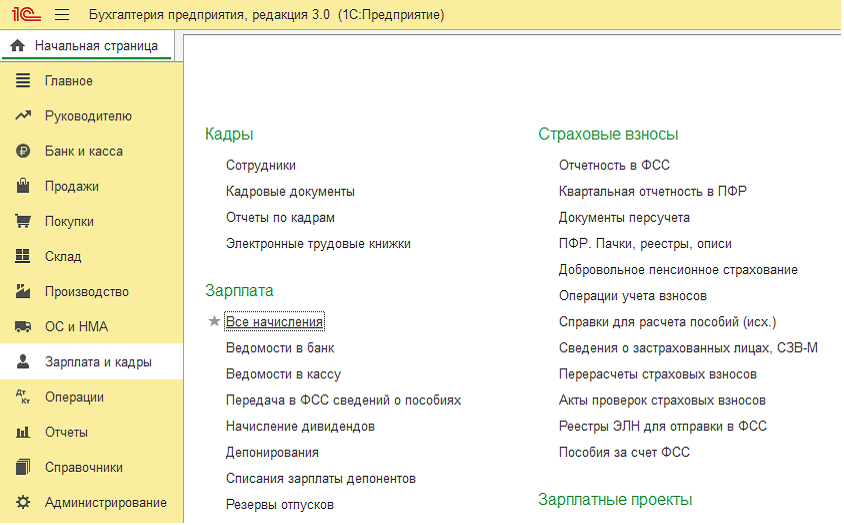
Начисление ежегодного отпуска в программе Бухгалтерия предприятия 3.0 выполняется документом отпуск. Для расчета нужно зайти в раздел зарплата и кадры далее зарплата пункт все начисления.
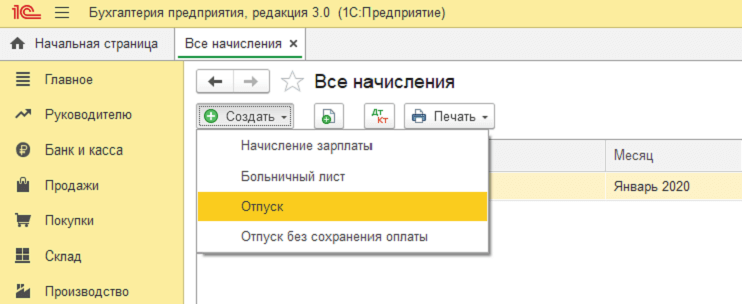
Нажимаем по кнопке создать и выбираем документ отпуск.
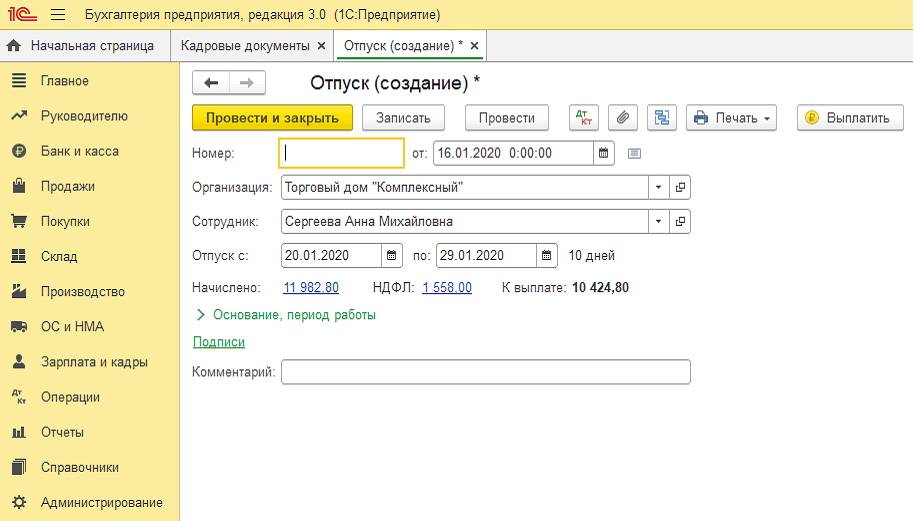
Откроется документ, указываем сотрудника и период отпуска, документ проводим. Программа начисляет отпуск автоматически исходя из среднего заработка сотрудника. Также в документе будет рассчитан НДФЛ и применены вычеты, если они назначены сотруднику.
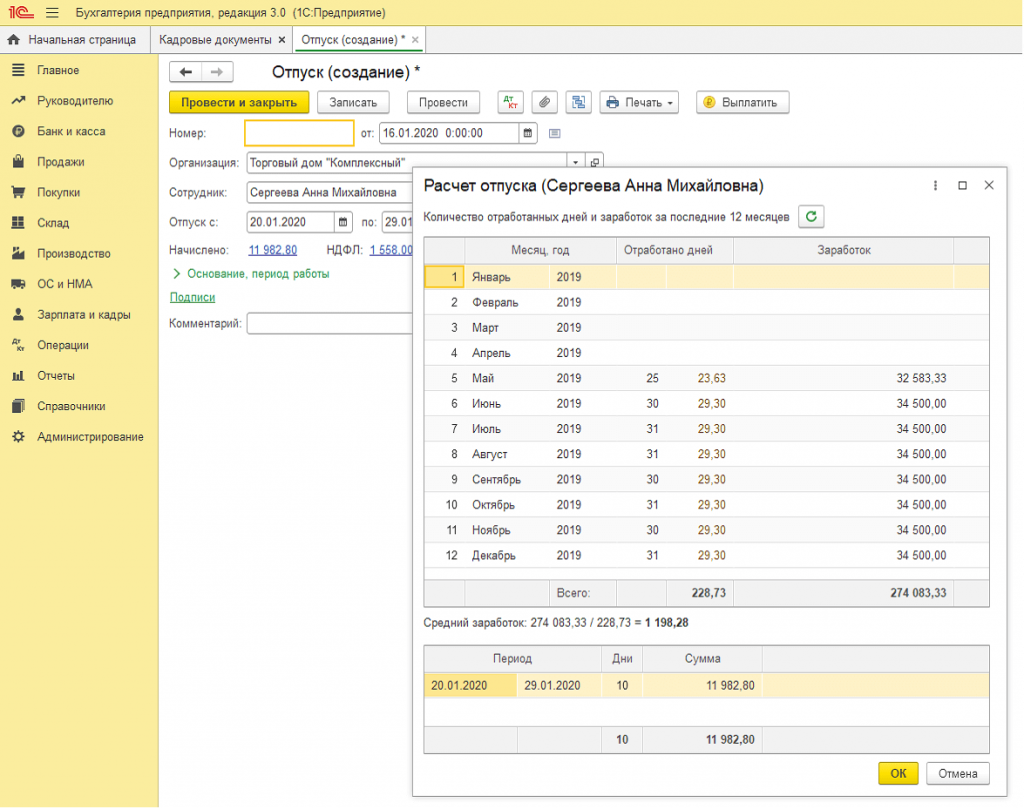
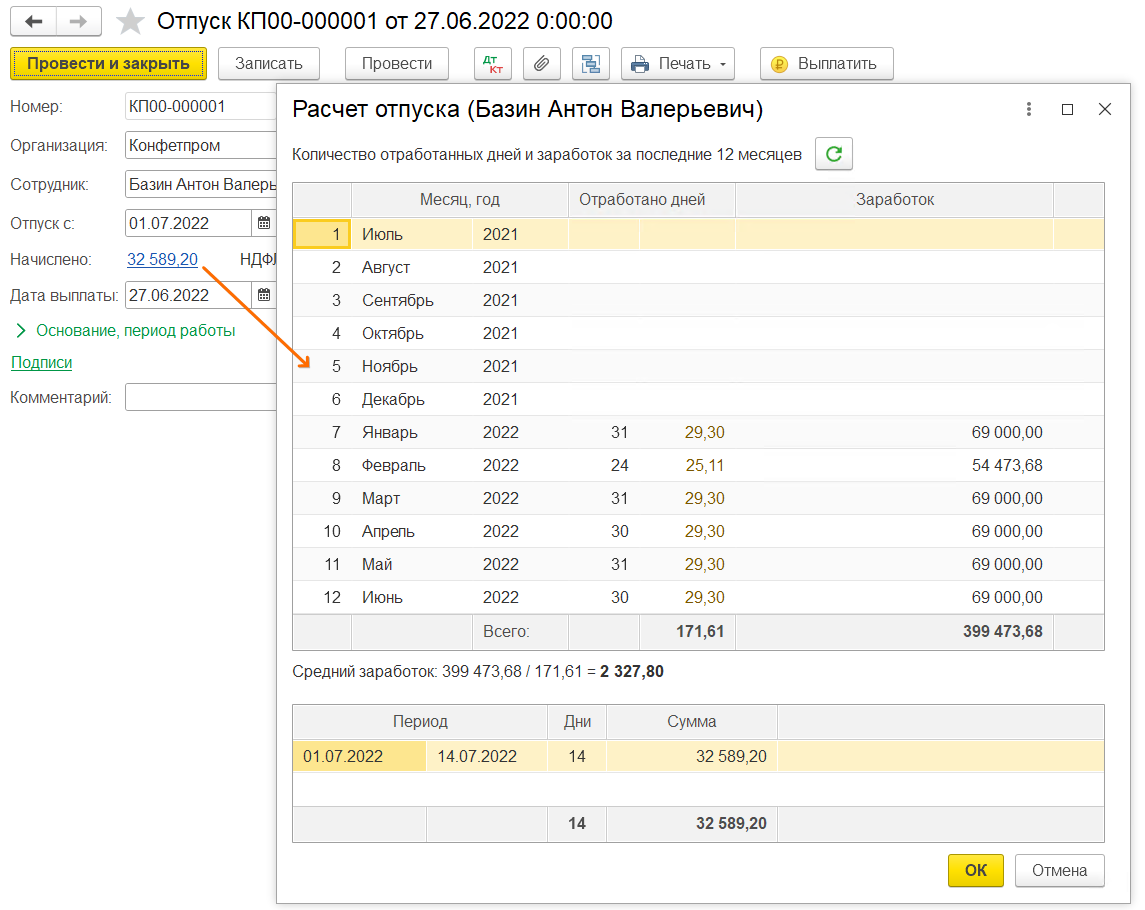
Для того чтобы посмотреть, как выполнен расчет нужно кликнуть по сумме начисления, будет окно с расшифровкой начисленного отпуска. Расчетным периодом будут являться 12 месяцев до месяца начисления ежегодного отпуска. Если сотрудник еще не отработал 12 месяцев, то расчетный период начнется с даты приема на работу. Средний заработок рассчитывается делением суммы дохода на среднемесячное число календарных дней (29,3). Учитываются календарные дни полностью, если был отработан весь месяц. Если были отсутствия, тогда берется среднемесячное число календарных дней делится на количество дней в месяце и умножается на отработанные дни.
Еще расчет среднего заработка можно посмотреть в печатной форме кликнув по кнопке печать в документе отпуск.
Из документа отпуск можно вывести печатную форму приказа о предоставлении отпуска (Т-6).
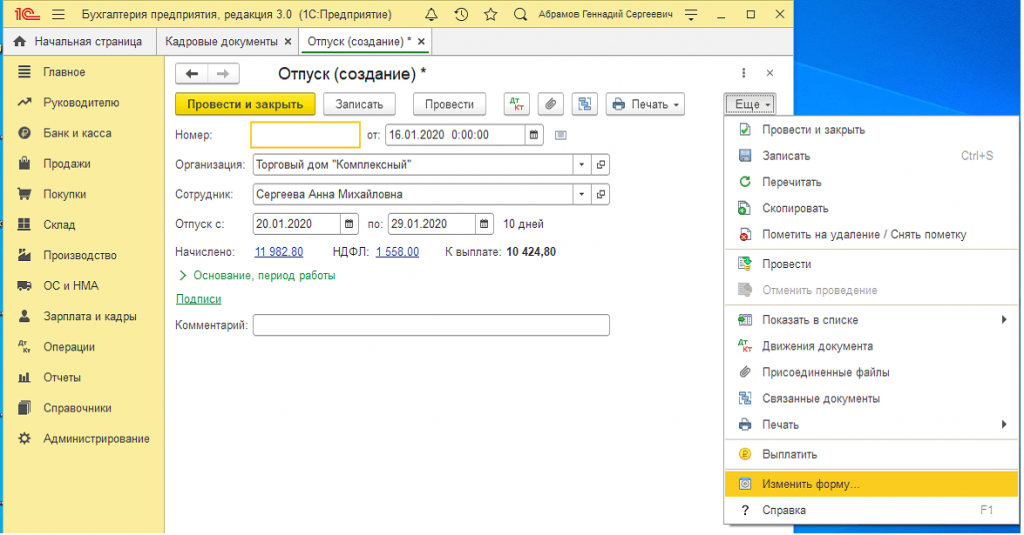
По умолчанию дата выплаты отпуска скрыта в документе, чтобы ее вывести кликнем по кнопке еще и выберем изменить форму.
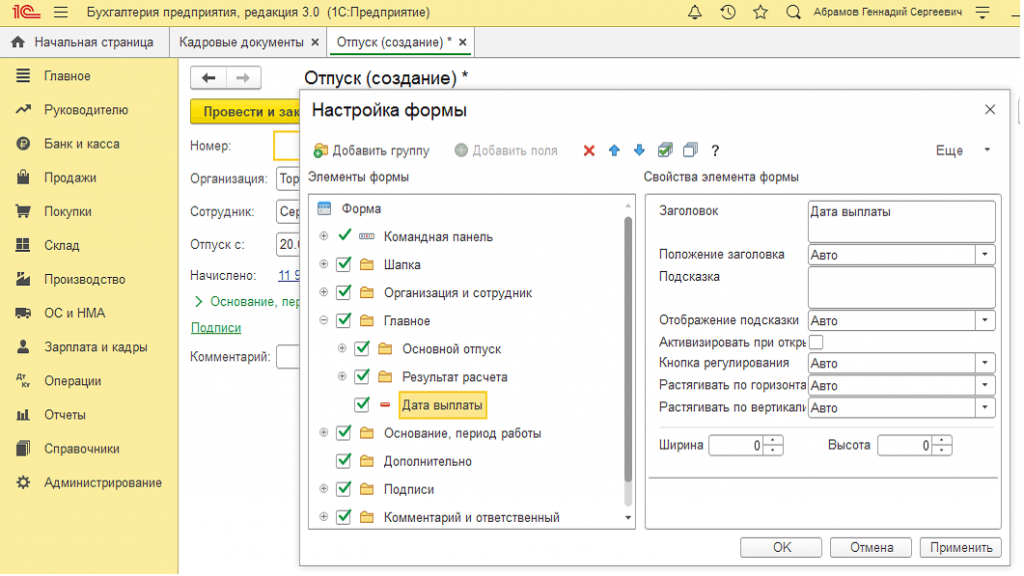
В открывшемся окне развернем папку главное и поставим галку «Дата выплаты», нажмем кнопку «Ок» для сохранения настроек.
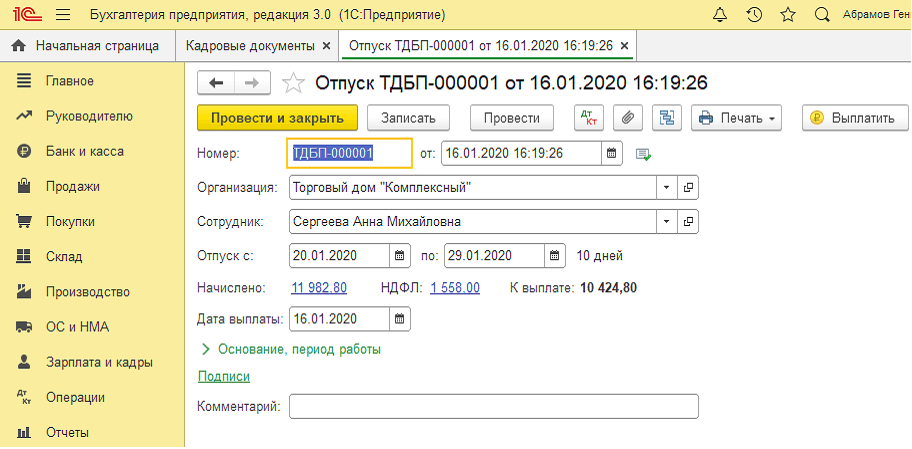
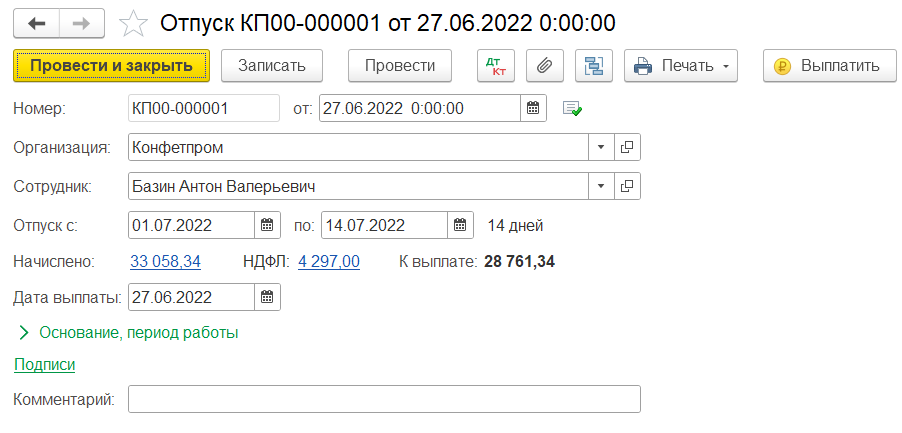
Устанавливаем дату выплаты отпуска. Выплату можно сделать из самого документа кликнув по кнопке «Выплатить», ведомость и платежные документы сформируются автоматически.
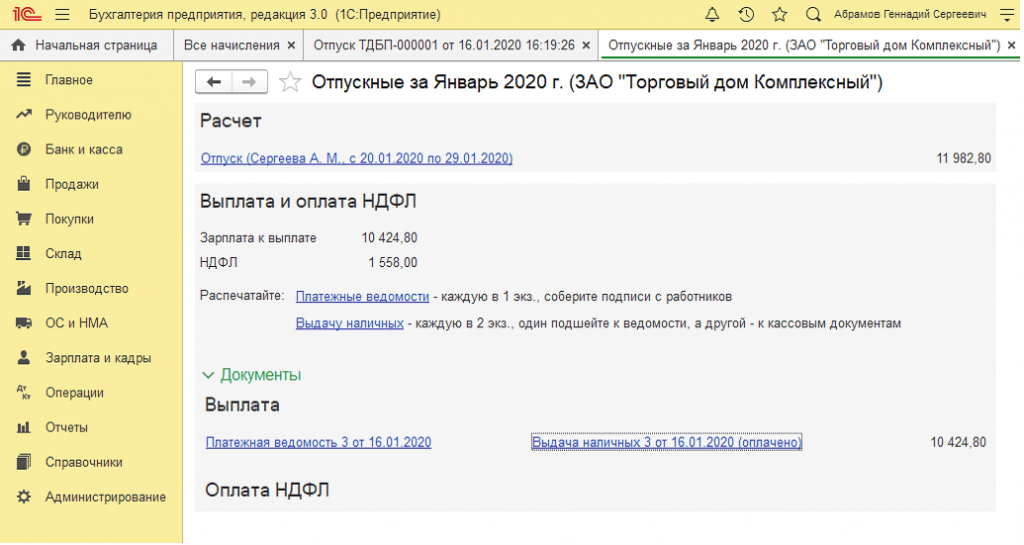
Либо из раздела зарплата и кадры далее зарплата пункт ведомость в банк или кассу в зависимости от способа выплаты указанного в карточке сотрудника.
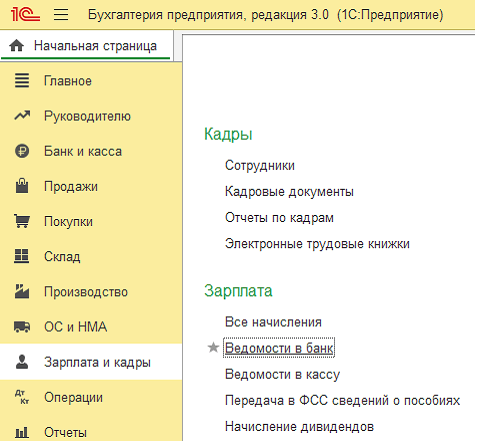
Ведомость создаем с видом выплаты зарплата, заполняем и проводим.
Начисление отпуска нужно заводить до окончательного расчета зарплаты, т.к. взносы с отпуска рассчитываются в документе начисление зарплаты.
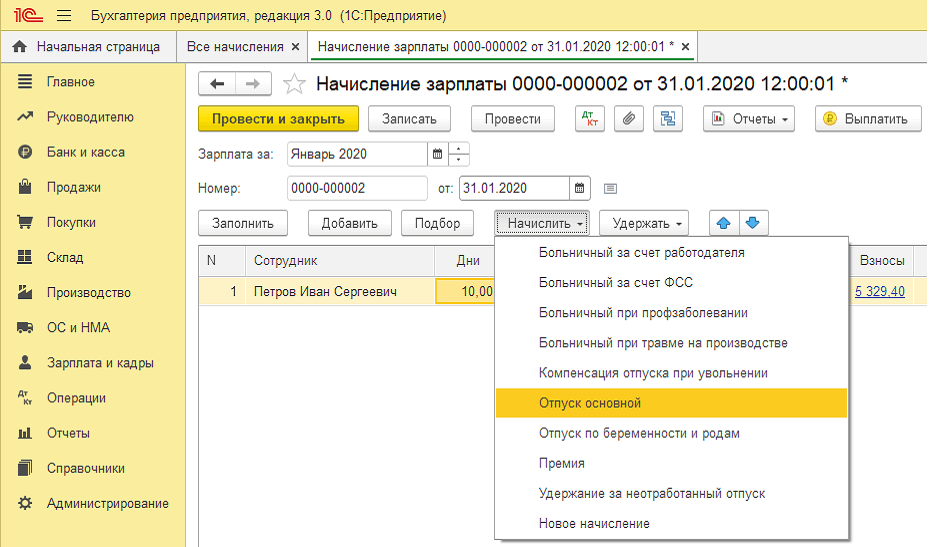
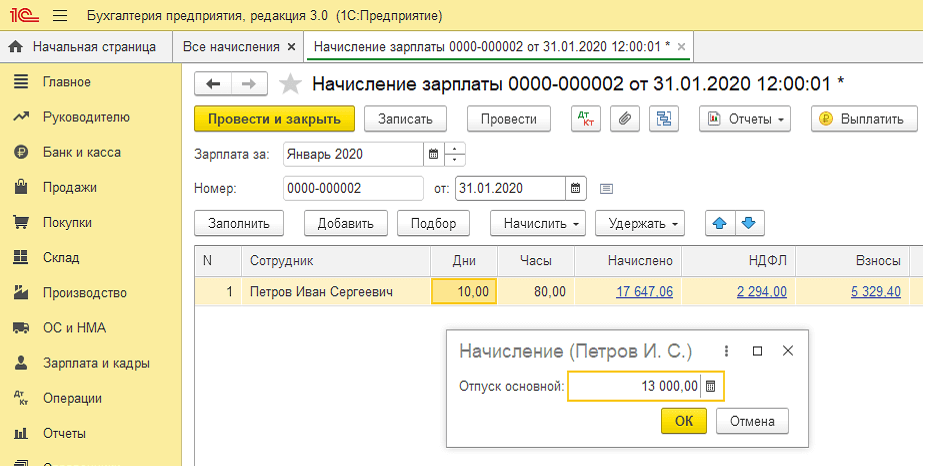
Автоматический расчет отпуска поддерживается, если в программе нет организаций с численностью более 60 человек. При численности более 60 человек отпуск начисляется в документе начисления зарплаты. Перейдем в раздел зарплата и кадры далее зарплата пункт все начисления нажимаем кнопку создать. Откроется документ начисления зарплаты, подбором добавляем сотрудника в документ. Зарплата начисляется полностью вручную изменим количество отработанных дней и оклад пересчитается. Потом нажимаем по кнопке начислить, выбираем основной отпуск и указываем сумму и нажимаем «Ок». Проводим документ.
Консультацию для Вас составила специалист нашей Линии консультаций.
Закажите тестовую консультацию по Вашей программе у нас по телефону: +7(343) 288-75-45.
*Для оказания консультации необходимо сообщить ИНН вашей организации, регистрационный номер вашей программы ( для программ 1С:Предприятие версии ПРОФ необходим активный договор 1С:ИТС ПРОФ)
Как провести отпуск в 1С:Бухгалтерия

Начисление оплаты основного ежегодного отпуска автоматически
Расчет и начисление оплаты основного ежегодного отпуска в программе производится автоматически, если в информационной базе нет организаций с численностью сотрудников свыше 60 человек.
Сотрудник принят в организацию с 01.01.2022 с окладом 60000. В организации применяется районный коэффициент 1,15. Месяцы с января по июнь отработаны полностью, за исключением февраля – где сотрудник брал 4 дня отпуска за свой счет. С 1 по 14 июля сотрудник берет оплачиваемый отпуск на 14 календарных дней. Задача оформить отпуск сотрудника в программе.
Ввод документа Отпуск
Расчет и начисление сохраняемого заработка за период очередного отпуска в программе производится документом Отпуск.
1. Зарплата и кадры – Все начисления.
2. Создать. Выберите вид документа Отпуск.
3. В поле от укажите дату регистрации документа в информационной базе. По умолчанию указывается текущая рабочая дата.
4. Поле Организация заполняется по умолчанию. Если в информационной базе зарегистрировано более одной организации, необходимо выбрать ту организацию, в которой оформлен сотрудник.
5. В поле Сотрудник укажите сотрудника, которому предоставляется основной ежегодный отпуск.
6. В полях Отпуск с. по. укажите даты начала и окончания периода ежегодного основного отпуска. При указании периода отпуска автоматически подсчитывается количество оплачиваемых календарных дней отпуска. В нашем примере период отпуска с 1 по 14 июля 2022 г. Количество оплачиваемых календарных дней отпуска — 14.
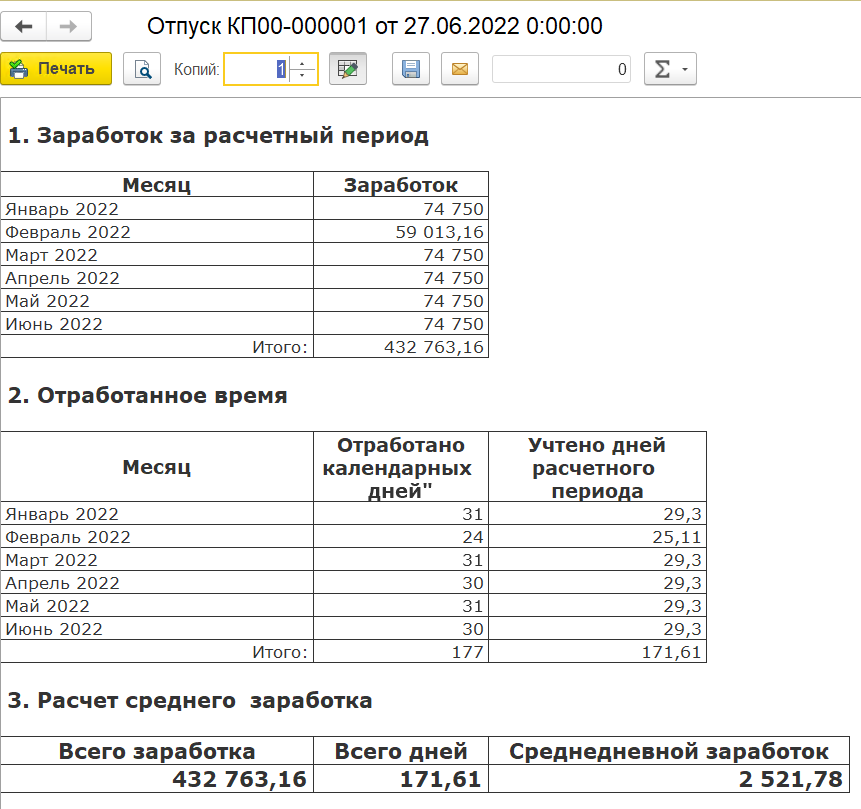
7. В поле Начислено автоматически подсчитывается сумма оплаты на период отпуска. По ссылке можно посмотреть подробности расчета отпуска. В открывшейся форме отражается автоматически рассчитанная сумма среднедневного заработка сотрудника по данным информационной базы на основании сведений за предыдущие 12 календарных месяцев. При необходимости эти данные можно изменить. Также можно распечатать этот расчет по кнопке Печать – Расчет среднего заработка, расположенной в верхней части формы документа.
8. В соответствии со ст. 139 ТК РФ для расчета средней заработной платы учитываются все предусмотренные системой оплаты труда виды выплат, применяемые в организации независимо от источников этих выплат. Расчетный период для расчета среднего заработка составляет 12 календарных месяцев, предшествующих дате начала события. В коллективном договоре, локальном нормативном акте могут быть предусмотрены и иные периоды для расчета средней заработной платы, если это не ухудшает положение сотрудников.
9. Если сотрудник трудится в организации менее 12 месяцев, расчетным периодом будет количество календарных месяцев с даты трудоустройства по месяц, предшествующий месяцу ухода в отпуск (как в нашем примере).
10. Средний дневной заработок для оплаты отпусков исчисляется путем деления суммы заработной платы, фактически начисленной за расчетный период, на 12 и на среднемесячное число календарных дней (29,3).
11. Если один или несколько месяцев расчетного периода отработаны не полностью, среднедневной заработок исчисляется путем деления суммы фактически начисленной заработной платы за расчетный период на сумму среднемесячного числа календарных дней (29,3), умноженного на количество полных календарных месяцев, и количества календарных дней в неполных календарных месяцах.
12. В соответствии с установленным порядком за месяцы расчетного периода, отработанные полностью, в расчет принимаются 29,3 дней. Если месяц отработан не полностью, то в расчет принимается количество календарных дней, полученных путем деления 29,3 на количество календарных дней этого месяца и умножения на количество календарных дней, приходящееся на время, отработанное в данном месяце.
13. В нашем примере учтено дней расчетного периода всего – 171,61 (29,3+29,3*24/28+29,3+29,3+29,3+29,3)
Для определения сохраняемого среднего заработка подсчитывается среднедневной заработок, который определяется путем деления заработка на количество календарных дней, принимаемых в расчет.
Всего в расчетном периоде сотруднику начислено выплат, учитываемых при расчете среднего заработка 399473,68.
Среднедневной заработок для расчета отпускных составляет: 399473,68 руб. / 171,61 дней = 2327,80 руб.
Сумма оплаты отпусков (средний заработок) определяется путем умножения среднедневного заработка сотрудника на количество дней отпуска (календарных, рабочих) (за исключением нерабочих праздничных дней согласно производственному календарю).
Результат расчета отпускных за 14 календарных дней составляет: 2327,80 руб. * 14 календ. дней = 32589,20 руб.
8. Поле Дата выплаты автоматически заполняется датой, на 3 календарных дня меньшей даты начала отпуска. Если доход предполагается выплатить в другой день, то дата должна быть изменена в соответствии с реальной предполагаемой датой выплаты этого дохода. ОБРАТИТЕ ВНИМАНИЕ, что в программе Бухгалтерия именно эта дата определяет месяц принятия расходов по отпуску к учету. В нашем случае месяцем принятия расходов будет июнь.
Если поле Дата выплаты скрыто в документе Отпуск:
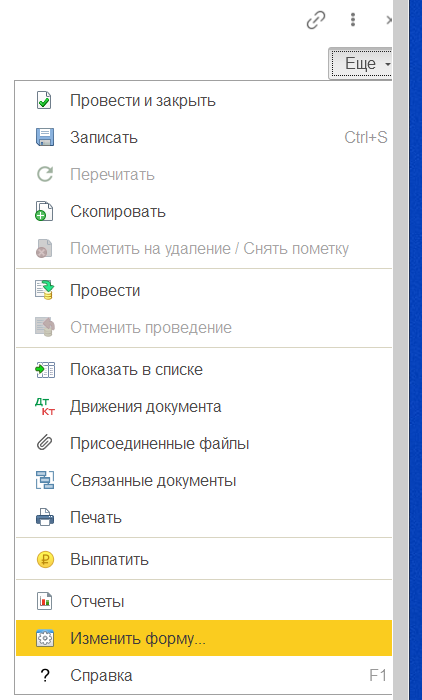
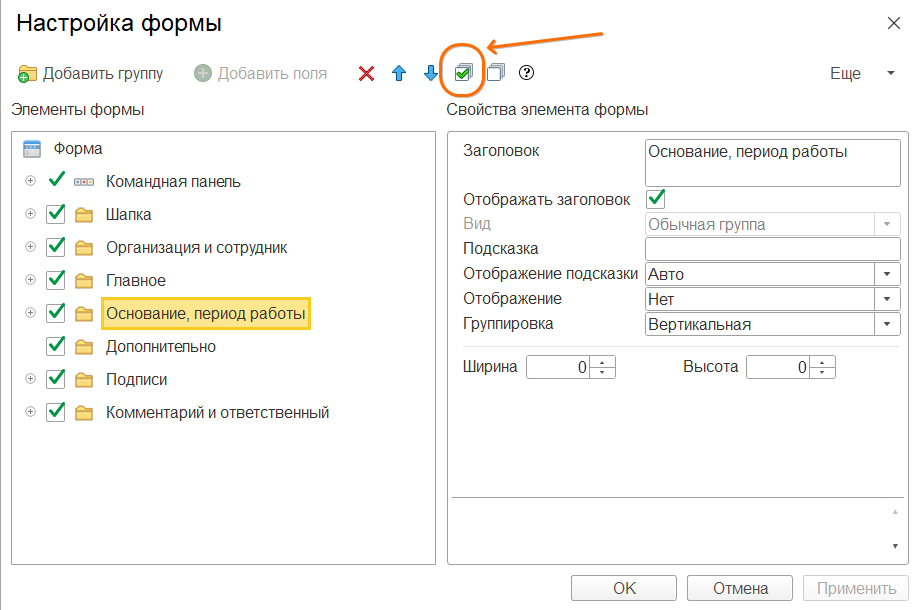
9. В поле НДФЛ отражается сумма налога на доходы физических лиц. По ссылке можно посмотреть подробности расчета НДФЛ. На дату, указанную в поле Дата выплаты, в учете будет автоматически исчислен НДФЛ с данного дохода.
10. В поле К выплате отражается сумма к выплате.
11. В разделе Основание, период работы:
o в поле Основание выберите из предложенного списка основание для предоставления отпуска (по умолчанию — Заявление) либо введите свое основание в виде текстовой строки. Основание используется в печатной форме приказа о предоставлении отпуска сотруднику по форме № Т-6
o в полях За работу с. по. укажите рабочий год (годы), за который предоставляется отпуск.
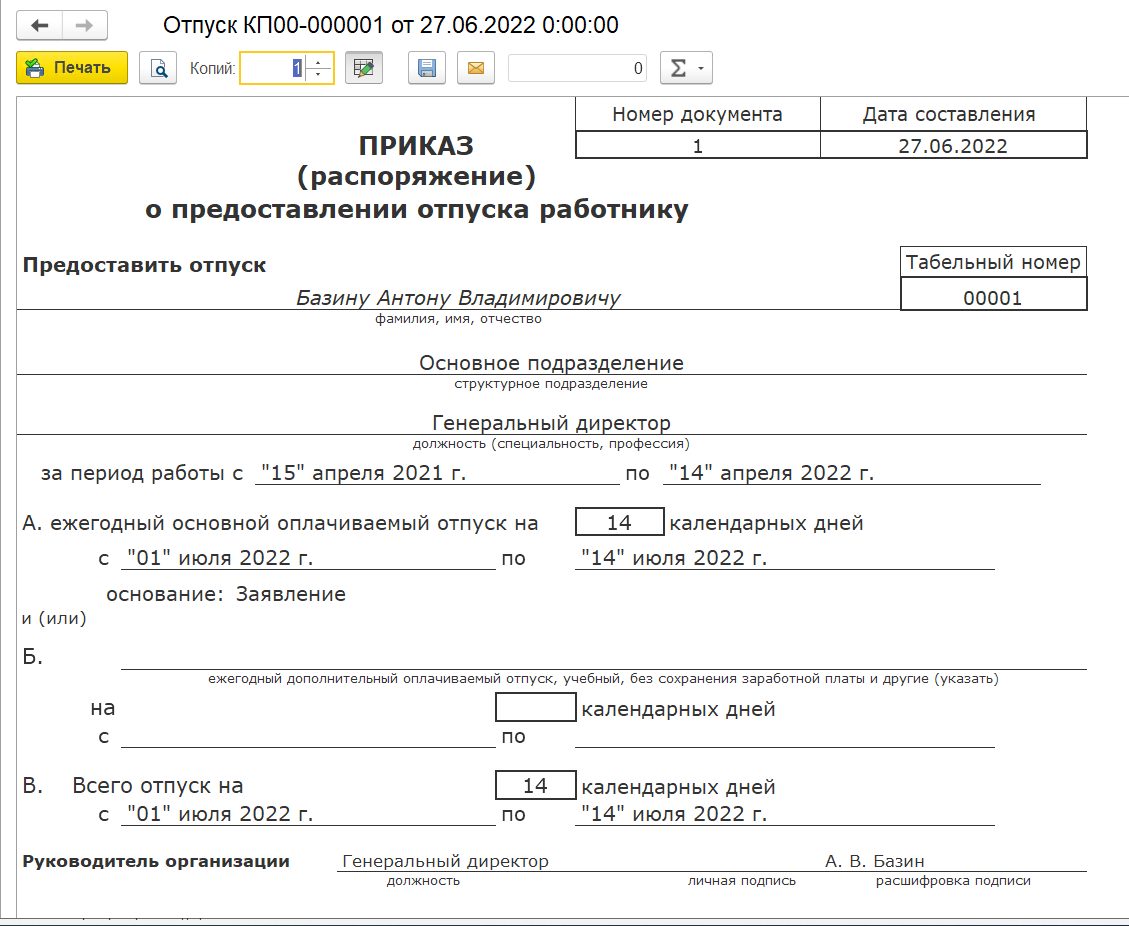
12. Провести. По копке Печать – Приказ о предоставлении отпуска (Т-6) можно распечатать приказ о предоставлении отпуска сотруднику по унифицированной форме № Т-6.
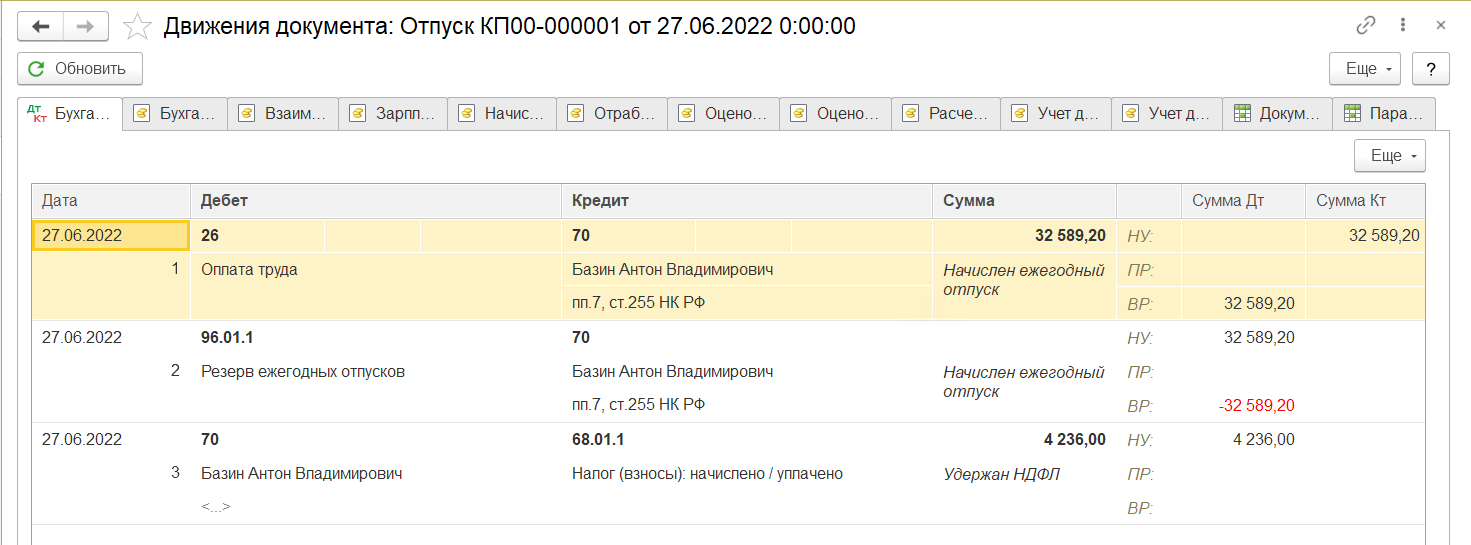
Для просмотра результата проведения документа нажмите на кнопку Показать проводки и другие движения документа. Счет дебета (счет учета расходов по заработной плате) зависит от способа отражения начисления в бухгалтерском учете, который указан для вида начисления, для сотрудника и для организации в целом. Для вида начисления следует указать способ отражения, если начисление отражается в бухгалтерском учете одинаковым способом для всех сотрудников организации. При автоматическом начислении отпуска используется предопределенный вид начисления Отпуск основной, т.е. данный вид начисления уже создан и настроен в программе. Для данного вида начисления не указан способ отражения (но при необходимости его можно указать). В этом случае при начислении отпуска используется способ отражения, который указан для сотрудника (Зарплата и кадры – Сотрудники – поле Учет расходов), либо (если не указан) способ отражения, который указан для организации в целом (Зарплата и кадры – Настройки зарплаты – Порядок учета зарплаты — Зарплата — поле Способ отражения в бух.учете).
Обратите внимание!
Документ Отпуск следует вводить до окончательного начисления заработной платы, т.к. расчет страховых взносов производится в документе Начисление зарплаты (Зарплата и кадры – Все начисления – Создать – Начисление зарплаты). Если же вы ввели его после, не забудьте пересчитать взносы в документе Начисление зарплаты (Еще – пересчитать взносы).
Из документа Отпуск по кнопке Выплатить можно сформировать комплект документов на выплату отпуска за указанный месяц.
Начисление оплаты основного ежегодного отпуска вручную
Расчет и начисление оплаты основного ежегодного отпуска производится в программе вручную, если в информационной базе есть организации с численностью сотрудников свыше 60 человек.
Ситуация из предыдущего примера
Настройка вида начисления
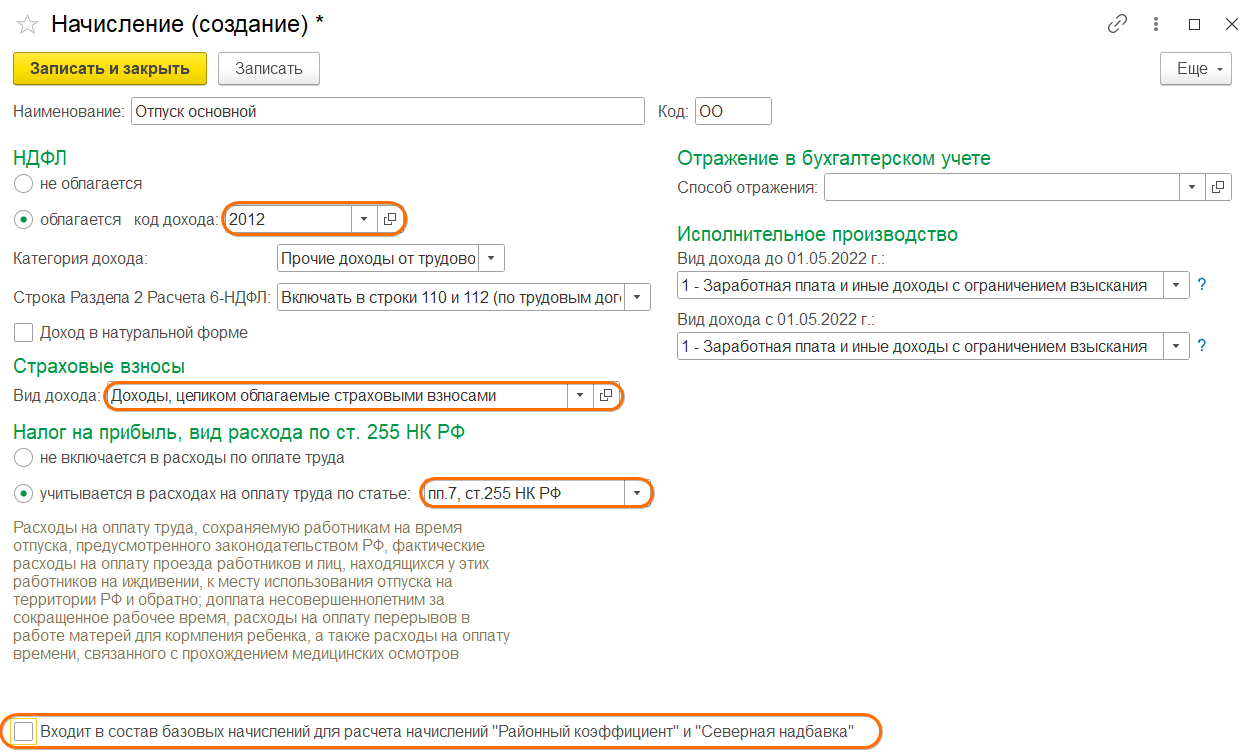
Для начисления оплаты основного ежегодного отпуска в плане видов начислений (Зарплата и кадры – Настройки зарплаты — Расчет зарплаты – Начисления) должен быть создан вид начисления.
Расчет и начисление оплаты основного ежегодного отпуска
Сумма отпускных, рассчитанная вручную, начисляется в программе с помощью документа Начисление зарплаты (Зарплата и кадры – Все начисления):
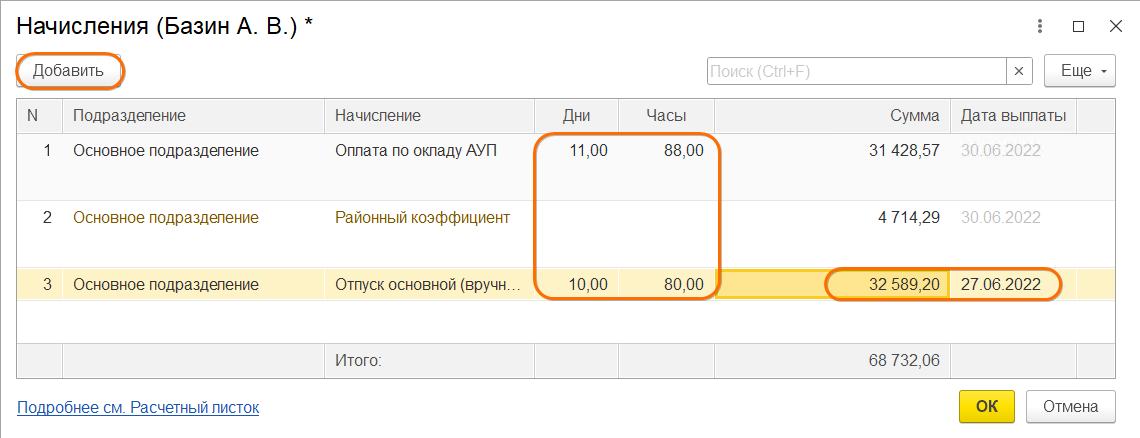
>>> В табличной части документа нажмите на сумму, начисленную сотруднику, чтобы провалиться в ее расшифровку
>>> по кнопке Добавить добавьте новую строку и заполните подразделение, начисление (наше начисление отпускка), вручную проставьте количество дней/часов по отпуску и то же самое для оклада, сумму отпуска и дату его выплаты.
Оплата отпуска производится не позднее чем за три дня до его начала.
Расчет НДФЛ с отпускных производится в колонке НДФЛ, а страховых взносов — в колонке Взносы. Для возможности просмотра результата проведения документа (проводки) нажмите на кнопку Показать проводки и другие движения документа.
Из документа Начисление зарплаты по кнопке Выплатить можно сформировать комплект документов на выплату отпускных.
Отпуск в 1С 8.3 Бухгалтерия
В 1С Бухгалтерия 8.3 начисление заработной платы — не очень сложная операция, так как функционал разработан для простого учета зарплаты и кадров. И все-таки, особенно у новичков, часто возникают вопросы, в том числе, по начислению отпускных.
В нашей статье мы расскажем, как начислить отпускные в 1С 8.3 Бухгалтерия пошагово. Вы узнаете:
- как отразить отпуск в 1С 8.3;
- где в 1 С 8.3 Бухгалтерия создать приказ на отпуск;
- как рассчитать отпускные в 1С 8.3 Бухгалтерия;
- как начислить и выплатить отпускные;
- где найти график отпусков в 1С 8.3 Бухгалтерия;
- как оформить отзыв из отпуска в 1С;
- как отразить отпуск с последующим увольнением в 1С.
Начисление отпуска в 1С 8.3 Бухгалтерия пошагово
23 мая, согласно графику отпусков, издан приказ по Организации о предоставлении отпуска Авдеевой Елене Викторовне на период с 07.06 2022 по 17.06.2022 сроком на 10 календарных дней.
03 июня бухгалтер начислил и выплатил опускные работнику.
30 июня уплачен НДФЛ с отпускных Авдеевой Е.В.
Пошаговая инструкция как отразить отпуск в 1С 8.3 Бухгалтерия. PDF
| Дата | Дебет | Кредит | Сумма БУ | Сумма НУ | Наименование операции | Документы (отчеты) в 1С | |
| Дт | Кт | ||||||
| Начисление отпускных | |||||||
| 04 июня | 26 | 70 | 20 447,80 | 20 447,80 | 20 447,80 | Начисление отпускных | Отпуск |
| 70 | 68.01 | 2 662 | 2 662 | Удержание НДФЛ | |||
| Выплата отпускных на банковскую карточку | |||||||
| 04 июня | 70 | 51 | 17 850,80 | 17 850,80 | Выплата отпускных | Списание с расчетного счета — Перечисление заработной платы по ведомостям |
|
| Уплата НДФЛ в бюджет | |||||||
| 02 июля | 68.01 | 51 | 2 662 | Уплата НДФЛ в бюджет | Списание с расчетного счета — Уплата налога |
||
Расчет отпускных в 1С
Отпуск начисляется на основании заявления работника или графика отпусков, утверждаемого ежегодно в организации за две недели до конца декабря (ст. 123 ТК РФ).
Где найти график отпусков в 1С 8.3 Бухгалтерия? В этой программе он не предусмотрен. Поэтому специалист, занимающийся формированием графика, может воспользоваться таблицей в формате Ecxel. Форма графика утверждается в учетной политике организации. За образец можно взять бланк Т-7 Excel, утвержденный Постановлением Госкомстата РФ от 05.01.2004 N 1.
За две недели до отпуска предупредите работника. Для этого издается уведомление в произвольной форме, например, такой Уведомление Excel, обязательным реквизитом которого является подпись будущего отпускника (ст. 123 ТК РФ).
Расчет отпускных в 1С 8.3 Бухгалтерия производится не позднее, чем за 3 календарных дня до начала отпуска (ст. 136 ТК РФ). Трудовая инспекция считает, это должно быть 3 полных календарных дня (Решение Пермского краевого суда от 23.01.2018 N 21-46/2018).
Настройка автоматического начисления отпуска
Чтобы документ был доступен для работы в 1С 8.3 Бухгалтерия, проверьте настройки, пройдя из раздела Зарплата и кадры – Настройки зарплаты .
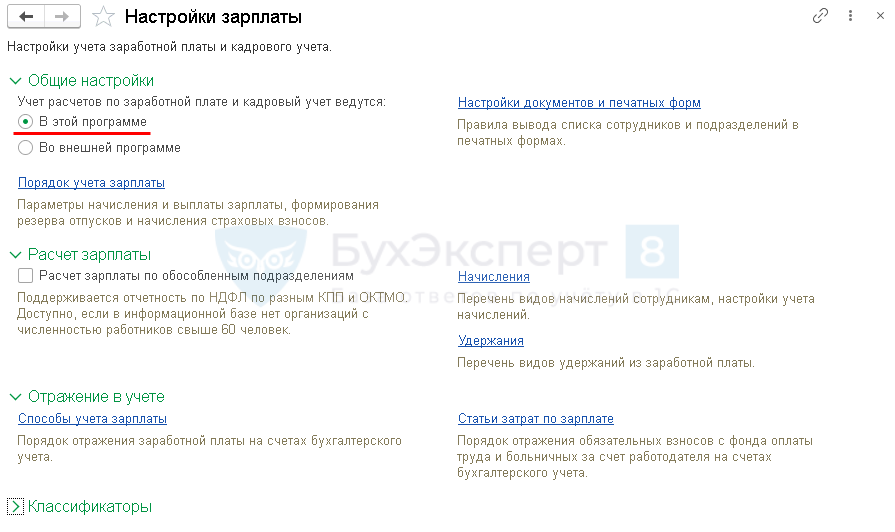
В разделе Общие настройки в:
- поле Учет расчетов по заработной плате и кадровый учет ведутся установите:
- переключатель В этой программе .
Начисление отпускных в 1С
Как оформить отпуск в 1С. Отпуск в 1С 8.3 Бухгалтерия начислите документом Отпуск. Документ находится в разделе Зарплата и кадры – Зарплата – Все начисления – кнопка Создать – Отпуск .
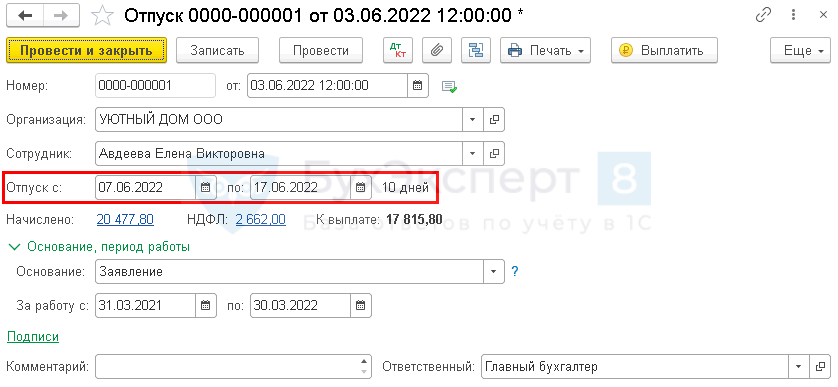
В документе укажите:
- Сотрудник — сотрудник, которому предоставляется оплачиваемый отпуск;
- Отпуск с _ по — период отпуска.
По ссылке Основание, период работы отразите, на основании какого документа предоставляется отпуск сотруднику. Это может быть:
- график отпусков;
- заявление работника.
В поле За работу с_по — период работы, за который работнику предоставляется отпуск. При вводе периода отпуска сумма отпускных и НДФЛ рассчитаются автоматически.
- Начислено — начисленная сумма отпускных.
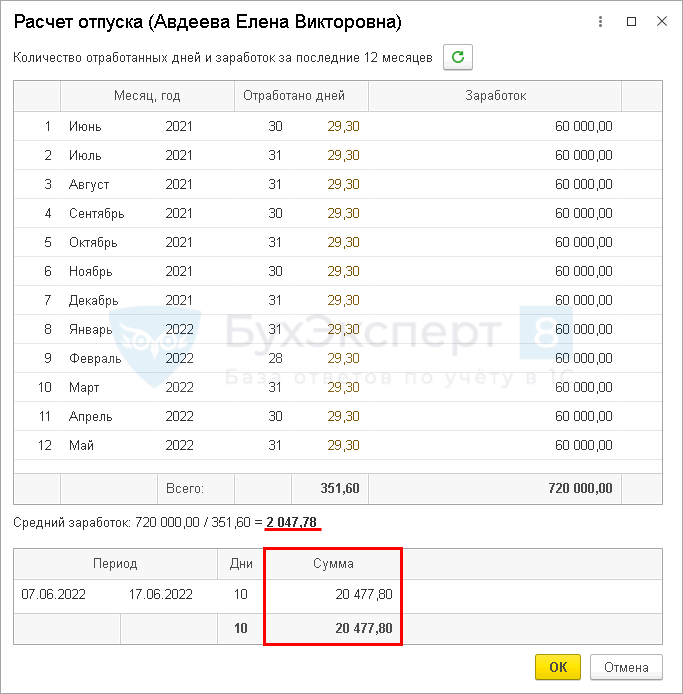
По ссылке Начислено открывается форма Расчет отпуска . Здесь будет указана сумма отпускных на указанный период и формула, по которой были рассчитаны отпускные в 1С 8.3 Бухгалтерия.
Заработок и Отработано дней в таблице можно откорректировать. Сумма отпускных в 1С при этом будет автоматически пересчитана.
Расчет отпускных, формула в 1С.
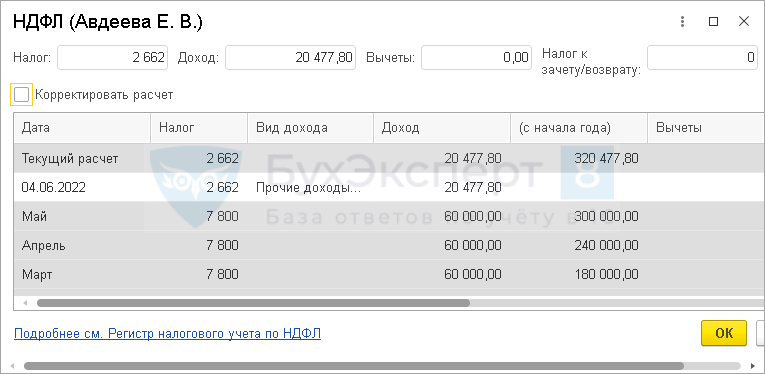
По ссылке НДФЛ в документе Отпуск открывается форма НДФЛ , где будет показан налог с суммы отпускных, исчисленный с учетом дохода с начала текущего налогового периода.
Проводки
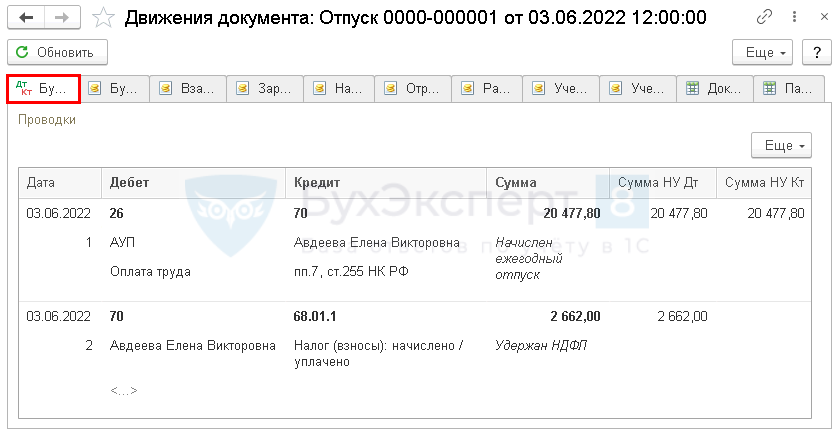
Документ формирует проводки:
- Дт 26 Кт 70 —начисление ежегодного отпуска.
- Дт 70 Кт 68.01 — исчисление НДФЛ из отпускных.
Приказ на отпуск в 1С 8.3 Бухгалтерия
Оформите приказ на отпуск после того, как работник подтвердил, что извещен о предстоящем отпуске, а вы удостоверились что отпуск не будет перенесен.
График отпусков обязателен для исполнения и работодателем, и работником (ст. 123 ТК РФ). Стороны могут прийти к соглашению о переносе отпуска.
Если работника не уведомили за 2 недели о предстоящем отпуске или не выплатили в срок отпускные, он имеет право потребовать его переноса (ст. 124 ТК РФ).
Форма приказа должна быть утверждена учетной политикой. Можно использовать форму, предложенную 1С — бланк Т-6 (Постановление Госкомстата РФ от 05.01.2004 N 1).
Приказ на отпуск в 1С 8.3 Бухгалтерия распечатайте по кнопке Печать – Приказ о предоставлении отпуска (Т-6) документа Отпуск .
Выплата отпускных на банковскую карточку
В 1С Бухгалтерия 8.3 есть несколько возможностей расчетов с работниками. Мы рассмотрим выплату отпускных по зарплатному проекту. На личную карточку оплата оформляется аналогично. В чем разница, посмотрите на примере выплаты заработной платы через банк (банковские карточки).
Ведомость в банк
Сформируйте документ Ведомость в банк вид операции По зарплатному проекту в разделе Зарплата и кадры — Ведомости в банк — Ведомость — По зарплатному проекту .
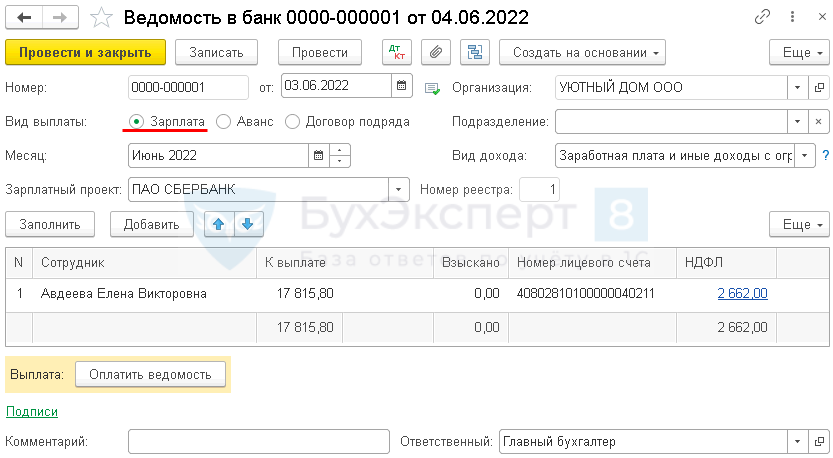
В документе укажите:
- Вид выплаты — Зарплата, так как отпуск рассчитан и начислен, то это не аванс;
- Месяц — месяц начисления отпуска;
- Зарплатный проект — выберите зарплатный проект, указанный в справочнике Зарплатные проекты .
По кнопке Заполнить формируется табличная часть с данными к выплате по итогам указанного месяца:
- К выплате — начисленная сумма к отпуску за минусом НДФЛ;
- Номер лицевого счета — номер лицевого счета в рамках зарплатного проекта.
Документ проводок не формирует.
Документальное оформление
При перечислении выплат сотрудникам по зарплатному проекту необходимо вместе с платежным поручением представить в банк список работников с указанием их лицевых счетов и сумм выплаты.
В 1С используется печатная форма Список перечисляемой в банк зарплаты PDF, которую можно распечатать по кнопке Список перечислений документа Ведомость в банк .
Выплата отпускных
Когда из банка придет выписка банка о перечислении средств, оформите документ Списание с расчетного счета вид операции Перечисление заработной платы по ведомостям по кнопке Оплатить ведомость внизу формы документа Ведомость в банк . PDF
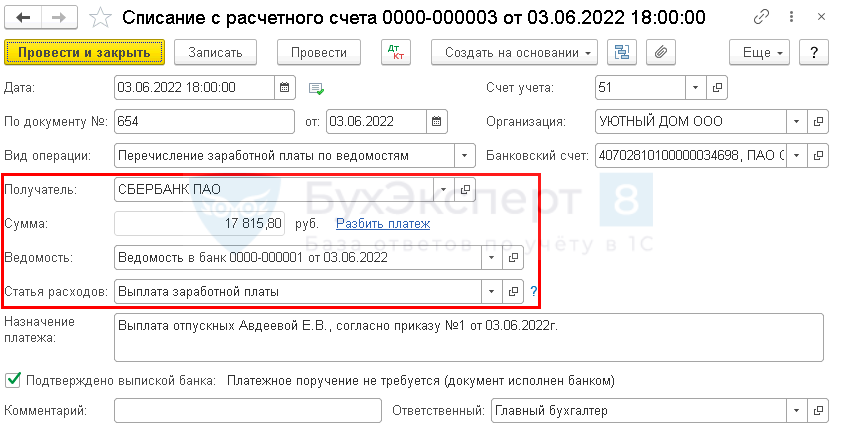
В документе отразите:
- Получатель — банк, с которым заключен зарплатный проект.
- Сумма — сумма отпускных перечисленная банку, согласно выписке банка.
- Ведомость — ведомость, по которой была перечислены отпускные.
- Статья расходов — Выплата заработной платы, с Видом движенияОплата труда PDF, выбирается из справочника Статьи движения денежных средств.
Проводки
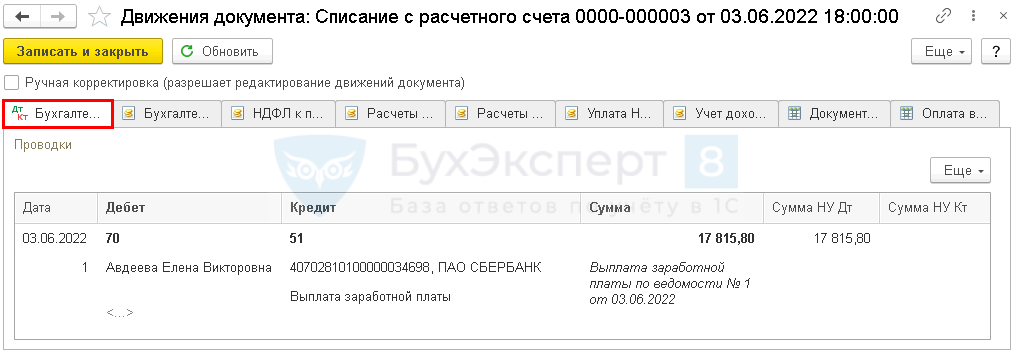
Документ формирует проводку:
- Дт 70 Кт 51 — выплата отпускных.
Уплата НДФЛ в бюджет
Для НДФЛ с отпускных предусмотрен особый порядок перечисления в бюджет — не позднее последнего числа месяца, в котором выплачены отпускные (абз. 2 п. 6 ст. 226 НК РФ).
В соответствии с выпиской банка сформируйте документ Списание с расчетного счета вид операции Уплата налога в разделе Банк и касса — Банковские выписки — кнопка Списание .
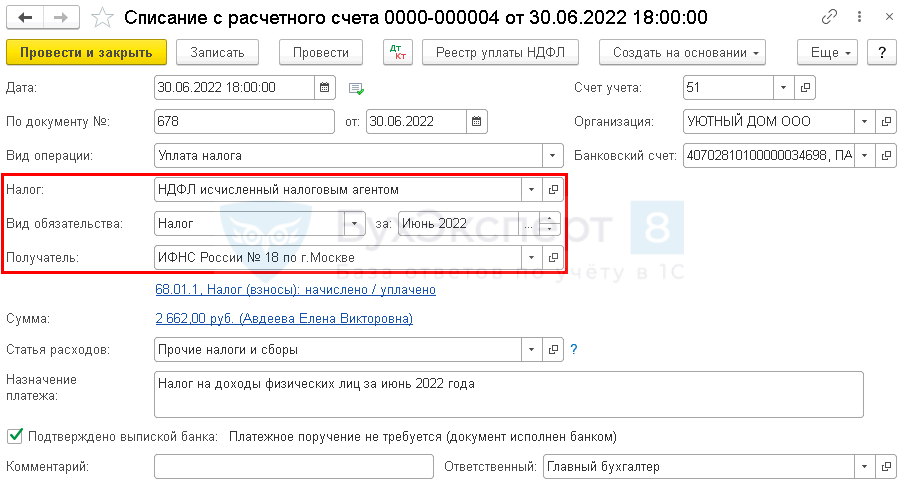
В документе укажите:
- Вид операции — Уплата налога.
- Налог — НДФЛ исчисленный налоговым агентом.
- Вид обязательства — Налог.
- за — Июнь 2022, месяц начисления отпуска.
Проводки
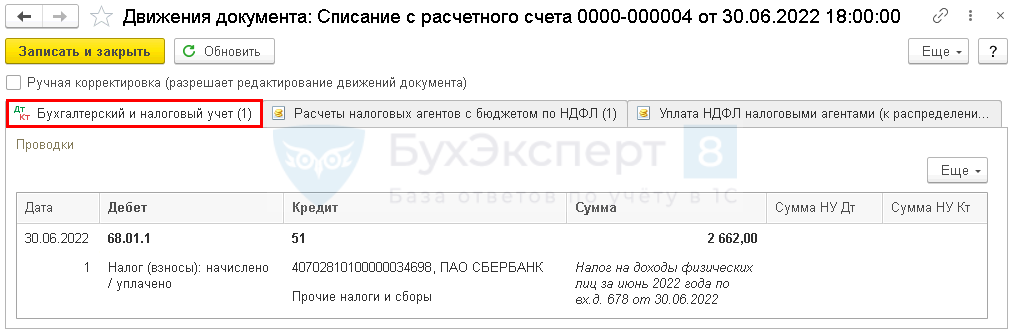
Документ формирует проводку:
- Дт 68.01 Кт 51 — уплата НДФЛ в бюджет за июнь.
Мы рассмотрели как отразить отпуск в 1С 8.3 Бухгалтерия.
Отзыв из отпуска в 1С
В случае производственной необходимости работника могут отозвать из отпуска раньше при его согласии (ч. 2 ст. 125 ТК РФ).
- с первого дня работы начисляйте зарплату;
- отпускные пересчитайте исходя из уменьшенного количества дней отпуска.
Оформление отзыва из отпуска в 1С 8.3 зависит от того, закрыт ли период расчета отпуска:
- если месяц еще не закрыт:
- укажите новую дату окончания отпуска в том же документе Отпуск;
- сумму переплаты зачтите в счет выплаты зарплаты (учтется автоматически);
- НДФЛ с зарплаты уплатите уже за вычетом налога, перечисленного с излишних отпускных.
- сторнируйте все отпускные, взносы и НДФЛ с них документом Операция, введенная вручную вид Сторно документа;
- начислите их заново документом Отпуск из того же среднего дневного заработка (вручную отредактируйте заработок за последние 12 месяцев);
- уточненки по взносам и налогу на прибыль не требуются — изменения учтите в текущем периоде (Письмо Минздравсоцразвития от 28.05.2010 N 1376-19).
Отпуск с последующим увольнением в 1С
- отпускные выплачиваются работнику не позднее чем за 3 календарных дня до начала отпуска (ч. 9 ст. 136 ТК РФ, Письмо Роструда от 14.05.2020 N ПГ/20884-6-1);
- остальные выплаты — в последний рабочий день, то есть, предшествующий первому дню отпуска (ч. 3, 4 ст. 84.1 ТК РФ, ч. 2 ст. 127 ТК РФ, ч. 1 ст. 140 ТК РФ, Письмо Роструда от 25.05.2011 N 1449-6-1).
Сотрудник идет в очередной отпуск с 07.06.2022 по 17.06.2022 с последующим увольнением.
Алгоритм оформления в программе 1С 8.3 Бухгалтерия:
- кадровый документ Отпуск до 04.06.2022 — с 07.06.2022 по 17.06.2022;
- выплата отпускных — до 04.06.2022;
- кадровый документ Увольнение — дата увольнения 17.06.2022; — 06.06.2022 — в последний рабочий день;
- выплатите зарплату за отработанное время — 06.06.2022.
См. также:
Если Вы еще не подписаны:
Активировать демо-доступ бесплатно →
или
Оформить подписку на Рубрикатор →
После оформления подписки вам станут доступны все материалы по 1С Бухгалтерия, записи поддерживающих эфиров и вы сможете задавать любые вопросы по 1С.
Подписывайтесь на наши YouTube и Telegram чтобы не пропустить
важные изменения 1С и законодательстваПомогла статья?
Получите еще секретный бонус и полный доступ к справочной системе БухЭксперт8 на 14 дней бесплатно