Как проверить приход товара в 1С
Для отображения процесса поступления товаров и услуг от поставщика в программе 1С:Бухгалтерия предусмотрен раздел «Покупки/Поступления (акты, накладные)». Пользователю необходимо войти в него, предварительно создав новый документ. Так же в указанном выше разделе потребуется выбрать журнал документов поступления.
- В программе 1С:Бухгалтерия есть раздел «Покупки/Поступления (акты, накладные)» для отображения процесса поступления товаров и услуг от поставщика.
- Для просмотра движения товара в 1С 8.3 Бухгалтерия нужно открыть отчет из раздела Руководителю — Склад — Движение товаров.
- В 1С Розница просмотр прихода товара осуществляется через раздел НСИ → Номенклатура и кнопку Отчеты на верхней панели, кликнув по строке Анализ движений.
- Отчет «Движение товаров» в УТ находится в меню «Руководителю — Склад — Движение товаров».
- Для просмотра движения товара в 1С 8.2 Бухгалтерия нужно установить параметры в секциях «Группировка» и «Отбор» настройки ОСВ и нажать кнопку «Сформировать».
- Приобретение прослеживаемых товаров в 1С отражается в документе Поступление (акт, накладная, УПД) в разделе Покупки, с указанием РНПТ, предоставленных поставщиком.
- Для проверки движения товара в 1С нужно зайти в раздел НСИ → Номенклатура и нажать на кнопку Отчеты на верхней панели, кликнув по строке Анализ движений.
- При поступлении товаров и услуг оформляется документ прихода, который в 1С называется «Поступление ТМЗ и услуг» и находится в подсистеме «Покупка».
- Для создания прихода в 1С нужно зайти в раздел «Покупки» и кликнуть на ссылку «Поступления (акты, накладные)», далее нажать кнопку «Поступление» и выбрать ссылку «Товары (накладная)» для заполнения формы накладной.
Как в 1С 8.3 Бухгалтерия посмотреть движение товара
Открыть отчет и посмотреть движение товара в 1С 8.3 Бухгалтерия можно из раздела Руководителю — Склад — Движение товаров. Отчет Движение товаров в 1С формируется на основании данных БУ (счета 10, 21, 41, 43).
Как в 1С Розница посмотреть приход товара
Откройте раздел НСИ → Номенклатура. Выберите интересующую позицию из номенклатуры. Нажмите на кнопку Отчеты на верхней панели и кликните по строке Анализ движений.
Как в УТ посмотреть движение по товару
Расположение отчета «Движение товаров»
Отчет находится в меню «Руководителю — Склад — Движение товаров».
Как посмотреть движение товара в 1С 8.2 Бухгалтерия
Уделяем внимание секциям «Группировка» и «Отбор» настройки ОСВ. Указываем параметры для отображения информации. В секции отбора зафиксируем товар, по которому планируется просмотреть движение. Нажимаем кнопку «Сформировать» и получаем готовый отчет.
Как в 1С занести Прослеживаемый товар
Приобретение прослеживаемых товаров в 1С отразите в обычном порядке документом Поступление (акт, накладная, УПД) с видом Товары (накладная, УПД) в разделе Покупки. Если в документе указан прослеживаемый товар, то в графе Таможенная декларация или РНПТ отражаются РНПТ, предоставленные поставщиком.
Как проверить движение товара в 1С
Откройте раздел НСИ → Номенклатура. Выберите интересующую позицию из номенклатуры. Нажмите на кнопку Отчеты на верхней панели и кликните по строке Анализ движений. Откроется документ под названием Анализ движений по указанному товару.
Что такое приход в 1С
При поступлении товаров и материалов, сырья и услуг, основных средств — оформляется документ прихода. Данный документ в 1С называется «Поступление ТМЗ и услуг», находится в подсистеме «Покупка». Как правило, предварительно, вашим поставщиком, выписывается накладная, либо акт выполненных работа и ЭСФ.
Как сделать приход в 1С
Зайдите в раздел «Покупки» (1) и кликните на ссылку «Поступления (акты, накладные)» (2). Откроется окно с ранее созданными поступлениями. В открывшемся окне нажмите кнопку «Поступление» (3) и кликните на ссылку «Товары (накладная)» (4). Откроется форма накладной для заполнения.
Как посмотреть журнал действий в 1С
В режиме 1С Предприятие журнал операций можно найти в разделе меню Администрирование — Настройки программы — Обслуживание. Открываем журнал регистрации 1с 8.3 по ссылке Журнал регистрации.
Как посмотреть список товаров в 1С
Как посмотреть общие остатки товара в 1С:
- Зайдите в раздел Склад → Отчеты по складу.
- В разделе Складские операции выберите Остатки на складах.
- Заполните поля Период, Магазин, Склад.
- Нажмите Сформировать.
Как в 1С посмотреть количество проданного товара
Сколько товаров было продано.2 способ:
- Зайдите в меню Продажи. Откройте Отчеты по продажам.
- Выберите из списка подходящий отчёт. Если нужна общая информация, нажимайте на вариант с коротким названием Продажи.
- В форме укажите интересующий период. Магазин и склад обычно проставляются автоматически.
Как посмотреть историю продаж в 1С
Ответ: В разделе «Продажи» — «Отчет по продажам» выбираем отчет «Продажи». Данный отчет в программе 1С Розница предназначен для анализа продаж за определенный период времени.
Как проверить проводки в 1С
Журнал проводок формируется следующим образом. Раздел: Операции — Журнал проводок. В поле «Организация» выберите организацию, проводки по которой следует отобразить в журнале (если учет ведется по нескольким организациям) (рис. 1).
Как в 1С посмотреть зарезервированный товар
Откройте документ «Заказ покупателя», для которого нужно проверить резервы и обеспечение. На закладке «Товары, услуги» переключите таблицу в режим отображения «Показать остатки и резервы» с помощью кнопки. В колонке «В резерв» отображается количество товаров, зарезервированное текущим документом.
Что показывает анализ счета
Отчет Анализ счета отражает обороты между выбранным счетом и всеми остальными счетами (субсчетами) за определенный период, а также остатки по выбранному счету на начало и на конец периода.
Как в 1С 8.3 посмотреть последние действия
Как посмотреть историю изменений
Для просмотра истории выделяем нужный объект и нажимаем кнопку «Перейти к истории изменений» (значок карандаша). Откроется окно по изменениям. Показывается, кто и когда вносил изменения.
Где в 1С посмотреть что находится в подотчете
Как узнать остаток денежных средств у подотчетника в «1С:КА 2.2» и «1С:ERP 2.2»?:
- Меню: Казначейство — Подотчетники — Авансовые отчеты.
- Нажмите на ссылку «Контроль денежных средств у подотчетных лиц» под таблицей со списком отчетов (рис.
- Задайте период отчета (рис.
- Выполните другие необходимые настройки.
Как найти перемещение в 1С
В программе 1С:Бухгалтерия предприятия, данный функционал можно найти в пункте меню «Склад» и выбрать документ «Перемещение товаров». После создания документа необходимо заполнить основные реквизиты документа: «Организация» и склад «Отправитель» и склад «Получатель».
Как в 1С посмотреть движение товара по контрагенту
Отчеты — Продажи — Ведомость расчетов с клиентами
Либо этот же отчет можно найти через меню Все функции — Отчеты — Ведомость расчетов с клиентами. Настройки отборов и группировок возможны по всем ключевым полям: организация, контрагент, период, договор, документ (регистратор).
В программе 1С:Бухгалтерия для отображения поступления товаров и услуг от поставщика предусмотрен раздел «Покупки/Поступления (акты, накладные)». Для того, чтобы создать новый документ, необходимо войти в этот раздел и выбрать журнал документов поступления.
Если же нужно посмотреть движение товаров в 1С 8.3 Бухгалтерия, можно воспользоваться отчетом «Движение товаров», который находится в разделе «Руководителю — Склад — Движение товаров». Отчет формируется на основании данных БУ счетов 10, 21, 41 и 43.
В программе 1С Розница для просмотра прихода товара необходимо открыть раздел НСИ → Номенклатура, выбрать интересующую позицию из номенклатуры и нажать на кнопку Отчеты на верхней панели, а затем кликнуть по строке Анализ движений.
Для просмотра движения по товару в УТ, нужно зайти в меню «Руководителю — Склад — Движение товаров», где находится соответствующий отчет.
В 1С 8.2 Бухгалтерия для просмотра движения товара необходимо обратить внимание на секции «Группировка» и «Отбор» настройки ОСВ. Параметры для отображения информации указываются в первой секции, а в секции отбора фиксируется товар, по которому планируется просмотреть движение.
Если нужно занести прослеживаемый товар в 1С, приобретение его следует отразить документом Поступление (акт, накладная, УПД) с видом Товары (накладная, УПД) в разделе Покупки. Если в документе указан прослеживаемый товар, то в графе Таможенная декларация или РНПТ отражаются РНПТ, предоставленные поставщиком.
Для проверки движения товара в 1С необходимо открыть раздел НСИ → Номенклатура, выбрать интересующую позицию из номенклатуры, нажать на кнопку Отчеты на верхней панели и кликнуть по строке Анализ движений. Откроется документ под названием Анализ движений по указанному товару.
При поступлении товаров и услуг оформляется документ прихода, который в 1С называется «Поступление ТМЗ и услуг» и находится в подсистеме «Покупка». Для его создания нужно зайти в раздел «Покупки» и нажать кнопку «Поступление».
В целом, программа 1С предоставляет пользователю возможность контролировать приход товара, проверять движение товаров и осуществлять просмотр необходимой информации в различных подсистемах.
Как посмотреть движение товара в 1С Розница и в 1С Управление торговлей
Показываем, как посмотреть движение товара в 1С Розница 2.3 и в 1С Управление торговлей 11.4 — двух самых популярных программах для автоматизации учета. Читайте текстовую инструкцию, смотрите скриншоты. Также на эту тему скоро будет видеоурок.
Другие обучающие материалы ждут вас в специальном разделе блога с инструкциями по работе в 1С.
Откройте раздел НСИ → Номенклатура.
Выберите интересующую позицию из номенклатуры.
Нажмите на кнопку Отчеты на верхней панели и кликните по строке Анализ движений.
Откроется документ под названием Анализ движений по указанному товару.
Откройте раздел НСИ и администрирование → НСИ → Номенклатура.
Выберите интересующую позицию.
Нажмите кнопку Отчеты на верхней панели. Выберите, какое движение товаров вы хотите посмотреть.
1С УТ способна показать разные виды движения товаров:
В организациях.
На складах.
В ячейках.
По сериям.
Остатки по срокам годности.
Продажи.
Выбранный отчёт откроется в новом окне. С ним уже можно работать детальнее, при необходимости сохранить либо напечатать.
На скриншоте показали пример с движением товара по складам.
А так выглядит отчёт под названием Продажи по номенклатуре.
Готово! Теперь вы знаете, как посмотреть движение товара в 1С Розница и в 1С Управление торговлей.
Статью подготовила редакция блога portkkm.ru. Информационная поддержка: Сергей Белых, программист 1С, специалист по автоматизации.
Если у вас есть вопросы по настройке 1С, напишите комментарии, свяжитесь с нами по телефону или оставьте заявку на консультацию.
Работаем с бизнесом по всей России. Удалённое подключение доступно для любых регионов, представительства АСЦ ПОРТ находятся в Красноярске.
Как посмотреть поступление номенклатуры в разрезе контрагентов в "1С:Бухгалтерии 8" (ред. 3.0)?
Для получения данных по оборотам между видами выбранных субконто и корреспондирующих субконто предназначен отчет «Обороты между субконто».
Для формирования отчета по номенклатурным позициям в разрезе контрагентов выполните следующие действия (рис. 1):
- Меню: Отчеты – Стандартные отчеты – Обороты между субконто.
- Укажите период, за который формируется отчет.
- В поле «Субконто» выберите из списка «Виды субконто хозрасчетные» — «Номенклатура».
- В поле «Вид кор. субконто» – «Контрагенты».
- На панели отчета расположены настройки, с помощью которых можно настроить дополнительные уровни группировки, отбор, вывод дополнительных данных об объектах учета, свой вариант оформления, интервал шага (день, месяц, квартал, полугодие, год или авто). Для этого нажмите на панели кнопку «Показать настройки» и сделайте необходимые настройки на выбранных закладках.
- Нажмите кнопку «Сформировать». В результате сформируется отчет по всей номенклатуре в разрере контрагентов за указанный период (рис. 2).

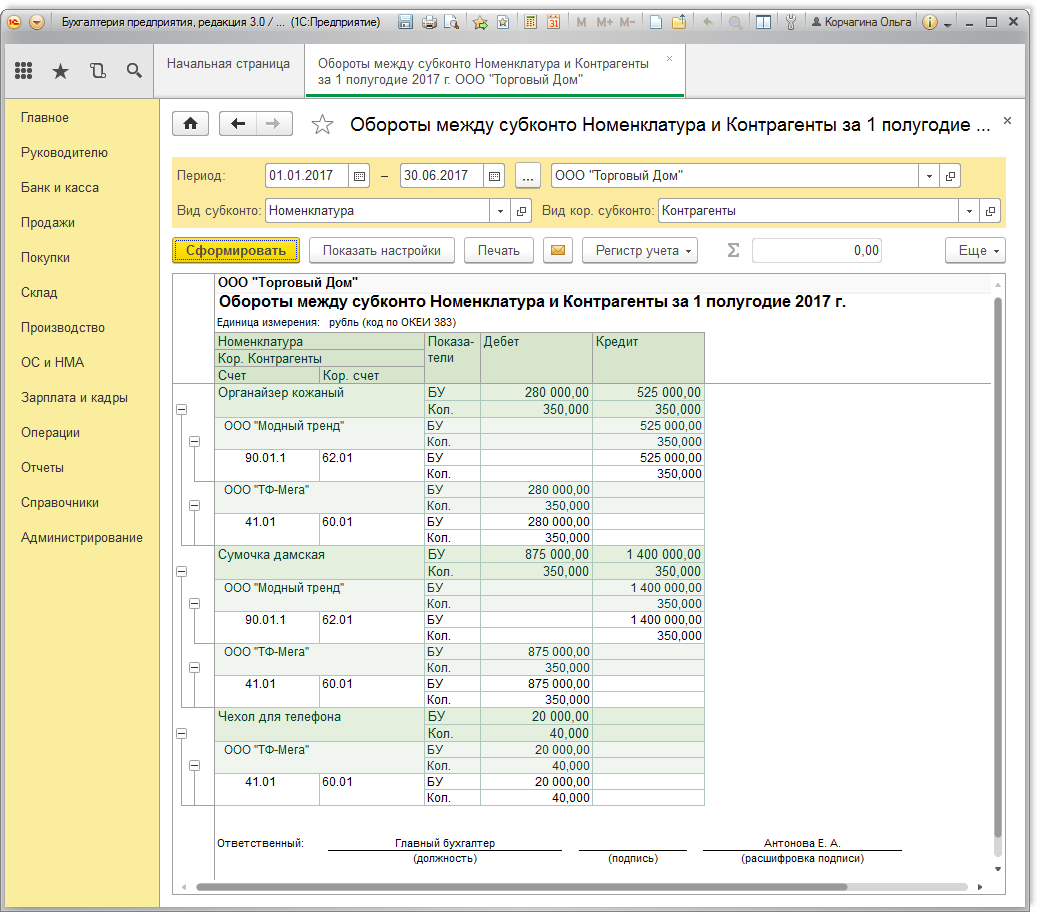
В отчете «Обороты между субконто» есть возможность представлять данные с разной детализацией, оформлением и пр. Для этого можно воспользоваться настройками по:
Как в 1С посмотреть отчет по поступлениям товаров
Главная задача отчета по закупкам — информация по закупаемым товарам у поставщиков. Отчет по закупкам интересен специалистам, занятых закупочной деятельностью в компании, аналитикам по товарным запасам, складским логистам, бухгалтеру по налоговому кредиту.
Как и другие отчеты 1С отчет по закупкам может иметь произвольное количество настроек и отображать для каждого пользователя ту информацию, которая нужно именно ему в том виде, который ему более всего подходит.
НАЗНАЧЕНИЕ ОТЧЕТА ПО ЗАКУПКАМ
1. Посмотреть закупку одной и той же продукции по разным поставщикам.
2. Посмотреть кто является поставщиком той или иной продукции.
3. Проанализировать оборот по поставщикам. Кто Из является самым крупным, от кого больше всего поступлений продукции, услуг.
4. Анализ договорных обязательств по объему поставки продукции.
5. Получение информации по текущему налоговому кредиту для бухгалтера.
Далее мы продемонстрируем, как одни и те же данные по сумме и количеству могут быть по разному сгруппированы и представлены в отчете по закупкам.
Настройка № 1 — Стандартный отчет

Настройка № 2 — Группировка по номенклатуре

Настройка № 3 — Дополнительные поля: склад, номер, дата

Каждый пользователь может самостоятельно устанавливать произвольные настройки в отчете и получать нужные данные в удобной для просмотра виде.
Основные инструменты модификации отчета по Закупкам как и всех остальных отчетов в 1С на обычных формах заложены в следующих опциях:
1. Группировки.
С помощью группировок можно менять внешний вид отчета, «вытягивая» аналитику вниз или в сторону.

2. Отборы.
С помощью отборов накладываются фильтры на исходные данные. Допустим, если вам нужно проанализирвать закупку конкретной группы товаров или закупки от конкретного поставщика.

3. Дополнительные поля.
Дополнительные поля используются для вывода в отчет дополнительной информации из документа или карточки поставщика. Иногда с помощью этого поля можно получить очень необходимую информацию.

Совет. При формировании отчетов не бойтесь экспериментировать с настройками. Сконструировав 5 неправильных можно получить один правильный. И помните, отчет не изменяет данные, чтобы вы с ним не делали.
Дополнительные материалы по теме отчетов смотрите в нашем видео прикрепленном к материалу.