Установка сервера 1С и MS SQL с настройкой для оптимизации 1С
Альтернативным вариантом является аренда готового сервера 1С, где уже произведены все настройки и включено обслуживание.
Вам необходимо открыть папку с файлами установки сервера «1С:Предприятие» и нажать на файл setup.exe.

На экране вы увидете окно в котором запуститься помощник установки «1С:Предприятия». Необходимо нажать «Далее».

На следующей открытой странице Вам необходимо выбрать те компоненты, которые будут установлены:
- «Сервер 1С:Предприятие» — компоненты сервера «1С:Предприятие»
- «Администрирование сервера 1С:Предприятия» — дополнительные компоненты для администрирования серверов «1С:Предприятия»
Выбрав необходимые компоненты, нажимаем «Далее».

Выберите язык интерфейса, который будет использоваться по умолчанию, и нажмите «Далее».

Если сервер «1С:Предприятие» устанавливается как служба Windows (а так в большинстве случаев и следует его устанавливать) — рекомендуем создать отдельного пользователя, из-под которого будет запускаться эта служба.
- Оставляем включенным галочку «Установить сервер 1С:Предприятие как сервис Windows (рекомендуется)».
- Выбираем соответствующий переключатель в «Создать пользователя USR1CV8».
- Вводим 2 раза пароль для создаваемого пользователя. По умолчанию пароль должен отвечать политики паролей Windows.
- Также можно выбрать существующего пользователя для запуска сервера «1С:Предприятия». В этом случае выбранный пользователь должен обладать правами:
- Вход в систему как сервис (Log on as a service);
- Вход в систему как пакетное задание (Log on as a batch job);
- Пользователи журналов производительности (Performance Log Users).
Также данному пользователю обязательно следует дать необходимые права на каталог служебных файлов сервера (по умолчанию C:\Program Files\1cv8\srvinfo для 64-х разрядного и C:\Program Files (x86)\1cv8\srvinfo для 32-х разрядного сервера).
Созданный автоматически пользователь USR1CV8 будет обладать всеми перечисленными правами.
Заполнив соответствующие параметры, жмем «Далее».

Нажимаем «Установить» чтобы начать установку. При этом будет произведено копирование файлов выбранных компонент, создание конфигурационных файлов, регистрация компонентов программы, создание ярлыков, а также запуск службы сервера «1С:Предприятия».

По завершению установки помощник предложит установить драйвер защиты — HASP Device Driver. Если используется программная лицензия на сервер «1С:Предприятия», производить установку драйвера нет необходимости. Оставляем или снимаем флаг «Установить драйвер защиты» и жмем «Далее».

При успешном завершении установки, откроется последняя страница помощника установки. Нажимаем «Готово» для завершения работы мастера.

На рисунке ниже изображены основные компоненты необходимые для базовой установки сервера.

При первой установке в следующем окне никаких изменений производить не нужно.

Для выбранных компонент экземпляра необходимо создать пользователей с административными правами для запуска этих компонентов в качестве службы.

На следующем этапе необходимо указать смешанный режим проверки подлинности и указать пароль пользователя sa, а также добавить пользователя Windows, которые будет иметь право администрировать СУБД.

На вкладке «Каталоги данных» необходимо указать дефолтное размещение пользовательских баз данных, а также указать каталоги системных баз данных. Для повышения производительности SQL Server желательно разносить функционально разные базы данных. Так на отдельные физические диски необходимо разносить пользовательские данные, журнал пользовательских баз данных, базу данных temp и ее журнал. Также возможно указать дефолтный каталог для хранения резервных копий баз данных.

Если все сделано правильно, остается нажать кнопку «Далее» и дождаться установки SQL Server.
3.1. Включаем режим Shared memory.
«Shared Memory» включится только на платформе начиная с 1С 8.2.17, на более ранних релизах включится «Named Pipe» – несколько уступающий в скорости работы. Актуально, если службы 1С и MS SQL установлены на одном физическом или виртуальном сервере.

3.2. Настройка кластера 1С:Предприятие.

Настройки кластера 1С отвечают за параметры всех серверов 1С, принадлежащих кластеру. Кластер подразумевает работу нескольких физических или виртуальных серверов, работающих с одними и теми же информационными базами.
Совмещение ролей сервера 1С + MS SQL Server
Мощности процессоров постоянно развиваются, и если раньше для работы 150 пользователей надо было покупать дорогой сервер, то теперь часто с такой задачей может справить правильно подобранный обычный компьютер (мы кстати можем Вам в этом легко помочь!).
Однако очень многие не недооценивают важность настройки сервера, когда роли сервера 1С и сервера СУБД совмещены на одном физическом компьютере.
С свойствах информационной базы должен быть указан <servername> или <servername>\<instancename>, не указывать ip-адрес, FQDN имен адресации типа sample.gtw-02.office4. example.com
Можно указать протокол в явном виде lpc:<servername>
Протокол Shared Memory должен быть с наивысшим приоритетом, ненужные протоколы отключены или не использоваться. Например если будет tcp:<servername> или использоваться alias, то вы не сможете использовать обмен через память. Есть смысл в отдельных случаях отключить
Named Pipes.Убедиться, что к примеру используется протокол Shared Memory можно следующим образом:

select program_name,net_transport
from sys.dm_exec_sessions as t1
left join sys.dm_exec_connections AS t2 ON t1.session_id=t2.session_id
where not t1.program_name is nullОбратите внимание, что в версиях платформы 8.2.17.143 некоторые релизы «переключались» на протокол «именнованых каналов».
Для работы 1С Предприятие 8.2.17 в режиме Shared Memory с SQL Server 2012 должен быть установлен NativeClient от SQL Server 2008 (backward compatibility connectivity components из дистрибутива SQL Server 2012 или отдельный пакет)
Вики IT-KB
 После установки экземпляра SQL Server для размещения баз данных 1С:Предприятие 8.3 нам необходимо выполнить настройку сетевых параметров этого экземпляра. Для этого откроем консоль SQL Server Configuration Manager, устанавливаемую вместе с SQL Server, перейдём в дереве навигации в SQL Server Network Configuration.
Для экземпляра SQL Server, на котором будут размещаться базы данных для 1С, включаем и настраиваем протокол TCP/IP в режим работы со статическим портом (можно использовать порт по умолчанию — TCP 1433). При этом не забываем очистить значение в поле TCP Dynamic Ports.
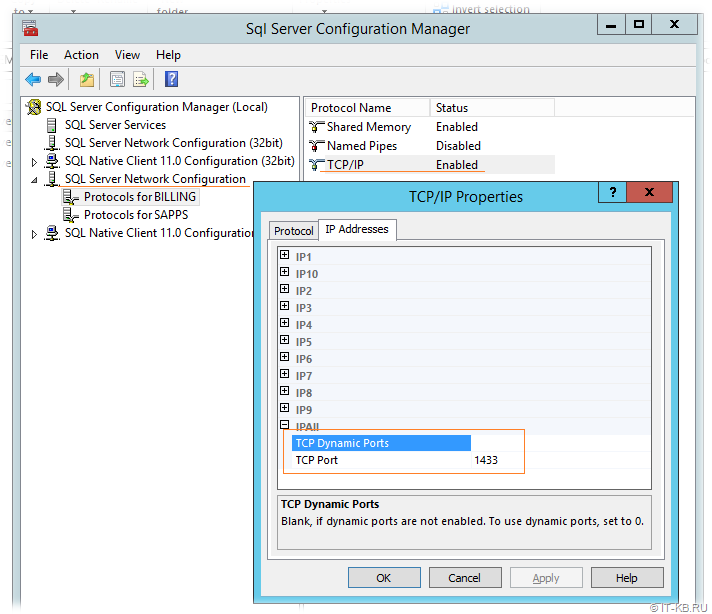
В случае совмещения серверов SQL Server и 1С:Предприятие 8.3 на одной системе рекомендуется включение протокола Shared Memory. Это позволит серверу 1С:Предприятие обращаться к ресурсам SQL Server через оперативную память, вместо использования протокола TCP/IP. По информации из разных источников это может ощутимо улучшить производительность 1С:Предприятие. При этом Shared Memory нужно включать как для сервера, так и для клиента SQL Server
Протокол Named Pipes можно выключить, оставив включёнными лишь протоколы Shared Memory и TCP/IP.
После изменения настроек необходимо перезапустить службы SQL Server, для того чтобы новые настройки начали действовать.
Теперь проверим, что на сервере создался TCP прослушиватель на указанном нами номере порта…
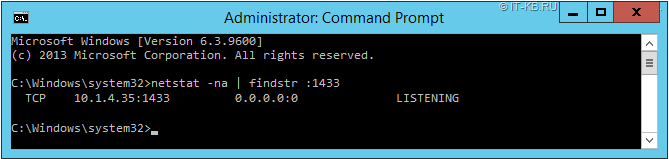
Как видим, TCP прослушиватель работает и теперь всё, что нам остается сделать, это добавить на сервере SQL Server разрешающее правило в Windows Firewall для возможности удалённого подключения на соответствующий статический TCP порт. Сделаем это с помощью PowerShell:
Проверено на следующих конфигурациях:
Версия ОС Версия SQL Server Microsoft Windows Server 2012 R2 Standard EN (6.3.9600) Microsoft SQL Server 2016 SP2 CU4 (13.0.5233.0)  Автор первичной редакции:
Алексей Максимов
Время публикации: 13.02.2019 09:51=2Shared memory 1с как включить

Вы здесь: Главная
 Статьи Другие 1C+SQL 2012 shared memory
Настройка работы сервера 1С с сервером SQL 2012 через shared memory (общую память)
1. Windows Server 2012 Standart x64
2. Microsoft SQL Server 2012 x64
3. Сервер 1С 8.2.18.61 x64
Необходимо сделать работу сервера 1С с SQL сервером через общую память (shared memory) для достижения наилучших показателей работы 1С Предприятия.
Для работы через «общую память», необходима установка сервера 1С и SQL сервера на одном физическом сервере иначе ничего работать не будет !
1. Устанавливаем и настраиваем: Windows Server 2012, SQL Server 2012 и сервер 1С (как это сделать описывать не буду, в интернете полно информации).
2. Заходим в настройки SQL Server Configuration Manager и проверяем чтобы во всех вкладках был включен протокол «Общая память». Также рекомендую отключить протокол «Именованные каналы». (Рис. 1)

3. Перезапустите службу SQL или перезагрузите сервер.
4. Сделайте необходимые настройки сервера 1С (создайте необходимые базы, установите значение допустимого объема памяти и т.п.)
ВАЖНО! При создание базы данный указывайте в поле «Сервер базы данных: localhost» иначе будет использоваться протокол TCP/IP вместо shared memory (Рис. 2.)

5. Для проверки работы сервера 1С и SQL сервера сделайте запрос:
SELECT net_transport, client_net_address, client_tcp_port, auth_scheme
FROM sys.dm_exec_connectionsи Вы увидите какие протоколы используются. (Рис. 3.)

Копирование материалов с сайта разрешено только с согласия автора, либо с указанием адреса источника.