Как загрузить банк в программе 1С:Бухгалтерия 8 ред. 3.0?
В настоящее время почти все фирмы работают по безналичному расчёту и поэтому пользуются расчётными счетами в различных банках. В случае изменения реквизитов банка и отражения новых реквизитов как в карточке организации, так и в карточке контрагентов необходимо работать с загрузкой «Классификатор банков». О том, как это правильно делать в программе 1С:Бухгалтерия 8 ред. 3.0, расскажем в этой статье.
«Классификатор банков» встроен в 1С:Бухгалтерию 8 ред. 3.0, и обновление происходит автоматически каждый день специальным регламентным заданием «Загрузка классификаторов банков». Расписание настроено по умолчанию, ежедневная загрузка с 02:00 часов. Время можно изменить вручную. При помощи классификатора нам всегда будут поступать только актуальные данные, которые касаются реквизитов банков. В любой момент можно загрузить информацию о банках из классификатора банков РФ. Открываем справочник «Банки», по кнопке «Создать» выбираем по классификатору, в открывшейся форме нажимаем кнопку «Загрузить классификатор» или используем возможность загрузки с диска 1С:ИТС (рис.1).
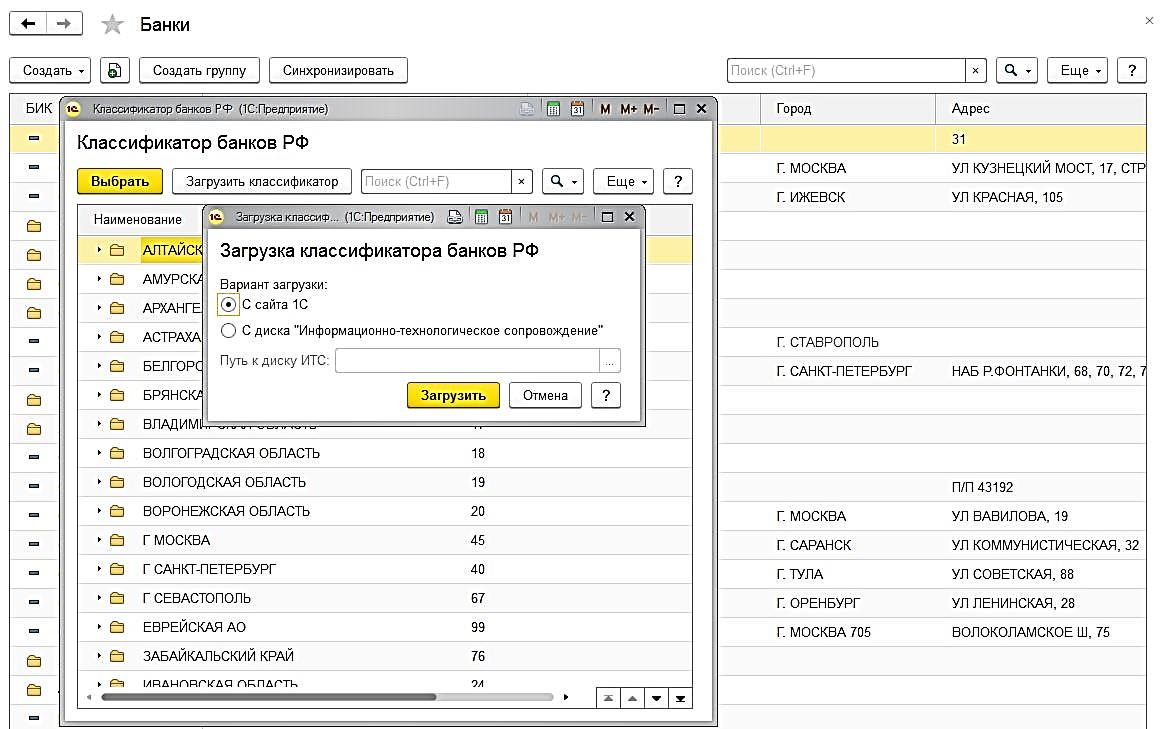
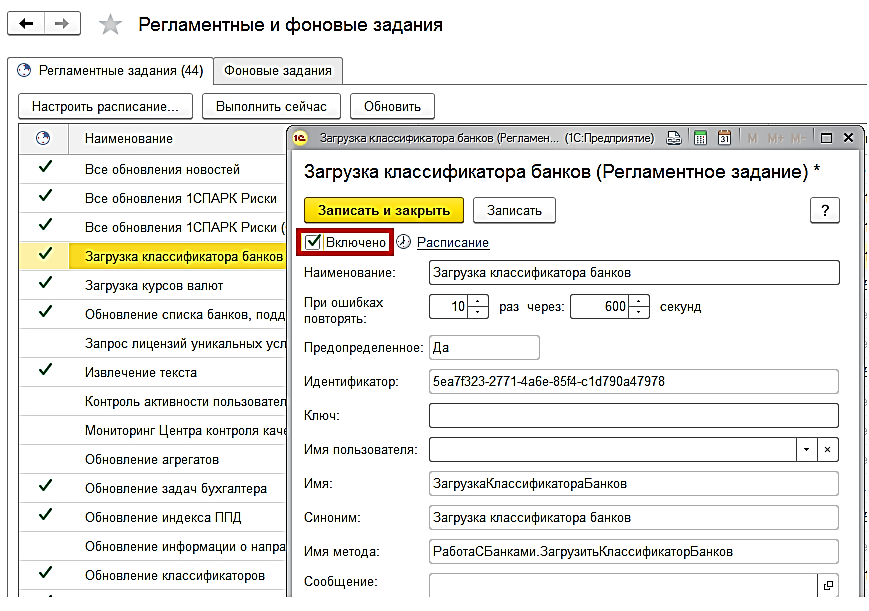
В случае если информацию загрузить невозможно, будет выдано соответствующее предупреждение. Бывают случаи, когда нам срочно нужно обновить «Классификатор банков», не дожидаясь автоматического обновления, для этого рассмотрим возможность программы отключение фонового задания. Зайдём в раздел «Администрирование», перейдём в «Регламентные и фоновые задания». Откроется нужная нам форма «Загрузка классификатора банков (Регламентное задание)». Кнопку «Включено» (рис.2) можно отключить.
Важный момент: в справочнике «Банки» нельзя заполнять или изменять информацию вручную, так как при дальнейших обновлениях введённая информация вновь обновится в соответствии с данными классификатора. Изменить или добавить можно только такую информацию, которой нет в классификаторе. Например, указываем адрес, информация которого не загружается из классификатора. Если есть необходимость изменить информацию о реквизитах банка, то её редактируем непосредственно в банковском счёте организации или контрагенте.
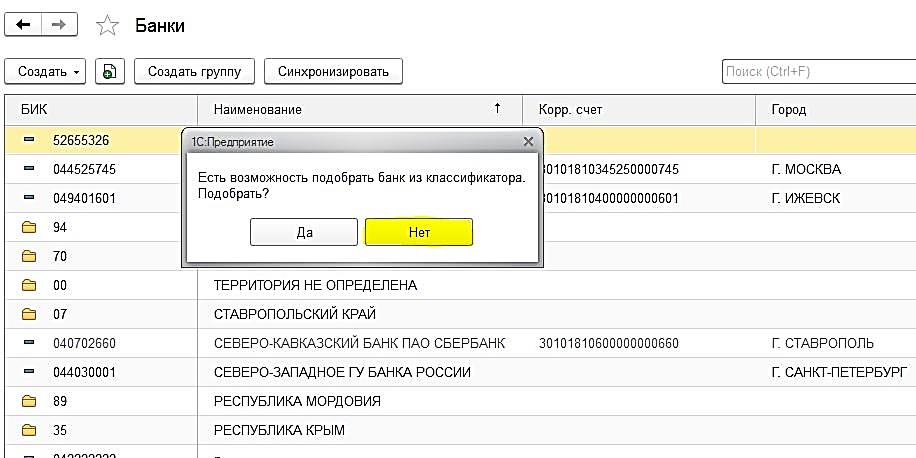
Также в программе 1С есть возможность ввести банк вручную. Для этого в справочнике «Банки» по кнопке «Создать» выбираем «Новый», далее программа выдаст предупреждение, где выбираем «Нет» (рис.3). В открывшейся форме вводим необходимые данные вручную.
В этой статье мы рассмотрели загрузку банков в программу 1С. Надеемся, наш материал оказался вам полезен. Если у вас возникнут дополнительные вопросы по 1С, то вы можете обратиться на нашу выделенную Линию консультаций 1С. В месяц мы помогаем более 5 000 Клиентов. Для вашего удобства работаем без выходных с 09:00 до 21:00. Первая консультация совершенно бесплатно!
Как внести реквизиты банка в 1С:Бухгалтерия
Справочник банков находится в меню Справочники — Банки.
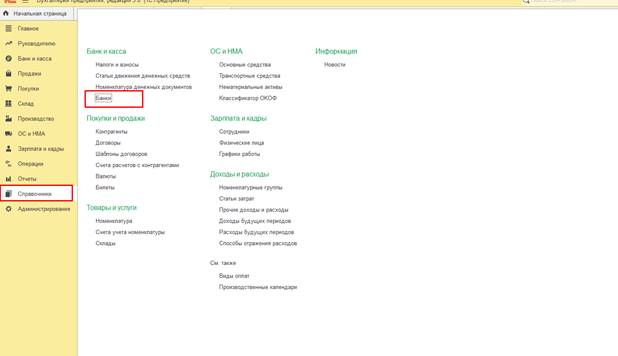
Если данный справочник отсутствует в списке, то выводим его через настойку навигации.

Двойным щелчком переносим справочник «Банки» в правую часть таблицы:
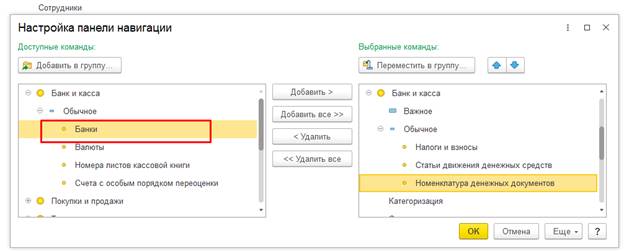
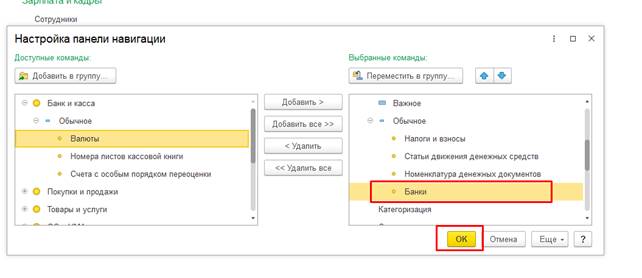
и нажимаем кнопку «ОК».
Если в программе только начинают работу, то справочник банков будет пустой, если кто-то уже добавлял банки, то они отразятся в списке.
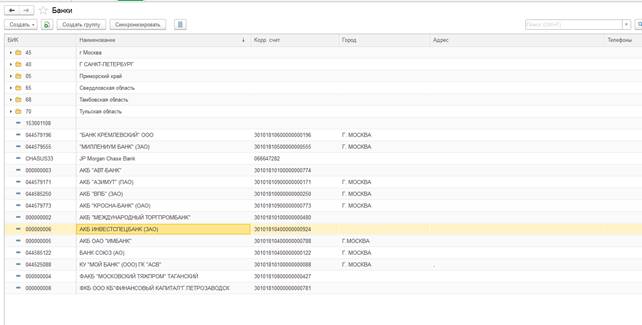
Для добавления нового банка нажимаем кнопку «Создать».
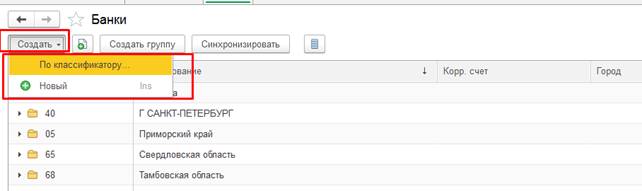
Программа предлагает два варианта:
Если выбрать вариант «Новый», то он соответствует ручному вводу данных о банке.
При этом при попытке создать вручную программа выдаст предупреждение:
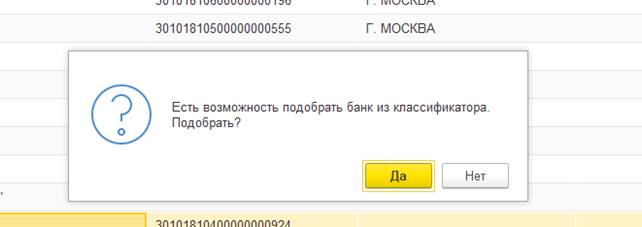
Если нажать «Да», то откроется справочник классификатора. Если нажать «Нет», то карточка для создания банка вручную.
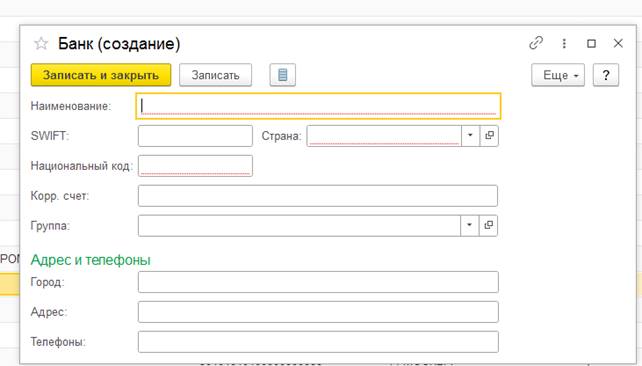
Заполняет карточку данными и сохраняем по кнопке «Записать и закрыть».
Если при создании выбрать вариант «По классификатору», то откроется справочник «Классификатор банков» или по другому называется «Справочник БИК».
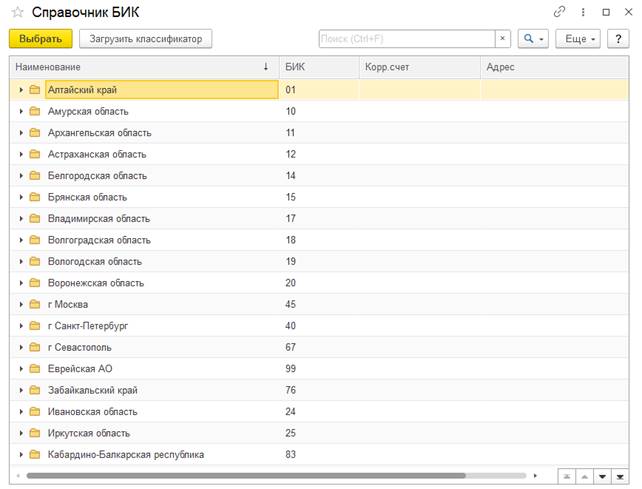
Все банки разбиты на регионы. Для того, чтобы быстро найти необходимый банк в поле «Поиск» можем внести БИК и программа его найдет.
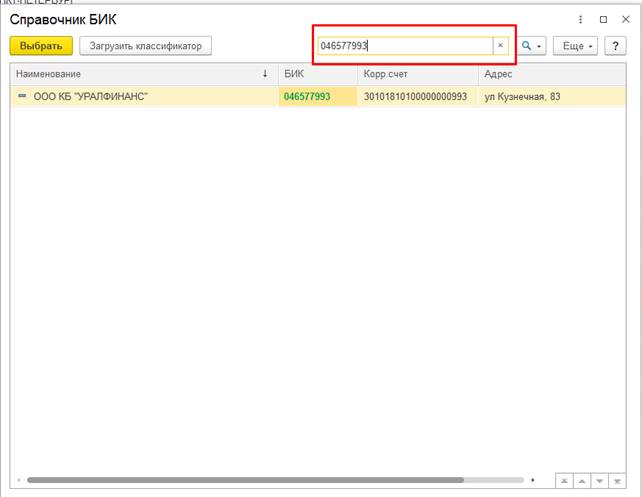
По кнопке «Выбрать», добавляем данный банк в справочник наших банков.

В случае, если в Справочнике БИК данные не найдены, то возможно данные устарели и классификатор банков необходимо обновить.
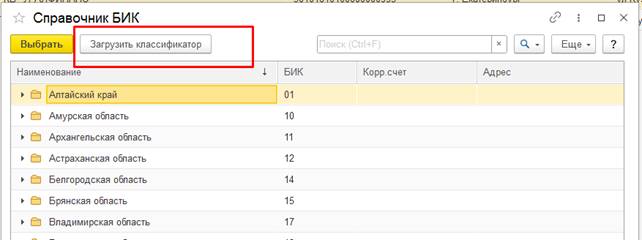
Для запуска обновления классификатора вручную, нажимаем кнопку «Загрузить классификатор».
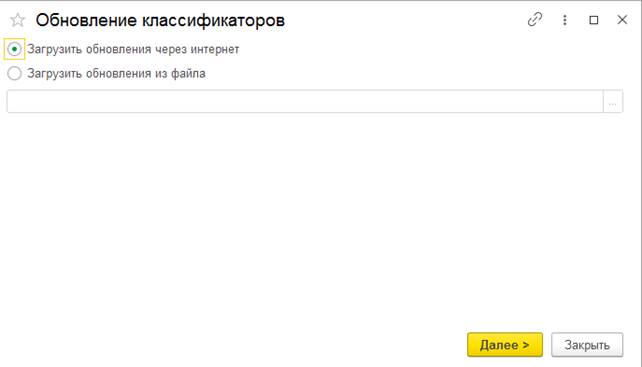
Появиться окно для выбора способа обновления: через интернет или из файла.
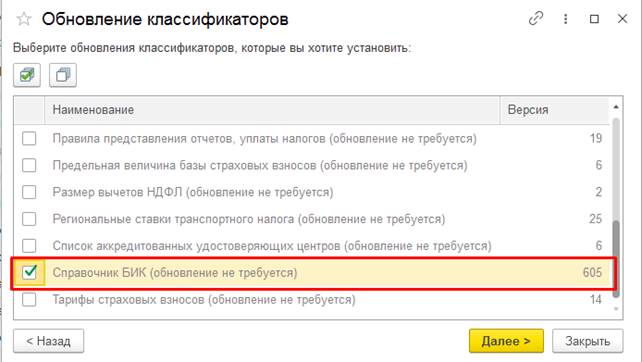
Если подключена интернет-поддержка и есть доступ в интернет, то выбираем вариант «Загрузить обновления через интернет» и нажимаем кнопку «Далее». Откроется форма для выбора видов классификаторов, которые можно обновить в программе. Отмечаем галочкой «Справочник БИК» и нажимаем кнопку «Далее».
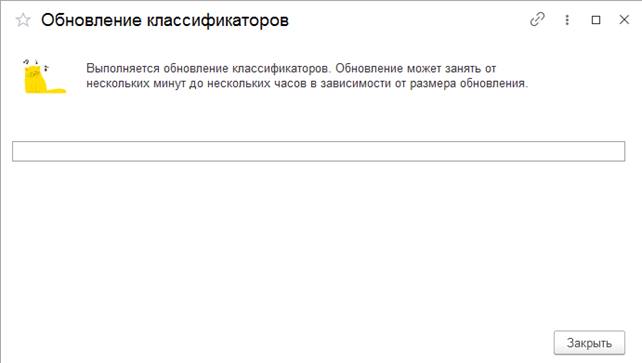
Появится надпись, что идет обновление классификаторов.
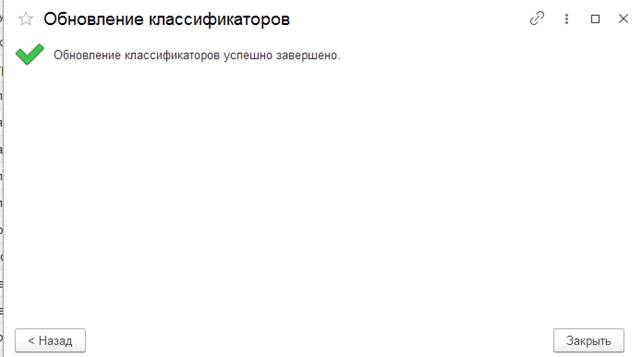
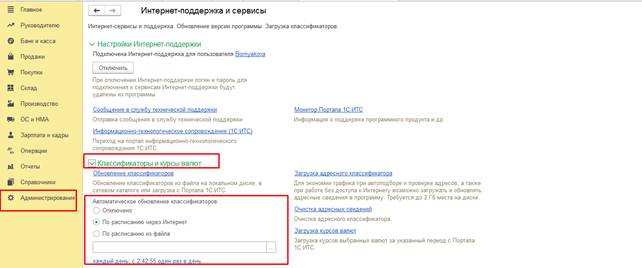
Следует отметить, что если проблем с доступом в интернет нет и подключена интернет-поддержка, то то можно настроить автоматическое обновление справочников по расписанию.
Для этого заходим Администрирование — Интернет-поддержка, находим Классификаторы и курсы валют и устанавливаем переключатель «Обновлять по расписанию через интернет».
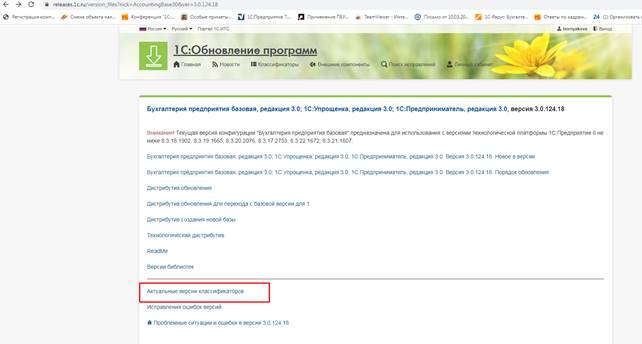
Если доступ к интернету отсутствует, то можно загрузить из файла. Скачать актуальный классификатор можно с сайта 1С вместе с обновлениями самой программы по ссылке «Актуальные версии классификаторов».
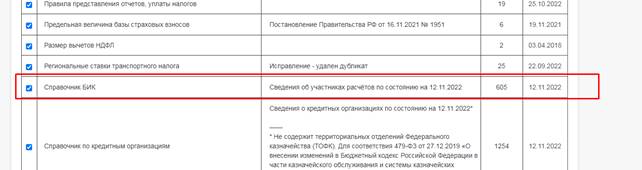
Выбираем в списке необходимые классификаторы и нажимаем кнопку «Скачать».
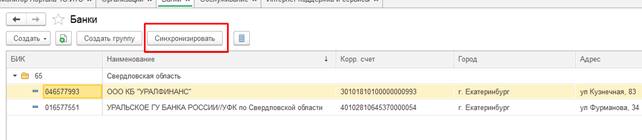
Если до обновления классификатора банков данные банков вносились вручную, то их можно синхронизировать с банками из классификатора по кнопке «Синхронизировать».
Консультацию для Вас составила специалист нашей Линии консультаций.
Закажите тестовую консультацию по Вашей программе у нас по телефону: +7(343) 288-75-45.
*Для оказания консультации необходимо сообщить ИНН вашей организации, регистрационный номер вашей программы ( для программ 1С:Предприятие версии ПРОФ необходим активный договор 1С:ИТС ПРОФ)
Как в 1С загрузить банки?
Подписывайтесь на мой telegram-канал. Сразу оговорюсь, что проектов у меня много, помощников нет, всем помочь физически и морально не смогу, прошу меня простить, если кому-то не ответил или отказал в помощи.
Отправить эту статью на мою почту
Для осуществления в программе 1С денежных операций в большинстве случаев требуется использование банковских счетов организаций и контрагентов. Для этих целей в системе предусмотрен справочник Банки. Он хранит сведений о российских и иностранных банках, в которых имеются расчетные счета, как у самой организации, так и у контрагентов.
Очень часто у новых пользователей 1С возникает вопрос, как в 1С загрузить банки? И в этой статье мы ответим на этот вопрос.
В 1С загрузить банки (только российские) можно автоматически, используя общероссийский классификатор банков. Для этих целей в 1С есть специальный механизм загрузки данных.
В типовых конфигурациях механизм загрузки схож. Для примера возьмем конфигурацию Бухгалтерия предприятия КОРП.
Обратите внимание! Для загрузки классификатора банков с сайта 1С, у вас должна быть подключена интернет-поддержка пользователей.
Эти данные можно загружать вручную по мере необходимости, либо автоматически по расписанию.
Предусмотрено несколько способов.
Первый способ — автоматически по расписанию.
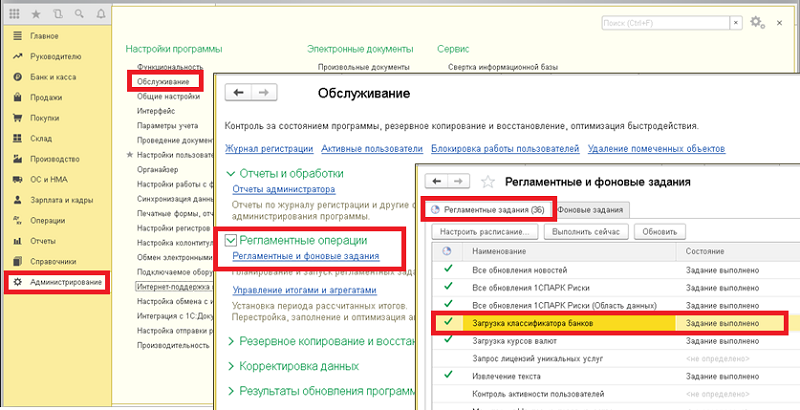
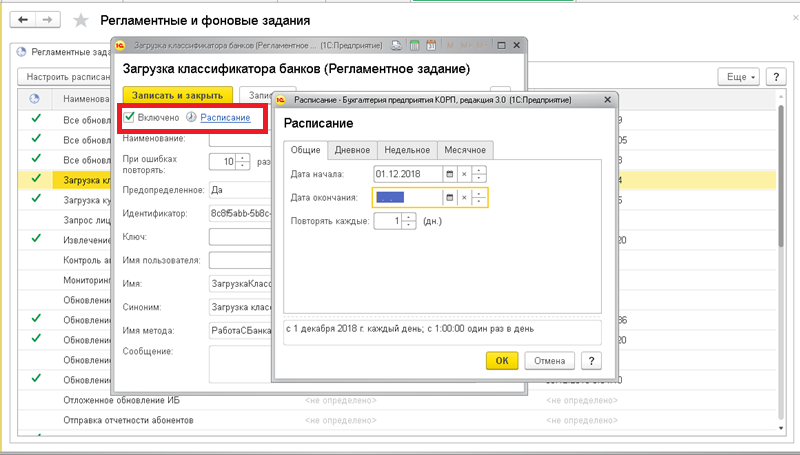
В этом способе вам понадобиться настроить расписание. Открываем раздел Администрирование> Обслуживание > Регламентные и фоновые задания. На первой закладке найдите строку Загрузка классификатора банков и откройте ее. Установите значение Включено и по ссылке Расписание укажите время и периодичность выполнения загрузки данных. Не забудьте записать сделанные настройки.
Второй способ – вручную.
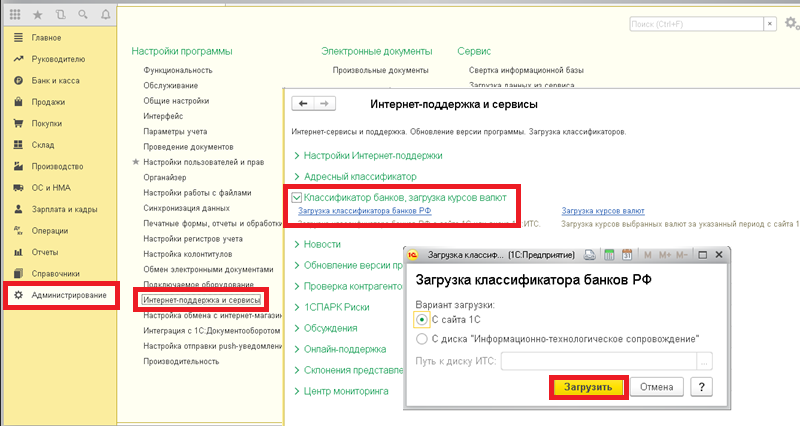
Перейти к ручной загрузке можно из раздела Администрирование> Интернет-поддержка и сервисы > гиперссылка Загрузка классификаторов банков. При нажатии ссылки откроется окно (или выйдет оповещение, что данные актуальны, т.е. обновление не требуется) в котором необходимо установить вариант загрузки: с диска ИТС или сайта и нажать кнопку Загрузить. После успешной загрузки программа выводит сообщение о количестве загруженных банков.
Так же выполнить ручную загрузку можно сразу после запуска базы 1С. Программы выполняет проверку актуальности классификатора банков, и в случае необходимости выводит сообщение с предложением обновить классификатор банков. Для выполнения обновления надо перейти по ссылке Обновить классификатор банков.
Доступна ручная загрузка и непосредственно при вводе банка или банковского счета. В справочнике банки есть команда Подобрать при нажатии которой открывается Классификатор банков РФ, если в предложенном перечне не находится нужный вам банк вы может воспользоваться командой Загрузить классификатор.
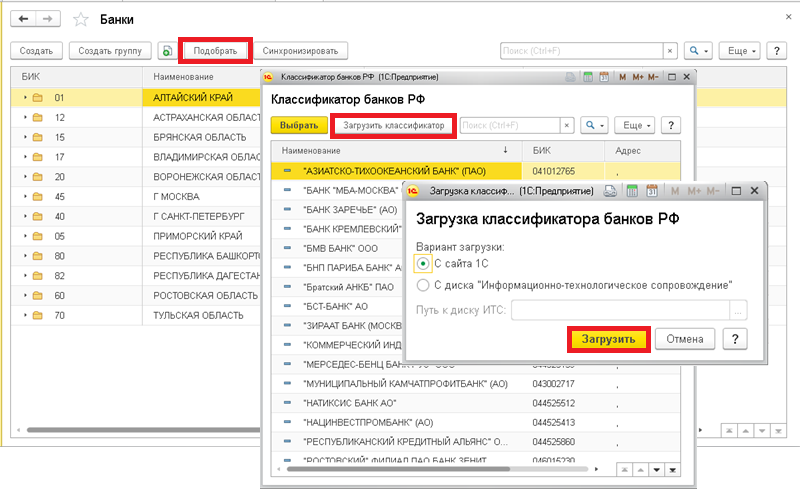
Такая загрузка может выполняться как при начале работы с программой 1С, так и при обновлении банковских данных. Для российских банков в справочнике хранятся следующие данные: наименование банка, его БИК (банковский идентификационный код), SWIFT (код для банков, подключенных к международной системе расчетов SWIFT), корреспондентский счет банка в ЦБ РФ, а так же контактные данные (адрес и телефон). При обновлении данные (кроме контактных) в уже созданном элементе справочника. Если изменился БИК, то будет создана новая запись.
Как подключить кассу и банк в 1С:Fresh
Многие руководители задаются вопросом, как автоматизировать работу продавцов в точках продаж товаров и услуг. Прежде всего, стоит подключить кассовое устройство и систему ДиректБанк, которые позволят упорядочить все платежи и эффективнее контролировать финансовые потоки. Рассказываем, как это сделать.
В сервисе 1С:Fresh подключить кассовые аппараты можно легко, быстро и, главное, в полном соответствии с федеральным законом N 54-ФЗ. Вы сможете контролировать бизнес: от закупок и продаж до движения денег и налоговых отчислений. Причем для этого вам даже не придется приезжать в магазин или офис.
Какие кассовые устройства бывают
Кассовое оборудование необходимо, чтобы фиксировать платежные операции при купле-продаже товаров и услуг. Таким образом, директор компании контролирует работу продавцов и получает представление об оперативных показателях бизнеса. Кроме того, кассовые аппараты являются инструментом налоговых органов, которые с их помощью отслеживают деятельность налогоплательщиков. Поэтому после покупки не забудьте официально зарегистрировать свое кассовое устройство.
На рынке существует много вариантов контрольно-кассовой техники. Чаще всего ее разделяют на типы по использованию для разных видов деятельности, а также по принципам работы — на автономные и управляемые с компьютера кассира. Наибольшую популярность в последнее время приобрели мобильные онлайн-кассы, работающие самостоятельно. Они идеальны для нестационарной розничной торговли и помогают организовать полноценное рабочее место продавца без компьютера. Достаточно купить и установить одно из компактных кассовых решений, работающих онлайн.
Среди мобильных кассовых решений можно выделить легкий и миниатюрный «Штрих- Мпей-Ф» для выездной и прилавочной торговли. Его отличают долгое время работы (до 24 часов / 500 чеков без подзарядки) и небольшой размер: он поместится в бардачок автомобиля или даже в карман куртки. Смарт-терминалы Эвотор и ньюджер Атол 91Ф/92Ф (онлайн-касса нового поколения) также придутся по вкусу любителям минимализма. Обмен данными и отправка чеков оператору фискальных данных (только не забудьте заключить с ним договор!) происходит по Wi-Fi или мобильному интернету. Все эти устройств внесены в общий Государственный реестр ККТ. Если выберите другой вариант, обязательно проверьте данное условие, а еще — совместимо ли выбранное кассовое решение с системой программ 1С.
Подключение кассовых устройств
Когда онлайн-касса выбрана и куплена, самое время приступить к ее подключению к вашей 1С, например к «1С:Бухгалтерия предприятия» или «1С:УНФ». Все кассы подключаются в разделе Администрирование.

Далее вам нужно выбрать из списка тип оборудования ККТ с передачей данных и указать:
● серийный номер кассового устройства.
Новое устройство будет добавлено в справочник, при этом использовать его можно будет только для одной указанной организации. Это важно для налоговой инспекции, которая сможет вас таким образом идентифицировать. Здесь можно найти подробную инструкцию по подключению.
Подключение ДиректБанка
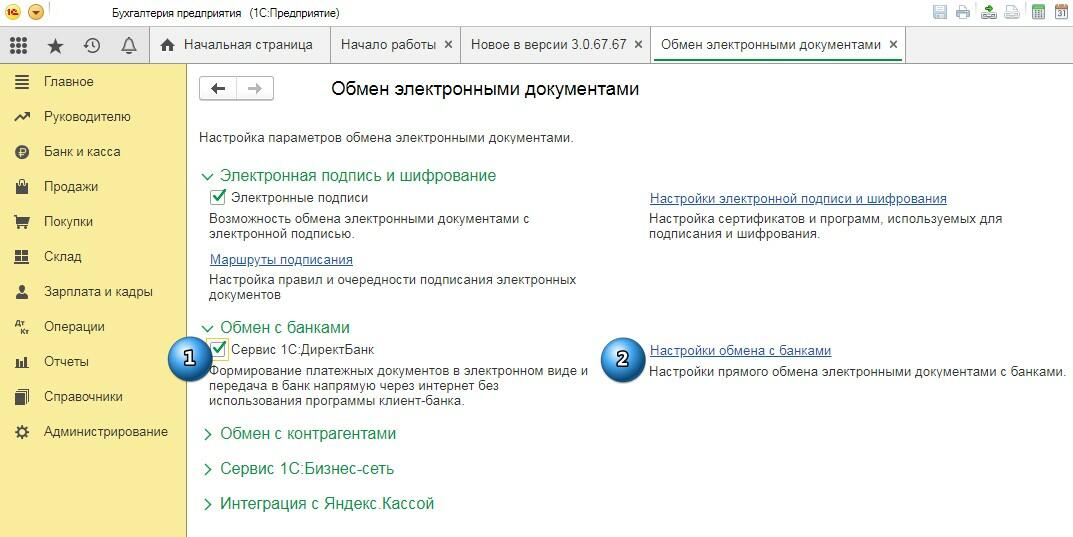
Онлайн-кассы нужны, прежде всего, для работы с наличными платежами. Если вы предоставляете услуги по предоплате и/или рассчитываетесь в безналичной форме, автоматизировать контроль оплаты поможет сервис ДиректБанк. Он позволяет напрямую обмениваться информацией с банком, то есть получать и отправлять платежные документы прямо в интерфейсе 1С. Такая возможность подключается в разделе Администрирование.
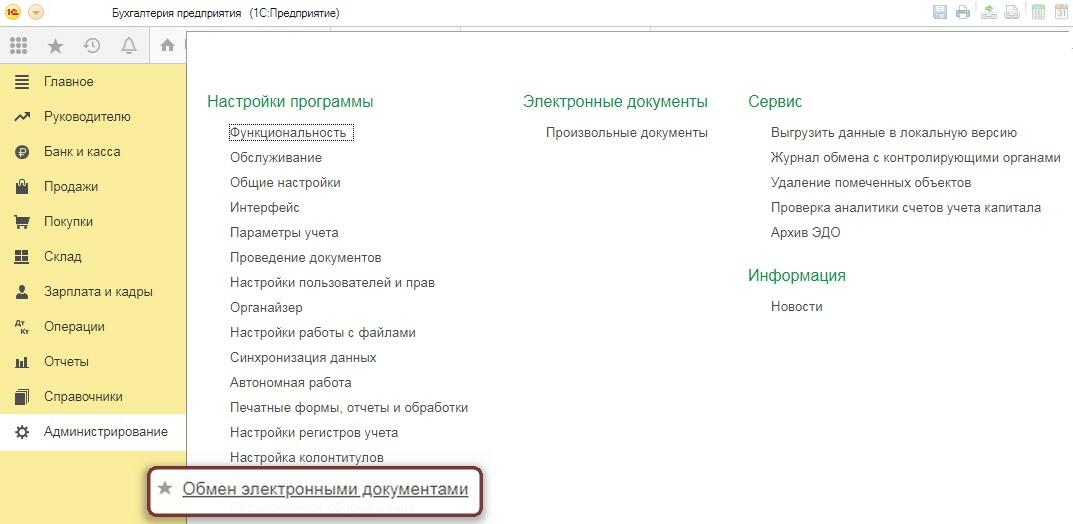
По большому счету, сервис ДиректБанк подойдет всем, кто хочет избавиться от ручного мониторинга за этапами отправки и получения платежей. Только представьте, больше никаких выгрузок и повторных загрузок файлов в бухгалтерскую систему! Если вы работаете с несколькими банками, вам не нужно будет устанавливать и изучать программу каждого из них. Обмен данными с банком может выполняться с использованием электронной подписи в 1С или без нее – это зависит от требований вашего банка.
Подключается сервис очень просто и без дополнительной платы.
● Перейдите в Настройки обмена с банками.
● Помощник подключения предложит выбрать или добавить название банка, с которым вы хотите настроить подключение.
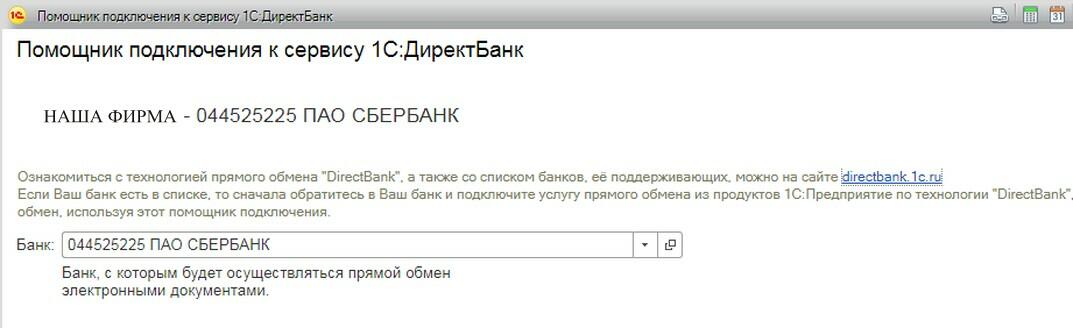
● Данные для подключения могут быть автоматически загружены с сервера банка или заполнены вручную.
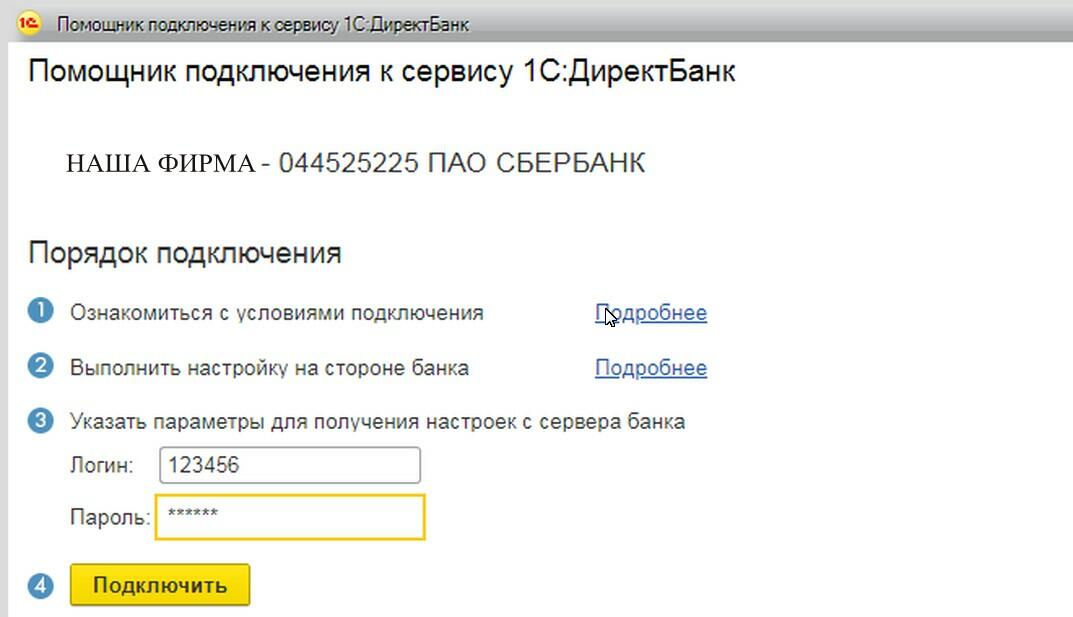
● После завершения настройки программа проверит работоспособность системы.
Подключение онлайн-кассы и сервиса ДиректБанк в 1C:Fresh позволяют быстро и с минимальными затратами автоматизировать работу торговых точек и безналичные взаиморасчеты с партнерами и клиентами. Вы сможете навсегда забыть про мониторинг банка и ручной разбор платежек. Контролировать продажи, закупки, остатки и работу продавцов можно будет через интернет, ведь все операции будут отражаться в вашей 1С. Стать эффективнее проще, чем вы думали!