Как создать эффекты Drop Shadow в Paint.NET
Paint.NET — одна из лучших программ для редактирования изображений, доступных прямо сейчас и, самое главное, бесплатная. Однако, несмотря на свою удивительную, эта бесплатная программа не поставляется с опцией добавить эффекты теневой тени в текст. Пока этого параметра нет, его можно добавить с помощью плагина под названием Paint.NET Effects . После загрузки распакуйте zip-файл в свою собственную папку, а затем нажмите на установочный файл.
Добавить эффект Drop Shadow в Paint.NET
Запустить Paint.NET и принести курсор мыши на вкладку «Эффекты». Прокрутите вниз до «Объекты», и оттуда пользователи увидят параметр «Drop Shadow». Не нажимайте на него еще, потому что сначала нам нужно создать изображение, чтобы добавить наш текст.
Чтобы начать, перейдите на вкладку «Слои», а затем переместите курсор мыши на «Добавить новый слой» и нажмите. После этого откройте меню «Сервис» и нажмите «Текст», чтобы напечатать слова на изображении. Эти слова могут быть любыми, но мы решили пойти с именем нашего веб-сайта.
Затем нажмите «Эффекты», «Объекты», а затем «Тень тени», чтобы начать процесс или преобразовать выбранные слова, размещенные на изображении. До сих пор нужно было понять, насколько легко эта задача, хотя и не такая мощная, как использование продвинутых программ для редактирования изображений, таких как Photoshop или GIMP.
Теперь, прежде чем мы начнем отбрасывать тень, сначала редактор изображений должен выберите цвет для тени. Существует опция Shadow Color, поэтому оттуда выберите наиболее подходящий цвет, а затем перейдите к смещениям.
Смещение X перемещает тень влево и вправо, а смещение Y перемещает тень вверх и вниз. Пользователи могут расширять тень с помощью расширяющегося радиуса и изменять непрозрачность с помощью теневой непрозрачности.

Все это прямолинейно, но, как мы уже говорили, оно не столь продвинуто по сравнению с Photoshop. Для основной работы с теневыми изменениями плагин Paint.NET Effect необходим для любого любительского редактора изображений. Он делает то же, что говорит, что он будет делать без каких-либо ошибок.
В этот момент никто не должен ожидать возможности редактирования в Photoshop, но можно мечтать.
Paint.NET Effects скачать бесплатно
Чтобы получить доступ к подключаемому модулю, посетите домашнюю страницу Paint.NET Effectsи нажмите кнопку, которая говорит «Загрузить сейчас». Имейте в виду, что для этого для работы пользователям потребуется загрузить Microsoft.NET Framework 2.0 или 3.5.
Как создать классные 3D-изображения с помощью 3D-приложения Paint 3D от Windows 10

Новое приложение Paint 3D для Windows 10 модернизирует 30 летний инструмент Microsoft Pait. Теперь новички и новички тоже могут легко создавать 3D-изображения в Windows 10.
Как создать или создать надежные пароли

Узнайте, как создавать надежные пароли. Самые сильные пароли похожи на случайную строку символов для злоумышленников. Но случайные строки символов трудно запомнить.
Как добавить логотип к картине в paint and paint 3d
Хотите сохранить ваши изображения от кражи? Добавьте логотип для них в Paint and Paint 3D на Windows
Как сделать тень в паинте
Видео: Paint.net. Урок 33 — Эффект тень
Содержание
Paint.net — это программа для редактирования изображений, которая позволяет вам конвертировать ваши изображения в черно-белые или в сепию, редактировать, исправлять дефекты или комбинировать несколько изображений. Вы также можете создать затенение, чтобы придать им трехмерный эффект.
направления
Скачайте и установите Paint.net. Загрузите программу с иконки на рабочем столе.
Создайте изображение, к которому вы хотите добавить штриховку.
Выровняйте изображение, отключив слои, которых не будет в затенении, включая фон. Нажмите «Сохранить как» и назовите свое изображение. Измените тип файла на «.png». Если вы работаете только с одним слоем, просто скопируйте его и перейдите к шагу 7.
Разархивируйте изображение, удерживая клавиши «Control» и «Z» одновременно после активации всех слоев.
Выберите «Слои» и «Импорт из файла», а затем выберите «.png» файл, который вы только что сохранили. Теперь у вас есть слой, содержащий дубликат объекта, который получит затенение.
Настройте слои изображения так, чтобы объект, который вы только что импортировали, находился в нижней части отдельных слоев исходного объекта.
Удалите насыщенность дубликата слоя, выберите «Слой» и «Корректировки». Выберите «Desaturate».
Отрегулируйте яркость и контраст вашего изображения, снова выбрав «Слои» и «Настройки». Выберите «Яркость / Контрастность» и измените яркость на -100, а контрастность на 0.
Размытие затенения, выбрав «Эффекты» и «Размытие». Выберите «Размытие по Гауссу» и отрегулируйте радиус размытия, чтобы добиться желаемого эффекта затенения.
С помощью инструмента «Перемещение» переместите затенение под объект, нарисовав прямоугольник вокруг затенения. Перетаскивайте его до тех пор, пока он не станет немного от центра, создавая тень для объекта.
Как создать эффекты Drop Shadow в Paint.NET
Paint.NET является одной из лучших программ редактирования изображений, доступных прямо сейчас, и, самое главное, она бесплатна. Однако, несмотря на свою удивительную, эта бесплатная программа не поставляется с возможностью добавить эффекты тени печатать. Пока этого параметра нет, его можно добавить с помощью плагина, называемого Эффекты Paint.NET, После загрузки извлеките zip-файл в свою папку и нажмите на установочный файл.
Здесь все становится интересным!
Добавить эффект Drop Shadow в Paint.NET
Запустите Paint.NET и наведите курсор мыши на вкладку «Эффекты». Прокрутите вниз до «Объекты», и оттуда пользователи будут видеть опцию «Drop Shadow». Не нажимайте на нее только пока, потому что сначала нам нужно создать изображение, чтобы добавить наш текст.
Чтобы начать работу, перейдите на вкладку «Слои», а затем переместите курсор мыши на «Добавить новый слой» и нажмите. После этого откройте меню «Сервис» и нажмите «Текст», чтобы напечатать слова на изображении. Эти слова могут быть любыми, но мы решили пойти с именем нашего сайта.
Затем нажмите «Эффекты», «Объекты», а затем «Тень тени», чтобы начать процесс или преобразовать выбранные слова, размещенные на изображении. До сих пор нужно было понять, насколько легко эта задача, хотя она не так сильна, как использование продвинутых программ для редактирования изображений, таких как Photoshop или GIMP.
Теперь, прежде чем мы начнем отбрасывать тень, сначала редактор изображений должен выбрать цвет для тени. Существует опция Shadow Color, поэтому оттуда выберите наиболее подходящий цвет и затем перейдите в Offsets.
Смещение X перемещает тень влево и вправо, а смещение Y перемещает тень вверх и вниз. Пользователи могут расширить тень с помощью Расширяющегося радиуса и изменить непрозрачность с помощью Shadow Opacity.
Все это прямолинейно, но, как мы уже говорили, оно не так продвинуто по сравнению с Photoshop. Для основной работы с теневыми изменениями плагин Paint.NET Effect необходим для любого любительского редактора изображений. Он делает то, что, как он говорит, будет действовать без каких-либо ошибок.
На данный момент в будущем никто не должен ожидать возможности редактирования Photoshop, но можно мечтать.
Как сделать тень в паинте
В сегодняшней статье мы опишем простой пример, который поможет Вам с легкостью нарисовать текст с тенью в программе Paint . net . Для начала запустим программу и создадим новый слой ( Ctrl + Shift + N ).
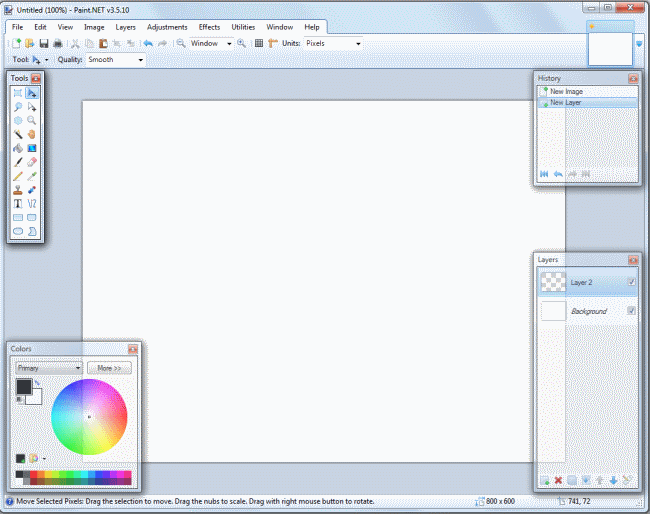
На новом слое набираем нужный Вам текст черного цвета.
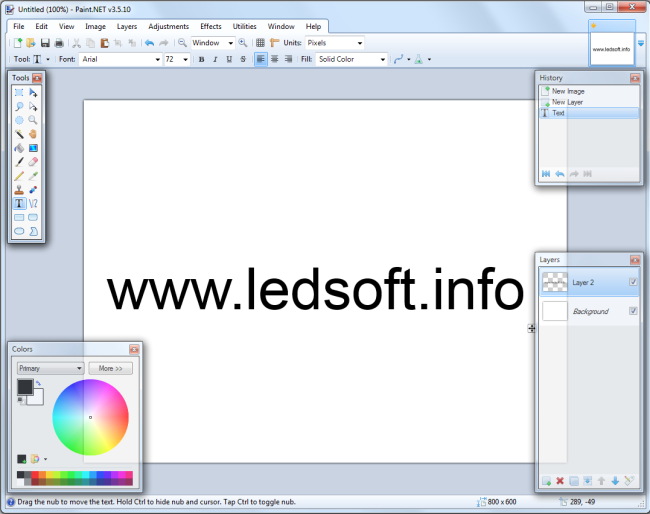
Создаем еще один слой ( Ctrl + Shift + N ) и набираем тот же текст, только с желаемого цвета
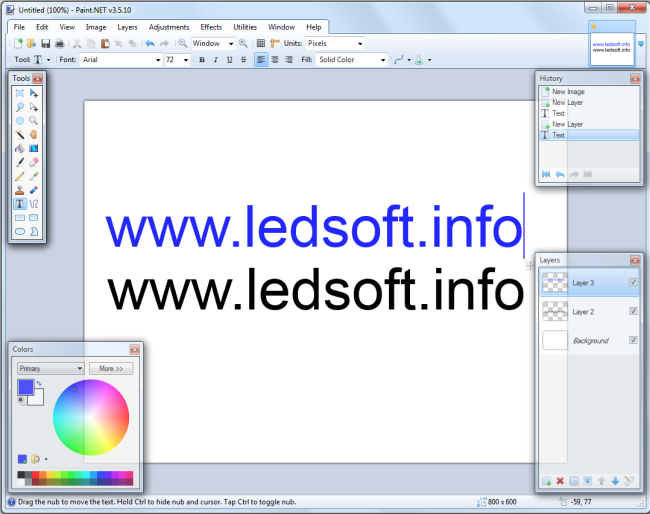
Теперь осталось сопоставить оба текста. Для этого выбираем верхний слой и инструментом «Перемещение выделенной области» (клавиша « M ») и размещаем наш текст над черным текстом, так как показано на рисунке ниже (Вы можете расположить так, как нравится Вам).
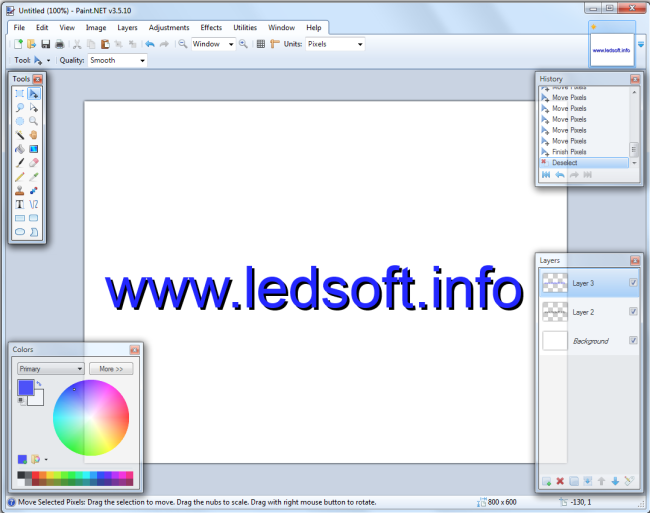
На этом все, но можно еще добавить прозрачности для нижнего слоя с черным текстом, для более качественного результата.
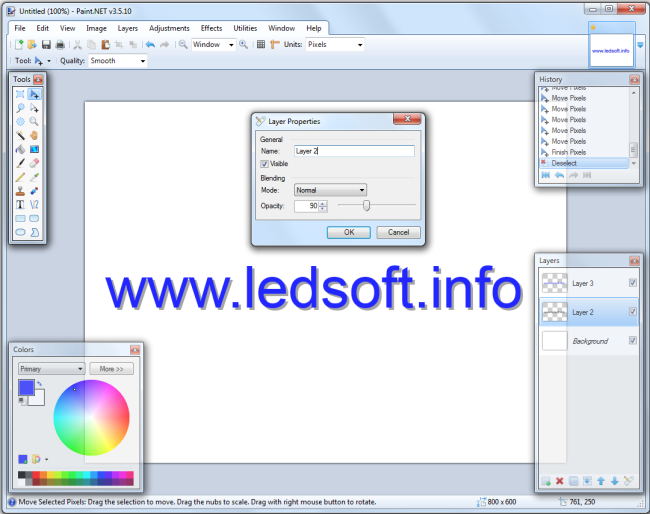
В моем случае я выбрал значение 90, так же меняйте как Вам нравится.
Если у Вас появились вопросы и пожелания, пишите на форуме и отписывайтесь в комментариях внизу. Так же не забываем делиться с друзьями, если статья Вам понравилась =)
Для тех у кого не получилось повторить урок, дополнительно прикладываю видео.