Как подчеркнуть текст в Ватсапе: рабочая инструкция
В этой статье мы расскажем, как подчеркнуть текст в Ватсапе. Вы научитесь выделять нужные его части, акцентировать на них особое внимание.
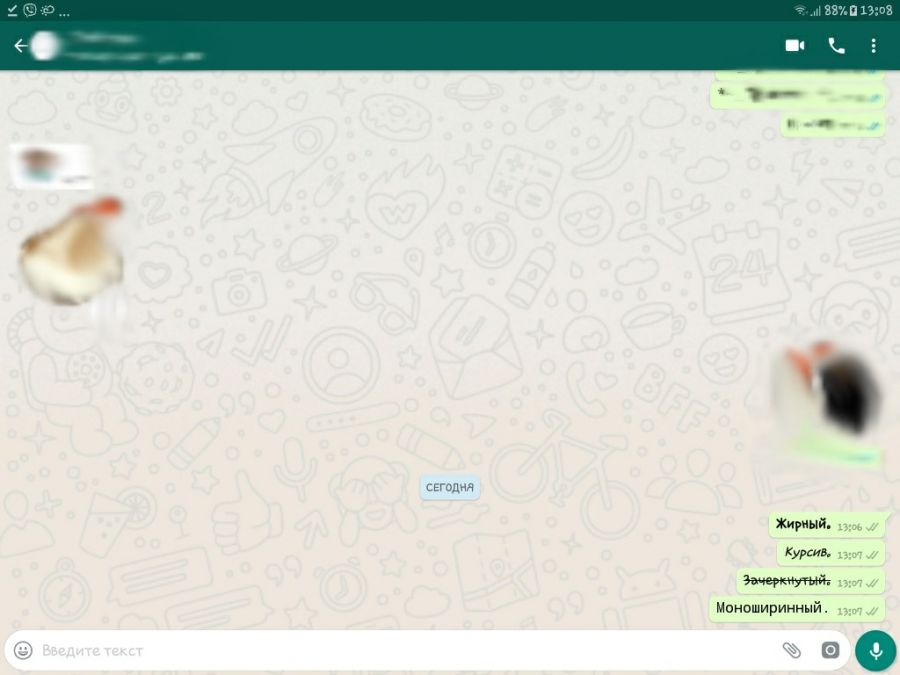
К слову, вы можете выделять отдельное слово, целое предложение или все сообщение полностью. На сегодняшний день официально доступны следующие стили написания: Жирный, Зачеркнутый, Расширенный, Курсив. Также можно комбинировать стили форматирования;
Если же вы хотите именно подчеркнуть фразу, вам придется использовать специальные веб-сервисы.
Полезно: как редактировать сообщения в приложении и можно ли вообще это делать расскажем по ссылке.
Подчеркнутый шрифт
Сначала мы научим вас, именно, как подчеркивать необходимые слова в сообщении. Чтобы сделать подчеркнутый текст в Ватсапе, выполните следующее:
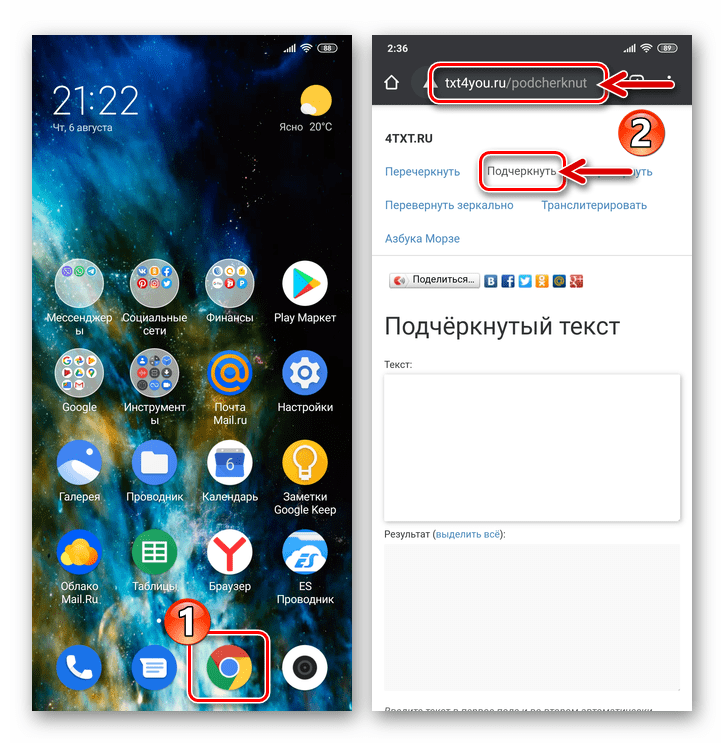
- Откройте http://4txt.ru/podcherknut;
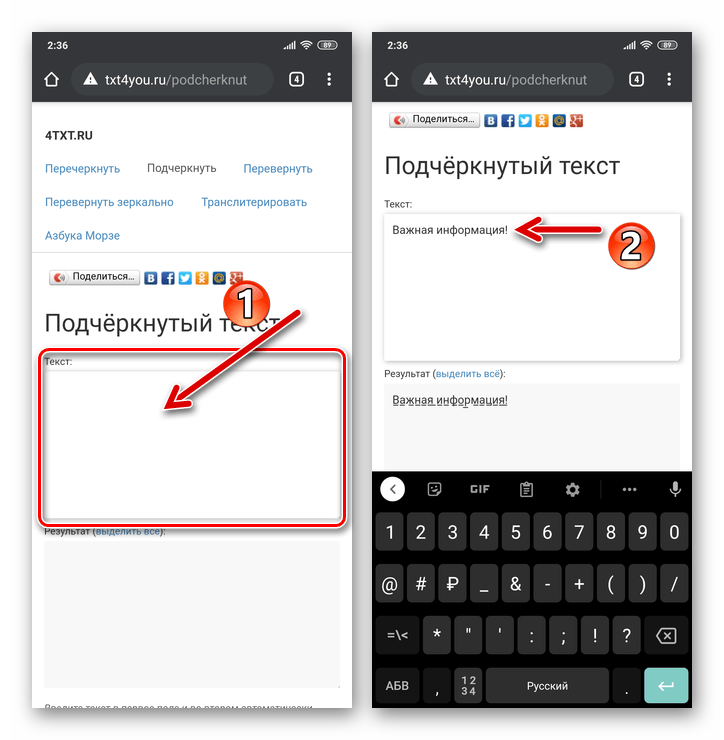
- Наберите в левом поле свое сообщение;
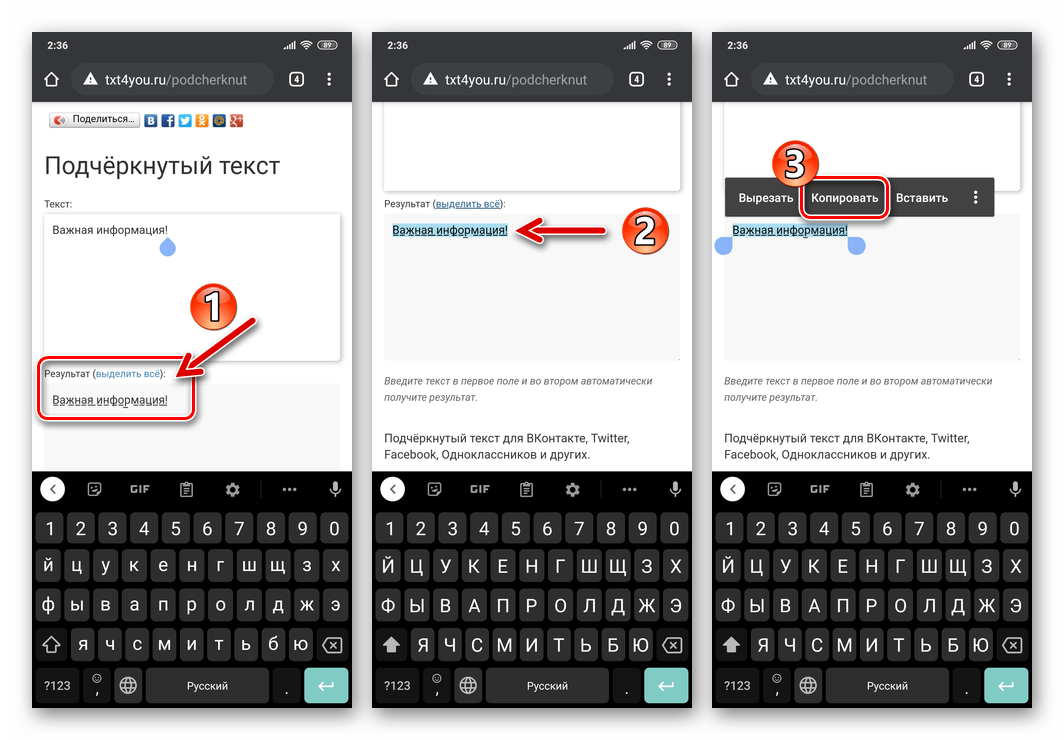
- В правом появится его аналог, в подчеркнутом виде;
- Скопируйте результат;
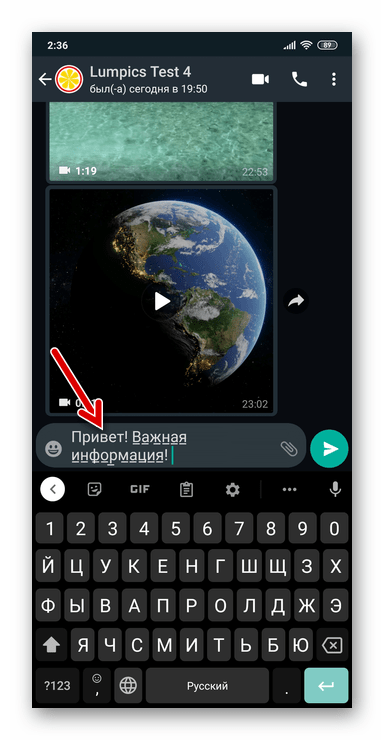
- Вставьте в поле для ввода в Ватсапе;
- Готово!

Как выделить слово другими способами?
Также кратко озвучим, что официального метода подчеркивания слов и фраз в ватсап не существует.
Добавим еще способ, который предшествует любому форматированию:
- Откройте Ватсап WhatsApp Web на компьютере;
- В поле для ввода наберите текст;
- Скопируйте и вставьте в файл Ворд;

Продолжим изучать, как подчеркнуть слово в Ватсапе, и дальше переходим к символам:
-
Для того, чтобы зачеркнуть текст, используйте значок «тильда» — «


Подчеркнутый шрифт в Ватсапе — это, безусловно круто. Но если использовать только такой способ выделения — это скучно. Мы советуем пользоваться разными приемами, в том числе, можно иногда писать заглавными буквами. «Кричащие» фразы в некоторых случаях очень даже уместны.
Зачем вообще форматировать шрифры? Для того, чтобы фраза стала более «сильной», эмоциональной, чтобы подчеркнуть важные детали. Ну, и, наконец, чтобы продемонстрировать свои умения! Да, о функциях редактирования слов в Ватсап сегодня знают далеко не все, а потому у вас есть отличный шанс выделиться! Идите в ногу со временем! Что делать, если звук сообщения пропал, читайте далее.
Как выделить и подчеркнуть текст в ватсапе

Это может показаться странным, однако создатели WhatsApp ни в одной из версий своего приложения (для Android, iOS и Windows) не предусмотрели средств для визуального выделения фрагментов текста отправлений путем подчеркивания. Методами, похожими на применяемые с целью форматирования слов, фраз, или сообщений целиком жирным, зачеркнутым и курсивом, реализовать подчеркивание в мессенджере невозможно.
Действенный вариант решения (к сожалению, посредственного) задачи из заголовка статьи, несмотря на отсутствие такой возможности в самом мессенджере, предполагает привлечение одного из интернет-сервисов, созданных для форматирования размещаемых в сети или передаваемых через нее текстов.
В качестве примера далее мы подчеркнем и отправим текст через WhatsApp для Android, однако владельцы iPhone и предпочитающие эксплуатировать мессенджер на ПК могут действовать по аналогии – результат одинаков на всех платформах.
- В любом браузере, воспользовавшись одной из представленных перед этой инструкцией ссылок, откройте раздел «Подчеркнуть» веб-сервиса форматирования текстов (в примере — txt4you.ru). Страница, на которую вы перейдете в результате, станет основным инструментом для подчеркивания передаваемого через ВатсАп текста.


alt=»Закрыть» />Мы рады, что смогли помочь Вам в решении проблемы.
alt=»Закрыть» />Опишите, что у вас не получилось. Наши специалисты постараются ответить максимально быстро.
Как подчеркнуть текст в Ватсапе: рабочая инструкция
В этой статье мы расскажем, как подчеркнуть текст в Ватсапе. Вы научитесь выделять нужные его части, акцентировать на них особое внимание.
К слову, вы можете выделять отдельное слово, целое предложение или все сообщение полностью. На сегодняшний день официально доступны следующие стили написания: Жирный, Зачеркнутый, Расширенный, Курсив. Также можно комбинировать стили форматирования;
Если же вы хотите именно подчеркнуть фразу, вам придется использовать специальные веб-сервисы.
Полезно: как редактировать сообщения в приложении и можно ли вообще это делать расскажем по ссылке.
Подчеркнутый шрифт
Сначала мы научим вас, именно, как подчеркивать необходимые слова в сообщении. Чтобы сделать подчеркнутый текст в Ватсапе, выполните следующее:
- Откройте http://4txt.ru/podcherknut;
- Наберите в левом поле свое сообщение;
- В правом появится его аналог, в подчеркнутом виде;
- Скопируйте результат;
- Вставьте в поле для ввода в Ватсапе;
- Готово!
Как выделить слово другими способами?
Также кратко озвучим, что официального метода подчеркивания слов и фраз в ватсап не существует.
Добавим еще способ, который предшествует любому форматированию:
- Откройте Ватсап WhatsApp Web на компьютере;
- В поле для ввода наберите текст;
- Скопируйте и вставьте в файл Ворд;
Продолжим изучать, как подчеркнуть слово в Ватсапе, и дальше переходим к символам:
-
Для того, чтобы зачеркнуть текст, используйте значок «тильда» — «
Подчеркнутый шрифт в Ватсапе — это, безусловно круто. Но если использовать только такой способ выделения — это скучно. Мы советуем пользоваться разными приемами, в том числе, можно иногда писать заглавными буквами. «Кричащие» фразы в некоторых случаях очень даже уместны.
Зачем вообще форматировать шрифры? Для того, чтобы фраза стала более «сильной», эмоциональной, чтобы подчеркнуть важные детали. Ну, и, наконец, чтобы продемонстрировать свои умения! Да, о функциях редактирования слов в Ватсап сегодня знают далеко не все, а потому у вас есть отличный шанс выделиться! Идите в ногу со временем! Что делать, если звук сообщения пропал, читайте далее.
Как подчеркнуть шрифт в WhatsApp
В бесплатном мессенджере WhatsApp имеется несколько не очевидных возможностей. Некоторые опции не сразу доступны пользователям, потому что не отображаются на главном экране. Среди таких и возможность форматировать сообщения, используя несколько стилей написания. Специальных настроек для подключения нет, все выполняется обычно через встроенный инструмент, или подстановку символов. Существует несколько вариантов, но есть ли возможность подчеркнуть шрифт в Ватсап, попробуем отыскать опцию в софте, а также поищем альтернативные варианты для получения такого эффекта надписи.

Как подчеркнуть шрифт в WhatsApp при переписке
Софт имеет ряд функционала, который изначально скрыт от глаз пользователя. Но при этом разработчики установили не так давно новую опцию для изменения шрифта. Вы можете выделять отдельное слово, фразу, или сообщение целиком. Написать при этом можно курсивом, или жирным, и даже перечеркнуть надпись.
Вызвать панель инструментов для форматирования текстов можно путем нажатия на набранное сообщение. Она будет располагаться в верхнем меню экрана, и напоминать мини-вариант любого текстового редактора. Однако даже на этой виртуальной панели вы не найдете опции подчеркивания текста.

То есть, обычным способом достичь нижнего подчеркивания не получится. Однако на просторах интернета вы найдете немало возможностей. Как минимум два способа можно применить для Ватсап. Первый заключается в работе через браузер:
- Откройте на своем смартфоне браузер, и в адресную строку впишите URL http://4txt.ru/podcherknut.
- В левой части открывшего окна введите свое сообщение.
- Справа отобразится этот же текст, но уже с нижним подчеркиванием.
- Скопируйте получившийся вариант.
- Откройте мессенджер WhatsApp .
- Перейдите в чат, и в поле для сообщения вставьте скопированный фрагмент.
- Отправьте полученный результат получателю.
Обратите внимание! В мессенджере не предусмотрено возможности написать текст с подчеркиванием, потому придется применять сторонние инструменты.
Используя такой вариант, вы получаете полностью подчеркнутое сообщение. А чтобы добиться частичной отметки отдельных слов и фраз используются приложения текстовых редакторов. Далее такой же принцип. Готовый текст копируется, и вставляется в текстовое поле для отправки получателю.

Для чего нужно использовать подчеркнутый шрифт в Ватсапе
Изменение типа надписи используется всегда для привлечения внимания. Обычно то, что написано стандартно, пробегается глазами, и не делается акцентов ни на чем. Если вы часть своей надписи выделите подчеркиванием, то тем самым поставите на этом акцент. То есть таким способом вы придаете важность выделенного подчеркиванием фрагмента.
Это может оказаться очень важным моментом. Особенно если сообщение внушительно по объему, и нужно акцентировать внимание на чем-то конкретном. Так устроен человеческий мозг, что он обязательно обратит внимание на выделенный фрагмент текст, и быстрее сможет его обработать, и запомнить.
Форматирование текста в WhatsApp

Мессенджер Ватсап полюбился многим за простоту интерфейса и качество связи. Те, кто используют данный мессенджер в основном для СМС-чатов оценят возможность форматирования текста в сообщениях. Под форматированием подразумевается изменение шрифта в тексте. Этого можно достичь путем несложных приемов, о которых пойдет речь далее.
Доступные шрифты. Как их сделать
Иногда в отправляемом сообщении есть необходимость выделить важную мысль. Это можно сделать при помощи изменения шрифта. Так, в Ватсапе обычный шрифт можно изменить на следующие:
- жирный;
- курсив;
- зачеркнутый;
- моноширинный.
Добиться изменения шрифта в Ватсапе можно двумя способами. Первый заключается в применении специальных символов. Второй способ форматирования подразумевает использование контекстного меню.
Форматирование при помощи символов
Для того чтобы форматировать текст с помощью специальных символов, необходимо в начале и конце желаемого отрывка поставить нужный знак. В отправленном сообщении специальные символы отображаться не будут. Получатель увидит только отформатированный текст.
Для того чтобы выделить жирным изменяемым отрывок нужно в начале и конце отрывка поставить знак «*» (звездочка).
Если нужно писать слова курсивом, то необходимо вначале поставить знак «_» (нижнее подчеркивание). Затем следует написать текст, который нужно изменить. В конце отрывка снова поставить «_».
Зачеркнутый текст в WhatsApp сделать также просто. Для того чтобы зачеркнуть слово, фразу или абзац необходимо в начале и конце желаемого отрывка поставить специальный символ «тильда». Выглядит он вот так «
». В итоге получится перечеркнутый горизонтальной линией текст.
Хотите узнать как выглядит моноширинный стиль? Тогда специальными символами для этой цели послужат три верхние кавычки. Выглядят они так ««`».
Для удобства можно воспользоваться данной таблицей.
| Шрифт | Символ | Пример |
| Жирный | Звездочка «*» | *111* |
| Курсив | Нижнее подчеркивание «_» | _222_ |
| Зачеркнутый | Тильда « |
Форматирование при помощи контекстного меню
Изменить шрифт поможет также контекстное меню. Его можно вызвать выделив часть текста, который необходимо изменить. Далее на устройствах с системой Android в появившемся меню нужно нажать кнопку с изображением трёх точек. Затем из списка выбрать желаемый шрифт.
На iPhone вместо кнопки «три точки» будет кнопка «BIU». После нажатия на неё следует выбрать нужный стиль.
Комбинированные шрифты
Разработчики WhatsApp предоставили возможность комбинирования стилей написания. Одновременно можно объединить два, а также три стиля вместе. Применить все четыре стиля сразу невозможно. Виной этому моноширинный шрифт. Его нельзя совместить ни с одним из других стилей.
Комбинированного форматирования можно достичь с помощью комбинации символов, а также контекстного меню.
Используя специальные знаки нужно следить за тем, чтобы они симметрично располагались по отношению к нужному отрывку. При этом неважно какая пара символов стоит ближе к отрывку текста. К примеру, чтобы сделать жирный курсив можно использовать две комбинации: _*111*_ или *_111_*. Результат будет одинаков.
Все варианты комбинированных стилей описаны ниже в таблице.
Для комбинирования стилей через контекстное меню нужно последовать тому же порядку действий, что и при обычном форматировании. Отличие лишь в том, что контекстное меню придется вызывать столько раз, сколько стилей хотите использовать.
Копирование текста
Иногда возникает потребность скопировать сообщение. Это может понадобиться в том случае, если полученное сообщение нужно отправить другому человеку.
Для того чтобы копировать текст на устройстве Android необходимо:
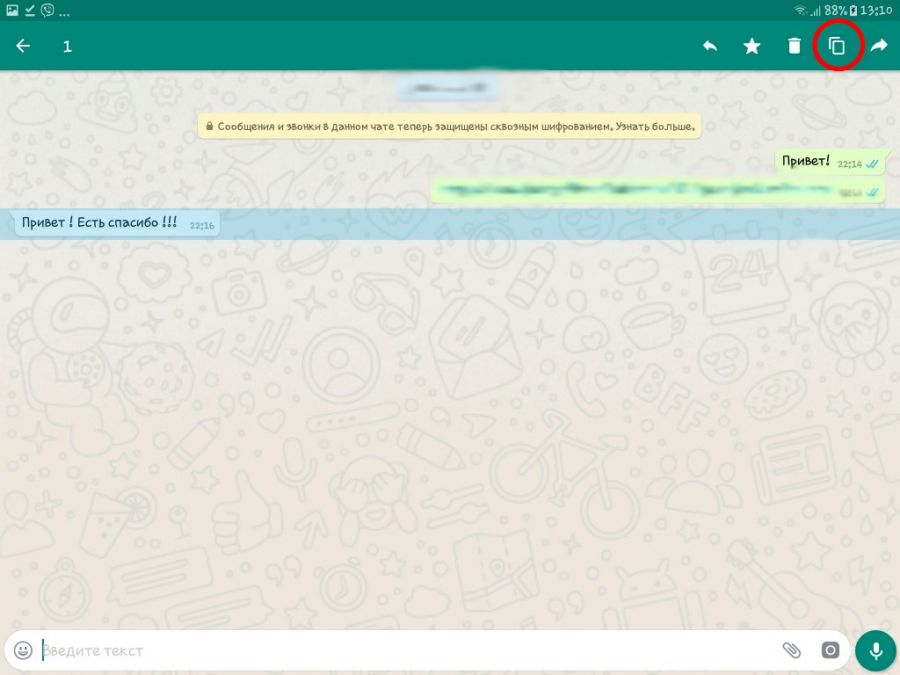
1. Копируем сообщение в чате, удерживая на нем палец. Выбранная строка будет подсвечена, а вверху на панели появятся активные кнопки.
2. Нажать на кнопку «Копировать». Изображена на рисунке #2.
3. Выбрать контакт, которому нужно отправить выбранный текст.
4. Нажать и удерживать палец в текстовом поле.
5. В контекстном меню выбрать «Вставить».
6. Скопированное сообщение можно отправлять.
Отличие копирования для владельцев iPhone/iPad лишь в том, что после выделения строки чата, появится контекстное меню. В нем нужно выбрать команду «Копировать». Дальнейший порядок действий такой же как и на Android устройстве.
Чего не может Ватсап
Будут разочарованы те, кто захочет в своем сообщении подчеркнуть какой-то фрагмент. Такая возможность не предусмотрена. Даже если в Ворде написать текст и применить к нему подчеркивание, а затем копировать его в Ватсап, то все равно подчеркивания не добиться. Набирать текст голосом также пока не представляется возможным. Пользователи Вацап не могут изменить цвет слов с черного на какой-либо другой. Возможно, отсутствие этих функций временно, и в будущем разработчики мессенджера добавят их к уже имеющимся. Чему пользователи будут очень рады!
САМОЕ ВАЖНОЕ! Текстовые сообщения в мессенджер WhatsApp можно разнообразить. Это совсем несложно. Советы из статьи помогут поработать над текстом и изменить в нем шрифт на четыре возможных. Так, он может стать зачеркнутым, жирным, курсивным и моноширинным. Вы также сможете комбинировать их по своему вкусу. Пользуйтесь возможностями популярного мессенджера и ожидайте новых обновлений, о которых мы обязательно расскажем вам!
Главные хитрости WhatsApp: как стать невидимкой, выделять слова и еще 7 полезных советов

Если вы до сих пор не знаете, как выделить слово в сообщении WhatsApp полужирным, отключить уведомления о прочтении или перенести архив чатов на новый телефон, обязательно прочитайте.

WhatsApp на сегодня является одним из самых популярных мобильных мессенджеров. Однако далеко не все владеют им в достаточной мере, хотя, казалось бы, — чего проще. Мы подскажем вам несколько хитростей, которые сделать общение в этой программе более живым.
1 Оставайтесь инкогнито
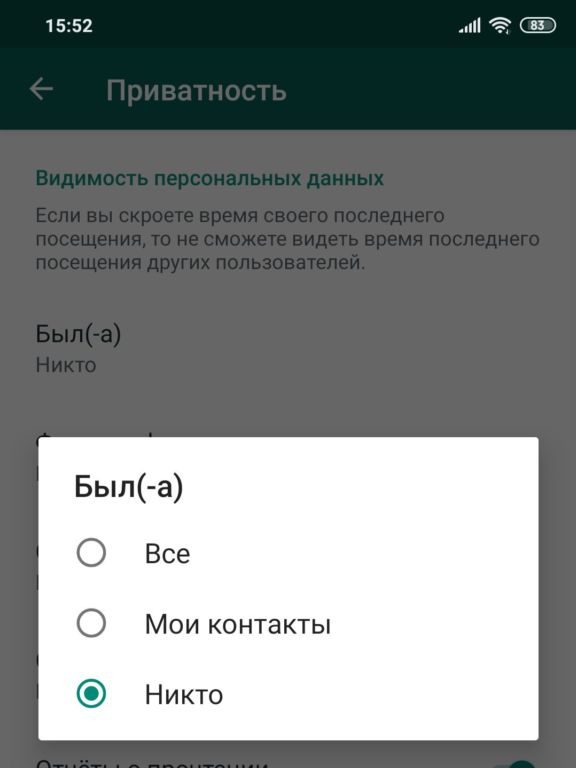
Если вы не хотите, чтобы ваши собеседники видели, когда вы были в сети последний раз, можете скрыть эти данные. Правда, тогда вы тоже не сможете узнать время последнего посещения других пользователей. Если вас это не останавливает, жмите на три точки в правом верхнем углу и следуйте по меню: Настройки -> Аккаунт -> Приватность. Заходите в пункт Был(а), и устанавливайте значение Никто.
 2. Отключите уведомления о прочтениях
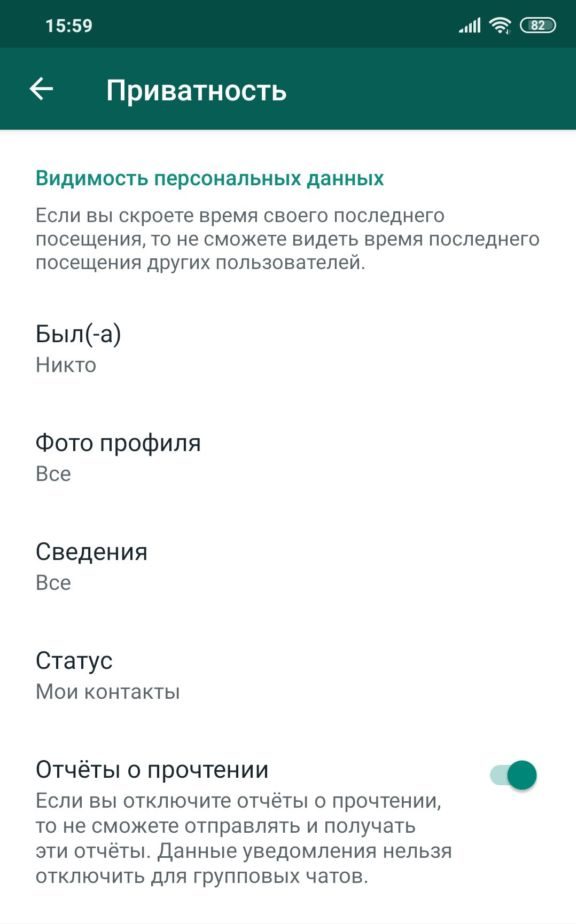
Скажем, начальник прислал вам сообщение, вы его прочли, и босс об этом знает. Можно отключить уведомления — тогда никто не узнает, открыли ли вы сообщение или нет. Делается это просто: Настройки -> Аккаунт -> Приватность, далее переводите переключатель «Отчеты о прочтении» влево (выключаете). Опять-таки учите, что это действие имеет обратную силу: вы тоже уведомления получать перестанете.
3 Выделите текст в сообщениях
Мало кто знает, что сообщения в чатах WhatsApp тоже можно форматировать. То есть выделять слова полужирным, курсивом, перечеркивать их и так далее. Например, вот так это делается в устройствах Apple:
- Выделите слово или абзац, которые необходимо отформатировать.
- Если надо выбрать несколько слов, курсоры выделения можно сдвинуть влево и вправо.
- Затем нажмите «Выбрать» в контекстном меню и переместитесь вправо, пока не увидите буквы «B I U».
- Коснитесь «B I U» и выберите способ форматирования текста, например, полужирный шрифт, курсив, подчеркивание или шрифт фиксированной ширины.
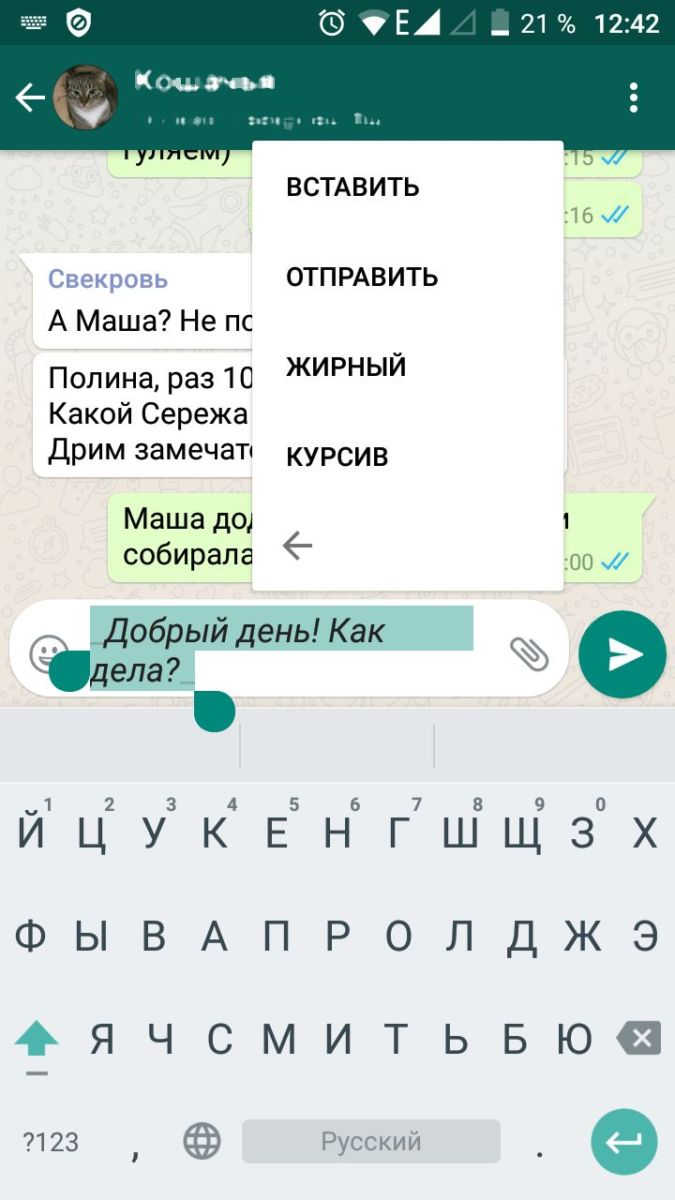 Если у вас Андроид, тут тоже все просто.
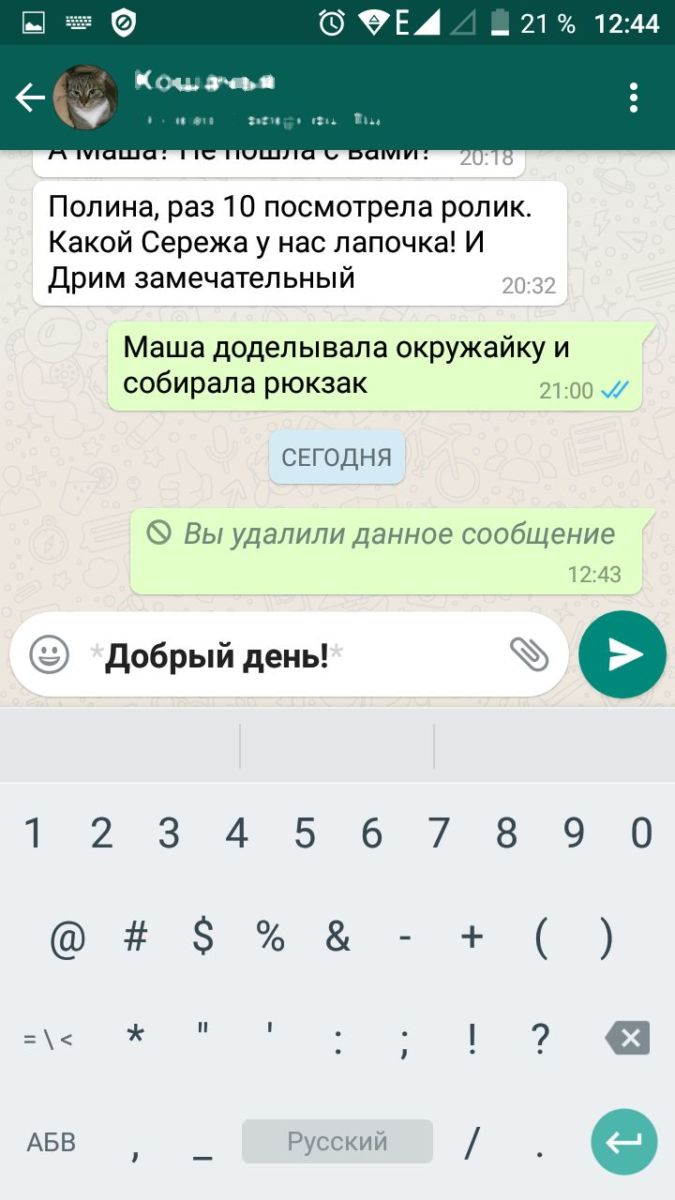
- Наберите *текст*, добавив звездочки — и получится полужирное начертание.
- Используйте _text_, добавив нижнее подчеркивание для оформления курсивом.
- Перечеркнуть выделенный текст вы можете с помощью значка «тильда»:
4 Перенесите чаты в новый смартфон
Если с переносом контактов при наличии синхронизации с Google проблем не возникает, то чаты WhatsApp автоматически не переносятся. Будет полезным настроить периодическое резервное копирование на Google Диск (Настройки -> Чаты -> Резервная копия чатов), но для переноса «здесь и сейчас» можно сделать копию вручную. Перейдите по тому же пути и нажмите единственную кнопку «Резервное копирование».

Теперь скачайте WhatsApp на новый телефон — в процессе настройки он проверит наличие копии и предложит восстановить все чаты. Вам останется только подтвердить действие.
5 Прослушайте голосовое сообщение приватно
Всех раздражают голосовые сообщения, но их не перестают слать. Многие принципиально не включают такие мессенджи и используют наушники, чтобы содержимое не могли услышать окружающие. Между тем, есть более простой выход: просто включаете сообщение и подносите смартфон к уху так, как вы его обычно держите при разговоре. При этом работать будет не громкая связь, а динамик телефона.
6 Отключите загрузку медиафайлов
У вас тоже есть чаты, где участники обмениваются выкладывают мемы или видеоролики по поводу и без? Эти файлы забивают память телефона, а если ее немного, то очень скоро гаджет начинает жаловаться не недостаток «гигабайт». Избежать переполнения поможет опция отключения автоматической подгрузки медиафайлов.
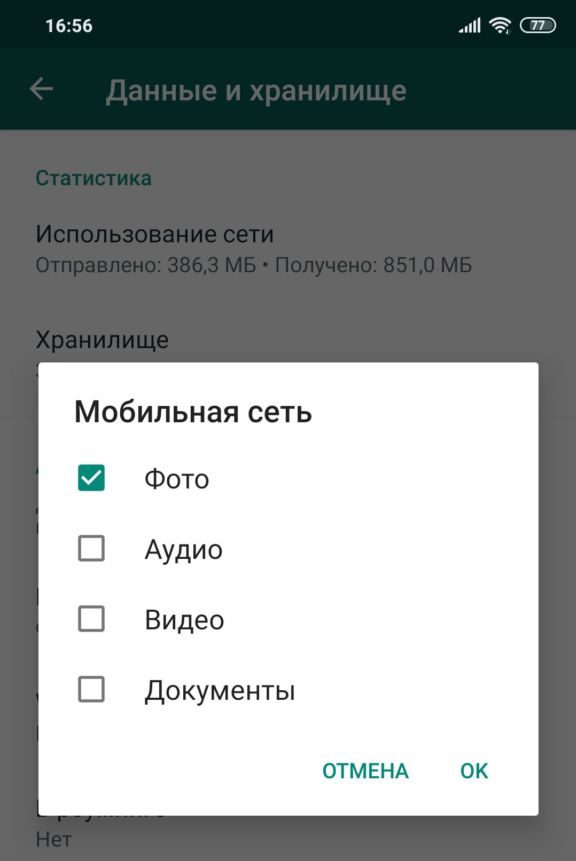
- Заходите в Настройки -> Данные и хранилище
- Откройте вкладку Мобильная сеть и снимите там все галочки. Можете отключить только подгрузку видео (ролики занимают намного больше места, чем фото).
- То же самое сделайте во вкладке Wi-Fi.
- Теперь выбранные типы файлов будут отражаться в виде превью, а полностью подгружаться только при нажатии.
7 Переводите сообщения прямо в окне
Общаетесь с иностранными партнерами через WhatsApp, но не всегда понимаете, что они пишут? У мессенджера есть встроенный переводчик. Точнее, он использует Google Translator, но сути это не меняет.
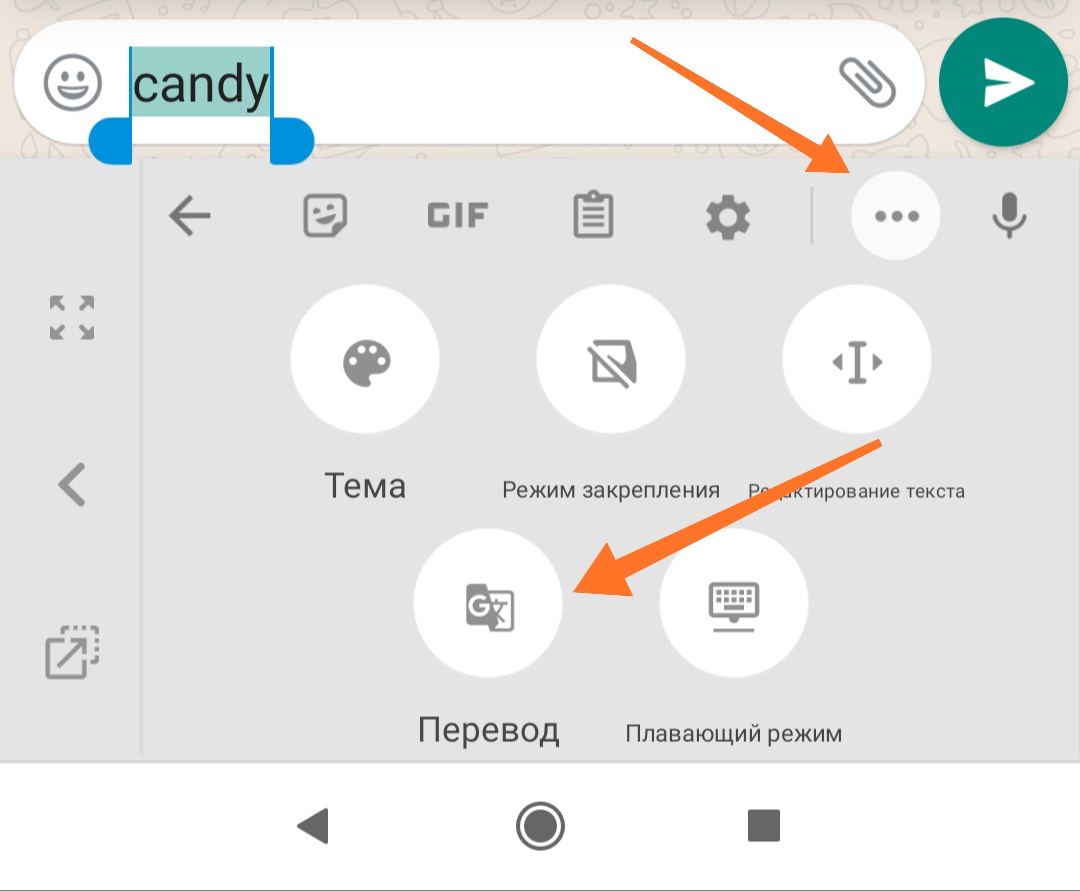
- Выделите слово, нажимая и удерживая на нем палец. Потом с помощью маркеров выделите всю необходимую фразу.
- Нажмите на три точки (строкой ниже) и выберите пункт Перевод. Фраза будет сразу переведена в том же окне.
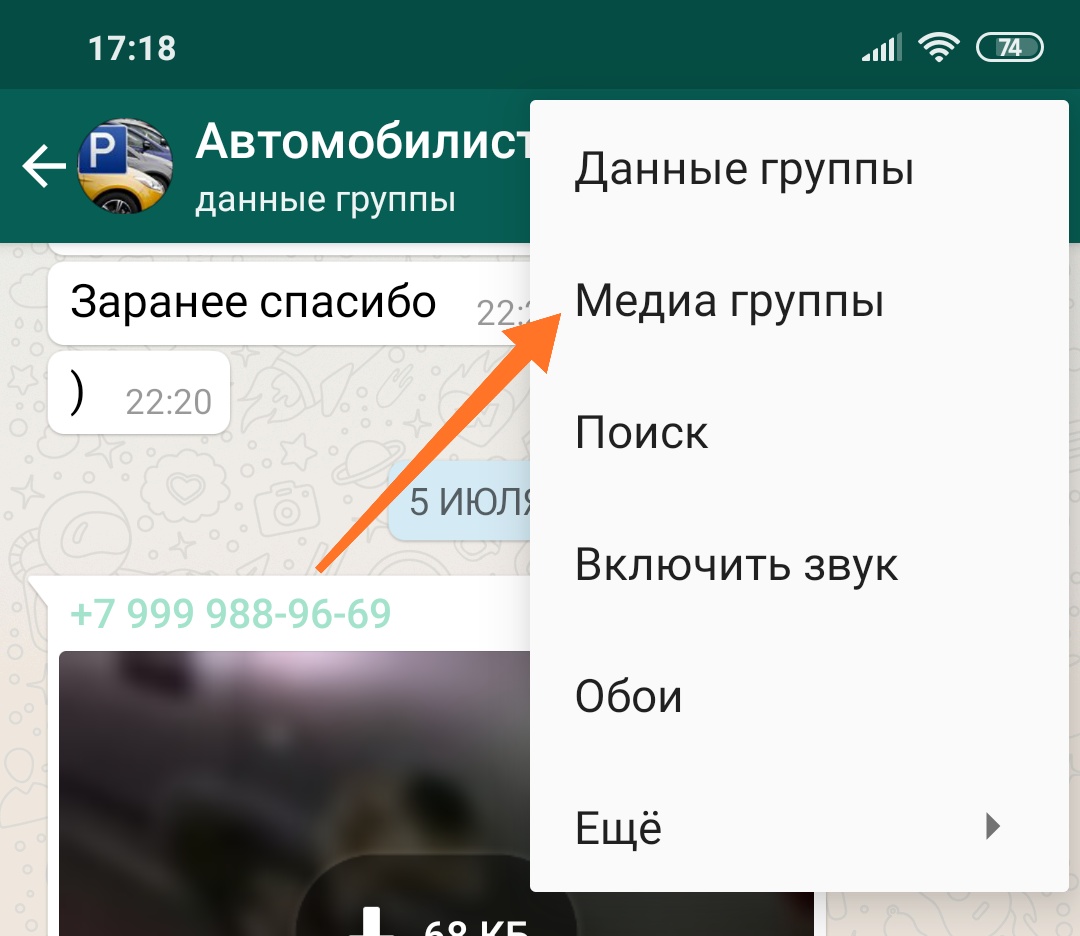
8 Найдите все файлы, присланные в чат
К примеру, вы обменивались с приятелем фотографиями или документами, но это было давно, и не так просто теперь найти что-то конкретное в чате. Вместо того, чтобы скролить всю ленту сообщений, можно сделать так:
- Зайдите в чат,
- Нажмите на три точки справа вверху и выберите Медиа (группы).
9 Добавьте любимые контакты на рабочий стол
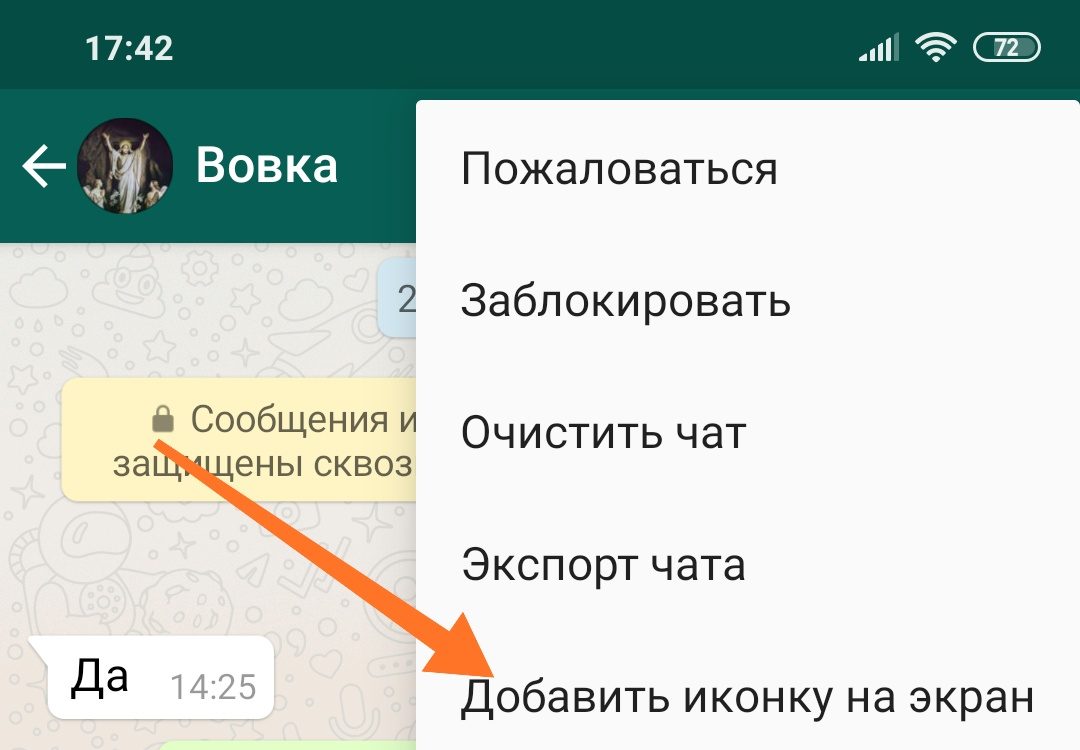
Если вы часто общаетесь с кем-то через WhatsApp, можно вынести его контакт на экран. Тогда вам не придется открывать сначала мессенджер, а потом искать в списке разговоров нужного пользователя. Делается это просто:
- Откройте чат.
- Нажмите на три точки справа вверху.
- Выберите Еще, потом Добавить иконку на экран.
Теперь ищите найдите иконку на одном из экранов и перенесите ее в любое удобное место.