WhatsApp перестал показывать имена контактов, отображаются только номера телефонов: что делать и как восстановить
Если в «Ватсапе» пропали имена контактов, сначала попробуйте решить проблему самостоятельно. Неисправность чаще наблюдается на смартфонах с операционной системой Android, в т.ч. на последних моделях Samsung Galaxy.
Распространенные причины, по которым не отображаются, пропали имена контактов в WhatsApp
Выделяют несколько причин, почему ники собеседников в социальной сети исчезают:
- Сбои возникли со стороны приложения. В такой ситуации остается только ждать, пока разработчики устранят неполадку. Программисты стараются исправлять ошибки быстро, поскольку от этого зависит их доход.
- Установленная версия приложения устарела. Чем она старше, тем больше ошибок появляется при ее использовании.
- Работе смартфона мешают вирусы. Вредоносное программное обеспечение ворует ваши данные, мешает «Ватсапу» и прочим приложениям правильно функционировать.
- Нарушена синхронизация. При этом имена из списка контактов перестают отображаться в социальной сети.
- Вы не дали приложению доступ к телефонной книге. Такая ситуация чаще возникает у людей, недавно скачавших приложение. Отсутствие разрешений мешает работе программы из-за ограничений. Рекомендуется также предоставить доступ к камере, микрофону.
Если новый абонент был добавлен менее суток назад, программа не видит его ник. Можно принять меры или подождать немного, чтобы приложение само загрузило информацию.
Варианты решения проблемы
Простые действия помогут восстановить имена друзей, родственников в мессенджере. Что делать в сложившейся ситуации, зависит от причины появления проблемы.
Обновление списка контактов
Если высвечиваются только номера без имен, попробуйте обновить список контактов. Опция доступна на телефонах с операционной системой «Андроид».
Активируйте социальную сеть, кликните по иконке нового чата. Он размещен в нижней правой части дисплея. В возникшем окне тапните по 3 точкам, чтобы вызвать меню. В списке выберите пункт «Обновить». Когда процедура завершится, подписанные имена вновь начнут отображаться.
.jpg)
Обновление контактов.
Сброс синхронизации
Если обновление не помогает, представители WhatsApp рекомендуют сбросить синхронизацию. Для этого в меню настроек смартфона пролистайте до пункта «Аккаунты», кликните по полю «Ватсап».
Тапните по одноименной строке в открывшемся экране. Убедитесь, что в разделе синхронизации контакты подключены, затем нажмите на 3 точки. Щелкните по надписи «Синхронизировать сейчас». Дождитесь окончания процедуры, перезапустите приложение.
.jpg)
Проверка синхронизации.
Предоставление доступа к телефонной книге
Если мессенджеру ограничен доступ к перечню контактов, отображать их никнеймы он не сможет. Зайдите в настройки телефона, отыщите пункт «Все приложения». Найдите социальную сеть, дайте ей разрешение на использование телефонной книги, микрофона, камеры.
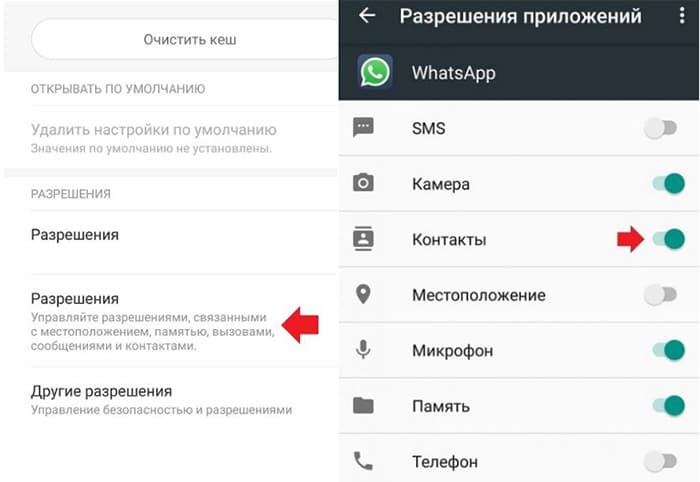
Даем доступ к контактам.
Обновление приложения
Если в «Ватсапе» пропали имена контактов, попробуйте установить последнюю версию. Для этого перейдите в App Store либо Google Play, введите в поисковик название социальной сети. Кликните по кнопке «Обновить», дождитесь завершения процедуры.
.jpg)
Загрузка новой версии мессенджера.
Проверка устройства на вирусы
Если WhatsApp не показывает никнеймы абонентов, проверьте смартфон на наличие вредоносного ПО. Вирусы замедляют, нарушают работу приложений, приводят к неправильной работе опций.
Для проверки подойдет любой антивирус: Avast, Kaspersky, Dr.Web.
Если программы-вредители будут обнаружены, удалите их. Затем перезагрузите мобильное устройство. Рекомендуется регулярно чистить гаджет от вирусов, чтобы не остаться без важной информации, не подвергнуться хакерской атаке.
Настройка фильтра
Если на телефоне активирована опция «Скрытые контакты», отключите ее. Перейдите в телефонную книгу, отыщите меню настроек. Выберите пункт «Фильтр», в нем отметьте галочкой параметр «Все контакты». Если отыскать опцию не удается, причина не в ее активации. На некоторых гаджетах функция не предусмотрена.
WhatsApp не показывает имена контактов? 8 методов, как это исправить?

Добрый день, друзья. Если WhatsApp показывает только номера телефонов, а не имена контактов, вот несколько исправлений, которые вы можете применить на практике. Ватсап не показывает имена контактов? Проблема обычно возникает с конкретным контактом, который вы недавно сохранили. В других случаях это влияет на все имена контактов в адресной книге вашего телефона. Откуда эта проблема и как вы можете ее исправить?

В этой статье мы рассмотрим возможные причины этого вопроса. Кроме того, мы рассмотрим методы решений, применив которые, можно попытаться устранить проблему, чтобы снова увидеть имена контактов.
Почему WhatsApp перестает показывать имена контактов?
С данным мессенджером это происходит по разным причинам. Вот некоторые из них:
- Сервер WhatsApp испытывает технические трудности.
- Вы недавно сохранили контакт, который WhatsApp еще не восстановил.
- Список контактов на вашем телефоне был непреднамеренно удален.
- Ваш телефон больше не распознает SIM-карты с сохраненными контактами.
- WhatsApp не может получить доступ к именам контактов, поскольку ваша операционная система ограничивает его.
- Существует проблема с синхронизацией WhatsApp.
Теперь, когда вы знаете причины, по которым у вас пропали контакты, давайте рассмотрим методы решения, с помощью которых вы можете попытаться исправить эту проблему.
Предварительные проверки
Выполните следующие предварительные проверки, прежде чем приступать к серьезному устранению неполадок:
- Перезапустите WhatsApp, чтобы исключить временные проблемы.
- Перезагрузите телефон, чтобы убедиться, что проблема не вызвана ошибкой в вашей операционной системе.
- Отключите любое приложение, которое вы используете, чтобы использовать две учетные записи WhatsApp одновременно.
- Убедитесь, что на вашем устройстве не активны другие приложения для обмена мгновенными сообщениями.
- Убедитесь, что WhatsApp обновлен.
- Удалите все приложения, которые могут мешать работе WhatsApp, например, приложения для сохранения статуса.
Если вышеуказанные предварительные проверки не помогли, начните применять остальные исправления.
Убедитесь, что проблема не исходит из-за внутренних проблем сервера
Серверная часть WhatsApp время от времени сталкивается с непредвиденными проблемами. В то время как инженеры работают над устранением проблемы, пользователи продолжают сталкиваться с ошибками в приложении. Поэтому, вам следует проверить, несет ли серверная часть WhatsApp ответственность за данный сбой?

Чтобы убедиться в этом, посетите официальный сайт Downdetector. Вверху справа введите «WhatsApp» в строке поиска и нажмите Enter. После этого нажмите WhatsApp или WhatsApp business, в зависимости от того, на какой платформе возникла проблема. Downdetector сообщит вам, если приложение не работает.
Если в последнее время сообщалось о подобных проблемах, то, вероятно, это внутренняя проблема. Поэтому, вам следует подождать, пока проблема не будет решена на сервере. Тем временем вы можете переключиться на WhatsApp Web или настольное приложение WhatsApp.
Если там не было зарегистрировано никаких проблем, указывающих на то, что серверная часть WhatsApp не является причиной проблемы, начните применять оставшиеся исправления.
Проверьте, нет ли проблем, связанных с контактом
WhatsApp не всегда сразу отображает недавно сохраненные контакты. Иногда для получения имени контакта требуется несколько минут или перезагрузка. Вы недавно сохранили определенное имя контакта, и WhatsApp не показывает его? Если это так, закройте WhatsApp и перезапустите его. Кроме того, убедитесь, что имя контакта было успешно сохранено в адресной книге вашего телефона и что вы сохранили номер в правильном международном формате.
Если перезапуск приложения не работает, и вы убедились, что номер телефона был сохранен правильно, но проблема сохраняется, то вам следует обновить все свои контакты.
Обновите список контактов Ватсап
WhatsApp поставляется с удобной функцией обновления, которая помогает приложению быстро извлекать новые сохраненные имена контактов. Вот шаги по обновлению сохраненных контактов:
- Откройте WhatsApp.
- Нажмите на кнопку «Новый чат» внизу справа.
- Нажмите на три вертикальные точки вверху справа.
- Нажмите « Обновить».

Устраните проблемы с адресной книгой вашего телефона
Проблема с адресной книгой вашего телефона также может помешать WhatsApp отображать имена контактов. Когда это происходит, проблема затрагивает не только WhatsApp. Имена контактов больше не будут отображаться ни в одном другом приложении, использующем эти контакты. Также, будут затронуты Telegram, Signal, приложение для сообщений вашего телефона и другие.
Присутствует ли проблема, если контакты не отображаются на вашем устройстве? Если это так, то проблема с адресной книгой вашего телефона. Вы должны решить данную проблему с адресной книгой вашего телефона, и WhatsApp снова начнет отображать имена контактов.
Убедитесь, что ваша SIM-карта активна

Вы сохраняете свои контакты на телефоне или на SIM-карте? Если вы всегда выбираете последний вариант, убедитесь, что SIM-карта доступна на вашем телефоне. Часто при падении телефона, замене SIM-карты или другой небрежности SIM-карта перемещается в слот, что не позволяет телефону ее обнаружить. Если он не может определить SIM-карту, то он не будет отображать контакты, сохраненные на этой карте.
Убедитесь, что ваша SIM-карта правильно установлена в вашем мобильном телефоне, может быть обнаружена им, и ваши контакты по-прежнему сохраняются на нем. Если SIM-карта работает нормально, переходите к следующему шагу.
Устраните ограничения операционной системы
С правильными настройками разрешений вы можете эффективно предотвратить слежку за вами с различных ресурсов. Однако, если вы установите эти разрешения слишком строго, операционная система вашего телефона может даже не разрешить доверенным приложениям получать доступ к необходимым им данным.
Например, WhatsApp может отображать только номера контактов, если у него нет доступа к вашим сохраненным контактам. Поэтому, крайне важно исключить такую возможность.
На Android откройте приложение «Настройки» и коснитесь «Приложения«. Нажмите на три вертикальные точки в правом верхнем углу и коснитесь вкладки «Диспетчер разрешений».

Затем, перейдите в раздел «Контакты» и выберите «WhatsApp» или «WhatsApp Business» из списка приложений. Убедитесь, что установлен флажок «Разрешить».

На iOS запустите «Настройки«, далее нужно пройти во вкладку «Конфиденциальность» и выбрать пункт «Контакты«. Включите переключатель рядом с «WhatsApp».

Проверьте, нет ли проблем с синхронизацией (Android)
Разрешение WhatsApp доступа к вашим контактам не будет иметь никакого значения, если вы остановили автоматическую синхронизацию контактов. Чтобы подтвердить, что настройки синхронизации включены, и повторно синхронизировать контакты, нужно пройтись по следующим шагам:
- Кликните по «Настройкам» устройства Android.
- Затем, нужно нажать на вкладку «Пользователи и учетныезаписи«.
- Нажимаем на «WhatsApp».
- Установите флажок рядом с контактами.
- Нажмите на меню с вертикальными точками или более вверху справа и нажмите «Синхронизировать сейчас».

Вышеуказанные шаги могут выглядеть по-разному для разных телефонов. Это относится и к вам? Если это так, то вам следует посетить официальный веб-сайт производителя вашего телефона, чтобы узнать, как управлять настройками синхронизации для ваших контактов?
Вывод: если ватсап не показывает имена контактов, это может стать серьезной проблемой. Будем надеяться, что, применив верхние методы, вы сможете помочь WhatsApp снова отображать имена контактов. Если ни одно из исправлений не сработало, то вам следует переустановить WhatsApp с нуля, что является менее благоприятным решением. Успехов!
В вотсапе исчезли названия контактов что делать
Исчезновение имен контактов в мессенджере Вотсап может быть обусловлено несколькими причинами. Чтобы наладить правильное отображение никнеймов, пользователь должен проверить приложение на наличие одной из семи проблем, которыми может объясняться некорректная работа программы.
Причины отсутствия имен собеседников
Абоненты мессенджера периодически сталкиваются с ситуацией, когда привычный вид списка чатов меняется, и вместо пользовательских ников видны лишь телефонные номера. В этом случае рекомендуется не начинать со «сноса» и повторной инсталляции программы, а принять меры по выяснению причин ошибки. Если корень проблем лежит в неправильных настройках или атаке вредоносного ПО, то переустановка не приведет к желаемому результату.
Пользователи мобильных устройств на платформе Android встречаются с такой проблемой чаще, чем обладатели айфонов. При этом алгоритмы устранения ошибок для разных смартфонов построены по одинаковому принципу.
Доступ к контактам
Неправильная настройка конфиденциальности для смартфона приводит к тому, что отдельным приложениям закрыт доступ к информации из адресной книги. Чтобы исправить данную ошибку, необходимо:
- Открыть параметры смартфона.


- Перейти к блоку «Приложения».


- Внутри списка программ найти WhatsApp, расположенный внизу алфавитного перечня.


- Редактировать раздел разрешений.


- Установить разрешающую отметку около строки «Контакты».


- Заново запустить приложение.


Фильтр контактов
На некоторых мобильных устройствах предусмотрена опция, позволяющая скрывать избранные контакты из общего списка. Для проверки фильтра необходимо:
- Открыть список контактов смартфона.
- Активировать меню настроек.
- В строке «Фильтр контактов» отметить круг лиц, имена которых доступны для просмотра.
Если подобная опция отсутствует – поиск причины исчезновения ников следует продолжить другими способами.
Обновление адресной книги
Вероятной причиной пропажи имен абонентов является несоответствие списка абонентов WhatsApp и перечня контактов телефона. Для обновления информации следует:
- Открыть Вотсап.

- Перейти к списку собеседников, нажав на зеленый кружок справа внизу экрана.

- Зайти в меню (три точки справа вверху).

- Выполнить команду «Обновить».

После выполнения такого действия внутри списка чатов появятся имена абонентов, записанных в адресной книге телефона. Контакты, удаленные из памяти смартфона, исчезнут также из мессенджера.
Синхронизация
Для многих смартфонов настройка синхронизации контактов выделена в отдельном разделе внутреннего меню устройства. Чтобы данные мессенджера WhatsApp были согласованы с содержанием телефонной книги, следует
- Зайти в телефонные настройки.


- Открыть блок «Аккаунты».

- Найти внутри списка WhatsApp.


- Проконтролировать наличие разрешения на синхронизацию.
- Нажать символ «трех точек» или кнопку «Дополнительно».
- Внутри открывшегося меню выбрать команду немедленной синхронизации.
Некорректный номер
Для правильной синхронизации адресной книги телефона со списком контактов мессенджера требуется соответствие записи телефонных номеров интернациональному формату: («+», «код страны», «код оператора мобильной связи», «семизначный номер»).
Обновление программы
Если программа давно не обновлялась, это может привести к разным неполадкам в функционировании, в том числе, некорректном отображении списка контактов. Алгоритм обновления сервиса:
- Зайти в магазин приложений.

- Набрать название мессенджера в поисковой строке.


- Выполнить команду обновления.


Альтернативный вариант обновления реализуется через Гугл-аккаунт абонента:
- Во внутреннем меню учетной записи Гугл найти блок «Мои приложения».


- Через раздел «Обновления» найти WhatsApp.


- Активировать опцию «Обновить».


Внимание: в списке появляются только те программы, версии которых требуют обновления.
Чтобы избежать повторения неприятной ситуации, рекомендуется через настройки смартфона установить опцию автоматической загрузки новых версий программы.
Вирус или случайный сбой
Если поочередная проверка всех возможных причин не помогла устранить ошибку, за некорректную работу может быть в ответе вирусное ПО. Чтобы «почистить» мобильное устройство, потребуется установка антивирусной программы. После проведения полной диагностики следует выполнить перезагрузку смартфона.
Если проблема все же осталась, пользователю придется пойти на крайние меры: удалить приложения и загрузить Вотсап заново. Последний способ, который следует применять при неэффективности прочих попыток – «откат» операционной системы смартфона к заводским настройкам и последующая инсталляция приложения заново.
В итоге
В данной статье подробно изложен материал, который решает проблему, почему не высвечиваются, исчезли, ватсап не отображает контакты. Представлены способы решения на iphone и андроиде.
Почему контакты в WhatsApp — просто номера без имен?
Почему номера в WhatsApp отображаются без имен? Что делать, если номера из телефонной книги не показываются в WhatsApp?
Если в мессенджере WhatsApp контакты из телефонной книги стали отображаться некорректно (просто номера без имен) или перестали отображаться вовсе, виной может быть несколько обобщенных причин:
- Проблемы с синхронизацией.
- Временные сбои в работе.
- Неправильные настройки контактов.
- Отсутствие обновления.
Разберем подробнее каждую из причин, из-за которой возникли проблемы с отображением контактов.
Отсутствие доступа к контактам
WhatsApp может перестать правильно показывать контакты, если у него нет доступа к телефонной книге. При этом владелец мог дать разрешение при установке приложения, но из-за сбоя в работе доступ может случайно сброситься. Чтобы разрешить WhatsApp доступ к контактам, необходимо:
- Открыть настройки телефона.
- Выбрать раздел Приложения.
- Найти WhatsApp.
- В подразделе Разрешения проверить, есть ли у приложения доступ к контактам. Если нет, нужно передвинуть ползунок рядом со строкой Контакты так, чтобы он стал активным.

Необходимость обновить приложение
Если в Google Play доступно свежее обновление приложения WhatsApp, его необходимо скачать. Возможно, сбой показа контактов — проблема, с которой столкнулись многие пользователи, и разработчики мессенджера уже решили ее с помощью обновления.
Проблемы с синхронизацией
Из-за неполадок во время синхронизации контактов из телефонной книги с WhatsApp могут появиться проблемы с отображением. Исправить это можно следующим образом:
- Перейти в настройки телефона.
- Выбрать раздел Аккаунты.
- Найти учетную запись WhatsApp.
- Нажать на две точки в углу экрана.
- Выбрать действие Синхронизировать.

Если ручная синхронизация не помогла, нужно снова нажать на две точки в углу экрана, но в этой раз выбрать действие Удалить аккаунт. После этого нужно заново войти в учетную запись WhatsApp.
Отсутствие обновления контактов
Если WhatsApp начал показывать номера контактов без имен, необходимо обновить список контактов вручную. Для этого следуйте инструкции:
- Открыть окно с чатами в WhatsApp.
- Нажать на зеленую кнопку добавления нового чата.
- Нажать на три точки в углу экрана.
- Выбрать действие Обновить.
Обновление списка контактов должно решить эту проблему.

Неправильный фильтр контактов
Появление номеров контактов без имен может быть вызвано неправильными настройками в телефонной книге. Чтобы исправить их, необходимо:
- Открыть список контактов в телефонной книге.
- Выбрать раздел Настройки (или Менеджер контактов).
- В пункте Отображение контактов (или Фильтр контактов) нужно удостовериться, что ползунок рядом со строкой Показывать только контакты с телефонными номерами выключен. Если это не так, ползунок необходимо активировать возле строки Все контакты.
Эта настройка отвечает за то, какие контакты будут показываться. Пункт Все контакты означает, что отображаются все контакты с именами и номерами.

Временный сбой
В работе любого приложения могут периодически проходить сбои. Они не указывают на какие-либо конкретные проблемы, и в большинстве случаев решаются сами. Если спустя время контакты все еще показываются без имен, необходимо перезагрузить телефон или переустановить WhatsApp.
Пользуетесь WhatsApp? Рекомендуем прочитать статью о его неочевидных полезных функциях.