Где хранятся файлы (видео, аудио, документы) скаченные через whatsappweb?
Когда скачиваешь файлы с вотсапа на компьютер через вотсап веб то где они сохраняются?
Если Вы используете браузерную версию whatsappweb то скачанные файлы сохраняются в загрузках по умолчанию или при загрузке указываете каталог в который сохранять, так же при просмотре видео и картинок они сохраняются в кэше браузера. Если же Вы используете программу What`s app, то при каждой загрузке какого-либо файла он предлагает выбрать куда его сохранить. Если Вы забыли куда сохранили какой-либо файл, то попробуйте загрузить любой файл и увидите куда программа его предлагает сохранить, скорее всего все загрузки из What`s app находятся там же.
Где Whatsapp хранит фото на компьютере — покажем
Где WhatsApp хранит фото на компьютере или смартфоне? Если вы хотите скачать изображение из чата – где искать загруженное? Составили подробные инструкции для всех типов устройств – выбирайте нужное и приступайте к загрузке и поиску!
На компьютере
Попробуем разобраться, куда Ватсап сохраняет фото на компьютере? Десктопным приложением и веб-версией пользуется огромное количество пользователей, которые также могут загружать полученные медиафайлы для дальнейшего просмотра!
Рассмотрим подробный алгоритм работы на компьютере/ ноутбуке – инструкцию можно использовать как в десктопной программе, так и в веб-версии.
- Войдите в мессенджер, при необходимости авторизуйтесь через QR-код;

- Найдите сообщение, которое хотите загрузить;
- Кликните по кнопке в виде стрелки – она закрывает просмотр снимка;
- Нажмите на стрелочку наверху справа и выберите пункт «Загрузить» из выпадающего меню;

- Устройство откроет окно загрузки – вам не нужно думать, где Вацап хранит фото на компьютере. Место можно выбрать самостоятельно;
- Укажите имя загружаемого файла и определите путь, где он будет лежать – любая доступная папка или рабочий стол;
- Кликните по кнопке подтверждения. Готово!

Ватсап хранит фото на ПК в нужном месте – во время каждой загрузки вы будете самостоятельно выбирать хранилище, других настроек не предусмотрено. Очень удобно: будете знать, куда скачиваете снимки.
Обратите внимание: по умолчанию мессенджер будет предлагать последнюю использованную папку для сохранения фото.
На Айфоне
Прежде чем думать, куда сохраняются фото из Ватсапа на телефоне iPhone, нужно понять – как поместить снимок в галерею устройства? Читайте несложный алгоритм:
- Откройте приложение и найдите нужный чат на главном экране;
- Найдите нужный снимок и выделите его пальцем – подержите несколько секунд;

- Появится небольшое меню, где есть пункт «Сохранить» .

Есть второй вариант скачивания:
- Откройте изображение в полном размере, кликнув по нему;
- Найдите значок стрелки снизу слева;
- Из появившегося меню выберите пункт «Сохранить» .
 Выбирать место не нужно – загрузка начинается автоматически. Вы легко сможете понять, где хранятся фото Ватсап в Айфоне, если откроете галерею смартфона (встроенное приложение).
- Все изображения попадают в альбом «Недавние» ;
- Контент дублируется в альбом с названием мессенджера – создается системой автоматически после первого скачивания изображения из вашего профиля.
Других возможностей не предусмотрено – вы не можете самостоятельно выбирать место загрузки и хранения. Альбом мессенджера можно удалить, но он будет восстанавливаться после нового скачивания картинок сколько угодно раз.
Заканчиваем с Айфонами – пора поговорить о другой операционной системе, имеющий серьезные отличия в инструкции. Если при пересылке фото теряется качество мы расскажем ,что делать.
На Андроиде
WhatsApp хранит фото на Андроиде в определенной папке – нам предстоит найти место. Но сначала обсудим, как происходит процесс загрузки нужного изображения из чата в приложении.
- Войдите в мессенджер и найдите диалог с определенным контактом;
- Если входящее не было открыто ранее, кликните по кнопке загрузки в центре экрана. Не перепутаете – это большая стрелка, скрывающая превью.

 Готово! Снимок автоматически перемещается в галерею смартфона – вы можете открыть приложение, найти папку с названием мессенджера или общий альбом (контент дублируется по умолчанию в двух директориях).
Рекомендуем узнать, как восстановить чат из архива.
Узнали, где хранятся фото WhatsApp на Android – открыли галерею и не можете найти картинки? Проверьте, включена ли опция отображения контента:
- Вернитесь в мессенджер;

- Кликните по трем точкам наверху на главном экране;

- Войдите в раздел чаты и активируйте тумблер напротив опции «Показывать загруженные медиафайлы в галерее» .

Напомним, контент в любом случае занимает место на смартфоне – даже если вы отключили отображение.
Бонусом дарим простой способ поиска картинок:
- Откройте снимок в полноэкранном размере через чат мессенджера;
- Нажмите на три точки наверху справа;
- Выберите пункт «Показать в галерее» .


Вы будете автоматически перемещены в нужный альбом – дальнейшие действия зависят от вас.
Если прочитали обзор внимательно – узнали ответ на вопрос, где хранятся фото WhatsApp на компьютере и смартфоне. Вы не потеряете классные снимки: найти место скачивания легко! Разбирайтесь со всеми доступными функциями приложения и загружайте нужные медиафайлы одним кликом.
Где на компьютере хранятся файлы с Whatsapp
Мессенджер Вотсап – один из первых мессенджеров, которые появились на современных смартфонах. Разработчики не стояли на месте и достаточно быстро создали браузерную и клиент-версию для ПК. Трудно переоценить популярность этого мессенджера, миллиарды человек по всему миру пользуются им ежедневно, общаются, пересылают данные и разный контент. В этом материале мы разберем, где этот контент оседает. А если конкретнее – где хранятся фото WhatsApp на компьютере и как их найти.
Где хранятся фото из Ватсап на ПК
Ответ на этот вопрос зависит от того, какую версию мессенджера мы используем: браузерную или устанавливаемую.
Браузерная версия не требует установки (но требует синхронизации с мобильным WhatsApp) и открывается просто как обычная веб-страница. Клиентская программа WhatsApp для ПК скачивается, устанавливается, синхронизируется, а затем запускается как отдельное приложение.
Рассмотрим, куда попадают фото из Ватсап в каждой из этих версий.
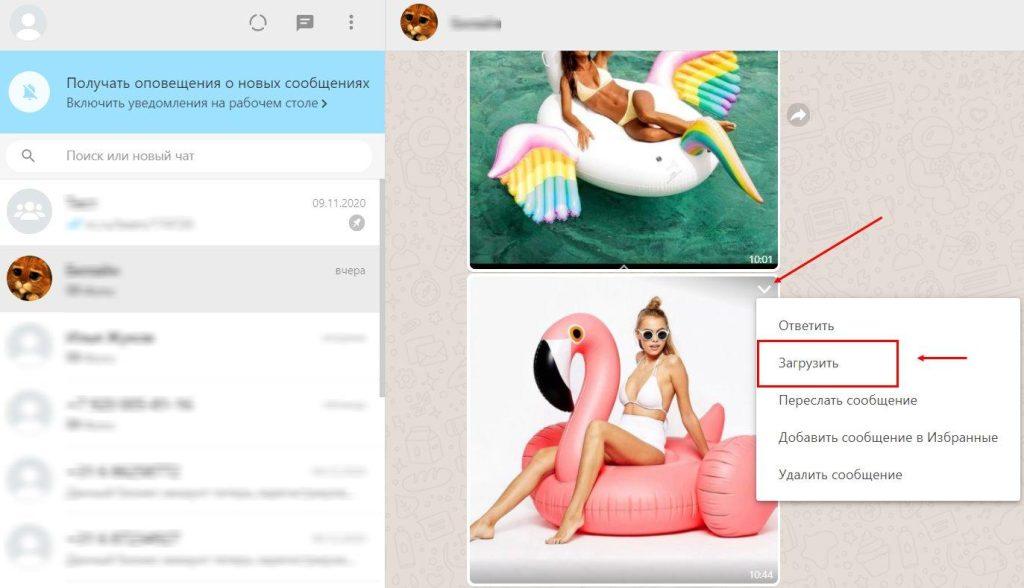
Загрузка фото из WhatsApp
Из веб-версии
Итак, допустим, пользователь прислал фотографию и ее необходимо сохранить. Для этого необходимо пройти пару простых шагов:
- кликнуть левой кнопкой мыши на картинку, чтобы развернуть ее;
- нажать кнопку «Загрузить» в правом верхнем углу экрана (иконка со стрелкой вниз).
Куда Ватсап сохраняет фото на компьютер по умолчанию? В веб-версии это зависит только от настроек браузера.
Если вы не меняли настройки своего браузера, то вероятно скачанный файл попадет в папку: Локальный диск (С:) – Пользователи – Имя пользователя – Загрузки.
В любом браузере можно изменить эту директорию. Например в Хроме это делается так:
- три точки в правом верхнем углу – «Настройки»;
- «Дополнительные» – «Скачанные файлы»;
- «Папка» – «Изменить».
Там же можно поставить флажок «Всегда указывать место для скачивания», чтобы браузер каждый раз спрашивал вас, в какую папку вы хотите сохранить файл.
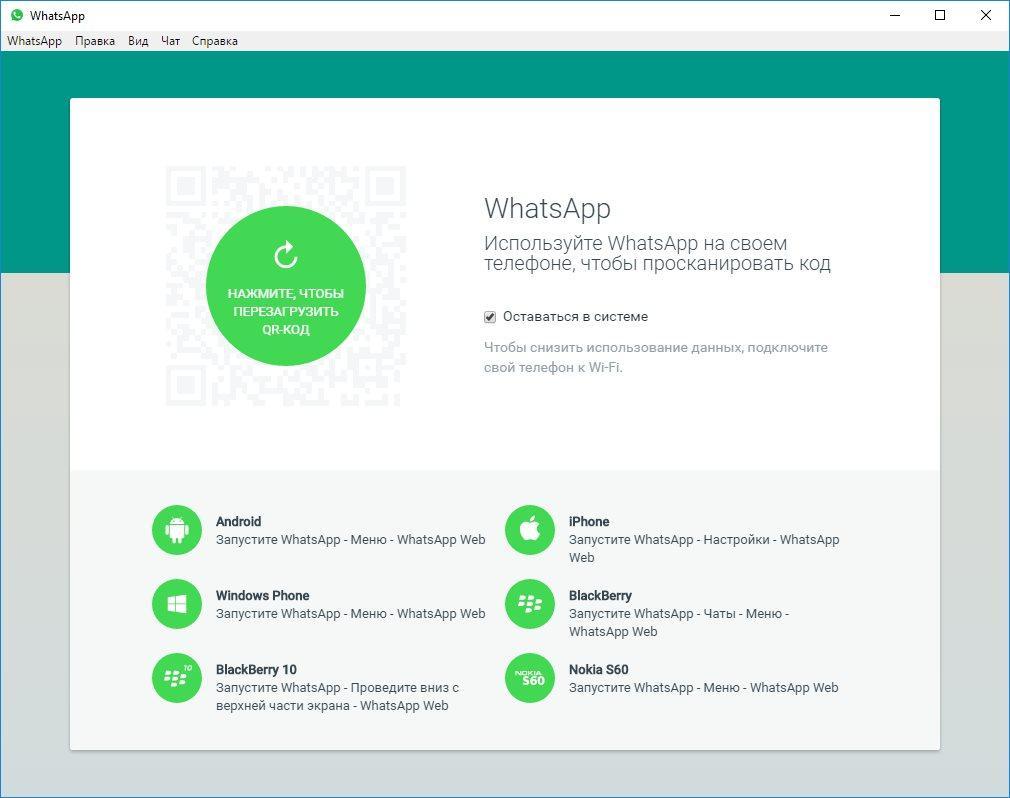
WhatsApp Web на ПК
Из WhatsApp для Windows
Сохранить картинку, полученную через установленный на компьютере Ватсап, можно тем же способом, что и в веб-версии: развернуть и нажать «Загрузить». А можно чуть иначе:
- навести курсор мышки на фото, но не кликать;
- обратить внимание на правый верхний угол фотографии, где появится такая галочка;
- нажать на эту галочку и выбрать «Загрузить».
Кстати, в веб-версии этот способ тоже работает.
Важное отличие установленной версии – она всегда спрашивает, куда сохранить файл. Да, по умолчанию она предлагает дефолтную папку «Загрузки», но без подтверждения ничего туда не отправляет.
Как найти нужную фотографию
Найти нужное фото можно точно так же, как и любой другой файл на компьютере – при помощи функции поиска.
Если вы пользуетесь стандартным Проводником Windows, то:
- открываете Проводник (Win + E);
- кликаете на диск D (или любой другой, на котором вы обычно храните фото);
- справа вверху в поисковом окошке пишете WhatsApp Image и жмете Enter.
По умолчанию фотографии в WhatsApp называются по следующему шаблону: WhatsApp Image 2021-07-13 at 21:35:04.jpeg.
Соответственно, по запросу WhatsApp Image можно найти все фото, а по дате отыскать нужное. Конечно, фотографии можно переименовывать, и в таком случае искать по дефолтному названию бессмысленно.
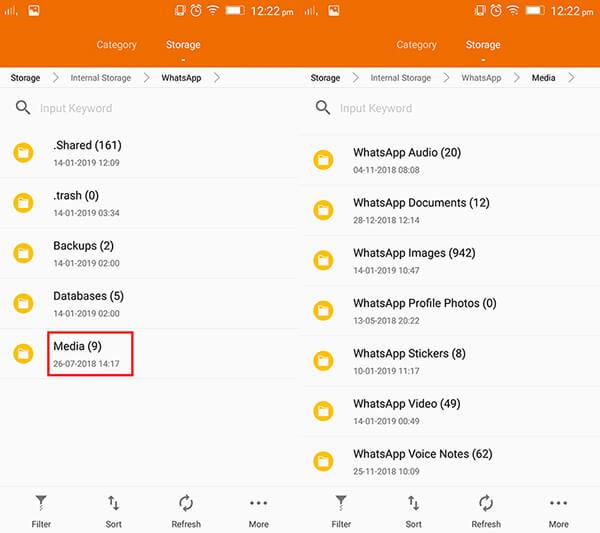
Папка с изображениями WhatsApp
Если нового названия вы не помните даже примерно, то логичнее будет искать по месту. Место можно задать широко – например, сразу весь диск D. Или можно подсмотреть в браузере, какая папка для сохранения файлов указана там.
На примере Оперы:
- Меню – Настройки;
- Дополнительно – Браузер;
- пролистать вниз до Загрузки и посмотреть папку Местоположение.
Хром мы разбирали чуть выше, в разделе про веб-версию, а в других браузерах всё делается аналогичным образом.
Где WhatsApp хранит фото на компьютере и телефоне? Ищем сохраненные снимки!
Иногда необходимо знать, где WhatsApp хранит фото на компьютере или телефоне – чтобы посмотреть скачанное, удалить или переслать другому пользователю. Попробуем разобраться, как работает мессенджер!
На телефоне
Где хранятся фото WhatsApp на Андроиде и Айфоне, разберется каждый – все снимки, которые сохраняются автоматически или загружаются вручную, попадают в галерею устройства !

Чаще всего фотографии дублируются (не переживайте, это не означает увеличение объема файла) и попадают в две папки: общий альбом и отдельная вкладка с названием мессенджера. Найти можно за несколько секунд: просто откройте галерею или фотоальбом устройства.
Прежде чем мы будем разбираться, куда Ватсап сохраняет фото на компьютер, заострим внимание на следующем факте: в десктопной и веб-версиях автоматическая загрузка отключена по умолчанию. Вы будете получать снимки и можете смотреть их, но для скачивания нужно нажать соответствующую кнопку.
Напомним, на смартфонах автозагрузку можно отключить или включить по желанию пользователя. Для этого откройте настройки, затем «Данные и хранилище» и выберите нужные параметры:


На компьютере
Итак, где хранятся фото WhatsApp на компьютере? Сначала открываем настольное приложение и заходим в любой чат. Ищем интересующую нас картинку, которую хотелось бы сохранить:
- Нажмите на небольшую стрелку в верхнем правом углу снимка;
- Из выпадающего меню выберите пункт «Загрузить» ;

- Появится окошко, где можно выбрать папку загрузки и дать файлу нужное имя.

Вы сами решаете, где Ватсап хранит фото на ПК! Просто выбирайте нужную папку и сохраняйте фотографии.
Веб-версия
Если вы пользуетесь веб-версией, алгоритм будет другим. Для скачивания файла по-прежнему необходимо нажать на небольшую стрелку в верхнем правом углу картинки – но разрешение на загрузку система запрашивать не будет.
Чтобы понять, куда отправляются скачанные файлы, нужно залезть в настройки браузера. Как правило, это системная кнопка наверху справа. Приведем пример для браузера Google Chrome (в других обозревателях алгоритм может отличаться):
- Нажмите на три точки наверху справа и перейдите к настройкам;

- Пролистайте до вкладки «Дополнительные» ;

- Найдите раздел «Скачанные файлы» ;

- Напротив строки «Папка» есть нужная нам информация;
- Рядом находится кнопка «Изменить» . Вы можете поменять место сохранения – или оставить как есть;
- Если хотите выбирать директорию каждый раз, просто активируйте тумблер в строке «Всегда указывать место для скачивания».
Нашли, где хранятся фото Ватсапа на компьютере и смартфоне – не забывайте, что сохранять все снимки подряд не стоит. Не забивайте память устройства лишними фотографиями, выбирайте только самые классные!