Глава6использование пакета mathcad в задаче исследования математических функций одной переменной
Исследование функции является одним из важнейших приложений теории пределов, непрерывности функции и производных. Полная схема исследования функции и построения ее графика объединяет в себе три этапа:
Исследование графика функции с помощью первой производной.
Исследование графика функции с помощью второй производной.
При этом на каждом из этапов решаются частные задачи, которые позволяют в целом получить свойства функции и оценить ее поведение в различных областях ее определения:
Найти область определения функции.
Исследовать функцию на симметричность, периодичность, четность и нечетность.
Вычислить предельные значения функции в ее граничных точках.
Выяснить существование асимптот и получить их уравнения в том случае, если они есть.
Определить, если это не вызовет особых затруднений, точки пересечения графика функции с координатными осями.
Сделать эскиз графика функции, используя полученные результаты.
Исследование графика функции с помощью первой производной:
Найти точки, подозрительные на экстремум из решения уравнений  и
и 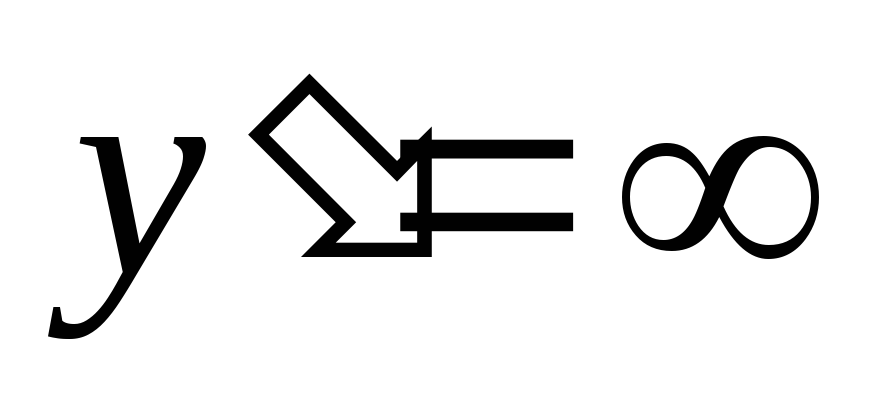 .
.
Точки, «подозрительные» на экстремум, исследовать с помощью достаточного условия существования экстремума, определить вид экстремума.
Вычислить значения функции в точках экстремума.
Найти интервалы монотонности функции.
Нанести на эскиз графика экстремальные точки.
Уточнить вид графика функции согласно полученным результатам.
Исследование графика функции с помощью второй производной.
Найти точки, «подозрительные» на точки перегиба из решения уравнений: y”(х)=0 и y”(х)=.
Точки, «подозрительные» на перегиб, исследовать с помощью достаточного условия.
Вычислить значения функции в точках перегиба.
Найти интервалы выпуклости и вогнутости графика функции.
Нанести на эскиз графика точки перегиба.
Окончательно построить график функции.
Если исследование проведено без ошибок, то результаты всех этапов должны согласовываться друг с другом. Если же согласование отсутствует, необходимо проверить правильность результатов отдельных этапов и исправить найденные ошибки.
Очевидно, что проведение полного анализа – очень трудоемкая задача. А решение некоторых вопросов, например, проверка функции на периодичность, требует знаний из областей математики, не входящих в учебную программу. Тем не менее, пакет MathCAD может оказать большую помощь при исследовании функций, особенно в тех случаях, где требуется решение уравнений и неравенств. А технология построения графиков функций, используемая системой MathCAD, позволяет проверять найденные решения практически на любом из этапов исследования.
6.1. Решение уравнений
Многие задачи, с которыми приходилось сталкиваться в школьном курсе математики, задавались и решались в символьном виде. Тем или иным образом преобразовывались и упрощались выражения, использовались определенные стандартные формулы и методы, умножались, делились, сокращались – и в результате выражения приводились к какому-то несложному аналитическому результату. Так, например, при решении квадратного уравнения использовались формулы Виета. Пытаясь аналитически найти корни кубического уравнения, исходные выражения разлагались на линейные множители (или, в крайнем случае, использовали формулу Кардано). Для бикубических уравнений заменялся квадрат искомой переменной на новую переменную и в результате получалось квадратной уравнение.
Решение задач в аналитическом виде имеет массу преимуществ перед решением численным способом. Во-первых, в этом случае ответ может быть вычислен без какой-либо погрешности. Во-вторых, при получении результата в виде аналитического выражения имеются куда более широкие возможности его последующего использования (например, в качестве формулы). В-третьих, числовой результат, полученный при вычислении выражения, представленного в символьном виде, куда более нам понятен, чем десятичная дробь, получаемая при использовании численных методов. Увы, но аналитическим решением обладает очень ограниченное количество задач.
Уравнение в первоначальном понимании – это равенство двух функций  , рассматриваемых в общей области их определения. При желании это равенство можно записать в виде
 , где
, где .Такой вид называют стандартным.
Решить уравнение – это значит, найти точки, в которых функция f(x) принимает нулевые значения.
В MathCAD реализовано три принципиально отличающихся друг от друга подхода к решению уравнений: применение численных алгоритмов, использование символьных преобразований и графический метод [19].
Чтобы найти корни уравнения в виде выражения, требуется выразить одну переменную через все остальные (или коэффициенты). Сделать же это обычно можно только в том случае, если уравнение включает переменные невысокой степени и не содержит разнородных функций. Такие уравнения специально подбираются в учебниках, и их можно более или менее просто решить на бумаге.
Но на практике часто существует необходимость находить корни таких уравнений, пытаться решать которые с помощью традиционных приемов символьной алгебры совершенно бесперспективно. Численно же можно решить практически любое уравнение. Однако, как отмечалось выше, получаемое при использовании численного метода значение корня в виде числа с плавающей точкой куда менее информативно, чем выражение аналитического решения. Опыт показывает, что простые уравнения лучше решать в символьном виде, более сложные — численно. Обычно численный метод используется, если MathCAD не сможет решить уравнение аналитически.
Имеются такие уравнения, которые нельзя решить ни аналитически (так как они слишком сложны), ни численно (чаще всего потому, что соответствующая функция не является непрерывной). В таких случаях решение ищут по графику, используя специальные инструменты панели Graph (Графические). Данный способ довольно трудоемок, однако он способен обеспечить точность, мало уступающую точности численных методов.
Для численного решения нелинейного уравнения  можно использовать встроенную функциюroot и блок решенияGiven – find…. Остановимся на функции root, которая имеет вид, представленный на рис. 6.1.
где  – левая часть уравнения;х – имя переменной, относительно которой решается уравнение; a, b – левый и правый концы отрезка, на котором находится корень уравнения (наличие квадратных скобок в описании указывает на то, что эти параметры являются необязательными). Поиск корня уравнения осуществляется итерационным методом с заданной точностью (точность по умолчанию равна
  ). Переустановить значение точности можно с помощью задания нового значения системной переменнойTOL, которая отвечает за точность. Перед использованием встроенной функции root нужно задать начальное значение переменной – искомого корня. Если уравнение имеет несколько корней, то целесообразно начальное значение выбирать исходя из отрезка, определяющего местоположение корня.

Рис. 6.1. Окно мастера функций, открытое для вызова функции root
Пример 1. Найти корень уравнения вида  в численном виде при начальном значении
 и заданной точности
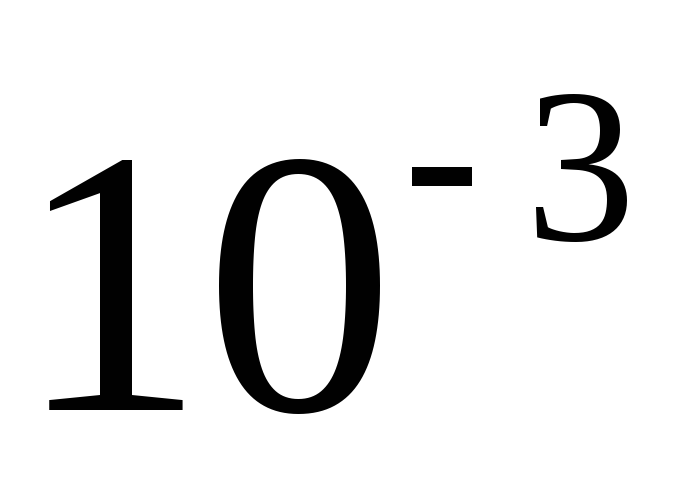 .
.
Решение. Процесс решения задачи можно свести к выполнению следующих шагов:
Определить функцию для решения.
Задать начальное значение корня.
Переустановить точность – в данном случае не требуется, так как она соответствует точности, взятой «по умолчанию».
Вызвать функцию root для решения.
Фрагмент с решением задачи в системе представлен ниже на листинге.

Для аналитического решения уравнений в системе MathCAD можно воспользоваться одним из двух способов:
С помощью оператора solve, расположенного на панели Symbolic (Символьные).
С помощью команды solve из подменю Symbolics→Variable.
В первом случае для нахождения корня уравнения, необходимо выполнить следующую последовательность действий:
Введите оператор solve (решить) с помощью одноименной команды панели Symbolic (Символьные). В результате будет представлен шаблон вида:

В левом маркере задайте вид решаемого уравнения.

В качестве знака равенства следует использовать логическое равенство (Bold Equal – вводится сочетанием <Ctrl> +<=>).
Если уравнение приведено к стандартному виду, то достаточно будет в этот маркер вписать лишь его левую часть. При этом выражение будет приравнено к нулю автоматически. Также в левый маркер можно внести и имя функции – в этом случае будут найдены выражения, определяющие ее нули. Форма записи уравнения через функцию удобна в том случае, если оно имеет большую длину.
В правый маркер внесите переменную, относительно которой должно быть решено уравнение, как это показано на рис. 6.2.
Ответ оператор solve возвращает в виде выражения (численного или буквенного), которое вполне можно использовать в дальнейших вычислениях. Если решений имеется несколько, то возвращается содержащий их вектор.
При символьном решении уравнений нет особой разницы, сколько переменных содержит уравнение. Ответ ищется в виде выражения, и поэтому для системы неважно, будет ли оно содержать буквенные или численные элементы. Исходя из этого, вы можете найти корни как уравнения нескольких переменных, так и уравнения с параметрами или буквенными коэффициентами.
Во втором случае, чтобы решить уравнение в символьном виде, нужно ввести уравнение (знак <=> следует брать с панели Boolean), выделить переменную, выбрать команду solve из подменю Symbolics→Variable, как это показано на рис. 6.3.



Рис. 6.2. Символьное решение уравнения с использованием панели инструментов Symbolic

Рис. 6.3. Символьное решение уравнения с использованием подменю Variable
Пример 2. Требуется найти корни уравнения вида  в символьном виде. Следует иметь в виду, что при решении тригонометрических уравнений система находит только частное решение приn=0.
Решение. Процесс решения задачи можно свести к выполнению следующих шагов:
Выполнить команду solve, расположенную на панели Symbolics (Символьные).
Заполнить предоставленный шаблон.
Проанализировать результат, предоставленный системой в виде, как это показано на рис. 6.4.
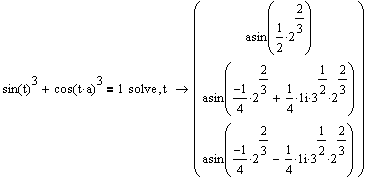
Рис. 6.4. Символьное решение уравнения с использованием команду solve
Как это видно из предоставленного системой решения, уравнение имеет три корня — один действительный и два комплексных. Ответ в аналитическом виде не всегда является удобным для анализа, поэтому пересчитываем его с помощью команды float, расположенной на панели Symbolics (Символьные), в десятичную дробь с точностью до 4 знаков:
 .
.
В результате решение примет вид, как это показано на рис. 6.5.

Рис. 6.5. Символьное решение уравнения с использованием команд solve и float
Пример 3. Требуется найти корни уравнения вида 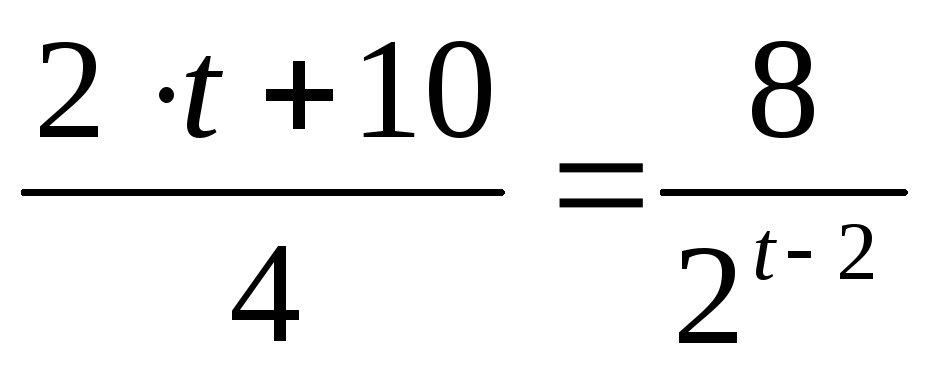 в символьном виде.
Решение. Процесс решения, как это показано в предыдущей задаче, можно свести к выполнению следующих шагов:
Выполнить команду solve, расположенную на панели Symbolics (Символьные).
Заполнить предоставленный шаблон.
Результат решения предоставлен на рис. 6.6.

Рис. 6.6. Символьное решение уравнения с использованием команд solve
В предоставленном решении используется ссылка на функцию с именем W – функцию Ламберта. Функция Ламберта. Это функция обратная функции  . Чтобы найти значениеW и использовать найденное значение в предоставленном решении, можно также воспользоваться оператором float, как это показано на рис. 6.7.

Рис. 6.7. Символьное решение уравнения с использованием команд solve и float
Пример 4. Требуется найти корни уравнений вида:
 ;
;

в символьном виде. Здесь  – логарифм по основанию 2, а
 – логарифм по основанию 10.
Решение выполняется по стандартной схеме, как это показано в предыдущих примерах. Результаты решения представлены на рис. 6.8.

Рис. 6.8. Символьное решение уравнений с использованием команды solve
Как это видно из рис. 6.8, первое уравнение имеет 4 действительных корня, а второе уравнение не имеет решение – об этом система выдала сообщение (при этом цвет символов в уравнении изменился на красный, а сообщение об отсутствии решения поместилось в прямоугольную область желтого цвета). Действительно, анализ области определения для уравнения 2 (приведен на рис. 6.9) показывает, что эта область пуста, т.е. нет таких значений x, при которых имелось бы решение уравнения. Поэтому при решении уравнений целесообразно предварительно находить область определения функции.
Решение уравнений в MathCad
Часто в курсовом проекте либо в лабораторной работе встает вопрос о решении какого-либо сложного большого уравнения с одним неизвестным. Целесобразно воспользоваться математической программой (в данном случае MathCad), которая быстро и правильно сможет дать ответ.
Рассмотрим пример использования двух способов решения уравнений, причем как в числах, так и в символьном виде.
1-й способ: вычислительный блок Given Find.
Этот способ почти универсален в части решения обычных уравнений и систем. Он очень прост и лаконичен, однако для получения верного решения необходимо знать его свойства.
Первое слово Given – служебное слово. Оно подключает к решению задачи нужные програмные модули. Это просто математические численные методы: метод бисекции, простой итерации и пр. Далее пишется наше уравнение в любом (явном или неявном) виде. Причем нужно отметить, что уравнение записывается через логический символ «равно». На панели Boolean оно выделено жирным шрифтом.
Далее пишется слово Find(x). Это функция, которая и получает ответ (х – переменная). Ее можно присвоить какой либо переменной и использовать далее в расчетах.
Особенность этого вычислительного блока состоит в том, что мы можем определить корень уравнения двумя способами.
Во-первых, можно просто численно посчитать корень; для этого необходимо задать все переменные, входящие в уравнение и даже искомую переменную. MathCad воспринимает задание искомой переменной как начальное приближение корня.
Очень важно задаться начальным приближением. Без него корень уравнения никогда не найдется. Именно начальное приближение в 90% случаев является причиной неправильности либо отсутствия корня. Но не стоит забывать также и о том, что корня может не быть на самом деле. Таким образом, результатом вычислений будет просто число.
2-й способ. Он заключается в нахождении символьного выражения для корня. Это иногда требуется для определения явной зависимости функции от какой-либо переменной.
В этом случае совсем не обязательно задавать все переменные. MathCad в состоянии выразить Ваш корень из уравнения через остальные незаданные переменные.
Для получения такого результата после Find(x) следует ставить не простое равно, а символ "→" (Вы легко найдете его на панелях). После некоторых раздумий ЭВМ выдаст выражения для Вашего корня. Это очень полезная возможность MathCad представлять ответ в символьном виде. Однако найти ответ не всегда удается.
Решение уравнений в пакете Mathcad
Для решения уравнения, как известно, применяются графический, аналитический и численные методы.
В среде пакета Mathcad уравнения мы будем решать комбинированно: графическим методом и, используя встроенные в Mathcad функции (они, в свою очередь, реализуют некоторые численные методы для решения уравнений, какие – узнаем позднее).
Итак, графическим решением уравнения является построение графика функции и определение точек пересечения функции с осью OX. Используя заготовку «Декартов график», вызываемую с панели графиков кнопкой  (Shift-2) можно построить график функции. Изменяя границы построения графика функции по осям, графически определяются корни уравнения. Так на рис.1 показан график функции .
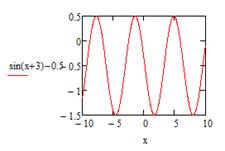
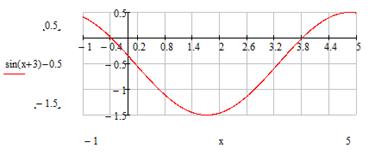
Рисунок 1 – График функции
а) начальное приближение; б) уточнение корня на диапазоне [-1; 5]
При начальном построении автоматически получаем график функции на диапазоне [-10; 10]. Чтобы изменить диапазон, меняем соответствующие значения в заполнителях по осям. На рис.1 б) видны две точки пересечения с осью OX: в точке -0.4 и в точке 3.8. Поскольку заданная функция периодична – определение других корней не целесообразно. Найденные значения и являются графически решением уравнения.
Теперь рассмотрим некоторые существующие способы решения уравнения в пакете Mathcad.
Способ 1. Применение функции root
Функция root может быть вставлена вручную или же с помощью мастера функций, запускающегося с кнопки  (рис.2). Синтаксически функция root записывается так: root(<Выражение>,<Переменная>), где <Выражение> – левая часть уравнения вида F(x)=0, нулевой корень которого следует вычислить; <Переменная> – указывается имя ведущей переменной уравнения, т.е. переменной, относительно которой решается уравнение. Определим с помощью этой функции корни уравнения (рис.3).
Перед вставкой функции выбираем начальное приближение для переменной x. Графически мы определили два корня: -0.4 и 3.8. Начальное приближение нужно задавать в окрестностях этих найденных значений. С помощью функции root корень может быть найден только один, поэтому если корней несколько – функцию придется применять несколько раз (рис.3).
Способ 2. Применение решающего блока Given и функции Find
Еще одним удобным способом решения уравнений является использование решающего блока Given и функции Find. Точно так, как и при применении функции root, изначально задается нулевое приближение для переменной x. Далее вручную вносится зарезервированное системой слово Given и ниже записывается уравнение в виде F(x)=0. Чтобы набрать приравнивание нулю используется кнопка  (Ctrl+=) с панели «Булева алгебра», открывающаяся с кнопки
  – это будет логическое равенство. Данный способ применяется и для решения уравнений и неравенств.
Определим этим способом корни уравнения (рис.4). Поскольку корней – два, два раза определяем нулевое приближение и два раза создаем решающий блок.
Способ 3. Символьное решение уравнения
Еще одним важным способом решения уравнения является его символьное решение. Выполняется такой расчет при помощи функции  , которая вставляется с панели «Символьные» (кнопка
  ). В результате расчета при помощи этой функции в виде вектора будут выведены все корни уравнения в пределах одного периода. Переменная, относительно которой производится расчет, ранее не должна быть определена на рабочем листе. Покажем решение все того же уравнения этим способом (рис.5).
Понравилась статья? Добавь ее в закладку (CTRL+D) и не забудь поделиться с друзьями:
Лекция по математике на тему «Решение нелинейных уравнений в системе MathCAD»
Для решения одного уравнения с одним неизвестным используется функция root . Аргументами этой функции являются выражение и переменная, входящая в выражение. Ищется значение переменной, при котором выражение обращается в ноль.
Синтаксис: root ( f ( z ), z ) – возвращает значение z , при котором выражение или функция f ( z ) обращается в ноль. Оба аргумента этой функции должны быть скалярами. Функция root возвращает скаляр.
Первый аргумент есть либо функция, определенная где-либо в рабочем документе, или выражение.
Второй аргумент – имя переменной, которое используется в выражении. Это та переменная, варьируя которую Mathcad будет пытаться обратить выражение в ноль. Этой переменной перед использованием функции root необходимо присвоить числовое значение. MathCad использует его как начальное приближение при поиске корня.
Рассмотрим пример, в котором необходимо найти a – решение уравнения e x = x 3 . Для этого выполним следующие шаги:
· Определим начальное значение переменной x ( x := 3 ).
· Определим выражение, которое должно быть обращено в ноль. Для этого перепишем уравнение e x = x 3 в виде e x — x 3 =0 . Левая часть этого выражения и является вторым аргументом функции root .
· Определим переменную a как корень уравнения: a := root ( e x ‑ x 3 , x ) .
· Напечатаем a = , чтобы увидеть значения корня: a = 1.857 .
Также существует второй способ записи функции root с четырьмя аргументами. Ее синтаксис следующий: root ( f ( z ), z , a , b ) . В этом случае не требуется задавать начальное приближение, а MathCad самостоятельно будет пытаться найти корень уравнения f ( z )=0 на отрезке [ a ; b ] . Пример использования такой записи будет показан далее (рисунок 1).
При использовании функции root имейте в виду следующее:
· Удостоверьтесь, что переменной присвоено начальное значение до начала использования функции root (в случае использования формы записи функции root с двумя переменными).
· Для выражения с несколькими корнями, начальное значение определяет корень, который будет найден MathCad . На рисунке 1 приведен пример, в котором функция root возвращает различные значения, каждое из которых зависит от начального приближения.
· MathCad позволяет находить как комплексные, так и вещественные корни. Для поиска комплексного корня следует взять в качестве начального приближения комплексное число.
· Задача решения уравнения вида f ( x )= g ( x ) эквивалентна задаче поиска корня выражения f ( x )‑ g ( x )=0 . Для этого функция root может быть использована следующим образом: root ( f ( x )‑ g ( x ), x ) .
· Функция root предназначена только для решения одного уравнения с одним неизвестным.


Рисунок 1. Использование функции root для нахождения корней уравнения.
Что делать, когда функция root не сходится.
MathCad в функции root для поиска корня использует метод секущей. Начальное приближение, присвоенное переменной x , становится первым приближением к искомому корню. Когда значение выражения f ( x ) при очередном приближении становится меньше значения встроенной переменной TOL (по умолчанию TOL =10 -3 – допускаемая погрешность для различных алгоритмов аппроксимации, таких как интегрирование, решение уравнений и т.д.), корень считается найденным, и функция root возвращает результат.
Если после многих итераций MathCad не может найти подходящего приближения, то появляется сообщение об ошибке «отсутствует сходимость». Эта ошибка может быть вызвана следующими причинами:
· Уравнение не имеет корней.
· Корни уравнения расположены далеко от начального приближения.
· Выражение имеет локальные максимумы или минимумы между начальным приближением и корнями.
· Выражение имеет разрыв между начальным приближением и корнями.
· Выражение имеет комплексный корень, но начальное приближение было вещественным (или наоборот).
Чтобы установить причину ошибки, исследуйте график f ( x ) . Он поможет выяснить наличие корней уравнения f ( x )=0 и, если они есть, то определить приблизительно их значения. Чем точнее выбрано начальное приближение, тем быстрее функция root будет сходиться к точному значению.
Некоторые советы по использованию функции root.
· Для изменения точности, с которой функция root ищет корень, можно изменить значение встроенной переменной TOL . Если значение TOL увеличивается, функция root будет сходиться быстрее, но ответ будет менее точен. Если значение TOL уменьшается, функция root будет сходиться медленнее, но ответ будет более точен. Чтобы изменить значение TOL в определенной точке рабочего документа, используется определение вида TOL :=0.01 . Чтобы изменить значение TOL для всего рабочего документа, выберите из меню Math команду Options (в русской версии из меню Математика команду Встроенные переменные), и на вкладке Built — In Variables (Встроенные переменные) введите подходящее значение в поле TOL . Нажав «ОК», выберите из меню Math команду Calculate Worksheet (в русской версии из меню Математика команду Пересчитать всё), чтобы обновить все вычисления в рабочем документе с использованием нового значения переменной TOL .
· Если уравнение имеет несколько корней, попробуйте использовать различные начальные приближения, чтобы найти их. Использование графика функции полезно для нахождения числа корней выражения, их расположения и определения подходящих начальных приближений. Если два корня расположены близко друг от друга, можно уменьшить значение переменной TOL , чтобы различить их.
· Если f ( x ) имеет малый наклон около искомого корня, функция root ( f ( x ), x ) может сходиться к значению r , отстоящему от корня достаточно далеко. В таких случаях для нахождения более точного значения корня необходимо уменьшить значения TOL . Другой вариант заключается в замене уравнения f ( x )=0 эквивалентным ему уравнением g ( x )=0 , где

На этом пункте остановимся поподробнее и рассмотрим пример. Пусть дана функция f ( x )=0.000001 × x 2 . Очевидно, что единственным кратным корнем уравнения f ( x )=0 является значение x 0 =0 . Однако, если воспользоваться функцией root с начальным приближением, равным 3, то М athCad выдаст результат: root ( f ( x ), x )=1.501 . Как раз в этом примере функция f ( x ) имеет очень малый наклон вблизи искомого корня. Теперь, если же воспользоваться заменой:
то результат использования функции root будет следующим: root ( g ( x ), x )=4.445 × 10 -13 . Достаточно точное решение уравнения f ( x )=0 также можно получить, установив значение TOL =10 -10 . При этом будет получен следующий результат: root ( f ( x ), x )=7.958 × 10 -3 .
· Для выражения f ( x ) с известным корнем a нахождение дополнительных корней f ( x ) эквивалентно поиску корней уравнения h ( x )=0 , где h ( x )= f ( x )/( x — a ) . Подобный прием полезен для нахождения корней, расположенных близко друг к другу. Часто бывает проще искать корень выражения h ( x ) , определенного выше, чем пробовать искать другой корень уравнения f ( x )=0 , выбирая различные начальные приближения.
Решение уравнений с параметром.
Предположим, что нужно решить уравнение многократно при изменении одного из параметров этого уравнения. Например, пусть требуется решить уравнение e x = a × x 2 для нескольких различных значений параметра a . Самый простой способ состоит в определении функции
f(a, x):=root(e x ‑a × x 2 , x)
Чтобы решить уравнение для конкретного параметра a , присвойте значение параметру a и начальное значение переменной x , как аргументам этой функции. Затем найдите искомое значение корня, вводя выражение f ( a , x )= .
Рисунок 2 показывает пример того, как такая функция может использоваться для нахождения корней исследуемого уравнения при различных значениях параметра. Обратите внимание, что, хотя начальное значение x непосредственно входит в определение функции, нет необходимости определять его в другом месте рабочего документа.

Рисунок 2. Решение уравнения с параметром.
2. Нахождение корней полинома.
Для нахождения выражения, имеющего вид:
vnx n +…+ v 2 x 2 + v 1 x + v 0
лучше использовать функцию polyroots , нежели root . В отличие от функции root , функция polyroots не требует начального приближения. Кроме того, функция polyroots возвращает сразу все корни, как вещественные, так и комплексные.
Синтаксис: polyroots ( v ) – возвращает корни полинома степени n . Коэффициенты полинома находятся в векторе v длины n +1 . Возвращает вектор длины n , состоящий из корней полинома.
Функция polyroots всегда возвращает значение корней полинома, найденные численно. На рисунке 3 приведен пример использования функции polyroots .

Рисунок 3. Пример использования функции polyroots .
3. Системы уравнений.
MathCad дает возможность решать также и системы уравнений. Максимальное число уравнений и переменных равно пятидесяти. Результатом решения системы уравнений будет численное значение искомого корня. Для решения системы уравнений выполните следующее:
· Задайте начальные приближения для всех неизвестных, входящих в систему уравнений. MathCad решает уравнения при помощи итерационных методов. На основе начального приближения строится последовательность, сходящаяся к искомому решению.
· Напечатайте ключевое слово Given . Оно указывает MathCad , что далее следует система уравнений. При печати слова Given можно использовать любой шрифт, прописные и строчные буквы. Убедитесь, что при этом вы не находитесь в текстовой области или параграфе.
· Введите уравнения и неравенства в любом порядке ниже ключевого слова Given . Удостоверьтесь, что между правыми и левыми частями уравнений стоит символ = (используйте [ Ctrl ]+= для печати этого символа). Между правыми и левыми частями неравенств может стоять любой из символов <, >, £ и ³ .
· Введите любое выражение, которое включает функцию Find . При печати слова Find можно использовать шрифт любого размера, произвольный стиль, прописные и строчные буквы.
Синтаксис: Find ( z 1, z 2, z 3,…) – возвращает решение системы уравнений. Число аргументов должно быть равно числу неизвестных.
Функция Find возвращает найденное решение следующим образом:
· Если функция Find имеет только один аргумент, то она возвращает решение единственного уравнения, расположенного между ключевым словом Given и функцией Find .
· Если функция Find имеет более одного аргумента, то она возвращает ответ в виде вектора. Например, Find ( z 1, z 2) возвращает вектор, содержащий значения z 1 и z 2 , являющиеся решением системы уравнений.
Ключевое слово Given , уравнения и неравенства, которые следуют за ним, и какое-либо выражение, содержащее функцию Find , называются блоком решения уравнения.
На рисунке 4 показан часть кода документа, которая содержит блок решения уравнений для решения одного уравнения с одним неизвестным. Так как имеется только одно уравнение, то только одно уравнение находится между ключевым словом Given и формулой, включающей функцию Find . Так как уравнение имеет одно неизвестное, то функция Find имеет только один аргумент.

Рисунок 4. Пример использования функции Find для решения одного уравнения.
Между ключевым словом Given и функцией Find в блоке решения уравнений могут появляться выражения строго определенного типа. Ниже приведен список всех выражений, которые могут быть использованы в блоке решения уравнений. Использование других выражений не допускается. Эти выражения часто называются ограничениями. В таблице, приведенной ниже, через x и y обозначены вещественнозначные скалярные выражения, а через z и w обозначены любые скалярные выражения.