«1С:Бухгалтерия 8» (ред. 3.0). Как отобразить на экране одновременно два окна (+ видео)?
Видеоролик выполнен в программе «1С:Бухгалтерия 8» релиз 3.0.43.123 на технологической платформе «1С:Предприятие 8.3» версии 8.3.7.1805.
Список окон, открытых в программе на текущий момент, доступен в диалоге управления окнами, для вызова которого нужно выбрать пункт Окна – Все окна главного меню.
Чтобы перейти к требуемому окну, нужно выбрать его в списке и нажать на кнопку Перейти. Диалог Окна закроется автоматически.
Чтобы закрыть несколько окон, следует выбрать их с помощью мыши, удерживая клавишу Shift, и нажать кнопку Закрыть окна. Основное окно и начальная страница не могут быть закрыты с помощью этого диалога.
Интерфейс Такси программы позволяет открывать несколько окон одновременно. Это может быть полезно в различных ситуациях, например, для сравнения документов или отчетов.
Чтобы отобразить два окна на экране, существуют способы:
- закрепить одно из окон;
- показать вместе (объединить) два окна.
Команды для закрепления/отображения окон доступны при соблюдении условий:
- текущая форма не является начальной страницей;
- в рабочей области основного окна есть открытая форма;
- текущая форма не блокирует интерфейс.
Закрепленное окно всегда отображается в основном окне.
Для закрепленного окна действуют следующие правила:
- в каждый момент времени может быть закреплено только одно окно;
- при закреплении следующего окна предыдущее закрепление отменяется;
- закрепленное окно не может участвовать в объединении.
Чтобы закрепить окно в требуемой позиции, следует использовать соответствующую команду (Закрепить слева; Закрепить справа; Закрепить сверху; Закрепить снизу), которую можно вызвать из меню:
- в области системных команд — по кнопке Показать вместе с другим окном или закрепить;
- в главном меню — по соответствующей команде в подменю Окна;
- в контекстном меню заголовка формы или элемента панели открытых окон.
При закрытии «закрепленного окна» рабочая область основного окна вернет свой первоначальный размер.
Чтобы открепить окно следует выбрать команду Открепить/разъединить.
Объединенные окна – два окна, которые отображаются рядом в рабочей области основного окна. При переходе на одно из объединенных окон, отображаются оба окна.
При объединении окон существуют следующие правила:
- одно окно может участвовать одновременно только в одном объединении;
- в объединении не могут быть использованы закрепленные окна.
Чтобы объединить окна, следует использовать команду Показать вместе с другим (вертикально)/Показать вместе с другим (горизонтально) с подменю из списка открытых окон. Команды доступны:
- в области системных команд — по кнопке Показать вместе с другим окном или закрепить;
- в главном меню – по соответствующей команде подменю Окна;
- в контекстном меню открытого окна или элемента панели открытых окон.
Чтобы разъединить окна, следует выбрать команду Открепить/разъединить.
Совет: Как открыть два окна на одном экране в интерфейсе Такси 1С 8.3?
Интерфейс Такси изначально затачивался под работу в одном окне, однако экономические задачи часто требуют работы в нескольких окнах одновременно. Поэтому, чтобы избавить пользователей от необходимости запускать сразу несколько сеансов 1С:Предприятие, разработчики добавили возможность разместить в одном приложении рядом 2 объекта: документы, отчеты, списки или другие.
Во-первых, вы можете закрепить одно окно, при этом рабочая область сдвигается. Вы сможете продолжать работать с информационной базой, не теряя из видимости открытый документ или отчет. Это удобно, например, если вам нужно отредактировать несколько документов на основе сформированного отчета.
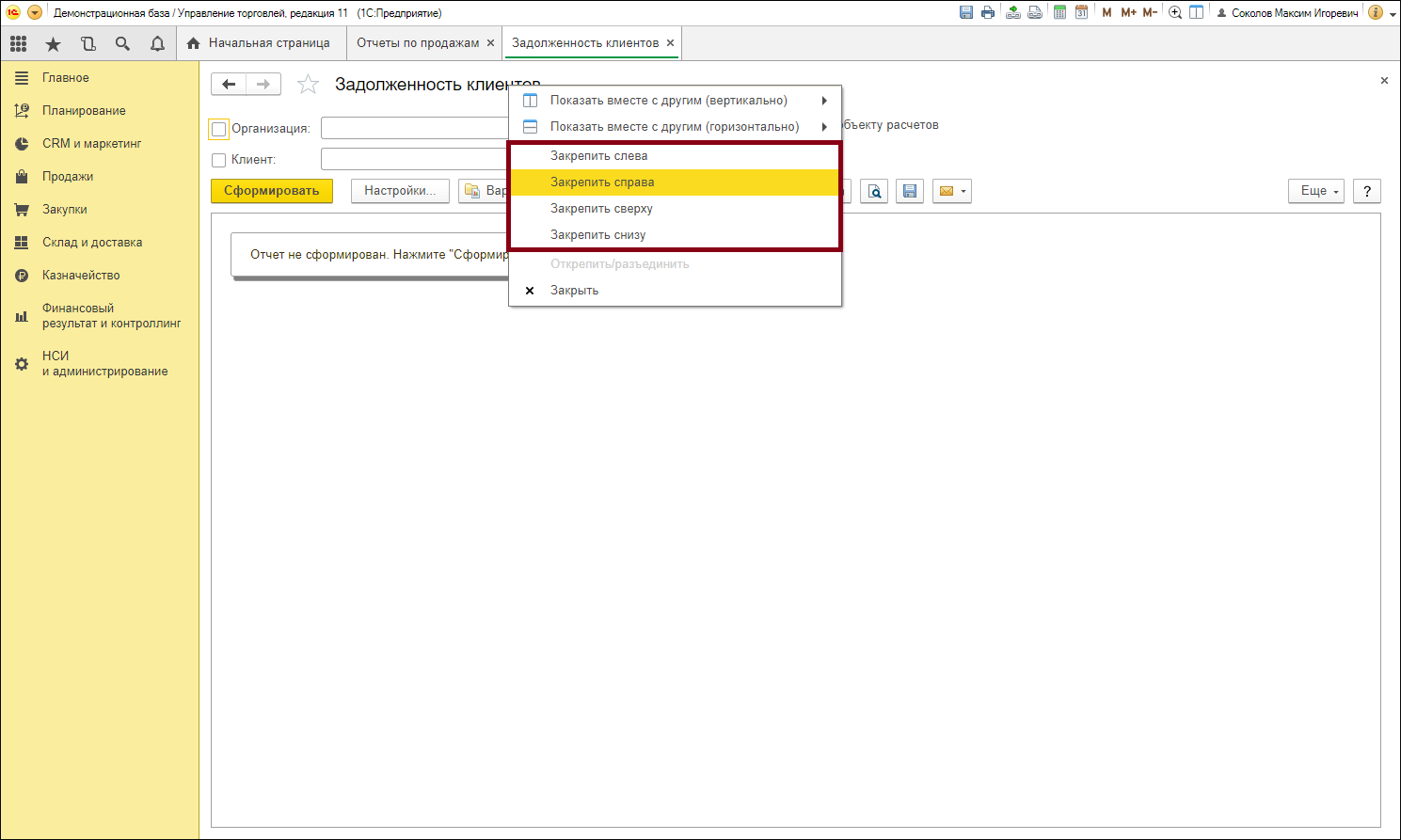
Чтобы сделать это, откройте объект и щелкните правой кнопкой мыши на заглавии. В открывшимся контекстном меню нужно выбрать один из пунктов «Закрепить» и сможете выбрать где именно следует закрепить окно – сверху, справа, снизу или слева.
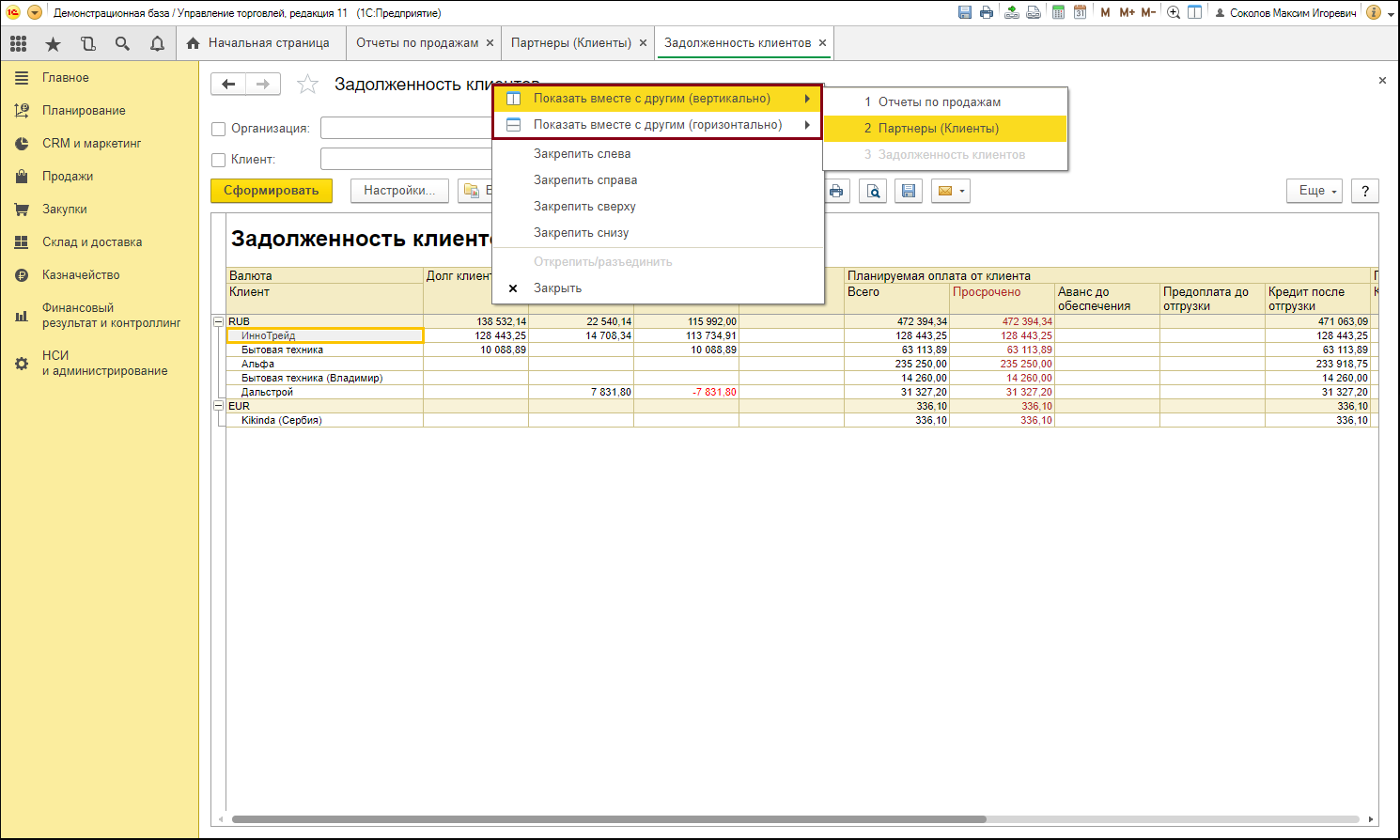
Во-вторых, вы можете закрепить сразу два окна. При этом рабочая область сворачивается, и вы можете сравнить 2 объекта на одном экране, например, один и тот же отчет за разные периоды. Для этого, опять же, нужно щелкнуть правой кнопкой на заглавии и выбрать пункт меню «Показать вместе с другим». Вы можете расположить при этом окна горизонтально или вертикально.
Надеемся, что использование функции сделает вашу работу быстрее и удобнее.
Как открыть два окна одного вида документов для проверки данных?
Можно ли открывать в программе сразу несколько окон с документами одного вида, чтобы переключаться по ним при проверке данных?
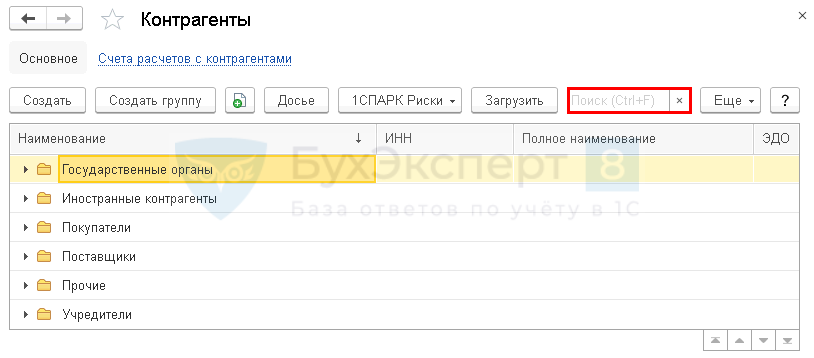
При проверке первичной документации и поиске ошибок в информационной базе удобно переключаться между открытыми окнами проверяемых документов, отобранных по каким-то критериям, например, контрагентам, периоду регистрации, виду операции и т. д. Если требуется сохранить текущие настройки списка документов перед их изменением, можно воспользоваться:
- сохранением текущей настройки;
- вызовом нового окна.
Сохранение текущей настройки списка документов
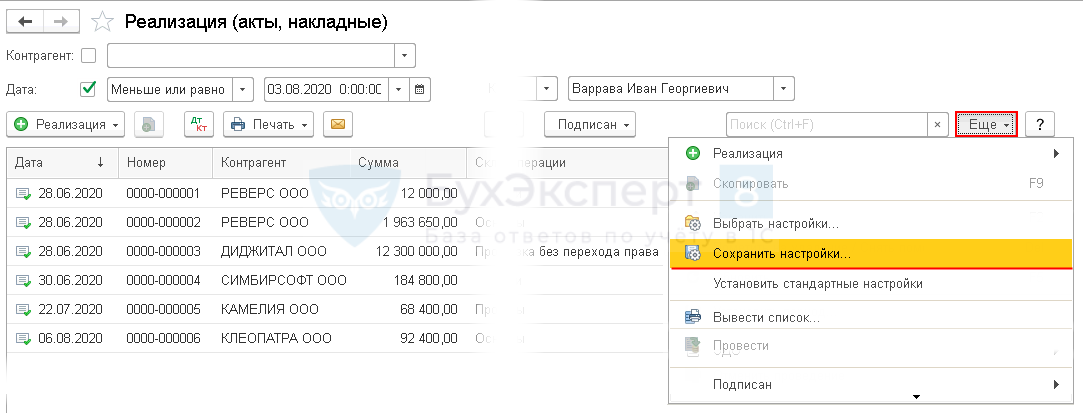
Сохранение текущей настройки списка документов выполняется по команде ЕЩЕ — Сохранить настройки .
В форме Сохранение настроек укажите Имя сохраняемой настройки , например:
- Имя сохраняемой настройки — Проверка без ИП.
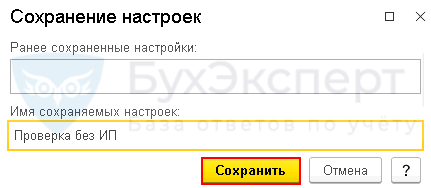
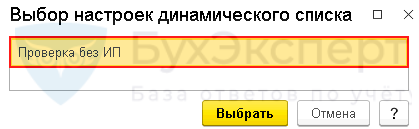
Настройка журнала будет сохранена для повторного использования без ручной настройки по кнопке Сохранить . Сохраненную настройку можно вызвать по команде ЕЩЕ — Выбрать настройки .
Вызов нового окна уже открытого списка документов
Эта возможность 1С является скрытой. При обычном вызове открытого списка документов программа переключается в уже открытую форму списка. Но ситуаций, при которых желательно открытие одновременно нескольких окон одного вида документов, достаточно много: например, чтобы сравнить заполнение данных, отобранных по разным параметрам. Поэтому для работы удобно использовать этот секретный вариант. Тем более, что он очень простой.
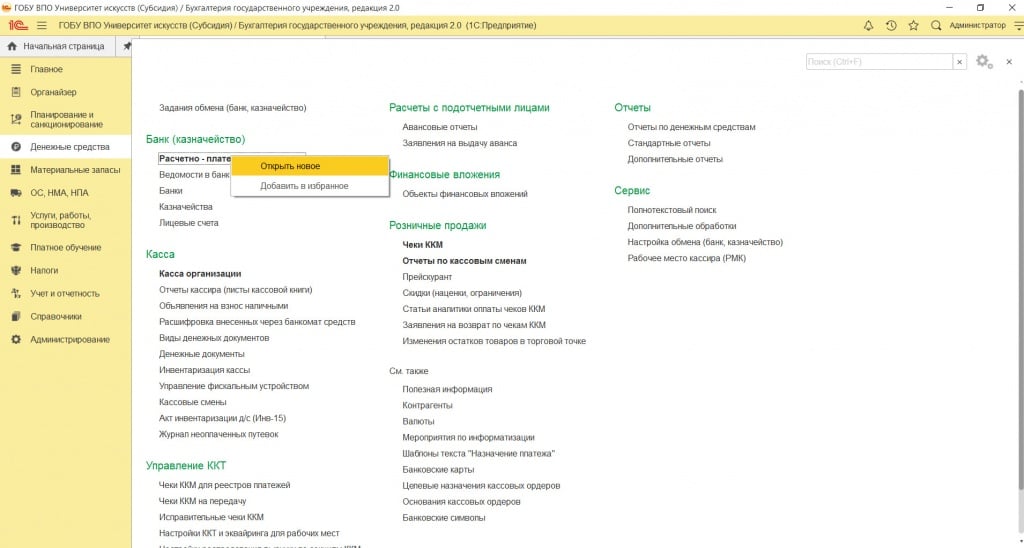
Для открытия нового окна уже открытого списка документов нужно перед новым открытием нажать правую кнопку мыши, вызвав контекстное меню с командой Открыть новое .
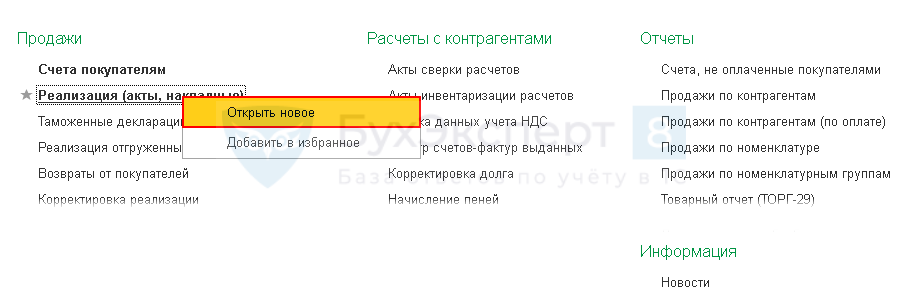
При нажатии на команду Открыть новое программа откроет новое окно уже открытого списка документов, которое вы сможете настроить так, как вам надо для проверки, и сравнить с данными ранее открытого окна.
Вам не нужно при этом использовать дополнительные команды сохранения настроек и их вызова. Это самый удобный вариант для разовых проверок данных.
См. также:
Подписывайтесь на наши YouTube и Telegram чтобы не пропустить
важные изменения 1С и законодательства
Помогла статья?
Получите еще секретный бонус и полный доступ к справочной системе БухЭксперт8 на 14 дней бесплатно
Похожие публикации
-
Рассмотрим как в ЗУП 3 быстро открыть нужный объект (справочник.Внешнюю обработку можно открывать одним из двух способов.В Бухгалтерия 3.0 предусмотрен специальный функционал запрета изменения данных. Изменить.У вас нет доступа на просмотр Чтобы получить доступ: Оформите.
(6 оценок, среднее: 5,00 из 5)
Многооконный режим в 1С, или как сэкономить время на сопоставление документов
Сталкивались ли вы с необходимостью сравнения нескольких документов находящихся непосредственно в 1с?
Согласитесь, переключение между многочисленными закладками программы зачастую может быть проблематичным, вызывать заминки и трату драгоценного рабочего времени, особенно, когда оно строго ограничено.
А знаете ли вы, что в программах Бухгалтерия государственного учреждения 2.0 и Бухгалтерия предприятия 3.0 имеется специальный встроенный механизм, позволяющий отображать отдельные панели с открытыми объектами горизонтально (в нижней или верхней части экрана), либо же вертикально (т.е. справа или слева соответственно), в зависимости от удобства или же более привычного режима работы.
Давайте рассмотрим два варианта возможного использования этого механизма.
1 Пример. Как вывести на экран одновременно в двух окнах список документов и открытый документ.
Откроем любой необходимый список документов (в примере: Реализации – Счета на оплату)
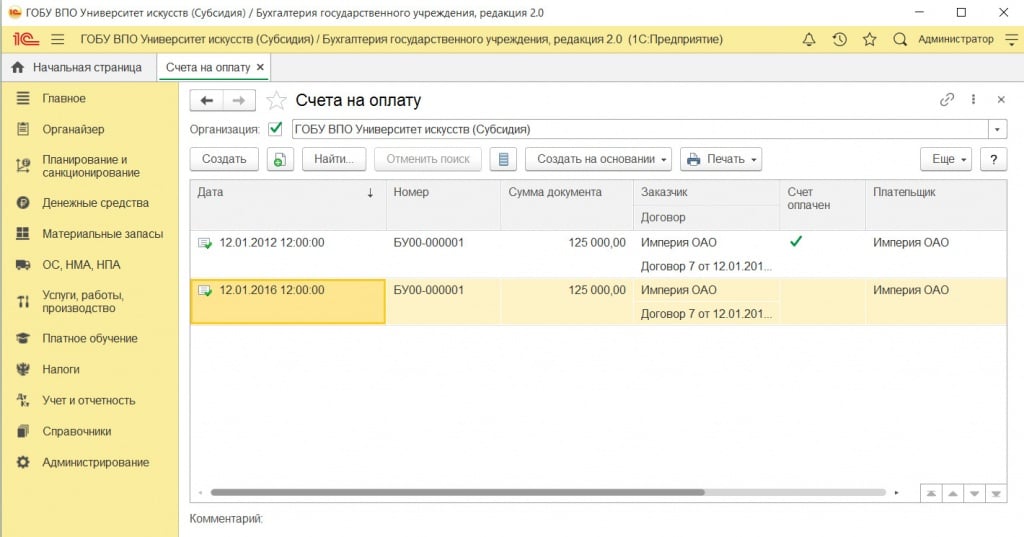
В панели закладок кликаем правой клавишей мыши на названии окна «Счета на оплату», выбираем «Закрепить» и область расположения (Справа, слева, снизу или сверху)
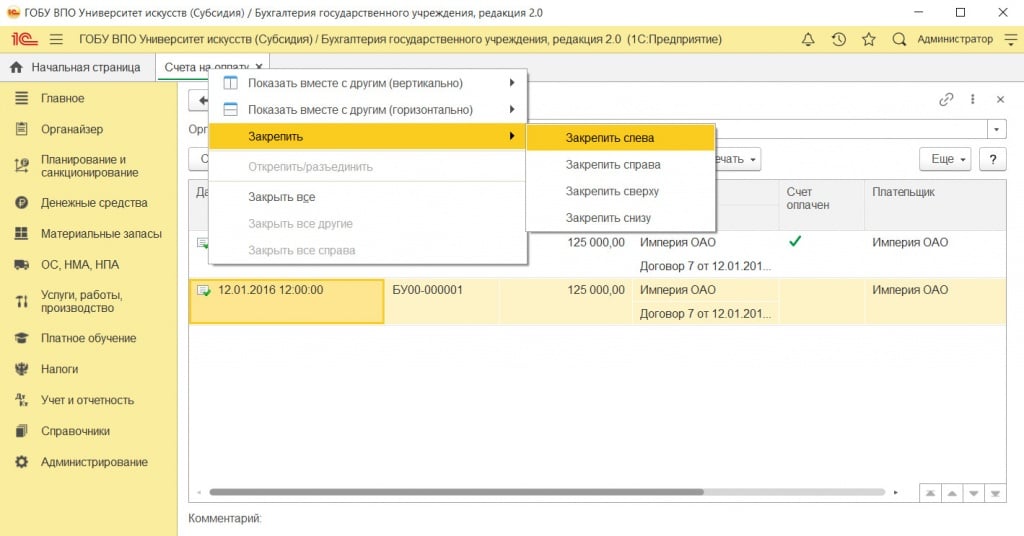
После закрепления выбранного окна его название изменится на значок в виде канцелярской кнопки.
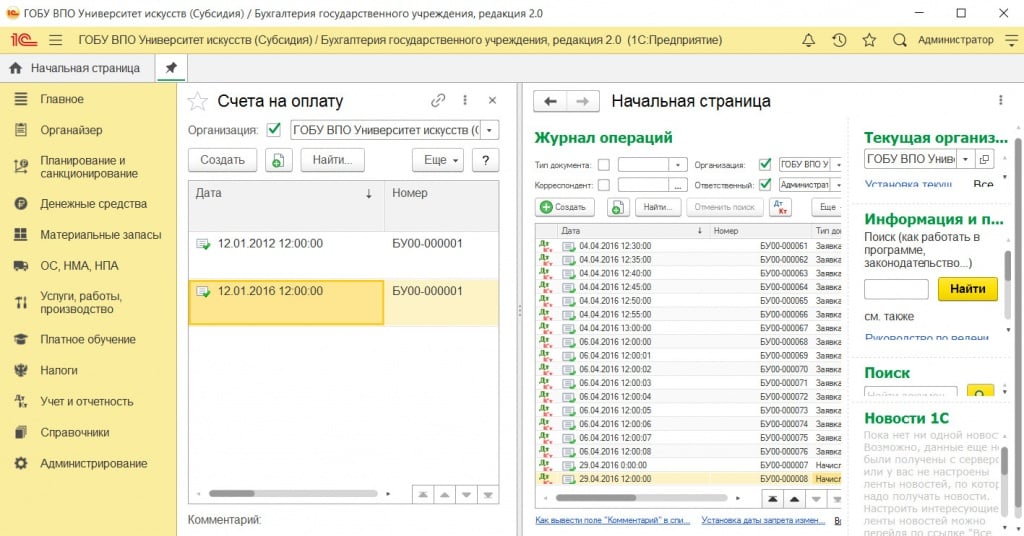
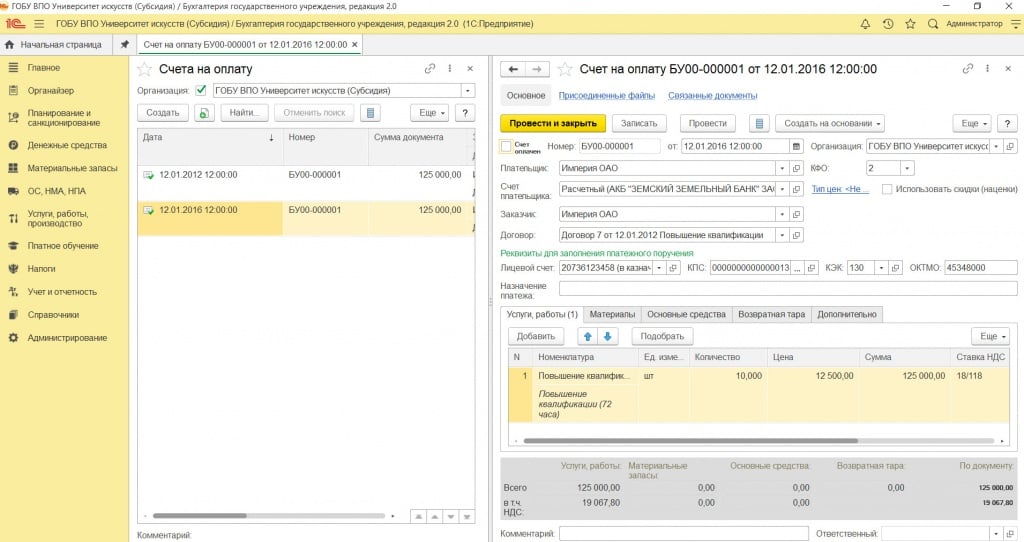
Теперь, по двойному щелчку мыши каждый новый документ будет открываться во втором окне.
2 Пример: Как вывести на экран одновременно в двух окнах списки документов по двум организациям или по двум контрагентам.
Снова откроем необходимый список документов (в нашем примере возьмем Банк (казначейство – Расчетно-платежные документы)).
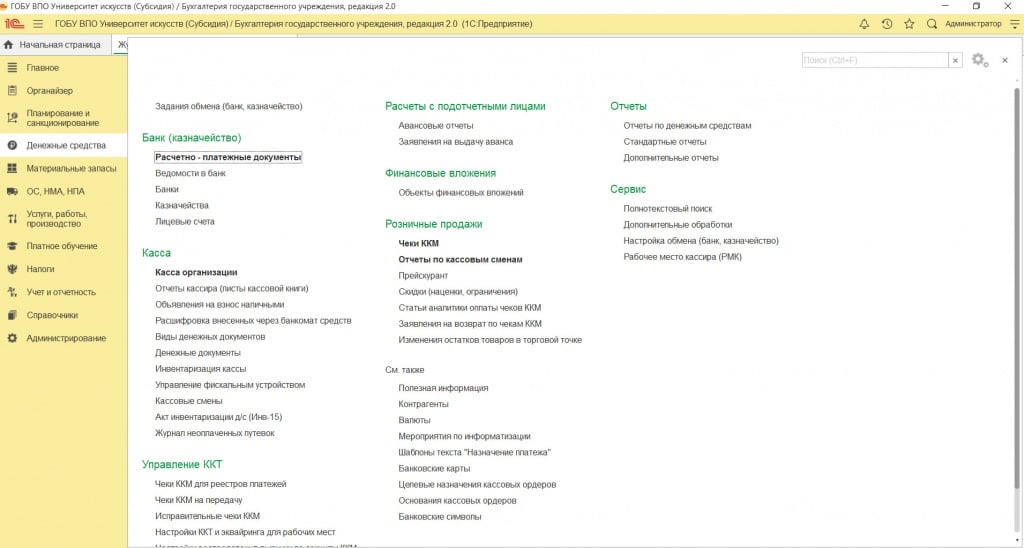
Закрепляем окно способом, указанным в первом примере.
Теперь, повторно переходим в выбранный раздел и кликаем правой кнопкой мыши по выбранному списку документов. Выбираем вариант ‘’открыть новое’’
Таким образом, мы получаем одновременное отображение двух окон со списком документов (в примере – «Расчетно-платежные документы»). В поле «Контрагент» в каждом из списков выбираем необходимых контрагентов.
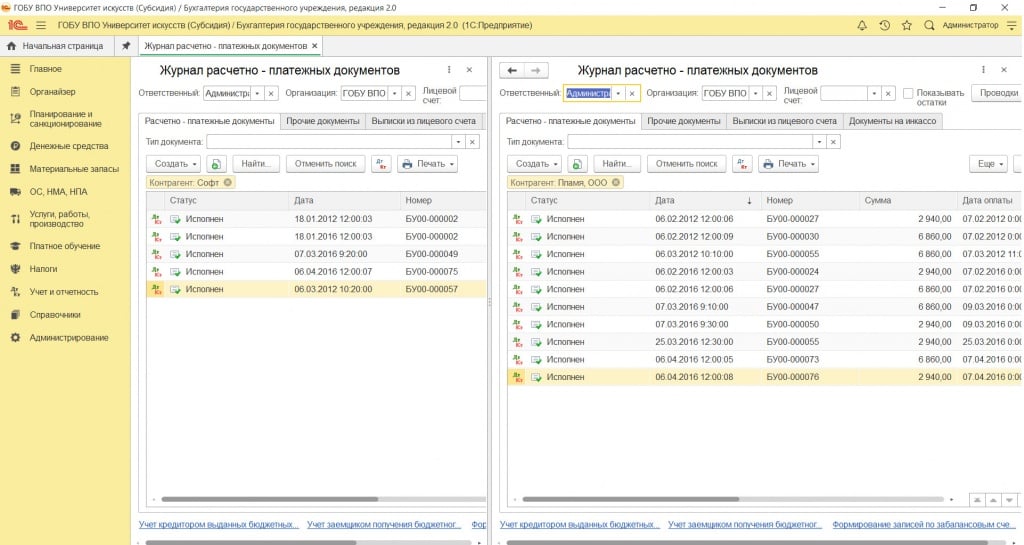
Данный способ позволит сэкономить существенное количество времени и нервов.
Если у вас возникли сложности или дополнительные вопросы – вы можете обратиться в нашу компанию, и специалисты обязательно помогут вам.