Где в 1с групповая обработка
Дата публикации 28.02.2023
Использован релиз 3.0.129
Для группового изменения значений реквизитов документов или элементов справочников в программе необходимо выделить в списке эти документы / элементы справочника, открыть правой кнопкой мыши контекстное меню и выбрать команду "Изменить выделенные. ", в открывшейся форме отметить флажками реквизиты, значения которых нужно изменить, и указать их новое значение, выполнить изменение по кнопке "Изменить выделенные".
Рассмотрим механизм группового изменения значений реквизитов на примере изменения покупателя в документах "Счет на оплату" (реквизит "Контрагент"):
- Раздел: Продажи – Счета покупателям.
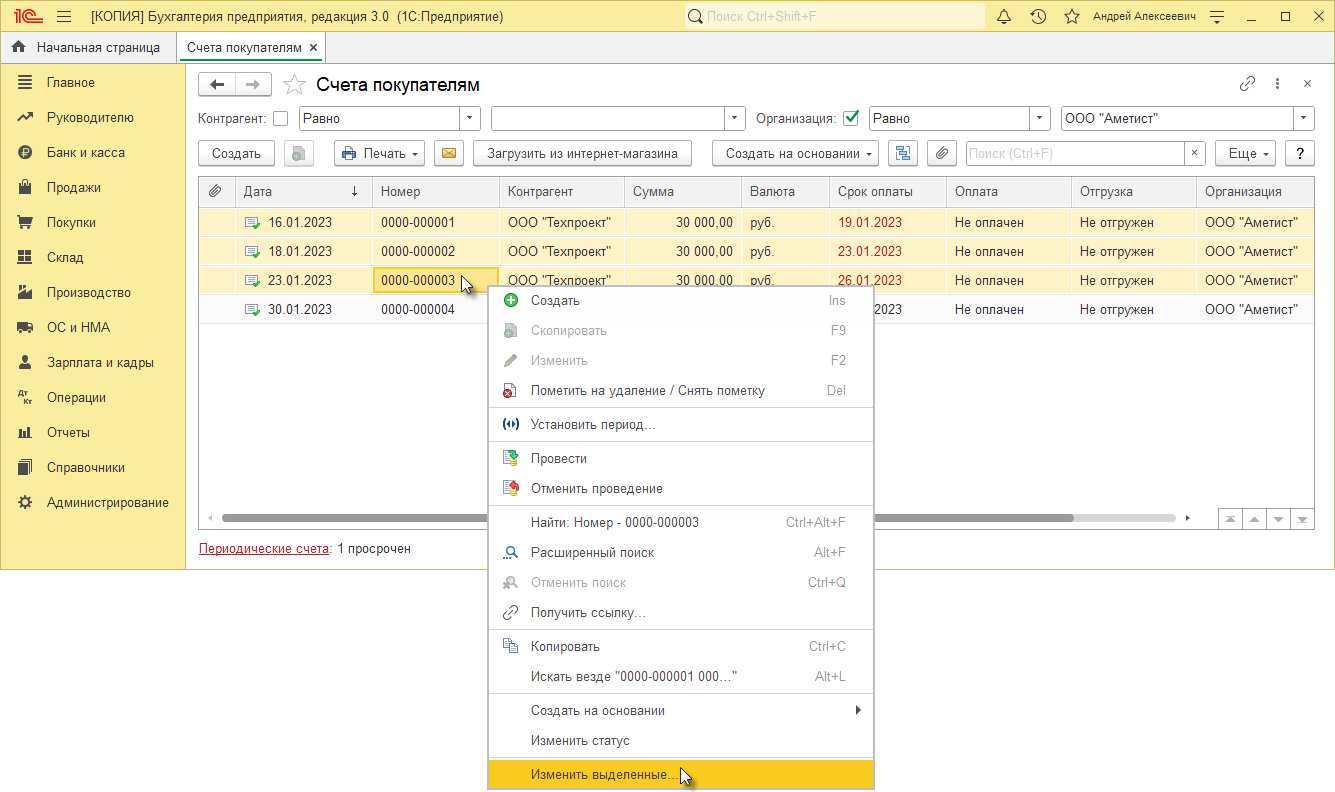
- Выделите в списке документы (рис. 1), у которых необходимо изменить значение реквизита, правой кнопкой мыши откройте контекстное меню и выберите команду "Изменить выделенные . ". Чтобы выделить несколько документов, нажмите и удерживайте на клавиатуре клавишу Shift (для выбора документов в одном диапазоне) или Ctrl (для выбора отдельных документов) и отмечайте мышью нужные документы.
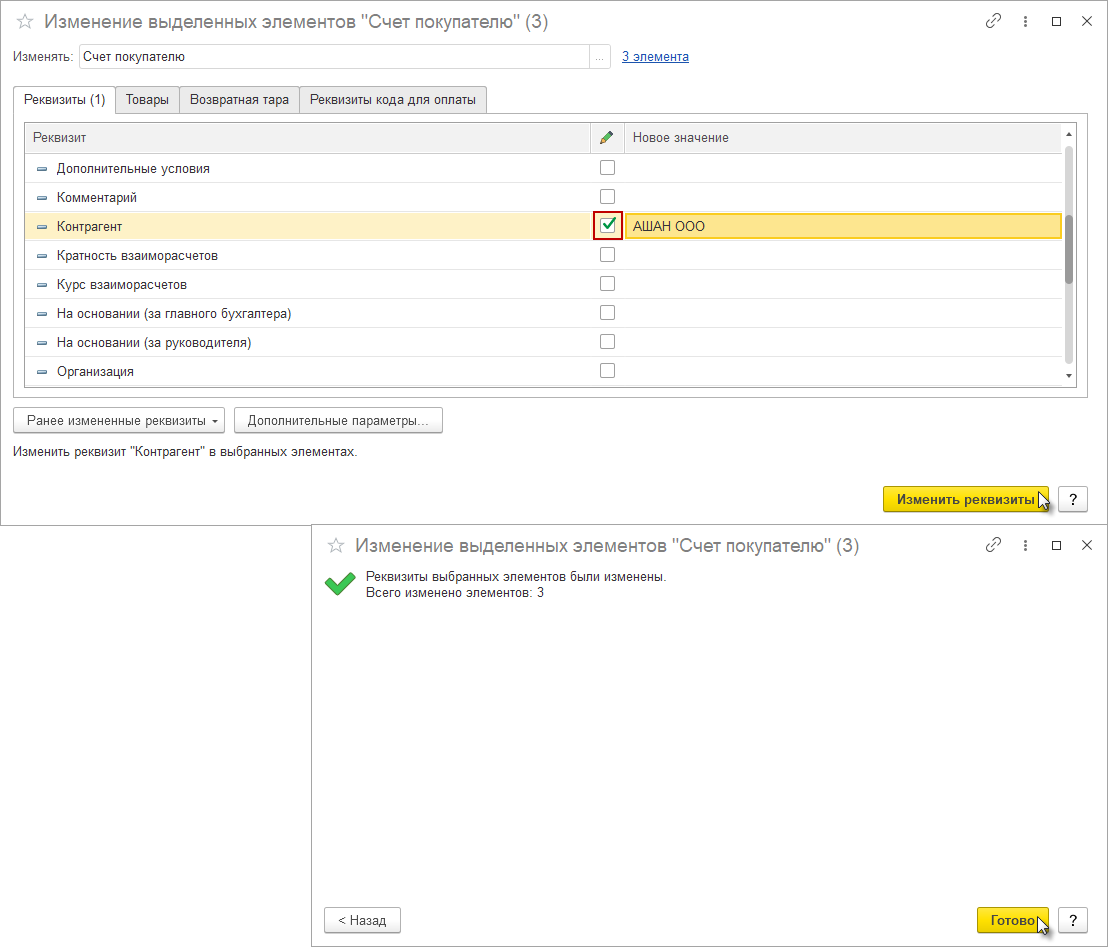
- В открывшейся форме "Изменение выделенных элементов" на закладке "Реквизиты" (рис. 2) найдите реквизит, значение которого нужно изменить (в нашем примере "Контрагент"), и установите флажок в колонке />.
- В колонке "Новое значение" (рис. 2) укажите новое значение реквизита. Если необходимо задать пустое значение, то нужно включить флажок в колонке />, а колонку "Новое значение" оставить незаполненной. Одновременно можно менять несколько значений реквизитов.
- Обратите внимание, что значения во всех реквизитах следует менять с большой осторожностью, а в некоторых реквизитах значения вообще менять не стоит:
- если изменить значение реквизитов табличной части документа / справочника (на закладках формы "Изменение выделенных элементов", отличных от закладки "Реквизиты"), то новое значение будет подставлено во все строки табличной части документа / справочника;
- если изменить цифровое значение реквизита документа / справочника (в том числе из табличной части), то значения реквизитов, зависящих от измененного, не будут пересчитаны;
- если изменить значение реквизита документа / справочника (в том числе из табличной части), который зависит от других реквизитов (например, договор зависит от контрагента и организации), то будет нарушена корректность данных и ссылочная целостность информационной базы.
- В списке реквизитов в форме "Изменение выделенных элементов" могут быть реквизиты, значения которых отображаются серым цветом. Это "ключевые" реквизиты, которые могут повлиять на другие объекты (списки, документы, справочники и др.). Защита на них отсутствует, реквизиты только выделены серым цветом. При попытке ввести новые реквизиты — программа предлагает (открывает) нужный справочник.
- По кнопке "Изменить реквизиты" изменения будут сохранены, а проведенные документы будут перепроведены (в примере на рис. 1 в колонке "Контрагент" – первоначальное значение покупателя, на рис. 3 – значение после изменения).

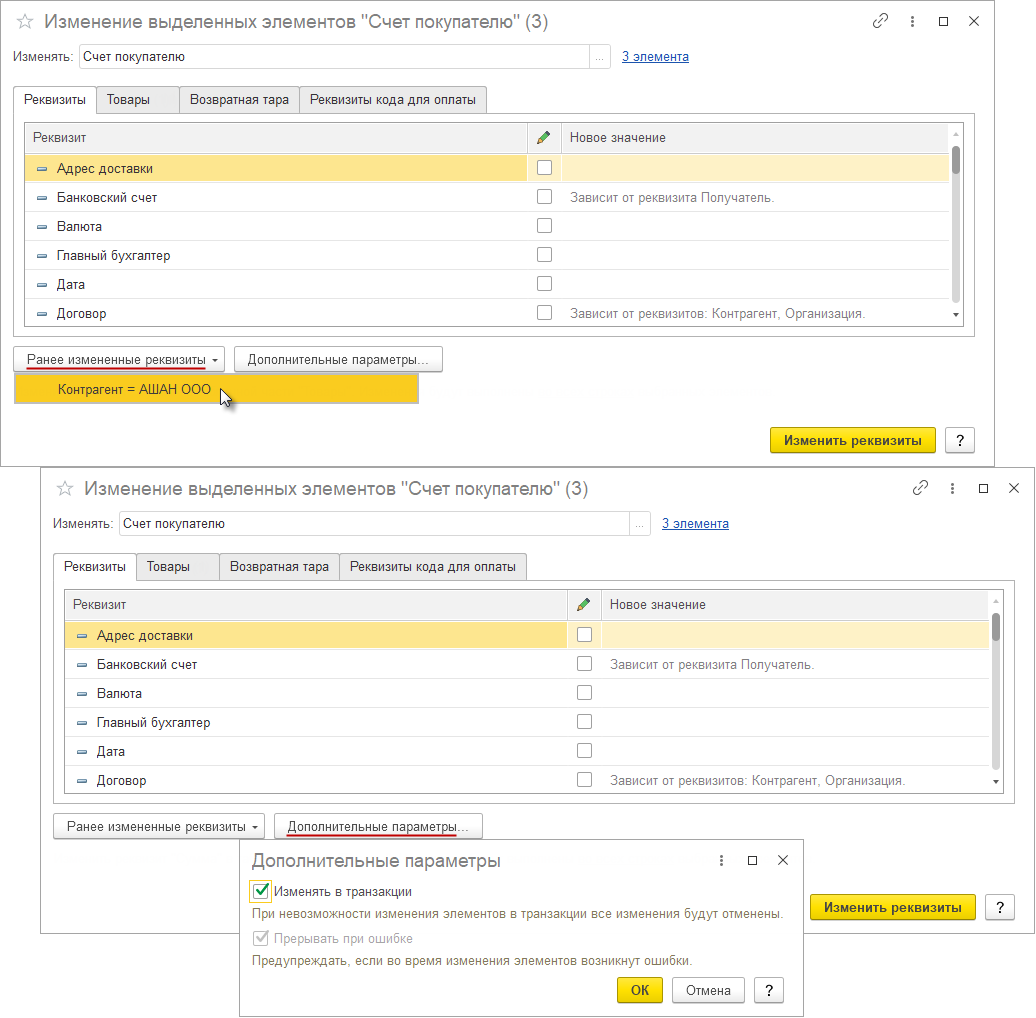
Дополнительно в форме "Изменение выделенных элементов" можно (рис. 4):
- С помощью кнопки "Ранее измененные реквизиты" выбрать настройки группового изменения реквизитов, которые применялись для данного списка ранее.
- С помощью кнопки "Дополнительные параметры" настроить определенные условия по изменению реквизитов:
- Флажок "Изменять в транзакции". При установленном флажке, если в процессе сохранения не удалось сохранить один из объектов по каким-либо причинам (например, потому что объект редактируется в это же время другим пользователем), будут отменены изменения во всех выбранных объектах. По умолчанию флажок установлен.
- Флажок "Прерывать по ошибке". При установленном флажке, если сохранение объекта по каким-либо причинам невозможно, программа выдаст предупреждение и предложит продолжить изменение оставшихся объектов либо прервать обработку для выяснения причин проблемы. Если флажок снят и при этом один из объектов не удалось сохранить, то такой проблемный объект будет пропущен, а обработка остальных данных будет продолжена. По умолчанию флажок установлен. Снять флажок можно только при снятом флажке "Изменять в транзакции".
Смотрите также
Не пропускайте последние новости — подпишитесь
на бесплатную рассылку сайта:Групповая обработка справочников и документов 1С 8.3
Групповая обработка справочников и документов это очень удобный инструмент платформы 1С, предназначенный для массового изменения реквизитов (в том числе дополнительных) в документах, справочниках а также их табличных частях.
Групповое изменение реквизитов в списках документов и списках справочников
Перед тем как искать групповую обработку справочников и и документов, предлагаю вам воспользоваться возможностью редактировать реквизиты документов и справочников которая появилась только в 1С 8.3 на управляемых формах и есть сейчас в большинстве типовых конфигураций.
Заключается она в том, что вы можете находясь прямо в списке документов или списке справочника выделить нужные элементы зажав кнопку «Shift» или «Ctrl» и щелкая по ним мышью. А затем нажать на правую кнопку мыши и в выпавшем меню нажать «Изменить выделенные».
В открывшемся окне вы можете менять реквизиты, проводить, отменять проведение, помечать на удаление. Если этих возможностей для вас недостаточно, если нужен гибкий отбор элементов или просто их очень много, тогда уже лучше воспользоваться групповой обработкой справочников и документов.
Где находится групповая обработка в 1С 8.3?
Например в конфигурациях УТ 11 и Бухгалтерия 3.0 она находится в меню НСИ и Администрирование/ Обслуживание/ Корректировка данных/ Групповое изменение реквизитов.
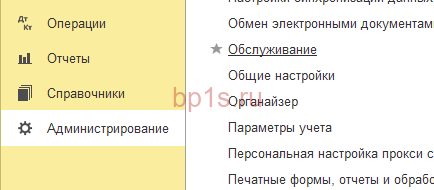
Т.е. по сути данная обработка в 1C 8.3 называется «Групповое изменение реквизитов».
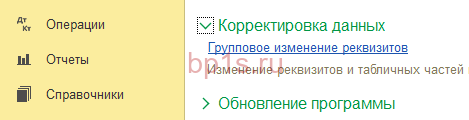
Как поменять реквизит сразу в нескольких элементах справочника/документах?
Рассмотрим на реальном примере. Смена ставки НДС. Не так давно всем кто использовал ставку НДС 18 % пришлось менять ее на 20 %. У тех кто установил последние обновления, смена ставки произошла автоматически, но не все устанавливают обновления. Ставка НДС в большинстве конфигураций указывается в карточке номенклатуры, т.е. ставка НДС это реквизит справочника номенклатуры, а значит чтобы ее заменить мы можем воспользоваться групповой обработкой. Что нам для этого нужно сделать:
-
Открываем обработку и указываем в ней, что мы хотим менять справочник номенклатура
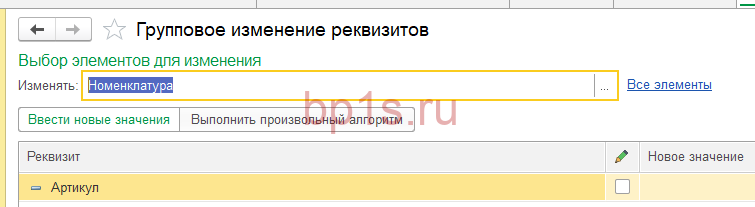


Новое значение реквизита
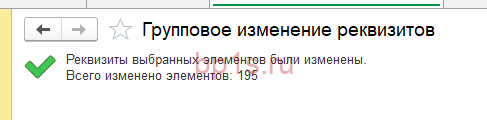
Окончание работы обработки
Как поменять (заполнить) значения дополнительного реквизита справочника/документа?
Точно также как и с обычными реквизитами. Рассмотрим на примере. Допустим мы создали дополнительный реквизит «Категория» для номенклатуры. Категория может быть «Стандарт» либо «Расширенный». Реквизит изначально у нас пустой во всей номенклатуре, как же нам быстро его проставить для всех элементов?
-
Открываем групповую обработку и задаем отбор, который позволит нам вычленить те элементы, для которых мы хотим установить значение доп. реквизита «Стандарт», допустим такие:
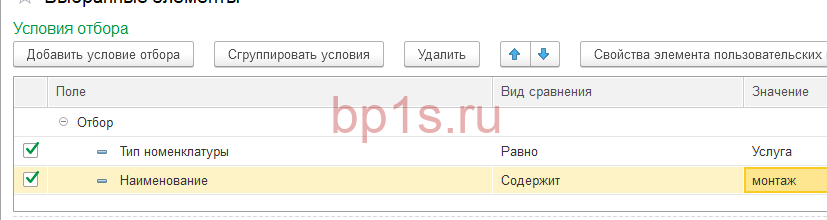

Новое значение доп. реквизита
Готово — вы проставили значения дополнительных реквизитов во всей номенклатуре и не потратили много времени.
Как поменять реквизит в табличной части документа/справочника?
Рассмотрим также на примере — допустим вы что-то перепутали и в течение длительного времени выбирали не ту номенклатуру в документах, как теперь это исправить? Это также можно сделать при помощи групповой обработки. Если вы хотите менять реквизиты в документах или их табличных частях — сначала нужно отменить проведение этих документов, иначе сменить реквизит не удастся.
-
Открываем обработку. Выбираем тип документов в которых вы хотите поменять номенклатуру. Мы выберем Реализации. После чего рядом с вкладкой реквизиты появятся также и вкладки с табличными частями, которые есть в данных документах.
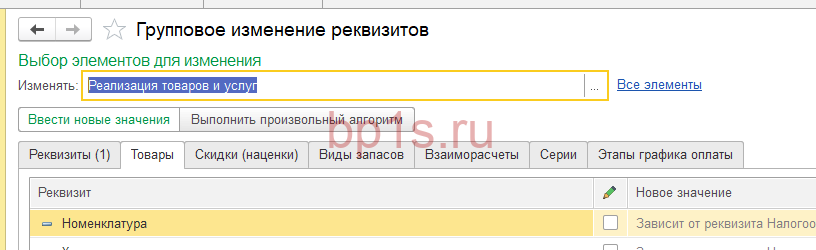
Выбор типа документов для изменения
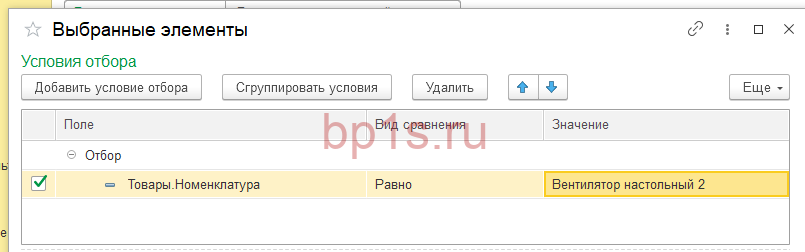
Отбор для табличной части

Новый реквизит табличной части
Готово — мы поменяли реквизит в табличной части документа и сделали все это автоматически! Если вы хотите узнать какие еще есть обработки, которые могут облегчить вам жизнь, записывайтесь на мой онлайн курс — «Сам себе Программист 1С» ).
Групповая обработка справочников и документов в 1С
При работе с программами 1С пользователи постоянно заполняют справочники (например, номенклатура и контрагенты) и создают документы. Иногда возникает необходимость пакетного изменения элементов справочников или документов. Например, может понадобиться поменять ставку НДС в группе товаров, или передать документы от одного ответственного лица другому.
В некоторых типовых решениях от 1С существует специальный механизм «Групповая обработка справочников и документов», который позволяет автоматизировать пакетные операции с объектами в базе. Рассмотрим работу данного механизма в программе «1С:Управление торговлей, ред. 10.3».
Общие принципы работы
Открыть обработку можно с помощью
Меню: Сервис – Универсальные обработки – Групповая обработка справочников и документов
В обработке есть две закладки: «Объекты отбора» и «Обработка».
На закладке «Объекты отбора» вы указываете какие именно объекты базы собираетесь обрабатывать:
- Тип объекта – справочник или документ
- Вид объекта – один или несколько справочников/документов
- Условия отбора – одно или несколько условий для отбора элементов справочника/документа (указываются, если вы хотите обработать, к примеру, не весь справочник, а только определенные элементы).
После заполнения первой закладки на второй вы увидите отобранные программой объекты и сможете выбрать необходимое действие.
Рассмотрим пошаговую работу обработки на нескольких примерах.
Пример 1. Перенос номенклатуры из одной группы в другую
Иногда возникает необходимость массового перемещения номенклатурных позиций из одной группы в другую. Например, в нашей компании вся бытовая техника разделена на разделы: холодильники, телевизоры. Так как количество товаров в этих группах небольшое, их решили объединить в одну группу – «Бытовая техника». Сделаем это с помощью групповой обработки справочников и документов.
Откроем групповую обработку справочников и документов.
Тип объекта укажем «Справочники»:
Дальше в таблице видов объектов (она находится под типом объекта) нажмем кнопку «Добавить». В открывшемся списке справочников отметим флагом справочник «Номенклатура» и нажмем «ОК».
Нам нужно обработать не все товары, а только те, которые входят в группы «Холодильники» и «Телевизоры», поэтому мы установим дополнительный отбор.
Нажмем кнопку «Добавить» в таблице отборов, в открывшемся списке полей выберем «Родитель» и нажмем «ОК».
Примечание. Вы можете настраивать разнообразные отборы: выбирать разные типы сравнения (равно, не равно, в списке, в группе и т.д.), указывать разные поля. Некоторые поля при настройке отбора называются не совсем привычным для пользователя образом – показываются названия данные полю в конфигураторе, понятные программисту. Например, поле «Контрагент» в договоре при настройке отбора называется «Владелец». А поле «Группа» в номенклатуре называется «Родитель». Если вы испытываете трудности с выбором полей или настройкой отборов в целом, лучше обратиться к специалисту.
В таблице отборов добавится новая строка. В этой строке нужно выбрать тип сравнения «В списке», а в колонке «Значение» указать список нужных групп – холодильники и телевизоры.
Таким образом, мы указали программе, что хотим обработать товары, которые входят в группу «Холодильники» или в группу «Телевизоры».
После того как настройка завершена нажимайте кнопку «Отобрать» в правом нижнем углу, программа найдет список нужных нам товаров и покажет его на второй закладке.
Вы можете проверить список, если в него попали «лишние» товары, можно еще раз настроить отбор или просто снять флаги у тех товаров, которые вы не хотите обрабатывать.
Далее в поле «Действие» необходимо выбрать действие, которое вы хотите применить к товарам. Список возможных действий ограничен и различается для каждого справочника и документа.
Список действий для справочника «Номенклатура»:
Выберем из данного списка действие «Изменить: Группа».
Рядом с действием необходимо выбрать новую группу, в которую вы хотите переместить обрабатываемые товары.
Когда все заполнено, нажимайте кнопку «Выполнить» для запуска обработки. Программа задает уточняющий вопрос и, если вы отвечаете «Да», начинает обработку.
В процессе обработки вы будете видеть информационные сообщения о каждом обработанном товаре.
Обратите внимание, что выполнение обработки может занять длительное время на больших объемах данных.
Пример 2. Пакетная печать документов
Иногда возникает необходимость напечатать определенные документы за период. Без групповой обработки приходится открывать каждый документ и отправлять его на печать. Попробуем напечатать все реализации товаров за март месяц с помощью групповой обработки.
В типе объекта выберем «Документы», вид документа добавим «Реализация товаров и услуг».
Также добавим два отбора:
- Дата между 01.03.2012 и 31.03.2012 – для отбора документов за март месяц
- Проведен равно «Истина» – для отбора только проведенных документов, непроведенные и помеченные на удаление печатать не будем.
Нажмем кнопку «Отобрать» и получим список всех проведенных документов за март:
В качестве действия выберем «Печать документов»:
Можно выбрать один из трех вариантов печати:
- Печать с предварительным просмотром – печатные формы будут показаны на экране
- Печать без предварительного просмотра – печатные формы будут отправлены на принтер
- Реестр документов – будет выведен реестр (список) отобранных документов
Выберем «Печать без предварительного просмотра», чтобы документы сразу были отправлены на принтер и распечатаны.
После нажатия на кнопку «Выполнить» программа начнет процесс печати документов.
Примечание: напечатается печатная форма, настроенная по умолчанию у данного пользователя. При печати будут использованы настройки принтера, заданные во время последней печати.
Групповая обработка справочников и документов в 1С 8.3
Часто в работе возникают ситуации, когда требуется в справочниках или документах изменить большое количество реквизитов или сведений объекта, или выполнить какие-то действия над множеством объектов. В программе 1С 8.3 это можно сделать двумя способами — из формы списка или используя обработку Групповое изменение реквизитов . Рассмотрим оба варианта.
Групповое изменение реквизитов в 1С 8.3 с использованием формы списка
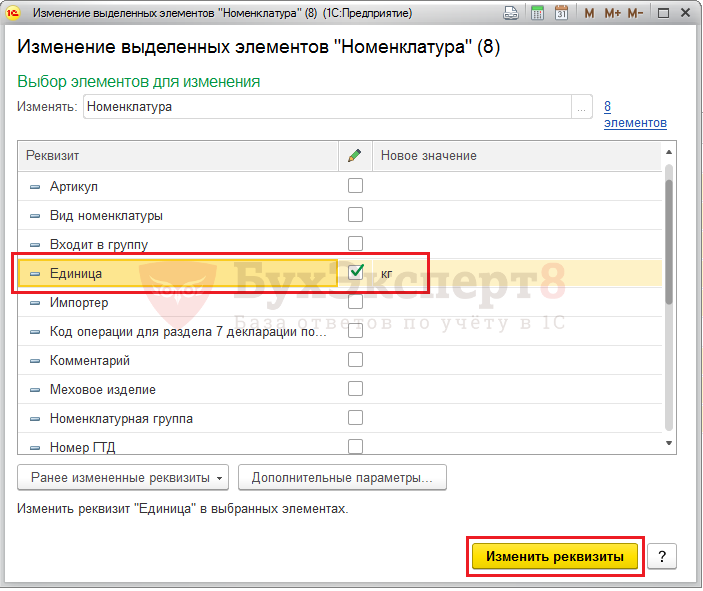
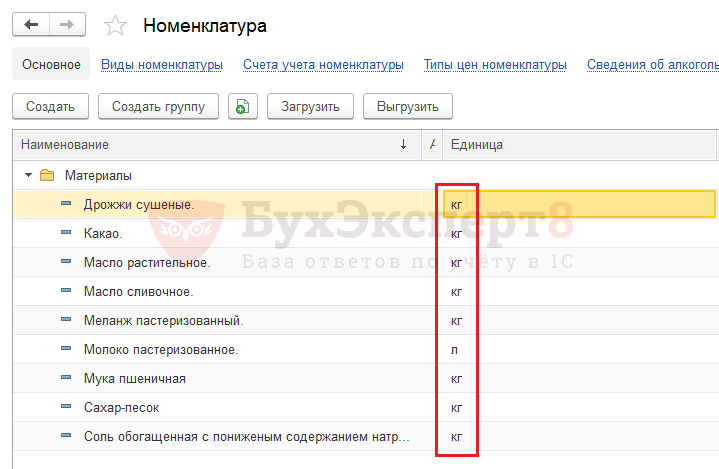
Этот вариант довольно прост, но его использование удобно для небольшого количества объектов или групп объектов. Предположим, что мы ошибочно в номенклатуре указали не ту единицу измерения и нам необходимо ее изменить.
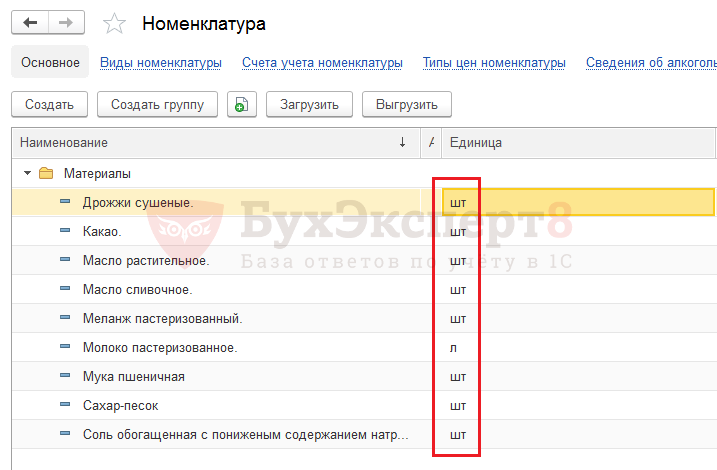
В нашем примере изменим единицу измерения Шт на Кг.
Для того чтобы выделить несколько элементов, при их выборе удерживаем кнопку Shift или Ctrl и нажав правой кнопкой мышки выбираем пункт Изменить выделенные .
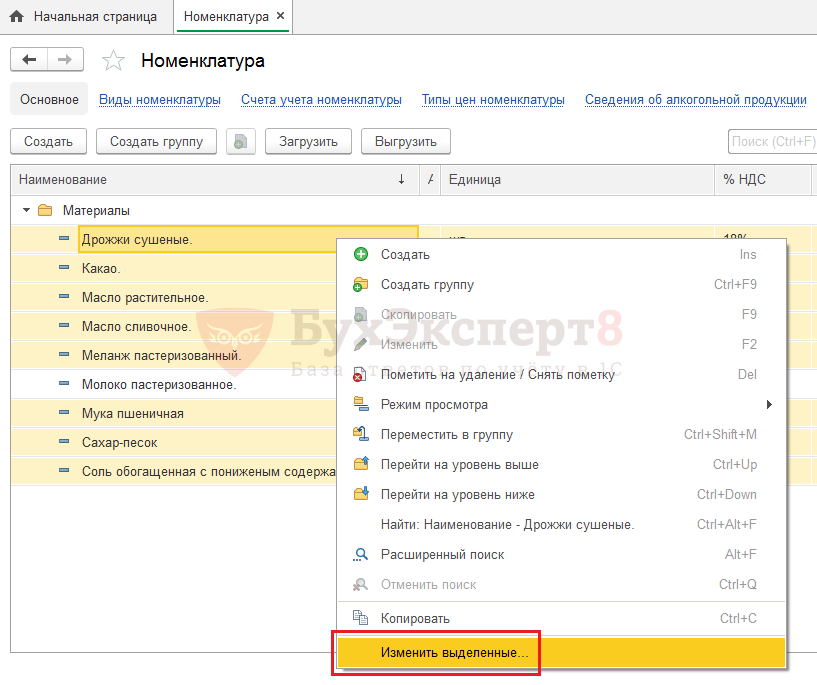
В окне отобразятся реквизиты, которые мы можем изменить. Отмечаем галочкой реквизит Единица и устанавливаем правильную, в нашем примере Кг. После нажатия кнопки Изменить реквизиты выполнится их замена во всех выделенных нами элементах.
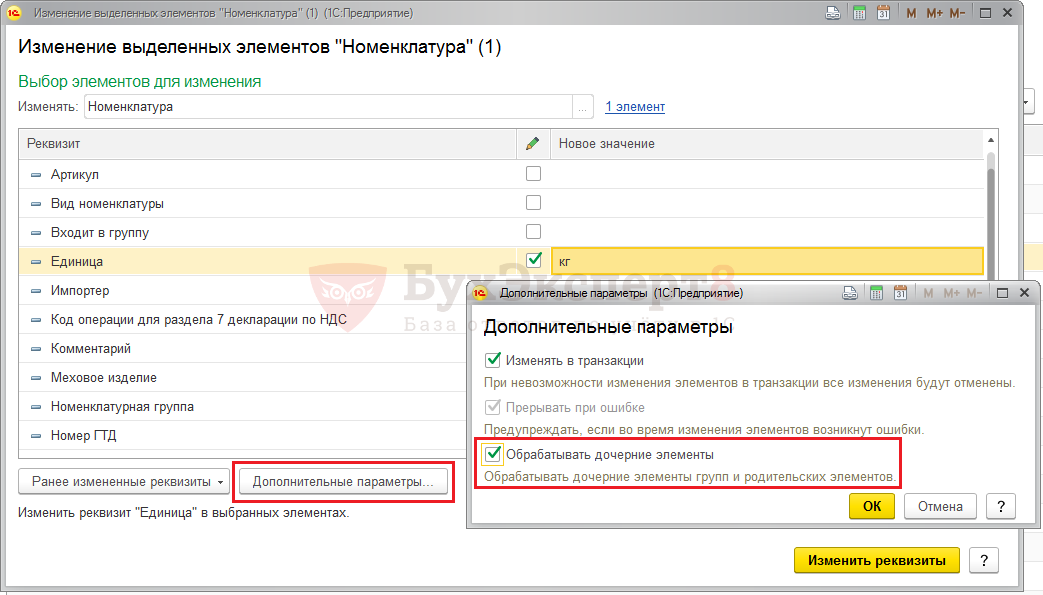
Предположим, что нам необходимо изменить реквизиты сразу у нескольких групп объектов, включая их подчиненные элементы. Для этого в кнопке Дополнительные параметры достаточно установить галочку Обрабатывать дочерние элементы . В этом случае замена указанных реквизитов произойдет во всех подчиненных элементах, иначе программа 1С 8.3 обработает только саму группу.
Групповая обработка документов в 1С 8.3 Бухгалтерия 3.0
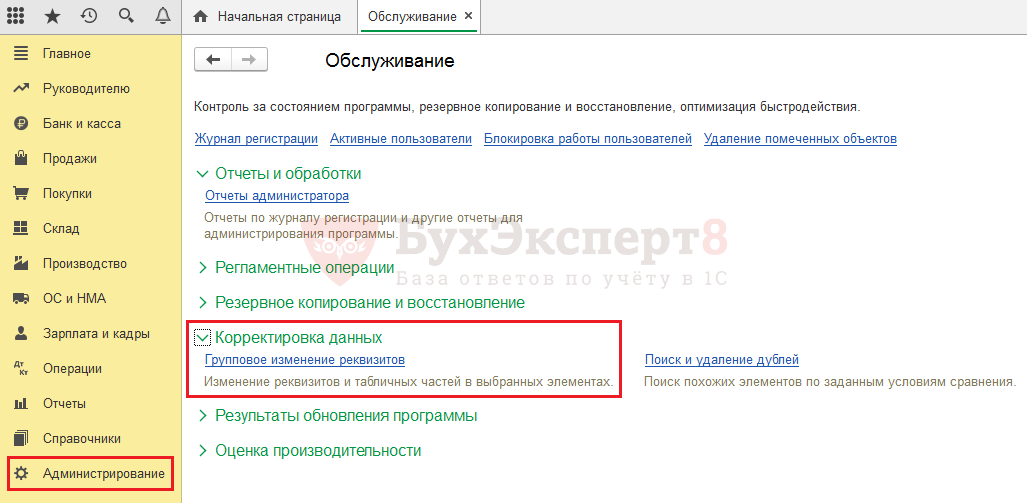
Обработка Групповое изменение реквизитов в 1С 8.3 имеет больше функциональных возможностей. Она позволяет массово изменять табличные части и реквизиты выбранных объектов — справочников, документов. Она имеется во всех программах 1С. Так, в программе 1С 8.3 Бухгалтерия предприятия 3.0 ее найти можно в разделе меню Администрирование — Обслуживание .
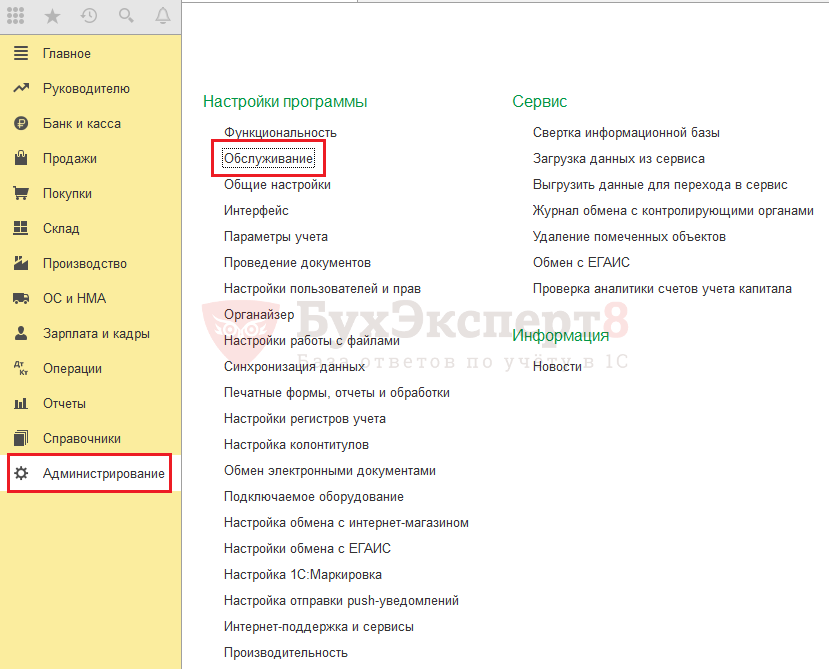
Далее открываем раздел Корректировка данных и видим нужную нам ссылку Групповое изменение реквизитов .
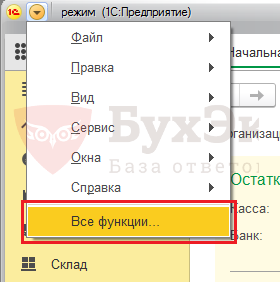
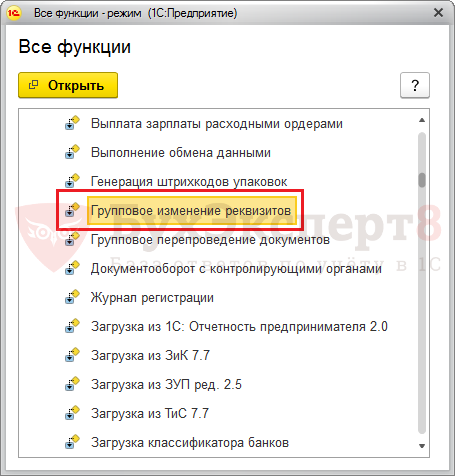
Если вы по каким-то причинам не можете найти обработку, то она также доступна через раздел Все функции .
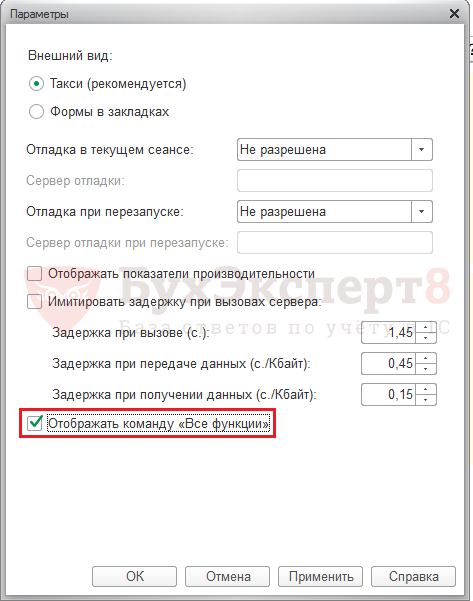
Если его не видно в меню, включить его можно в разделе Сервис — Параметры , установив галочку Отображать команду Все функции .
Применение обработки Групповое изменение реквизитов
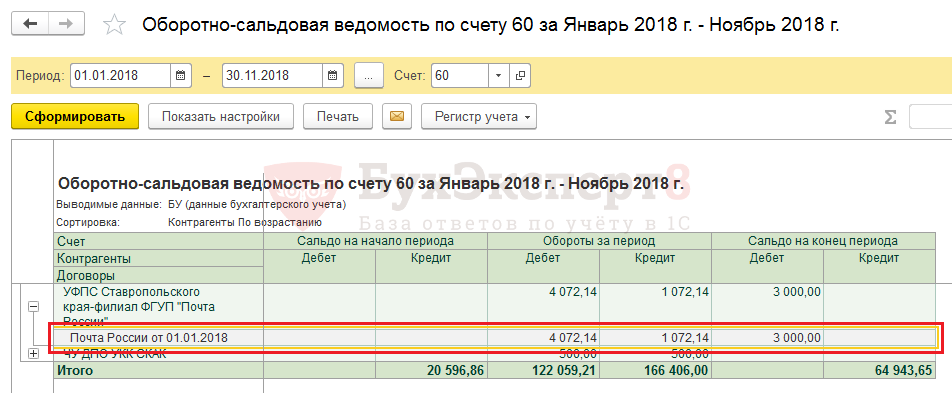
Ситуации для применения обработки могут быть различные, мы для примера рассмотрим изменение договора во всех введенных документах. Сформировав Оборотно-сальдовую ведомость по счету 60 — Расчеты с поставщиками и подрядчиками (меню Отчеты — Оборотно-сальдовая ведомость по счету ) мы видим, что при проведении документов с контрагентом ФГУП Почта России за год ошибочно был использован старый договор и нам надо заменить его на договор 2018 года. Такая ошибка может возникнуть вследствие невнимательного копирования документов.
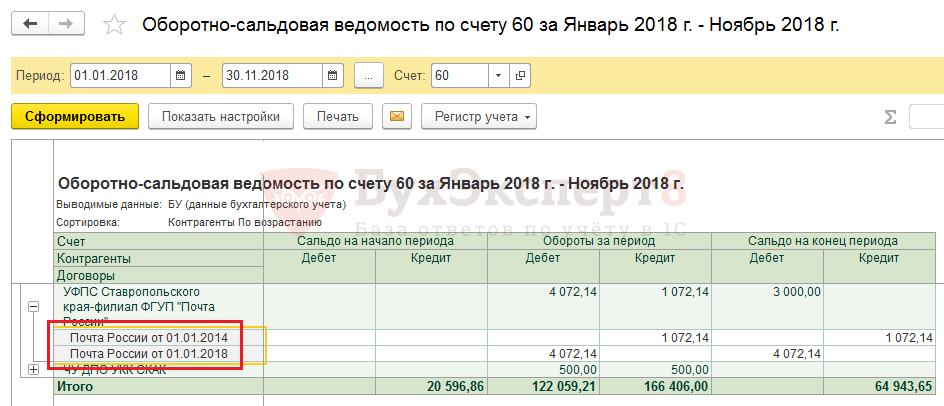
Для его изменения воспользуемся обработкой Групповое изменение реквизитов .
В поле выбора элементов для изменения, используя кнопку выбора указываем реквизит — документ Поступление (акты, накладные) , т.к. именно в нем нам необходимо произвести замену реквизита Договор . При этом, в форме выбора можно найти нужную строчку, начав вводить текст и программа 1С 8.3 автоматически осуществит поиск вводимого элемента.
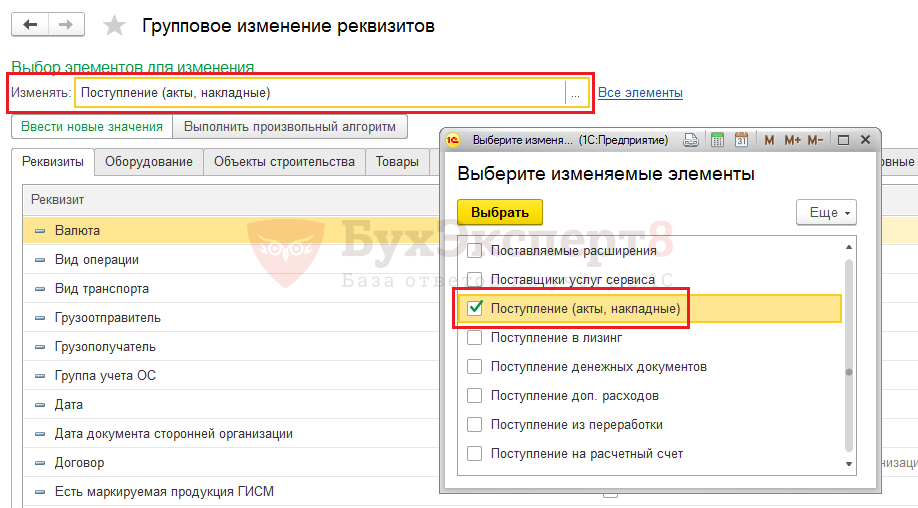
Далее, нам необходимо из всех документов отобрать документы по контрагенту ФГУП Почта России за период 2018 год. Для этого, нажав ссылку Все элементы , настроим отбор. Нажав кнопку Добавить условия отбора , указываем контрагент равно ФГУП Почта России и Дата, Больше, Начало этого года.
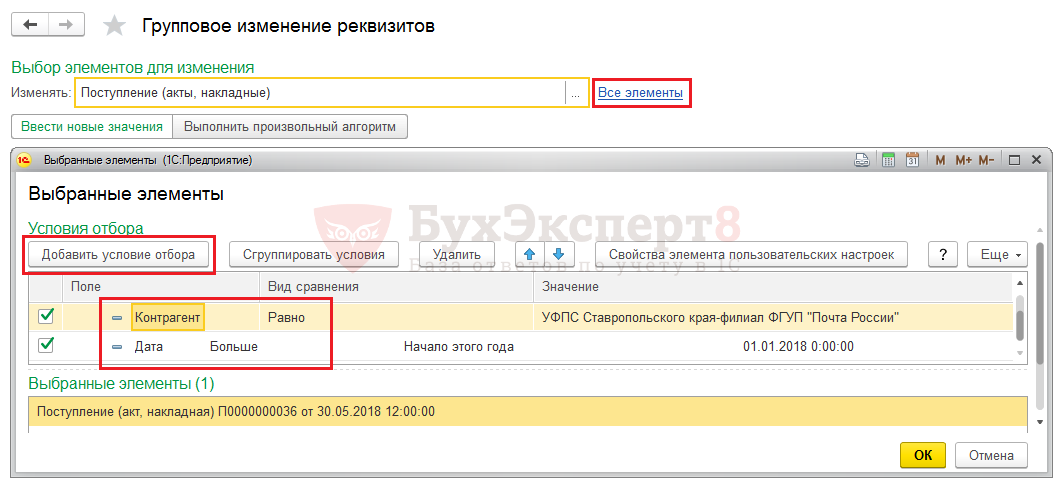
Далее нажав кнопку ОК мы ищем в реквизитах поле Договор и устанавливаем новое значение Договор — Почта России от 01.01.2018.
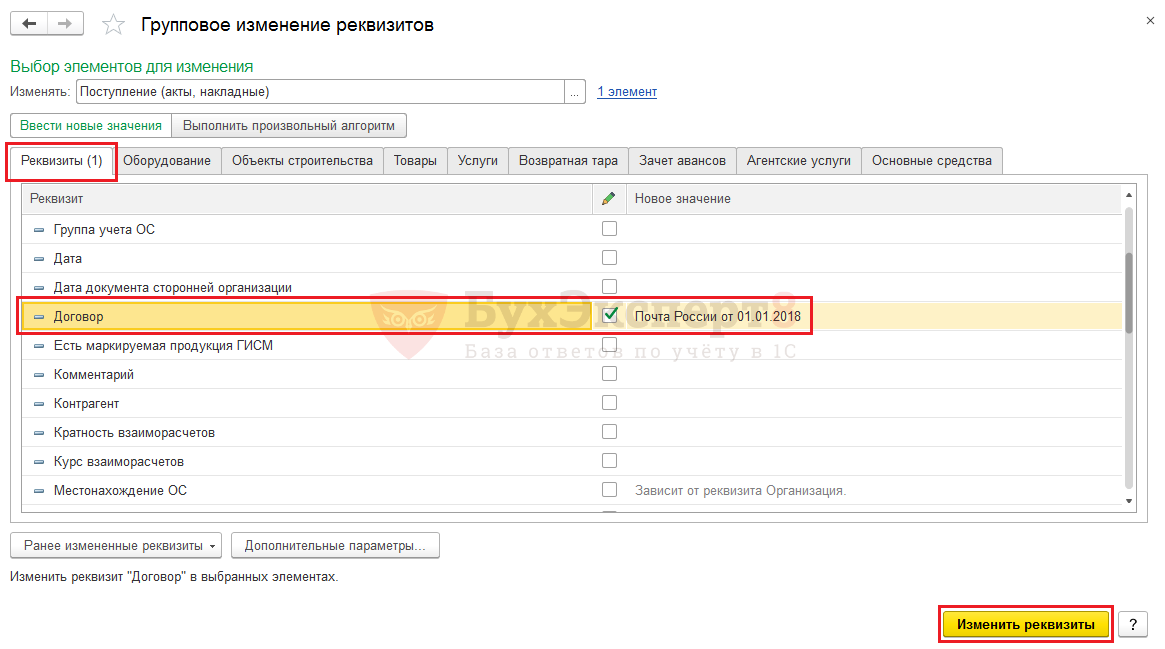
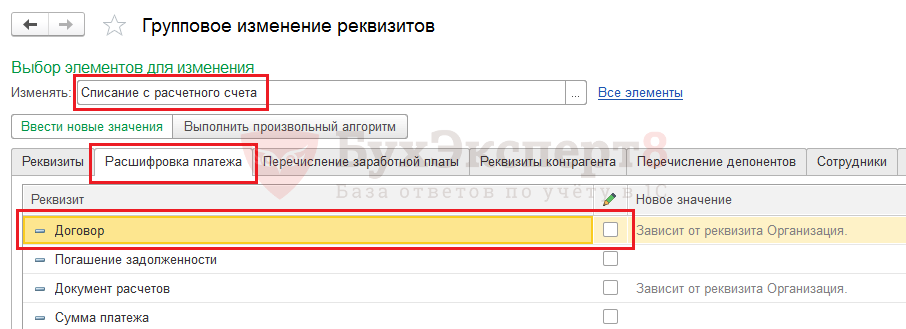
Хотелось бы обратить внимание на закладки формы, т.к. они зависят от вида выбранного элемента. Например, если бы нам надо было изменить договор в документе Списание с расчетного счета , то этот реквизит находится в табличной части документа и для его изменения нам надо отметить его на закладке Расшифровка платежа .
После обработки документов, снова формируем Оборотно-сальдовую ведомость и проверяем договор. Все операции отражены на нужном договоре.
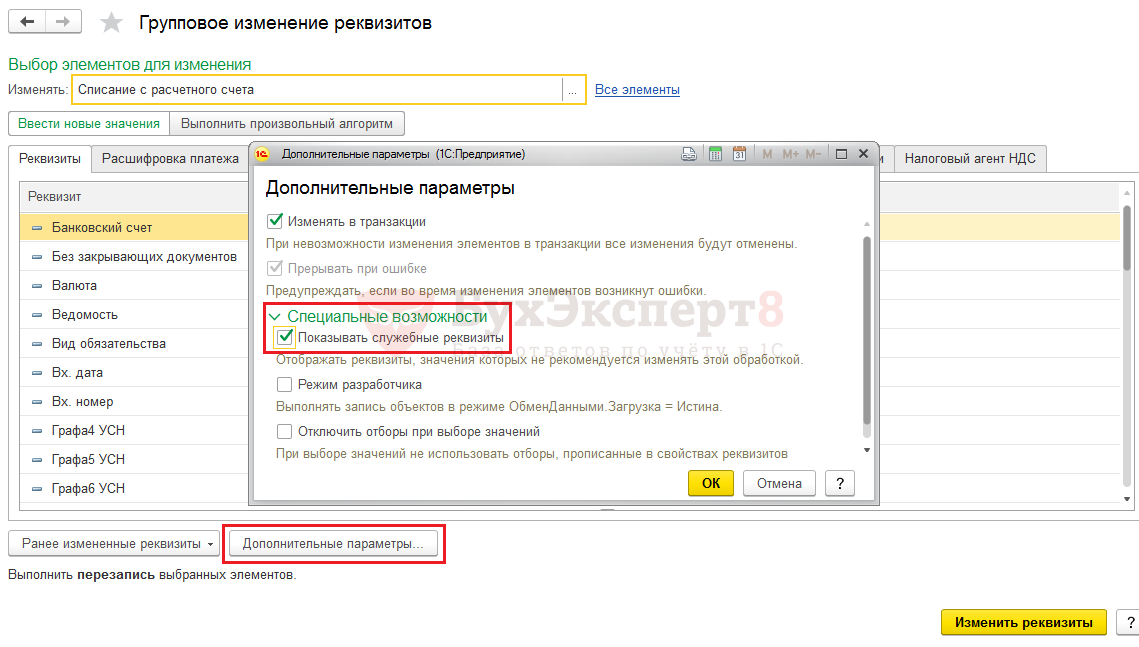
Кроме замены реквизитов, с помощью данной обработки можно устанавливать и снимать пометку на удаление на группу объектов, отметку о проведении документов. Но по умолчанию эти функции не доступны. Чтобы они появились в списке возможностей нужно нажав кнопку Дополнительные параметры в разделе Специальные возможности установить галочку Показывать служебные реквизиты .
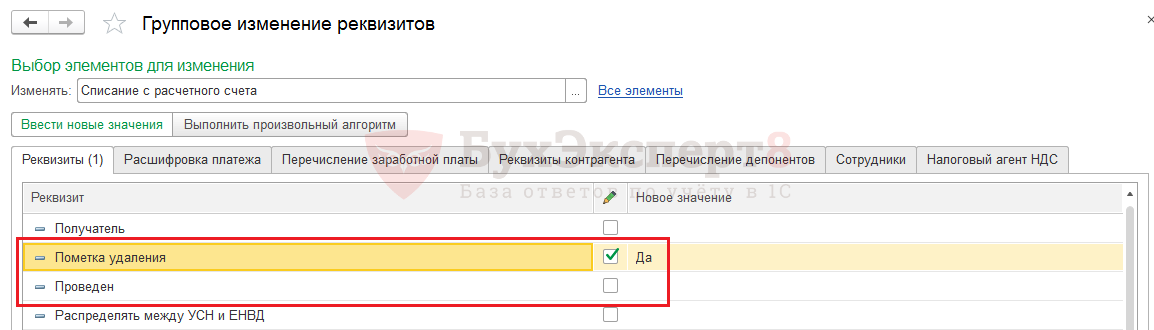
После чего в нашем списке станут доступны эти действия.
- Групповое перепроведение документов в 1С 8.3 Бухгалтерия 3.0
- Как удалить помеченные на удаление документы в 1С 8.3
- Сбилась нумерация документов в 1С 8.3: как исправить
- Тестирование и исправление базы 1С 8.3: какие галочки ставить
- Горячие клавиши в 1С
- Как выгрузить документ, отчет из 1С 8.3 в Excel
- Выгрузка в 1С из xml: как выгрузить данные из 1С 8.3 и загрузить в 1С 8.3
Подписывайтесь на наши YouTube и Telegram чтобы не пропустить
важные изменения 1С и законодательстваПомогла статья?
Получите еще секретный бонус и полный доступ к справочной системе БухЭксперт8 на 14 дней бесплатно
Похожие публикации
-
В данной публикации рассматривается операция по вводу нового элемента справочника.В данной публикации рассматривается возможность работы с очень интересной командой..У вас нет доступа на просмотр Чтобы получить доступ: Оформите.
(14 оценок, среднее: 5,00 из 5)