«1С:Бухгалтерия 8» (ред. 3.0): как создать банковский счет (+ видео)?
Видеоролик выполнен в программе «1С:Бухгалтерия 8» версия 3.0.71.63.
Для учета денежных средств на счетах, открытых в кредитных организациях (в банках), предназначены счета бухгалтерского учета (План счетов бухгалтерского учета финансово-хозяйственной деятельности организаций, утв. приказом Минфина России от 31.10.2000 № 94н):
- 51 «Расчетные счета»;
- 52 «Валютные счета»;
- 55 «Специальные счета в банках».
Аналитический учет ведется по каждому банковскому счету.
Для хранения сведений о российских и иностранных банковских счетах всех юридических и физических лиц (в том числе собственных организаций и сторонних контрагентов) в программе предназначен справочник Банковские счета.
Список банковских счетов собственной организации или контрагента определяется теми банковскими счетами, которые подчинены элементу справочника Организации, Контрагенты и Физические лица. Переход к списку банковских счетов осуществляется по ссылке Банковские счета из карточки организации (контрагента или физического лица).
Для каждого контрагента или собственной организации можно выбрать основной банковский счет. Этот счет будет подставляться по умолчанию в платежные документы.
Создание нового банковского счета, в том числе и валютного, выполняется по кнопке Создать. В открывшейся карточке банковского счета следует заполнить основные реквизиты: банк, в котором открыт счет; номер счета; валюту денежных средств, банк-корреспондент для непрямых расчетов, а также иную дополнительную информацию.
Выбор банка, в котором открыт счет
Заполнение банковского счета рекомендуется начинать с поля Банк, поскольку указанный банк влияет на отображение реквизитов в карточке банковского счета и на состав проверок ввода. Для выбора банка достаточно ввести БИК или первые буквы наименования банка. При вводе значения происходит поиск банка в справочнике Банки и подстановка значений в остальные поля. В случае если банк с таким БИК отсутствует, в справочнике банков нужно ввести новый банк.
Информацию о новом российском банке можно заполнить автоматически используя общероссийский классификатор банков. Классификатор банков РФ представляет собой отдельный справочник программы, который содержит подробную информацию обо всех российских банках и который поддерживается в актуальном состоянии. Банки, деятельность которых прекращена, по умолчанию скрыты. Для того чтобы увидеть в списке эти банки, следует выполнить команду Еще — Показывать недействующие банки.
Обновить сведения о банках можно с помощью команды Загрузить классификатор. С помощью переключателя можно выбрать вариант загрузки:
- С Портала 1С:ИТС;
- С диска 1С:ИТС — загрузка будет выполняться из поставляемого на диске 1С:ИТС «Общероссийского классификатора банков»);
- Из файла — потребуется указать путь к файлу на диске. Скачать файл с классификатором банков здесь , при этом для доступа потребуются логин и пароль от ИТС.
Обновление классификатора с сайта 1С можно настроить автоматически по расписанию с помощью регламентного задания Загрузка классификатора банков. Для загрузки классификатора банков с сайта 1С, в программе должна быть подключена интернет-поддержка пользователей.
Чтобы ввести в справочник Банки новую запись о российском банке следует использовать команду Создать – По классификатору.
В открывшейся форме выбора Классификатор банков РФ следует выделить курсором требуемый банк и нажать кнопку Выбрать. Также можно воспользоваться двойным щелчком мыши. В справочник Банки автоматически водится новый элемент, где хранится следующая информация:
- Наименование — наименование банка;
- SWIFT — код для банков подключенных к международной системе расчетов SWIFT;
- Страна — Россия;
- БИК — банковский идентификационный код банка в банковской системе РФ;
- Корр. счет — корреспондентский счет банка в ЦБ РФ;
- Группа — регион, в котором находится банк.
- Город, адрес, телефоны — контактные данные банка.
Чтобы ввести в справочник Банки новую запись об иностранном банке, следует использовать команду Создать – Новый, отказавшись от предложения программы подобрать банк из классификатора.
В карточке иностранного банка хранится следующая информация:
- Наименование — наименование банка (обязательный реквизит), которое рекомендуется заполнять на английском языке;
- SWIFT — код для банков, подключенных к международной системе расчетов SWIFT;
- Страна — страна местонахождения банка. При заполненном поле SWIFT страна заполняется автоматически;
- Национальный код — код, присвоенный банку в банковской системе страны его регистрации. Это поле доступно только для иностранных банков;
- Корр. счет — корреспондентский счет банка;
- Город, адрес, телефоны — контактные данные банка, которые рекомендуется заполнять на английском языке.
Указание номера банковского счета
Если выбран российский банк, то программа позволяет ввести только российский номер счета, состоящий из 20 цифр. При этом будет выполнена проверка по контрольной цифре счета. Если проверка не будет пройдена, то появится сообщение: номер счета или банк введен некорректно. Некорректный номер российского счета сохранить в программе не получится.
Выбор иностранного банка разрешает ввод банковского счета в форматах, предусмотренных для зарубежных банков. Для иностранных банков поддерживается ввод счета в формате IBAN (для банков имеющих SWIFT и находящихся в странах, зарегистрированных в списке IBAN Registry) или в национальном формате.
При вводе счета программа проверяет корректность по следующим параметрам:
- корректность введенных символов (допускаются буквы латинского алфавита A-Z и цифры);
- контрольную сумму номера счета (только для счета в формате для IBAN);
- соответствие страны банка и страны номера счета (только для счета в формате IBAN).
Указание валюты банковского счета
Для российских банковских счетов валюта денежных средств заполняется автоматически на основании ввода корректного номера счета.
Для иностранных банковских счетов требуется указать валюту, выбрав значение из справочника Валюты. Доступ к справочнику Валюты осуществляется по одноименной гиперссылке из раздела Справочники вне зависимости от включенных функциональных опций.
Необходимые для работы валюты можно подобрать из Общероссийского классификатора валют — или добавить в справочник вручную.
В программе предусмотрено регламентное задание Загрузка курсов валют для автоматической загрузки курсов валют с сайта 1С.
Указание дополнительных реквизитов банковского счета
Для российских банковских счетов в карточке банковского счета доступно заполнение банка для расчетов, которые требуются, если расчеты производятся через корреспондентский счет данного банка в другом банке. Банк-корреспондент подставляется в качестве банка-отправителя или банка-получателя в платежных поручениях.
К счету организации могут быть привязаны одна или несколько корпоративных карт сотрудников. Их можно указать непосредственно в карточке банковского счета.
Как настроить информацию о банковском (расчетном) счете организации в 1С:Управлении торговлей (УТ 11)
Рассмотрим, как в системе «1С: Управление торговлей» (УТ 11) версии 11.2 настраивается информация о расчетном (банковском) счете нашей собственной организации.
Проще всего это сделать из карточки самой нашей организации. Для этого мы переходим в раздел «Нормативно-справочная информация и администрирование», находим справочник Организации и открываем карточку нашей компании. В верхней строке меню есть гиперссылка «Банковские счета» ¾ она-то сейчас нам и нужна. Переходим по ней. В данном окне открывается список банковских счетов, зарегистрированных для нашей компании. Сейчас у нас здесь ни одного расчетного счета нет.
По кнопке «Создать» или по клавише «Insert» начинаем создавать расчетный счет нашей организации.
Открывается карточка «Создание банковского счета организации». И В ней начинаем заполнять информацию, которая соответствует данным нашего банковского счета.
Во первых укажем, что счет открыт в Российской Федерации. Если счет открыт за рубежом, то устанавливаем соответствующий признак и настраиваем информацию для зарубежного счета.
Ниже указываем номер расчетного счета, открытого в Российской Федерации. Далее укажем БИК нашего банка, в котором открыт расчетный счет. У меня это будет БИК 044525225 Сбербанка России. Как только я указал БИК, система «1С: Управление торговлей» (УТ 11) версии 11.2 автоматически настроила другую информацию ¾ такую как кор. счет банка, наименование банка, город и SWIFT. Данная информация заполнялась из классификатора банков.
Далее следует указать валюту, в которой открыт расчетный счет нашей организации. У меня это будет расчетный счет в рублях. Программа «1С: Управление торговлей» (УТ 11) версии 11.2 уже подставила данную информацию.
В самой верхней строке заполним Наименование счета, как оно будет отображаться во всех отчетах, и будет указываться при выборе в документах. Я выберу то, что программа «1С: Управление торговлей» (УТ 11) версии 11.2 предлагает по умолчанию ¾ это комбинации последних четырех цифр расчетного банка, наименование банка и наименование нашей организации.
Также следует заполнить другую информацию. Например, на вкладке «Печать платежных поручений» можно установить соответствующую галочку «Редактировать текст наименования организации» и изменить наименование организации, если в банке используется другое наименование, отличное от того, что мы ввели в программу «1С: Управление торговлей» (УТ 11) версии 11.2. Возможно указать «Вариант вывода месяца» числом или прописью и установить флаг «Выводить сумму без копеек, если она в целых рублях».
На вкладке «Настройка обмена с банком» (сейчас он у нас включен) можно указать каталоги и наименования файла выгрузки и файла загрузки, используемых для обмена с системой банк – клиент, а также кодировку, используемую в файлах обмена – либо Windows-кодировка, либо DOS. Мы пользоваться таким обменом не будем, поэтому данный флаг можно снять.
На вкладке «Учетная информация» дополнительно можно указать «Подразделение» из справочника структуры нашей компании. Эта информация будет использоваться при обмене с программой «1С Бухгалтерия». Когда мы будем выгружать наши выписки, платежные поручения, информация о подразделении будет автоматически передаваться в программу «1С Бухгалтерия».
Также следует отметить флаг «Разрешить списание денежных средств без заявок на оплату». Если этот флаг установить, то программа «1С: Управление торговлей» (УТ 11) версии 11.2 разрешить проводить документы списания денежных средств по данному расчетному счету без заявок на оплату. Мы данный флаг устанавливать не будем. Посмотрим, как программа «1С: Управление торговлей» (УТ 11) версии 11.2 контролирует наличие заявок на оплату по данному расчетному счету.
Такую информацию можно записать и закрыть карточку расчетного счета.
Теперь мы в списке расчетных счетов нашей организации видим тот расчетный счет, информацию о котором мы только что настраивали в программе «1С: Управление торговлей» (УТ 11) версии 11.2.
Таким образом, в программе «1С: Управление торговлей» (УТ 11) версии 11.2 производится настройка информации о банковских (расчетных) счетах нашей собственной организации.
Как в конфигурации Бухгалтерия предприятия 3.0 завести новый расчетный счет?
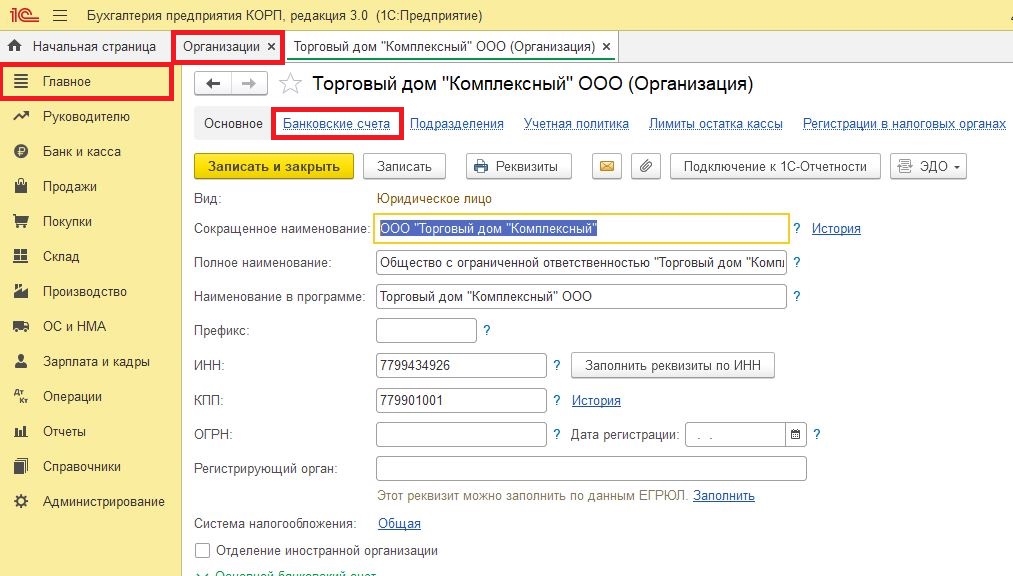
Добавление нового банковского счета в программе выполняется через справочник Организации по ссылке Банковские счета.
На панели разделов заходим в раздел Главное – Настройки-Организации либо Реквизиты организации (в базовой версии).
Открываем карточку организации двойным щелчком либо правой кнопкой мыши выбираем Изменить
Переходим по ссылке Банковские счета
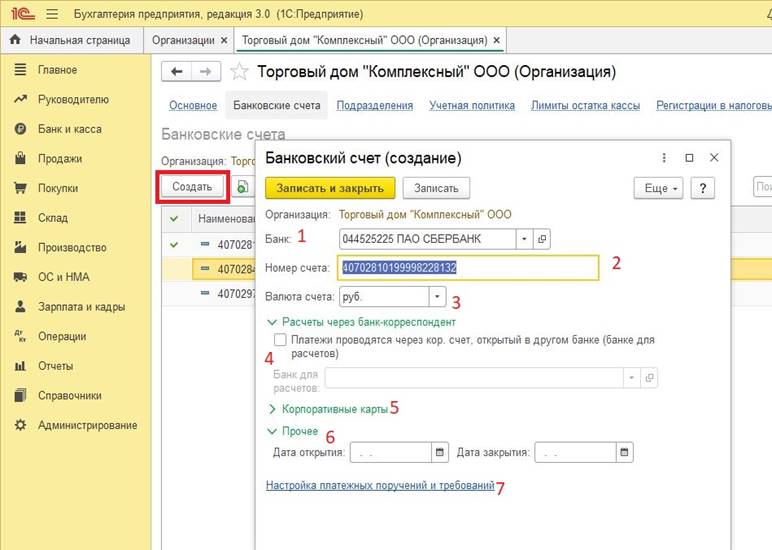
1. Вводим БИК банка. Если он есть в справочнике-появится его наименование. Если нет-откроется окно с предложением добавить новый банк либо подобрать его из классификатора.
2. Указываем номер счета в банке. При выборе российского банка допускается только российский счет из 20 цифр. Так же будет выполнена проверка по контрольной цифре счета. При неверно введенных данных выйдет сообщение «номер счета или банк введен некорректно».
3. Валюта счета-валюта денежных средств счета. Для корректно введенных номеров российский счетов поле заполнится автоматически.
4. Расчеты через банк корреспондент нужно заполнять если расчеты будут проходить через корреспондентский счет данного банка в другом банке, доступно для российских счетов. Банк-корреспондент подставляется в качестве банка-отправителя или банка-получателя в платежных поручениях.
5. Вносим данные о корпоративной карте при ее наличии.
6. Проставляем дату открытия счета и при необходимости закрытия.
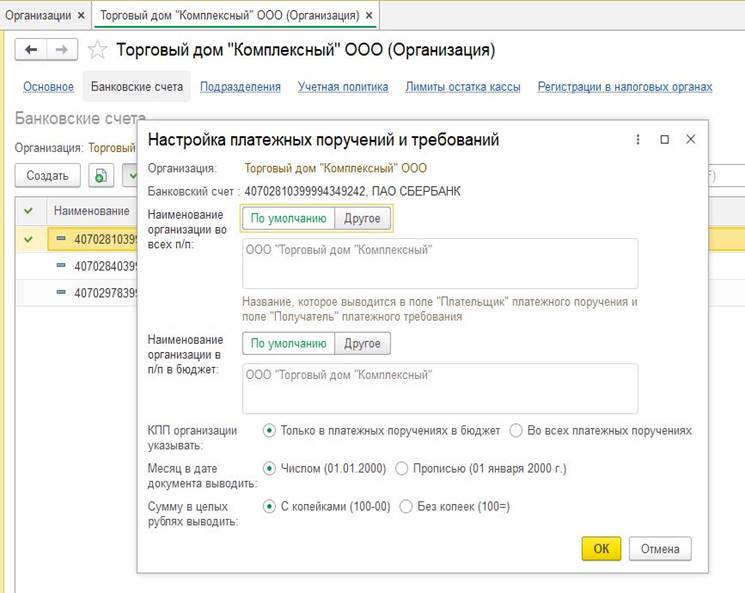
7. Настройка платежных поручений и требований. При переходе по ссылке откроется форма редактирования данных для подстановки по умолчанию в платежных поручениях. После просмотра, а при необходимости изменения данных нажимаем ОК, далее Записать и закрыть для сохранения нового расчетного счета.
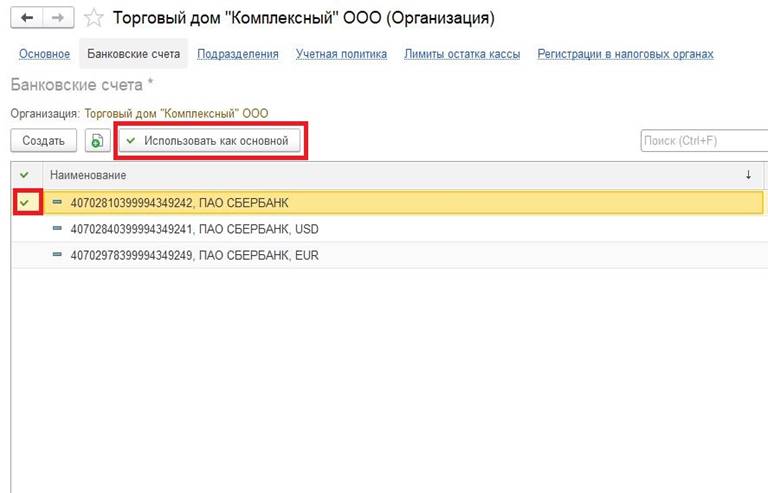
Для удобства пользователей в списке счетов можно указать основной счет компании, для подстановки по умолчанию в банковских документах. Выбираем нужный счет выделяя его курсором и отжимаем кнопку Использовать как основной, после этого наш основной счет в списке счетов будет выделяться зеленой галкой. При необходимости основной счет можно в любой момент переназначить.
Рассмотрим примеры работы в программе с банковским расчетным счетом. Рабочее место находится в разделе Банк и Касса-Банк-Банковские выписки. Здесь есть возможность установки даты, фильтра по организации и конкретному банковскому счету для оптимальной работы с выписками.
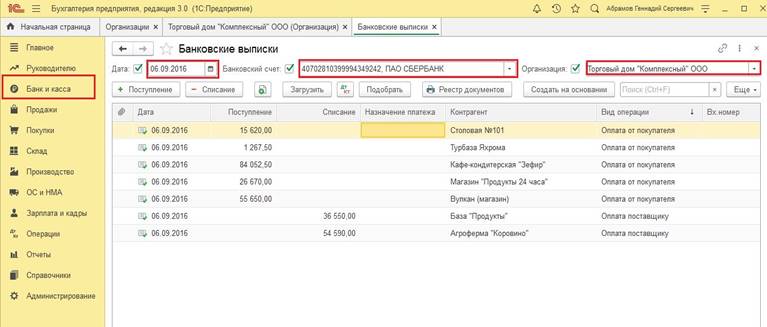
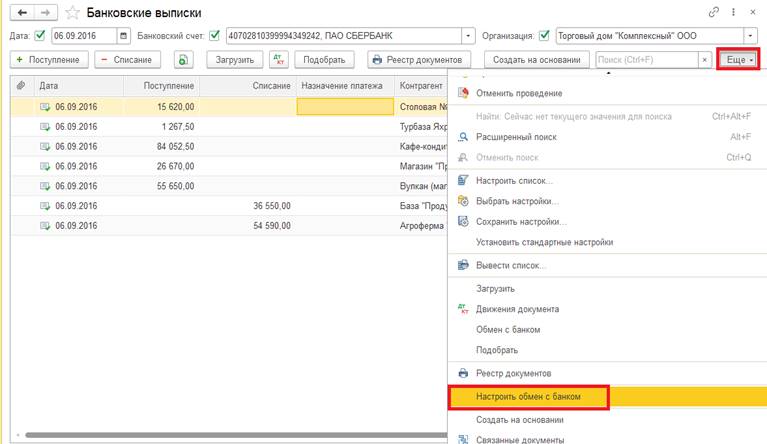
Перед началом работы с Клиент Банком необходимо сделать предварительные настройки в программе индивидуально по каждому расчетному счет организации. Для этого нажимаем кнопку Еще-выбираем из списка Настроить обмен с банком
Откроется форма ввода данных:
1. Расчетный счет компании, для которого нужен обмен.
2. Наименование программы Клиент Банка выбирается из предопределенного списка по трем точкам в конце строки. (Эти данные можете уточнить у службы поддержки своего банка)
3. Пропишите путь к файлу kl_to_1c.txt на вашем ПК(файл создается автоматически). Файл выгрузки из 1С-это файл загрузки в Клиент Банке.
4. По умолчанию переключатель установлен в положение Windows, точную установку нужно уточнить в службе поддержки клиентов своего банка.
5. Реквизиты для установки по умолчанию:
В строке Группа для новых контрагентов можно указать группу, в которую будут добавляться новые контрагенты (которых еще нет в программе) при их автоматическом создании в момент загрузки выписки.
Подстановка статей движения денежных средств по умолчанию настраивается по одноименной ссылке.
6. Отмечаем какие документы подлежат выгрузке, будет ли контроль нумерации документов. Установленная галка на пункте Безопасность обмена с банком дает пользователю дополнительную проверку и защиту от изменения данных в файле при выгрузке из 1С и загрузке в Клиент Банк. Как это работает? При установленном флажке «Безопасность обмена с банком» после выгрузки файла открывается окно контроля безопасности обмена с банком. Окно должно быть открытым до завершения загрузки файла в Клиент Банк. Если проверка пройдена-загруженные платежи в программе банка отправляются на исполнение. В случае обнаружения подмены или удаления файла выдается предупреждение, в данном случае необходимо удалить загруженные платежи в программе банка и выполнить проверку компьютера антивирусным программным обеспечением.
7. Выбираем будет ли автоматическое создание не найденных элементов в базе, открывать или нет форму «Обмен с банком», потребуется ли автоматическое проведение загруженных выписок либо пользователь планирует делать проведение вручную.
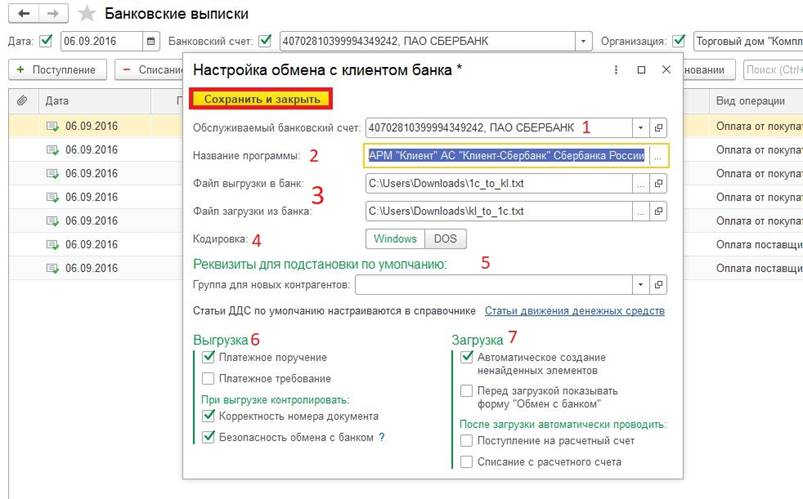
После завершения заполнения нажимаем Сохранить и закрыть.
Настройки необходимо выполнить единожды по всем расчетным счетам
Консультацию для Вас составила специалист нашей Линии консультаций.
Закажите тестовую консультацию по Вашей программе у нас по телефону: +7(343) 288-75-45.
*Для оказания консультации необходимо сообщить ИНН вашей организации, регистрационный номер вашей программы (для программ 1С:Предприятие версии ПРОФ необходим активный договор 1С:ИТС ПРОФ)
Урок № 24. Справочник банковских счетов
Справочник банковских счетов предназначен для ввода, редактирования и хранения информации о банковских счетах субъектов хозяйствования. Причем в справочнике хранятся сведения о счетах как собственной организации (и всех компаний, входящих в состав корпорации или холдинга), так и о счетах сторонних организаций (контрагентов).
Справочник банковских счетов имеет одну особенность, отличающую его от большинства других справочников. Она заключается в том, что данный справочник находится в подчинении справочникам организаций и контрагентов (с ними мы уже познакомились ранее). На практике это означает, что ввод новых позиций в справочник банковских счетов возможен только в режиме редактирования элемента справочника организаций или контрагентов (см. рис. 2.2 и 2.17). Иначе говоря, если вы хотите ввести банковский счет нового контрагента, то нужно вначале создать этого контрагента в соответствующем справочнике, затем в окне его ввода/редактирования на вкладке Счета и договоры (см. рис. 2.17) в области настроек Банковские счета выполнить команду Действия | Добавить или нажать клавишу <Insert>. В результате на экране откроется окно ввода и редактирования банковского счета (рис. 2.46), с которым познакомимся чуть позже.
Если же необходимо добавить новый счет для собственной организации или для организации, входящей в состав своей корпорации, то нужно вначале ввести ее в соответствующий справочник, потом в окне ее ввода/редактирования на вкладке основные (см. рис. 2.2) в поле Осн. банковский счет нажать кнопку выбора. Затем в открывшемся окне справочника банковских счетов (рис. 2.44) следует выполнить команду Действия | Добавить или нажать клавишу <Insert>. В результате на экране отобразится окно ввода и редактирования банковского счета (рис. 2.46), описание которого будет приведено чуть позже.
Что касается редактирования банковского счета, то в этот режим можно переходить как из интерфейсов редактирования организаций и контрагентов (см. рис. 2.2 и 2.17), так и непосредственно из окна справочника банковских счетов.
Чтобы вызвать справочник банковских счетов сразу, не открывая интерфейсы редактирования организаций и контрагентов, необходимо выполнить команду главного меню Операции | Справочники, затем в открывшемся окне (см. рис. 1.13) щелчком мыши выделить позицию Банковские счета и нажать кнопку ОК. В результате на экране отобразится окно справочника, которое показано на рис. 2.44.
Рис. 2.44. Справочник банковских счетов
В окне справочника отображается перечень счетов, введенных ранее в режимах редактирования организаций и контрагентов, а также в режиме Стартового помощника (см. урок № 10). Если вы попытаетесь ввести новый счет непосредственно из окна справочника банковских счетов (например, выполните команду Действия | Добавить или нажмете клавишу <Insert>), то на экране отобразится сообщение о невозможности совершения данной операции по причине того, что неизвестен владелец счета (рис. 2.45).
Рис. 2.45. Информация о невозможности добавить позицию в справочник
Правда, обойти это ограничение можно путем создания новых позиций на основе уже имеющихся. Например, в справочнике банковских счетов уже есть счет какого-либо контрагента (который, в свою очередь, ранее был введен в справочник контрагентов), а вы хотите для этого же контрагента ввести еще один счет. В этом случае нужно выделить имеющийся счет щелчком мыши и выполнить команду Действия | Скопировать или нажать клавишу <F9>. В результате откроется окно редактирования (рис. 2.46), в котором вам останется лишь внести требуемые изменения (номер счета и др.), затем нажать кнопку ОК. Учтите, что владельца счета в данном режиме изменить вы не сможете.
Чтобы отредактировать данные по введенному ранее банковскому счету, нужно выделить в списке соответствующую позицию щелчком мыши и выполнить команду Действия | Изменить или аналогичную команду контекстного меню (можно также воспользоваться клавишей <F2> или нажать соответствующую кнопку инструментальной панели). В результате на экране откроется окно ввода и редактирования банковского счета, изображенное на рис. 2.46.
Рис. 2.46. Окно ввода и редактирования банковского счета
Отметим, что именно в этом окне осуществляется не только редактирование имеющихся, но и ввод новых банковских счетов.
В поле Номер счета с клавиатуры вводится номер банковского счета. Затем в поле Вид счета из раскрывающегося списка выбирается его вид: Расчетный, Депозитный, Ссудный или Иной.
Последнее значение выбирается в том случае, если ни одно из трех предыдущих не подходит к данному банковскому счету. Для обычного счета предприятия, по которому проводятся текущие платежи, снимаются и вносятся наличные деньги и т. п. В этом поле по умолчанию предлагается значение Расчетный.
В поле БИК следует указать БИК данного банка. Требуемое значение вводится с клавиатуры, причем программа автоматически проверяет правильность данного реквизита. Введенное значение автоматически сверяется с содержимым классификатора банков, и если в нем не нашлось банка, соответствующего введенному БИК, то на экране появится информационное сообщение с предложением добавить новый банк в классификатор. При утвердительном ответе на этот запрос на экране отобразится окно ввода нового банка (см. рис. 2.43), с которым мы познакомились на предыдущем уроке.
В поле Корр. счет вводится номер корреспондентского счета, используемого при проведении непрямых расчетов. В этом случае нужно снять расположенный ниже флажок Прямые расчеты. Если же банк проводит платежи без использования корреспондентского счета (т. е. напрямую), то флажок Прямые расчеты следует установить.
Поскольку ввод нового банковского счета возможен только при привязке к конкретной организации или контрагенту, то наименование владельца счета автоматически подставляется программой в поле Текст наименования организации в поле «Плательщик». Содержащееся в данном поле значение будет автоматически подставляться в поле Плательщик при формировании платежных документов. И если изменить владельца счета вы не можете, то отредактировать способ представления его названия программа разрешает. Для этого нужно установить расположенный справа флажок Редактировать текст и с клавиатуры ввести подходящее значение (например, вместо ООО «Меркурий» можно ввести значение Общество с ограниченной ответственностью «Меркурий»). По окончании ввода снимите флажок Редактировать текст – и данное поле вновь станет нередактируемым.
С помощью переключателя Указывать КПП плательщика вы можете указать, в каких случаях необходимо указывать код причины постановки на учет организации-плательщика:
• При перечислении налогов (в данном случае КПП будет указываться только в налоговых платежных документах);
• Во всех платежных поручениях (КПП будет указываться во всех без исключения платежных поручениях).
В полях Дата открытия и Дата закрытия можно указать, соответственно, дату открытия данного банковского счета и дату его закрытия. Эти параметры не являются обязательными для заполнения.
В поле Представление из раскрывающегося списка можно выбрать вариант представления данного банковского счета. Иначе говоря, именно по значению данного поля можно будет идентифицировать данный счет в интерфейсах списка и выбора. Содержимое раскрывающегося списка (перечень возможных представлений счета) формируется программой автоматически по мере заполнения полей Номер счета, Вид счета и БИК.
Завершаются ввод и редактирование данных о банковском счете нажатием кнопки ОК или Записать. Кнопка Закрыть предназначена для выхода из режима без сохранения выполненных изменений (при этом программа выдаст запрос на сохранение).
Данный текст является ознакомительным фрагментом.
Продолжение на ЛитРес
Читайте также
Урок № 11. Справочник организаций
Урок № 11. Справочник организаций В справочнике организаций осуществляются ввод, редактирование и хранение сведений о собственных организациях, входящих в состав корпорации, холдинга и т. п. Для перехода в режим работы с данным справочником нужно выполнить команду
Урок № 12. Справочник валют
Урок № 12. Справочник валют В справочнике валют осуществляются ввод, редактирование и хранение данных об используемых в программе валютах. Отметим, что даже если в организации не ведется многовалютный учет, справочник валют должен содержать сведения как минимум об одной
Урок № 16. Справочник контрагентов
Урок № 16. Справочник контрагентов Независимо от вида деятельности предприятия, его формы собственности, особенностей организации учета и иных факторов, у него всегда будут поставщики, покупатели, заказчики и т. д., одним словом – контрагенты. Для ввода, редактирования и
Урок № 17. Справочник договоров контрагентов
Урок № 17. Справочник договоров контрагентов В справочнике договоров контрагентов хранятся сведения о договорах, заключенных с контрагентами. Отметим, что в программе ”1С:Бухгалтерия 8” этот справочник находится в подчинении у справочника контрагентов, с которым мы
Урок № 18. Справочник прочих доходов и расходов
Урок № 18. Справочник прочих доходов и расходов В справочнике прочих доходов и расходов формируется и хранится список доходных и расходных статей, возникновение которых не связано с основным видом деятельности компании (курсовые разницы и др.). Информация, которая
Урок № 19. Справочник подразделений организаций
Урок № 19. Справочник подразделений организаций В программе ”1С:Бухгалтерия 8” реализована возможность ведения аналитического учета в разрезе структурных подразделений предприятия. Для ввода, хранения и редактирования информации об организационной структуре
Урок № 20. Справочник складов (мест хранения) компании
Урок № 20. Справочник складов (мест хранения) компании Справочник складов (мест хранения) предназначен для формирования и редактирования структуры складских подразделений компании. Содержимое справочника используется в документах, отражающих движение
Урок № 21. Справочник физических лиц
Урок № 21. Справочник физических лиц Справочник физических лиц предназначен для ввода, редактирования и хранения информации обо всех физических лицах, работающих или работавших на предприятии. Более того, здесь можно хранить сведения и о кандидатах, которые могут стать
Урок № 22. Справочник контактных лиц
Урок № 22. Справочник контактных лиц Для ввода, редактирования и хранения информации о контактных лицах в программе ”1С:Бухгалтерия 8” предусмотрено ведение справочника контактных лиц. Отметим, что все контактные лица в программе делятся на три категории:• Контактные
Урок № 23. Справочник банков
Урок № 23. Справочник банков В справочнике банков осуществляются ввод, редактирование и хранение сведений о банках, в которых имеются счета как у собственной организации, так и у ее контрагентов и прочих юридических и физических лиц.Для перехода в режим работы с данным
Урок № 25. Справочник номенклатуры
Урок № 25. Справочник номенклатуры В справочнике номенклатуры осуществляются ввод, редактирование и хранение информации обо всех товарно-материальных ценностях, а также работах и услугах, которые используются на предприятии. Без этого справочника обойтись невозможно:
Урок № 26. Справочник статей движения денежных средств
Урок № 26. Справочник статей движения денежных средств Содержимое справочника статей движения денежных средств позволяет детализировать ведение учета по счетам 50 "Касса", 51 "Расчетные счета", 52 "Валютные счета" и 55 "Специальные счета в банках". Также оно используется для
Урок № 27. План счетов в программе "1С Бухгалтерия 8"
Урок № 27. План счетов в программе "1С Бухгалтерия 8" В рассматриваемой конфигурации используется два плана счетов: для бухгалтерского и для налогового учета. Изначально они создаются в режиме Конфигуратор (программа поставляется с уже готовыми планами счетов), но
Урок № 28. Окно списка счетов
Урок № 28. Окно списка счетов Чтобы перейти к работе с планом счетов, нужно выполнить команду главного меню Операции | Планы счетов. В результате откроется окно, в котором будет предложено выбрать план счетов – бухгалтерского или налогового учета. В этом окне нужно
Урок № 29. Ввод и редактирование счетов
Урок № 29. Ввод и редактирование счетов Чтобы добавить в план счетов новый счет, нужно выполнить команду Действия | Добавить либо нажать клавишу <Insert>. Можно ввести новый счет путем копирования уже имеющегося – для этого предназначена команда Действия | Скопировать,
Урок № 30. Корректные корреспонденции счетов
Урок № 30. Корректные корреспонденции счетов В программе "1С Бухгалтерия 8” реализована возможность формирования списка корректных корреспонденций счетов. Данные этого регистра впоследствии можно использовать для контроля корректности корреспонденций.Например, вы