Руководство по настройке брандмауэра в Windows 10

Брандмауэр – это встроенный в Windows межсетевой экран (файервол), предназначенный для повышения безопасности системы при работе в сети. В этой статье мы разберем основные функции данного компонента и научимся его настраивать.
Настройка брандмауэра
Многие пользователи пренебрежительно относятся к встроенному файерволу, считая его неэффективным. Вместе с тем, данный инструмент позволяет значительно повысить уровень безопасности ПК с помощью простых инструментов. В отличие от сторонних (особенно бесплатных) программ, брандмауэр довольно легок в управлении, имеет дружественный интерфейс и понятные настройки.
Добраться до раздела опций можно из классической «Панели управления» Windows.
-
Вызываем меню «Выполнить» комбинацией клавиш Windows+R и вводим команду
Типы сетей
Различают два типа сетей: частные и общественные. Первыми считаются доверенные подключения к устройствам, например, дома или в офисе, когда все узлы известны и безопасны. Вторыми – соединения с внешними источниками через проводные или беспроводные адаптеры. По умолчанию общественные сети считаются небезопасными, и к ним применяются более строгие правила.

Включение и отключение, блокировка, уведомления
Активировать брандмауэр или отключить его можно, перейдя по соответствующей ссылке в разделе настроек:
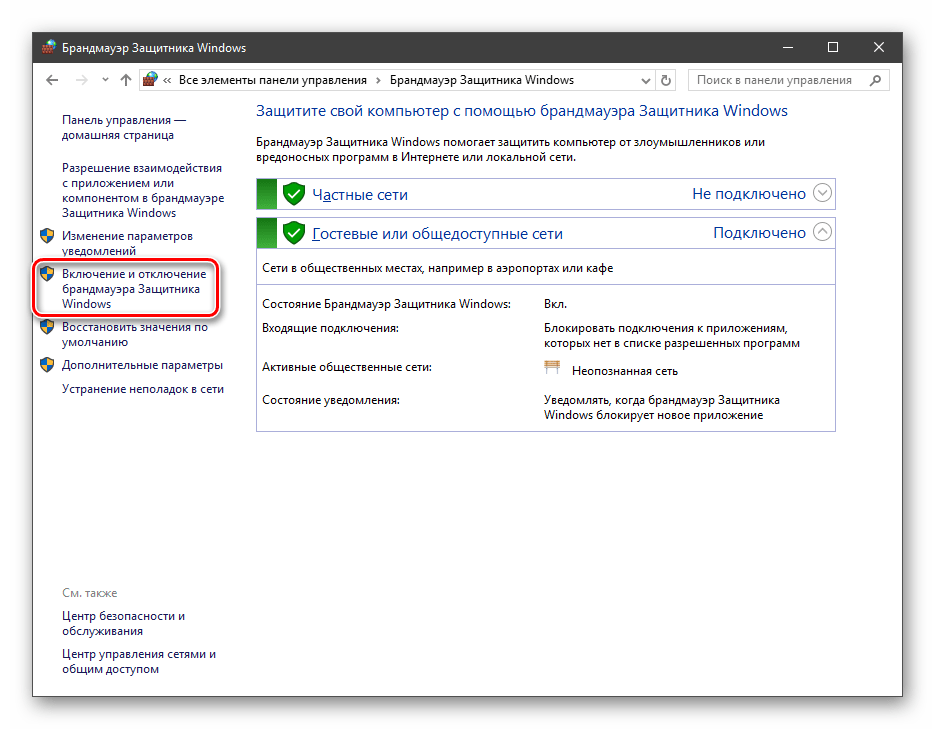
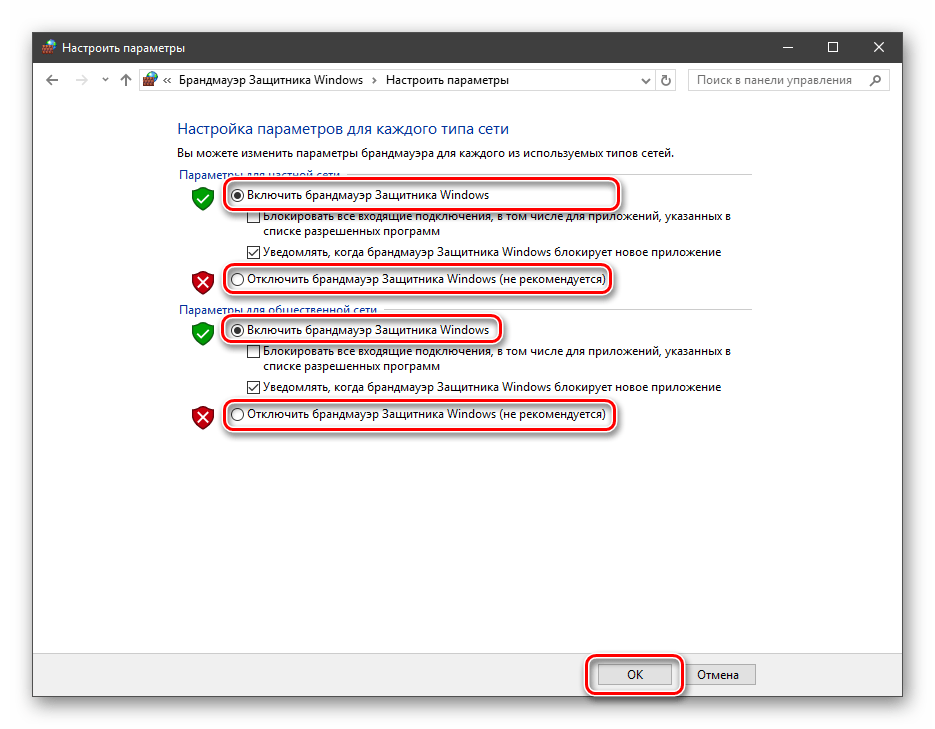
Здесь достаточно поставить переключатель в нужное положение и нажать ОК.
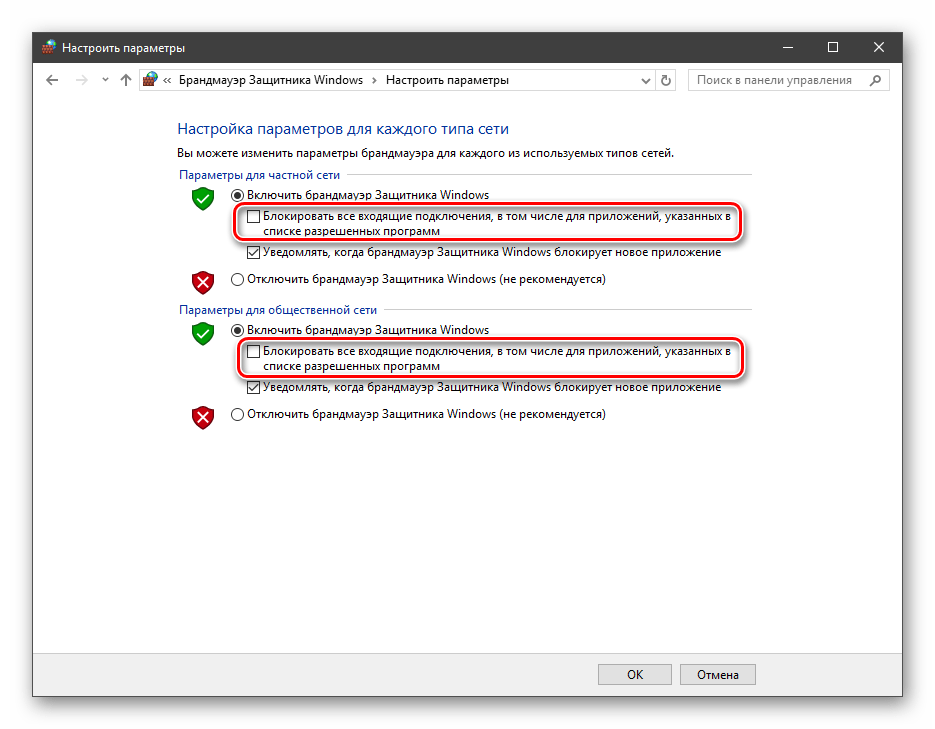
Блокировка подразумевает запрет всех входящих подключений, то есть любые приложения, в том числе и браузер, не смогут загружать данные из сети.
Уведомления представляют собой особые окна, возникающие при попытках подозрительных программ выйти в интернет или локальную сеть.
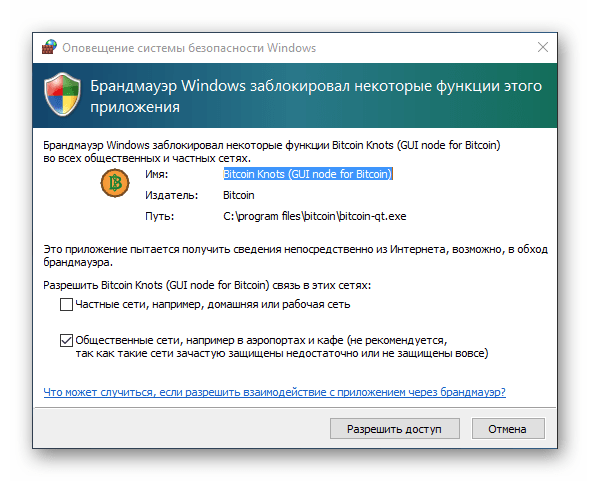
Функция отключается снятием флажков в указанных чекбоксах.

Сброс настроек
Данная процедура удаляет все пользовательские правила и приводит параметры к значениям по умолчанию.
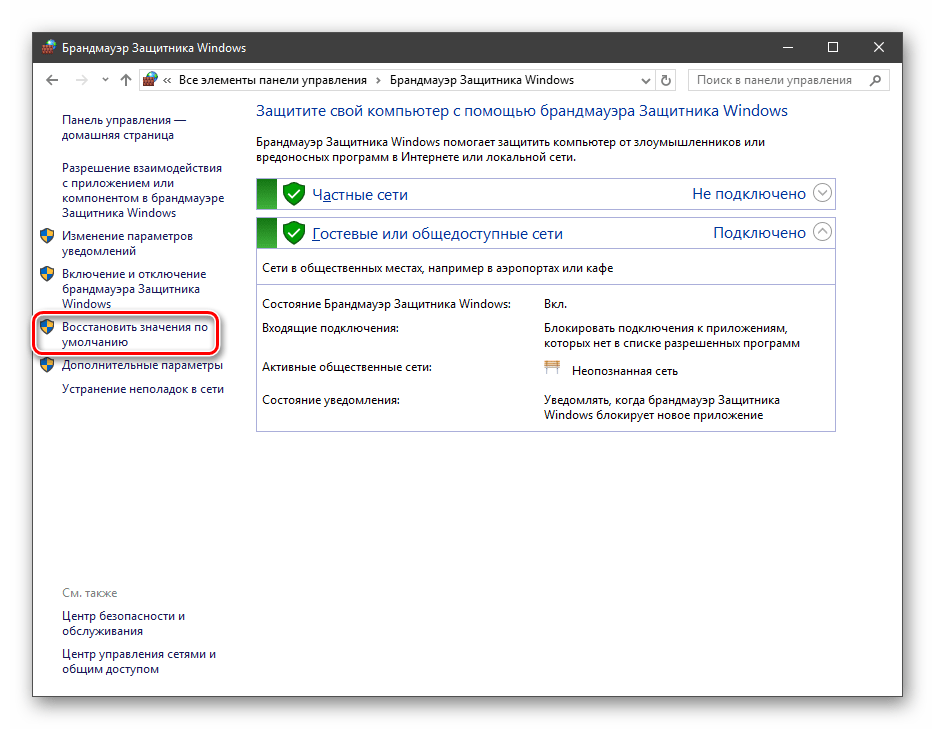
Сброс обычно производится при сбоях в работе брандмауэра в силу различных причин, а также после неудачных экспериментов с настройками безопасности. Следует понимать, что и «правильные» опции также будут сброшены, что может привести к неработоспособности приложений, требующих подключения к сети.

Взаимодействие с программами
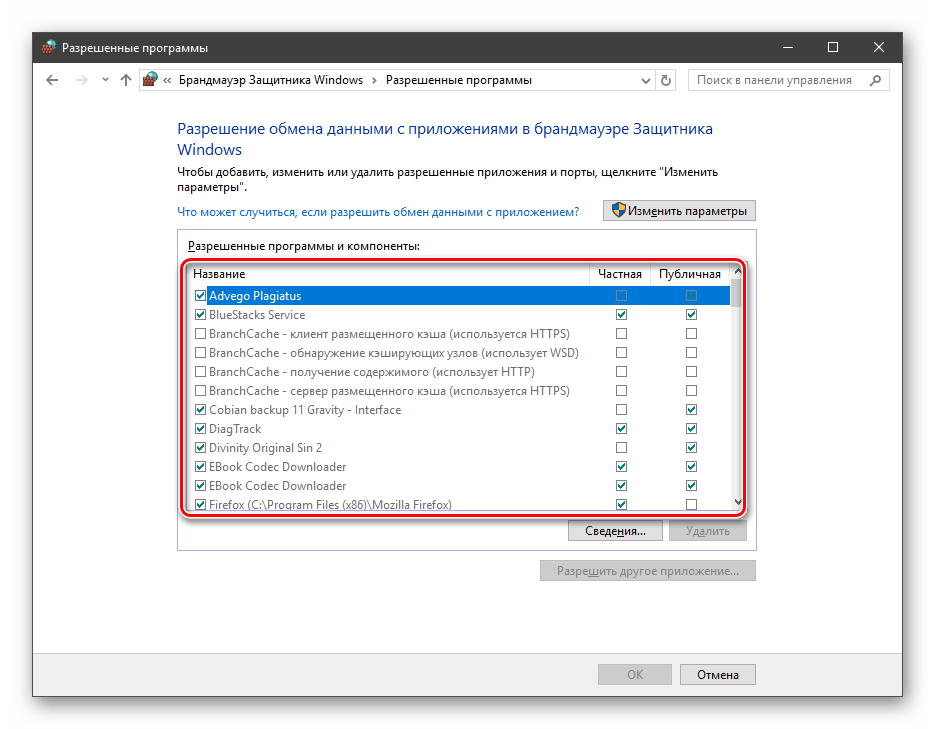
Данная функция позволяет разрешить определенным программам подключение к сети для обмена данными.
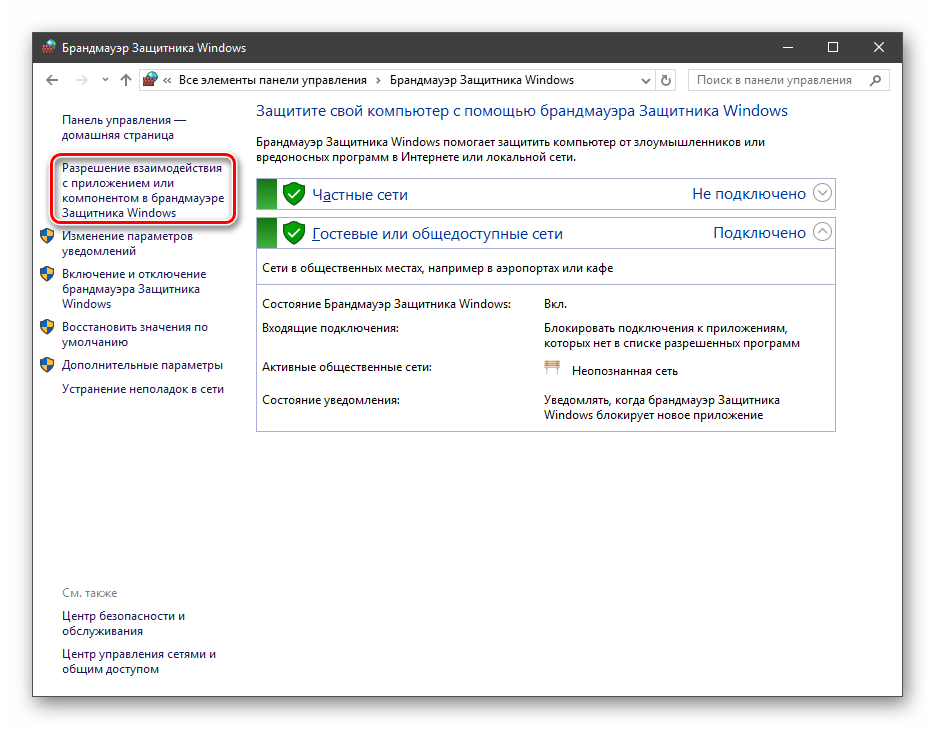
Этот список еще называют «исключениями». Как с ним работать, поговорим в практической части статьи.
Правила
Правила – это основной инструмент брандмауэра для обеспечения безопасности. С их помощью можно запрещать или разрешать сетевые подключения. Эти опции располагаются в разделе дополнительных параметров.
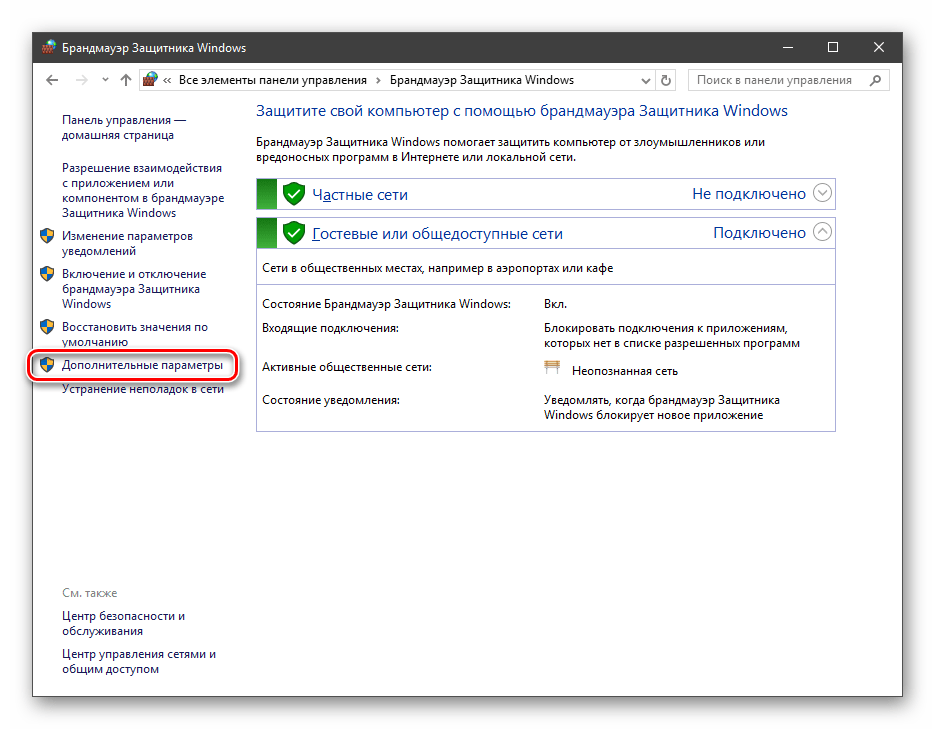
Входящие правила содержат условия для получения данных извне, то есть загрузки информации из сети (download). Позиции можно создавать для любых программ, компонентов системы и портов. Настройка исходящих правил подразумевает запрет или разрешение отправки запросов на сервера и контроль процесса «отдачи» (upload).
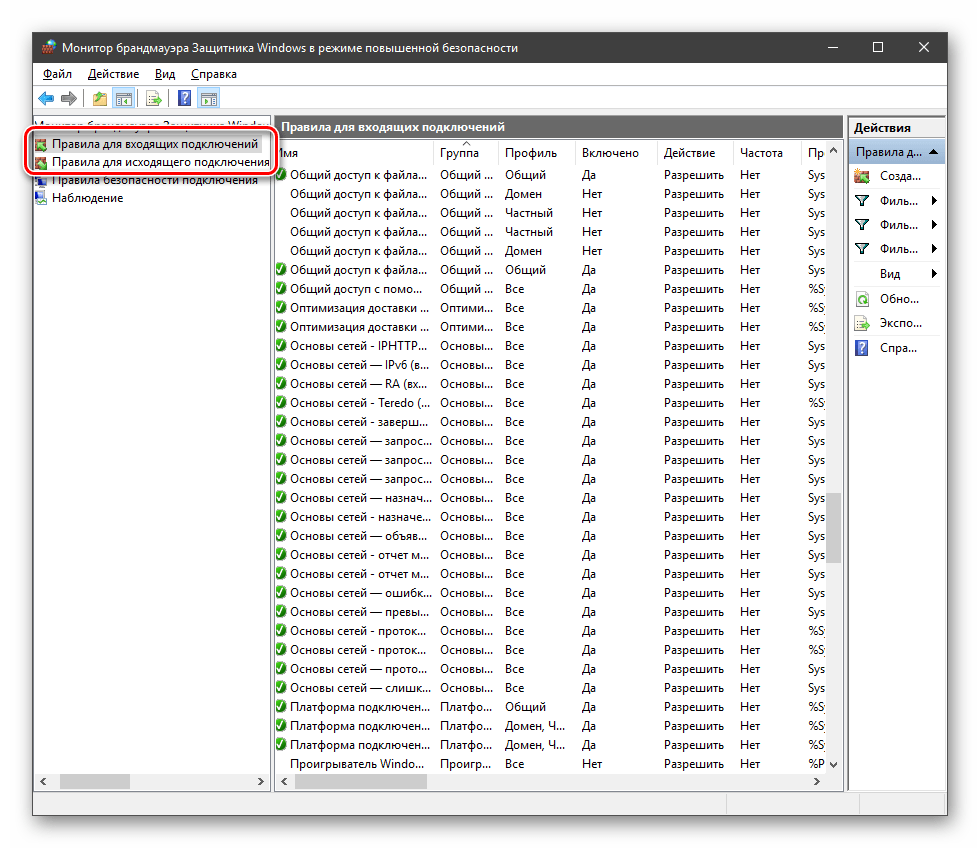
Правила безопасности позволяют производить подключения с использованием IPSec – набора специальных протоколов, согласно которым проводится аутентификация, получение и проверка целостности полученных данных и их шифрование, а также защищенная передача ключей через глобальную сеть.

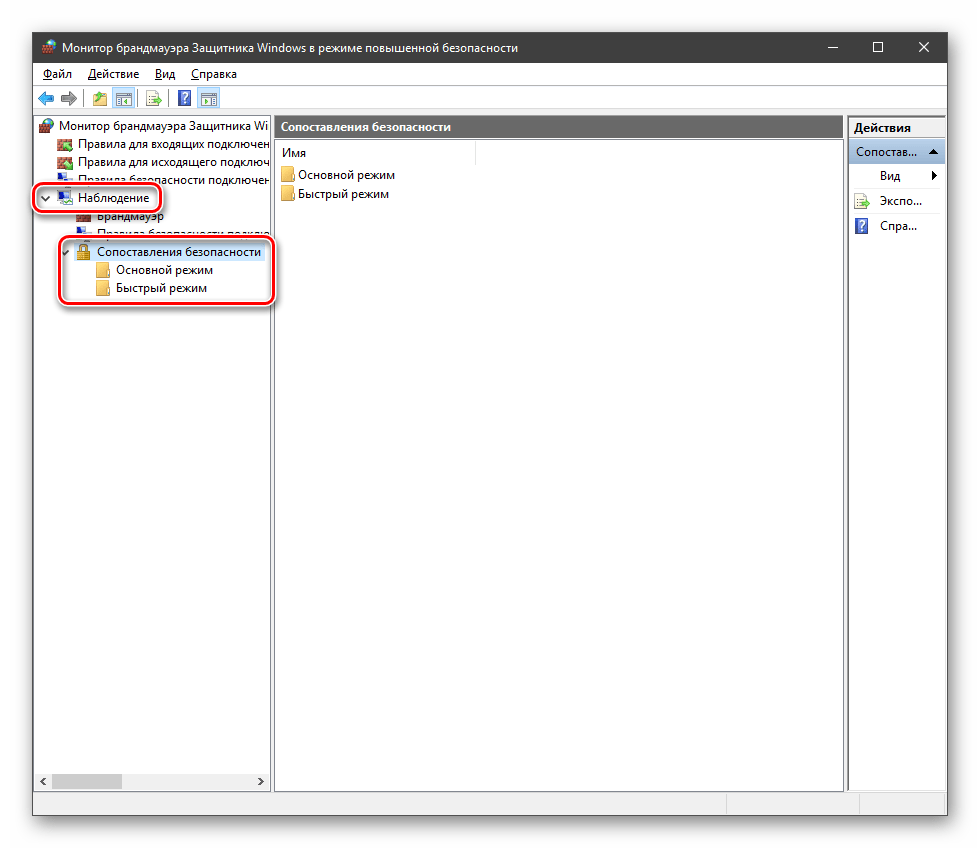
В ветке «Наблюдение», в разделе сопоставления, можно просматривать информацию о тех подключениях, для которых настроены правила безопасности.
Профили
Профили представляют собой набор параметров для разных типов подключений. Существуют три их типа: «Общий», «Частный» и «Профиль домена». Мы их расположили в порядке убывания «строгости», то есть уровня защиты.
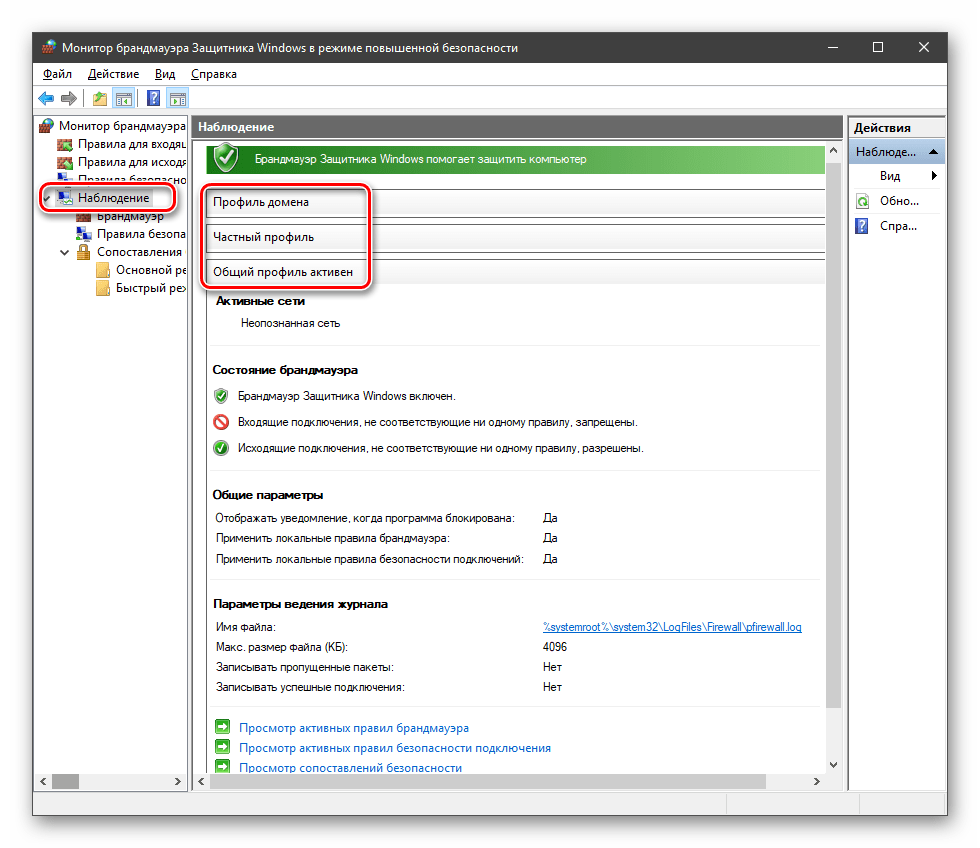
При обычной работе эти наборы активируются автоматически при соединении с определенным типом сети (выбирается при создании нового подключения или подсоединении адаптера – сетевой карты).
Практика
Мы разобрали основные функции брандмауэра, теперь перейдем к практической части, в которой научимся создавать правила, открывать порты и работать с исключениями.
Создание правил для программ
Как мы уже знаем, правила бывают входящие и исходящие. С помощью первых настраиваются условия получения трафика от программ, а вторые определяют, смогут ли они передавать данные в сеть.

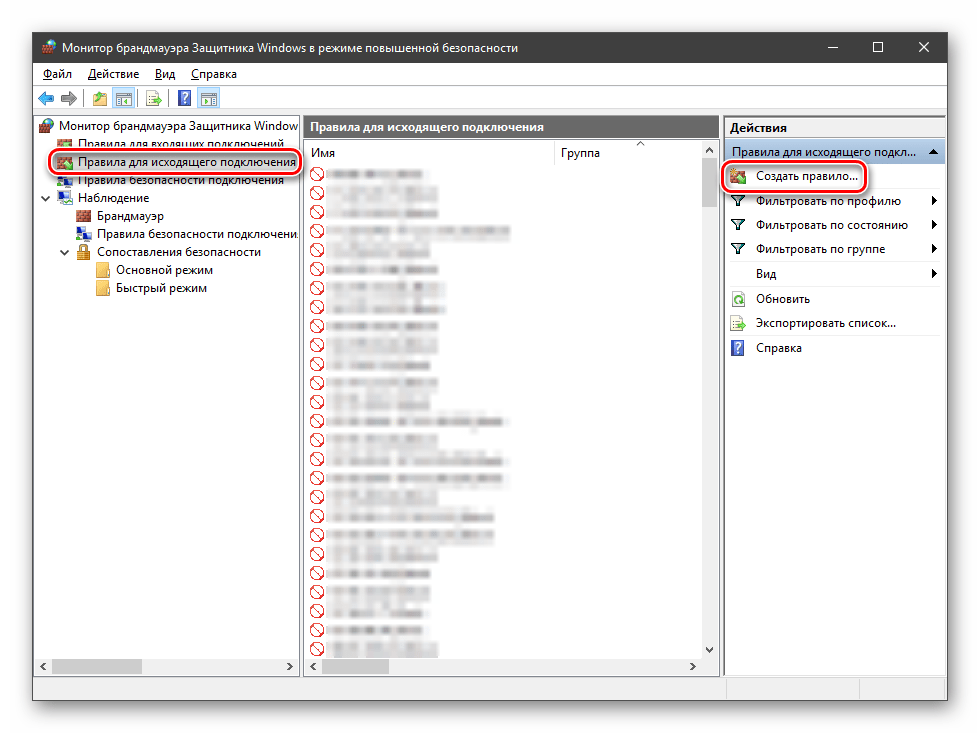
- В окне «Монитора» («Дополнительные параметры») кликаем по пункту «Правила для входящих подключений» и в правом блоке выбираем «Создать правило».
- Оставляем переключатель в положении «Для программы» и жмем «Далее».
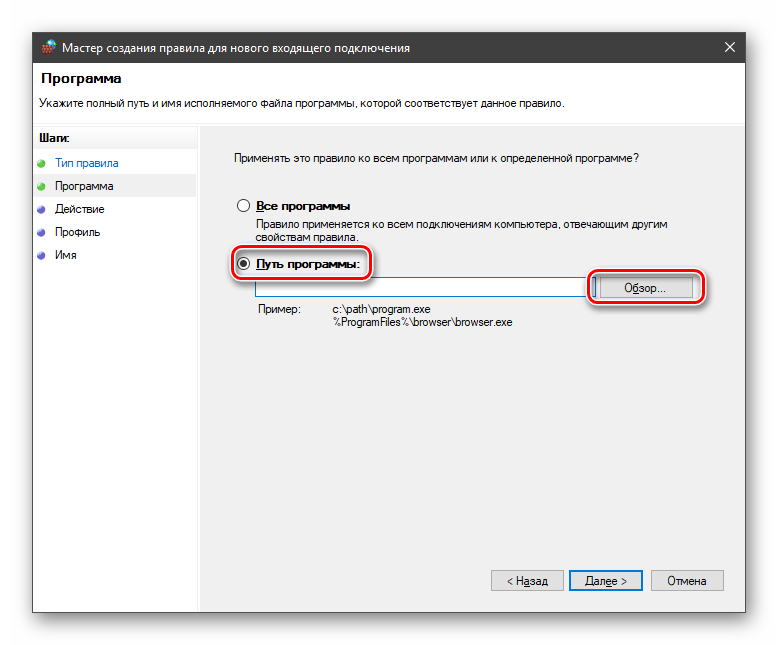
С помощью «Проводника» ищем исполняемый файл целевого приложения, кликаем по нему и нажимаем «Открыть».
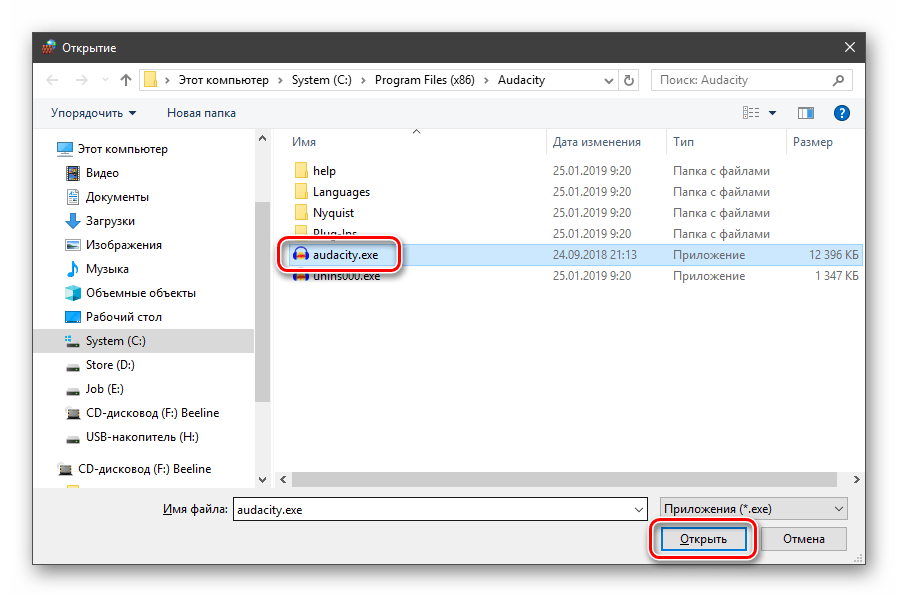
Исходящие правила создаются аналогично на соответствующей вкладке.
Работа с исключениями
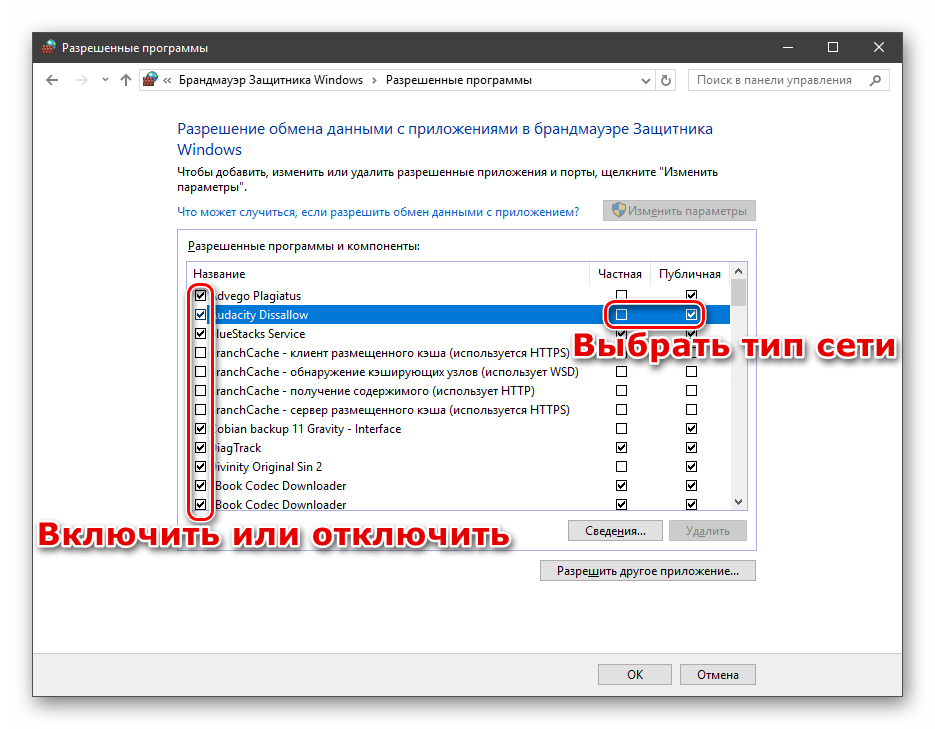
Добавление программы в исключения брандмауэра позволяет быстро создать разрешающее правило. Также в этом списке можно настроить некоторые параметры – включить или отключить позицию и выбрать тип сети, в которой она действует.
Правила для портов
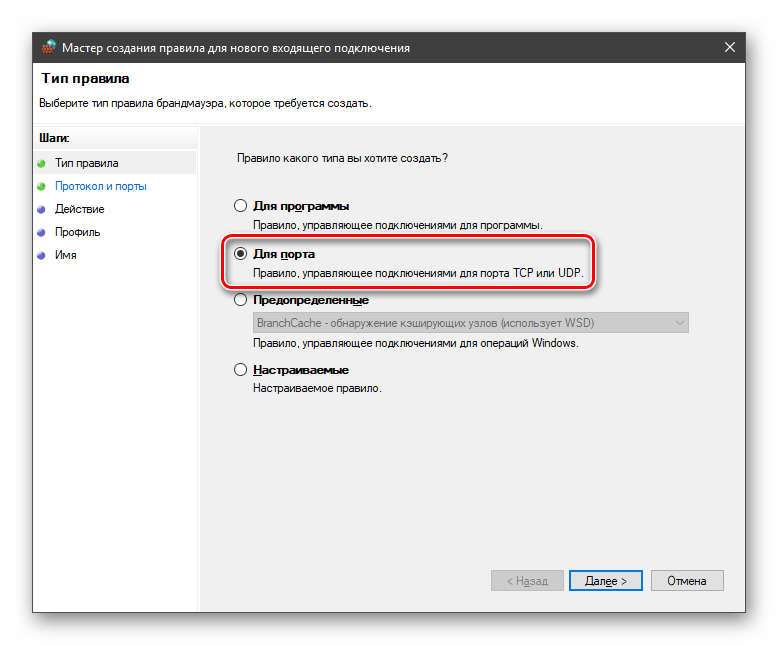
Такие правила создаются точно так же, как входящие и исходящие позиции для программ с той лишь разницей, что на этапе определения типа выбирается пункт «Для порта».
Наиболее распространенный вариант применения – взаимодействие с игровыми серверами, почтовыми клиентами и мессенджерами.
Заключение
Сегодня мы познакомились с брандмауэром Windows и научились использовать его основные функции. При настройке следует помнить о том, что изменения в существующих (установленных по умолчанию) правилах могут привести к снижению уровня безопасности системы, а излишние ограничения – к сбоям в работе некоторых приложений и компонентов, не функционирующих без доступа к сети.
�� ВИДЕО: Как настроить или отключить брандмауэр Windows 10 ⚙️��️��

�� Смотрите как отключить брандмауэр Windows 10 или добавить какую-то программу в его исключения.
Итак, как отключить брандмауэр. Способ первый.
Делаем клик правой кнопкой мыши по “меню пуск” и выбираем из списка “Командная строка (администратор)”
Вводим команду для отключения. Видим сообщение ОК. Это означает, что брандмауэр Windows 10 был отключен. В данном случае полностью все профили брандмауэра выключаются.
Чтобы его обратно включить, используем эту же команду, только в конце вместо “off” вводим “on”. Брандмауэр Windows 10 был обратно включен.
Примечание. Вы можете нажать на паузу, чтобы увидеть текст этих команд или же посмотреть описание к этому видео ролику — там они тоже будут.
netsh advfirewall set allprofiles state off — отключить
netsh advfirewall set allprofiles state on — включить
Второй способ.
Открываем поиск. вводим “брандмауэр Windows” и запускаем. Выбираем “Включение и отключение брандмауэра Windows”.
Примечание. Вы должны быть администратором на данном компьютере. Отмечаем “Отключить” как для частной сети, так и для общественной и нажимаем “ОК”
Итак, если же вам необходимо не полностью отключить брандмауэр, а добавить какую-то программу в его исключения, то есть два способа как это сделать.
Рассмотрим их. Первый способ.
Переходим на вкладку “Разрешение взаимодействия с приложением или компонентом в брандмауэре Windows”. Здесь, если кнопка “изменить параметры” активна, то нажимаем на неё (вы так же должны быть администратором), после нажимаем “разрешить другое положение”.
Указываем путь к этому приложению. Если нужно, добавляем типы сетей. После применяем настройки. Готово. Приложение внесено в список.
Второй способ.
Переходим на вкладку “дополнительные параметры”. Выбираем “Правила для входящих подключений”.
Создаем правило для программы разрешающее ей доступ к входящим подключениям. После делаем тоже самое для “исходящих подключений”.
Также мы можем создать правило для отдельных портов. Разрешить доступ к отдельным портам каких-то программ или игр и так далее.
Брандмауэр (файрвол) Windows 10: как настроить, добавить в исключения и открыть порт

Брандмауэр Windows (онй же файрвол) отвечает за безопасность операционной системы и ограждает её от внешних вредоносных атак. Для эффективной защиты своего компьютера каждый пользователь должен знать, как работать с файрволом и какие альтернативы ему можно применить.
Нужен ли брандмауэр Windows 10
Безусловно, нужен. Вот простейший пример: в последних версиях Windows (начиная с 7) стало доступно совместное управление устройствами в одной локальной сети. Именно благодаря этому в офисах несколько компьютеров могут иметь доступ к одному и тому же принтеру или любому другому устройству. При отключении ПК от сети вы даже не задумываетесь о том, какую опасность может нести в себе «небезопасное отключение». Дело в том, что злоумышленники с лёгкостью могут подключиться к компьютеру для того, чтобы воплотить в жизнь свои грязные намерения. Стоит оговориться, что не могут, а могли бы. Могли бы в том случае, если бы брандмауэр не был встроен в систему. Файрвол не пропускает «опасный» входящий и исходящий трафик и блокирует подозрительную активность, что помогает обезопасить вас и ваше устройство.
Почему он блокирует приложения
Файрвол блокирует программы по причине того, что у него уже есть встроенный «моральный кодекс» — свод правил, нарушение которых не даёт пакету данных закачаться на компьютер. Правила эти можно изменять по вашему усмотрению. Хотите — запретите все подключения к вашему устройству, хотите — заблокируйте выход в интернет для какой-то определённой программы, если она вызывает недоверие. Блокировка различных ресурсов помогает сделать пребывание в сети более безопасным.
Насколько надёжен брандмауэр Windows 10
Встроенный файрвол выполняет те же самые функции, что и скачиваемые антивирусы. В отличие от них он отправляет уведомления гораздо реже, не имеет рекламы и не требует платной активации. Брандмауэр работает в фоновом режиме беспрерывно и не может отключиться без вашей команды. Следовательно, на него можно положиться и не прибегать к помощи дополнительного программного обеспечения. В случае если приложению потребуется доступ к определённым параметрам вашего компьютера, придёт запрос от файрвола, который вы должны будете подтвердить.
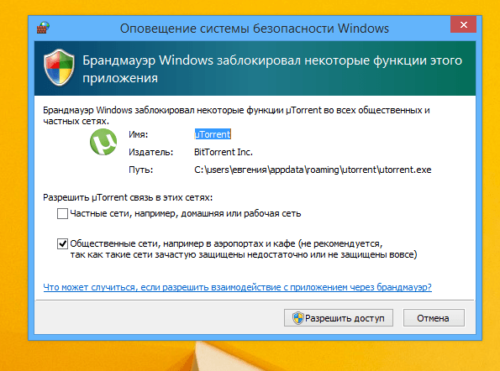
Файрвол запрашивает подтвеждение пользователя для продолжения работы программы
Как настроить брандмауэр
Настройка брандмауэра осуществляется в нескольких направлениях.
Как открыть порт в брандмауэре Windows 10
- Заходим в меню «Пуск», там нам понадобится Панель управления.
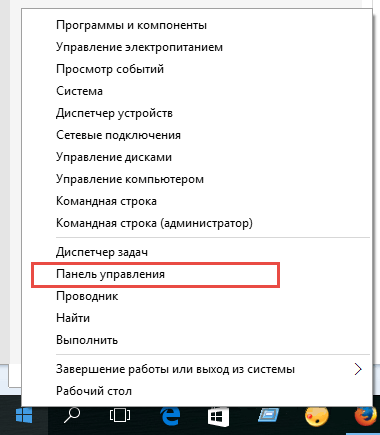
Открываем Панель управления
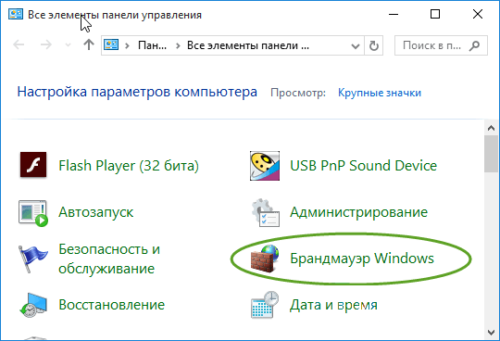
Открываем Брандмауэр Windows
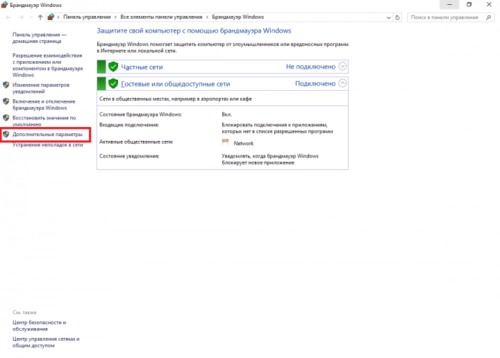
Выбираем Дополнительные параметры
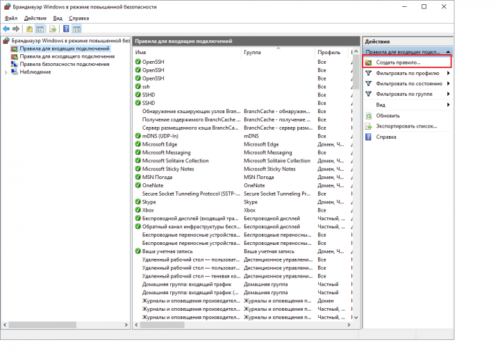
Создаем новое правило для входящего подключения
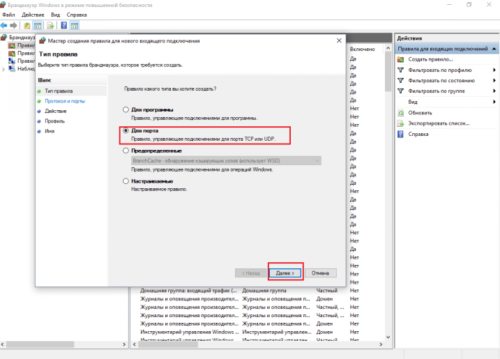
Выбираем тип правила
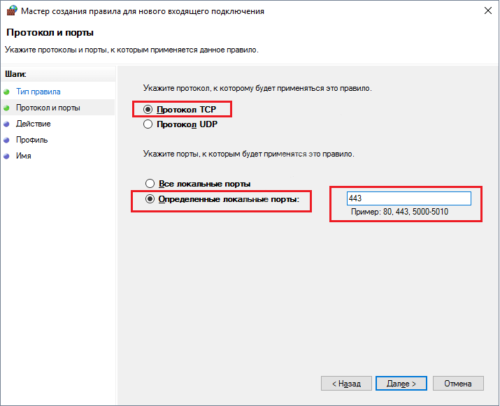
Указываем необходимую информацию. В нашем случае это будет порт 433
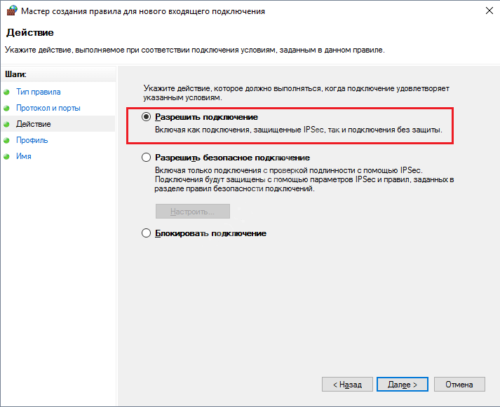
Выбираем «Разрешить подключение»
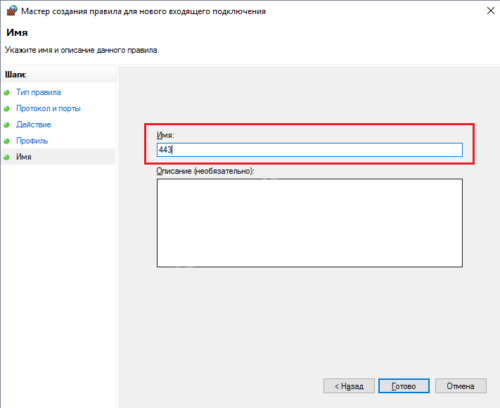
В завершение настройки называем наш порт по его номеру
Видео: как открыть порты в брандмауэре Windows 10
Как добавить в исключения брандмауэра
- В «Брандмауэр Windows» заходим в раздел «Разрешить запуск программы или компонента Windows».
- В самом брандмауэре разрешаем запуск программы или компонента.
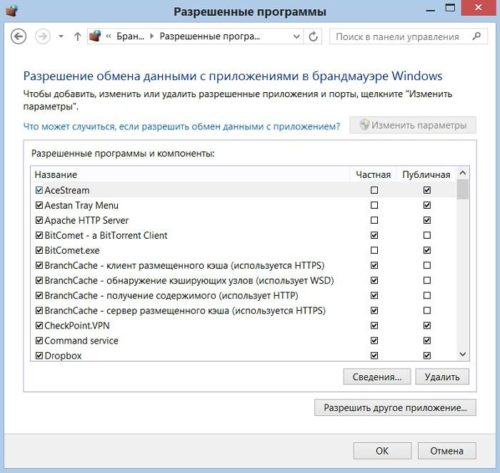
Если нужной программы в списке нет, нажимаем «Разрешить другое приложение»
Видео: настройка и отключене брандмауэра в Windows 10
Как заблокировать приложение/игру в файрволе
Чтобы заблокировать приложение в бранмауэре Windows или, иными словами, запретить ему доступ в интернет, необходимо выполнить следующие действия:
- Выбираем в меню брандмауэра раздел «Дополнительные параметры».
- Кликаем на «Правила исходящих подключений» и нажимаем «Создать правило»
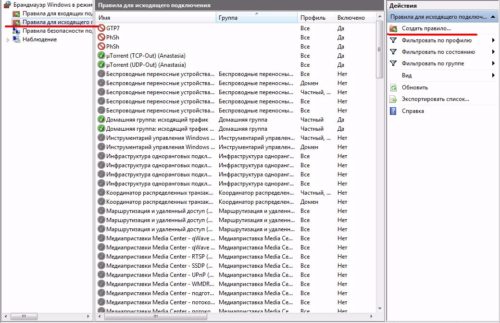
Создаем новое правило для приложения
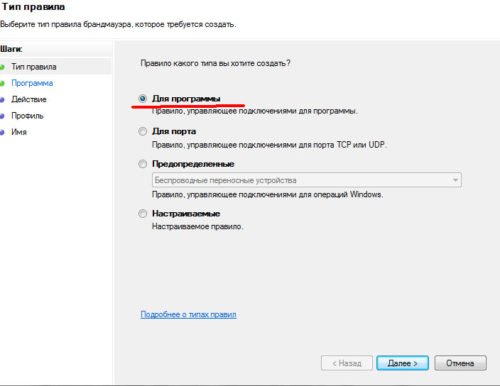
Так как нам необходимо исключить программу, выбираем соответствующий тип правила
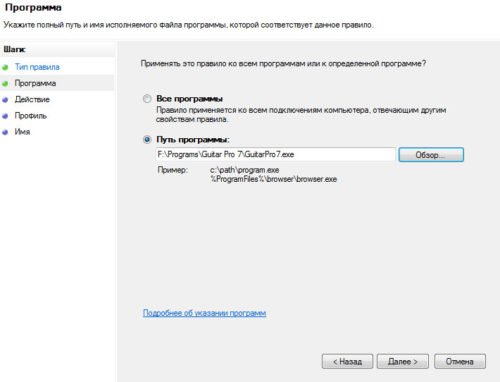
Чаще всего для блокировки программы необходим файл в расширении «exe»
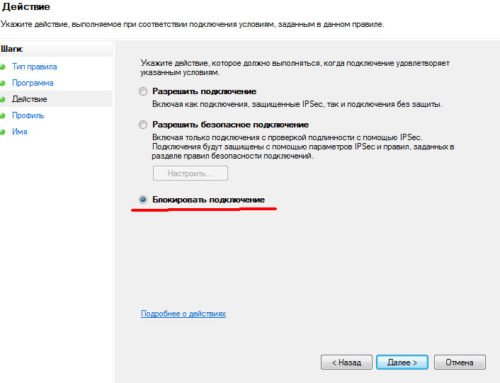
Блокируем программе доступ к интернету
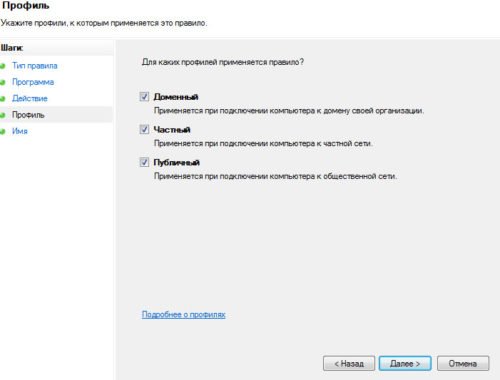
Оставляем все галочки на месте
Видео: блокировка доступа в интернет для отдельных программ
Обновление брандмауэра
Обновление брандмауэра — вещь неоднозначная и скорее даже негативная. Дело в том, что никаких важных функций оно не несёт, но зато часто отнимает немалое количество времени. Поэтому некоторые люди предпочитают отключать автообновление файрвола.
-
Зажимаем одновременно Win и R, в появившееся окошко «Выполнить» вписываем команду services.msc и нажимаем клавишу Enter. Появляется окно «Службы».
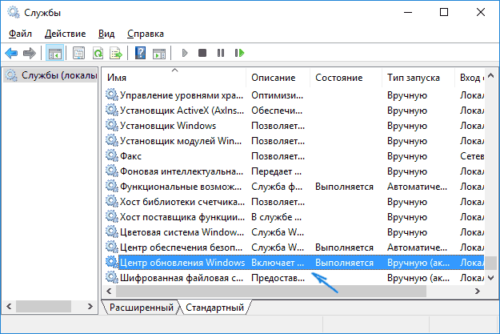
Нам понадобится Центр обновления Windows
Firewall control
Приложение Firewall control является одной из вспомогательных программ и отвечает за безопасность данных и ограждает от утечки этих данных в сеть. Программа контролирует работу портов и позволяет выбирать, на каких условиях приложения будут подключаться к сети.
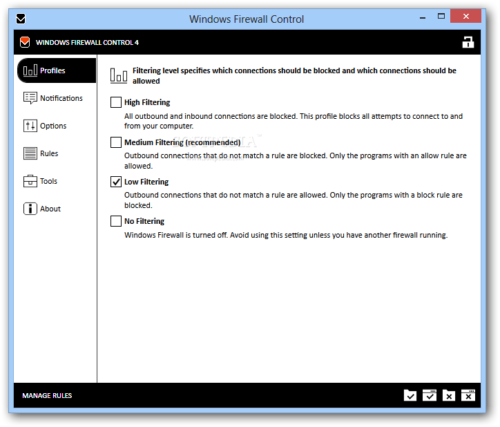
Интерфейс программы прост и лаконичен
Отзывы об этой программе в интернете положительные.
Очень полезная вещь. Один раз вычислил майнера, который пытался лезть в Интернет, о чём и сообщил мне данный FW в уведомлении, а так бы и не знал. Увидел заразу, придушил, вычистил хвосты и сплю спокойно
Alexander K.
https://www.comss.ru/disqus/page.php?id=473
Некоторые программы — нужные или необходимые — имеют цену, непосильную для конкретного пользователя ($100…1000…10000…). для отсечения ненужной регистрации и её нарушения (при невозможности по каким-либо причинам установить исключение в хостс-файл) — весьма удобное расширение встроенного брандмауера.
Сергей Ярославов
https://www.comss.ru/disqus/page.php?id=473
Функциональность и интерфейс высоко оценены пользователями за свою простоту, полезность и надёжность. Единственный минус Firewall control — приложение пока не русифицировано официально, но можно найти неофициальные русификаторы на просторах интернета.
Почему отключается брандмауэр Windows 10
Брандмауэр Windows отключается в основном из-за установки стороннего программного обеспечения, например, антивирусов. Поскольку у них есть свой брандмауэр, стандартный они пытаются блокировать. Но держать компьютер без включённого встроенного брандмауэра — опасно для данных. Поэтому при отключении файрвола сторонними программами его необходимо восстановить.
Как восстановить брандмауэр Windows 10
Включить брандмауэр очень просто. Для этого нам понадобится всего 2 действия:
- Кликаем «Пуск», далее переходим в раздел «Система и безопасность», после чего выбираем пункт с брандмауэром.
- Нажимаем на пункт «Включение и отключение брандмауэра Windows»
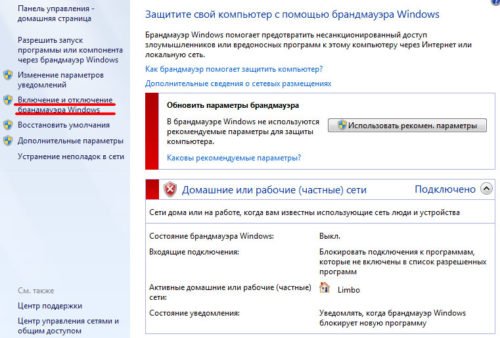
Выбираем «Включение и отключение…»
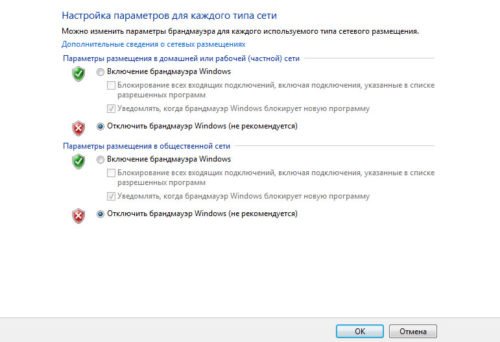
Желательно влючить брандмауэр для всех имеющихся сетей
Ошибки брандмауэра
Самая распространённая ошибка в работе брандмауэра имеет код 0х80070422 и появляется в виде окна с предупреждением пользователя.
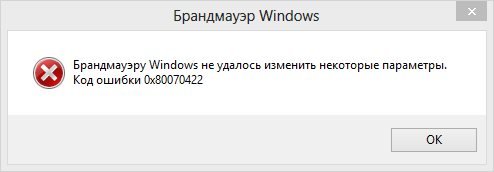
Ошибка при запуске
Она возникает в тех случаях, когда файрвол просто-напросто не работает по причине отключения пользователем. Для исправления ошибки предпринимаем следующее:
- Заходим всё в тот же «Пуск». Там выбираем «Панель управления». Переходим в раздел «Система и безопасность». Через «Администрирование» попадаем в «Службы».
- В появившемся списке ищем пункт «Брандмауэр Windows». Два раза кликаем и таким образом вызываем «Свойства».
- В новом окне будет строка «Тип запуска». Там выбираем из предложенного «Автоматически».
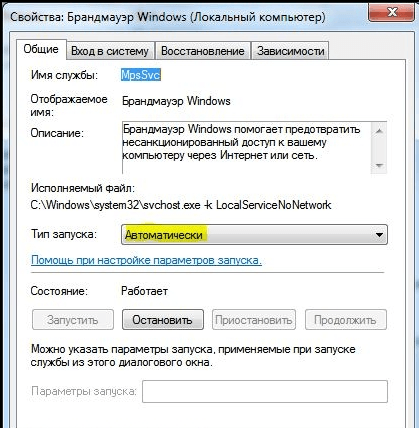
Во вкладке «Тип запуска» выбираем «Автоматически»
Другие файрволы для Windows 10
Альтернативных вариантов для вашего компьютера и данных множество. Из них выделяются несколько самых лучших. Эти программы имеют внушительный стаж, к тому же они пользуются популярностью во всех «компьютерных» кругах. Если вы хотите на сто процентов обезопасить себя, воспользуйтесь такими антивирусами, как:
- Kaspersky;
- Avast;
- Norton;
- Eset Nod32;
- или, в конце концов, McAffee.
Фотогалерея: варианты антивирусных программ для Windows 10
 Avast antivirus — относительно недорогая антивирусная программа
  Eset nod32 antivirus считается одним из самых «умных» и «интеллектуальных» решений безопасности
  Kaspersky antivirus — один из лидеров на российском рынке антивирусных программ
  McAffee antivirus — продукт, вызывающий споры на протяжении всего его существования, но с базовой защитой он также справится
  Norton antivirus -простой и удобный антивирус для домашнего компьютера
Эти фирмы всегда на слуху. Они отвечают не только за контроль данных, но и за оперативную и эффективную борьбу с программами-вирусами, которые вы можете подхватить в интернете. В том случае, если же вы всё-таки скачали вредоносную программу, с вероятностью 99% один из этих антивирусов сможет обезвредить её. Самым дорогим по стоимости программным обеспечением из перечисленных выше будет являться антивирус Касперского, но его цена обусловлена проверенным качеством. Как правило, стоимость антивирусных приложений напрямую зависит от широты их функциональности и эффективности.
Если же на такие мелочи, как антивирусы, не тратить деньги, всегда можно воспользоваться свободно распространяемыми (то есть бесплатными) программными продуктами. Например, 360 total security. Эта программа поможет обезопасить себя от различных угроз, таких, как фишинг (кража данных), кейлоггинг (вирусы, передающие данные всех введённых логинов и паролей злоумышленникам) и от различного рода червей. К тому же, этот софт показывает незащищенное соединение в интернете и даёт советы, стоит ли доверять определённому сайту или нет. Бесплатных антивирусов много, среди них 360 total security считается одним из лучших по оценкам пользователей ПК. Впрочем, попробуйте сами!
Брандмауэр Windows лучше всегда держать включённым во избежание проникновения на компьютер вредоносных программ. Если же вы всё-таки его отключаете, удостоверьтесь, что никаких угроз для безопасности на данный момент не существует, и только потом действуйте!
Настройка брандмауэра Windows 10
Вы задумывались над вопросом защиты ПК от вирусов или вредоносного софта? В ОС Windows для этого имеется специальный комплекс — брандмауэр. Он блокирует все что способно навредить системе. Рассмотрим как происходит настройка брандмауэра Windows 10.
Что это такое
Брандмауэр или межсетевой экран — системная утилита, которая контролирует доступ программ в интернет. Он блокирует попадания нежелательного софта и файлов, пропускает только те, которое не навредят ОС. Работает все время в фоновом режиме. Не отключится самостоятельно.
А нужно ли это
Если программе понадобится доступ к параметрам ПК, придет запрос. Подтвердите его. 
При правильной работе межсетевого экрана, можно не использовать дополнительное программное обеспечение для защиты от вредоносного софта.
Только правильная настройка обеспечит корректную работу ОС.
Как зайти в настройки брандмауэра Windows 10
Нажмите «Win+X», выберите пункт «Параметры». 
Далее, как на скриншоте: 
Выбираем «Состояние» (слева), ищем «Брандмауэр» на правой панели. 
Как открыть настройки брандмауэра Windows 10 — другой способ
Нажмите «Пуск»-«Выполнить» и далее пропишите «firewall.cpl». 
Включение
Мы открыли настройки межсетевого экрана. Далее нажмите ссылку «Включение». 
Отметьте пункты «Включить». 
Теперь статус изменится. Появится информация о состоянии. 
Если сетевой экран не включается
Причина — отключенная системная служба. Чтобы это исправить нажмите «Win+R», далее напишите «services.msc». 
Найдите пункт «Брандмауэр» нажмите на нем два раза левой кнопкой мыши. 
Далее, как на скриншоте: 
Когда служба запустится, включите межсетевой экран способом, описанным выше.
Как настроить
Оказывается, брандмауэр не всегда работает как этого хотят пользователи. Например, отказывается работать при установке программы. Чтобы исправить ошибку, занесите нужное приложение в список исключений:
- Откройте сетевой экран;
- Перейдите на страницу «Взаимодействие»;
- Разрешите или запретите нужные приложения.

Укажите исключения — софт для которых, работа разрешена:
- Зайдите в сетевой экран;
- Нажмите «Обзор». Выберите приложение, кликните «Добавить»;
- Программа появится в списке.

Как изменить настройки
Откроем сетевой экран в режиме повышенной безопасности. Для этого открыв его кликните на «Дополнительные». Переходим к настройке. 
Работает с профилями: общий, домена, частный. Например, при подключении к Wi-Fi в общественном месте используется общий. Дома — частный. 
Создаем новое правило
Выберите соответствующий пункт. 
Откроется мастер, делящийся на такие типы: 
Для примера, создадим правило для обозревателя Chrome. Выбрав пункт «Путь программы», нажмите «Обзор», укажите путь к исполняемому файлу. 
Следующим шагом укажите действие. 
В предпоследнем пункте настроек пропишите для каких профилей использовать это правило. 
Если все настроено правильно укажите что делать дальше.
Сброс настроек
Заходим в сетевой экран, выбираем соответствующую опцию. 
Восстановятся стандартные правила.
После выполнения сброса настроек придется произвести повторную настройку приложений, запрашивающих доступ через сетевой экран.
Как проверить настройки
Выполните такие действия: 
Посмотрите подключенные сети. Их отображается два типа: гостевые и частные. 
В них посмотрите:
- состояния сетевого экрана;
- входящие подключения;
- уведомления;
- активные сети.
Вывод
Мы рассмотрели, как настроить брандмауэр. Используйте рекомендации, описанные выше, чтобы обезопасить ПК от вирусов и вредоносного софта. Обязательно установите антивирусную программу.