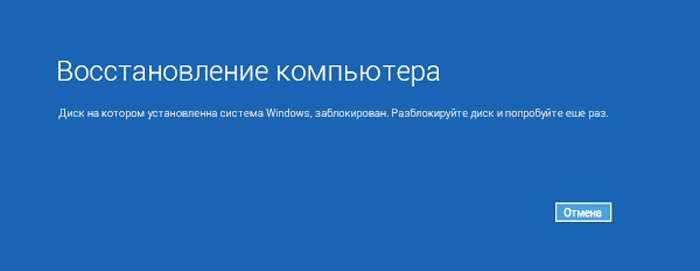
При попытке восстановить ОС появляется ошибка: «Диск, на котором установлена система Windows, заблокирован. Разблокируйте диск и попробуйте ещё раз.
1) Загружаемся с DVD диска. Если диска нет, тогда необходимо записать образ Windows на диск.(На ноутбуках, моноблоках, неттопах можно загрузиться с раздела восстановления и выполнить все эти действия).
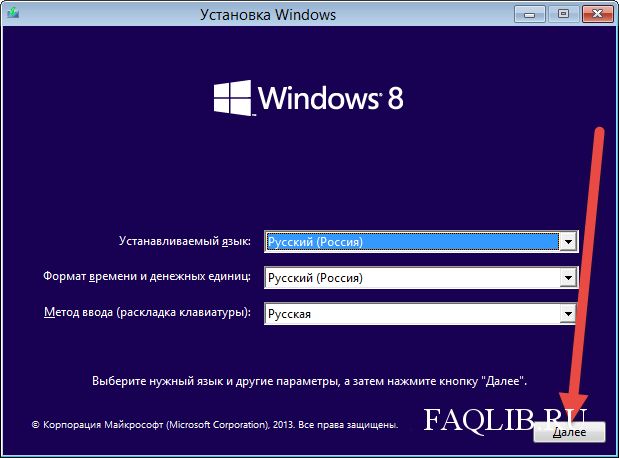
2 ) Появится окно Установка Windows. Здесь нажимаем на кнопку «Далее».
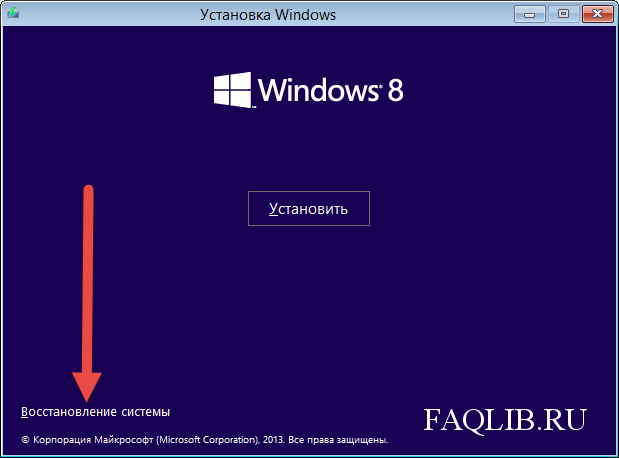
3) В следующем окно нажимаем на кнопку в правом нижнем углу «Восстановление системы».
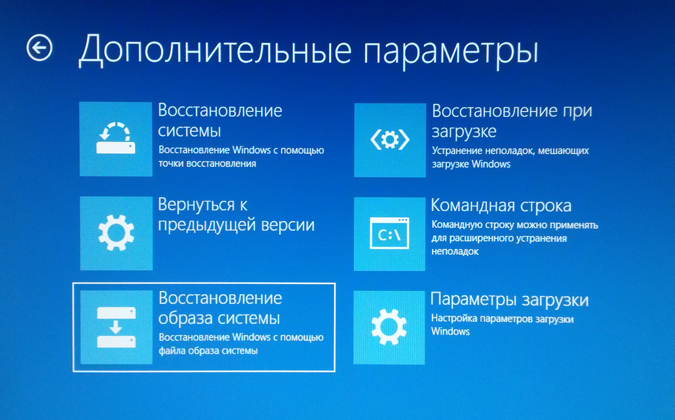
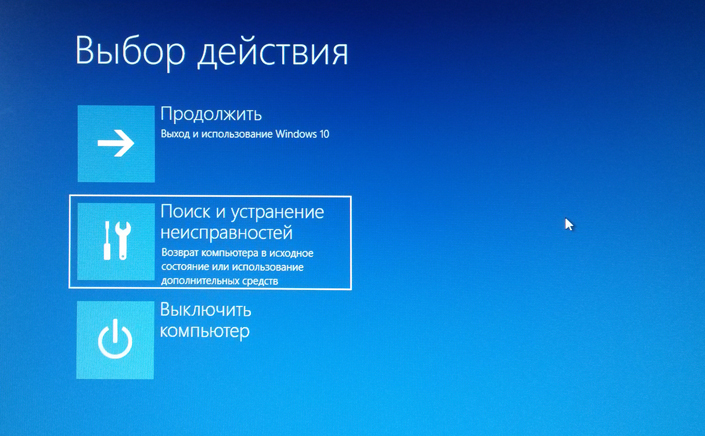
4) В текущем окне «Выбор действия» необходимо выбрать кнопку «Диагностика». 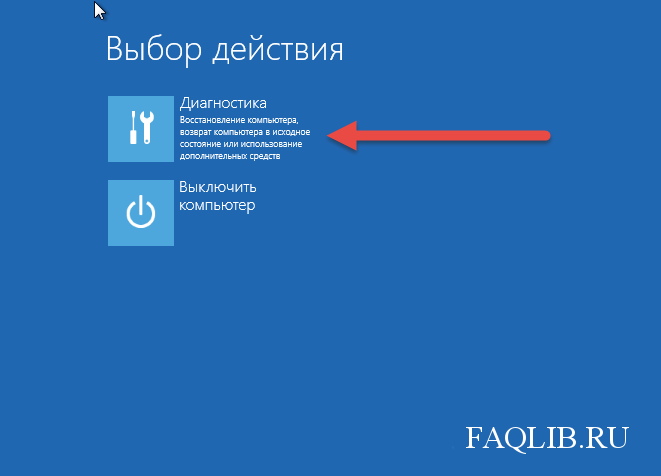 5) В окне «Диагностика» выбираем «Дополнительные параметры».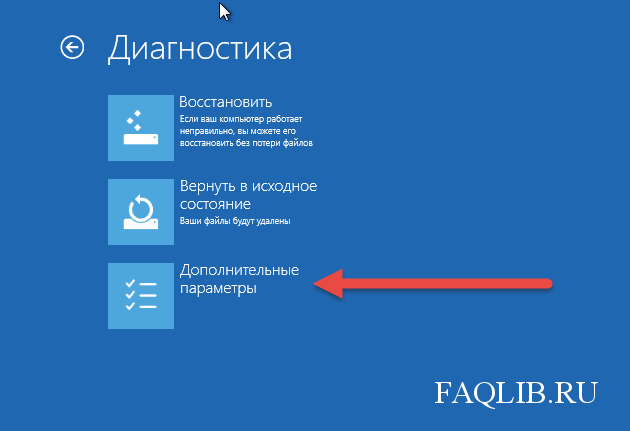
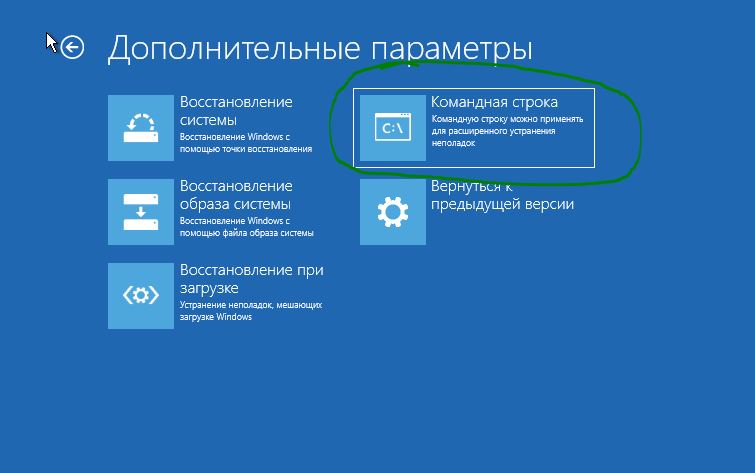
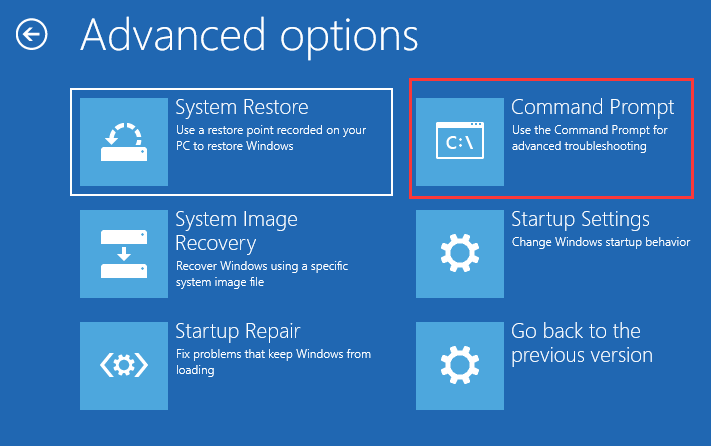
6) Теперь выбираем пункт «Командная строка».
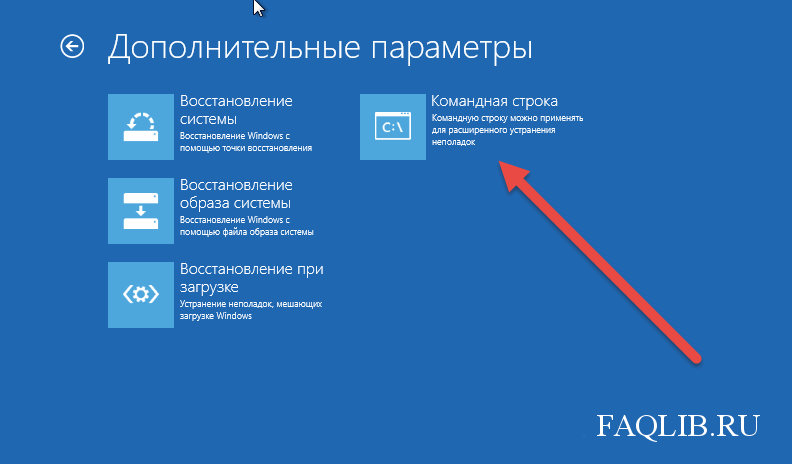
7) В окне «Командной строки» набираем поочередно команды:
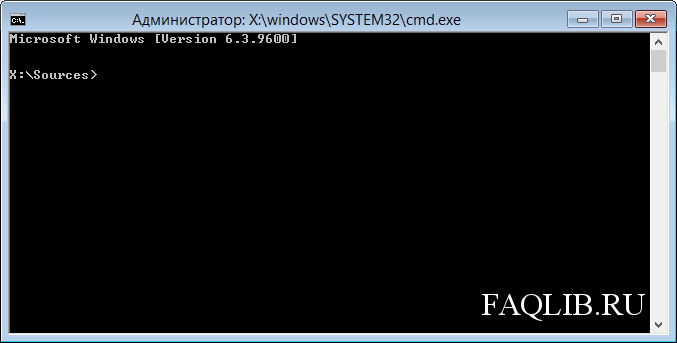
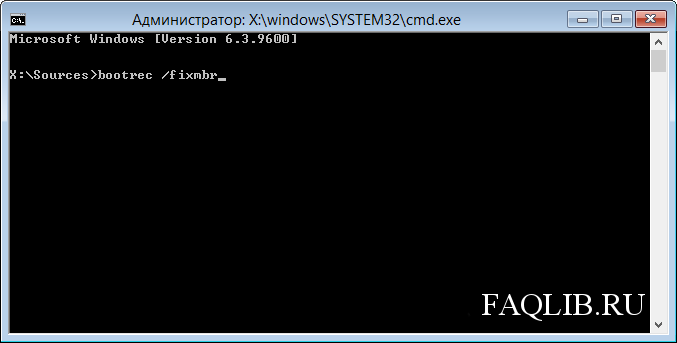
7.1) bootrec /fixmbr и нажимаем Enter.
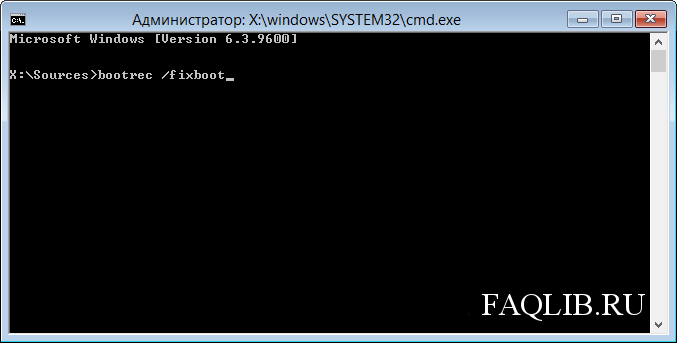
7.2) bootrec /fixboot и нажимаем Enter.
7.3) bootrec /rebuildbcd и нажимаем Enter. 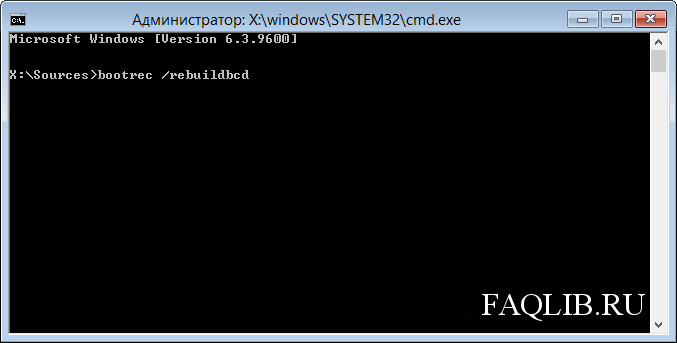
диск на котором установлен windows заблокирован разблокируйте диск
1) Загружаемся с DVD диска. Если диска нет, тогда необходимо записать образ Windows на диск.(На ноутбуках, моноблоках, неттопах можно загрузиться с раздела восстановления и выполнить все эти действия).
2 ) Появится окно Установка Windows. Здесь нажимаем на кнопку «Далее».
3) В следующем окно нажимаем на кнопку в правом нижнем углу «Восстановление системы».
4) В текущем окне «Выбор действия» необходимо выбрать кнопку «Диагностика».  5) В окне «Диагностика» выбираем «Дополнительные параметры».
6) Теперь выбираем пункт «Командная строка».
7) В окне «Командной строки» набираем поочередно команды:
7.1) bootrec /fixmbr и нажимаем Enter.
7.2) bootrec /fixboot и нажимаем Enter.
7.3) bootrec /rebuildbcd и нажимаем Enter. 
8) Перезагружаем компьютер и проверяем результат.
Диск на котором установлена windows, заблокирован
Когда у вас на ПК произошла любая ошибка BSOD и вы перезагрузили систему, то можете столкнуться с ошибкой, что диск на котором установлена windows заблокирован. Эта ошибка может появится в Windows 10, Windows 7 и Windows 8.1, и связана она с повреждением системных файлов, битые сектора на диске, MBR или BCD. Когда вы пытаетесь попасть в дополнительные параметры загрузки, чтобы исправить ошибку, то получите сообщение об ошибки «Диск на котором установлена Windows, заблокирован. Разблокируйте диск и попробуйте снова«. Даже когда попытаетесь перезагрузить в дополнительных параметрах, то получите сообщение «Невозможно перезагрузить компьютер. Требуемый раздел диска отсутствует». Давайте разберем, как исправить ошибку, когда диск заблокирован.
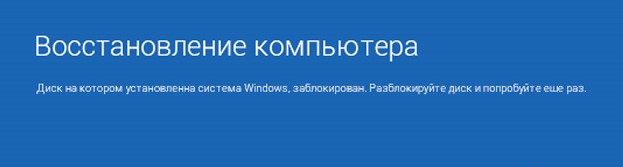
Исправить ошибку, когда диск с Windows заблокирован
Если в дополнительных параметрах вы проделываете ниже описанные шаги, и получаете сообщения об ошибках, то нужно создать установочную флешку и загрузиться через нее в дополнительные параметры. Рекомендую сначала проделать исправления без установочной флешки. Когда создадите установочную флешку с Windows, дойдите до пункта установки Windows и ниже нажмите на «Восстановление системы«, чтобы попасть в дополнительные параметры загрузки.

Внимание: Первым делом нажмите в дополнительных параметрах на «Восстановление при загрузке». Если не помогло, то двигаемся ниже и запускаем CMD.
1. Проверка диска и восстановление системных файлов
Когда вы попали в дополнительные параметры, то перейдите «Устранение неполадок» > «Дополнительные параметры» > «Командная строка«. В командой строке проделайте две команды, перезагружая ПК после каждого выполненного процесса.

2. Восстановление данных конфигурации загрузки
Откройте обратно командную строку и введите следующие команды, нажмите Enter после каждой, чтобы исправить данные конфигурации загрузки (BCD).
Выше метод может не работать для некоторых пользователей. В этом случае пропустите и проделайте способы ниже. Если ничего не помогло ниже, то этот способ поможет вам восстановить загрузчик Windows при разных разметках GPT UEFI или MBR BIOS.
4. Проверить активен ли раздел
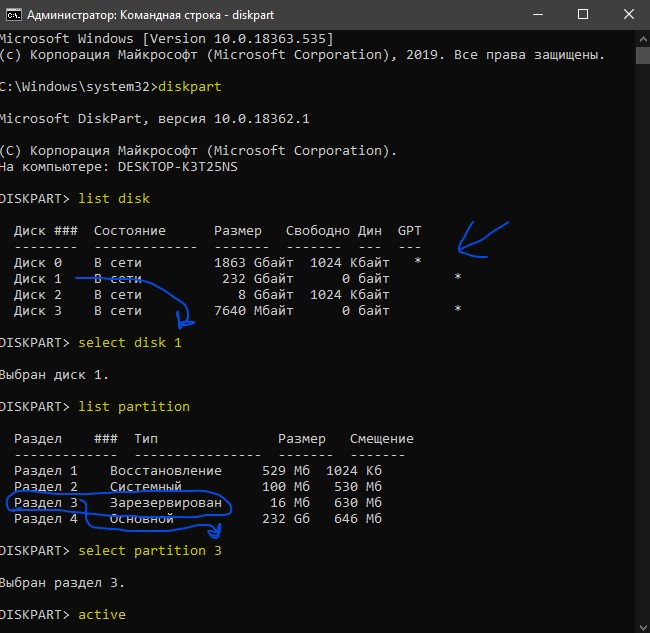
Ошибка «Диск на котором установлена Windows, заблокирован. Разблокируйте диск и попробуйте снова» может возникнуть, если основной раздел диска MBR больше не настроен как активный. В этом случае запустите командную строку и введите команды по очереди.
Этот способ подойдет к старому BIOS разметкой MBR. Если у вас UEFI с GPT, то не делайте данный способ.
Если у вас ноутбук с UEFI, то откат к заводским настройкам запускает специальная утилита от разработчика ноутбука, которая установлена в скрытый раздел. Запустить данную программу можно прямо в работающей Windows, загрузившись через безопасный режим или установочную флешки войдя через нее в безопасный режим. Если Windows не загружается, то нажимайте многократно F12 при включении ноутбука и запустите восстановление заводских настроек ноутбука. Кнопки могут быть разные, все зависит от производителя ноутбуков. Воспользуйтесь Google картинками, что нажимать при включении ноутбука, чтобы запустить сброс заводских настроек.
Как разблокировать диск с установленной на нем Windows
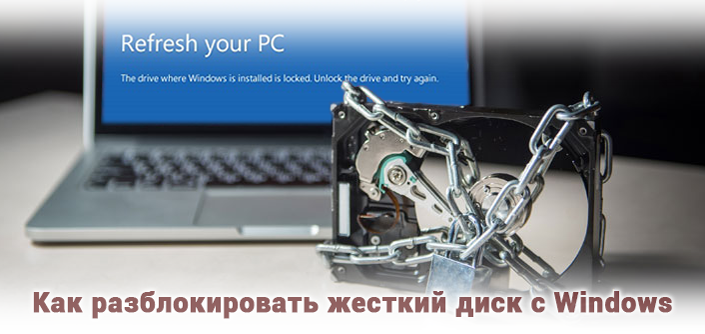
В современном цифровом мире существует масса всевозможных ошибок операционной системы, с которыми ежедневно сталкиваются пользователи, живущие в разных уголках планеты. Сегодня мы рассмотрим одну из них — ошибку, при которой жесткий диск, а точнее его логический раздел, с операционной системой оказывается заблокирован.
Ситуация может выглядеть следующим образом:
На дисплее пользователя появляется синий экран смерти и мы теряем любую возможность взаимодействия с компьютером, пока диск не будет разблокирован. Текст ошибки сообщает: “Перезагрузите компьютер. Диск, на котором установлена Windows, заблокирован. Разблокируйте его и попробуйте еще раз”.
Содержание статьи:
Данная ошибка может возникнуть по нескольким причинам:
К сожалению, сложно назвать точные причины появления неполадки, однако мы можем помочь вам научиться исправлять ее на Windows 7, Windows 8, Windows 8.1, Windows 10. Руководство является универсальным, поэтому пункты инструкций будут просты и понятны пользователям с разными операционными системами.
Как исправить ошибку загрузки Windows с жесткого диска
Ниже будут описаны 4 широко используемых метода разблокировки жесткого диска, которые помогут обновить компьютер и избавиться от возникшей неполадки. Вы можете воспользоваться всеми по очереди или подобрать для себя наиболее удобный.
Метод 1. Использование chkdsk для разблокировки HDD
Метод 2. Использование команды SFC для разблокировки HDD
Метод 3. Запуск bootrec для разблокировки HDD
Метод 4. Восстановление ПК для разблокировки HDD
На всякий случай, если потребуется восстановление информации с жесткого диска после разблокировки HDD и запуска Windows, вам помогут инструменты Starus Recovery. Cкачать и опробовать программы для восстановления удаленных данных можно совершенно бесплатно!
Похожие статьи про восстановление данных:

Бесконечная загрузка внешнего жесткого диска
Периодически по определенным причинам случается так, что жесткий диск начинает очень медленно работа.

20 способов ускорить Windows 10

Сбор и анализ информации из веб-браузера — часть I
Кто следит за нами в сети интернет? Интернет предоставляет современному человеку огромные возможност.
Блокировка диска, на котором установлена операционная система Windows
 В попытках получить какую-нибудь информацию об этой ситуации автор статьи натыкался на скупые и просто копирующие друг друга сообщения с компьютерных форумов. Более или менее правдивое объяснение удалось найти на сайте Microsoft (https://support.microsoft.com/ru-ru/kb/2826045/en-us), правда, на английском языке. Ее автор объясняет появление сообщения «диск на котором установлена система windows заблокирован» следующими действиями пользователя:
В таких случаях возможно появления сообщения о том, что диск с установленной на нем операционной системой заблокирован. В нерусифицированных ОС это сообщение имеет вид «The drive where Windows is installed is locked. Unlock the drive and try again.»
Причины и решения проблемы
Техподдержка Microsoft говорит, что одной из причин такого сообщения является отсутствие драйвера Intel Rapid Storage Technology (Intel RST), необходимого для технологии Intel Smart Response. Без него эта технология работать не будет, так как она существенно опирается на его использование. В этом случае техподдержка дает совет при возможности загрузить Windows 8 обратиться к производителю ПК и получить инструкции по отключению этой технологии.
Если же возможности войти в начальный экран загрузки нет, то следует:
Из других сообщений на форумах можно отметить, что причина заключается в обновлении драйвера контроллера винчестера, у которого нет цифровой подписи или он не проходит проверку в UEFI-Bios. При этом функция UEFI security Boot может заблокировать его запуск на аппаратном уровне и не дать загрузиться операционной системе. Этот вопрос решается отключением данной функции в Bios.
Есть также сообщения о том, что данное явление возникает после очередного обновления Windows 8. А сделать откат невозможно из-за отсутствия загрузки операционной системы. Есть также советы использовать команду bootrec /fixboot – некоторые добились этим решения проблемы.
Есть также масса других предложений по исправлению данной проблемы, например, на многих ноутбуках есть возможность выполнить восстановление с встроенного раздела Recovery, но положительных ответов на эту рекомендацию нет.
Эта тема – еще одно свидетельство «сырости» Windows 8, которая заставляет разработчиков кивать на производителей, а производителей – на разработчиков.

Исправление: диск, на котором установлена Windows, заблокирован (6 способов) [Советы по MiniTool]
Fix Drive Where Windows Is Installed Is Locked
Резюме :
Ошибка «Диск, на котором установлена Windows, заблокирован» всегда возникает в Windows 10/8 / 8.1, когда вы перезагружаете или обновляете компьютер, чтобы восстановить его нормальное состояние. В этом посте представлены 6 эффективных решений и прочтите его, чтобы узнать, как эффективно разблокировать жесткий диск.
Быстрая навигация:
Когда Windows 8, Windows 8.1 или Windows 10 не загружается или работает с ошибками, многие пользователи предпочитают обновить или перезагрузить свой компьютер для исправления, поскольку это может восстановить их компьютер до состояния, когда он работает нормально, с сохранением личных файлов нетронутыми.
В большинстве случаев вы можете выполнить обновление успешно, но иногда может появиться следующее сообщение об ошибке: « Диск, на котором установлена Windows, заблокирован. Разблокируйте диск и попробуйте еще раз. ‘
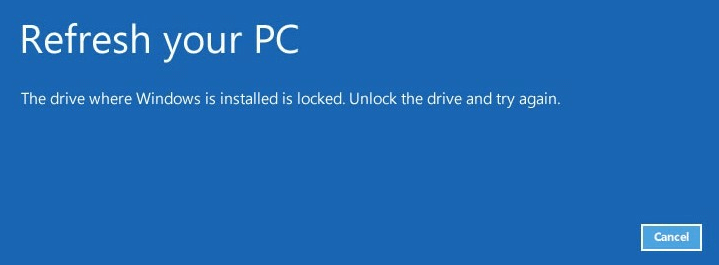
Вас беспокоит такая проблема? Почему заблокирован жесткий диск?
Возможные причины ошибки «Жесткий диск заблокирован»
Трудно сказать, что именно является виновником этой ошибки, поэтому здесь мы просто перечислим 4 возможных причины:
Узнав причины, вы можете спросить: Диск Windows заблокирован, как разблокировать Windows 10/8 / 8.1. Далее давайте посмотрим, как разблокировать жесткий диск, чтобы исправить эту ошибку.
Метод первый: восстановить MBR с помощью загрузочного компакт-диска MiniTool Partition Wizard
И главный загрузочный код сканирует таблицу разделов для активного раздела, находит начальный сектор активного раздела, загружает копию загрузочного сектора из активного раздела в память и передает управление исполняемому коду в загрузочном секторе.
Если главный загрузочный код поврежден или поврежден, вы, скорее всего, получите сообщение об ошибке «Диск, на котором установлена Windows, заблокирован» при загрузке или обновлении компьютера. Итак, вы можете попробовать перестроить MBR, чтобы узнать, может ли это исправить ошибку заблокированного жесткого диска Windows.
Теперь вам может быть интересно: как эффективно восстановить MBR, чтобы разблокировать диск Windows 10/8 / 8.1?
Наконечник: Бесплатная версия MiniTool Partition Wizard не предоставляет Мастер создания загрузочных носителей, поскольку эта функция включена только в платные версии. Здесь вы можете получить MiniTool Partition Wizard Pro Edition с помощью кнопки ниже, чтобы восстановить MBR для разблокировки жесткого диска.
Шаг 1: Запустите MiniTool Partition Wizard Pro на другом обычном компьютере и нажмите Загрузочный носитель на панели инструментов.
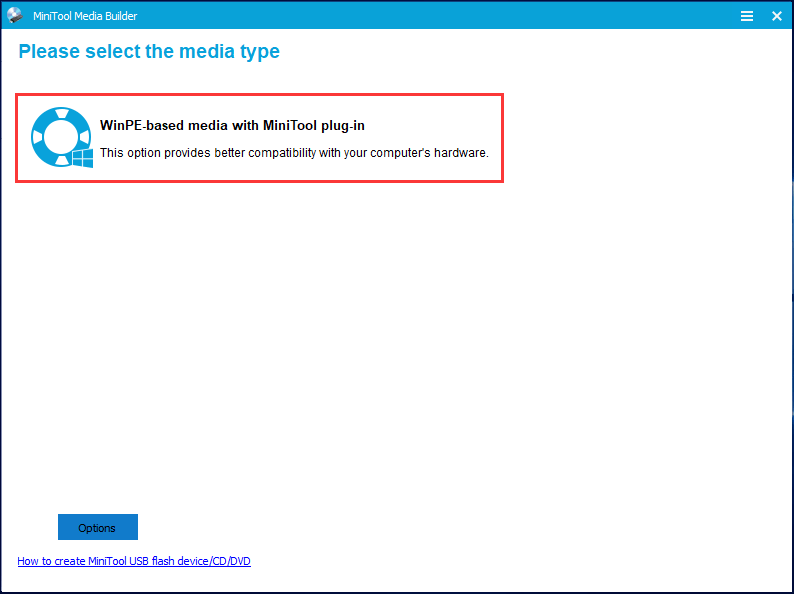
Шаг 3: Создайте загрузочный USB-накопитель или CD / DVD-привод.
Шаг 4: Подключите загрузочный жесткий диск MiniTool к компьютеру с заблокированным жестким диском и загрузитесь с него.
Шаг 5: Затем MiniTool Partition Wizard сам запустит свой основной интерфейс.
Шаг 6: Теперь выберите системный диск, который подвергается повреждению MBR, и нажмите Восстановить MBR из левой панели или контекстного меню.
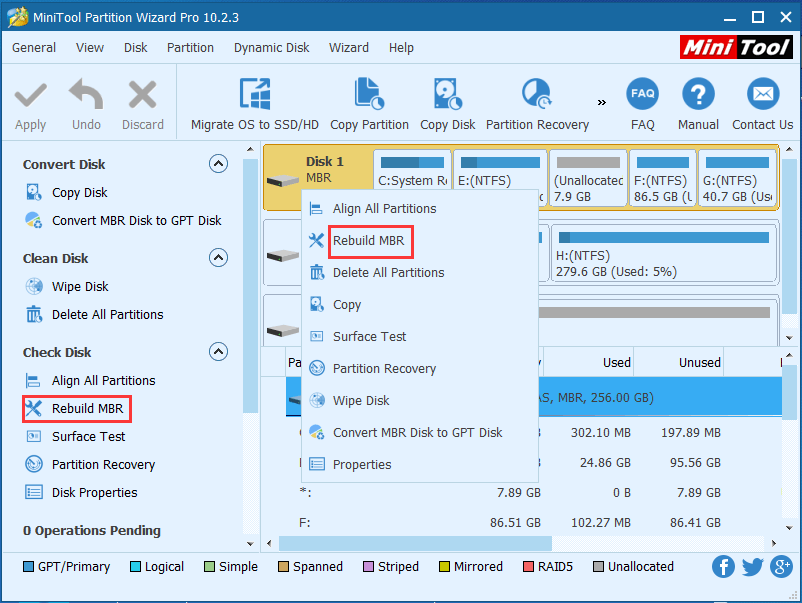
Шаг 7: Щелкните значок Применять Нажмите кнопку, чтобы выполнить все изменения, чтобы исправить ошибку «Диск, на котором установлена Windows, заблокирован».
ТОП РЕКОМЕНДАЦИЯ
В главном интерфейсе MiniTool Partition Wizard опытные пользователи выбирают резервное копирование данных, сохраненных на заблокированном жестком диске, чтобы обеспечить 100% безопасность данных, поскольку любая авария во время ремонта может привести к потере данных. Здесь вы также можете сделать это, выполнив следующие действия.
Шаг 1: Выберите текущий системный диск и выберите Копировать диск функция из левой панели действий.
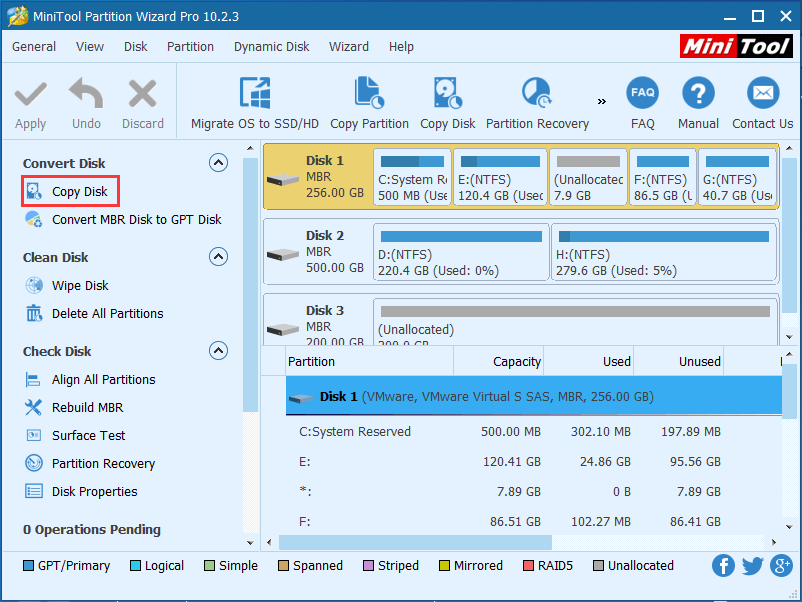
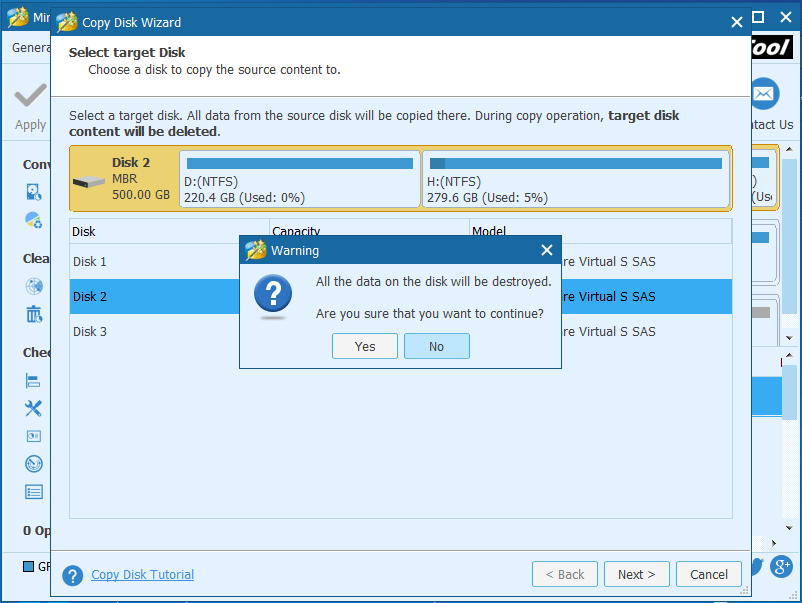
Заметка: Пожалуйста, сделайте резервную копию всех важных данных на целевом диске заранее, потому что все его данные будут удалены.
Шаг 3. Выберите вариант копирования, чтобы определить структуру целевого диска, или вручную измените размер и расположение раздела, изменив длину и расположение дескриптора раздела.
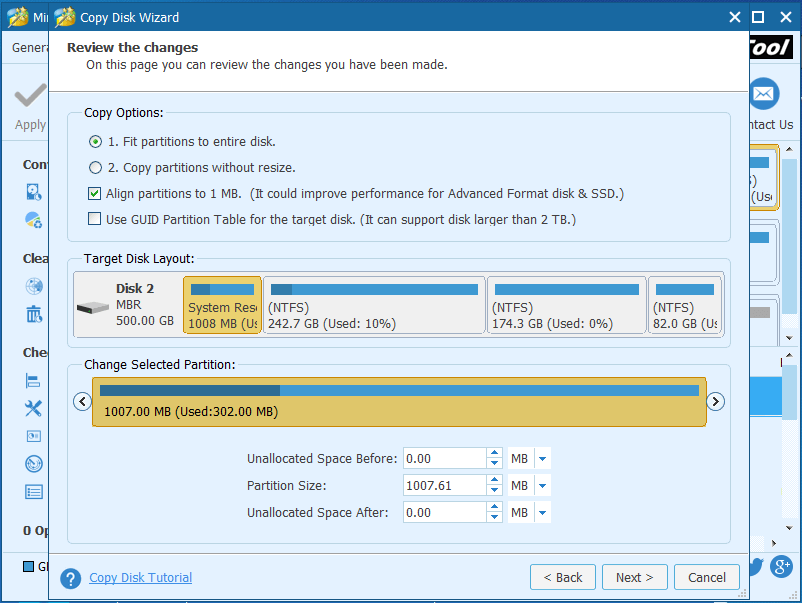
Шаг 4. Внимательно прочтите всплывающую заметку, а затем щелкните значок Конец кнопку, чтобы продолжить.
Шаг 5: Щелкните значок Применять в верхнем левом углу, чтобы применить все отложенные операции.
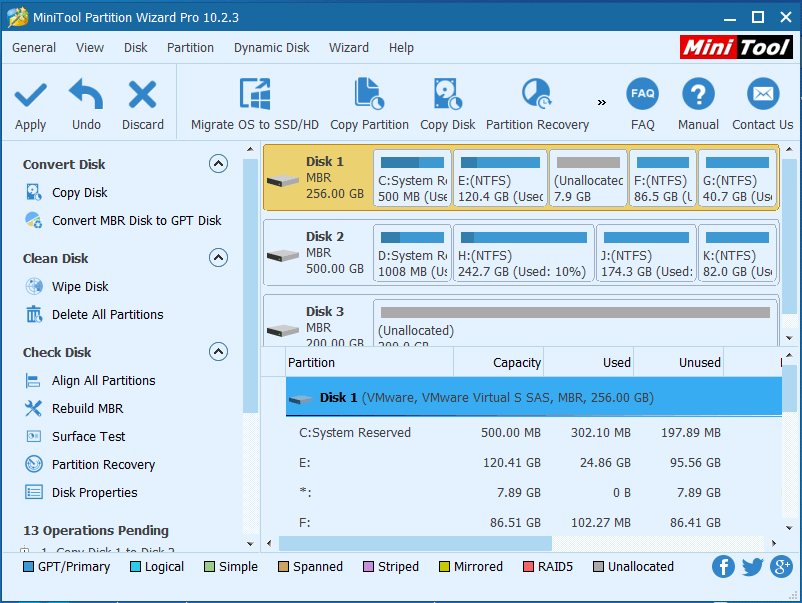
Если после восстановления MBR ваш жесткий диск Windows все еще заблокирован, как разблокировать Windows 10/8 / 8.1? Попробуйте метод 2.
Метод второй: отремонтируйте компьютер с помощью установочного диска Windows
В Почини свой компьютер на установочном диске Windows может решить проблемы, мешающие запуску Windows. После ремонта ваша Windows может быть загрузочной, и обновлять компьютер не нужно. Даже если Windows по-прежнему не загружается, ошибку «Диск, на котором установлена Windows, заблокирован» можно исправить, и затем вы можете обновить компьютер.
Шаг 1: Вам необходимо подготовить установочный или восстановительный диск, USB или CD / DVD.
Наконечник: Лучше использовать установочный диск для той же версии Windows, которую вы пытаетесь восстановить.
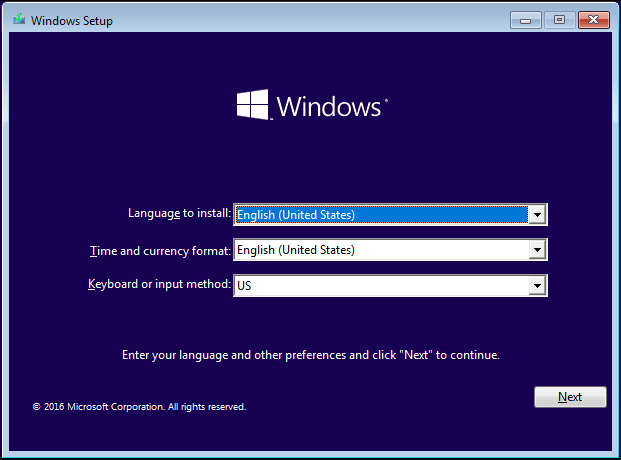
Шаг 2: Подключите установочный диск к компьютеру и загрузитесь с него, чтобы открыть окно, показанное ниже ( здесь мы берем для примера установочный диск Windows 10 ):
Шаг 3: Выберите язык, время, валюту, клавиатуру или метод ввода, а затем щелкните следующий продолжать.
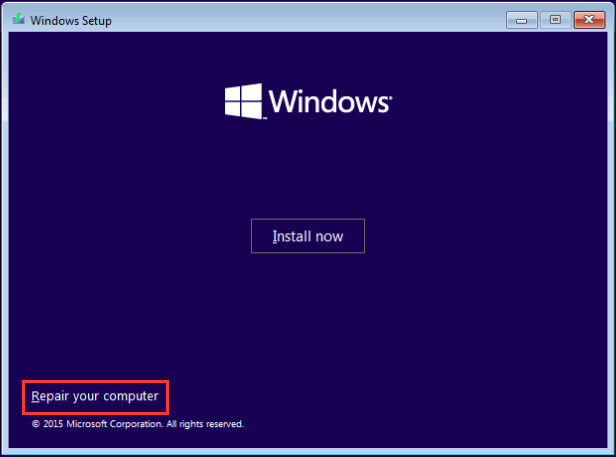
Шаг 5: Нажмите на Устранение неполадок → Расширенные настройки → Восстановление при загрузке чтобы исправить проблемы, мешающие загрузке Windows, разблокировать жесткий диск.
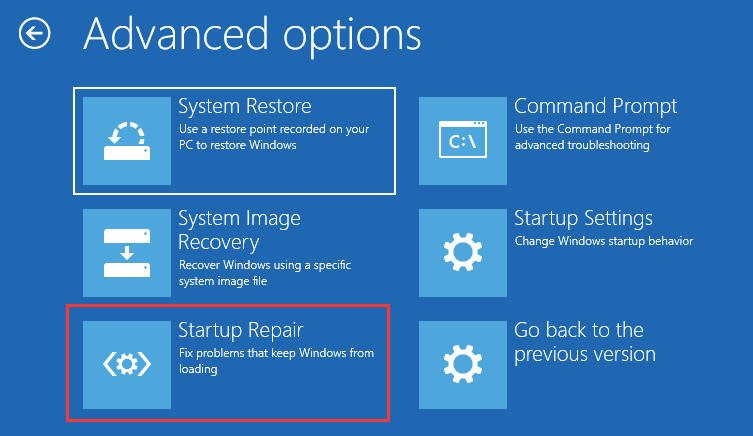
После завершения исправления вы сможете запустить Windows или обновить компьютер. Но что, если это также не помогло исправить ошибку блокировки жесткого диска? Теперь, как разблокировать жесткий диск в Windows 10/8 / 8.1? Попробуйте третий способ.
Метод третий: исправить файлы, связанные с загрузкой, с помощью инструмента Bootrec.exe
В Интернете мы обнаружили, что многие люди оставляют отзывы и говорят, что этот метод помог им исправить ошибку «Диск, на котором установлена Windows, заблокирован», поэтому мы надеемся, что это также поможет вам разблокировать диск Windows 10/8 / 8.1.
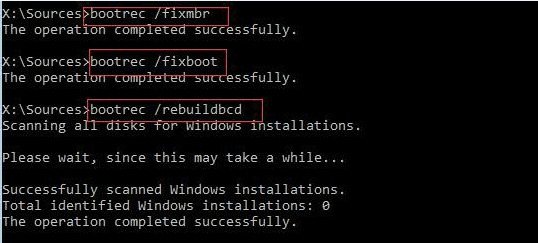
Наконечник: Если вы запускаете Windows из режима загрузки UEFI / GPT, нет необходимости вводить первую команду, потому что она используется для исправления MBR, которая видна только на MBR-диске.
После завершения восстановления вы можете выйти из командной строки и попробовать запустить Windows или обновить компьютер.
Когда наконец доказано, что первые 3 бесполезны, диск Windows заблокирован, как разблокировать Windows 10/8 / 8.1? Кроме того, мы также находим еще 3 решения. Просто попробуйте их решить проблему блокировки жесткого диска.
Метод четвертый: исправить ошибки диска с помощью CHKDSK.exe
Таким образом, вы можете следовать приведенным ниже инструкциям, чтобы попытаться исправить ошибку «Диск, на котором установлена Windows, заблокирован».
Шаг 1: Вставьте загрузочный диск Windows и загрузитесь с него.
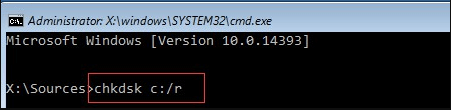
Шаг 4: Тип Выход и нажмите Войти чтобы покинуть командную строку. После этого вы сможете обновить свой компьютер или запустить Windows.
Полезная статья: Утилита CHKDSK удаляет важные данные? Вот способы помочь вам восстановить удаленные файлы CHKDSK за несколько шагов. CHKDSK удаляет ваши данные? Теперь восстановите их в несколько шагов
Если и этим способом не удается исправить заблокированный жесткий диск, как разблокировать жесткий диск в Windows 10/8 / 8.1? Попробуйте следующий способ.
Метод пятый: используйте средство проверки системных файлов для восстановления отсутствующих или поврежденных системных файлов
Шаг 1: Откройте командную строку. ( См. Метод 3: Исправление файлов, связанных с загрузкой, с помощью Bootrec.exe. Инструмент знает, как его открыть. )
Шаг 2: Тип sfc / scannow а затем нажмите Войти ключ для выполнения операции.
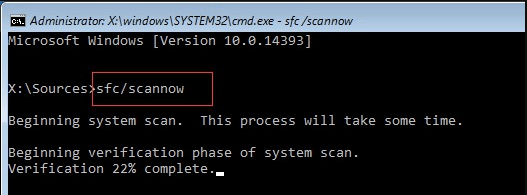
После этого вы можете попробовать перезагрузить Windows или обновить компьютер, чтобы проверить, сохраняется ли ошибка блокировки жесткого диска.
Если вы все еще получаете сообщение об ошибке заблокированного жесткого диска после попытки решения 5 выше, вы можете попробовать последнее решение, чтобы разблокировать жесткий диск Windows 10/8 / 8.1.
Метод шестой: восстановление Windows
Некоторые пользователи говорят, что успешно справляются с ошибкой «Диск, на котором установлена Windows, заблокирован», путем восстановления Windows, и шаги показаны ниже.
Шаг 4: Затем вы увидите интерфейс восстановления системы, как показано ниже. Теперь нажмите следующий кнопку, чтобы продолжить.
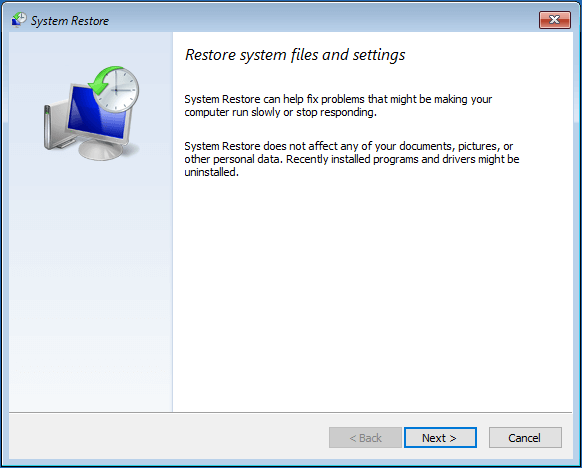
Шаг 5: После этого вам будут предоставлены подробные подсказки по работе. Просто сделайте так, как сказали, чтобы восстановить операционную систему, чтобы разблокировать диск Windows 10/8 / 8.1.
Заметка: Иногда вы можете обнаружить, что эта операция восстановления зависает при восстановлении файлов. Эта почта Легко исправить: восстановление системы Windows 10 зависло (внимание к двум случаям) показывает вам решения.
Диск, на котором установлена система Windows, заблокирован
При запуске операционной системы с Windows 8, у вас на экране возникла ошибка, в которой пишется об блокировке и повторной разблокировке диска. И так сообщение появляется каждый раз при попытке перезагрузить компьютер. В статье будут рассмотрены решения этой проблемы с пошаговыми действиями для всех пользователей ПК.

Разблокировка с помощью образа Windows 8
- Вставьте диск с записанным на другом ПК образом Windows 8, запустите компьютер, нажимайте несколько раз кнопку на клавиатуре Delete. Она запустит окно Биос. Выберите в главном меню вкладку «Boot».


Далее вам предстоит выбирать один их перечисленных вариантов команд по очереди. Т.е. вернитесь к перечню функций, введите новую команду и перезагрузите компьютер. Одна из них должна помочь с проблемной ошибкой блокировки Windows.
Узнайте, как записать образ винды на флешку с инструкцией и пошаговыми действиями, из нашей новой статьи.
Вариант 1. Использование команды «Bootrec.exe /FixMbr»
Команда «MBR» перезаписывает данные, которые необходимые для загрузки Windows, а также будет использоваться команда FixBoot, записывающая новый загрузочный сектор, совмещённый с Windows.
Действия вводимых команд следует выполнять по порядку.
-
В «Командной строке» пропишите: «bootrec» и нажмите Enter. Отобразится меню с поддерживаемыми командами.


И так вы выполнили перезапись MBR, загрузчик восстановлен и Windows должна загрузиться, а ошибка с блокировкой исчезнуть.
Вариант 2. Использование задачи «Bootrec /ScanOs»
Команда «ScanOs» — функция занимается поиском установленных систем, совместимых с Windows, но не присутствующих в конфигурации загрузки.
-
В строке интерпретатора введите «Bootrec /ScanOs» и нажмите на клавишу Enter.


Перезапись с командой «MBR» больше не требуется и Windows должен запускаться без ошибки.
Вариант 3. Используем назначение «BCDboot»
Команда BCDboot произведёт на компьютере выполнение восстановления загрузчика, которая будет создавать и восстанавливать среду загрузки. В случае переноса среды в другой раздел на винчестере, из-за проблемы системного сбоя, команда BCDboot.ex возвратит всё на своё место в раздел жёсткого диска.
-
В «Командной строке» следует ввести: «bcdboot.exe С:\windows» (символы С: означают раздел диска, на котором была установленная ОС Windows 8). Большинство пользователей используют именно эту букву для хранения системных файлов.


После этого система должна стартовать без блокировки.
Читайте также подробную информацию, как на Windows 8 восстановить систему, несколько простых способов для этого, в нашей новой статье.
Вариант 4. Используем стандартное приложение «Chkdsk»
Chkdsk — стандартная утилита, установленная в ОС, проверяющая HDD диск на ошибки внутри файловой системы.
-
Выполните все необходимые действия, чтобы попасть в «Командную строку», из примера в начале статьи. Введите команду: «chkdsk C: /f /x /r», после чего нажмите Enter.


Восстановление загрузочного раздела
Загрузочный раздел по ошибке, был удалён, в результате чего жёсткий диск стал не активным. Для исправления действуйте по инструкции.
Шаг 1. С помощью диска или другого устройства перейдите к пункту «Командная строка» (как в неё попасть, читайте информацию в начале статьи).
Шаг 2. Далее, после каждой команды прописанной в строке интерпретатора, нажимайте на клавишу Enter:
Как разблокировать диск, на котором установлена Windows 10?

Если вы хотите узнать, как исправить сообщение об ошибке Диск, на котором установлена Windows, заблокирован с помощью Windows 8.1 или Windows 10, вам нужно только прочитать описанные ниже шаги, описанные ниже, и вы сможете продолжить работу с Windows 8.1 или Windows 10 операционной системы без каких-либо проблем из этой части.
Поэтому, в основном, когда вы пытаетесь восстановить операционную систему Windows 8.1 или Windows 10 через USB или DVD-диск с версией Windows 8.1 или Windows 10, вы можете получить сообщение об ошибке . Диск, на котором установлена Windows, заблокирован .
Обычно это сообщение об ошибке из-за внутреннего аппаратного сбоя, например жесткого диска SSD, подключенного к устройству Windows 8.1 или Windows 10.
Как разблокировать диск в Windows 10?
- Используйте команду chkdsk
- Используйте сканирование SFC
- Исправить загрузочные записи
- Отключите дополнительные жесткие диски
- Проверьте, правильно ли подключен жесткий диск
- Изменить настройки BIOS
- Проверьте, установлен ли ваш жесткий диск в качестве загрузочного устройства
- Убедитесь, что вы используете UEFI
- Используйте diskpart
Диск, на котором установлена Windows, заблокирован Ошибка может быть большой проблемой, и в этой статье мы покажем вам, как исправить следующие проблемы:
- Перезагрузите компьютер. Диск, на котором установлены окна, заблокирован. По словам пользователей, в этом сообщении об ошибке иногда предлагается перезагрузить компьютер. Это может быть большой проблемой, но вы сможете исправить ее с помощью одного из наших решений.
- Диск, на котором установлены окна, заблокирован двойной загрузкой. Если на вашем компьютере установлены две операционные системы, вы можете столкнуться с этой ошибкой, если ваши загрузочные записи будут повреждены.
- Диск, на котором установлены окна, заблокирован GPT. Эта ошибка встречается относительно часто при использовании разделов GPT. Тем не менее, вы можете легко исправить это с помощью одного из наших решений.
- Диск, на котором хранятся окна, заблокирован. Это в основном та же ошибка, но с другим сообщением. Поскольку ошибки одинаковы, к обоим из них применяются одинаковые решения.
Решение 1. Используйте команду chkdsk
Диск, на котором установлена Windows, заблокирован. Ошибка может произойти из-за повреждения файла, но вы должны это сделать, выполнив проверку chkdsk . Для этого выполните следующие действия:

- Вставьте установочный носитель Windows 8.1 или Windows 10 внутрь вашего ПК и загрузитесь с него.
- Вы попадете на экран установки Windows, и вам нужно будет щелкнуть левой кнопкой мыши или нажать кнопку « Далее» .
- В следующем окне вам нужно будет щелкнуть левой кнопкой мыши или коснуться опции « Восстановить ваш компьютер» .
- Теперь вы должны быть в окне Дополнительные параметры запуска. Перейдите к Устранению проблем> Дополнительные параметры> Командная строка .
- Теперь, после того как у вас появится окно командной строки перед экраном, вам нужно написать следующую строку: chkdsk / f C:
Примечание. Если у вас устройство Windows 8.1 или Windows 10 установлено в другом разделе, то диск C: скопируйте необходимый диск в приведенной выше команде. - Нажмите кнопку Enter на клавиатуре, чтобы начать проверку.
- После завершения этих операций перезагрузите устройство Windows 8.1 или Windows 10 и проверьте, появляется ли такое же сообщение об ошибке.
Решение 2 — Используйте сканирование SFC
Если сканирование chkdsk не может исправить Ошибка диска, на котором установлена Windows, заблокирована , вы можете попробовать использовать сканирование SFC. Вы можете сделать это, выполнив следующие действия:

- Откройте окно командной строки, как в первом решении.
- Введите следующую команду в окне командной строки: sfc / scannow .
- Нажмите кнопку ввода на клавиатуре.
- Дайте сканеру завершиться и исправьте все возможные ошибки.
- Перезагрузите устройство Windows 8.1 или Windows 10 еще раз и проверьте, есть ли у вас то же сообщение об ошибке.
После завершения сканирования проблема должна быть решена.
Решение 3 — исправить загрузочные записи
Распространенной причиной для диска, на котором установлена Windows, является заблокированная ошибка — поврежденные загрузочные записи. Тем не менее, вы можете легко решить эту проблему, выполнив следующие действия:
- Откройте командную строку , выполнив шаги из решения 1 .
- В окне командной строки вам нужно будет ввести следующие команды:
- bootrec / RebuildBcd
- bootrec / fixMbr
- bootrec / fixboot
- После запуска этих команд перезагрузите компьютер.
- Посмотрите, получаете ли вы все то же сообщение об ошибке после выполнения этого метода.
- Читайте также: Windows 10 получит приложения Microsoft Office Touch — Word, Excel и PowerPoint [видео]
Решение 4 — Отключите дополнительные жесткие диски

Многие пользователи сообщали об ошибке «Диск, на котором установлена Windows, заблокирован» , и, по их мнению, проблема может быть связана с вашим жестким диском . Если у вас есть более одного жесткого диска на вашем компьютере, вам необходимо отключить его и проверить, решает ли это проблему.
Просто выключите компьютер, отсоедините его от электрической розетки и отсоедините все другие жесткие диски, на которых нет Windows. После этого ваш компьютер должен загрузиться без проблем.
Если ваш компьютер загружается без дополнительного жесткого диска, выключите его, подключите другие жесткие диски и проверьте, устранена ли проблема. Помните, что это решение требует от вас открытия корпуса компьютера, поэтому используйте его только в том случае, если на ваш компьютер не распространяется гарантия.
Решение 5. Проверьте, правильно ли подключен жесткий диск

Как упоминалось ранее, ошибка «Диск, на котором установлена Windows, заблокирована» может возникнуть из-за жесткого диска. Несколько пользователей сообщили, что их жесткий диск не был правильно подключен, что вызвало ошибку.
Чтобы решить эту проблему, вам нужно открыть корпус компьютера, найти жесткий диск и проверить, надежно ли подключены его кабели. Кроме того, вам необходимо проверить, правильно ли подключен жесткий диск к материнской плате .
После правильного подключения жесткого диска, проблема должна быть полностью решена.
Решение 6 — Изменить настройки BIOS
Несколько пользователей сообщили об ошибке «Диск, на котором установлена Windows, заблокирован» после обновления их BIOS . Обновление BIOS представляет собой рискованную процедуру, которая может вызвать различные проблемы, и в этом случае обновление BIOS изменило конфигурацию жесткого диска.
По словам пользователей, конфигурация их жесткого диска была изменена с RAID на AHCI. После изменения настроек на RAID проблема была полностью решена. Если вы использовали другой параметр, такой как AHCI или IDE, обязательно вернитесь к этому параметру.
Чтобы узнать, как получить доступ к BIOS и как изменить этот параметр, мы настоятельно рекомендуем вам ознакомиться с руководством к материнской плате для получения подробных инструкций. Несколько пользователей сообщили, что батарея на их материнской плате была неисправна, что привело к изменению этих настроек. В этом случае вам необходимо заменить батарею материнской платы и изменить исходные значения параметров.
- Читайте также: Исправлено: ошибка состояния питания драйвера в Windows 10
Решение 7. Проверьте, установлен ли ваш жесткий диск в качестве загрузочного устройства.
Иногда может отображаться сообщение об ошибке «Диск, на котором установлена Windows, заблокирован», если жесткий диск не установлен в качестве загрузочного устройства. Если у вас есть два или более жестких диска, вы можете установить дополнительный жесткий диск в качестве загрузочного устройства.
Это небольшая проблема, и ее можно исправить, просто войдя в BIOS и изменив порядок загрузки. Чтобы увидеть, как это сделать, обязательно ознакомьтесь с руководством по материнской плате для получения подробных инструкций.
Решение 8 — Убедитесь, что вы используете UEFI
По словам пользователей, сообщение об ошибке «Диск с установленной Windows заблокирован» обычно появляется, когда вы используете BIOS вместо UEFI . UEFI — это современная и более продвинутая версия BIOS, которую поддерживают большинство новых материнских плат.
Чтобы узнать, как переключиться на UEFI, обратитесь к руководству по материнской плате для получения подробных инструкций. Процесс переключения довольно прост, и вам просто нужно найти и изменить один параметр в BIOS. Несколько пользователей сообщили, что переключение на UEFI устранило проблему для них, поэтому обязательно попробуйте это.
Решение 9 — Используйте diskpart
Иногда вы можете исправить ошибку «Диск, на котором установлена Windows, заблокирован», просто используя команду diskpart. Прежде чем мы начнем, мы должны упомянуть, что diskpart — чрезвычайно мощный инструмент, поэтому будьте особенно осторожны при его использовании.
Вы используете этот инструмент на свой страх и риск, и мы не несем ответственности за возможные повреждения или потерю файлов. Чтобы использовать этот инструмент, выполните следующие действия:
- Перейдите на экран расширенной загрузки, как в решении 1, и запустите командную строку .
- В командной строке введите diskpart .

- Теперь вам нужно выбрать жесткий диск, на котором установлена Windows. Если у вас только один жесткий диск, введите sel disk 0 . Если у вас два или более жестких диска, возможно, вам придется использовать другой номер.

- Теперь введите список том .
- Ищите раздел FAT32 в списке. Если у вас его нет, это решение не будет работать для вас, поэтому вы можете просто пропустить его. Как только вы найдете раздел FAT32, выберите его, набрав sel vol X (замените X номером тома).
- Запустите команду назначить букву = z:

- Введите выход и нажмите Enter, чтобы запустить его.

- Введите cdz:EFIMicrosoftBoot

- Теперь запустите команду bootrec / fixboot .

- Наконец, запустите bcdboot c:Windows / sz:

После этого ваша Windows должна снова начать работать. Имейте в виду, что это продвинутое решение, поэтому будьте особенно осторожны при его использовании.
Это было сложно? Я уверен, что любой человек с загрузочным Windows 8.1 или Windows 10 DVD или USB может сделать эти методы очень легко. Вы также можете написать нам ниже в разделе комментариев, если эти методы работали для вас или если вам нужна дополнительная помощь по этому вопросу.
Примечание редактора : этот пост был первоначально опубликован в ноябре 2014 года и с тех пор был полностью переработан и обновлен для обеспечения свежести, точности и полноты.