Microsoft PowerPoint

Описание Microsoft PowerPoint
Microsoft PowerPoint — программа, предназначенная для создания, редактирования и просмотра презентаций. Приложение предлагает широкий набор инструментов для работы с мультимедийными файлами и гипертекстом. Работа с программой максимально проста: большинство действий можно выполнить простым перетаскиванием.
Microsoft PowerPoint поддерживает импорт файлов из других приложений офисного пакета Microsoft Office. В приложении реализована возможность совместной работы над проектом с использованием облачного хранилища OneDrive и индивидуальное определение уровней доступа для каждого участника.
Основные возможности Microsoft PowerPoint:
- Подробный мастер создания презентации с пошаговой инструкцией;
- Режим «Докладчик» позволяет увидеть, какой слайд будет показан следующим, а также добавить личные заметки для каждого слайда;
- Режим «Навигатор» переключает картинки в любой последовательности, независимо от их расположения в презентации;
- Анимированные эффекты видеопереходов;
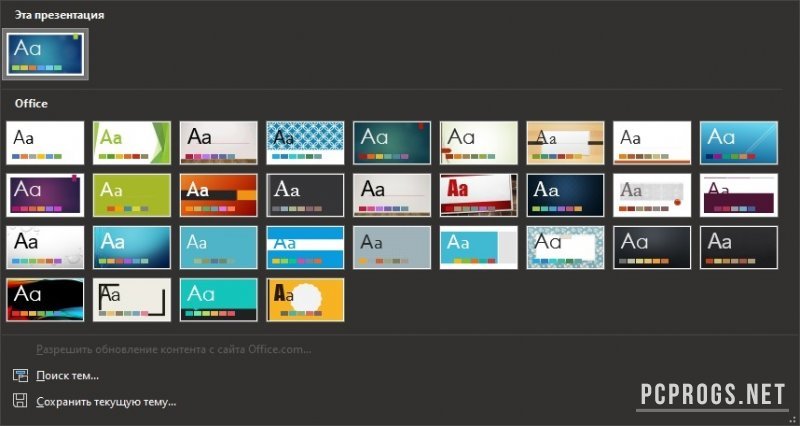
- Большое количество предустановленных шаблонов презентаций;
- Предварительный просмотр подготовленного материала;
- Рукописный ввод формул;
- Запись экрана из меню программы;
- Временная шкала;
- Возможность самостоятельно настроить рабочее пространство;
- Опция защиты от потери данных;
- Возможность поместить презентацию под пароль.
Настраивается автосохранение в заданный промежуток времени, как локально так и в облаке. Показ слайдов доступен как в оконном, так и в полноэкранном режиме. Кроме этого, в приложении реализован инструмент для анализа отображения данных и синхронизация с электронной почтой, контактами и календарем.
Размер и формат слайдов может подбираться автоматически в соответствии с установленными настройками. В последних версиях PowerPoint добавлены функции масштабирования и морфинга.
Горячие клавиши
- CTRL+N — Создание презентации
- CTRL+X — ВыРезание выделенного текста, объекта или слайда
- CTRL+C — Копирование выделенного текста, объекта или слайда
- ALT+N — Вставка рисунка
- ALT+H — Выбор макета слайда
- PAGE DOWN — Перейти к следующему слайду
- PAGE UP — Переход к предыдущему слайду
- F5 — Запуск слайд-шоу
- ESC — Завершение слайд-шоу
- CTRL+Q — Закрыть PowerPoint
- ALT + H, S, H — Вставка фигуры
- ALT+G, H — Выбор темы
Поддерживаемые форматы файлов и расширения
- PPTX — Презентация PowerPoint
- PPTM — Презентация PowerPoint с поддержкой макросов
- PPT — Презентация PowerPoint 97-2003
- PDF — Формат PDF-документа
- XPS — Формат XPS-документа
- POTX — Шаблоны оформления PowerPoint
- POTM — Шаблон оформления Microsoft Office PowerPoint с поддержкой макросов
- POT — Шаблон оформления PowerPoint 97-2003
- THMX — Тема Office
- PPSX — Демонстрация PowerPoint
- PPSM — Демонстрация PowerPoint с поддержкой макросов
- PPS — Презентация PowerPoint 97-2003
- PPAM — Надстройка PowerPoint
- PPA — Надстройка PowerPoint 97-2003
- XML — Презентация PowerPoint в формате XML
Минимальные системные требования
Системные требования для запуска и установки Microsoft PowerPoint для операционных систем Windows
| Программа | Процессор | ОЗУ | HDD |
| Microsoft PowerPoint 2016 | 1 ГГц | от 1 ГБ | от 3 ГБ |
| Microsoft PowerPoint 2013 | 1 ГГц | 1 — 2 ГБ | от 3 ГБ |
| Microsoft PowerPoint 2010 | 500 МГц | от 256 Мб | от 1.5 ГБ |
| Microsoft PowerPoint 2007 | 500 МГц | от 256 Мб | от 1 ГБ |
| Microsoft PowerPoint 2003 | 400 МГц | от 64 Мб | от 200 МБ |
* Microsoft PowerPoint корректно работает со всеми версиями Windows
Microsoft PowerPoint
Microsoft PowerPoint — профессиональное программное средство для создания анимированных презентаций, их оформления и демонстрации на экране компьютера или ноутбука, монитора или мультимедийного проектора. Приложение PowerPoint предоставляет интуитивную, кастомизируемую оболочку для создания качественного, продуманного анимационного контента как для каждого слайда в отдельности (переходы, эффекты, формат фона), так и для всей презентации в целом (слайд-шоу с произвольной или последовательной сменой кадров, выбор темы и вариантов представления графики в конструкторе).
Базовые опции и возможности мастера презентаций PowerPoint
Редактор PowerPoint предоставляет следующие функциональные компоненты и средства, доступные при генерировании и оформлении творческих проектов:
- достаточно обильная библиотека встроенных макетов, обеспечивающая различные варианты структуры и компоновки дискретных слайдов. Каждый слайд можно сконфигурировать в отдельности, что придаст вашей демонстрации изящества, тонкости и индивидуализированного стиля
- наличие общих для всех компонентов пакета Microsoft Office средств форматирования, среди которых такие инструменты, как: выбор гарнитуры, начертания текста, регистра; увеличение или уменьшение размера шрифта; добавление маркеров, нумерации; задание межстрочного интервала и выравнивания; преобразование текста слайда в элемент SmartArt и прочие фишки
- добавление к содержимому различных объектов: таблиц, рисунков, изображений из Интернета, снимков экрана, графики из фотоальбома; трехмерных моделей, фигур, диаграмм; ссылок, примечаний, а также мультимедиа-компонентов и кастомных символов, недоступных при наборе с клавиатуры
- детальное конфигурирование переходов, где можно вручную указать звук, издаваемый при смене сцены, длительность отображения кадров, а также выбрать способ переключения между композициями: автоматически (по истечении заданного периода), либо вручную (по щелчку мыши)
- указание фактической области анимации, а также применяемых к ней эффектов и триггеров (определенных начальных условий для срабатывания выбранного эффекта). Более того, доступно указание задержки при смене графических сцен
- запись и детальная настройка слайд-шоу, применимого к активной презентации PowerPoint. Среди вспомогательных опций присутствует воспроизведение закадрового текста и указание времени показа композиционных элементов
- создание макросов для автоматизации рутинных процедур и операций. Макросы могут вызываться как при выборе настроенной последовательности из меню, так и посредством используемой комбинации клавиш
- продвинутый ассистент, позволяющий получить развернутые сведения о неизвестных вам функциях и модулях. Помощник PowerPoint доступен непосредственно на главной панели редактора и способен генерировать прямые ссылки на новейшие, недавно добавленные в интерфейс инструменты и программные решения.
На нашем портале вы можете выбрать наиболее актуальную для ваших нужд ревизию PowerPoint без регистрации и создания аккаунта для доступа к скачиваемому софту. Каждая доступная на ресурсе версия приложения сопровождается детальными системными требованиями.
 Microsoft PowerPoint 2022
Microsoft PowerPoint 2022 — наиболее актуальная ветка проприетарного мастера презентаций, перенесенная в онлайн-представление. Так, ставший привычным инструментарий востребованного редактора для создания качественных, анимированных демо-кейсов теперь перенесен в веб-клиент с доступом к слайдам, эффектам, оформлению сцен, доступными непосредственно в браузере. В распоряжении пользователя находится расширенный конструктор с конфигурированием отдельных композиций и графического наполнения слайдов, реализованный в виде встроенной библиотеки. Помимо готового каталога шаблонов, автор презентации PowerPoint 2022 вправе создать новый проект с нуля, подготовив собственную шапку, списки и другие элементы структуры своего портфолио. По желанию, сцены презентации могут сменяться вручную, по нажатию клавиши мыши, кнопки клавиатуры, или переключателя цифрового маркера, либо автоматически в режиме слайд-шоу, спустя фиксированный временной интервал. В качестве фона может быть задействован рисунок из внешнего, загруженного из сети файла, либо предлагается воспользоваться сплошная заливка в виде однотонной палитры штатного образца. Вдобавок, демо Microsoft PowerPoint 2022 будет великолепно выглядеть на оптическом мультимедиа-проекторе благодаря встроенной поддержке специального режима, адаптированного для взаимодействия с этой разновидностью аппаратов.
Компонентная база Microsoft PowerPoint 2022
- опция интеграции рисунков, геометрических фигур, значков, объектов SmartArt, колонтитулов, примечаний, звуковых фрагментов, видеоклипов и прочих разновидностей графического и медиа-контента
- всеобъемлющая поддержка инструментария для рукописных вставок с изобилием маркеров, перьев, ластика, лассо для произвольного выделения объектов на холсте и других механик PowerPoint 2022 для рисования
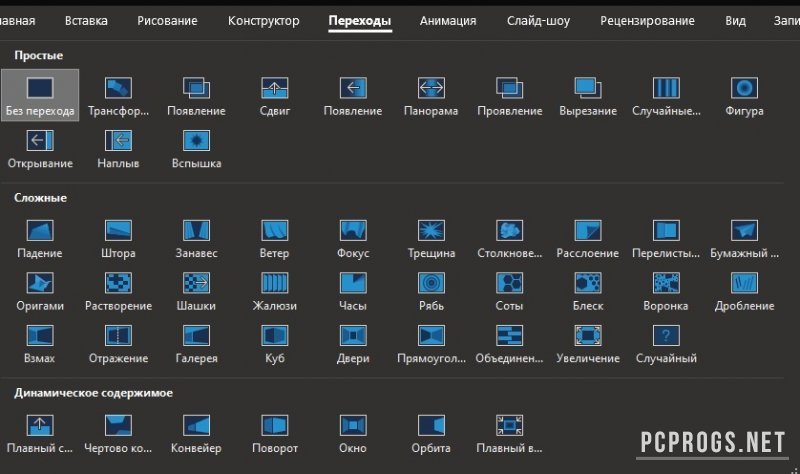
- несколько десятков транзитивных переходов на выбор для кастомизации эффектной, впечатляющей смены слайдов в непредвзятой манере
- быстрое переключение между несколькими режимами индикации конструктора с репрезентацией линейки, заметок, сортировщика слайдов или активацией иммерсивного средства чтения в Microsoft PowerPoint 2022
- возможность мгновенного переключения между новой веб-версией мастера презентаций и более привычной, классической десктопной версией дистрибутива с переносом настроек и параметров активного проекта
- трансляция готового демо в полноэкранном или оконном режиме с опциональным звуковым фоновым сопровождением.
Мастер анимированных презентаций PowerPoint 2022 стал в действительности революционным продуктом, поскольку впервые стал функционировать буквально в форме веб-сервиса, без инсталляции настольной сборки или соответствующей версии ОС Windows. Теперь редактор презентаций доступен через выделенный онлайн-сервер, который позволяет открывать новые кейсы не покидая привычного вам веб-браузера. Все новые и измененные документы Microsoft PowerPoint 2022 теперь сохраняются в облаке OneDrive, что обеспечивает доступ к оболочке приложения на лету, с любого совместимого устройства или гаджета.
Microsoft Powerpoint 2021 скачать торрент

Microsoft Powerpoint 2021 — продукт из серии Office 2021, представляющий особую ценность для тех, кому требуется провести демонстрацию какого-либо проекта, материала или пособия. Представляет собой удобный и понятный каждому пользователю редактор презентаций, который наделён различными спецэффектами, шаблонами и функциями для оформления.
Перед обзором возможностей ПоверПоинт 2021 следует объяснить новичкам что такое презентация. Презентация — это что-то вроде видео, которое состоит из слайдов. Слайды могут содержать любую текстовую и графическую информацию, а также графики, диаграммы и прочий материал. Редактор презентаций PowerPoint 2021 предоставляет как возможности для создания, так и для просмотра созданного материала.
Возможности Microsoft Powerpoint 2021
Самая распространённая сфера применения программы — демонстрация учебного материала. Продукт используется крупными организациями для демонстрации новых проектов и статистики, в учёбных заведениях, а также в ВУЗ’ах, для защиты дипломных работ.
Главное окно приложения имеет классическое оформления для всех продуктов Microsoft Office. В нём расположены последние открытые работы, кнопки для создания новых проектов, а также база готовых презентаций, которые могут быть загружены и использованы в личных целях.
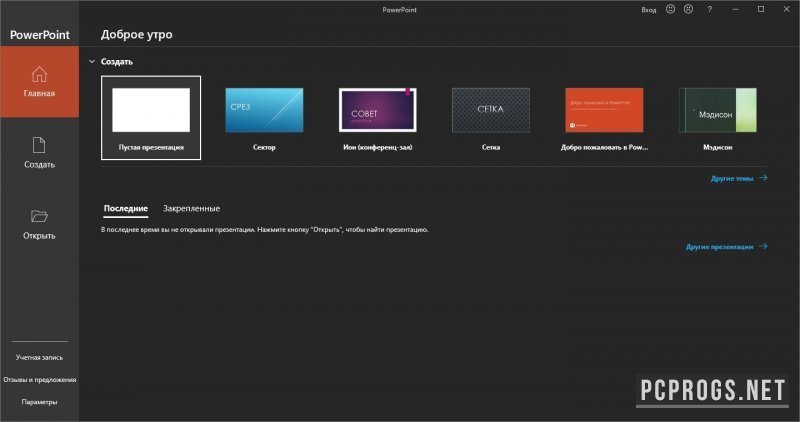
Процесс создания презентаций невероятно прост и напоминает конструктор. Просто создайте несколько слайдов, разместите красиво оформленный текст, картинки и прочие медиа материалы. Для более эффектной демонстрации работы предусмотрены анимационные переходы между слайдами, а также готовые стили их оформления.
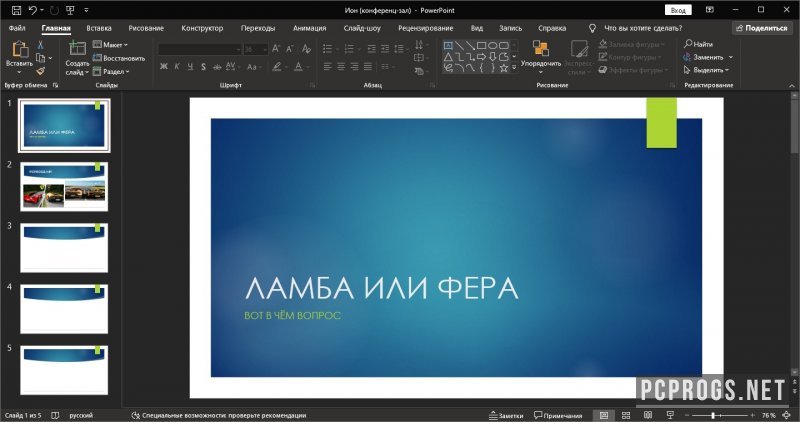
На вкладке «Главная», также доступны несколько видов сеток для форматирования слайда. Впрочем, возможности PowerPoint также позволяют создать собственный уникальный макет для оформления. Сложно разобраться в оформлении, разметке и использовании анимации/переходов? Загрузите тысячи тематических готовых проектов презентаций или изучите сотни пособий и роликов на YouTube, которые позволят разобраться в возможностях программного продукта.
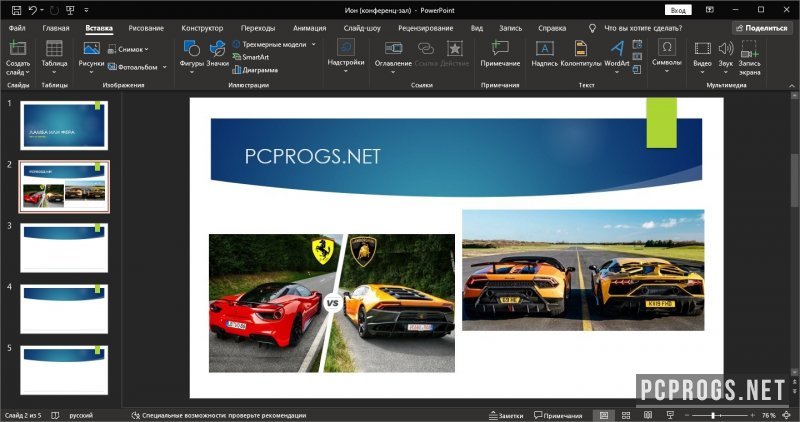
Готовая работа с применёнными эффектами анимации, переходами и графикой, может быть сохранена в форматах PPT, PPTX и других. Работа может быть открыта на любом компьютере, где имеется установленный пакет Office, в составе которого имеется PowerPoint. Имеющиеся средства для просмотра позволяют открыть работу в полный экран, вывести на проектор и начать демонстрацию вашей работы на широкую аудиторию.
Поверпоинт имеет десяток других, не менее полезных функций. Более структурированный список основных особенностей редактора презентаций предлагаем изучить ниже, так как и инструкцию по установке и активации приложения.
- Три локализации на выбор: русская, английская и украинская;
- Тысячи готовых проектов доступны для загрузки прямо из окна программы;
- Интуитивно понятный инструментарий для создания проекта в несколько кликов;
- Экспорт работы в форматах PPT, PPTX;
- Включен функционал для просмотра работы в полноэкранном режиме;
- Поддержка взаимодействия с презентациями созданными в более ранних версиях ПО;
- Фигуры, диаграммы, графики, WordArt, SmartArt, 3D-модели;
- Вставка и оформление текстовой информации;
- Разметка слайдов при помощи встроенных шаблонов сетки;
- Встраивание медиа информации: фото или видео;
- Анимация переходов и объектов внутри и между слайдами;
- Появилась тёмная версия графического интерфейса;
- И многое другое.
Активация и установка PowerPoint 2021
Обратите внимание! Процесс активации продукта не требует ручных действий, особенно если соблюдать ниже описанный метод. Для установки не требуется загружать дополнительные программы, процесс максимально автоматизирован автором сборки установщика.
-
Загрузить через любой торрент-клиент (qBittorrent, uTorrent Pro, Tixati и др.);
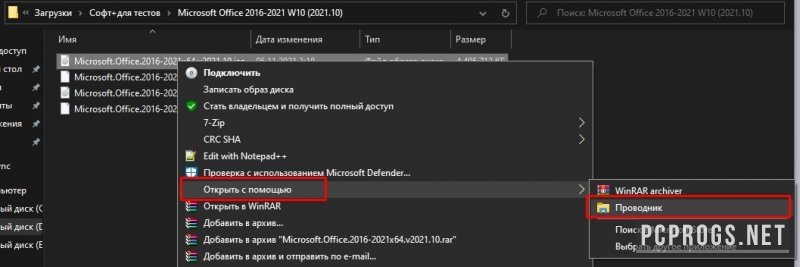
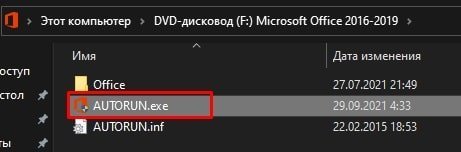
При наличии образа программы: запустить установщик и нажать «Активировать Office».
При отсутствии образа: скачать AAct Portable или KMSAuto Lite и воспользоваться их функционалом для активации.
Уверены, что всё сделали по инструкции и отключили защитник/антивирус?
Первое, что необходимо сделать — проверить журнал защитника или вашего антивируса.
Если средства активации не удалялись вашими верными друзьями по защите от вирусов, качаем AAct Portable, KMSAuto Lite или запускаем встроенный в сборку активатор, после чего пробуем разные методы активации продуктов Microsoft Office.