Как отключить ложновключённый Windows To Go?
Здравствуйте все!
Ни с того, ни с сего, Windows при старте системы начала выдавать уведомления о том, что используется рабочая среда Windows To Go и отключать USB-накопитель не следует. Проблема в том, что у меня нет никакого USB-накопителя, я не включал Windows To Go и не понимаю, как его отключить. Если я запускаю «Windows To Go», то он ругается на то, что создать среду Windows To Go невозможно ввиду отсутствия накопителя. Если я захожу в «Изменение параметров запуска Windows To Go», то винда ругается на невозможность изменить параметры запуска Windows To Go, поскольку я уже нахожусь в этом пространстве и для изменения параметров мне нужно из него выйти.
Из-за этого мне недоступны функции винды здорового человека, такие как создание образа и история файлов. Как мне принудительно отключить Windows To Go?
Не отключайте usb накопитель windows to go
Как восстановить данные с помощью диска Windows To Go
В этой статье мы рассмотрим что представляет собой функция Windows To Go, как ее установить на ваш Flash-накопитель и как с ее помощью можно восстановить данные любого компьютера. Приступим.
Что такое Windows To Go
Windows To Go (WTG) — это функция, разработанная для Windows 10 Education и Windows 10 Enterprise, которая позволяет создать загружаемое с внешнего USB рабочее пространство Windows. Проще говоря, Windows To Go представляет собой полноценно функционирующую портативную операционную систему Windows.
WTG была разработана в первую очередь для корпоративного использования с концепцией общего доступа к одной операционной системе. Таким образом, сотрудники могут использовать Windows как с общего компьютера, так и удаленно. Однако, в связи с “публичностью” применения функции WTG, компания Microsoft отказалась от поддержки не корпоративных версий Windows.
Если WTG представляет собой полноценно функционирующую среду Windows, назревает резонный вопрос: “Зачем нам нужна привычная операционная система WIndows, если есть WTG?” Казалось бы, что может быть проще, чем установить ОС на флешку и всегда носить ее с собой в кармане без необходимости устанавливать ее на разные устройства? Однако, везде есть подводные камни.
Различия между WTG и обычной версией ОС Windows
Хоть Windows To Go и способен дать нам рабочее пространство в среде Windows, Microsoft приняли решение отключить ряд представленных ниже функций:
- Внутренние диски работает в автономном режиме.
Это связано с тем, что при использовании операционной системы большим количеством людей существует риск раскрытия личных данных тех или иных пользователей. - Модуль доверенной платформы (ТРМ) не используется.
Модуль ТРМ по умолчанию привязан к конкретному устройству. Windows To Go, в свою очередь, предназначена для использования сразу на нескольких компьютерах. Следовательно, ТРМ здесь не функционирует. - Отсутствие гибернации.
Эта функция введена, чтобы упростить перемещение операционной системы между разными компьютерами. Тем не менее, ее по прежнему можно включить с помощью параметров групповой политики. - Отсутствие среды восстановления Windows.
К сожалению, единственным способом восстановить операционную систему Windows To Go можно только посредством ее полной переустановки. - Отсутствие поддержки обновления и перезагрузки рабочего пространства Windows To Go.
Сброс состояния компьютера к базовому в WTG недоступен. - Отсутствие обновлений операционной системы.
Предположим, в рабочей среде WTG вы используете операционную систему Windows 8.1. Если же вы вдруг захотите обновить ее до Windows 10, это действие окажется для вас недоступным. Таким образом, единственное возможное решение — полная переустановка Windows To Go.
Особенности использования Windows To Go
Диски Windows To Go могут загружаться сразу на нескольких компьютерах. При первом запуске сервиса на главном устройстве, компьютер обнаружит новое оборудование и установит необходимые драйверы для его функционирования. Далее произойдет идентификация хоста.
При использовании WTG на нескольких компьютерах, рекомендуем протестировать все устанавливаемые приложения для их корректной работы на других устройствах. Это связано прежде всего с тем, что некоторые программы привязываются к аппаратному обеспечению хоста, создавая сложности в работе на других ПК.
Сферы применения Windows To Go
В корпоративной среде WTG может применяться для следующих типов сотрудников:
- Фрилансеры.
Windows To Go эффективна для работы на удаленной основе. Сотрудник может запустить операционную систему корпорации с нужными ему документами не покидая собственной квартиры. - Временные сотрудники.
Подходит для создания рабочей среды сотрудникам, которые пришли поработать только на один проект. - Мобильные сотрудники.
В условиях постоянных командировок Windows To Go может сыграть весьма положительную роль. Предоставьте находящимся в постоянных разъездах сотрудниками рабочую среду и они смогут работать с вами с любой точки планеты.
Технические требования Windows To Go
Существует определенный набор технических характеристик, которым должен соответствовать как носитель, так и хост. Давайте разберем их подробнее.
Требования к носителю.
Важным условием при использовании флеш-накопителя является наличие у него сертификата, подтверждающего способность флешки справиться с возлагаемой на него нагрузкой. Если вы используете первое попавшееся устройство, скорее всего оно не сможет в полной мере реализовать потенциал Windows To Go.
Какими особенностями обладают сертифицированные флешки:
- Высокая скорость чтения и записи.
- Устройства прошли специализированную подготовку и были настроены для обеспечения высокой производительности во время работы с Windows 7 и более новыми версиями операционной системы Windows.
- Большое количество циклов перезаписи. Сертифицированные флешки рассчитаны на длительное использование и не должны выйти из строя сразу же после установки нескольких тяжелых программ.
Пример устройств, которые хорошо подходят на роль кандидатов для Windows To Go:
- IronKey Workspace W700.
- IronKey Workspace W500.
- IronKey Workspace W300.
- Kingston DataTraveler Workspace for Windows To Go.
Требования к хосту.
При выборе хоста для Windows To Go необходимо учитывать следующие критерии:
- Запуск рабочей среды WTG с компьютера под управлением Windows RT не поддерживается.
- Запуск рабочей среды WTG с компьютера под управлением iOS (Mac) не поддерживается.
Технические требования к хосту:
- Необходима поддержка загрузки с USB.
- Процессор с частотой 1 ГГц или больше.
- ОЗУ 2 Гб или больше.
- Графическое устройство DirectX 9 с драйвером WDDM 1.2 или выше.
- USB-порт 2.0 или выше.
Создание Windows To Go диска
Существует множество способов создания WTG при помощи сторонних программ. Мы не будем рассматривать эти сложные ситуации, которые потребовали бы от вас не только поиска надежных источников в интернете, но и времени на изучение скачанных приложений. Вместо этого давайте воспользуемся простым инструментов, который нам предлагает операционная система Windows.
1. Откройте Панель управления .
2. Измените режим просмотра на Мелкие значки .
3. Найдите раздел Windows To Go и откройте его.
Windows To Go
MVP Consumer Security
Microsoft Security Trusted Advisor
В нашей жизни бывают ситуации, когда работа на ПК под управлением именно своей ОС жизненно необходима. В частности, вы не хотите оставлять следы своей работы даже во временных файлах и т.д.
Именно для этого Microsoft в своей операционной системе Windows 8 изобрел режим Windows To Go. При использовании данного режима работы Windows 8 будет установлена непосредственно на флешку. Т.е. компьютер будет загружен непосредственно с USB-флеш.
При этом следует учесть, что загрузочная флеш-карта не может быть загружена при подключении через USB-хаб, а только непосредственно к USB-порту компьютера. Системные требования для работы ПК с Windows To Go полностью соответствуют требованиям, предъявляемым к Windows 8, соответственно, компьютер, на котором может работать Windows 8 и Windows 7, подойдет для такой работы. Несмотря на то, что по мнению специалистов Microsoft для работы с Windows To Go подойдут только сертифицированные USB-флеш, на мой взгляд, подойдут и любые другие, главное, чтобы объем был не менее 20 Gb, хотя мне удавалось работать и на 16.
Следует учесть, что первая загрузка с USB-флеш, будет длиться гораздо дольше, чем последующие с этого же ПК, ведь при этом будут загружены необходимые драйвера. При последующих загрузках будут использоваться уже установленные драйвера.
При этом стоит понимать, что вам будут недоступны некоторые стандартные возможности Windows 8:
• После загрузки в режиме Windows To Go ваш встроенный жесткий диск будет недоступен, так как будет находиться в состоянии off-line.
• Если вы используете шифрование BitLocker, то следует учесть, что Trusted Platform Module (TPM) не используется.
• По умолчанию отключен режим гибернации.
• Среда восстановления Windows недоступна
Следует учесть, что по умолчанию, в режиме «мастера» создание USB-флеш для режима Windows To Go доступно только в версии Windows 8 Enterprise.
Создание Windows 8 To Go с помощью мастера
Что нужно для создания Windows To Go:
· флешка (переносной USB-накопитель, жесткий USB-диск) объемом не меньше 32 гигабайт. Для лучшей производительности рекомендуются устройства с поддержкой USB 3.0
· Установленная на компьютер Windows 8 Enterprise (Корпоративная)
· Образ или диск установочной Windows 8 Enterprise.
После этого выберите носитель, на который вы будете устанавливать ОС. В нашем случае это Kingston DataTraveler Workspace 32 Gb USB 3.0 ( рис 1).
Рисунок 1 Kingston DataTraveler Workspace 32 Gb
Технические характеристики Kingston DataTraveler Workspace 32 Gb
• Максимальные скорости последовательного чтения/записи: 250/250МБ/с
• Усредненная скорость чтения/записи случайных блоков размером 4КБ: 3750/9800 IOPS
Для установки с помощью мастера нажмите Win+W в строке введите to go или windows to и запустите приложение Windows To Go.
Рисунок 2 Запуск мастера Windows To Go
Смонтируйте образ вашей Windows 8 Корпоративная или вставьте диск в DVD -привод. Если по какой-то причине автоматически не может быть найден файл install . wim , укажите путь вручную (рис.3).
Рисунок 3 Укажите путь к install . wim
Далее следуйте рекомендациям мастера.
В случае если у вас нет Windows 8 Корпоративная, вы можете создать USB-флеш с Windows To Go на компьютере под управлением Windows 8 Professional.
Создание Windows 8 To Go на компьютере под управлением Windows 8 Professional
Создание Windows 8 To Go требует создания специального раздела на вашем USB-диске. Для этого вы можете использовать утилиту diskpart.
1. Запустите окно командной строки с правами администратора
2. Убедитесь что ваше USB-устройство подключено
3. В окне командной строки наберите diskpart
4. Затем наберите list disk и вы увидите ваше подключенное usb устройство
5. Наберите в командной строке select disk #, где # — соответствует номеру вашего USB-диска и нажмите Enter. НЕ ПЕРЕПУТАЙТЕ УСТРОЙСТВО!
6. Удалите разделы с выбранного USB-устройства набрав clean и нажмите Enter
7. Затем создайте раздел на вашем USB-диске, набрав в командной строке create partition primary
8. Отформатируйте раздел format fs=ntfs quick
9. Назначьте выбранный раздел активным, наберите active и нажмите Enter
10. Наберите exit и выйдите из diskpart
11. Закройте окно командной строки
Рисунок 4 DiskPart
Для дальнейшей работы нам потребуется Пакет автоматической установки Windows® (AIK) для Windows® 7 ( http://www.microsoft.com/ru — ru/download/details.aspx?id=5753 )
1. Двойным кликом мыши на файле Windows 8 ISO смонтируйте его в Windows 8.
2. Скопируйте \sources\install.wim в ту же папку, в которую вы скопировали Imagex.exe из пакета WAIK
3. Уточните, какой букве соответствует ваш USB-диск
4. Запустите следующую команду из папки, в которой содержится Imagex.exe и install.wim:
imagex.exe /apply install.wim 1 d:\ (Замените букву d на ту букву, которой соответствует ваш USB диск.)
5. После того, как образ будет развернут на вашем USB-диске вы должны сделать его загрузочным. Для этого запустите окно командной строки с правами администратора и наберите следующую команду: bcdboot.exe d:\windows /s d: /f ALL (Замените букву d на ту букву, которой соответствует ваш USB диск.)
6. После этого вы готовы использовать ваше новое устройство Windows To Go USB диск.
Как видите все достаточно просто.
Как правило, основным вопросом, который всегда задают перед использованием Windows To Go , является скорость работы под управлением Windows To Go .
Если следовать рекомендациям Microsoft и использовать рекомендуемые USB -устройства, то получим следующее.
Как я уже говорил, при создании статьи использовалось устройство Kingston DataTraveler Workspace 32 Gb USB 3.0 и ноутбук Lenovo T 530.
Результаты меня, откровенно говоря, удивили.
На рис. 5 приведен результат проверки производительности при загрузке с жесткого диска.
Рисунок 5 Производительность при работе с встроенного жесткого диска
Рисунок 6 Производительность при загрузке с USB 3.0
Как видите не сложно заметить, что производительность жесткого диска при загрузке с USB 3.0 даже выше.
Что можно сказать? Если вы используете рекомендованное оборудование USB 3.0 (в нашем случае это Kingston DataTraveler Workspace 32 Gb USB 3.0, вы же можете использовать любое другое рекомендуемое оборудование), то производительность ноутбука не снижается.
Обзор функций Windows To Go Windows To Go: feature overview
Относится к: Applies to
Функция Windows To Go удалена из операционных систем Windows10 версии2004 и более поздних версий. Windows To Go is removed in Windows 10, version 2004 and later operating systems. Этот компонент не поддерживает обновление компонентов и, следовательно, не позволяет сохранять актуальность версии. The feature does not support feature updates and therefore does not enable you to stay current. Кроме того, для него необходим определенный тип USB, который многие изготовители оборудования больше не поддерживают. It also requires a specific type of USB that is no longer supported by many OEMs.
Windows To Go представляет собой функцию, входящую в состав решений, вошедших в выпуски Windows 10 Корпоративная и Windows 10 для образовательных учреждений, которая позволяет создавать рабочее пространство Windows To Go, которое загружается с внешнего USB-диска, подключаемого к ПК. Windows To Go is a feature in Windows 10 Enterprise and Windows 10 Education that enables the creation of a Windows To Go workspace that can be booted from a USB-connected external drive on PCs.
На ПК, соответствующих требованиям сертификации для Windows 7 или более поздней версии, можно запускать Windows 10 в рабочем пространстве Windows To Go, независимо от операционной системы на компьютере. PCs that meet the Windows 7 or later certification requirements can run Windows10 in a Windows To Go workspace, regardless of the operating system running on the PC. Рабочие пространства WindowsToGo могут использовать тот же образ, который применяется организациями на компьютерах и ноутбуках, и таким же образом управляться. Windows To Go workspaces can use the same image enterprises use for their desktops and laptops and can be managed the same way. Компонент Windows To Go не предназначен для замены компьютеров, ноутбуков или других мобильных решений. Windows To Go is not intended to replace desktops, laptops or supplant other mobility offerings. Напротив, эта система позволяет эффективно использовать ресурсы при нестандартном размещении рабочих мест. Rather, it provides support for efficient use of resources for alternative workplace scenarios. Есть также ряд дополнительных особенностей, которые следует учесть, прежде чем приступить к использованию Windows To Go. There are some additional considerations that you should keep in mind before you start to use Windows To Go:
Windows To Go не поддерживается на Windows RT. Windows To Go is not supported on Windows RT.
Различия между «Windows с собой» и типовой установкой Windows Differences between Windows To Go and a typical installation of Windows
Рабочее пространство Windows To Go выполняется подобно любой другой установке Windows за некоторыми исключениями. Windows To Go workspace operates just like any other installation of Windows with a few exceptions. К этим исключениям относятся: These exceptions are:
- Внутренние диски работают автономно. Internal disks are offline. Во избежание случайного нарушения конфиденциальности данных внутренние жесткие диски главного компьютера при загрузке в рабочее пространство Windows To Go по умолчанию работают автономно. To ensure data isn’t accidentally disclosed, internal hard disks on the host computer are offline by default when booted into a Windows To Go workspace. Аналогично, если диск Windows To Go вставляется в работающую систему, он не отображается в проводнике. Similarly if a Windows To Go drive is inserted into a running system, the Windows To Go drive will not be listed in Windows Explorer.
- Доверенный платформенный модуль (TPM) не используется. Trusted Platform Module (TPM) is not used. Для обеспечения безопасности при шифровании диска по методу BitLocker вместо TPM используется пароль загрузки предоперационной системы, поскольку TPM привязан к конкретному компьютеру, в то время как диски Windows To Go перемещаются между компьютерами. When using BitLocker Drive Encryption a pre-operating system boot password will be used for security rather than the TPM since the TPM is tied to a specific computer and Windows To Go drives will move between computers.
- Режим гибернации отключен по умолчанию. Hibernate is disabled by default. Чтобы рабочее пространство Windows To Go могло легко перемещаться между компьютерами, режим гибернации отключен по умолчанию. To ensure that the Windows To Go workspace is able to move between computers easily, hibernation is disabled by default. Однако режим гибернации можно включить в параметрах групповой политики. Hibernation can be re-enabled by using Group Policy settings.
- Среда восстановления Windows недоступна. Windows Recovery Environment is not available. В тех редких случаях, когда требуется восстановление диска Windows To Go, следует переустановить его из образа, создав новый образ Windows. In the rare case that you need to recover your Windows To Go drive, you should re-image it with a fresh image of Windows.
- Обновление и сброс рабочего пространства Windows To Go не поддерживается. Refreshing or resetting a Windows To Go workspace is not supported. Сброс к стандарту производителя не применяется для компьютера при выполнении рабочего пространства Windows To Go, поэтому такая возможность была отключена. Resetting to the manufacturer’s standard for the computer doesn’t apply when running a Windows To Go workspace, so the feature was disabled.
- Модернизация рабочего пространства Windows To Go не поддерживается. Upgrading a Windows To Go workspace is not supported. Более ранние версии рабочих пространств Windows To Go, Windows8 и Windows8.1, не могут быть обновлены до версии Windows10, которая, в свою очередь, не может быть обновлена до будущих версий Windows10. Older Windows8 or Windows8.1 Windows To Go workspaces cannot be upgraded to Windows10 workspaces, nor can Windows10 Windows To Go workspaces be upgraded to future versions of Windows10. Для новых версий необходимо переустановить рабочее пространство из образа, создав новый образ Windows. For new versions, the workspace needs to be re-imaged with a fresh image of Windows.
Роуминг при использовании «Windows с собой» Roaming with Windows To Go
Диски Windows To Go могут загружаться на несколько компьютеров. Windows To Go drives can be booted on multiple computers. Когда рабочее пространство Windows To Go впервые запускается на главном компьютере, оно определяет все оборудование компьютера и устанавливает необходимые драйверы. When a Windows To Go workspace is first booted on a host computer it will detect all hardware on the computer and install any needed drivers. Когда в дальнейшем рабочее пространство Windows To Go будет загружаться на этом компьютере, оно сможет определить его и автоматически загрузить правильный набор драйверов. When the Windows To Go workspace is subsequently booted on that host computer it will be able to identify the host computer and load the correct set of drivers automatically.
Перед добавлением приложений в рабочее пространство Windows To Go необходимо убедиться, что они поддерживают перемещение. The applications that you want to use from the Windows To Go workspace should be tested to make sure they also support roaming. Некоторые приложения зависят от аппаратной части компьютера, что затрудняет использование рабочего пространства несколькими узловыми компьютерами. Some applications bind to the computer hardware which will cause difficulties if the workspace is being used with multiple host computers.
Подготовка к использованию Windows To Go Prepare for Windows To Go
Предприятия устанавливают Windows на большой группе компьютеров либо с использованием программы управления конфигурацией (например, Microsoft Endpoint Configuration Manager), либо с использованием стандартных средств развертывания для Windows, таких как DiskPart и Система обслуживания образов развертывания и управления ими (DISM). Enterprises install Windows on a large group of computers either by using configuration management software (such as Microsoft Endpoint Configuration Manager), or by using standard Windows deployment tools such as DiskPart and the Deployment Image Servicing and Management (DISM) tool.
Эти же средства могут быть использованы для подготовки к работе диска Windows To Go, точно так же, как они бы использовались для подготовки к работе нового класса мобильных компьютеров. These same tools can be used to provision Windows To Go drive, just as you would if you were planning for provisioning a new class of mobile PCs. Чтобы просмотреть доступные средства развертывания, можно использовать Комплект средств для развертывания и оценки Windows. You can use the Windows Assessment and Deployment Kit to review deployment tools available.
Убедитесь, что вы используете средства развертывания для нужной версии Windows. Make sure you use the versions of the deployment tools provided for the version of Windows you are deploying. Для поддержки Windows To Go было выполнено много усовершенствований. There have been many enhancements made to support Windows To Go. Использование средств развертывания для более ранних версий Windows для подготовки диска Windows To Go не поддерживается. Using versions of the deployment tools released for earlier versions of Windows to provision a Windows To Go drive is not supported.
Выбирая, что включить в образ Windows To Go, рассмотрите следующие вопросы: As you decide what to include in your Windows To Go image, be sure to consider the following questions:
Следует ли включить в образ какие-либо драйверы? Are there any drivers that you need to inject into the image?
Каким образом данные будут сохраняться и синхронизироваться в соответствующих расположениях с устройства USB? How will data be stored and synchronized to appropriate locations from the USB device?
Существуют ли какие-либо приложения, несовместимые с перемещением Windows To Go, которые не следует включать в образ? Are there any applications that are incompatible with Windows To Go roaming that should not be included in the image?
Какой должна быть архитектура образа— 32- или 64-разрядная? What should be the architecture of the image — 32bit/64bit?
Какие решения удаленного соединения должны поддерживаться в образе, если Windows To Go будет использоваться вне корпоративной сети? What remote connectivity solution should be supported in the image if Windows To Go is used outside the corporate network?
Дополнительные сведения о разработке и планировании развертывания Windows To Go см. в разделе Подготовка организации к использованию Windows To Go. For more information about designing and planning your Windows To Go deployment, see Prepare your organization for Windows To Go.
Рекомендации по выбору оборудования для Windows To Go Hardware considerations for Windows To Go
Для USB-накопителей For USB drives
Устройства, перечисленные в этом разделе, были специально оптимизированы и сертифицированы для Windows To Go и удовлетворяют необходимым требованиям для загрузки и выполнения полной версии Windows10 с USB-накопителя. The devices listed in this section have been specially optimized and certified for Windows To Go and meet the necessary requirements for booting and running a full version of Windows 10 from a USB drive. Оптимизация для Windows To Go включает в себя следующее: The optimizations for Windows To Go include the following:
- Сертифицированные для Windows To Go USB-накопители предназначены для выполнения операций произвольного чтения или записи на высоких скоростях и поддерживают тысячи операций ввода-вывода прямого доступа в секунду, что необходимо для плавного выполнения обычных рабочих нагрузок Windows. Windows To Go certified USB drives are built for high random read/write speeds and support the thousands of random access I/O operations per second required for running normal Windows workloads smoothly.
- Сертифицированные для Windows To Go USB-накопители были настроены таким образом, чтобы гарантировать их запуск и выполнение на оборудовании, сертифицированном для Windows7 и более поздней версии. Windows To Go certified USB drives have been tuned to ensure they boot and run on hardware certified for use with Windows 7 and later.
- Сертифицированные для Windows To Go USB-накопители созданы для длительной работы. Windows To Go certified USB drives are built to last. На сертифицированные USB-накопители предоставляется гарантия от производителя; они продолжают работать при обычном использовании. Certified USB drives are backed with manufacturer warranties and should continue operating under normal usage. Для получения сведений о гарантии обратитесь на сайт производителя. Refer to the manufacturer websites for warranty details.
На дату публикации следующие USB-накопители сертифицированы для использования в качестве дисков Windows To Go: As of the date of publication, the following are the USB drives currently certified for use as Windows To Go drives:
Использование несертифицированных USB-накопителей не поддерживается. Using a USB drive that has not been certified is not supported.
Kingston DataTraveler Workspace для Windows To Go (http://www.kingston.com/wtg/) Kingston DataTraveler Workspace for Windows To Go (http://www.kingston.com/wtg/)
Чтобы подготовить к работе Spyrus Portable Workplace, рекомендуется выполнить набор для развертывания Spyrus для Windows To Go. We recommend that you run the Spyrus Deployment Suite for Windows To Go to provision the Spyrus Portable Workplace.
Spyrus Secure Portable Workplace (http://www.spyruswtg.com/) Spyrus Secure Portable Workplace (http://www.spyruswtg.com/)
Чтобы подготовить к работе Spyrus Secure Portable Workplace, необходимо использовать набор для развертывания Spyrus для Windows To Go. You must use the Spyrus Deployment Suite for Windows To Go to provision the Spyrus Secure Portable Workplace. Дополнительные сведения о наборе для развертывания Spyrus для Windows To Go см. на сайте http://www.spyruswtg.com/. For more information about the Spyrus Deployment Suite for Windows To Go please refer to http://www.spyruswtg.com/.
Это устройство содержит встроенную смарт-карту. This device contains an embedded smart card.
Super Talent Express RC4 для Windows To Go Super Talent Express RC4 for Windows To Go
Super Talent Express RC8 для Windows To Go Super Talent Express RC8 for Windows To Go
Western Digital My Passport Enterprise (http://www.wd.com/wtg) Western Digital My Passport Enterprise (http://www.wd.com/wtg)
Чтобы подготовить Western Digital My Passport Enterprise к работе с Windows To Go, рекомендуется выполнить служебную программу WD Compass. We recommend that you run the WD Compass utility to prepare the Western Digital My Passport Enterprise drive for provisioning with Windows To Go. Дополнительные сведения о служебной программе WD Compass см. на сайте http://www.wd.com/wtg For more information about the WD Compass utility please refer to http://www.wd.com/wtg
Для компьютеров For host computers
Определяя компьютер для использования в качестве узла рабочего пространства Windows To Go, необходимо учитывать следующие критерии: When assessing the use of a PC as a host for a Windows To Go workspace you should consider the following criteria:
- С Windows To Go хорошо работает оборудование, сертифицированное для использования с операционной системой Windows7 или более поздней версии. Hardware that has been certified for use with Windows 7 or later operating systems will work well with Windows To Go.
- Выполнение рабочего пространства Windows To Go с компьютера, работающего под управлением Windows RT, не поддерживается. Running a Windows To Go workspace from a computer that is running Windows RT is not a supported scenario.
- Выполнение рабочего пространства Windows To Go с компьютера Mac не поддерживается. Running a Windows To Go workspace on a Mac computer is not a supported scenario.
В следующей таблице приведены подробные характеристики компьютера для использования Windows To Go: The following table details the characteristics that the host computer must have to be used with Windows To Go:
Процесс загрузки Boot process
Поддерживает загрузку c USB Capable of USB boot
Встроенное ПО Firmware
Включена загрузка c USB. USB boot enabled. (Компьютеры, сертифицированные для использования с Windows7 или более поздней версии, могут быть настроены на загрузку непосредственно с USB; уточните у производителя оборудования, если вы не уверены, что у вашего компьютера есть возможность загрузки с USB) (PCs certified for use with Windows 7 or later can be configured to boot directly from USB, check with the hardware manufacturer if you are unsure of the ability of your PC to boot from USB)
Архитектуру процессора Processor architecture
Должна поддерживать образ диска Windows To Go Must support the image on the Windows To Go drive
Внешние USB-концентраторы External USB Hubs
Не поддерживаются; подключите устройство Windows To Go непосредственно к хост-компьютеру Not supported; connect the Windows To Go drive directly to the host machine
1 ГГц или быстрее 1 Ghz or faster
2 ГБ и более 2 GB or greater
Графическое устройство DirectX9 с драйвером WDDM 1.2 или более поздней версии DirectX 9 graphics device with WDDM 1.2 or greater driver
Порт USB 2.0 или более поздней версии USB 2.0 port or greater
Проверка совместимости архитектуры между компьютером и устройством Windows To Go Checking for architectural compatibility between the host PC and the Windows To Go drive
В дополнение к поддержке загрузки с USB в BIOS образ Windows10 на диске Windows To Go должен быть совместим с архитектурой процессора и встроенным ПО компьютера, как показано в таблице ниже. In addition to the USB boot support in the BIOS, the Windows 10 image on your Windows To Go drive must be compatible with the processor architecture and the firmware of the host PC as shown in the table below.
не отключайте usb накопитель windows 10 windows to go
Как изменить параметры запуска Windows To Go (включить или отключить)
Когда бизнес или образование хотят предложить людям работу из любого места, но в то же время хотят убедиться, что данные не скомпрометированы, они могут использовать Windows to Go функция рабочего пространства. Проще говоря, эта функция позволяет копировать ОС на USB-устройство, такое как флэш-накопитель или портативный жесткий диск. В этом посте мы расскажем, как изменить параметры запуска Windows To Go.
Изменить параметры запуска Windows To Go
Windows To Go похожа на перенос Windows 10 на USB-накопитель. Вы можете подключиться к любому компьютеру и загрузиться с устройства. Windows автоматически убедится, что все ресурсы доступны в ее распоряжении.
Если вы когда-нибудь задумывались — Могу ли я запустить Windows 10 с USB-накопителя — тогда это ваш ответ.
1]Панель управления Windows
Выполните следующие действия, чтобы изменить параметры запуска.
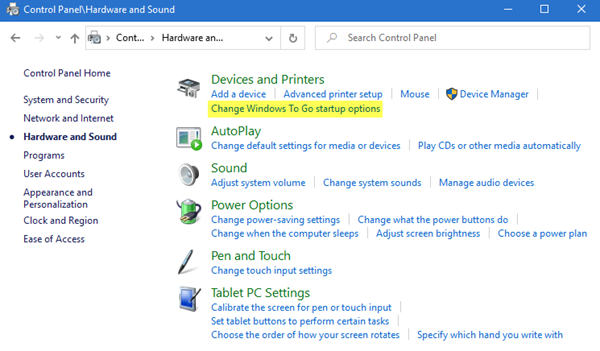
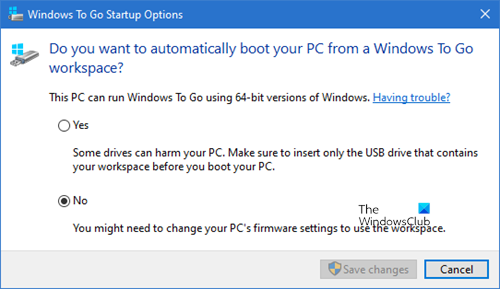
Вы также можете вызвать это всплывающее окно, введя следующую команду в строке «Выполнить».
Если вам будет предложено UAC, нажмите Да.
2]Включите или выключите Windows To Go из PowerShell
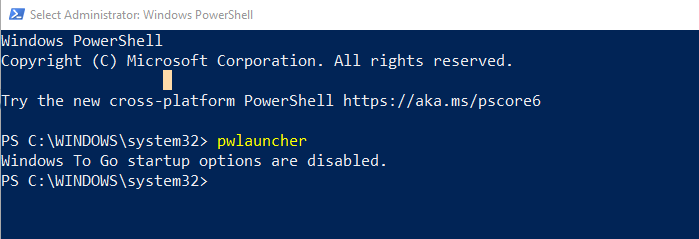
Вы можете запустить pwlauncher команда с этими параметрами для включения или выключения. Это инструмент командной строки, позволяющий настроить компьютер для автоматической загрузки в рабочее пространство Windows To Go. Если вы используете этот инструмент, вам не нужно вводить прошивку или изменять параметры запуска.
Если вы просто запустите pwlauncher, он отключит статус.
3]Настройте Windows для работы через реестр
Если вы хотите изменить это на нескольких компьютерах, используйте этот метод. Сделав это на одном компьютере, вы можете экспортировать изменения реестра и импортировать их на другие компьютеры.
Открыть редактор реестра
Изменить ключевое слово для DWORD с именем Пусковая установка на 1 (отключить) или 0 (включить).
4]Используйте редактор групповой политики, чтобы включить или отключить настройки Windows To Go.
Windows to Go: вопросы и ответы
В чем разница между стандартной установкой Windows и Windows To Go?
Как запретить Windows переходить на Windows To Go
Вы можете использовать любой из вышеперечисленных методов, панель управления, реестр, групповая политика и PowerShell, чтобы Windows не загружалась в Windows To Go.
Какие выпуски могут использовать Windows To Go?
Windows To GO все еще разрабатывается Microsoft?
Согласно официальной странице в Microsoft Docs, которая была обновлена в этом году 31 января 2020 года, Windows To Go больше не разрабатывается. Основная причина заключается в том, что нет возможности обновить Windows, что в конечном итоге вызывает проблемы. Кроме того, для этого требуется специальный тип USB, который больше не поддерживается многими OEM-производителями.
Не отключайте usb накопитель windows 10 windows to go
Профиль | Отправить PM | Цитировать
Здравствуйте все!
Ни с того, ни с сего, Windows при старте системы начала выдавать уведомления о том, что используется рабочая среда Windows To Go и отключать USB-накопитель не следует. Проблема в том, что у меня нет никакого USB-накопителя, я не включал Windows To Go и не понимаю, как его отключить. Если я запускаю «Windows To Go», то он ругается на то, что создать среду Windows To Go невозможно ввиду отсутствия накопителя. Если я захожу в «Изменение параметров запуска Windows To Go», то винда ругается на невозможность изменить параметры запуска Windows To Go, поскольку я уже нахожусь в этом пространстве и для изменения параметров мне нужно из него выйти.
Из-за этого глюка мне недоступны функции винды здорового человека, такие как создание образа и история файлов. Как мне принудительно отключить Windows To Go?
Сообщения: 52183
Благодарности: 15073
Обзор функций Windows To Go
Относится к:
Функция Windows To Go удалена из операционных систем Windows 10 версии 2004 и более поздних версий. Этот компонент не поддерживает обновление компонентов и, следовательно, не позволяет сохранять актуальность версии. Кроме того, для него необходим определенный тип USB, который многие изготовители оборудования больше не поддерживают.
Windows To Go представляет собой функцию, входящую в состав решений, вошедших в выпуски Windows 10 Корпоративная и Windows 10 для образовательных учреждений, которая позволяет создавать рабочее пространство Windows To Go, которое загружается с внешнего USB-диска, подключаемого к ПК.
На ПК, соответствующих требованиям сертификации для Windows 7 или более поздней версии, можно запускать Windows 10 в рабочем пространстве Windows To Go, независимо от операционной системы на компьютере. Рабочие пространства Windows To Go могут использовать тот же образ, который применяется организациями на компьютерах и ноутбуках, и таким же образом управляться. Компонент Windows To Go не предназначен для замены компьютеров, ноутбуков или других мобильных решений. Напротив, эта система позволяет эффективно использовать ресурсы при нестандартном размещении рабочих мест. Есть также ряд дополнительных особенностей, которые следует учесть, прежде чем приступить к использованию Windows To Go.
Windows To Go не поддерживается на Windows RT.
Различия между «Windows с собой» и типовой установкой Windows
Рабочее пространство Windows To Go выполняется подобно любой другой установке Windows за некоторыми исключениями. К этим исключениям относятся:
Роуминг при использовании «Windows с собой»
Диски Windows To Go могут загружаться на несколько компьютеров. Когда рабочее пространство Windows To Go впервые запускается на главном компьютере, оно определяет все оборудование компьютера и устанавливает необходимые драйверы. Когда в дальнейшем рабочее пространство Windows To Go будет загружаться на этом компьютере, оно сможет определить его и автоматически загрузить правильный набор драйверов.
Перед добавлением приложений в рабочее пространство Windows To Go необходимо убедиться, что они поддерживают перемещение. Некоторые приложения зависят от аппаратной части компьютера, что затрудняет использование рабочего пространства несколькими узловыми компьютерами.
Подготовка к использованию Windows To Go
Предприятия устанавливают Windows на большой группе компьютеров либо с использованием программы управления конфигурацией (например, Microsoft Endpoint Configuration Manager), либо с использованием стандартных средств развертывания для Windows, таких как DiskPart и Система обслуживания образов развертывания и управления ими (DISM).
Эти же средства могут быть использованы для подготовки к работе диска Windows To Go, точно так же, как они бы использовались для подготовки к работе нового класса мобильных компьютеров. Чтобы просмотреть доступные средства развертывания, можно использовать Комплект средств для развертывания и оценки Windows.
Убедитесь, что вы используете средства развертывания для нужной версии Windows. Для поддержки Windows To Go было выполнено много усовершенствований. Использование средств развертывания для более ранних версий Windows для подготовки диска Windows To Go не поддерживается.
Выбирая, что включить в образ Windows To Go, рассмотрите следующие вопросы:
Следует ли включить в образ какие-либо драйверы?
Каким образом данные будут сохраняться и синхронизироваться в соответствующих расположениях с устройства USB?
Существуют ли какие-либо приложения, несовместимые с перемещением Windows To Go, которые не следует включать в образ?
Какой должна быть архитектура образа — 32- или 64-разрядная?
Какие решения удаленного соединения должны поддерживаться в образе, если Windows To Go будет использоваться вне корпоративной сети?
Дополнительные сведения о разработке и планировании развертывания Windows To Go см. в разделе Подготовка организации к использованию Windows To Go.
Рекомендации по выбору оборудования для Windows To Go
Для USB-накопителей
Устройства, перечисленные в этом разделе, были специально оптимизированы и сертифицированы для Windows To Go и удовлетворяют необходимым требованиям для загрузки и выполнения полной версии Windows 10 с USB-накопителя. Оптимизация для Windows To Go включает в себя следующее:
На дату публикации следующие USB-накопители сертифицированы для использования в качестве дисков Windows To Go:
Использование несертифицированных USB-накопителей не поддерживается.
Kingston DataTraveler Workspace для Windows To Go (http://www.kingston.com/wtg/)
Чтобы подготовить к работе Spyrus Portable Workplace, рекомендуется выполнить набор для развертывания Spyrus для Windows To Go.
Spyrus Secure Portable Workplace (http://www.spyruswtg.com/)
Чтобы подготовить к работе Spyrus Secure Portable Workplace, необходимо использовать набор для развертывания Spyrus для Windows To Go. Дополнительные сведения о наборе для развертывания Spyrus для Windows To Go см. на сайте http://www.spyruswtg.com/.
Это устройство содержит встроенную смарт-карту.
Super Talent Express RC4 для Windows To Go
Super Talent Express RC8 для Windows To Go
Western Digital My Passport Enterprise (http://www.wd.com/wtg)
Чтобы подготовить Western Digital My Passport Enterprise к работе с Windows To Go, рекомендуется выполнить служебную программу WD Compass. Дополнительные сведения о служебной программе WD Compass см. на сайте http://www.wd.com/wtg
Для компьютеров
Определяя компьютер для использования в качестве узла рабочего пространства Windows To Go, необходимо учитывать следующие критерии:
В следующей таблице приведены подробные характеристики компьютера для использования Windows To Go:
Поддерживает загрузку c USB
Включена загрузка c USB. (Компьютеры, сертифицированные для использования с Windows 7 или более поздней версии, могут быть настроены на загрузку непосредственно с USB; уточните у производителя оборудования, если вы не уверены, что у вашего компьютера есть возможность загрузки с USB)
Должна поддерживать образ диска Windows To Go
Не поддерживаются; подключите устройство Windows To Go непосредственно к хост-компьютеру
Графическое устройство DirectX 9 с драйвером WDDM 1.2 или более поздней версии
Порт USB 2.0 или более поздней версии
Проверка совместимости архитектуры между компьютером и устройством Windows To Go
В дополнение к поддержке загрузки с USB в BIOS образ Windows 10 на диске Windows To Go должен быть совместим с архитектурой процессора и встроенным ПО компьютера, как показано в таблице ниже.
Вопросы и ответы по Windows To Go
Область применения
Функция Windows To Go удалена из операционных систем Windows 10 версии 2004 и более поздних версий. Этот компонент не поддерживает обновление компонентов и, следовательно, не позволяет сохранять актуальность версии. Кроме того, для него необходим определенный тип USB, который многие изготовители оборудования больше не поддерживают.
В следующем списке указаны некоторые часто задамые вопросы о Windows To Go.
Что такое Windows Go?
Windows To Go — это функция для пользователей Windows10 Enterprise и Windows10 Education, которая позволяет пользователям загрузить полную версию Windows из внешних USB-дисков на хост-ПК.
Ли Windows перейти полагаться на виртуализацию?
Нет. Windows To Go — это родной экземпляр Windows10, который запускается с USB-устройства. Это точно так же, как жесткий диск ноутбука с Windows8, который был поставлен в usb-корпус.
Кто использовать Windows Go?
Windows To Go был разработан для корпоративного использования и целевых сценариев, таких как континууация операций, подрядчиков, управляемых бесплатных сидений, рабочих поездок и работы из дома.
Как Windows для развертывания в организации?
Windows To Go можно развернуть с помощью стандартных средств Windows, таких как Diskpart и DISM. Необходимые условия для развертывания Windows Go:
Рекомендуется Windows USB-накопитель для обеспечения; Список доступных в настоящее время USB-дисков см. в сайте Hardware considerations for Windows To Go
Образ windows10 Enterprise или Windows10 Education
Windows10 Enterprise, Windows10 Education или Windows 10 Professional, которые можно использовать для предоставления новых ключей USB
Вы можете использовать сценарий Windows PowerShell, чтобы нацелить несколько дисков и масштабировать развертывание для большого количества дисков Windows To Go. Вы также можете с помощью дубликата USB дублировать диск Windows To Go после его предварительного создания, если создается большое количество дисков. См. статью Windows Шаг за шагом в вики TechNet для пошаговой части процесса создания диска.
Поддерживается Windows usb 2.0 и USB 3.0?
Нет. Windows To Go поддерживается на дисках USB 3.0, сертифицированных для Windows Go.
Поддерживается ли Windows для портов USB 2.0 и USB 3.0?
Да. Windows To Go полностью поддерживается в портах USB 2.0 или USB 3.0 на ПК, сертифицированных для Windows7 или более поздней версии.
Как определить порт USB 3.0?
Порты USB 3.0 обычно помечены синим цветом или имеют маркировку SS на стороне.
Работает ли Windows go быстрее в порту USB 3.0?
Да. Так как USB 3.0 обеспечивает значительно более быстрые скорости, чем USB 2.0, Windows To Go, работающий в порту USB 3.0, будет работать значительно быстрее. Это увеличение скорости относится как к подготовка диска, так и к приумножу использования диска в качестве рабочей области.
Может ли пользователь самостоятельно Windows перейти?
Да, если у пользователя есть разрешения администратора, он может самостоятельно запросить диск Windows To Go с помощью мастера Windows To Go Creator, включенного в Windows10 Enterprise, Windows10 Education и Windows 10 Professional. Кроме того, System Center 2012 года Configuration Manager SP1 и более поздние выпуски включают поддержку самостоятельного Windows перейти к дискам. Диспетчер конфигурации можно скачать для оценки в Центре оценки Microsoft TechNet.
Как управлять Windows Go в организации?
Windows Чтобы перейти можно развернуть и управлять, как традиционный настольный компьютер с помощью стандартных Windows корпоративных средств распространения программного обеспечения, как Microsoft Endpoint Configuration Manager. Параметры компьютеров и пользователей для Windows», которые можно управлять с помощью параметров групповой политики, также можно управлять настройками групповой политики для других компьютеров в организации. Windows Для подключения к организационным ресурсам с помощью DirectAccess или виртуального частного сетевого подключения можно настроить для подключения к организационным ресурсам удаленно.
Как сделать загрузку компьютера из USB?
Для хост-компьютеров под управлением Windows10
Для хост-компьютеров под управлением Windows8 или Windows8.1:
Нажмите Windows клавишу логотипа+W, а затем Windows параметры запуска, а затем нажмите кнопку Ввод.
В диалоговом окне Windows Параметры запуска выберите **** Да, а затем нажмите кнопку Сохранить изменения, чтобы настроить компьютер для загрузки из USB.
ИТ-отдел может использовать групповую политику для настройки Windows перейти параметры запуска в организации.
Если на хост-компьютере запущена более раная версия Windows, необходимо настроить компьютер для загрузки из USB вручную.
Для этого в начале загрузки (как правило, при найме логотипа производителя) введите установку прошивки/BIOS. (Этот метод ввода установки прошивки и BIOS отличается от различных производителей компьютеров, но обычно вступает путем нажатия одного из клавиш функции, таких как F12, F2, F1, Esc и так далее. Вы должны проверить сайт производителя, чтобы убедиться, если вы не знаете, какой ключ использовать для ввода установки прошивки.)
После установки прошивки убедитесь, что загрузка из USB включена. Затем сначала измените порядок загрузки для загрузки с USB-дисков.
Кроме того, если компьютер поддерживает его, вы можете попробовать использовать одно время загрузки меню (часто F12), чтобы выбрать USB-загрузку на основе загрузки.
Предупреждение Настройка компьютера для загрузки из USB приведет к попытке загрузки с любого загружаемого USB-устройства, подключенного к компьютеру. Это потенциально включает вредоносные устройства. Пользователи должны быть проинформированы об этом риске и не должны подключать к своим компьютерам любые загружаемые устройства хранения USB, за исключением Windows go drive.
Почему мой компьютер не загружается из USB?
Компьютеры, сертифицированные для Windows7 и более поздние версии, должны иметь поддержку USB-загрузки. Проверьте, применим ли любой из следующих элементов к вашей ситуации:
Убедитесь, что на компьютере установлена последняя версия BIOS, а BIOS настроен для загрузки с USB-устройства.
Убедитесь, что Windows go подключен непосредственно к USB-порту на компьютере. Многие компьютеры не поддерживают загрузку с устройства, подключенного к надстройке USB 3 PCI или внешним концентраторам USB.
Если компьютер не загружается из порта USB 3.0, попробуйте загрузиться из порта USB 2.0.
Если ни один из этих элементов не позволяет компьютеру загрузиться из USB, обратитесь к производителю оборудования для дополнительной поддержки.
Что произойдет, если я удалю Windows, чтобы перейти диск во время его работы?
Если диск Windows To Go будет удален, компьютер замерзнет, и у пользователя будет 60 секунд, чтобы перезапустить диск Windows Go. Если диск Windows To Go переосмыслен в тот же порт, из который он был удален, Windows возобновится в точке, где диск был удален. Если USB-накопитель не переосмыслен или переосмыслен в другой порт, через 60 секунд компьютер-хозяин отключается.
Предупреждение При запуске рабочего пространства Windows не следует удалять Windows go. Замораживание компьютера — это мера безопасности, которая помогает снизить риск случайного удаления. Удаление диска Windows To Go без Windows рабочего пространства для Windows Go.
Можно ли использовать BitLocker для защиты Windows езды?
Да. В Windows8 и более поздней версии BitLocker добавлена поддержка использования пароля для защиты дисков операционной системы. Это означает, что вы можете использовать пароль для защиты рабочей области Windows To Go, и вам будет предложено ввести этот пароль каждый раз, когда вы используете Windows Для работы.
Почему я не могу включить BitLocker из Windows Go Creator?
Использование BitLocker на компьютерах организаций контролируется несколькими различными групповыми политиками. Эти политики расположены в папке Шифрование конфигурации компьютера\Политики\Административные шаблоны\Windows компоненты\BitLocker Drive Encryption локального редактора групповой политики. Папка содержит три папки для фиксированных, операционных систем и съемных типов дисков данных.
При использовании Windows Go Creator диск Windows To Go считается съемным диском данных BitLocker. Просмотрите следующий параметр, чтобы узнать, применяются ли эти параметры в вашей ситуации:
Управление использованием BitLocker на съемных дисках
Если этот параметр отключен, BitLocker нельзя использовать со съемными дисками, поэтому мастер Windows To Go Creator не сможет включить BitLocker на диске Windows Go.
Настройка использования смарт-карт на съемных дисках данных
Если этот параметр включен **** и выбран параметр Require использования смарт-карт на съемных дисках данных, мастер-создатель может сбой, если вы еще не подписали контракт на использование учетных данных смарт-карт перед запуском мастера Windows To Go Creator.
Настройка использования паролей для съемных дисков данных
Если этот параметр включен и выбран параметр Сложности пароля Require, компьютер должен быть в состоянии подключиться к контроллеру домена, чтобы убедиться, что указанный пароль соответствует требованиям сложности пароля. Если подключение не доступно, мастер Windows Go Creator не сможет включить BitLocker.
Кроме того, Windows to Go Creator отключит параметр BitLocker, если диск не имеет объемов. В этой ситуации необходимо инициализировать диск и создать том с помощью консоли Управления диском, прежде чем Windows перейти.
Какие состояния власти Windows поддержка To Go?
Windows To Go поддерживает все состояния питания, за исключением спячку, включаемую гибридную загрузку, гибридный сон и спящий режим. Это поведение по умолчанию можно изменить с помощью параметров групповой политики, чтобы включить спячку рабочей области Windows Go.
Почему режим спячки отключен в Windows Go?
Когда рабочее Windows To Go в спяхе, оно будет успешно возобновлено только на том же оборудовании. Таким образом, если рабочее Windows Go в спячке на одном компьютере и перемещается на другой, состояние спячки (и, следовательно, состояние пользователя) будет потеряно. Чтобы этого не произошло, параметры по умолчанию для рабочей Windows Go отключили спячку. Если вы уверены, что возобновите работу только на том же компьютере, вы можете включить спячку с помощью параметра Windows To Go Group Policy, разрешить hibernate (S4) при работе с рабочей областью Windows, расположенной по адресу \\Computer Configuration\Administrative Templates\\Windows Components\Portable Operating System\ в редакторе локальной групповой политики (gpedit.msc).
Поддерживает ли Windows анализ аварийного сбоя?
Да. Windows8 и более поздние версии поддерживают анализ стека аварийного стека для USB 2.0 и 3.0.
Работают ли «Windows для запуска» с двумя компьютерами загрузки?
Да, если обе операционные системы работают с операционной системой Windows8. Включение «Windows перейти параметры запуска» должно привести к загрузке компьютера из рабочей области Windows Go, когда диск подключен до включения компьютера.
Если вы настроили двойной загрузочный компьютер с Windows операционной системой и другой операционной системой, он может иногда работать и иногда сбой. Использование этой конфигурации неподтверчено.
Я подключил Windows к запуску компьютера и не вижу разделов на диске. Почему это так?
Windows Чтобы перейти к создателю и рекомендуемые этапы развертывания Windows To Go установите флаг NO_DEFAULT_DRIVE_LETTER на диске Windows To Go. Этот флаг не позволяет Windows автоматически назначать буквы дисков разделам на диске Windows To Go. Поэтому разделы на диске не видятся при подключении Windows Go на запущенный компьютер. Это позволяет предотвратить случайную утечку данных между Windows to Go и хост-компьютером. Если вам действительно необходимо получить доступ к файлам на диске Windows To Go с запущенного компьютера, для назначения буквы диска можно использовать diskmgmt.msc или diskpart.
Предупреждение Настоятельно рекомендуется не подключать Windows к запуску на запущенный компьютер. Если компьютер скомпрометирован, Windows в рабочей области To Go также может быть скомпрометирован.
Я загружаюсь в Windows To Go, но не могу просматривать внутренний жесткий диск хост-компьютера. Почему это так?
Windows Чтобы перейти создатель и рекомендуемые шаги развертывания для Windows Go установите san Policy 4 на Windows Перейти диск. Эта политика не позволяет Windows автоматические установки внутренних дисковых дисков. Поэтому внутренние жесткие диски на хост-компьютере не видятся при загрузке в Windows Go. Это делается для предотвращения случайной утечки данных между Windows To Go и хост-системой. Эта политика также предотвращает потенциальную коррупцию на дисках хост-дисков или потерю данных, если операционная система хост находится в состоянии спячки. Если вам действительно необходимо получить доступ к файлам на внутреннем жестком диске, вы можете использовать diskmgmt.msc для установки внутреннего диска.
Предупреждение Настоятельно рекомендуется не монтировать внутренние жесткие диски при загрузке в рабочее пространство Windows Go. Если внутренний диск содержит спячку Windows8 или более поздней операционной системы, то установка диска приведет к потере состояния спячки и к потере состояния пользователя или любых нерационированных пользовательских данных при загрузке хост-операционной системы. Если внутренний диск содержит спященную windows7 или более ранную операционную систему, установка диска приведет к повреждениям при загрузке операционной системы хост-системы.
Почему диск Windows Go имеет формат диска MBR с разделом системы FAT32?
Это делается для Windows для загрузки из UEFI и устаревших систем.
Является ли Windows безопасной, если я использую его на компьютере с неустрашимой безопасностью?
Хотя вы более защищены, чем при использовании полностью ненарушенной операционной системы, вы по-прежнему уязвимы для атак из прошивки или всего, что запускается до Windows Перейти. Если вы подключите Windows To Go на запущенном компьютере, ваш Windows To Go диск может быть скомпрометирован, так как любое вредоносное программное обеспечение, которое может быть активным на компьютере, может получить доступ к диску.
Работает ли Windows с ARM процессорами?
Нет. WindowsRT — это специализированная версия Windows для ARM процессоров. Windows В настоящее время поддержка To Go поддерживается только на компьютерах с процессорами на основе x86 или x64.
Можно ли синхронизировать данные Windows с другим компьютером?
Чтобы получить данные на всех компьютерах, рекомендуется использовать перенаправление папок и кэширование клиентской стороны для хранения копий данных на сервере, предоставляя вам автономный доступ к нужным файлам.
Какой размер USB-флеш-накопителя требуется для Windows для езды?
Ограничения размера такие же, как и Windows. Чтобы у вас было достаточно места для Windows, данных и приложений, рекомендуется использовать USB-накопители размером не менее 20 ГБ.
Нужно ли активировать Windows Go каждый раз, когда я перемещаю?
Нет, Windows Go требует активации тома; использование сервера служба управления ключами (KMS) в организации или активации тома на основе Active Directory. При Windows при каждом роуминге не требуется повторно активировать рабочее пространство. KMS активирует Windows локальной сети, устраняя необходимость подключения отдельных компьютеров к Microsoft. Чтобы оставаться активированными, KMS клиентские компьютеры должны периодически возобновлять активацию, подключаясь к KMS хосту. Это обычно происходит, как только пользователь получает доступ к корпоративной сети (через непосредственное подключение на месте или через удаленное подключение с помощью DirectAccess или виртуального частного сетевого подключения), после активации машины не потребуется активировать снова, пока не пройдет интервал действия активации. В конфигурации KMS интервал действия активации составляет 180 дней.
Могу ли я использовать все Windows в Windows To Go?
Да, за некоторыми незначительными исключениями можно использовать все Windows с помощью Windows Для работы. Единственные в настоящее время неподкрепленные функции используют Windows среды восстановления и сброса & обновления.
Могу ли я использовать все приложения в Windows To Go?
Да. Так как Windows для рабочего пространства является полной средой Windows10, все приложения, которые работают с Windows10, должны работать в рабочей области Windows Go. Однако любые приложения, которые используют привязку оборудования (как правило, для лицензирования и/или по причинам управления цифровыми правами), могут не запускаться при роуминге Windows To Go между различными хост-компьютерами, и вам, возможно, придется использовать эти приложения на одном и том же хост-компьютере каждый раз.
Работает Windows, чем стандартные Windows?
Если вы используете порт USB 3.0 и сертифицированное устройство Windows To Go, не должно быть различий между стандартными Windows и Windows To Go. Однако при загрузке из порта USB 2.0 вы можете заметить некоторое замедление, так как скорость передачи USB 2.0 медленнее скоростей SATA.
Если я потеряю Windows, будут ли мои данные безопасными?
Да! Если вы включаете BitLocker на Windows To Go, все ваши данные будут зашифрованы и защищены, а злоумышленник не сможет получить доступ к данным без пароля. Если вы не включаете BitLocker, ваши данные будут уязвимы, если вы потеряете Windows перейти диск.
Можно ли загрузить Windows на Mac?
Мы стремимся предоставить клиентам последовательную и качественную возможность работы с Windows10 Windows Go. Windows To Go поддерживает хост-устройства, сертифицированные для использования в Windows7 или более поздней версии. Так как компьютеры Mac не сертифицированы для использования с Windows7 или более поздней версии, Windows To Go не поддерживается на Mac.
Существуют ли API, позволяющие приложениям определять Windows для работы?
Да. Вы можете использовать сочетание идентификаторов, чтобы определить, является ли в настоящее время запущенная операционная система Windows для работы. Сначала проверьте, верно ли свойство PortableOperatingSystem. Если это значение верно, это означает, что операционная система загружается с внешнего USB-устройства.
Далее проверьте, равна ли свойство OperatingSystemSKU 4 (для Windows10 Enterprise) или 121 (для Windows10 Education). Сочетание этих двух свойств представляет собой среду Windows Для работы.
Дополнительные сведения см. в статье MSDN класса Win32_OperatingSystem.
Как Windows лицензироваться?
Windows Go позволяет организации поддерживать использование частных компьютеров дома или офиса с более безопасным доступом к своим организационным ресурсам. С Windows To Go использовать права в области обеспечения программного обеспечения,сотрудник сможет использовать Windows To Go на любом компьютере компании, лицензированного с помощью software Assurance, а также с домашнего компьютера.
Работает ли Windows среды восстановления с Windows To Go? Какие рекомендации по восстановлению диска Windows Go?
Нет, использование Windows среды восстановления не поддерживается в Windows Go. Рекомендуется внедрять технологии виртуализации состояния пользователя, такие как перенаправление папок для централизации и хранения пользовательских данных в центре обработки данных. Если на диске Windows происходит развращение, необходимо повторно упрочить рабочее пространство.
Почему не Windows работать на компьютере с Windows XP или Windows Vista?
На самом деле это может. Если вы приобрели компьютер, сертифицированный для Windows7 или более поздней версии, а затем установили старую операционную систему, Windows To Go загрузится и запустится, как и ожидалось, до тех пор, пока вы настроите прошивку для загрузки из USB. Однако, если компьютер был сертифицирован для WindowsXP или WindowsVista, он может не соответствовать требованиям оборудования для Windows для запуска. Обычно компьютеры, сертифицированные для WindowsVista и более ранних операционных систем, имеют меньше памяти, меньше вычислительной мощности, уменьшенную визуализацию видео и более медленные порты USB.
Почему операционная система на хост-компьютере имеет значение?
Это не может не помочь визуально определить, есть ли на компьютере совместимое оборудование. Чтобы компьютер был сертифицирован для Windows7 или более поздней версии, он должен был поддерживать загрузку из USB. Если компьютер не может загрузиться из USB, его невозможно использовать с помощью Windows Go. Рабочее пространство Windows To Go — это полная среда Windows10, поэтому все требования к оборудованию Windows10 в отношении скорости обработки, использования памяти и отрисовки графики должны быть поддержаны, чтобы быть уверенными в том, что она будет работать так, как ожидалось.
Мой хост-компьютер под управлением Windows7 защищен шифрованием диска BitLocker. Зачем мне нужно было использовать ключ восстановления для разблокировки и перезагрузки хост-компьютера после использования Windows Go?
Профиль защиты BitLocker по умолчанию в Windows7 отслеживает на хост-компьютере изменения в порядке загрузки в рамках защиты компьютера от взлома. При изменении порядка загрузки хост-компьютера для загрузки с диска Windows To Go замеры системы BitLocker будут отражать эти изменения и загрузку в режим восстановления, чтобы при необходимости проверить компьютер.
Вы можете сбросить измерения системы BitLocker, чтобы включить новый порядок загрузки с помощью следующих действий:
Войдите на хост-компьютер с помощью учетной записи с привилегиями администратора.
Нажмите кнопку Начните, нажмитепанель управления, нажмите кнопку Система и безопасность, а затем нажмите bitLocker Шифрование диска.
Нажмите кнопку Suspend Protection для диска операционной системы.
Отображается сообщение, информируя о том, что ваши данные не будут защищены, а BitLocker приостановлен, и спрашивает, не хотите ли вы приостановить шифрование диска BitLocker. Нажмите кнопку Да, чтобы продолжить и приостановить работу BitLocker на диске.
Перезапустите компьютер и введите параметры прошивки, чтобы сначала сбросить порядок загрузки с USB. Дополнительные сведения об изменении порядка загрузки в BIOS см. в Советы настройки параметров BIOS для работы с Windows перейти на вики TechNet.
Перезапустите компьютер снова и войдите на хост-компьютер с помощью учетной записи с привилегиями администратора. (Не следует вставлять Windows накопитель To Go или любой другой USB-накопитель.)
Нажмите кнопку Начните, нажмитепанель управления, нажмите кнопку Система и безопасность, а затем нажмите bitLocker Шифрование диска.
Нажмите кнопку «Защита резюме», чтобы повторно включить защиту BitLocker.
Теперь на хост-компьютере можно будет загрузиться с USB-накопителя без запуска режима восстановления.
Профиль защиты BitLocker по умолчанию в Windows8 или более поздней версии не отслеживает порядок загрузки.
Я решил перестать использовать диск для Windows To Go и переформатировать его — почему ему не назначено письмо с диском и как его исправить?
Переформатирование диска стирает данные на диске, но не перенастроит атрибуты тома. Если диск предусмотрен для использования в качестве Windows, на томе забит атрибут NODEFAULTDRIVELETTER. Чтобы удалить этот атрибут, используйте следующие действия:
Откройте командную подсказку с полными разрешениями администратора.
Если ваша учетная запись пользователя входит в группу Администраторы, но не является самой учетной записью администратора, то по умолчанию программы, которые вы запустите, имеют только стандартные разрешения пользователей, если только вы явно не решите повысить их.
Запустите переводчик команды diskpart, введя diskpart в командную подсказку.
Используйте команду select disk для определения диска. Если вы не знаете номер диска, используйте list команду, чтобы отобразить список доступных дисков.
После выбора диска запустите команду для удаления всех данных, форматирования и инициализации с clean диска.
Почему я продолжаю получать сообщение «Установка устройств. » при загрузке Windows перейти?
Одна из проблем, которые связаны с перемещением диска Windows To Go между компьютерами при плавной загрузке Windows с доступом ко всем приложениям и данным, заключается в том, что для Windows, чтобы они были полностью функциональными, необходимо установить конкретные драйверы для оборудования на каждой машине, которая работает Windows. Windows8 или более поздний процесс называется respecialize, который будет определять новые драйверы, которые должны быть загружены для нового компьютера и отключить драйверы, которые не присутствуют в новой конфигурации. В целом эта функция является надежной и эффективной при роуминге между компьютерами различных конфигураций оборудования.
В некоторых случаях сторонние драйверы для различных аппаратных моделей или версий могут повторно использовать ID устройства, имена файлов драйверов, ключи реестра (или любые другие конструкции операционной системы, которые не поддерживают хранение рядом) для аналогичного оборудования. Например, драйверы touchpad на разных ноутбуках часто повторно используют один и тот же ID устройства, а видеокарты одного и того же производителя часто могут повторно использовать имена служб. Windows обрабатывает эти ситуации, помечая узел несуществующего устройства флагом, который указывает на то, что существующий драйвер необходимо переустановить, прежде чем продолжить установку нового драйвера.
Этот процесс будет происходить в любом загрузке, который будет найден новый драйвер и будет обнаружен конфликт драйвера. В некоторых случаях это приведет к повторной проверке хода сообщения «Установка устройств. «. отображая каждый раз, когда Windows перейти диск перемещается между двумя компьютерами, которые требуют конфликтующих драйверов.
Как обновить операционную систему на диске Windows Go?
В Windows нет поддержки для обновления Windows для перехода. Развернутые Windows To Go диски с более старыми версиями Windows для перехода на новую версию Windows для перехода на новую версию операционной системы.
Не отключайте usb накопитель windows to go как отключить
Не отключайте usb накопитель windows to go как отключить
Профиль | Отправить PM | Цитировать
Здравствуйте все!
Ни с того, ни с сего, Windows при старте системы начала выдавать уведомления о том, что используется рабочая среда Windows To Go и отключать USB-накопитель не следует. Проблема в том, что у меня нет никакого USB-накопителя, я не включал Windows To Go и не понимаю, как его отключить. Если я запускаю «Windows To Go», то он ругается на то, что создать среду Windows To Go невозможно ввиду отсутствия накопителя. Если я захожу в «Изменение параметров запуска Windows To Go», то винда ругается на невозможность изменить параметры запуска Windows To Go, поскольку я уже нахожусь в этом пространстве и для изменения параметров мне нужно из него выйти.
ОС — Windows 10 Pro x64 (лицензия, OEM). По идее этого Windows To Go у меня вообще не должно быть, но он есть.
Из-за этого глюка мне недоступны функции винды здорового человека, такие как создание образа и история файлов. Как мне принудительно отключить Windows To Go?
Сообщения: 51908
Благодарности: 14931
Не отключайте usb накопитель windows to go как отключить
Профиль | Отправить PM | Цитировать
Здравствуйте все!
Ни с того, ни с сего, Windows при старте системы начала выдавать уведомления о том, что используется рабочая среда Windows To Go и отключать USB-накопитель не следует. Проблема в том, что у меня нет никакого USB-накопителя, я не включал Windows To Go и не понимаю, как его отключить. Если я запускаю «Windows To Go», то он ругается на то, что создать среду Windows To Go невозможно ввиду отсутствия накопителя. Если я захожу в «Изменение параметров запуска Windows To Go», то винда ругается на невозможность изменить параметры запуска Windows To Go, поскольку я уже нахожусь в этом пространстве и для изменения параметров мне нужно из него выйти.
ОС — Windows 10 Pro x64 (лицензия, OEM). По идее этого Windows To Go у меня вообще не должно быть, но он есть.
Из-за этого глюка мне недоступны функции винды здорового человека, такие как создание образа и история файлов. Как мне принудительно отключить Windows To Go?
Сообщения: 51908
Благодарности: 14931
Не отключайте usb накопитель windows to go как отключить
Профиль | Отправить PM | Цитировать
Здравствуйте все!
Ни с того, ни с сего, Windows при старте системы начала выдавать уведомления о том, что используется рабочая среда Windows To Go и отключать USB-накопитель не следует. Проблема в том, что у меня нет никакого USB-накопителя, я не включал Windows To Go и не понимаю, как его отключить. Если я запускаю «Windows To Go», то он ругается на то, что создать среду Windows To Go невозможно ввиду отсутствия накопителя. Если я захожу в «Изменение параметров запуска Windows To Go», то винда ругается на невозможность изменить параметры запуска Windows To Go, поскольку я уже нахожусь в этом пространстве и для изменения параметров мне нужно из него выйти.
ОС — Windows 10 Pro x64 (лицензия, OEM). По идее этого Windows To Go у меня вообще не должно быть, но он есть.
Из-за этого глюка мне недоступны функции винды здорового человека, такие как создание образа и история файлов. Как мне принудительно отключить Windows To Go?
Сообщения: 51908
Благодарности: 14931
Windows To Go
MVP Consumer Security
Microsoft Security Trusted Advisor
В нашей жизни бывают ситуации, когда работа на ПК под управлением именно своей ОС жизненно необходима. В частности, вы не хотите оставлять следы своей работы даже во временных файлах и т.д.
Именно для этого Microsoft в своей операционной системе Windows 8 изобрел режим Windows To Go. При использовании данного режима работы Windows 8 будет установлена непосредственно на флешку. Т.е. компьютер будет загружен непосредственно с USB-флеш.
При этом следует учесть, что загрузочная флеш-карта не может быть загружена при подключении через USB-хаб, а только непосредственно к USB-порту компьютера. Системные требования для работы ПК с Windows To Go полностью соответствуют требованиям, предъявляемым к Windows 8, соответственно, компьютер, на котором может работать Windows 8 и Windows 7, подойдет для такой работы. Несмотря на то, что по мнению специалистов Microsoft для работы с Windows To Go подойдут только сертифицированные USB-флеш, на мой взгляд, подойдут и любые другие, главное, чтобы объем был не менее 20 Gb, хотя мне удавалось работать и на 16.
Следует учесть, что первая загрузка с USB-флеш, будет длиться гораздо дольше, чем последующие с этого же ПК, ведь при этом будут загружены необходимые драйвера. При последующих загрузках будут использоваться уже установленные драйвера.
При этом стоит понимать, что вам будут недоступны некоторые стандартные возможности Windows 8:
• После загрузки в режиме Windows To Go ваш встроенный жесткий диск будет недоступен, так как будет находиться в состоянии off-line.
• Если вы используете шифрование BitLocker, то следует учесть, что Trusted Platform Module (TPM) не используется.
• По умолчанию отключен режим гибернации.
• Среда восстановления Windows недоступна
Следует учесть, что по умолчанию, в режиме «мастера» создание USB-флеш для режима Windows To Go доступно только в версии Windows 8 Enterprise.
Создание Windows 8 To Go с помощью мастера
Что нужно для создания Windows To Go:
· флешка (переносной USB-накопитель, жесткий USB-диск) объемом не меньше 32 гигабайт. Для лучшей производительности рекомендуются устройства с поддержкой USB 3.0
· Установленная на компьютер Windows 8 Enterprise (Корпоративная)
· Образ или диск установочной Windows 8 Enterprise.
После этого выберите носитель, на который вы будете устанавливать ОС. В нашем случае это Kingston DataTraveler Workspace 32 Gb USB 3.0 ( рис 1).
Рисунок 1 Kingston DataTraveler Workspace 32 Gb
Технические характеристики Kingston DataTraveler Workspace 32 Gb
• Максимальные скорости последовательного чтения/записи: 250/250МБ/с
• Усредненная скорость чтения/записи случайных блоков размером 4КБ: 3750/9800 IOPS
Для установки с помощью мастера нажмите Win+W в строке введите to go или windows to и запустите приложение Windows To Go.
Рисунок 2 Запуск мастера Windows To Go
Смонтируйте образ вашей Windows 8 Корпоративная или вставьте диск в DVD -привод. Если по какой-то причине автоматически не может быть найден файл install . wim , укажите путь вручную (рис.3).
Рисунок 3 Укажите путь к install . wim
Далее следуйте рекомендациям мастера.
В случае если у вас нет Windows 8 Корпоративная, вы можете создать USB-флеш с Windows To Go на компьютере под управлением Windows 8 Professional.
Создание Windows 8 To Go на компьютере под управлением Windows 8 Professional
Создание Windows 8 To Go требует создания специального раздела на вашем USB-диске. Для этого вы можете использовать утилиту diskpart.
1. Запустите окно командной строки с правами администратора
2. Убедитесь что ваше USB-устройство подключено
3. В окне командной строки наберите diskpart
4. Затем наберите list disk и вы увидите ваше подключенное usb устройство
5. Наберите в командной строке select disk #, где # — соответствует номеру вашего USB-диска и нажмите Enter. НЕ ПЕРЕПУТАЙТЕ УСТРОЙСТВО!
6. Удалите разделы с выбранного USB-устройства набрав clean и нажмите Enter
7. Затем создайте раздел на вашем USB-диске, набрав в командной строке create partition primary
8. Отформатируйте раздел format fs=ntfs quick
9. Назначьте выбранный раздел активным, наберите active и нажмите Enter
10. Наберите exit и выйдите из diskpart
11. Закройте окно командной строки
Рисунок 4 DiskPart
Для дальнейшей работы нам потребуется Пакет автоматической установки Windows® (AIK) для Windows® 7 ( http://www.microsoft.com/ru — ru/download/details.aspx?id=5753 )
1. Двойным кликом мыши на файле Windows 8 ISO смонтируйте его в Windows 8.
2. Скопируйте sourcesinstall.wim в ту же папку, в которую вы скопировали Imagex.exe из пакета WAIK
3. Уточните, какой букве соответствует ваш USB-диск
4. Запустите следующую команду из папки, в которой содержится Imagex.exe и install.wim:
imagex.exe /apply install.wim 1 d: (Замените букву d на ту букву, которой соответствует ваш USB диск.)
5. После того, как образ будет развернут на вашем USB-диске вы должны сделать его загрузочным. Для этого запустите окно командной строки с правами администратора и наберите следующую команду: bcdboot.exe d:windows /s d: /f ALL (Замените букву d на ту букву, которой соответствует ваш USB диск.)
6. После этого вы готовы использовать ваше новое устройство Windows To Go USB диск.
Как видите все достаточно просто.
Как правило, основным вопросом, который всегда задают перед использованием Windows To Go , является скорость работы под управлением Windows To Go .
Если следовать рекомендациям Microsoft и использовать рекомендуемые USB -устройства, то получим следующее.
Как я уже говорил, при создании статьи использовалось устройство Kingston DataTraveler Workspace 32 Gb USB 3.0 и ноутбук Lenovo T 530.
Результаты меня, откровенно говоря, удивили.
На рис. 5 приведен результат проверки производительности при загрузке с жесткого диска.
Рисунок 5 Производительность при работе с встроенного жесткого диска
Рисунок 6 Производительность при загрузке с USB 3.0
Как видите не сложно заметить, что производительность жесткого диска при загрузке с USB 3.0 даже выше.
Что можно сказать? Если вы используете рекомендованное оборудование USB 3.0 (в нашем случае это Kingston DataTraveler Workspace 32 Gb USB 3.0, вы же можете использовать любое другое рекомендуемое оборудование), то производительность ноутбука не снижается.
Вопросы и ответы по Windows To Go Windows To Go: frequently asked questions
Относится к: Applies to
Функция Windows To Go удалена из операционных систем Windows10 версии2004 и более поздних версий. Windows To Go is removed in Windows 10, version 2004 and later operating systems. Этот компонент не поддерживает обновление компонентов и, следовательно, не позволяет сохранять актуальность версии. The feature does not support feature updates and therefore does not enable you to stay current. Кроме того, для него необходим определенный тип USB, который многие изготовители оборудования больше не поддерживают. It also requires a specific type of USB that is no longer supported by many OEMs.
В следующем списке указаны некоторые часто задамые вопросы о Windows To Go. The following list identifies some commonly asked questions about Windows To Go.
Что такое Windows To Go? What is Windows To Go?
Windows To Go — это функция для пользователей Windows 10 Enterprise и Windows 10 Education, которая позволяет пользователям загрузить полную версию Windows из внешних USB-дисков на хост-ПК. Windows To Go is a feature for users of Windows 10 Enterprise and Windows 10 Education that enables users to boot a full version of Windows from external USB drives on host PCs.
Зависит ли Windows To Go от виртуализации? Does Windows To Go rely on virtualization?
Нет. No. Windows To Go — это родной экземпляр Windows 10, который запускается с USB-устройства. Windows To Go is a native instance of Windows 10 that runs from a USB device. Это точно так же, как жесткий диск ноутбука с Windows 8, который был поставлен в корпус USB. It is just like a laptop hard drive with Windows 8 that has been put into a USB enclosure.
Кто должен использовать Windows To Go? Who should use Windows To Go?
Windows To Go была разработана для корпоративного использования и целевых сценариев, таких как континууация операций, подрядчиков, управляемых бесплатных сидений, рабочих поездок и работы из дома. Windows To Go was designed for enterprise usage and targets scenarios such as continuance of operations, contractors, managed free seating, traveling workers, and work from home.
Как развертывать Windows To Go в организации? How can Windows To Go be deployed in an organization?
Windows To Go можно развернуть с помощью стандартных средств развертывания Windows, таких как Diskpart и DISM. Windows To Go can be deployed using standard Windows deployment tools like Diskpart and DISM. Необходимые условия для развертывания Windows To Go: The prerequisites for deploying Windows To Go are:
Windows To Go рекомендуется USB-накопитель для обеспечения; Список доступных в настоящее время USB-дисков см. в «Аппаратных соображениях» для Windows To Go A Windows To Go recommended USB drive to provision; See the list of currently available USB drives at Hardware considerations for Windows To Go
Образ Windows 10 Enterprise или Windows 10 Education A Windows 10 Enterprise or Windows 10 Education image
Windows 10 Enterprise, Windows 10 Education или Windows 10 Профессиональный хост-ПК, которые можно использовать для предоставления новых ключей USB A Windows 10 Enterprise, Windows 10 Education or Windows 10 Professional host PC that can be used to provision new USB keys
Вы можете использовать сценарий Windows PowerShell, чтобы нацелить несколько дисков и масштабировать развертывание для большого числа дисков Windows To Go. You can use a Windows PowerShell script to target several drives and scale your deployment for a large number of Windows To Go drives. Вы также можете использовать дубликат USB для дубликата диска Windows To Go после его создания, если создается большое количество дисков. You can also use a USB duplicator to duplicate a Windows To Go drive after it has been provisioned if you are creating a large number of drives. Подробнее о процессе создания диска см. в статье Windows To Go Step by Step on the TechNet wiki. See the Windows To Go Step by Step article on the TechNet wiki for a walkthrough of the drive creation process.
Поддерживается ли windows To Go на дисках USB 2.0 и USB 3.0? Is Windows To Go supported on both USB 2.0 and USB 3.0 drives?
Нет. No. Windows To Go поддерживается на дисках USB 3.0, сертифицированных для Windows To Go. Windows To Go is supported on USB 3.0 drives that are certified for Windows To Go.
Поддерживается ли windows To Go в портах USB 2.0 и USB 3.0? Is Windows To Go supported on USB 2.0 and USB 3.0 ports?
Да. Yes. Windows To Go полностью поддерживается в портах USB 2.0 или USB 3.0 на ПК, сертифицированных для Windows 7 или более поздней версии. Windows To Go is fully supported on either USB 2.0 ports or USB 3.0 ports on PCs certified for Windows 7 or later.
Как определить порт USB 3.0? How do I identify a USB 3.0 port?
Порты USB 3.0 обычно помечены синим цветом или имеют маркировку SS на стороне. USB 3.0 ports are usually marked blue or carry a SS marking on the side.
Работает ли Windows To Go быстрее в порту USB 3.0? Does Windows To Go run faster on a USB 3.0 port?
Да. Yes. Поскольку USB 3.0 обеспечивает значительно более быстрые скорости, чем USB 2.0, диск Windows To Go, работающий в порту USB 3.0, будет работать значительно быстрее. Because USB 3.0 offers significantly faster speeds than USB 2.0, a Windows To Go drive running on a USB 3.0 port will operate considerably faster. Это увеличение скорости относится как к подготовка диска, так и к приумножу использования диска в качестве рабочей области. This speed increase applies to both drive provisioning and when the drive is being used as a workspace.
Может ли пользователь самостоятельно перейти к Windows? Can the user self-provision Windows To Go?
Да, если у пользователя есть разрешения администратора, он может самостоятельно завести диск Windows To Go с помощью мастера Windows To Go Creator, включенного в Windows 10 Enterprise, Windows 10 Education и Windows 10 Professional. Yes, if the user has administrator permissions they can self-provision a Windows To Go drive using the Windows To Go Creator wizard which is included in Windows 10 Enterprise, Windows 10 Education and Windows 10 Professional. Кроме того, System Center 2012 диспетчер конфигурации SP1 и более поздние выпуски включают поддержку самостоятельного обеспечения пользователей дисками Windows To Go. Additionally, System Center 2012 Configuration Manager SP1 and later releases includes support for user self-provisioning of Windows To Go drives. Диспетчер конфигурации можно скачать для оценки в Центре оценки Microsoft TechNet. Configuration Manager can be downloaded for evaluation from the Microsoft TechNet Evaluation Center.
Как управлять Windows To Go в организации? How can Windows To Go be managed in an organization?
Windows To Go можно развертывать и управлять, как традиционный настольный компьютер, с помощью стандартных средств распространения программного обеспечения для предприятий Windows, таких как Microsoft Endpoint Configuration Manager. Windows To Go can be deployed and managed like a traditional desktop PC using standard Windows enterprise software distribution tools like Microsoft Endpoint Configuration Manager. Параметры компьютера и пользователя для рабочей области Windows To Go можно управлять с помощью параметров групповой политики так же, как вы управляете настройками групповой политики для других компьютеров в организации. Computer and user settings for Windows To Go workspaces can be managed using Group Policy setting also in the same manner that you manage Group Policy settings for other PCs in your organization. Рабочей области Windows To Go можно настроить для удаленного подключения к организационным ресурсам с помощью DirectAccess или виртуального частного сетевого подключения, чтобы они могли безопасно подключаться к сети. Windows To Go workspaces can be configured to connect to the organizational resources remotely using DirectAccess or a virtual private network connection so that they can connect securely to your network.
Как сделать загрузку компьютера из USB? How do I make my computer boot from USB?
Для хост-компьютеров с Windows 10 For host computers running Windows 10
- С помощью Кортаны найдите параметры запуска Windows To Goи нажмите кнопку Ввод. Using Cortana, search for Windows To Go startup options, and then press Enter.
- В диалоговом окне Параметры запуска Windows для запуска выберите Да, а затем нажмите кнопку Сохранить изменения, чтобы настроить компьютер для загрузки из USB. In the Windows To Go Startup Options dialog box, select Yes, and then click Save Changes to configure the computer to boot from USB.
Для хост-компьютеров Windows 8 или Windows 8.1: For host computers running Windows 8 or Windows 8.1:
Нажмите клавишу Клавиша логотипа Windows+W, а затем найдите параметры запуска Windows To Go и нажмите кнопку Ввод. Press Windows logo key+W and then search for Windows To Go startup options and then press Enter.
В диалоговом окне Параметры запуска Windows для запуска выберите Да, а затем нажмите кнопку Сохранить изменения, чтобы настроить компьютер для загрузки из USB. In the Windows To Go Startup Options dialog box select Yes and then click Save Changes to configure the computer to boot from USB.
ИТ-отдел может использовать групповую политику для настройки параметров запуска Windows Для запуска в организации. Your IT department can use Group Policy to configure Windows To Go Startup Options in your organization.
Если на хост-компьютере запущена более раная версия операционной системы Windows, необходимо настроить компьютер для загрузки из USB вручную. If the host computer is running an earlier version of the Windows operating system need to configure the computer to boot from USB manually.
Для этого в начале загрузки (как правило, при найме логотипа производителя) введите установку прошивки/BIOS. To do this, early during boot time (usually when you see the manufacturer’s logo), enter your firmware/BIOS setup. (Этот метод ввода установки прошивки и BIOS отличается от различных производителей компьютеров, но обычно вступает путем нажатия одного из клавиш функции, таких как F12, F2, F1, Esc и так далее. (This method to enter firmware/BIOS setup differs with different computer manufacturers, but is usually entered by pressing one of the function keys, such as F12, F2, F1, Esc, and so forth. Вы должны проверить сайт производителя, чтобы убедиться, если вы не знаете, какой ключ использовать для ввода установки прошивки.) You should check the manufacturer’s site to be sure if you do not know which key to use to enter firmware setup.)
После установки прошивки убедитесь, что загрузка из USB включена. After you have entered firmware setup, make sure that boot from USB is enabled. Затем сначала измените порядок загрузки для загрузки с USB-дисков. Then change the boot order to boot from USB drives first.
Кроме того, если компьютер поддерживает его, вы можете попробовать использовать одно время загрузки меню (часто F12), чтобы выбрать USB-загрузку на основе загрузки. Alternatively, if your computer supports it, you can try to use the one-time boot menu (often F12), to select USB boot on a per-boot basis.
Дополнительные инструкции см. в статье Wiki, Советы по настройке параметров BIOS для работы с Windows To Go. For more detailed instructions, see the wiki article, Tips for configuring your BIOS settings to work with Windows To Go.
Warning Warning
Настройка компьютера для загрузки из USB приведет к попытке загрузки с любого загружаемого USB-устройства, подключенного к компьютеру. Configuring a computer to boot from USB will cause your computer to attempt to boot from any bootable USB device connected to your computer. Это потенциально включает вредоносные устройства. This potentially includes malicious devices. Пользователи должны быть проинформированы об этом риске и не должны подключаться к компьютерам любые загружаемые usb-устройства, за исключением диска Windows To Go. Users should be informed of this risk and instructed to not have any bootable USB storage devices plugged in to their computers except for their Windows To Go drive.
Почему мой компьютер не загружается из USB? Why isn’t my computer booting from USB?
Компьютеры, сертифицированные для Windows 7 и более поздней версии, должны иметь поддержку USB-загрузки. Computers certified for Windows 7 and later are required to have support for USB boot. Проверьте, применим ли любой из следующих элементов к вашей ситуации: Check to see if any of the following items apply to your situation:
Убедитесь, что на компьютере установлена последняя версия BIOS, а BIOS настроен для загрузки с USB-устройства. Ensure that your computer has the latest BIOS installed and the BIOS is configured to boot from a USB device.
Убедитесь, что диск Windows To Go подключен непосредственно к USB-порту на компьютере. Ensure that the Windows To Go drive is connected directly to a USB port on the computer. Многие компьютеры не поддерживают загрузку с устройства, подключенного к надстройке USB 3 PCI или внешним концентраторам USB. Many computers don’t support booting from a device connected to a USB 3 PCI add-on card or external USB hubs.
Если компьютер не загружается из порта USB 3.0, попробуйте загрузиться из порта USB 2.0. If the computer is not booting from a USB 3.0 port, try to boot from a USB 2.0 port.
Если ни один из этих элементов не позволяет компьютеру загрузиться из USB, обратитесь к производителю оборудования для дополнительной поддержки. If none of these items enable the computer to boot from USB, contact the hardware manufacturer for additional support.
Что произойдет, если я удалю диск Windows To Go во время его работы? What happens if I remove my Windows To Go drive while it is running?
Если диск Windows To Go будет удален, компьютер замерзнет, и у пользователя будет 60 секунд, чтобы перезапустить диск Windows To Go. If the Windows To Go drive is removed, the computer will freeze and the user will have 60 seconds to reinsert the Windows To Go drive. Если диск Windows To Go переосмыслен в тот же порт, из который он был удален, Windows возобновит работу в точке, где диск был удален. If the Windows To Go drive is reinserted into the same port it was removed from, Windows will resume at the point where the drive was removed. Если USB-накопитель не переосмыслен или переосмыслен в другой порт, через 60 секунд компьютер-хозяин отключается. If the USB drive is not reinserted, or is reinserted into a different port, the host computer will turn off after 60 seconds.
Warning Warning
При запуске рабочего пространства не следует удалять диск Windows To Go. You should never remove your Windows To Go drive when your workspace is running. Замораживание компьютера — это мера безопасности, которая помогает снизить риск случайного удаления. The computer freeze is a safety measure to help mitigate the risk of accidental removal. Удаление диска Windows To Go без отключения рабочей области Windows To Go может привести к повреждениям диска Windows To Go. Removing the Windows To Go drive without shutting down the Windows To Go workspace could result in corruption of the Windows To Go drive.
Можно ли использовать BitLocker для защиты диска Windows To Go? Can I use BitLocker to protect my Windows To Go drive?
Да. Yes. В Windows 8 и позже BitLocker добавил поддержку для использования пароля для защиты дисков операционной системы. In Windows 8 and later, BitLocker has added support for using a password to protect operating system drives. Это означает, что вы можете использовать пароль для защиты рабочего пространства Windows To Go, и вам будет предложено ввести этот пароль каждый раз, когда вы используете рабочее пространство Windows To Go. This means that you can use a password to secure your Windows To Go workspace and you will be prompted to enter this password every time you use the Windows To Go workspace.
Почему нельзя включить BitLocker из Windows To Go Creator? Why can’t I enable BitLocker from Windows To Go Creator?
Использование BitLocker на компьютерах организаций контролируется несколькими различными групповыми политиками. Several different Group Policies control the use of BitLocker on your organizations computers. Эти политики расположены в папке шифрования конфигурации компьютераПолитикиАдминистративные шаблоныкомпоненты WindowsBitLocker Drive Encryption локального редактора групповой политики. These policies are located in the Computer ConfigurationPoliciesAdministrative TemplatesWindows ComponentsBitLocker Drive Encryption folder of the local Group Policy editor. Папка содержит три папки для фиксированных, операционных систем и съемных типов дисков данных. The folder contains three sub-folders for fixed, operating system and removable data drive types.
При использовании Windows To Go Creator диск Windows To Go считается съемным диском данных BitLocker. When you are using Windows To Go Creator, the Windows To Go drive is considered a removable data drive by BitLocker. Просмотрите следующий параметр, чтобы узнать, применяются ли эти параметры в вашей ситуации: Review the following setting to see if these settings apply in your situation:
Управление использованием BitLocker на съемных дисках Control use of BitLocker on removable drives
Если этот параметр отключен, BitLocker нельзя использовать со съемными дисками, поэтому мастер windows To Go Creator не сможет включить BitLocker на диске Windows To Go. If this setting is disabled BitLocker cannot be used with removable drives, so the Windows To Go Creator wizard will fail if it attempts to enable BitLocker on the Windows To Go drive.
Настройка использования смарт-карт на съемных дисках данных Configure use of smart cards on removable data drives
Если этот параметр включен, а параметр Require use of smart cards на съемных дисках данных также выбран, мастер-создатель может сбой, если вы еще не подписались на использование учетных данных смарт-карт перед запуском мастера Windows To Go Creator. If this setting is enabled and the option Require use of smart cards on removable data drives is also selected the creator wizard might fail if you have not already signed on using your smart card credentials before starting the Windows To Go Creator wizard.
Настройка использования паролей для съемных дисков данных Configure use of passwords for removable data drives
Если этот параметр включен и выбран параметр Сложности пароля Require, компьютер должен быть в состоянии подключиться к контроллеру домена, чтобы убедиться, что указанный пароль соответствует требованиям сложности пароля. If this setting is enabled and the Require password complexity option is selected the computer must be able to connect to the domain controller to verify that the password specified meets the password complexity requirements. Если подключение не доступно, мастер Windows To Go Creator не сможет включить BitLocker. If the connection is not available, the Windows To Go Creator wizard will fail to enable BitLocker.
Кроме того, создатель Windows To Go отключит параметр BitLocker, если на диске нет томов. Additionally, the Windows To Go Creator will disable the BitLocker option if the drive does not have any volumes. В этой ситуации необходимо инициализировать диск и создать том с помощью консоли Управления диском перед подготовкаю диска с Windows To Go. In this situation, you should initialize the drive and create a volume using the Disk Management console before provisioning the drive with Windows To Go.
Какие состояния питания поддерживает Windows To Go? What power states does Windows To Go support?
Windows To Go поддерживает все состояния питания, за исключением спящий класс power states, которые включают гибридную загрузку, гибридный сон и спящий режим. Windows To Go supports all power states except the hibernate class of power states, which include hybrid boot, hybrid sleep, and hibernate. Это поведение по умолчанию можно изменить с помощью параметров групповой политики, чтобы включить спячку рабочей области Windows To Go. This default behavior can be modified by using Group Policy settings to enable hibernation of the Windows To Go workspace.
Почему отключена спячка в Windows To Go? Why is hibernation disabled in Windows To Go?
Когда рабочее пространство Windows To Go в спяхе, оно будет успешно возобновлено только на том же оборудовании. When a Windows To Go workspace is hibernated, it will only successfully resume on the exact same hardware. Поэтому, если рабочее пространство Windows To Go в спячке на одном компьютере и перемещается на другой, состояние спячки (и, следовательно, состояние пользователя) будет потеряно. Therefore, if a Windows To Go workspace is hibernated on one computer and roamed to another, the hibernation state (and therefore user state) will be lost. Чтобы этого не произошло, параметры по умолчанию для рабочей области Windows To Go отключили спячку. To prevent this from happening, the default settings for a Windows To Go workspace disable hibernation. Если вы уверены, что возобновите работу только на том же компьютере, вы можете включить спячку с помощью параметра групповой политики Windows To Go, разрешить hibernate (S4) при работе с рабочей областью Windows, расположенной в \Computer ConfigurationAdministrative Templates\Windows ComponentsPortable Operating System в редакторе локальной групповой политики (gpedit.msc). If you are confident that you will only attempt to resume on the same computer, you can enable hibernation using the Windows To Go Group Policy setting, Allow hibernate (S4) when started from a Windows To Go workspace that is located at \Computer ConfigurationAdministrative TemplatesWindows ComponentsPortable Operating System in the Local Group Policy Editor (gpedit.msc).
Поддерживает ли Windows To Go анализ аварийного сброса? Does Windows To Go support crash dump analysis?
Да. Yes. Windows 8 и более поздний анализ стеков сбоя для USB 2.0 и 3.0. Windows 8 and later support crash dump stack analysis for both USB 2.0 and 3.0.
Работают ли «Windows To Go Startup Options» с компьютерами с двойной загрузкой? Do «Windows To Go Startup Options» work with dual boot computers?
Да, если обе операционные системы работают с Windows 8 операционной системой. Yes, if both operating systems are running the Windows 8 operating system. Включение «Windows To Go Startup Options» должно привести к загрузке компьютера из рабочего пространства Windows To Go, когда диск подключен до включения компьютера. Enabling «Windows To Go Startup Options» should cause the computer to boot from the Windows To Go workspace when the drive is plugged in before the computer is turned on.
Если вы настроили двойной загрузочный компьютер с операционной системой Windows и другой операционной системой, он может иногда работать и иногда сбой. If you have configured a dual boot computer with a Windows operating system and another operating system it might work occasionally and fail occasionally. Использование этой конфигурации неподтверчено. Using this configuration is unsupported.
Я подключил диск Windows To Go на запущенный компьютер и не вижу разделов на диске. I plugged my Windows To Go drive into a running computer and I can’t see the partitions on the drive. Почему это так? Why not?
Windows To Go Creator и рекомендуемые этапы развертывания для Windows To Go задают флаг NO_DEFAULT_DRIVE_LETTER на диске Windows To Go. Windows To Go Creator and the recommended deployment steps for Windows To Go set the NO_DEFAULT_DRIVE_LETTER flag on the Windows To Go drive. Этот флаг не позволяет Windows автоматически назначать буквы дисков разделам на диске Windows To Go. This flag prevents Windows from automatically assigning drive letters to the partitions on the Windows To Go drive. Поэтому при подключении windows To Go на запущенный компьютер не видно разделов на диске. That’s why you can’t see the partitions on the drive when you plug your Windows To Go drive into a running computer. Это позволяет предотвратить случайную утечку данных между диском Windows To Go и хост-компьютером. This helps prevent accidental data leakage between the Windows To Go drive and the host computer. Если вам действительно необходимо получить доступ к файлам на диске Windows To Go с запущенного компьютера, для назначения буквы диска можно использовать diskmgmt.msc или diskpart. If you really need to access the files on the Windows To Go drive from a running computer, you can use diskmgmt.msc or diskpart to assign a drive letter.
Warning Warning
Настоятельно рекомендуется не подключать диск Windows To Go на запущенный компьютер. It is strongly recommended that you do not plug your Windows To Go drive into a running computer. Если компьютер скомпрометирован, рабочее пространство Windows To Go также может быть скомпрометировано. If the computer is compromised, your Windows To Go workspace can also be compromised.
Я загружаюсь в Windows To Go, но не могу просмотреть внутренний жесткий диск хост-компьютера. I’m booted into Windows To Go, but I can’t browse to the internal hard drive of the host computer. Почему это так? Why not?
Windows To Go Creator и рекомендуемые этапы развертывания для Windows To Go задают san Policy 4 на диске Windows To Go. Windows To Go Creator and the recommended deployment steps for Windows To Go set SAN Policy 4 on Windows To Go drive. Эта политика не позволяет Windows автоматически монтировать внутренние диски диска. This policy prevents Windows from automatically mounting internal disk drives. Поэтому при загрузке в Windows To Go внутренние жесткие диски хост-компьютера не видятся. That’s why you can’t see the internal hard drives of the host computer when you are booted into Windows To Go. Это делается для предотвращения случайной утечки данных между Windows To Go и принимающей системой. This is done to prevent accidental data leakage between Windows To Go and the host system. Эта политика также предотвращает потенциальную коррупцию на дисках хост-дисков или потерю данных, если операционная система хост находится в состоянии спячки. This policy also prevents potential corruption on the host drives or data loss if the host operating system is in a hibernation state. Если вам действительно необходимо получить доступ к файлам на внутреннем жестком диске, вы можете использовать diskmgmt.msc для установки внутреннего диска. If you really need to access the files on the internal hard drive, you can use diskmgmt.msc to mount the internal drive.
Warning Warning
Настоятельно рекомендуется не монтировать внутренние жесткие диски при загрузке в рабочее пространство Windows To Go. It is strongly recommended that you do not mount internal hard drives when booted into the Windows To Go workspace. Если внутренний диск содержит спячку Windows 8 или более поздние операционные системы, установка диска приведет к потере состояния спячки и к потере состояния пользователя или любых неохронигаемых пользовательских данных при загрузке операционной системы хост-системы. If the internal drive contains a hibernated Windows 8 or later operating system, mounting the drive will lead to loss of hibernation state and therefor user state or any unsaved user data when the host operating system is booted. Если внутренний диск содержит спященную операционную систему Windows 7 или более ранную, то установка диска приведет к повреждениям при загрузке операционной системы хост-системы. If the internal drive contains a hibernated Windows 7 or earlier operating system, mounting the drive will lead to corruption when the host operating system is booted.
Почему диск Windows To Go имеет формат диска MBR с разделом системы FAT32? Why does my Windows To Go drive have an MBR disk format with a FAT32 system partition?
Это делается для того, чтобы разрешить windows To Go для загрузки из UEFI и устаревших систем. This is done to allow Windows To Go to boot from UEFI and legacy systems.
Защищена ли Windows, если я использую ее на компьютере с неподтверченными данными? Is Windows To Go secure if I use it on an untrusted computer?
Хотя вы более защищены, чем при использовании полностью ненарушенной операционной системы, вы по-прежнему уязвимы для атак из прошивки или всего, что запускается до начала Windows To Go. While you are more secure than if you use a completely untrusted operating system, you are still vulnerable to attacks from the firmware or anything that runs before Windows To Go starts. Если вы подключите диск Windows To Go на запущенном компьютере, диск Windows To Go может быть скомпрометирован, так как любое вредоносное программное обеспечение, которое может быть активным на компьютере, может получить доступ к диску. If you plug your Windows To Go drive into a running untrusted computer, your Windows To Go drive can be compromised because any malicious software that might be active on the computer can access the drive.
Windows To Go работает с ARM процессорами? Does Windows To Go work with ARM processors?
Нет. No. Windows RT — это специализированная версия Windows, предназначенная для ARM процессоров. Windows RT is a specialized version of Windows designed for ARM processors. Windows To Go в настоящее время поддерживается только на компьютерах с процессорами на основе x86 или x64. Windows To Go is currently only supported on PCs with x86 or x64-based processors.
Можно ли синхронизировать данные с Windows To Go с другим компьютером? Can I synchronize data from Windows To Go with my other computer?
Чтобы получить данные на всех компьютерах, рекомендуется использовать перенаправление папок и кэширование клиентской стороны для хранения копий данных на сервере, предоставляя вам автономный доступ к нужным файлам. To get your data across all your computers, we recommend using folder redirection and client side caching to store copies of your data on a server while giving you offline access to the files you need.
Какой размер USB-флэш-накопителя необходимо сделать диском Windows To Go? What size USB flash drive do I need to make a Windows To Go drive?
Ограничения размера такие же, как и для полного Windows. The size constraints are the same as full Windows. Чтобы у вас было достаточно места для Windows, данных и приложений, рекомендуется использовать USB-накопители размером не менее 20 ГБ. To ensure that you have enough space for Windows, your data, and your applications, we recommend USB drives that are a minimum of 20 GB in size.
Нужно ли активировать Windows To Go каждый раз, когда я перемещаю? Do I need to activate Windows To Go every time I roam?
Нет, Windows To Go требует активации громкости; либо с помощью сервера службы управления ключами (KMS) в организации, либо с помощью активации тома на основе Active Directory. No, Windows To Go requires volume activation; either using the Key Management Service (KMS) server in your organization or using Active Directory based volume activation. Рабочее пространство Windows To Go не требуется повторно активировать каждый раз при роуминге. The Windows To Go workspace will not need to be reactivated every time you roam. KMS активирует Windows в локальной сети, устраняя необходимость подключения отдельных компьютеров к Microsoft. KMS activates Windows on a local network, eliminating the need for individual computers to connect to Microsoft. Чтобы оставаться активированными, клиентские компьютеры KMS должны периодически обновлять активацию, подключаясь к хосту KMS. To remain activated, KMS client computers must renew their activation by connecting to the KMS host on periodic basis. Это обычно происходит, как только пользователь получает доступ к корпоративной сети (через непосредственное подключение на месте или через удаленное подключение с помощью DirectAccess или виртуального частного сетевого подключения), после активации машины не потребуется активировать снова, пока не пройдет интервал действия активации. This typically occurs as soon as the user has access to the corporate network (either through a direct connection on-premises or a through remote connection using DirectAccess or a virtual private network connection), once activated the machine will not need to be activated again until the activation validity interval has passed. В конфигурации KMS интервал действия активации составляет 180 дней. In a KMS configuration the activation validity interval is 180 days.
Могу ли я использовать все функции Windows в Windows To Go? Can I use all Windows features on Windows To Go?
Да, за некоторыми незначительными исключениями можно использовать все функции Windows с рабочей областью Windows To Go. Yes, with some minor exceptions, you can use all Windows features with your Windows To Go workspace. Единственными в настоящее время неподкрепленными функциями являются использование среды восстановления Windows и сброса & обновления. The only currently unsupported features are using the Windows Recovery Environment and PC Reset & Refresh.
Могу ли я использовать все приложения в Windows To Go? Can I use all my applications on Windows To Go?
Да. Yes. Поскольку рабочее пространство Windows To Go является полной средой Windows 10, все приложения, которые работают с Windows 10, должны работать в рабочей области Windows To Go. Because your Windows To Go workspace is a full Windows 10 environment, all applications that work with Windows 10 should work in your Windows To Go workspace. Однако все приложения, которые используют привязку к оборудованию (как правило, для лицензирования и/или управления цифровыми правами), могут не запускаться при роуминге диска Windows To Go между различными хост-компьютерами, и вам может потребоваться каждый раз использовать эти приложения на одном и том же хост-компьютере. However, any applications that use hardware binding (usually for licensing and/or digital rights management reasons) may not run when you roam your Windows To Go drive between different host computers, and you may have to use those applications on the same host computer every time.
Работает ли Windows To Go медленнее, чем стандартные Windows? Does Windows To Go work slower than standard Windows?
Если вы используете порт USB 3.0 и сертифицированное устройство Windows To Go, не должно быть различий между стандартными Windows и Windows To Go. If you are using a USB 3.0 port and a Windows To Go certified device, there should be no perceivable difference between standard Windows and Windows To Go. Однако при загрузке из порта USB 2.0 вы можете заметить некоторое замедление, так как скорость передачи USB 2.0 медленнее скоростей SATA. However, if you are booting from a USB 2.0 port, you may notice some slowdown since USB 2.0 transfer speeds are slower than SATA speeds.
Если я потеряю диск Windows To Go, будут ли мои данные безопасными? If I lose my Windows To Go drive, will my data be safe?
Да! Yes! Если вы включаете BitLocker на диске Windows To Go, все ваши данные будут зашифрованы и защищены, а злоумышленник не сможет получить доступ к данным без пароля. If you enable BitLocker on your Windows To Go drive, all your data will be encrypted and protected and a malicious user will not be able to access your data without your password. Если вы не включаете BitLocker, ваши данные будут уязвимы, если вы потеряете диск Windows To Go. If you don’t enable BitLocker, your data will be vulnerable if you lose your Windows To Go drive.
Могу ли я загрузить Windows, чтобы перейти на Mac? Can I boot Windows To Go on a Mac?
Мы стремимся предоставить клиентам последовательную и качественную windows 10 возможность работать с Windows To Go. We are committed to give customers a consistent and quality Windows 10 experience with Windows To Go. Windows To Go поддерживает хост-устройства, сертифицированные для использования в Windows 7 или более поздней версии. Windows To Go supports host devices certified for use with Windows 7 or later. Поскольку компьютеры Mac не сертифицированы для использования в Windows 7 или более поздней версии, использование Windows To Go не поддерживается на Mac. Because Mac computers are not certified for use with Windows 7 or later, using Windows To Go is not supported on a Mac.
Есть ли API, позволяющие приложениям идентифицировать рабочее пространство Windows To Go? Are there any APIs that allow applications to identify a Windows To Go workspace?
Да. Yes. Вы можете использовать сочетание идентификаторов, чтобы определить, является ли действующая операционная система рабочей областью Windows To Go. You can use a combination of identifiers to determine if the currently running operating system is a Windows To Go workspace. Сначала проверьте, верно ли свойство PortableOperatingSystem. First, check if the PortableOperatingSystem property is true. Если это значение верно, это означает, что операционная система загружается с внешнего USB-устройства. When that value is true it means that the operating system was booted from an external USB device.
Далее проверьте, равна ли свойство OperatingSystemSKU 4 (для Windows 10 Enterprise) или 121 (для Windows 10 Education). Next, check if the OperatingSystemSKU property is equal to 4 (for Windows 10 Enterprise) or 121 (for Windows 10 Education). Сочетание этих двух свойств представляет среду рабочей области Windows To Go. The combination of those two properties represents a Windows To Go workspace environment.
Дополнительные сведения см. в статье MSDN класса Win32_OperatingSystem. For more information, see the MSDN article on the Win32_OperatingSystem class.
Как лицензировать Windows To Go? How is Windows To Go licensed?
Windows To Go позволяет организации поддерживать использование частных компьютеров дома или офиса с более безопасным доступом к своим организационным ресурсам. Windows To Go allows organization to support the use of privately owned PCs at the home or office with more secure access to their organizational resources. С правами на использование Windows To Go в соответствии с программной гарантией сотрудник сможет использовать Windows To Go на любом компьютере компании с лицензией на программное обеспечение, а также на домашнем компьютере. With Windows To Go use rights under Software Assurance, an employee will be able to use Windows To Go on any company PC licensed with Software Assurance as well as from their home PC.
Работает ли среда восстановления Windows с Windows To Go? Does Windows Recovery Environment work with Windows To Go? Какие рекомендации по восстановлению диска Windows To Go? What’s the guidance for recovering a Windows To Go drive?
Нет, использование среды восстановления Windows не поддерживается в Windows To Go. No, use of Windows Recovery Environment is not supported on Windows To Go. Рекомендуется внедрять технологии виртуализации состояния пользователя, такие как перенаправление папок для централизации и хранения пользовательских данных в центре обработки данных. It is recommended that you implement user state virtualization technologies like Folder Redirection to centralize and back up user data in the data center. Если на диске Windows To Go происходит развращение, необходимо повторно упрочить рабочее пространство. If any corruption occurs on a Windows To Go drive, you should re-provision the workspace.
Почему Windows To Go не будет работать на компьютере с Windows XP или Windows Vista? Why won’t Windows To Go work on a computer running Windows XP or Windows Vista?
На самом деле это может. Actually it might. Если вы приобрели компьютер, сертифицированный для Windows 7 или более поздней версии, а затем установили старую операционную систему, Windows To Go будет загрузиться и работать так, как ожидалось, если вы настроили прошивку для загрузки из USB. If you have purchased a computer certified for Windows 7 or later and then installed an older operating system, Windows To Go will boot and run as expected as long as you have configured the firmware to boot from USB. Однако, если компьютер сертифицирован для Windows XP или Windows Vista, он может не соответствовать требованиям оборудования для запуска Windows To Go. However, if the computer was certified for Windows XP or Windows Vista, it might not meet the hardware requirements for Windows To Go to run. Обычно компьютеры, сертифицированные для Windows Vista и более ранних операционных систем, имеют меньше памяти, меньше вычислительной мощности, уменьшенную визуализацию видео и более медленные USB-порты. Typically computers certified for Windows Vista and earlier operating systems have less memory, less processing power, reduced video rendering, and slower USB ports.
Почему операционная система на хост-компьютере имеет значение? Why does the operating system on the host computer matter?
Это не может не помочь визуально определить, есть ли на компьютере совместимое оборудование. It doesn’t other than to help visually identify if the PC has compatible hardware. Чтобы компьютер был сертифицирован для Windows 7 или более поздней версии, он должен был поддерживать загрузку из USB. For a PC to be certified for Windows 7 or later it had to support booting from USB. Если компьютер не может загрузиться из USB, его нельзя использовать с Windows To Go. If a computer cannot boot from USB there is no way that it can be used with Windows To Go. Рабочее пространство Windows To Go — это полная среда Windows 10, поэтому все требования к оборудованию Windows 10 в отношении скорости обработки, использования памяти и отрисовки графики необходимо поддерживать, чтобы быть уверенными в том, что она будет работать так, как ожидалось. The Windows To Go workspace is a full Windows 10 environment, so all of the hardware requirements of Windows 10 with respect to processing speed, memory usage, and graphics rendering need to be supported to be assured that it will work as expected.
Мой хост-компьютер с Windows 7 защищен шифрованием диска BitLocker. My host computer running Windows 7 is protected by BitLocker Drive Encryption. Зачем мне нужно было использовать ключ восстановления для разблокировки и перезагрузки хост-компьютера после использования Windows To Go? Why did I need to use the recovery key to unlock and reboot my host computer after using Windows To Go?
Профиль защиты BitLocker по умолчанию в Windows 7 отслеживает на хост-компьютере изменения в порядке загрузки в рамках защиты компьютера от взлома. The default BitLocker protection profile in Windows 7 monitors the host computer for changes to the boot order as part of protecting the computer from tampering. При изменении порядка загрузки хост-компьютера для загрузки с диска Windows To Go замеры системы BitLocker будут отражать эти изменения и загрузку в режим восстановления, чтобы при необходимости проверить компьютер. When you change the boot order of the host computer to enable it to boot from the Windows To Go drive, the BitLocker system measurements will reflect that change and boot into recovery mode so that the computer can be inspected if necessary.
Вы можете сбросить измерения системы BitLocker, чтобы включить новый порядок загрузки с помощью следующих действий: You can reset the BitLocker system measurements to incorporate the new boot order using the following steps:
Войдите на хост-компьютер с помощью учетной записи с привилегиями администратора. Log on to the host computer using an account with administrator privileges.
Нажмите кнопку Начните, нажмитепанель управления, нажмите кнопку Система и безопасность, а затем нажмите bitLocker Шифрование диска. Click Start, click Control Panel, click System and Security, and then click BitLocker Drive Encryption.
Нажмите кнопку Suspend Protection для диска операционной системы. Click Suspend Protection for the operating system drive.
Отображается сообщение, информируя о том, что ваши данные не будут защищены, а BitLocker приостановлен, и спрашивает, не хотите ли вы приостановить шифрование диска BitLocker. A message is displayed, informing you that your data will not be protected while BitLocker is suspended and asking if you want to suspend BitLocker Drive Encryption. Нажмите кнопку Да, чтобы продолжить и приостановить работу BitLocker на диске. Click Yes to continue and suspend BitLocker on the drive.
Перезапустите компьютер и введите параметры прошивки, чтобы сначала сбросить порядок загрузки с USB. Restart the computer and enter the firmware settings to reset the boot order to boot from USB first. Дополнительные сведения об изменении порядка загрузки в BIOS см. в совете по настройке параметров BIOS для работы с Windows To Go на вики TechNet. For more information on changing the boot order in the BIOS, see Tips for configuring your BIOS settings to work with Windows To Go on the TechNet wiki.
Перезапустите компьютер снова и войдите на хост-компьютер с помощью учетной записи с привилегиями администратора. Restart the computer again and then log on to the host computer using an account with administrator privileges. (Ни диск Windows To Go, ни другой USB-накопитель не должны вставляться.) (Neither your Windows To Go drive nor any other USB drive should be inserted.)
Нажмите кнопку Начните, нажмитепанель управления, нажмите кнопку Система и безопасность, а затем нажмите bitLocker Шифрование диска. Click Start, click Control Panel, click System and Security, and then click BitLocker Drive Encryption.
Нажмите кнопку «Защита резюме», чтобы повторно включить защиту BitLocker. Click Resume Protection to re-enable BitLocker protection.
Теперь на хост-компьютере можно будет загрузиться с USB-накопителя без запуска режима восстановления. The host computer will now be able to be booted from a USB drive without triggering recovery mode.
Профиль защиты BitLocker по умолчанию в Windows 8 или позже не отслеживает порядок загрузки. The default BitLocker protection profile in Windows 8 or later does not monitor the boot order.
Я решил перестать использовать диск для Windows To Go и переформатировать его — почему ему не назначено письмо диска и как его исправить? I decided to stop using a drive for Windows To Go and reformatted it – why doesn’t it have a drive letter assigned and how can I fix it?
Переформатирование диска стирает данные на диске, но не перенастроит атрибуты тома. Reformatting the drive erases the data on the drive, but doesn’t reconfigure the volume attributes. Если диск предусмотрен для использования в качестве диска Windows To Go, атрибут NODEFAULTDRIVELETTER устанавливается на томе. When a drive is provisioned for use as a Windows To Go drive the NODEFAULTDRIVELETTER attribute is set on the volume. Чтобы удалить этот атрибут, используйте следующие действия: To remove this attribute, use the following steps:
Откройте командную подсказку с полными разрешениями администратора. Open a command prompt with full administrator permissions.
Если ваша учетная запись пользователя входит в группу Администраторы, но не является самой учетной записью администратора, то по умолчанию программы, которые вы запустите, имеют только стандартные разрешения пользователей, если только вы явно не решите повысить их. If your user account is a member of the Administrators group, but is not the Administrator account itself, then, by default, the programs that you run only have standard user permissions unless you explicitly choose to elevate them.
Запустите переводчик команды diskpart, введя diskpart в командную подсказку. Start the diskpart command interpreter, by typing diskpart at the command prompt.
Используйте команду select disk для определения диска. Use the select disk command to identify the drive. Если вы не знаете номер диска, используйте list команду, чтобы отобразить список доступных дисков. If you do not know the drive number, use the list command to display the list of disks available.
После выбора диска запустите команду для удаления всех данных, форматирования и инициализации с clean диска. After selecting the disk, run the clean command to remove all data, formatting, and initialization information from the drive.
Почему я продолжаю получать сообщение «Установка устройств. » когда я загружаю Windows To Go? Why do I keep on getting the message «Installing devices…» when I boot Windows To Go?
Одна из проблем, которые связаны с перемещением диска Windows To Go между компьютерами при плавной загрузке Windows со всеми их приложениями и данными, заключается в том, что для полного функционала Windows необходимо установить определенные драйверы для оборудования на каждой машине, которая работает с Windows. One of the challenges involved in moving the Windows To Go drive between PCs while seamlessly booting Windows with access to all of their applications and data is that for Windows to be fully functional, specific drivers need to be installed for the hardware in each machine that runs Windows. Windows 8 или позже имеет процесс respecialize, который будет определять новые драйверы, которые необходимо загрузить для нового компьютера и отключить драйверы, которые не присутствуют в новой конфигурации. Windows 8 or later has a process called respecialize which will identify new drivers that need to be loaded for the new PC and disable drivers which are not present on the new configuration. В целом эта функция является надежной и эффективной при роуминге между компьютерами различных конфигураций оборудования. In general this feature is reliable and efficient when roaming between PCs of widely varying hardware configurations.
В некоторых случаях сторонние драйверы для различных аппаратных моделей или версий могут повторно использовать ID устройства, имена файлов драйверов, ключи реестра (или любые другие конструкции операционной системы, которые не поддерживают хранение рядом) для аналогичного оборудования. In certain cases, third party drivers for different hardware models or versions can reuse device ID’s, driver file names, registry keys (or any other operating system constructs which do not support side-by-side storage) for similar hardware. Например, драйверы touchpad на разных ноутбуках часто повторно используют один и тот же ID устройства, а видеокарты одного и того же производителя часто могут повторно использовать имена служб. For example, Touchpad drivers on different laptops often reuse the same device ID’s, and video cards from the same manufacturer may often reuse service names. Windows обрабатывает эти ситуации, помечая узел несуществующего устройства флагом, который указывает, что существующий драйвер необходимо переустановить, прежде чем продолжить установку нового драйвера. Windows handles these situations by marking the non-present device node with a flag that indicates the existing driver needs to be reinstalled before continuing to install the new driver.
Этот процесс будет происходить в любом загрузке, который будет найден новый драйвер и будет обнаружен конфликт драйвера. This process will occur on any boot that a new driver is found and a driver conflict is detected. В некоторых случаях это приведет к повторной проверке хода сообщения «Установка устройств. «. отображая каждый раз, когда диск Windows to Go перемещается между двумя компьютерами, для которых требуются противоречивые драйверы. In some cases that will result in a respecialize progress message «Installing devices…» displaying every time that a Windows to Go drive is roamed between two PCs which require conflicting drivers.
Как обновить операционную систему на диске Windows To Go? How do I upgrade the operating system on my Windows To Go drive?
В Windows нет поддержки для обновления диска Windows To Go. There is no support in Windows for upgrading a Windows To Go drive. Развернутые диски Windows To Go с более старыми версиями Windows необходимо будет повторно перейти на новую версию Windows, чтобы перейти на новую версию операционной системы. Deployed Windows To Go drives with older versions of Windows will need to be re-imaged with a new version of Windows in order to transition to the new operating system version.
Когда бизнес или образование хотят предложить людям работу из любого места, но в то же время хотят убедиться, что данные не скомпрометированы, они могут использовать Windows to Go функция рабочего пространства. Проще говоря, эта функция позволяет копировать ОС на USB-устройство, такое как флэш-накопитель или портативный жесткий диск. В этом посте мы расскажем, как изменить параметры запуска Windows To Go.
Windows To Go похожа на перенос Windows 10 на USB-накопитель. Вы можете подключиться к любому компьютеру и загрузиться с устройства. Windows автоматически убедится, что все ресурсы доступны в ее распоряжении.
- Панель управления Windows
- Включение или выключение Windows To Go из командной строки
- Настроить Windows To Go через реестр
- Используйте редактор групповой политики, чтобы включить или отключить параметры Windows To Go
Если вы когда-нибудь задумывались — Могу ли я запустить Windows 10 с USB-накопителя — тогда это ваш ответ.
1]Панель управления Windows
Выполните следующие действия, чтобы изменить параметры запуска.
- Откройте классическую панель управления
- Перейдите в Оборудование и звук> Устройство и принтеры.
- Нажмите « Изменить параметры запуска Windows To Go ».
- Откроется всплывающее окно, в котором у вас есть два варианта. Эти параметры предназначены для включения и отключения, т. Е. Если вы хотите автоматически загружать компьютер из рабочего пространства Windows to Go.
- Да — при выборе этого варианта убедитесь, что перед загрузкой компьютера вставляйте только USB-устройство, на котором находится ваше рабочее пространство.
- Нет — если вы отключаете, обязательно измените последовательность загрузки в прошивке ПК, то есть в BIOS или UEFI.
Вы также можете вызвать это всплывающее окно, введя следующую команду в строке «Выполнить».
rundll32.exe pwlauncher.dll,ShowPortableWorkspaceLauncherConfigurationUX?
Если вам будет предложено UAC, нажмите Да.
2]Включите или выключите Windows To Go из PowerShell
Вы можете запустить pwlauncher команда с этими параметрами для включения или выключения. Это инструмент командной строки, позволяющий настроить компьютер для автоматической загрузки в рабочее пространство Windows To Go. Если вы используете этот инструмент, вам не нужно вводить прошивку или изменять параметры запуска.
Если вы просто запустите pwlauncher, он отключит статус.
3]Настройте Windows для работы через реестр
Если вы хотите изменить это на нескольких компьютерах, используйте этот метод. Сделав это на одном компьютере, вы можете экспортировать изменения реестра и импортировать их на другие компьютеры.
Открыть редактор реестра
Изменить ключевое слово для DWORD с именем Пусковая установка на 1 (отключить) или 0 (включить).
4]Используйте редактор групповой политики, чтобы включить или отключить настройки Windows To Go.
- Откройте редактор групповой политики (gpedit.msc в командной строке)
- Перейдите в Конфигурация компьютера> Административные шаблоны> Компоненты Windows> Переносимая операционная система.
- Изменить на отключено или включено
Windows to Go: вопросы и ответы
В чем разница между стандартной установкой Windows и Windows To Go?
- Все внутренние диски компьютера отключены
- Модуль доверенной платформы не используется
- По умолчанию спящий режим отключен
- Среда восстановления Windows недоступна, так как она не требуется
- Точно так же нет возможности обновить или сбросить Windows To Go.
- Вы не можете обновить установку Windows To Go
Как запретить Windows переходить на Windows To Go
Вы можете использовать любой из вышеперечисленных методов, панель управления, реестр, групповая политика и PowerShell, чтобы Windows не загружалась в Windows To Go.
Какие выпуски могут использовать Windows To Go?
- Windows Корпоративная
- Windows для образовательных учреждений
Windows To GO все еще разрабатывается Microsoft?
Согласно официальной странице в Microsoft Docs, которая была обновлена в этом году 31 января 2020 года, Windows To Go больше не разрабатывается. Основная причина заключается в том, что нет возможности обновить Windows, что в конечном итоге вызывает проблемы. Кроме того, для этого требуется специальный тип USB, который больше не поддерживается многими OEM-производителями.
Знаете ли вы, что вы можете установить Windows 11 или Windows 10 на USB-накопитель, например, на быстрый твердотельный накопитель USB или карту памяти USB? Вы хотите создать переносную установку Windows To Go? Если вы хотите иметь возможность загружать Windows 11 или Windows 10 с USB-накопителя на любом компьютере, где бы вы ни находились, читайте дальше. В этом руководстве мы покажем вам, как выполнить установку Windows 11 или Windows 10 (Windows To Go) на USB-накопитель.
Шаг 1. Загрузите ISO-файл Windows
Во-первых, вам нужен ISO-файл Windows 11 или Windows 10. Вы можете скачать их бесплатно с веб-сайта Microsoft или использовать другие инструменты, предназначенные для этой цели.
Загрузите ISO-файл Windows 11 или Windows 10.
Шаг 2. Скачайте и запустите Rufus
Далее вам нужно скачать Rufus. На его веб-странице найдите ссылки для скачивания и выберите последнюю версию. Обратите внимание, что вы также можете получить Rufus в виде портативного приложения, которое вы можете запустить сразу после его загрузки, без необходимости устанавливать что-либо на свой компьютер.
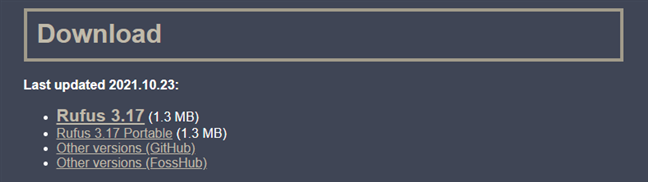
Когда вы запустите Rufus, вы должны увидеть следующее:
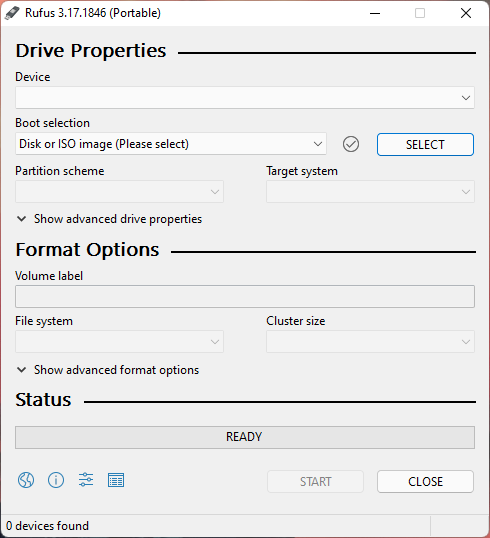
Теперь, когда у вас есть Rufus и ISO-файл Windows 10 или Windows 11, пришло время начать настоящую работу. Во-первых, возьмите USB-накопитель, например портативный SSD или USB-накопитель, и подключите его к компьютеру. Убедитесь, что он достаточно велик для установки Windows To Go. Мы рекомендуем использовать USB-накопитель емкостью не менее 64 ГБ.
После того, как вы подключили его к компьютеру, в окне Rufus используйте список устройств вверху, чтобы выбрать его.
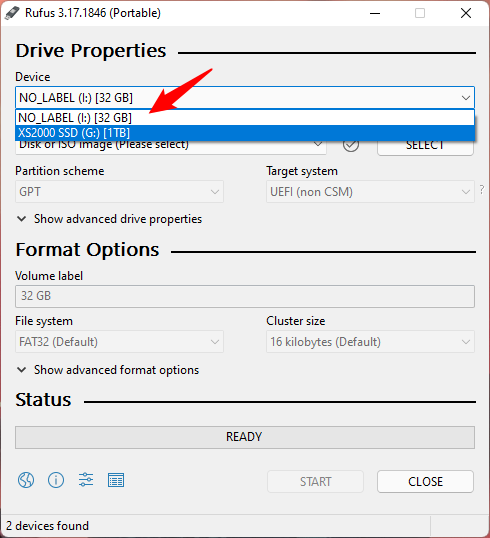
Как видно на предыдущем изображении, мы решили использовать портативный твердотельный накопитель Kingston XS2000 емкостью 1 ТБ. Это сверхбыстрый SSD-накопитель, на котором с легкостью можно запустить Windows. Когда вы загружаете Windows с него, вы не чувствуете никаких задержек.
Шаг 4. Настройте Rufus для создания USB-накопителя Windows To Go.
Далее необходимо настроить установку Windows To Go. Нажмите или коснитесь списка выбора загрузки из Rufus и выберите Диск или ISO-образ. Затем нажмите кнопку «Выбрать» рядом с ним и выберите ISO-файл Windows 11 или Windows 10, который вы загрузили на первом этапе этого руководства.
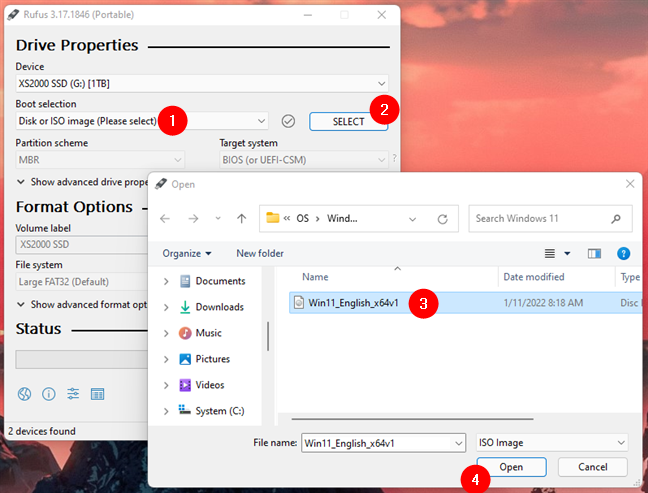
Нажмите или коснитесь списка параметров изображения от Rufus и выберите Windows To Go. В зависимости от того, выбрали ли вы ISO-файл Windows 11 или Windows 10, параметры в этом списке могут различаться. Однако Windows To Go присутствует в обоих случаях.
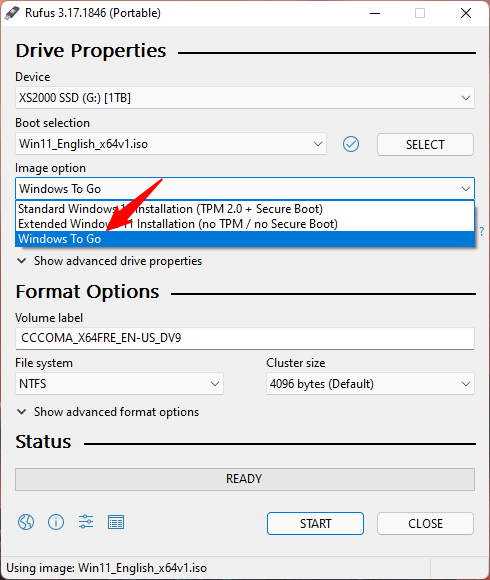
Следующим шагом является выбор схемы разделов и целевой системы. Для каждого есть два варианта, которые вы должны выбрать в зависимости от того, на каких типах компьютеров вы собираетесь использовать USB-накопитель Windows To Go в будущем:
- Выберите схему разделовGPT и целевую системуUEFI (не CSM), если вы собираетесь использовать диск Windows To Go для загрузки компьютеров, на которых работает только UEFI. Это лучший выбор, если вы будете использовать Windows To Go только на новых компьютерах и ноутбуках.
- Выберите схему раздела MBR и целевую системуBIOS (или UEFI-CSM) , если вы собираетесь использовать диск Windows To Go для загрузки старых компьютеров, которые все еще используют BIOS, или компьютеров, настроенных для работы в модуле поддержки совместимости (который позволяет системам UEFI эмулировать устаревшую среду BIOS). Это правильный выбор, если вам нужно, чтобы ваш накопитель Windows To Go был совместим с как можно большим количеством компьютеров.
СОВЕТ. Если вы хотите узнать больше о том, что такое UEFI и BIOS, прочитайте статью, которую мы опубликовали некоторое время назад: Что такое BIOS? Что означает БИОС?
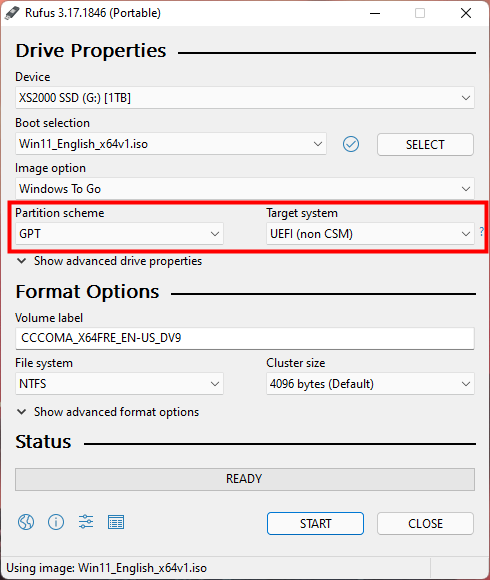
Шаг 5. Установите Windows на USB-накопитель
Мы почти готовы. Остальные настройки в Rufus оставьте как есть, и нажмите кнопку Start внизу.
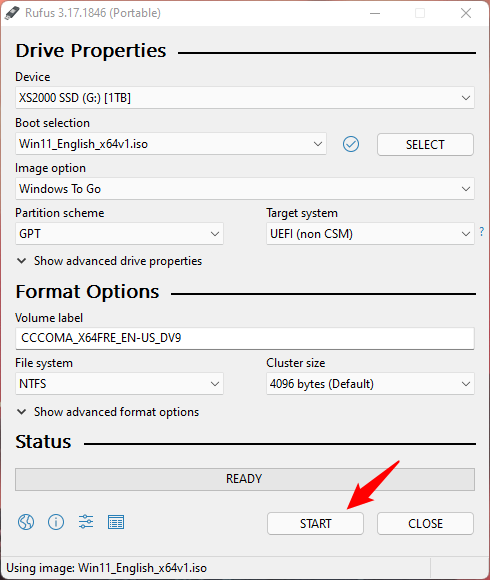
В зависимости от загруженного вами ISO-файла Windows 11 или Windows 10 Rufus попросит вас выбрать выпуск Windows, который вы хотите установить на USB-накопитель. Выберите тот, который вы предпочитаете, и нажмите или коснитесь OK.
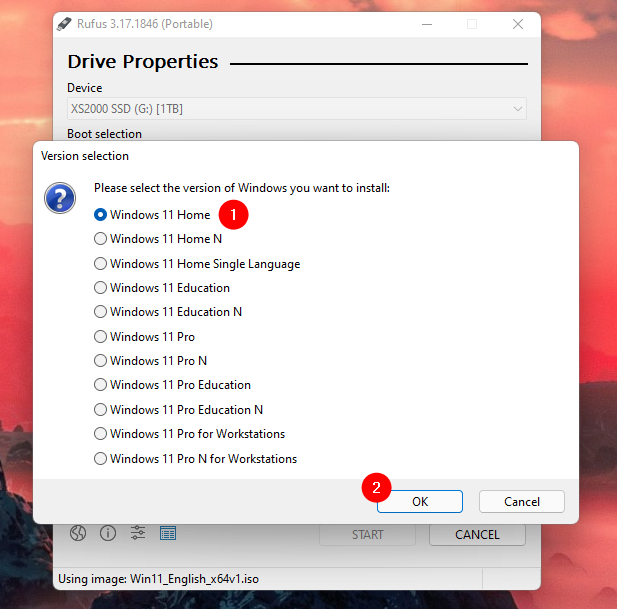
Далее Руфус предупреждает вас, что USB-накопитель, на который вы собираетесь установить Windows, будет стерт, а все данные на нем уничтожены. Убедитесь, что на нем нет ничего, что вам может понадобиться, и нажмите OK, чтобы продолжить.
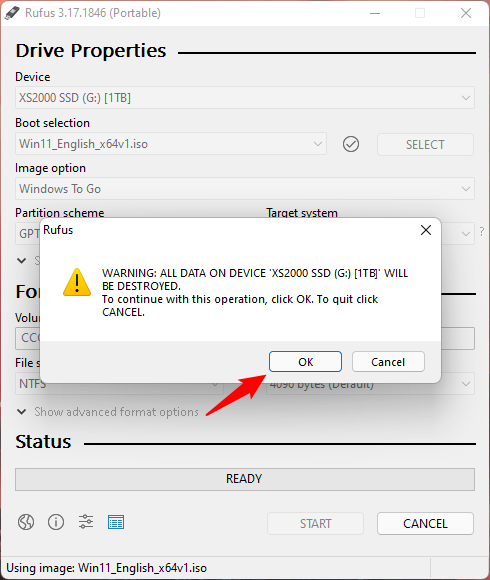
Теперь все, что вам осталось сделать, это дождаться, пока Rufus установит Windows 11 или Windows 10 на USB-накопитель. При желании вы можете следить за ходом выполнения в области состояния окна.
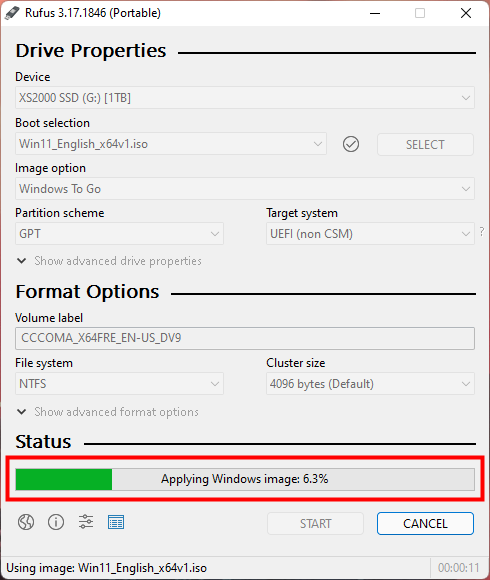
Когда закончите, просто нажмите «Закрыть», чтобы завершить создание USB-накопителя Windows To Go.
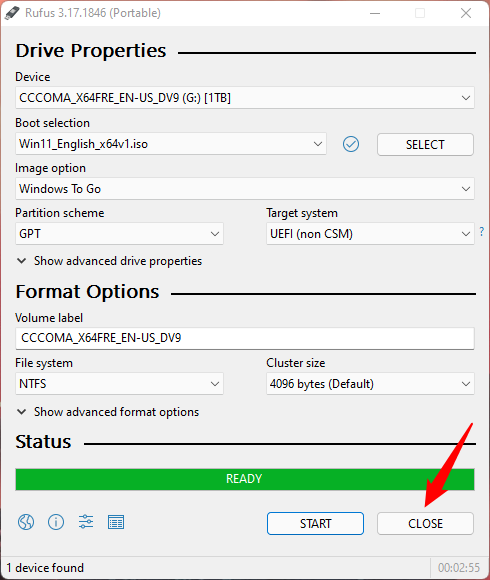
Шаг 6. Загрузите любой компьютер с помощью USB-накопителя Windows To Go.
Теперь вы можете отключить USB-накопитель Windows To Go от компьютера. Подключите его к любому другому компьютеру и загрузитесь с него.
Обратите внимание, что при первом использовании USB-накопителя Windows To Go вам потребуется завершить настройку для Windows 11 или Windows 10, в зависимости от того, какую из них вы установили на USB-накопитель.
Затем вы можете начать использовать Windows 11 или Windows 10 на любом компьютере.
ВАЖНО: И последнее, что нужно помнить. Если вы создали учетную запись Microsoft в портативной установке, всякий раз, когда вы загружаете USB-накопитель Windows To Go на новый компьютер, Windows 11 и Windows 10 попросят вас подтвердить, кто вы, попросив ввести свой пароль и создать новый PIN-код. Однако, если вы используете локальную учетную запись пользователя, этого не должно происходить.
Почему вы хотите установить Windows на USB-накопитель?
Теперь вы знаете, как создать USB-накопитель Windows To Go с Windows 11 или Windows 10. Зачем вам это нужно? Это было для работы или просто для развлечения? �� Знаете ли вы другие, лучшие способы сделать это, чем тот, который мы вам показали? Дайте нам знать в комментариях ниже.
В последнее время мы часто обсуждали Windows To Go — то, как она повышает эффективность работы мобильных сотрудников, а также важность сертифицированных накопителей . Когда я общался с представителями самых разных компаний, которые оценивали пробную версию системы Windows To Go, то они задавали мне вопросы о совместимости, поддержке и вариантах использования продукта. Поскольку интерес к Windows To Go растет, я решил ради экономии времени ответить на общие вопросы и дать несколько рекомендаций, которые позволят компаниям оценить целесообразность использования Windows To Go.
Эта статья была первоначально опубликована Крейгом Эшли (Craig Ashley) на английском языке здесь.
В последнее время мы часто обсуждали Windows To Go — то, как она повышает эффективность работы мобильных сотрудников, а также важность сертифицированных накопителей . Когда я общался с представителями самых разных компаний, которые оценивали пробную версию системы Windows To Go, то они задавали мне вопросы о совместимости, поддержке и вариантах использования продукта. Поскольку интерес к Windows To Go растет, я решил ради экономии времени ответить на общие вопросы и дать несколько рекомендаций, которые позволят компаниям оценить целесообразность использования Windows To Go.
Вопрос: С какими типами устройств или ПК можно использовать Windows To Go?
Windows To Go работает на оборудовании, сертифицированном для использования с ОС Windows 7 и Windows 8, вне зависимости от ОС, установленной в данный момент. Предположим, вы приобрели компьютер, сертифицированный для работы с Windows 7 или Windows 8, а затем установили на него более старую версию ОС. Чтобы Windows To Go загрузилась и нормально работала, нужно указать в BOIS вариант загрузки с USB-накопителя. Однако более старые ПК вряд ли будут соответствовать требованиям Windows To Go. Компьютеры, сертифицированные для работы с Windows Vista и более ранними версиями ОС, оборудованы небольшим объемом памяти, имеют невысокую производительность, низкий уровень рендеринга видео, а также медленные порты USB.
Вопрос.:Использует ли Windows To Go технологии виртуализации?
Windows To Go — это собственный экземпляр Windows 8, который запускается с сертифицированного USB-носителя. Для этого технологии виртуализации не нужны. Windows To Go можно рассматривать как жесткий диск ноутбука с ОС Windows 8, который перенесен на USB-носитель для использования в дороге.
Вопрос: Сертифицированные накопители Windows To Go поддерживают USB 3.0. Означает ли это, что накопитель с Windows To Go можно подключать только к портам USB 3.0?
Вовсе нет. Windows To Go прекрасно работает через порты USB 2.0 или USB 3.0 на компьютерах, сертифицированных для работы с Windows 7 или Windows 8.
Вопрос: Имеются ли рекомендации для пользователей, которые никогда не работали с Windows To Go?
Конечно! Основываясь на собственном опыте, советую соблюдать несколько простых рекомендаций для оптимальной работы с Windows To Go.
- Перед отключением накопителя Windows To Go от устройства обязательно проверьте, что ОС Windows 8, работающая на накопителе, полностью выключена.
- Никогда не подключайте накопитель Windows To Go к работающему компьютеру; система Windows To Go должна загружаться при выключенном ПК.
- Не загружайте систему Windows To Go через USB-хаб. Всегда вставляйте накопитель Windows To Go непосредственно в порт ПК, поскольку хаб может замедлить или вовсе прервать процесс загрузки.
- Приостановите BitLocker на хост-компьютерах с Windows 7, перед тем как изменить настройки BIOS для загрузки с USB, а затем восстановите защиту BitLocker, чтобы не вводить ключ восстановления.
Вопрос: Что произойдет, если отключить накопитель Windows To Go во время его работы?
Отвечу на этот вопрос на основе личного опыта. Расскажу вам историю о великолепной функции Windows To Go, которая называется «устойчивость к случайному отключению». Как тестировщик новых накопителей я часто использую ее, работая дома по вечерам. Однажды вечером мой трехлетний сын заметил накопитель, вставленный в ПК. Выполнив несколько хитрых отвлекающих маневров, сын вытащил накопитель Windows To Go, когда я работал. К моему счастью функция устойчивости к случайному отключению Windows To Go автоматически «заморозила» компьютер, предоставив мне 60 секунд на повторную вставку накопителя. Если вставить накопитель Windows To Go в тот же порт, откуда он был вынут, то работа Windows восстановится без потери процессов и данных. Если вставить USB-накопитель в другой порт (или не вставить вообще), то хост-компьютер отключится через 60 секунд.
Вопрос: Я загрузил ОС с накопителя Windows To Go и теперь не могу просмотреть содержимое внутреннего жесткого диска хост-компьютера. Почему?
Это ограничение связано с политиками, установленными инструментом Windows To Go Creator, и рекомендуемыми шагами по развертыванию Windows To Go, во время выполнения которых устанавливается политика SAN 4. Эта политика запрещает Windows автоматически подключать внутренние жесткие диски. Поэтому вы не видите содержимое внутренних жестких дисков хост-компьютера. Это сделано для защиты от случайной передачи данных между Windows To Go и хост-компьютером. Данная политика предотвращает потенциальное повреждение дисков хост-компьютера или потерю данных, если последний находится в спящем режиме.
Вопрос: Работает ли Windows To Go с Windows RT?
Нет, на данный момент Windows To Go поддерживается только на ПК с x86- или x64-разрядными процессорами; система не совместима с процессором ARM, на котором работает Windows RT.
Вопрос: Можно ли пользоваться всеми функциями Windows 8 при работе с Windows To Go?
Да, за небольшим исключением. Единственное, что сейчас не поддерживается — это среда восстановления и функция возврата к исходному состоянию ПК. Кроме того, по умолчанию отключен доступ к Магазину Windows, чтобы оградить пользователей от возможных проблем лицензирования при использовании программ, приобретенных в этом магазине. (Дополнительные сведения см. в статье «Поддержка Магазина Windows » .) Однако предприятия, которые хотят открыть доступ в Магазин Windows через Windows To Go, могут это сделать.
Вопрос: Можно ли пользоваться всеми приложениями Windows в Windows To Go?
Да. Поскольку Windows To Go является полноценной средой Windows 8, все приложения, поддерживаемые Windows 8 (приложения рабочего стола Windows 7, специализированные бизнес-приложения, а также новые приложения Windows
 будут работать в Windows To Go. Однако программы, привязанные к оборудованию (обычно в связи с лицензированием или управлением цифровыми правами), не поддерживаются системой Windows To Go. Эти программы можно запускать только на хост-компьютере.
Вопрос: Если накопитель Windows To Go потерян, будут ли данные в безопасности?
Если включить на накопителе Windows To Go защиту BitLocker, то все данные будут зашифрованы и защищены, и злоумышленник не сможет просмотреть их, не зная пароля. Если же компонент BitLocker отключен, то данные не будут защищены.
Вопрос: Как лицензируется Windows To Go и можно ли использовать ее на персональном ПК?
Лицензирование Windows To Go выполняется довольно просто. Сотрудники могут использовать Windows To Go на любом ПК (личном или корпоративном), для которого действует лицензия Software Assurance или Windows VDA. Кроме того, основные пользователи устройства с лицензией SA или VDA могут запускать Windows To Go на своих личных ПК, находясь вне офиса (дополнительных лицензий не требуется). Эти сотрудники смогут работать с Windows To Go и на офисном ПК при наличии лицензии Windows Companion Subscription License (CSL) для программы Software Assurance.
Вопрос: Назовите самые распространенные сценарии развертывания Windows To Go на предприятии.
Ниже я перечислил несколько вариантов.
- Принеси свое личное устройство (подход BYOD). ИТ-персонал может открыть для накопителя Windows To Go доступ к корпоративной сети, и сотрудник получит возможность работать эффективно вне зависимости от используемого устройства. Таким образом решается проблема управления и обеспечения безопасности сторонних устройств.
- Поддержка временных или нанятых по контракту сотрудников. ИТ-отдел может не предоставлять новый ПК сотруднику, нанятому по контракту, а временные сотрудники получат доступ к корпоративным данным с собственных устройств.
- Помощь сотрудникам в тестировании, пробном использовании и оценке Windows 8. Тут все понятно. Получив накопитель Windows To Go, пользователи смогут ознакомиться с интерфейсом Windows 8 еще до того, как установят эту операционную систему на свое устройство.
Хочу подчеркнуть, что Windows To Go идеально подходит для множества корпоративных сценариев. Ознакомьтесь с дополнительными возможностями здесь.
Выше я привел лишь небольшой перечень вопросов, которые ежедневно слышу от клиентов. Огромное количество дополнительной информации доступно на веб-сайтах Windows 8 Корпоративная и Windows To Go . Дополнительные инструкции по развертыванию, рекомендации по загрузке Windows To Go, соображения по поводу оборудования, передовые практики и техническую информацию о Windows To Go можно найти в библиотеке TechNet .
Если вы хотите опробовать Windows To Go, приобретите сертифицированный накопитель и загрузите ознакомительную версию Windows 8 Enterprise , которая будет работать 90 дней. Используя инструмент Windows To Go Creator, доступный в ознакомительной версии, можно без проблем создать и протестировать накопитель с Windows To Go. (Обратите внимание, что у членов Microsoft Partner Network , подписчиков MSDN , владельцев профессиональной подписки TechNet и лицензий Microsoft Volume Licensing/Software Assurance имеется доступ к Windows 8, им не нужно загружать 90-дневную пробную версию.)
Перейти к содержанию
На чтение 1 мин Опубликовано 26.02.2017
Привет ! Мы продолжаем разбирать операционную систему Windows 10 ! Сегодня вы узнаете как автоматически загружать свой компьютер из рабочего пространства Windows To Go. Вы сможете запускать компьютер из рабочего пространства, которое находится на USB накопителе. Чтобы настроить запуск из рабочего пространства, внизу экрана слева откройте меню «Пуск». В открывшемся окне, в списке всех приложений, внизу списка, откройте вкладку «Служебные Windows». В открывшемся списке нажмите на вкладку «Панель управления».

Далее, на странице «Панель управления» нажмите на вкладку «Оборудование и звук».

Далее, на странице «Оборудование и звук», вверху страницы, нажмите на вкладку «Изменение параметров запуска Windows To Go».

Далее, у вас откроется окно «Параметры запуска Windows To Go». Если вы хотите автоматически загружать свой компьютер из рабочего пространства Windows To Go, вам нужно выбрать вариант ДА и нажать внизу на кнопку — Сохранить изменения.

После сохранения изменений, ваш компьютер будет автоматически загружаться из вашего рабочего пространства Windows To Go.
Обратите внимание ! Некоторые носители могут причинить вред компьютеру. Перед загрузкой компьютера убедитесь, что на USB-накопителе находится ваше рабочее пространство.