32 bit или 64 bit в чем разница windows
32-разрядная и 64-разрядная версия Windows: вопросы и ответы
Ответы на распространенные вопросы о 32-разрядной и 64-разрядной версиях Windows.
Чтобы выполнить обновление с 32-разрядной до 64-разрядной версии Windows, требуется переформатировать жесткий диск, установить 64-разрядную версию Windows, а затем переустановить все программы, которые были установлены на вашем устройстве.
Windows 10 и Windows 8.1
Справа, в разделе Характеристики устройства, посмотрите, какой Тип системы указан.
Windows 7
Нажмите кнопку » Пуск »  , щелкните правой кнопкой мыши компьютери выберите пункт Свойства.
В разделе Система посмотрите, какой тип системы указан.
Чтобы установить 64-разрядную версию Windows, вам понадобится ЦП, который может работать с 64-разрядной версией Windows. Преимущества использования 64-разрядной операционной системы особенно очевидны при работе с большими объемами оперативной памяти (ОЗУ), например 4 ГБ и более. В таких случаях 64-разрядная операционная система обрабатывает большие объемы памяти более эффективно, чем 32-разрядная система. 64-разрядная операционная система работает быстрее при одновременном запуске нескольких программ и частом переключении между ними.
Для работы с 64-разрядной версией Windows на компьютере должен быть установлен процессор с тактовой частотой 64 бит. Чтобы узнать, поддерживает ли ваш процессор 64-разрядный, выполните указанные ниже действия.
Windows 10 и Windows 8.1
Справа, в разделе Характеристики устройства, посмотрите, какой Тип системы указан.
Windows 7
Выберите Отображение и печать подробных сведений о производительности компьютера и системе.
В разделе Система можно узнать тип работающей операционной системы (в разделе Тип системы), а также возможность работы 64-разрядной версии Windows (в разделе 64-разрядная поддержка). (Если на компьютере уже работает 64-разрядная версия Windows, то поле 64-разрядная поддержка не отображается.)
32- или 64-битная Windows: какая разница и какую систему нужно устанавливать?
При установке Windows или программ для нее пользователи часто сталкиваются с выбором между 32- и 64-битной версией ПО. При этом далеко не каждый владелец ПК знает, в чем заключается разница и каковы последствия неверного выбора разрядности.
На самом деле, данная проблема актуальна исключительно благодаря Microsoft и ряду других разработчиков популярного ПО, по тем или иным причинам не желающих отказываться от архаичных систем. Пробежав глазами данный материал, вы сможете забыть о проблеме выбора между 32- и 64 битами раз и навсегда.
В чем разница между 32- и 64-битными системами Windows
Дабы избежать сложных формулировок, просто опишем 32-битную систему как устаревшую и необходимую лишь для поддержки очень старых компьютеров, а 64-битную — как в разы более эффективную и современную. Определить совместимость своего оборудования с той или иной версией ПО помогут параграфы ниже.
Кроме того, важнейшим отличием 32-битной системы является неспособность использовать более 4 ГБ оперативной памяти.
Что такое x86 в Windows
Еще один архаизм, по сей день присутствующий в описаниях систем Microsoft и преследующий единственную цель — сбить с толку и запутать неопытных пользователей. Абсолютно никакого практического смысла в использовании этого числа нет, особенно учитывая, что им обычно обозначают 32-битную Windows и соответствующие программы. На самом деле, x86 — это архитектура процессора, названная по последним цифрам моделей Intel выпуска 80-90х годов. В большинстве случаев x86 = x32.
Совместимые процессоры
Вопрос актуален лишь для владельцев музейных экспонатов 2004 года выпуска и ранее. Если ваш компьютер моложе 15-ти лет, всегда используйте 64-битные версии программ и операционных систем. Также принято считать, что к 64-разрядным системам относятся все мультиядерные процессоры (у которых более одного ядра), что в принципе не верно, но в большинстве случаев годится для определения совместимости.
Поддержка программ и оборудования
Рядовому пользователю важно понимать следующее:
64-битная система совместима и с 64-битными, и с 32-битными версиями как операционной системы, так и сторонних приложений. После установки Windows x64 на системном диске будут созданы отдельные каталоги Program Files для 64- и 32-разрядных программ. Соответственно, вы сможете устанавливать любые приложения, а при необходимости система будет обращаться к файлам из каталога x64 или x32.
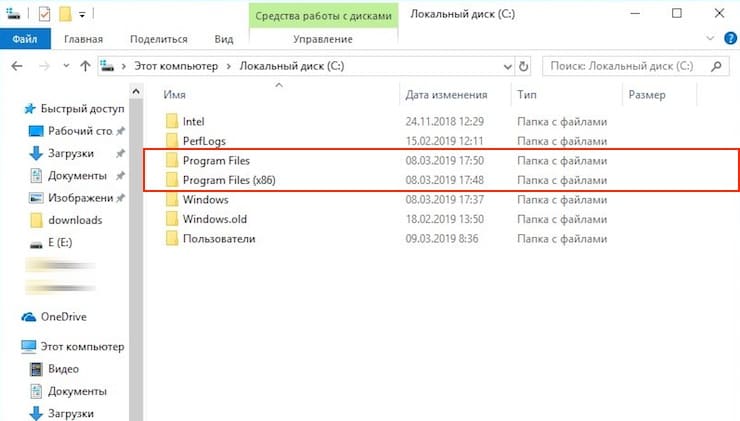
Аналогичным образом, 32-разрядная система может поддерживать 16-битные приложения, которые актуальны, например, для Windows 3.1 1992 года выпуска. Если вы не работник музея IT, то на 32-битной Windows будете запускать исключительно 32-битные приложения, а 64-разрядное ПО поддерживаться не будет.
Что касается сторонних приложений, то абсолютно все адекватные современные разработчики выпускают 64-разрядное ПО, некоторые девелоперы также проявляют заботу о владельцах устаревших систем и добавляют 32-битную версию отдельно.
Кроме того, некоторые производители оборудования (зачастую офисного: принтеров, копиров, сканеров и т.д.) намеренно не обновляют драйвера устаревших устройств и подписывают их 32-разрядные версии, как бы подталкивая пользователей к приобретению более новых моделей, но из предыдущих абзацев нам известно, что 64-версия операционной системы всегда имеет обратную совместимость с 32-битными программами.
Ограничение оперативной памяти
Главная причина, по которой современный пользователь должен использовать 64-битные версии операционных систем и программ — это неспособность 32-битной системы утилизировать более 4 ГБ оперативной памяти + памяти видеокарты. То есть, нагрузив тяжелое 32-разрядное приложение на своем компьютере с установленными 16 ГБ ОЗУ, вы сможете насладиться замедленной работой системы при 12 ГБ простаивающей оперативки.
Как узнать разрядность Windows и компьютера
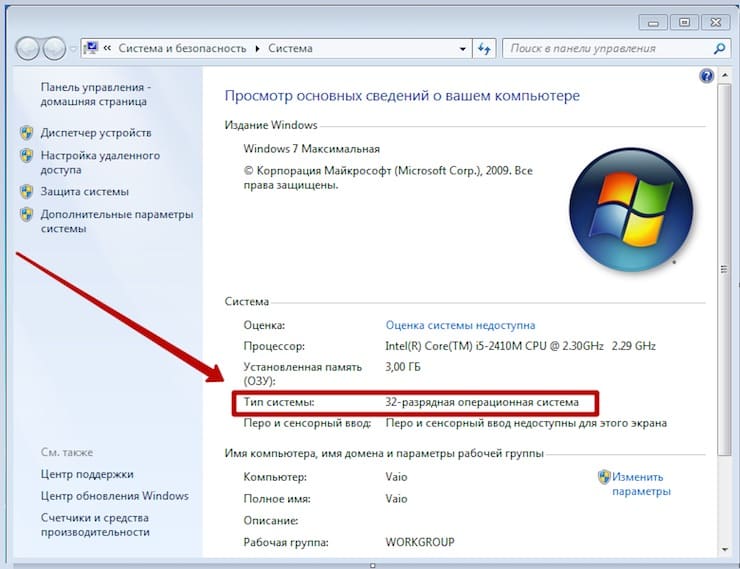
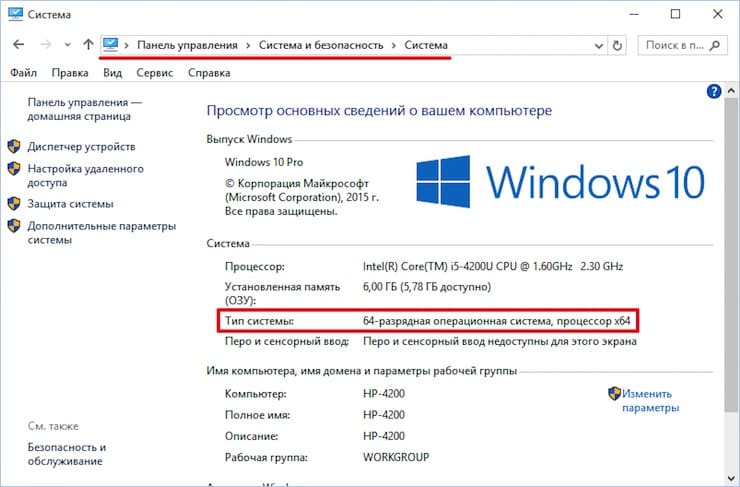
Сделать это очень просто — в среде Windows достаточно перейти в свойства компьютера и обратить внимание на строку «Тип системы», здесь будут указаны оба параметра.
Выводы
Практически любой компьютер, за исключением очень старых моделей, поддерживает 64-битную архитектуру и должен на ней работать. 64-битная Windows может работать с приложениями x86, x64, x32, при этом разница будет заключаться лишь в более высокой производительности и оптимальном использовании ресурсов для 64-разрядного ПО.
Какую разрядность Windows выбрать 32 или 64?
Если вы решили переустановить Windows наверняка могли заметить, что существуют 32-разрядные и 64-разрядные версии этой операционной системы. Так-же с выбором разрядности можно столкнуться при попытке установить любое другое программное обеспечение, потому что 64-разрядное приложение не будет работать в вашей 32-разрядной системе. Но что означают эти термины и в чем разница между 32 или 64 бит?
Что такое разрядность 32 и 64 бит?
Когда дело доходит до компьютеров, разница между 32-битной и 64-битной системой заключается в вычислительной мощности. Компьютеры с 32-разрядными процессорами являются более старыми, медленными и менее безопасными, в то время как 64-разрядные являются более новыми, более быстрыми и более безопасными.
Центральный процессор функционирует как мозг вашего ПК. Он контролирует все коммуникации и поток данных в другие части системного блока. В настоящее время существует только две основные категории процессоров: 32-разрядные и 64-разрядные. Тип процессора, который используется вашим компьютером, влияет на его общую производительность и на то, какое программное обеспечение он может использовать.
Большинство компьютеров, созданных в 1990-х и начале 2000-х годов, имеют 32-разрядную систему, которая может получить доступ к 2 ^ 32 (или 4 294 967 296) байтов (единицам цифровой информации) ОЗУ (оперативной памяти). Лишь немногие из компьютеров, работающих в мире, сегодня используют операционную систему, которая использует 32-разрядную архитектуру управления памятью (шина данных). Они обычно называются системами X86 (это относится к первым 32-битным 286 \ 386 \ 486 системам). Сегодня на рынке осталось немного 32-битных операционных систем.
Между тем 64-разрядный ЦП может обрабатывать 2 ^ 64 (или 18 446 744 073 709 551 616) байтов ОЗУ. Другими словами, 64-разрядный процессор может обрабатывать больше данных, чем 4 миллиарда 32-разрядных процессоров вместе взятых.
Какую установить Windows 32 или 64?
Хотя 64-разрядный CPU имеет больше вычислительную мощность, чем 32-разрядный ЦП, это не всегда означает, что вам нужен 64-разрядное программное обеспечение. Нужно ли устанавливать на компьютер 32-разрядную или 64-разрядную операционную систему Window, зависит от текущие конфигурации вашего ПК:
Преимущества 64-битного процессора
Если вы хотите, чтобы ваш компьютер работал быстро, вам следует выбрать 64-битные процессоры. Благодаря обратной совместимости на 64 – разрядном процессоре можно запускать 32-битные программы. Это означает, что 64-битные компьютеры будут запускать большинство 32-битных программы, а вот 32-разрядный ПК не сможет запускать 64-разрядные приложения.
Несколько основных приемуществ 64-битных процессоров:
64-разрядная версия Windows также требует обязательной подписи драйверов, которая является протоколом Microsoft для предотвращения запуска неподписанных драйверов вредоносных программ в системе. Подпись драйвера – это то, что вы называете цифровым отпечатком, который гарантирует, что файл был протестирован с операционной системой и что он поступает из законного источника. Авторам вредоносных программ будет трудно обойти процесс обязательной подписи 64-битной системы Windows.
64-x операционная система также имеет уровень совместимости, который накладывает определенные ограничения на 32-разрядные программы. Не вдаваясь в технические подробности, это означает, что старые вредоносные программы не смогут работать в вашей 64-разрядной версии Windows.
Как узнать мой компьютер 32 или 64-разрядный?
Если вы хотите загрузить и установить новые программы, вам часто Если вы хотите загрузить и установить новые программы, вам часто приходится выбирать между 32-битной и 64 битной версией. Но какая версия вашей операционной системы Windows 32 или 64 бит?
В нашем руководстве мы объясняем, как это сделать с Windows 10.
Следуйте нашему пошаговому руководству
1-й шаг:
Откройте панель управления

Откройте панель управления, выполнив поиск «Панель управления» в поле поиска внизу слева и щелкнув соответствующий результат в верхней части списка.
2-й шаг:

Теперь перейдите к «Система и безопасность» в панели управления.
3-й шаг:

Теперь нужно найти пункт «Система» и открыть его.
4-й шаг:

В разделе «Система» вы сможете увидеть какая OS установлена на вашем компьютере и разрядность CPU.
Могу ли я перейти с 32-разрядной версии на 64-разрядную?
Если вы хотите перейти на 64-битную систему, вам сначала нужно выяснить, есть ли у вас 64-битный процессор. Если у вас нет подходящего оборудования, вам лучше купить новый компьютер. Большинство компьютеров, проданных с 2011 года, уже имеют 64-битный чип, но не каждый из них имеет 64-битную операционную систему.
Если вы в настоящее время покупаете ноутбук или настольный компьютер, скорее всего, вы получите 64-битный процессор под капотом. Все, что вам нужно сделать, это использовать программное обеспечение, предназначенное для этих систем.
Если в вашем системном блоке установлен процессор x64 и вы хотите перейти на 64 – битную операционную систему, нужно удалить удалить старую 32-разрядную ОС и установить новую 64-рязрядную Windows.
Что лучше Windows 32 или Windows 64
Купив новый ноутбук или собрав стационарный ПК без предустановленной операционной системы, многие задаются вопросом — какую версию Windows установить, 32-х или 64-х разрядную. Чтобы решить эту задачу мы подготовили материал, в котором объясним нашим читателям, в чем разница между 32-х и 64-х разрядными операционными системами Windows, и какая из них лучше. Кроме этого мы покажем на примерах, как определить разрядность Windows и в каких случаях нужно устанавливать 32-х или 64-х операционную систему.
Выясним в чем разница между 32-х и 64-х разрядной Windows
Сейчас существуют две процессорные архитектуры, которые используются в ОС Windows, а именно x86 и x64. Каждая из процессорных архитектур определяет длину типов данных и адресов, которые поддерживаются в операционной системе. То есть разница между 32-х и 64-х разрядной Windows кроется в объеме оперативной памяти, которую можно использовать в ОС. Например, в 32-х разрядной системе вы сможете использовать только 4 Гб ОЗУ, а в 64-х битной системе до 192 Гб ОЗУ.
В наше время практически все процессоры, выпускаемые компаниями AMD и Intel, поддерживают x86 и x64 архитектуру. Поэтому в большинстве случаев независимо от того какой битности версию Windows вы поставите, она будет работать, используя x86 и x64 инструкции современного процессора. Но если дело касается старого компьютера с процессом со старой архитектурой x86, в котором есть набор команд x64, то установить 64 битную ОС на нем получится, но имеет ли это смысл. Например, возьмем старый ноутбук Samsung R60, на котором установлен процессор с архитектурой x86 Intel Celeron 520 с набором команд EM64T.

Этот одноядерный чип имеет поддержку только 2 Гб оперативной памяти. Также он поддерживает x64 архитектуру, но нет никакого смысла ставить на ноутбук с этим чипом 64 разрядную ОС, так как она предназначена для x64 процессоров, которые поддерживают большой объем памяти.
На данный момент 32 разрядные версии Windows остаются достаточно популярными, так как еще есть очень много старых ПК, у которых объем ОЗУ не превышает 4 Гб. Кроме этого, на большую популярность повлияла ОС Windows XP. Если вспомнить выпуск XP в далеком 2001 году, то можно узнать, что она поставлялась только в 32 битной версии. А уже в 2005 году XP получила поддержку процессорной архитектуры x64 и вышла в 64 битной версии. С 2001 года XP оставалась самой популярной ОС в мире, поэтому драйверы и программы писались к ней только 32 битные.
Какая из ОС 32 и 64 битных версий лучше
Чтобы пользователь сделал правильный выбор, и в будущем ему бы не пришлось менять ОС, мы рассмотрим пример сборки стационарного компьютера с небольшим объемом оперативной памяти. Например, пользователь решил сэкономить на оперативной памяти и собрал систему на такой базе:
Из примера видно, что пользователь сэкономил на памяти для того, чтобы в будущем ее расширить. На такую систему можно установить как 32-х, так и 64-х разрядную Windows. Если вы установите на такую конфигурацию, например, Windows 7 32 битной версии, и вы в будущем захотите добавить в нее ОЗУ, то у вас возникнут с этим проблемы. Проблема будет заключена в том, что ваша Windows 7 просто не увидит добавленную оперативную память, а расширить ее на материнской плате ASRock FM2A88X PRO3+ можно до 16 Гб. В такой ситуации, чтобы система увидела всю ОЗУ, вам придется менять операционную систему с 32 битной на 64 битную. Поэтому ответить на вопрос, какая лучше ОС для этой конфигурации легко и это однозначно Windows 7 64 bit.
Определяем версию разрядности ОС в разных версиях Windows
Первой для примера мы возьмем ОС Windows XP. Чтобы определить ее разрядность первым делом нужно перейти в меню «Пуск» и перейти к свойствам компьютера, как это показано на изображении ниже.

На изображении видно, что установлена операционная система «Microsoft Windows XP Professional». Эта надпись означает, что систем 32 битная. Для 64 битной ОС, вы увидели бы надпись «Microsoft Windows XP Professional x64 Edition» как показано на изображении ниже.
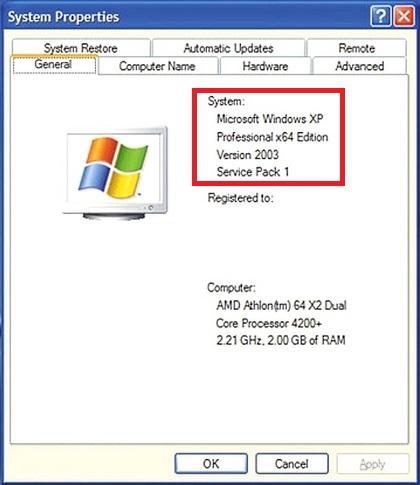
Для определения разрядности в Windows 7 нам следует перейти так же, как и в предыдущем примере, к свойствам компьютера. Для этого зайдем в меню «Пуск» и перейдем к свойствам компьютера, как это показано на изображении ниже.

После этих действий появится окно, в котором можно узнать свойства системы.
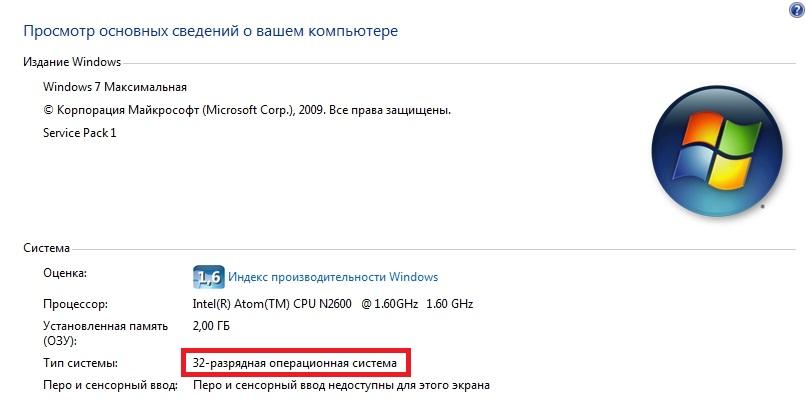
В этом окне нас интересует надпись «Тип системы: 32-разрядная операционная система». Из этой надписи понятно, какая операционная система Windows 7 установлена на ПК.
Для определения разрядности в Windows 10 нужно перейти в меню «Пуск» на вкладку параметры.
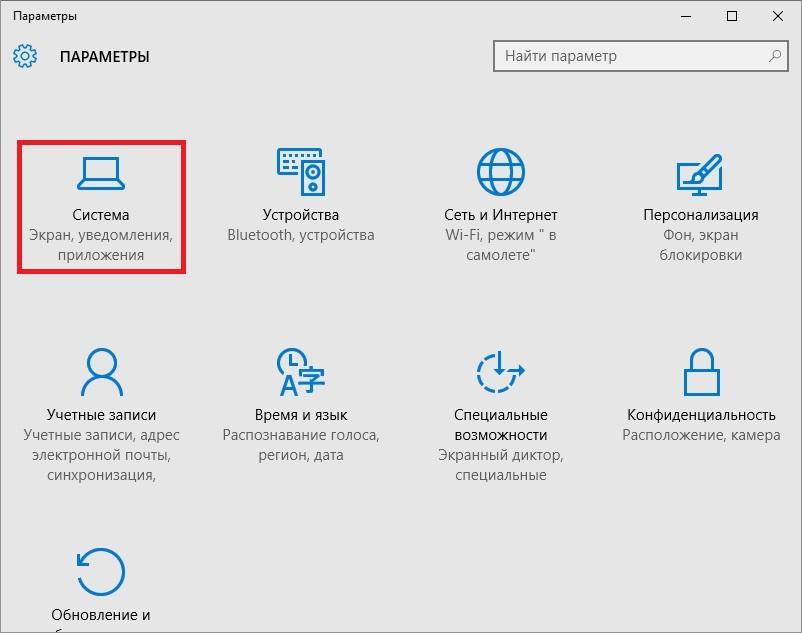
В открывшихся параметрах нужно перейти в раздел «Система». В разделе «Система» нужно перейти к пункту «О системе».
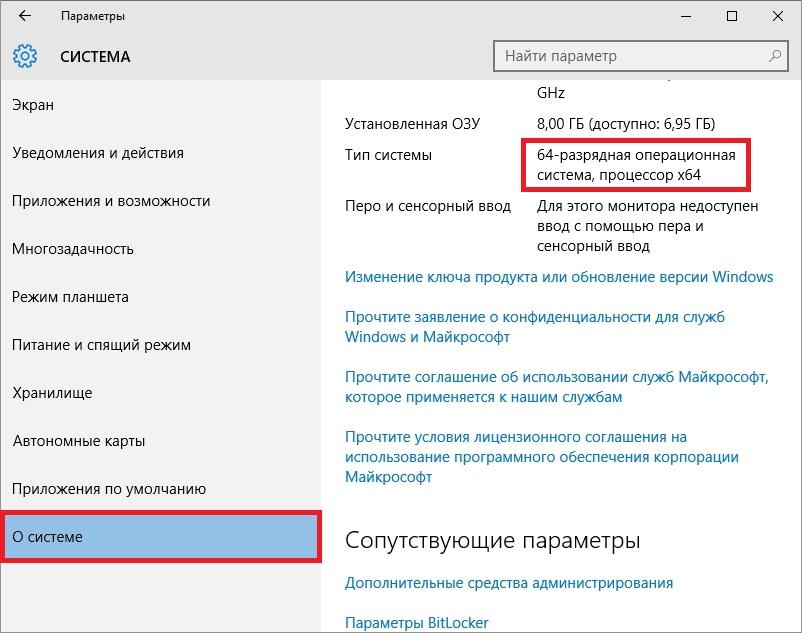
Из рисунка выше видно, что в нашем случае установлена 64 битная операционная система.
Как видно из примера разрядность разных версий Windows определить достаточно легко. Если что-то не получилось, попробуйте изучить более подробную статью о том как узнать какая версия Windows установлена.
Определяем тип разрядности процессора
Чтобы определить тип процессора, нам понадобиться утилита CPU-Z. Утилита распространяется как установочный файл и как портативная версия. Загрузить утилиту можно с ее официального сайта www.cpuid.com. После загрузки запустим утилиту в системе на базе процессора AMD Trinity A6-5400K.

В текстовом блоке «Instructions» окна программы присутствует целая куча различных процессорных инструкций. Нам нужна инструкция «x86–x64». Эта инструкция означает, что в ПК с этим процессором можно установить как 32-х, так и 64-х битную версию Windows. Если мы откроем программу в конфигурации на базе процессора AMD Sempron 2600+, то мы не найдем инструкции x86–x64».

Из этого следует, что на него можно установить только 32 битные операционные системы.
Таким же образом, как показано в примере, можно проверить любой процессор на разрядность. Также хочется отметить, что CPU-Z работает на всех актуальных ОС от компании Microsoft.
Разберемся с версиями Windows при покупке
Если вы купите коробочную версию Windows 10, то с помощью установочного диска вы сможете установить на свой ПК как 32-х, так 64-х разрядную операционную систему. Но если вы приобретаете версию OEM, которая предназначена для сборщиков ПК, будьте внимательны.
Если вы возьмете 32 битную OEM версию ОС, то у вас не получится перейти с нее на 64 битную как в случае с коробочной версией. Также в интернет магазинах еще можно встретить в продаже различные версии Windows 7. Модель распространения коробочных и OEM изданий семерки такая же, как и у десятки.
Поддержка новых ОС для старых процессоров
Если у вас есть старенький компьютер на базе процессора Intel Pentium 4 и вы захотите перейти на новую ОС Windows 8 или 10, то у вас возникнут проблемы. Новые операционные системы от компании Microsoft не поддерживают древние процессоры. На этих компьютерах все еще стабильно работает Windows XP, но использовать эту ОС в наше время уже небезопасно. XP уже давно не получает обновлений и новый софт уже не поддерживает эту операционную систему.
Использование XP с доступом в Интернет довольно плохая затея, так как эта ОС является рассадником для различных вредоносных программ и вирусов. Единственным вариантом является использование Linux ОС, которые нетребовательны к ресурсам компьютера.
Одной из таких ОС является Lubuntu. ОС Lubuntu создана на базе Ubuntu, поэтому постоянно обновляется и имеет хорошую поддержку. Скачать образ Lubuntu для записи на диск можно на ее официальном сайте http://lubuntu.net. После записи на диск Lubuntu вы сможете смело стартовать с него. Lubuntu можно не устанавливать на ПК и запустить ее можно прямо с диска.
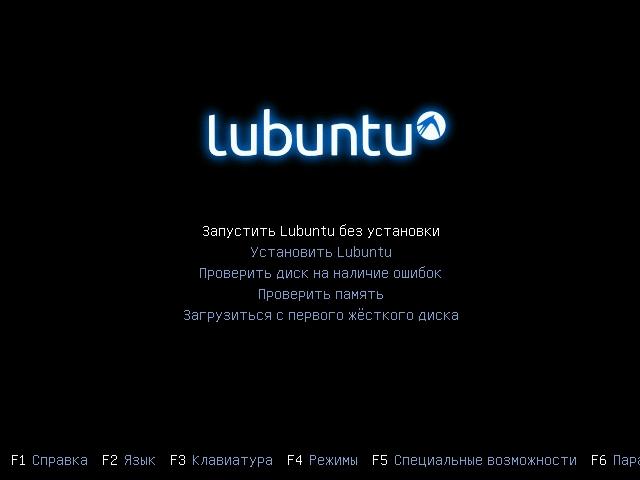
Это нужно для того, чтобы вы проверили функционал ОС, а также проверили Lubuntu на совместимость с вашим ЦПУ. Lubuntu, как и Windows распространяется в 32-х и 64-х разрядных версиях. Установив Lubuntu на свой старый ПК, вы продлите его жизненный цикл и лучше обезопасите себя от интернет угроз.
Подводим итог
Из вышеизложенного материла можно сделать вывод, что 32 разрядные операционные системы Windows в ближайшем будущем прекратят свое существование, а вот 64 разрядные ОС наоборот, будут работать на новых ПК еще не один год.
Если посмотреть на рынок процессоров и ОС в целом, то мы можем наблюдать, что даже мобильные ОС, такие как Android и iOS уже имеют 64 битную поддержку. Из этого также следует, что мобильные ОС в скором времени не будут распространяться в 32 битном виде. Надеемся, наша статья поможет вам выбрать лучший вариант ОС Windows, а также позволит вам определить, какой разрядности операционная система установлена в компьютере.
Видео по теме
Чем отличается Windows 64 от 32 бит и как выбрать, какую устанавливать
Вам, как пользователю ПК, наверняка приходилось сталкиваться с таким понятием, как разрядность Windows, которая бывает двух видов 32 бит и 64 бит. Однако, многие сталкиваются с трудностями в этом моменте, так как не понимают различий между этими видами операционных систем.
В этой статье я расскажу вам о том, чем отличается Windows 64 от 32 бит, как определить, какая система подойдёт вашему компьютеру, и какие преимущества и недостатки появятся при работе с одной или другой Windows.
Чем отличается Windows 64 от 32 бит
Главное отличие Windows 32 и 64 бит в том, что первая может работать с оперативной памятью лишь до 4 Гб. 32-х битные Windows не смогут увидеть ОЗУ более 4 ГБ, они покажут около 3,5 Гб (если установлено от 4 Гб). Поэтому, если на компьютере установлено больше 4 Гб оперативной памяти, то компьютер не будет работать на полную мощь, определённая часть памяти останется не востребованной ни системой, ни программами.
64-х битная Windows может поддерживать оперативную память до 512 Гб (в зависимости от версии системы). Соответственно эту память могут использовать и программы, что позволит им работать быстрее. Кроме того, большинство многоядерных процессоров также работают быстрее на Windows 64 бит, чем 32 бит.
Между Windows 32 и 64 бит есть и другие мелкие технические отличия, которые обычному пользователю не сыграют особенной роли. Поэтому не буду в них углубляться.
Как узнать разрядность Windows
Для того, чтобы узнать, какая Windows установлена на вашем компьютере – 32 или 64 бит, нужно попасть в свойства системы. Для этого нажмите правой кнопкой на ярлык «Мой компьютер» и потом на «Свойства», и там вы увидите разрядность вашей системы. На скриншоте я покажу на примере Windows 10, на других версиях внешний вид будет отличаться, но суть та же.
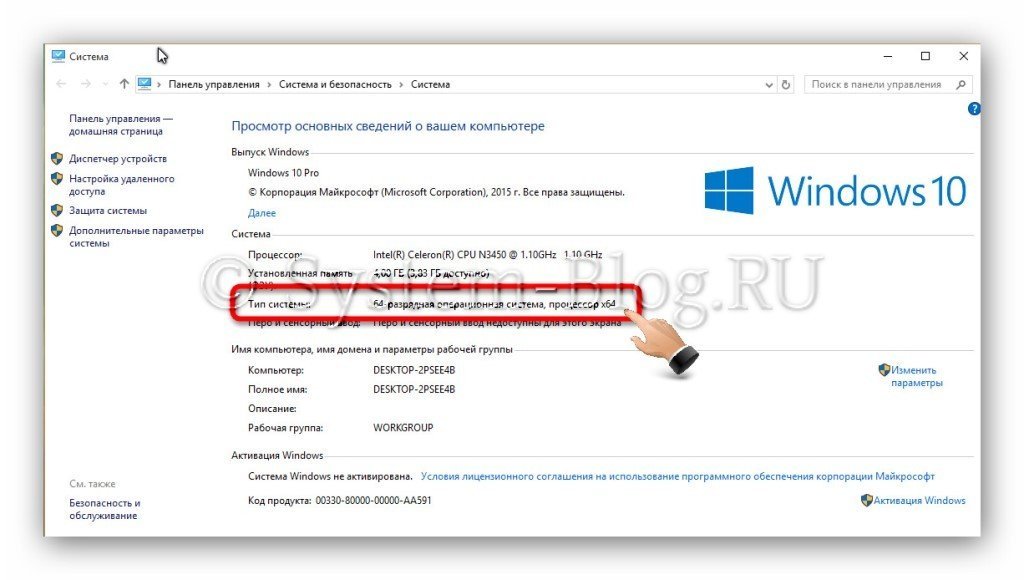
Кстати, если вы свойствах вы видите разрядность x86, то это ни что иное, как те же 32 бита. Windows x86 от 32-х битной ничем не отличается. Это одно и тоже.

На сайте doctorsmm есть возможность заказать подписчиков на страницу в ВК всего от 20 коп. за единицу ресурса! Тут Вы найдете не только дешевые цены на услуги, но и широкое разнообразие форматов и критериев ресурса. Таким образом Вы сможете подобрать для себя наиболее выгодное предложение с минимальными затратами. К тому же, на некоторые виды услуг распространяются гарантии.
На какой компьютер можно установить 64-х битную Windows
Выше я рассказал, чем отличается Windows 64 от 32 бит, и главное – это поддерживаемая оперативная память. Поэтому, если в компьютере более 4 Гб ОЗУ, то на него нужно установить Windows 64 бит, так как 32-х битная там будет совершенно бессмысленна. Если ОЗУ менее 4 Гб, то можно установить 32-х битную систему.
Но это не единственное требование. Для того, чтобы установить Windows 64 бит, процессор должен поддерживать такую разрядность системы. Узнать, поддерживает ли её процессор, можно с помощью программы CPU-Z. Запустите CPU-Z, и на первом экране посмотрите в поле «Набор инструкций». Если процессор поддерживает инструкцию EM64T, то на компьютер можно будет установить 64-х битную систему.

Есть ещё кое-что, чем отличается Windows 64 от 32 бит, что может быть ощутимо на практике. Так, если вы определили, что можете установить на свой компьютер 64-х битную систему, проверьте, есть ли для вашего железа 64-х разрядные драйверы. Сделать это можно на сайте производителя. Если драйверов нет на то или иное устройство, то под 64-мя битами оно будет работать некорректно.
Похожие статьи:

Windows Messenger – одно из тех приложении, которыми снабжена Windows XP, которое почти никто не…
Windows Messenger – одно из тех приложении, которыми снабжена Windows XP, которое почти никто не…
Windows Messenger – одно из тех приложении, которыми снабжена Windows XP, которое почти никто не…
32- или 64-битная Windows: какая разница и какую систему нужно устанавливать?
При установке Windows или программ для нее пользователи часто сталкиваются с выбором между 32- и 64-битной версией ПО. При этом далеко не каждый владелец ПК знает, в чем заключается разница и каковы последствия неверного выбора разрядности.

На самом деле, данная проблема актуальна исключительно благодаря Microsoft и ряду других разработчиков популярного ПО, по тем или иным причинам не желающих отказываться от архаичных систем. Пробежав глазами данный материал, вы сможете забыть о проблеме выбора между 32- и 64 битами раз и навсегда.
В чем разница между 32- и 64-битными системами Windows
Дабы избежать сложных формулировок, просто опишем 32-битную систему как устаревшую и необходимую лишь для поддержки очень старых компьютеров, а 64-битную — как в разы более эффективную и современную. Определить совместимость своего оборудования с той или иной версией ПО помогут параграфы ниже.
Кроме того, важнейшим отличием 32-битной системы является неспособность использовать более 4 ГБ оперативной памяти.
Что такое x86 в Windows
Еще один архаизм, по сей день присутствующий в описаниях систем Microsoft и преследующий единственную цель — сбить с толку и запутать неопытных пользователей. Абсолютно никакого практического смысла в использовании этого числа нет, особенно учитывая, что им обычно обозначают 32-битную Windows и соответствующие программы. На самом деле, x86 — это архитектура процессора, названная по последним цифрам моделей Intel выпуска 80-90х годов. В большинстве случаев x86 = x32.
Совместимые процессоры
Вопрос актуален лишь для владельцев музейных экспонатов 2004 года выпуска и ранее. Если ваш компьютер моложе 15-ти лет, всегда используйте 64-битные версии программ и операционных систем. Также принято считать, что к 64-разрядным системам относятся все мультиядерные процессоры (у которых более одного ядра), что в принципе не верно, но в большинстве случаев годится для определения совместимости.
Поддержка программ и оборудования
Рядовому пользователю важно понимать следующее:
64-битная система совместима и с 64-битными, и с 32-битными версиями как операционной системы, так и сторонних приложений. После установки Windows x64 на системном диске будут созданы отдельные каталоги Program Files для 64- и 32-разрядных программ. Соответственно, вы сможете устанавливать любые приложения, а при необходимости система будет обращаться к файлам из каталога x64 или x32.

Аналогичным образом, 32-разрядная система может поддерживать 16-битные приложения, которые актуальны, например, для Windows 3.1 1992 года выпуска. Если вы не работник музея IT, то на 32-битной Windows будете запускать исключительно 32-битные приложения, а 64-разрядное ПО поддерживаться не будет.
Что касается сторонних приложений, то абсолютно все адекватные современные разработчики выпускают 64-разрядное ПО, некоторые девелоперы также проявляют заботу о владельцах устаревших систем и добавляют 32-битную версию отдельно.
Кроме того, некоторые производители оборудования (зачастую офисного: принтеров, копиров, сканеров и т.д.) намеренно не обновляют драйвера устаревших устройств и подписывают их 32-разрядные версии, как бы подталкивая пользователей к приобретению более новых моделей, но из предыдущих абзацев нам известно, что 64-версия операционной системы всегда имеет обратную совместимость с 32-битными программами.
Ограничение оперативной памяти
Главная причина, по которой современный пользователь должен использовать 64-битные версии операционных систем и программ — это неспособность 32-битной системы утилизировать более 4 ГБ оперативной памяти + памяти видеокарты. То есть, нагрузив тяжелое 32-разрядное приложение на своем компьютере с установленными 16 ГБ ОЗУ, вы сможете насладиться замедленной работой системы при 12 ГБ простаивающей оперативки.
Как узнать разрядность Windows и компьютера
Сделать это очень просто — в среде Windows достаточно перейти в свойства компьютера и обратить внимание на строку «Тип системы», здесь будут указаны оба параметра.


Выводы
Практически любой компьютер, за исключением очень старых моделей, поддерживает 64-битную архитектуру и должен на ней работать. 64-битная Windows может работать с приложениями x86, x64, x32, при этом разница будет заключаться лишь в более высокой производительности и оптимальном использовании ресурсов для 64-разрядного ПО.
Все о разрядности операционной системы

Многие пользователи при работе и изучении возможностей своих компьютеров зачастую встречаются с понятием «разрядность ОС». Разрядность – это способность процессора осуществлять обработку и выполнение команд в определенном режиме битности. Без разрядности невозможна установка некоторых производимых в 2-х версиях программ, а также вряд ли получится выбрать дистрибутив, чтобы установить ОС на ваш ПК.
Разрядность – для чего это нужно?
На сегодняшний день созданы ОС с разрядностью двух видов — x32 (которую так же обозначают x86) и x64. Как правило, первый вид имеет отношение к предыдущим поколениям процессоров. Современные компьютеры отличаются разрядностью x64. К слову, именно от того, какую разрядность имеет процессор, влияет на то, какой разрядности ОС подойдет вашему компьютеру. Системы разрядности x32 и x64 различаются по ряду определенных технических характеристик, которые важны при установке программ.
Как определить разрядность у ОС?
Если речь идет о Windows , то узнать, какой разрядностью отличается ваша установленная система, в разделе сведений. Для этого нужно зайти в боковое меню в Windows 8, выбрать в нем строку «Параметры» и далее строку «Сведения компьютера».
Если вы хотите проверить разрядность своей ОС, в Windows, откройте диск C и посчитайте папки «Program Files». Если таких папок две – у вас установлена x64 ОС, если одна – то x32. Когда мы говорим о Linux, то для начала нужно в командной строке (консоли) задать команду «uname-a». Затем оценить результаты: «i686» означает, что установлена система x32, «amd64» и «x86_64» — что ОС имеет разрядность x64.
Чем отличаются ОС разной разрядности?
То, какую разрядность имеет ОС, напрямую влияет на скорость работы компьютера. Большей скоростью отличаются системы с x64 разрядностью. Как правило, ее x32-битный «коллега» имеет гораздо меньшую скорость. Несмотря на то, что в современном мире для x64-битных систем создано множество отдельных версий программ, большая часть из них всё равно работает только в x32 битном режиме.
Отсюда и появилось мнение о бессмысленности установки x64. Зачем ее устанавливать, если все равно многие программы созданы для x32?
А вот зачем. Объем «оперативки» большинства компьютеров сегодня достигает более 4 ГБ. В то же время ОС с разрядностью x32 могут функционировать с ОЗУ до 4 ГБ. То есть, если ваш компьютер имеет от 4 ГБ ОЗУ, то система x32 использует для своей работы 3 ГБ, а еще 1 ГБ останется незадействованным.
В свою очередь, ОС с разрядностью x64, «увидит» сразу весь объём ОЗУ. Правда, здесь важно, чтобы он поддерживался установленной на компьютере материнской платой. Поэтому если объем оперативной памяти в вашей ПК менее 4 ГБ, то установка ОС x64 будет бессмысленной тратой времени.
К слову, в ОС с разрядностью x64 допустимо устанавливать приложения, которые создавались для x32.
Операционные системы x32 и x64 идентичны, они не имеют каких-то визуальных различий. Особо любопытные пользователи могут внимательно изучить содержимое папок Program Files: в одной из них хранятся приложения x64, а в папке (как правило, она с пометкой x86) находятся приложения для x32 битной ОС.
О выборе разрядности ОС.
Как же определиться с разрядностью ОС? Все просто, главное — знать битность своего процессора в вашем компьютере и объём оперативной памяти. Например, x64-битный процессор с объемом ОЗУ более 4 ГБ (а лучше от 6 ГБ), определенно заслуживает ОС с разрядностью x64.
Ну а как быть, если объем «оперативки» -ровно 4 ГБ? Многие пользователи в таких случаях предпочитают установку x64-битной ОС в надежде, что они таким образом задействуют полгигабайта оперативной памяти и вообще прочувствуют на деле все плюсы данной разрядности.
Хотя специалисты рекомендуют все же ограничиться ОС с разрядностью x32. Все объясняется тем, что x64-битная система, конечно же, задействует те самые свободные полгигабайта у x32, но для работы ей понадобится еще больший объем. Поэтому подобные манипуляции не имеют смысла.
Поэтому если в вашем компьютере ОЗУ может похвастать объемом ровно 4 ГБ, а процессор имеет разрядность x32, то лучше всего выбрать и оперативную память такой же разрядности.
32 бита и 64 бита – в чём разница?
Хотя бы раз каждый из нас используя компьютер сталкивался с таким понятием, как “64-битная” система или программа. Чем отличаются 64 бита от 32-х кроме номера, и почему некоторым важно это знать – об этом расскажет Digitark!
Прошло почти пять лет с того момента, как Apple представили смартфон iPhone 5S. Устройство стало первым телефоном компании с сенсором отпечатка пальца. Во время презентации Тим Кук сделал акцент и на другое техническое новшество нового iPhone, внедрённого в его процессор Apple A7. Данный мобильный чип стал первым в своём классе процессором со встроенным 64-битным расширением.
Очевидно, для многих зрителей презентации по всему миру, не интересующихся такими тонкостями аппаратной начинки iPhone, 64-битная архитектура не вызвала особенного интереса, так как редко кому нужно знать – чем 64 бита лучше 32-х? Речь, впрочем, не только о продуктах Apple. Практически все персональные компьютеры давно используют эту же технологию.
32 или 64 бита среди нас
Мы сталкиваемся с выбором между 64- или 32-битными версиями программ, загружая их из интернета. Windows также разделяет эти программы по разным папкам Program Files следующим образом:

В 64-битной версии Windows папка Program Files отвечает за 64-битные программы, а в папке Program Files (x86) находятся 32-битные приложения
Но почему же 32-битные программы находятся в папке “x86”? Дело в том, что модельные номера процессоров Intel в конце прошлого века заканчивались цифрой 86. Все эти процессоры, разумеется, обладали именно 32-битной архитектурой (с 1985 года).
Главное отличие 64-битной системы от 32-битной в том, что последняя не способна читать более 4 ГБ RAM.
Это касается не только основной оперативной памяти, но и той, что установлена в видеокарты компьютера. Важно знать эти различия потому, что многие современные компьютеры, способные поддерживать современные игры на приемлемом уровне графики, или же проигрывающие видео в формате 1080p и 4K, оснащены, как правило, минимум 8 ГБ оперативной памяти, не считая видеокарты.
Разумеется, на таких компьютерах уже заранее установлена именно 64-битная ОС, поддерживающая и 32-битные программы. Тем не менее, никогда не будет лишним убедиться в том, что ваше устройство работает с современным стандартом. В Windows это легко сделать, выбрав в настройках меню “Система” и раздел “О системе”. Графа “Тип системы” должна говорить следующее:

Скорее всего то же самое написано и в ваших свойствах Windows, так как переход на 64-битную архитектуру начался ещё более 10 лет назад
В случае компьютеров Mac ещё проще узнать, с какой системой вы имеете дело. Просто убедитесь в том, что ваше устройство было произведено в 2008 году или позже. Скорее всего, этот критерий точно выполнен.
Судьба 32 бит
Переход индустрии с 32 бит на 64 уже давно завершён. Тем не менее, на просторах интернета и в магазинах приложений до сих пор можно найти 32-битные программы. Это не очень хорошо, поскольку, например, если на вашем компьютере с 12 ГБ RAM запустить 32-битный веб-браузер, то он будет утилизировать максимум 4 ГБ.
Для кого-то это покажется хорошей новостью, т.к. браузер не будет посягать на отведённый для других программ ресурс. Однако стоит учесть то, что разнообразные HTML5-плееры, которые загружаются по умолчанию в Facebook и YouTube, съедают огромное количество памяти, что в случае её нехватки приводит к нестабильности приложения.
Apple стараются похоронить 32-битную архитектуру одними из первых, задавая тренд индустрии, как это некогда случилось с отказом от Flash в пользу HTML5. Многие пользователи iPhone, обновившие свои устройства до iOS 11, могли обнаружить, что некоторые программы больше не запускаются, а в качестве ошибки преподносится “разработчик не обновил своё приложение”.
Именно так Apple борется с устаревшей технологией на своих устройствах – 32-битные приложения было запрещено публиковать в App Store ещё в 2015 году. На очереди программы и приложения для Mac, ведь в Apple пообещали, что их macOS High Sierra станет последней ОС, поддерживающих 32-битные программы. 1 января этого года в Mac App Store также запретили публикацию новых приложений со старой архитектурой, а с июня нельзя будет обновить уже имеющиеся.

Apple напоминает, что на macOS High Sierra поддержка 32-битных приложений закончится
Со стороны же Microsoft в этом плане пока тишина. Линейка Windows славится среди многих компьютерных энтузиастов своей консервативностью (к примеру поддержка выпущенной в 2001 году Windows XP вплоть до 2014 года). Тем не менее есть основания полагать, что и в Microsoft задумываются о том, как сделать 32-битную архитектуру историей. Из года в год разработчики прекращают поддержку устаревшей технологии, что может позволить компании выпустить следующую версию Windows полностью 64-битной.
Если это кому-то не понравится – всегда есть возможность остаться на Windows 10 до конца цикла поддержки. Ни для кого не секрет, что пользователи Windows очень медленно адаптируются к новым версиям (к примеру по сей день доля 51% от общего количества установленных на компьютерах систем Windows принадлежит выпущенной в 2009 году Windows 7).
32-битные приложения – технология прошлого. Её конец неминуем. Это дело времени – как скоро потребитель и разработчик откажутся от неё навсегда. На обычном пользователе компьютера это сильно не скажется, но специализирующимся на компьютерах профессионалам стоит следить за развитием событий.