как вернуть xbox game bar в windows 10
Xbox является одним из стандартных приложений Windows 10. Это приложение интегрирует Xbox с Windows и включает в себя удобную игровую панель, с которой можно делать снимки и записывать видео.
Чтобы открыть игровую панель в кадре прямо ниже, вы обычно нажимаете клавишу Win + G с выбранным окном. Если эта горячая клавиша не открывает панель игры, это несколько возможных исправлений.
Игровой бар не открывается, как это исправить?
Хотя игровая панель является полезной функцией, многие пользователи сообщают, что игровая панель не открывается на их ПК. Тем не менее, это не единственная проблема с игровой панелью, и если говорить о проблемах, вот некоторые другие проблемы, о которых сообщили пользователи:
Мы уже много писали о проблемах с игровой панелью Windows. Добавьте эту страницу в закладки, если она понадобится вам позже.
Решение 1. Проверьте настройки игровой панели
Решение 2 – Изменить реестр
Вы также можете включить игровую панель через реестр. Сначала откройте реестр, нажав клавишу Win + R и введя regedit в поле «Выполнить».
Не можете получить доступ к редактору реестра? Все не так страшно, как кажется. Ознакомьтесь с этим руководством и быстро решите проблему.
Решение 3 – не запускайте игры в полноэкранном режиме
Это тот случай, когда игровая панель не открывается, когда вы запускаете игру в полноэкранном режиме? Панель игр не открывается в полноэкранном режиме, потому что большинство игр не распознают комбинацию клавиш Win + G.
Это не означает, что вы не можете использовать параметры игровой панели в полноэкранном режиме, но оверлейный интерфейс открываться не будет.
Решение 4. Проверьте настройки горячих клавиш приложения Xbox
Убедитесь, что горячие клавиши Game bar не были перенастроены. Приложение Xbox позволяет пользователям настраивать горячие клавиши, так что кто-то мог возиться с настройками сочетаний клавиш.
Вы можете проверить горячие клавиши Game bar следующим образом.
Решение 5. Установите пакет компонентов Windows Media
Существуют версии Windows 10 N и KN, которые не включают в себя все мультимедийные технологии и приложения в более стандартных выпусках. Так что, если ваша платформа Windows 10 N, может быть, поэтому игровая панель не открывается для вас.
Существует ряд приложений, которым нужны файлы Windows Media, не включенные в Windows 10 KN или N.
Тем не менее, вы можете установить мультимедийные технологии, которые отсутствуют в Windows 10 N, с помощью пакета компонентов Windows Media.
Решение 6. Переустановите приложение Xbox
Игровая панель – это функция, тесно связанная с приложением Xbox, и если у вас есть какие-либо проблемы с игровой панелью, вы можете исправить их, просто переустановив приложение Xbox.
Переустановка основного приложения Windows – это немного более сложный процесс, включающий PowerShell, но вы сможете без проблем переустановить приложение Xbox, выполнив следующие действия:
После выполнения этой команды приложение Xbox будет удалено с вашего ПК. Теперь вам просто нужно открыть приложение Microsoft Store и снова загрузить приложение Xbox.
Как только вы загрузите его, проблема с игровой панелью должна быть полностью решена.
Решение 7. Выключите и снова включите игровую панель
По словам пользователей, если игровая панель не открывается на вашем ПК, вы можете решить проблему, просто выключив и снова включив игровую панель. Это всего лишь временное решение, но оно может помочь вам в решении этой проблемы.
Чтобы выполнить это решение, вам необходимо сделать следующее:
После этого игровая панель должна снова заработать. Помните, что это временный обходной путь, и если у вас возникнут проблемы с игровой панелью, вам придется повторить это решение еще раз.
Решение 8 – Создать новую учетную запись пользователя
По словам пользователей, проблемы с игровой бар может возникнуть, если ваш профиль пользователя поврежден или поврежден. Однако вы можете решить эту проблему, просто создав новую учетную запись пользователя.
Для этого вам просто нужно выполнить следующие простые шаги:
После создания новой учетной записи пользователя переключитесь на нее и проверьте, решает ли это вашу проблему.
Если проблема не появляется в новой учетной записи, вам нужно переместить все ваши личные файлы в новую учетную запись и использовать ее вместо старой.
Научитесь управлять своими учетными записями, как настоящий эксперт, с помощью нашего удобного руководства!
Решение 9 – Используйте сторонние решения
Если вы не можете решить проблему с игровой панелью, возможно, вы захотите использовать стороннее программное обеспечение.
Хотя игровая панель предустановлена в Windows 10, она имеет определенные ограничения, и если вы не можете заставить ее работать должным образом, вы можете попробовать другое программное обеспечение для записи экрана Windows 10.
Этот инструмент невероятно прост в использовании, и он предлагает определенные функции, которых нет в игровой панели, так что не стесняйтесь попробовать его.
Эти предложения, безусловно, снова откроют игровой бар. Затем вы можете делать снимки игр и записывать видео с помощью этого замечательного игрового инструмента еще раз.
Примечание редактора . Этот пост был первоначально опубликован в декабре 2016 года и с тех пор был полностью переработан и обновлен для обеспечения свежести, точности и полноты.
Как отключить (или включить) игровую панель Xbox в Windows 10

П анель Xbox Game Bar от Microsoft в Windows 10 — это удобный способ вызвать наложение полезных виджетов с помощью сочетания клавиш Windows + G. Но не всем это нужно, и если Вы хотите отключить его (или снова включить позже), достаточно зайти в настройки.
Сначала откройте настройки Windows. Для этого откройте меню «Пуск» и щелкните маленький значок «шестеренки» или нажмите Windows + i на клавиатуре.

В настройках нажмите «Игры».

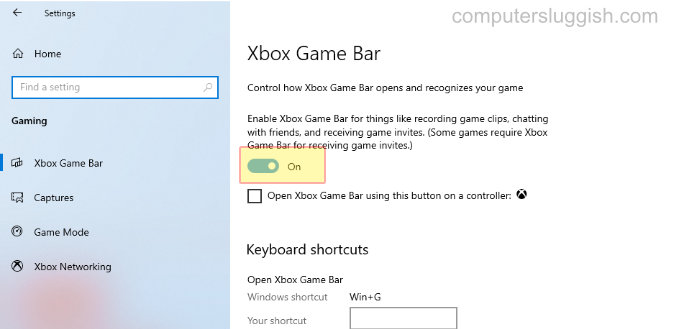
В настройках «Xbox Game Bar» нажмите переключатель под «Включите Xbox Game Bar», чтобы он отключился. Это действие отключит игровую панель Xbox.

После этого закройте настройки. Попробуйте нажать Windows + G, и ничего не появится. Даже если Вы нажмете кнопку Xbox на контроллере Xbox, ничего не произойдет. Панель Xbox Game Bar была полностью отключена.
Если Вы хотите снова включить игровую панель Xbox, перейдите в раздел «Игры» в настройках Windows и переведите «Включите Xbox Game Bar» в положение «Включено».
Как отключить кнопку Xbox в Windows 10
По умолчанию, если у Вас есть контроллер Xbox 360 или Xbox One, подключенный к ПК с Windows 10, нажатие кнопки Xbox (большой кружок в центре контроллера с символом «x») приведет к появлению игровой панели Xbox.
Если Вы хотите отключить ее, откройте «Параметры» > «Игры», затем снимите флажок «Открывайте Xbox Game Bar нажатием этой кнопки на геймпаде».
Панель Xbox Game Bar не работает? 10 исправлений, которые стоит попробовать
Игровая панель в Windows 10 пытается внести немного этого Xbox волшебство для компьютеров Windows. Просто нажав клавишу Windows и G, вы можете вызвать игровую панель в любое время. Это позволяет вам быстро проверять уведомления, связанные с играми, и активировать такие функции, как запись игры.
Обычно это быстро и удобно, но некоторые пользователи обнаруживают, что, когда они пытаются вызвать обычно надежную игровую панель, ничего не происходит. Кроме того, игровая панель отображается должным образом, но некоторые ее функции не работают.
Что ты можешь сделать? На самом деле, довольно много вещей.

1. Убедитесь, что игровая панель включена.
Даже если ваша игровая панель раньше работала нормально, обновление Windows или какое-либо другое изменение фоновой системы могло отключить ее. Таким образом, ваш шаг всегда должен заключаться в проверке переключателя игровой панели.
Для этого выполните следующие действия:


Если он уже включен, попробуйте выключить и снова включить его. Если все равно не сработает, пора переходить к более радикальным мерам.
2. Перезагрузите компьютер.
Да, следующим шагом должен быть простой перезапуск машины. Это решает удивительное количество проблем Windows, в том числе иногда и игровую панель Windows.
3. Убедитесь, что Windows обновлена
Игровая панель — это функция Windows, поэтому иногда совместимость игр и общая стабильность улучшаются с обновлением Windows. Если вы давно не обновляли Windows, стоит проверить, не требуются ли какие-либо обновления. Пока вы это делаете, обновите драйверы и программное обеспечение графического процессора, так как они могут время от времени мешать работе Game Bar.
4. Запускайте игры в оконном режиме без полей.
Большинство современных видеоигр по умолчанию запускаются в окне без полей, но для многих старых игр по умолчанию используется эксклюзивный полноэкранный режим. Проверьте настройки игры, чтобы увидеть, установлен ли он в полноэкранный режим, а затем, если возможно, измените окно на окно без полей.
В некоторых играх панель игры не отображается, когда они находятся в полноэкранном эксклюзивном режиме, так что это одна из возможных причин, по которой вы не видите ее всплывающего окна.

Просто имейте в виду, что запуск некоторых игр в окне без полей может отрицательно сказаться на производительности. Вы также обычно не можете использовать HDR режимы при использовании окна без полей.
5. Используйте прямые ссылки
Тот факт, что игровая панель не появляется, когда вы используете ее ярлык в определенных играх, не означает, что она на самом деле не работает. Если все, что вы хотите сделать, например, начать или остановить запись, вы можете активировать ее с помощью сочетания клавиш.
Чтобы начать или остановить запись игры, в которую вы сейчас играете, нажмите Win + Alt + R. Чтобы сделать снимок экрана, нажмите Win + Alt + Print Screen. Просто убедитесь, что вы проверили, что он действительно работает, прежде чем пытаться записать что-то важное.
6. Проверьте настройки горячих клавиш.
Сочетание клавиш Win + G используется по умолчанию для игровой панели Windows, но ее можно настроить. Это означает, что одна из возможных причин, по которой он не работает, заключается в том, что кто-то изменил комбинацию. Чтобы проверить текущий ярлык:

Конечно, пока вы здесь, вы можете изменять вещи по своему усмотрению, но не забывайте, какие новые комбинации горячих клавиш вы выбрали!
7. Добавьте дополнительные установки Windows 10 KN и N.
По юридическим причинам, которые слишком длинны, чтобы вдаваться в подробности, существуют некоторые версии Windows 10, которые не поставляются со всеми установленными мультимедийными компонентами. Если у вас Windows 10 KN или N, вам придется вручную загрузить Пакет функций Windows Media и установите его до того, как Game Bar заработает должным образом.
8. Перезагрузите приложение Game Bar.
Один из хороших способов заставить вашу игровую панель снова заработать — это сбросить ее до настроек по умолчанию. Поэтому, если что-то было повреждено, вы можете просто вернуть его к тому состоянию, которое было при первом использовании.


Помните, что все данные приложения будут удалены, поэтому убедитесь, что у вас есть резервные копии ваших записей, если вы хотите быть в безопасности.
9. Проверьте, позволяет ли ваша игра делать записи.
Все ваше разочарование может сводиться к тому, что некоторые игры просто не позволяют записывать по той или иной причине. Если игровая панель отказывается работать только с определенной игрой, и это не исключительно проблема полноэкранного режима, зайдите в Google и посмотрите, не могут ли другие люди также записать название.
Если окажется, что дело не только в вас, возможно, вам не повезло. Опять же, это может сделать другое приложение, кроме Game Bar.
10. Используйте альтернативы игровой панели.
Игровая панель великолепна, потому что она включена в Windows и большую часть времени работает хорошо, но это далеко не единственный вариант. И уж точно не самый мощный!
Оба основных производителя графических процессоров создали собственное программное обеспечение. В случае Nvidia это называется ShadowPlay и является частью программного пакета GeForce Experience. AMD называет свое решение ReLive.

В обоих случаях вы получаете игровой оверлей с функциональностью, аналогичной Xbox Game Bar. Однако программное обеспечение, предназначенное для работы с вашей конкретной видеокартой, может иметь более широкую совместимость с играми и меньше влиять на производительность.
Есть и сторонние варианты. Многие профессиональные игровые стримеры полагаются на приложение с открытым исходным кодом под названием OBS, сокращение от Open Broadcast Software. Хотя OBS может быть немного менее глянцевым и требует больше времени для изучения, он невероятно универсален и может записывать одновременно из нескольких источников.
Нет запрета на игры
Надеюсь, эти простые исправления возобновят ваш путь к тому, чтобы стать знаменитым богом игр. В конце концов, как кто-то может узнать, насколько вы искусны, если у вас нет видео-свидетельств этого? Будь то игровая панель или любой другой отличный выбор, который у нас есть в наши дни, сохранение ваших достижений — это просто нажатие кнопки.
Как включить и открыть Xbox Game Bar в Windows 10
Содержание
Как включить игровую панель Xbox в Windows 10
Панель Xbox Game по умолчанию включена в Windows 10. Однако, если вы хотите убедиться, в том, что она включена выполните следующие действия:
Как открыть игровую панель Xbox в Windows 10
Чтобы открыть Xbox Game Bar, запустите свою любимую игру и нажмите клавиши Win + G на клавиатуре. Если вы изменили комбинацию клавиш по умолчанию для панели Xbox Game, вместо этого нажимайте заданные вами клавиши. Обратите внимание, что вы можете запустить панель Xbox Game в любое время, даже во время игры.
Не работает Xbox Game Bar (Win+G)
У пользователей иногда возникает проблема, Xbox Game Bar не открывается даже после многократного нажатия сочетаний клавиш Win + G. Ниже приведем решения, которые помогут исправить ситуацию когда Xbox Game Bar не работает или не открывается.
Решение 1. Установка пакета дополнительных компонентов мультимедиа
Если игровая панель по-прежнему не открывается после нажатия Win + G или не работает, попробуйте следующий способ.
Решение 2. Редактируем реестр
Предупреждение! Прежде чем вносить какие-либо изменения в редактор реестра, убедитесь, что вы создали резервную копию данных реестра. Это поможет вам восстановить любые данные, которые могут быть потеряны в процессе редактирования.
Решение 3. Используем Windows PowerShell
# Get all the provisioned packages
$Packages = (get-item ‘HKLM:\Software\Microsoft\Windows\CurrentVersion\Appx\AppxAllUserStore\Applications’) | Get-ChildItem
Решение 4. Сбрасываем настройки приложения Xbox Game Bar
Внимание! Повторите действия выше и для приложения Компаньон консоли XboX, произведите его сброс в настройки по умолчанию.
Хотя описанные выше методы должны решить, проблемму Xbox Game Bar не открывается или не запускается, но если вы все еще сталкиваетесь с данной ошибкой, удалите приложение Xbox, а затем переустановите его снова.
Если и это не работает, скорее всего, ваш брандмауэр Windows или стороннее антивирусное программное обеспечение на вашем ПК с Windows 10 блокирует работу приложения Xbox и его компоненты. Эта проблема возникает, когда брандмауэр блокирует исполняемые файлы этого приложения. В таком случае вы должны добавить приложение Xbox в доверенную зону брандмауэра или другого антивирусного программного обеспечения.
Добавить комментарий
Используя наш веб-сайт, вы соглашаетесь на использование файлов cookie.
Подробнее
Cookies are short reports that are sent and stored on the hard drive of the user’s computer through your browser when it connects to a web. Cookies can be used to collect and store user data while connected to provide you the requested services and sometimes tend not to keep. Cookies can be themselves or others.
There are several types of cookies:
So when you access our website, in compliance with Article 22 of Law 34/2002 of the Information Society Services, in the analytical cookies treatment, we have requested your consent to their use. All of this is to improve our services. We use Google Analytics to collect anonymous statistical information such as the number of visitors to our site. Cookies added by Google Analytics are governed by the privacy policies of Google Analytics. If you want you can disable cookies from Google Analytics.
However, please note that you can enable or disable cookies by following the instructions of your browser.
Windows 10 Xbox Game bar не работает или не открывается
Как вы, возможно, уже знаете, Microsoft добавила в приложение для Windows 10 Xbox новую функцию под названием «Игровая панель» и поставляется в комплекте с приложением Xbox. Игровая панель Xbox появляется каждый раз, когда запускается игра, и предназначена для того, чтобы пользователи могли снимать видео и снимки игры. Это похоже на то, что люди могут делать на Xbox One, и знаете что? Оно работает. Не говоря уже о том, что игровая панель не запускается автоматически для конкретной игры, пользователи могут добавить эту игру через область настроек.
Xbox Game Bar не работает
Теперь мы можем понять, почему некоторым людям нравится использовать панель «Игры», поэтому, когда начали появляться сообщения о невозможности запуска программного обеспечения, нам пришлось искать способ исправления ошибок здесь и там.
Посмотрите в области настроек
Теперь вы увидите что-то вроде « Посетите настройки Windows, чтобы изменить настройки игрового видеорегистратора». Нажмите на нее и дождитесь запуска приложения «Настройки». Выберите Игровая панель и убедитесь, что возможность записывать игровые клипы и делать снимки экрана включена.
Включить игровую панель через редактор реестра
Следующий шаг – перейти к следующему ключу.
Наконец, сохраните и перезапустите Windows 10.
Настройки горячих клавиш приложения Xbox
Если нет, просто сделайте это сами и двигайтесь оттуда.
Сбросить приложение Xbox
Если игровая панель Xbox не работает, то вы можете сбросить приложение и посмотреть. Вы сможете сделать это через Настройки> Приложения> Xbox> Расширенные настройки> Сброс.
Переустановите приложение Xbox
Нажмите Windows Key + S, затем введите Powershell в поле поиска. Щелкните правой кнопкой мыши программу, как только она появится, и откройте ее как администратор. Выполните следующую команду:
Это должно удалить приложение Xbox с вашего компьютера с Windows 10.
Чтобы вернуть его, запустите Microsoft Store, найдите его, затем загрузите и установите.
How to Enable Xbox Game Bar in Windows
Xbox and Windows are both under Microsoft, and this arrangement has resulted in bridges between the two platforms. However, even if these connections exist, not everyone knows how to enable them, especially the Xbox Game Bar. If you’re one of these users, you’ve come to the right place.

While it might not seem like a significant addition, the Xbox Game Bar is actually highly versatile and has some unique features many gamers can enjoy. Read on to find out how to enable it.
Windows 11
Before we get into the details, here are some benefits to using the Xbox Game Bar. It’s catered to gamers who find features like recording clips and the sound mixer convenient during gaming sessions.
Xbox Game Bar Features
Here are several ways to use this handy overlay when gaming with friends and family.
Record and Take Screenshots
When you get a Killing Spree in Halo Infinite or land the most fabulous combo in Guilty Gear -Strive-you may want to save the replay and show it to friends. Streamers use capture cards or software like NVIDIA Shadowplay to clip gameplay segments. These options are excellent and have formed the backbone of streaming, but not many know the Xbox Game Bar is a competitor in this regard as well.
Thus, you can rely on the Xbox Game Bar even if your computer isn’t a gaming rig.
You can record gameplay from 30 seconds to five minutes by adjusting the replay length in the settings. This feature is particularly convenient when things happen spur of a moment. Of course, the Game Bar can also take screenshots and even share them from the app itself.
Audio Mixer
By bringing up the Xbox Game Bar, you can instantly adjust all running applications’ volume levels without returning to the desktop or clicking on many buttons. The Audio widget works when you’re in-game and even lets you adjust your microphone.
Check Performance
Gamers are often concerned with how much RAM, GPU, or CPU resources are used when running their games. The norm is to bring up Task Manager, but the Xbox Game Bar can also show relevant information. It’s all displayed in one tiny window that doesn’t fill the entire screen.
You can even check the game’s framerate by bringing up the Performance widget. All of this information can help you adjust your game’s settings for the optimum experience.
Instead of bringing up the Task Manager, it’s possible to stop processes using the widget, effectively saving time when gaming. Your games will run smoother and look better when you free up some resources. The widget allows you to stop running apps with fewer actions as well.
Use Spotify
Incredibly, the Xbox Game Bar has Spotify integration, which lets gamers control all music playback using a small widget. It works even when you’re in the middle of a firefight or boss rush. Thus, you won’t have to open many apps and potentially decrease PC performance.
Use Xbox Social
The Xbox Game Bar lets you chat with your friends, form parties, and check your game achievements. Before, you had to boot up your Xbox console to do everything, but things are now different. A few buttons and clicks on your PC are enough, and you can keep your eyes on the game while chatting or organizing a party.
Activating the Xbox Game Bar in Windows 11
With these convenient functions at your fingertips, you can now game and handle extra tasks without leaving the game window. Here are the steps to activating the Xbox Game Bar on a Windows 11 computer.
- Press the Window Start button.

- Hover your cursor over the Start button and right-click to open the drop-down menu.

- Select “Settings.”

- Navigate to the “Gaming” tab on the left.

- Choose the “Xbox Game Bar” option.

- Toggle on “Open Xbox Game Bar Using This.”

- Restart your computer.

- Press the “Windows + G” shortcut to open the Xbox Game Bar after startup is complete.

- It should start working with your games now.
Pressing the shortcut “Windows + G” is the fastest way to bring up the Xbox Game Bar. Even though there are other ways, many players find this the most convenient.
Windows 10
Every Windows 10 PC has the Xbox Game Bar active by default, but if you want to check, here’s how:
- Right-click the button Start button and select “Settings.”

- Look for the “Gaming” option.

- Choose the “Xbox Game Bar” option.

- Toggle the option near the top of the screen so that it’s switched on.

- Try opening the Xbox Game Bar.

Like Windows 11, you press can use the shortcut “Windows + G” to bring up the Xbox Game Bar without switching windows. You can also open the app by following these instructions.
- Look for the search bar.

- Type “Xbox Game Bar” in the text box.

- Select and launch the app.

- The Xbox Game Bar will now appear onscreen near the top.
- You can now use its various functions when gaming.
You can use the Xbox button on an Xbox controller to bring up the Xbox Gaming Bar for both operating systems.
Additional FAQs
How to record games with Xbox Game Bar?
Press Windows Key + Alt + R to start recording in the game window. You can also choose to record yourself using the microphone while doing so. Press the same keys to stop the recording.
Why is Windows Key + G not working?
The most common reason is that you have disabled the Xbox Game Bar, but sometimes it may be a case of assigning it a different shortcut instead. However, other causes include:
• Corrupted .dll files
• Bad Windows 11 install
• Installing Windows Update KB5004300
• It was hard-disabled using the Registry Editor
• Recording and broadcasting are disabled using Windows 11 Pro Local Group Policy Editor
These problems are more complicated to fix as you have to navigate through unfamiliar menus. However, they’re not typical, and you can usually restore the Xbox Game Bar’s functionality on your own.
In the Apps section of Windows’ settings, you can scroll down and select the Xbox Game Bar. When you look for its advanced settings, the options “Repair” and “Reset” will appear. Either choice can help fix the Xbox Game Bar should it malfunction.
Is Xbox Game Bar free?
Yes, it’s completely free to use and download. Every Windows 10 and Windows 11 PC has it enabled when you first get the computer. Pressing the shortcut will immediately bring it up.
You can also re-download the Xbox Game Bar from the Microsoft Store if you delete it and change your mind.
Improve Your Game
While not everyone is a fan of the Xbox Game Bar, it does have several benefits that make multitasking a simple affair. It lets you stay in the game window while handling tasks like volume mixing and killing processes for resources. Overall, any gamer should try it out, as there may be features that come in handy.
What do you use the Xbox Game Bar for? What other functions do you think it needs? Let us know in the comments section below.
Как вернуть улучшенный Xbox Game Bar
Переустановил винду, поставил последнее обновление, но у меня xbox game bar остался старый, че делать?
Такой мне нужен
А такой у меня сейчас
Не сочтите за грубость. Просто интересно. А нахуя нужен этот ваш бар?
Как минимум, использование микшера звука прямо в игре, не Alt+tab.
Обнови Game Bar в MS Store
У меня как на первом пике, обновлялся с десятки, попробуй в майкрософт сторе установить всё что связано с xbox
Кстати там удобная фишка по включению HDR в играх, на хоткей WIN+ALT+B
так я 10 переустановил
Ну ставь 11 ну или попробуй обновить xbox game bar в ms store
Попробуй перейти в параметры приложений и сделать сброс. Может быть вариант, что оно позже обновится.
А чем старый плох?
Не понял, у меня на 10ке тот что на верхнем скриншоте. И такой он типа с год уже.
Как включить игровую панель Xbox в Windows 10

Содержание
Это руководство по Windows 10 покажет вам, как включить игровую панель Xbox на вашем ПК или ноутбуке.
Включение игровой панели в Windows 10 позволит вам вызвать окно игровой панели в игре, нажав Win+G .
Это позволит вам выполнять несколько различных задач, таких как: делать скриншоты игрового процесса, записывать свой игровой процесс, а также транслировать его всем остальным по всему миру, и многое другое.
Чтобы включить Game Bar: 1. Щелкните правой кнопкой мыши на значке стартового меню Windows 10 (в левом нижнем углу экрана) > Настройки > Игры
- В разделе «Запись игровых роликов, скриншотов и трансляции с помощью Game Bar» нажмите на кнопку «Вкл.»
Клавиатурные сочетания по умолчанию для Game Bar: 1. Открыть игровую панель: Win + G
Сделать снимок экрана: Win+Alt+PrtScr
Запишите это: Win+Alt+G
Начать/остановить запись: Win+Alt+R
Включение/выключение микрофона: Win+Alt+M
Старт/Пауза трансляции: Win+Alt+B
Показать камеру в трансляции: Win+Alt+W
* * * * * Top Tip* * * * * *
Вы также можете открыть Game Bar, используя среднюю кнопку Xbox на вашем контроллере.
YouTube видео: Как включить игровую панель Xbox в Windows 10
Вопросы и ответы по теме: “Как включить игровую панель Xbox в Windows 10”
Как открыть панель управления Xbox?
Как открыть Xbox Game BarНажмите клавишу Windows + G, чтобы открыть Game Bar поверх игры, приложения или рабочего стола.Сохраненная копия
Как восстановить Xbox Game Bar Windows 10?
Если при нажатии клавиши Windows + G ничего не происходит, проверьте настройки Xbox Game Bar. Откройте меню Пуск , выберите Параметры > Игры > Xbox Game Bar и установите для параметра Включите Xbox Game Bar для создания игровых клипов, общения с друзьями и получения приглашений в игры значение Вкл.
Как включить Xbox на ПК?
На компьютере откройте приложение Компаньон консоли Xbox и выберите Подключение слева (выглядит как маленькая консоль Xbox One). Выберите свою консоль Xbox и затем выберите Подключиться. С этого момента приложение Xbox будет автоматически подключаться к вашей консоли Xbox One, когда она включена.
Как открыть сеть Xbox?
Нажмите кнопку Xbox , чтобы открыть гид. Перейдите в Профиль и система > Настройки > Общие > Настройки сети. Выберите Проверить сетевое подключение.
Как запустить Xbox на Windows 10?
Подключите компьютер с Windows 10 к консоли Xbox OneНа компьютере запустите приложение “Компаньон консоли Xbox”. Выберите Подключение на панели слева. Приложение “Компаньон консоли Xbox” проверит домашнюю сеть на наличие доступных консолей Xbox One. Выберите имя консоли, к которой необходимо установить подключение.
Как открыть игровое меню?
Сочетания клавишКлавиша Windows + G: открыть Game Bar. Клавиша Windows + Alt + PrintScreen: сделать снимок экрана игры
Посмотрите наши последние сообщения: * How To Uninstall Messenger In Windows 10