Как сделать резервную копию в Windows 11

Если вы заинтересованы в сохранении пользовательских файлов путем создания их резервных копий в Windows 11, можно воспользоваться стандартным средством, которое называется «Программа архивации данных». Она позволяет выбрать каталоги с объектами или целые логические разделы, а затем настроить время для создания их копий. Давайте разберемся с тем, как выполнить первоначальную настройку и обеспечить получение копий для будущего восстановления.
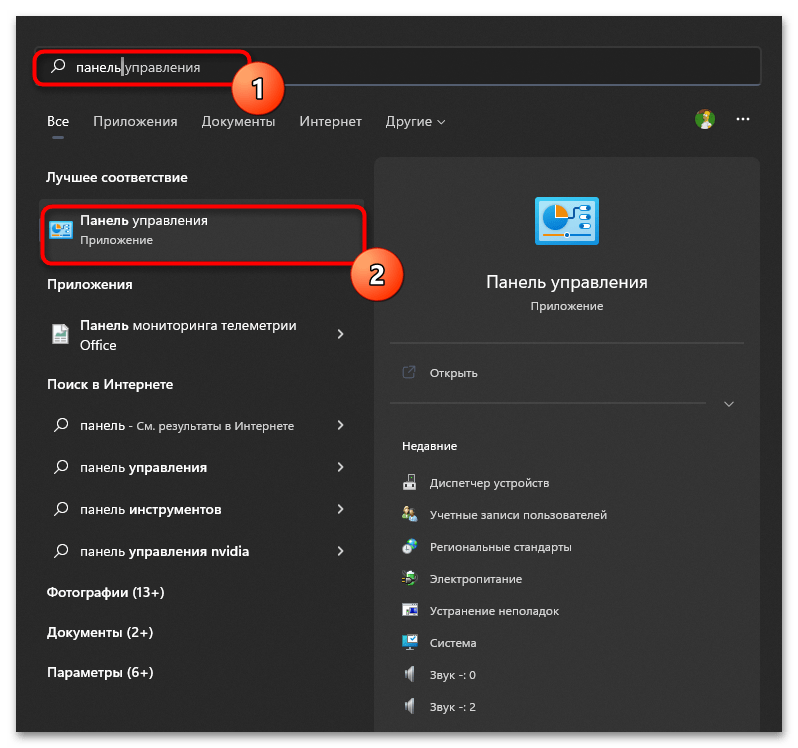
- Откройте меню «Пуск» и через поиск отыщите приложение «Панель управления», после чего запустите его.
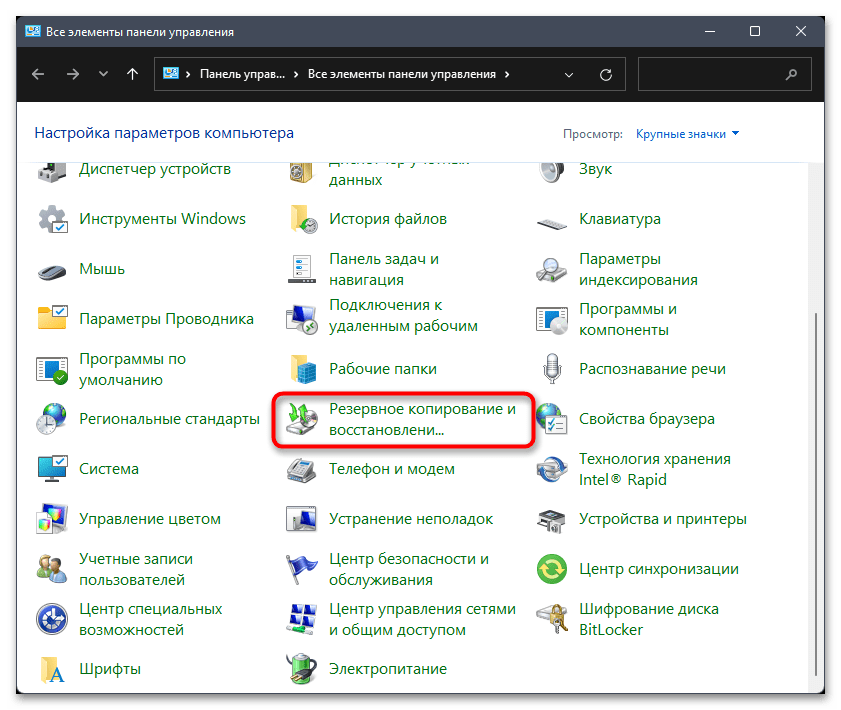
- В новом окне найдите значок с названием «Резервное копирование и восстановление», затем кликните по нему дважды левой кнопкой мыши.
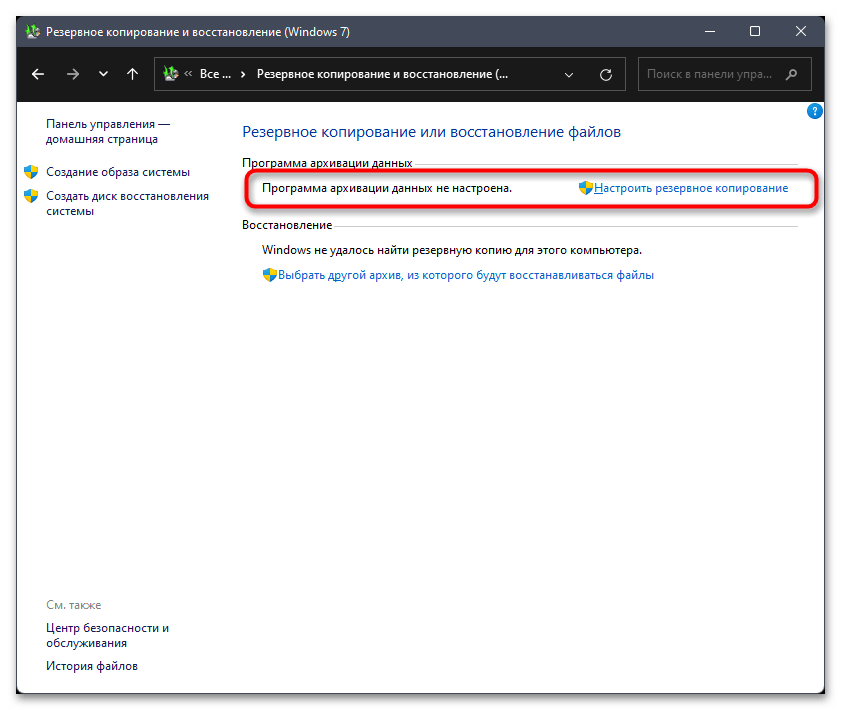
- Вы сразу же попадете в главное меню с разными возможностями копирования и восстановления, где вам понадобится найти ссылку «Настроить резервное копирование» и нажать по ней для открытия следующего окна.
Способ 2: Использование средства «История файлов»
Рассмотрим еще один метод, который позволяет сохранить предыдущие версии файлов в Windows 11 и восстановить их, если это вдруг понадобится. Инструмент, о котором пойдет речь ниже, немного похож на предыдущий, но имеет немного другие настройки. Вы не сможете выбрать папки, которые нужно копировать, поскольку они определяются автоматически. Доступно только создание исключений, то есть отмена архивирования одного или нескольких каталогов. Давайте более детально остановимся на этой теме далее.
- Откройте меню «Пуск» и через поиск отыщите элемент «История файлов», затем щелкните левой кнопкой мыши по появившемуся соответствию.

- Посмотрите внимательно на перечень каталогов в строке «Копировать файлы из». Именно в ней показано, файлы каких папок будут иметь истории версий. Запомните их и сохраняйте важные документы именно по этим путям, чтобы использовать инструмент по назначению.
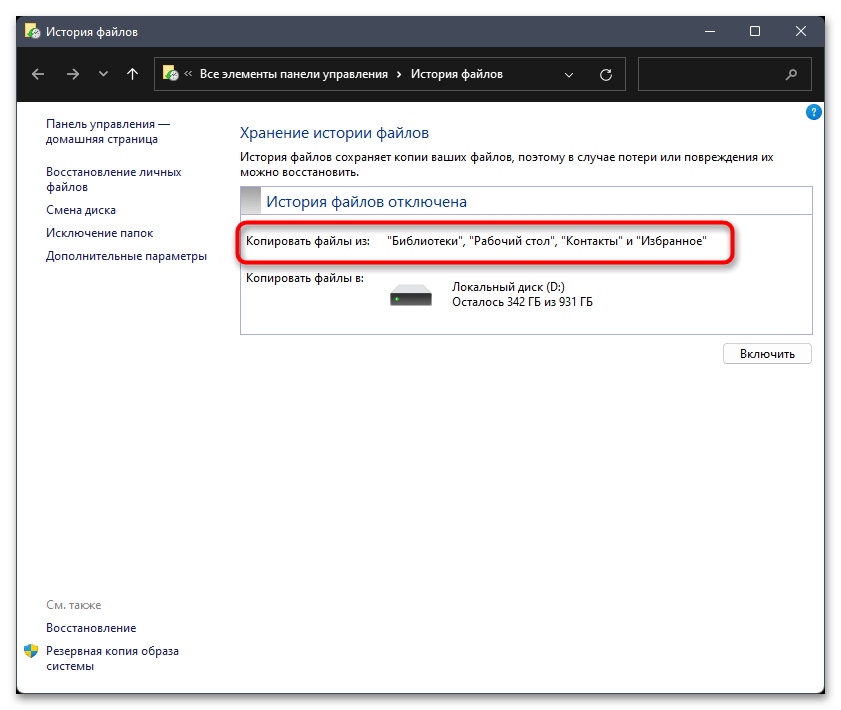
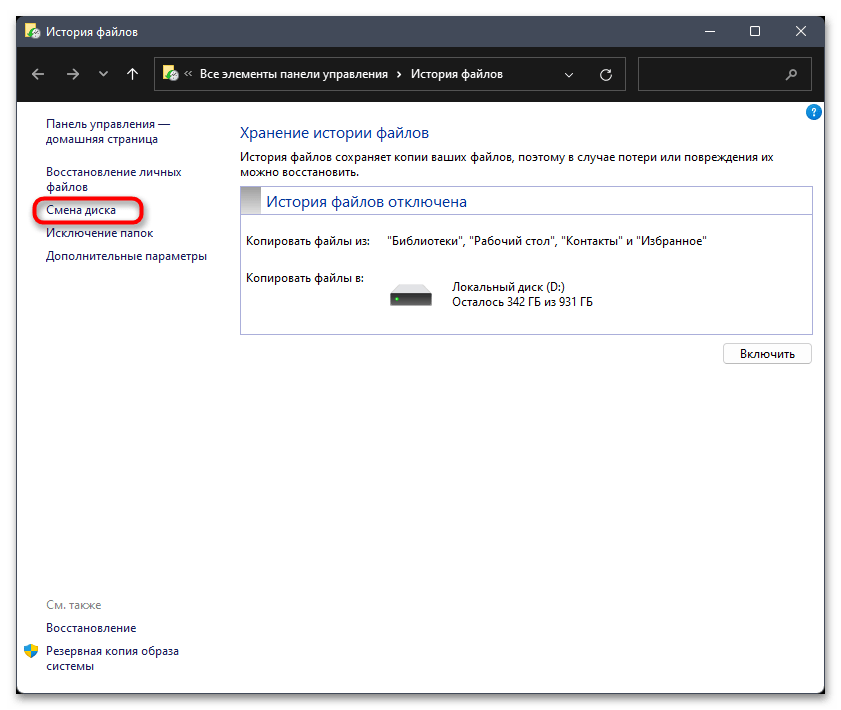
- Для выбора места сохранения копий на панели слева нажмите «Смена диска».
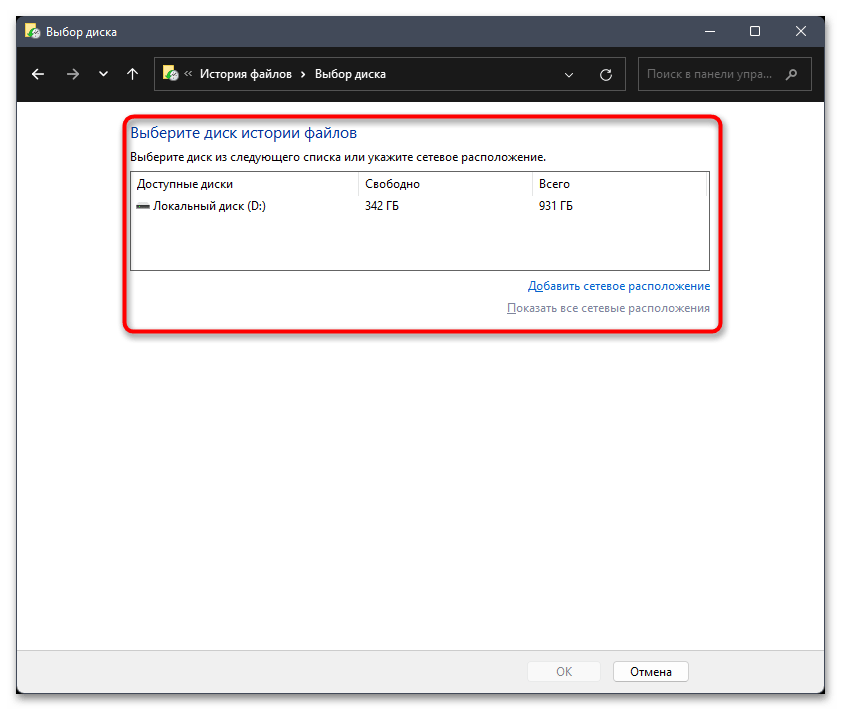
- Выберите один из логических томов, куда и будут сохраняться истории файлов, или добавьте сетевое расположение.
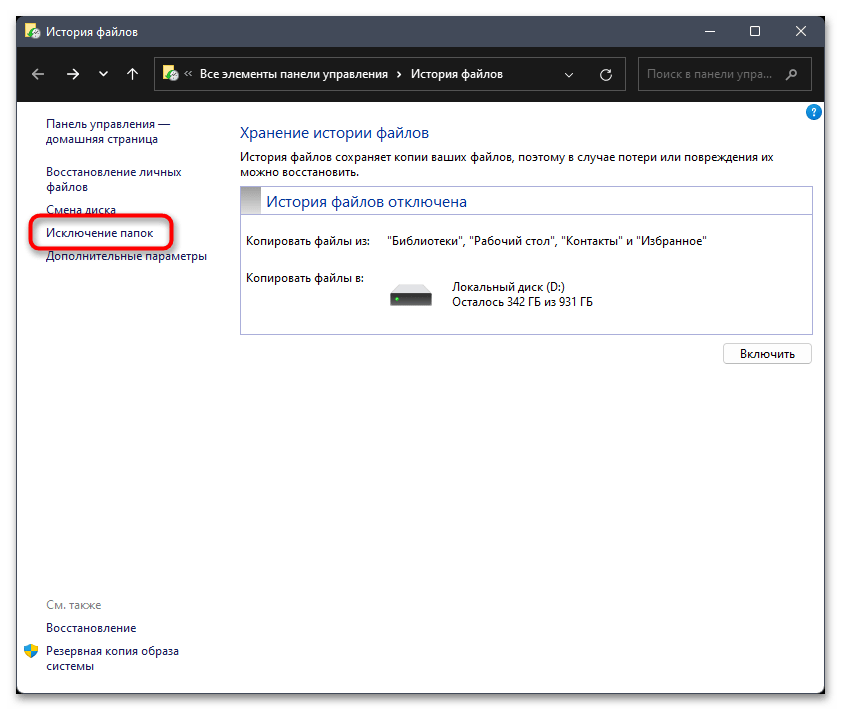
- Теперь, если какие-то из перечисленных ранее папок копировать не нужно, нажмите по «Исключение папок».
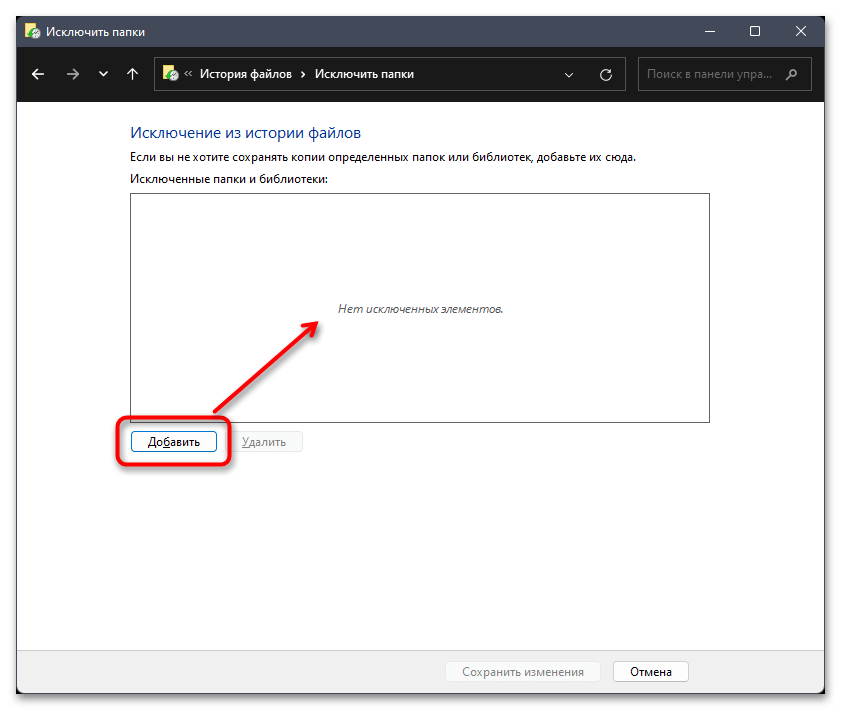
- Пополните список вручную и сохраните изменения.
- Остается только указать, когда создавать копии файлов и сколько их хранить. Для этого на той же панели нажмите по ссылке «Дополнительные параметры».
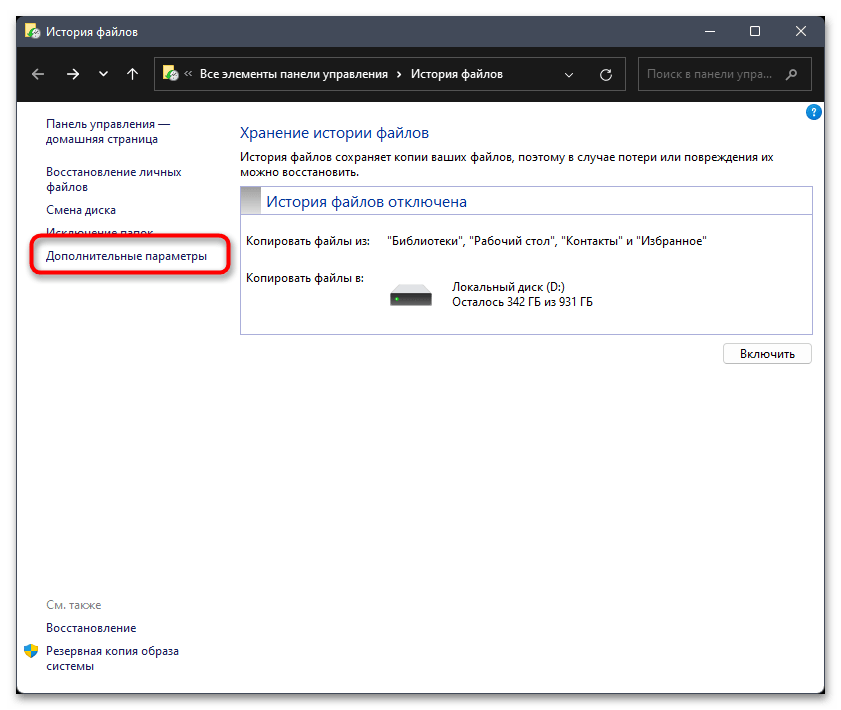
- Раскрывайте два выпадающих меню, чтобы выбрать среди них подходящие для вас параметры.
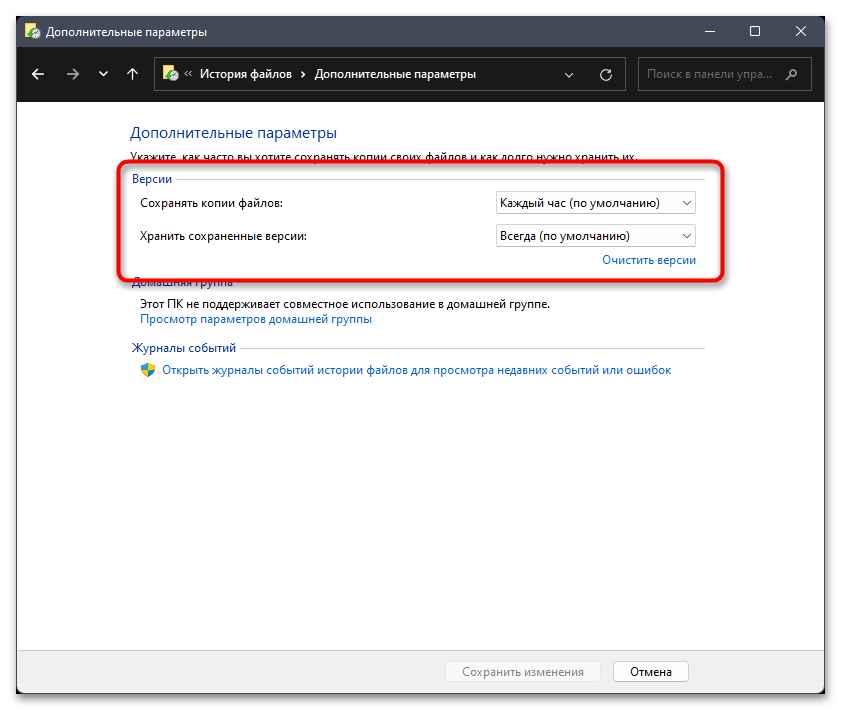
- Если на этом настройка закончена, щелкните по «Включить».
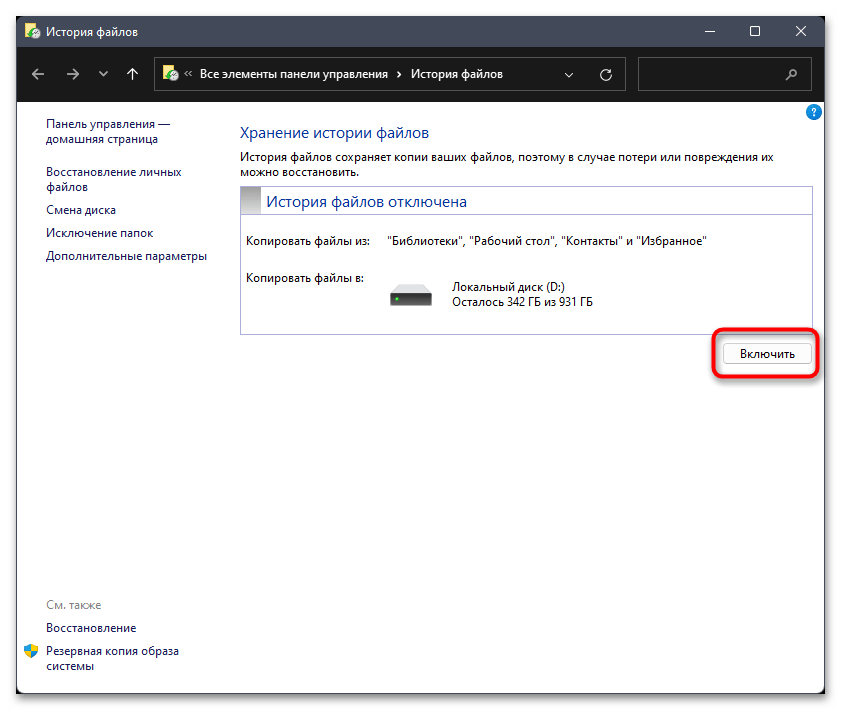
- Первое копирование истории займет некоторое время, поэтому просто ожидайте окончания выполнения данной операции.
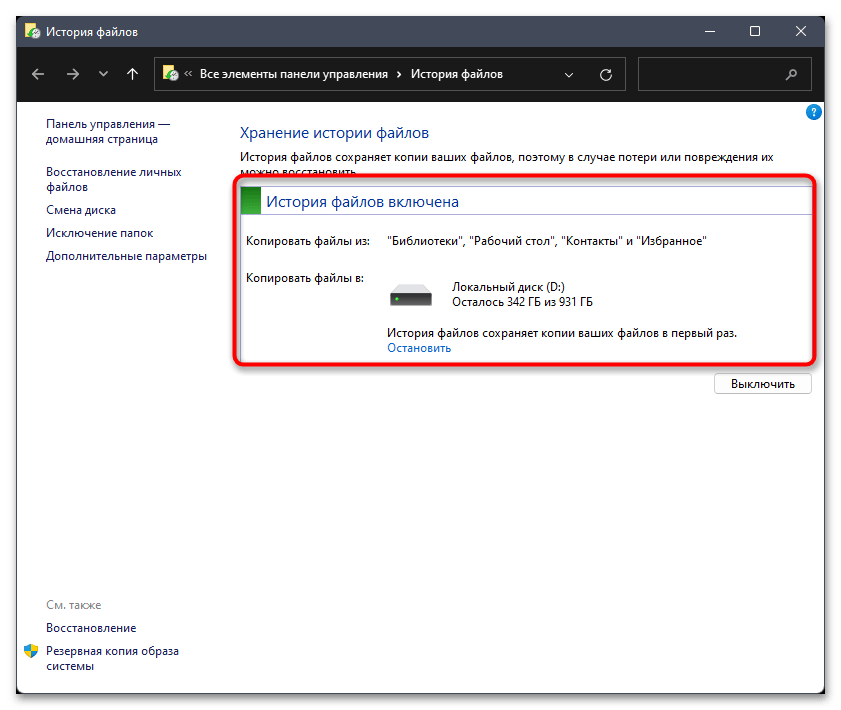
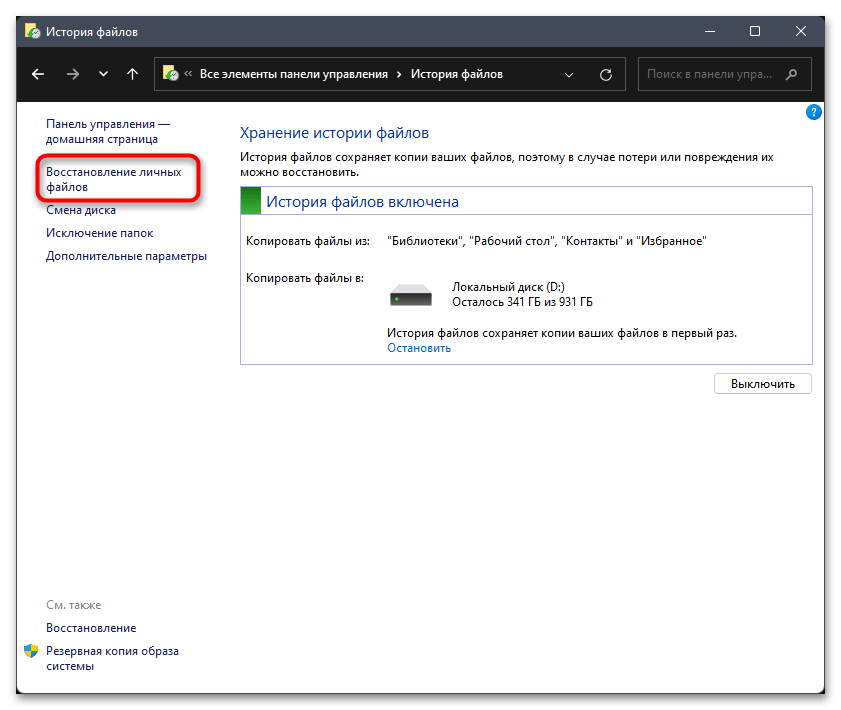
- Для восстановления потерянных объектов в будущем используйте кнопку «Восстановление личных файлов» и следуйте инструкциям в появившемся окне.
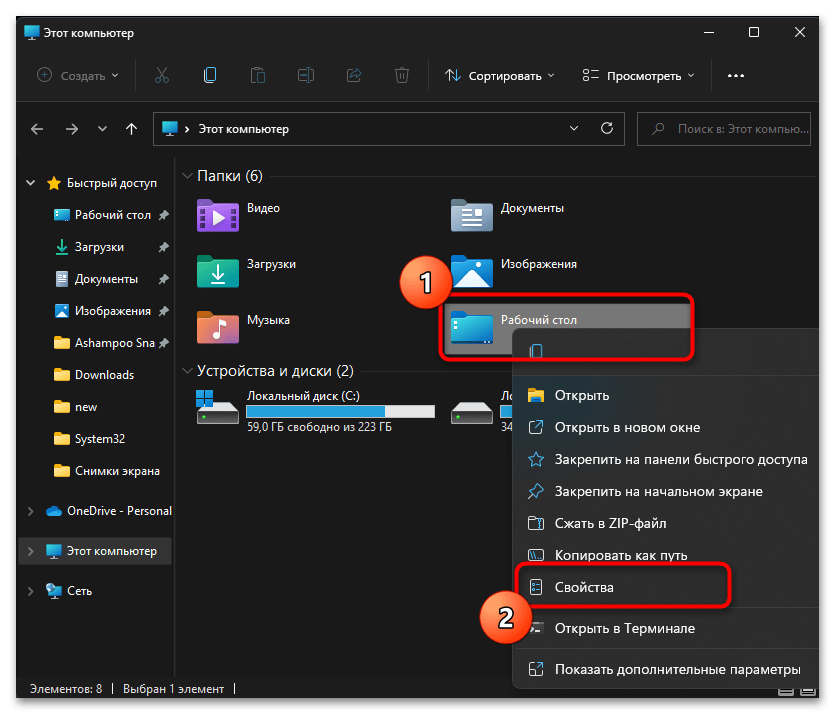
- Дополнительно можно просматривать и восстанавливать версии отдельных папок или файлов. Для этого отыщите элемент на компьютере, щелкните по нему правой кнопкой мыши и из контекстного меню выберите пункт «Свойства».
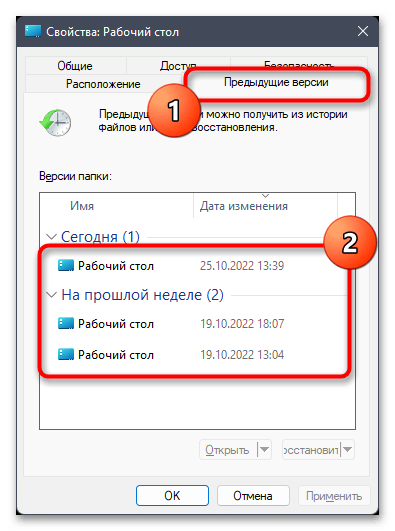
- Перейдите на вкладку «Предыдущие версии» и ознакомьтесь с доступными вариантами в «Версии папки».
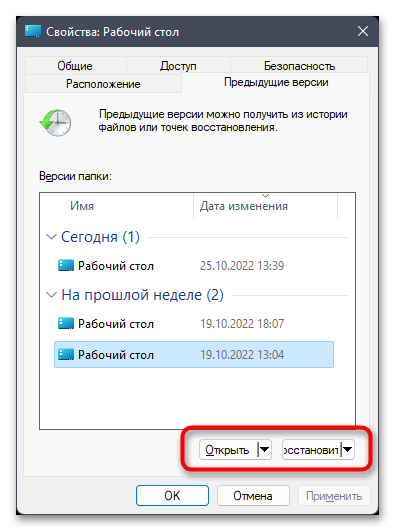
- Выбрав один из них, можно перейти к восстановлению или пока что просмотреть содержимое, чтобы получить больше информации о том, что представляет собой конкретная версия.
Способ 3: Создание образа системы
Не всегда пользователю нужно просто копирование его личных файлов, поскольку это практически никак не влияет на общую работоспособность ОС и не поможет восстановить Windows 11, если что-то вдруг пойдет не так. Для таких ситуаций понадобится создать образ системы, чтобы потом через специальное средство записать его на диск и использовать для восстановления.
- Откройте раздел «Резервное копирование и восстановление» в «Панели управления» точно так же, как это было показано в первом методе. На панели слева нажмите по ссылке «Создание образа системы».

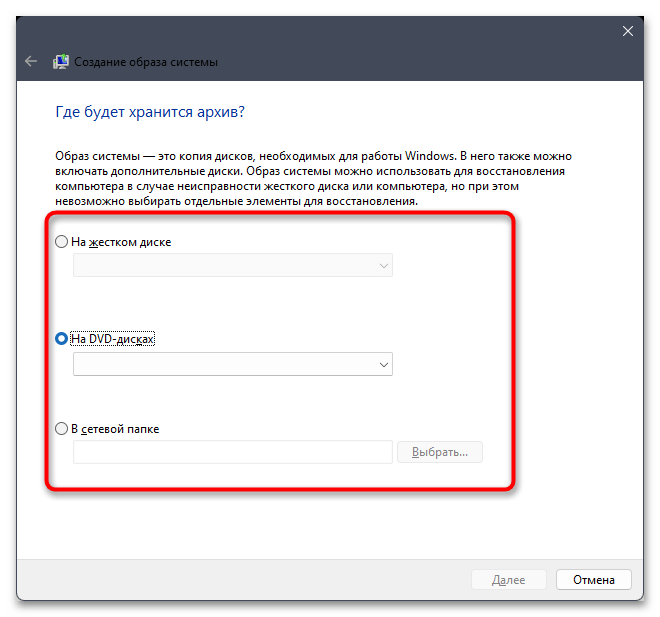
- В новом окне выберите один из вариантов хранения архива. Это может быть жесткий диск, DVD или сетевая папка. После отметки маркером обязательно выберите одно из подключенных устройств из списка.
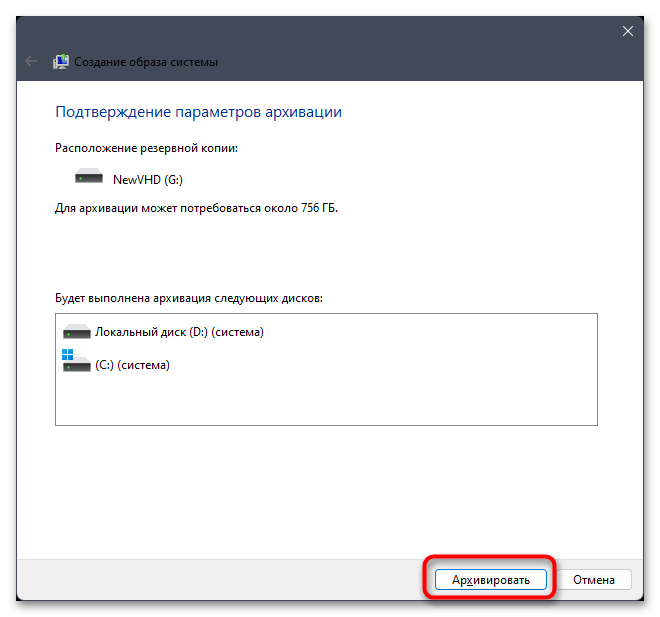
- Вы узнаете, какие диски подпадают под архивацию, а также сколько места займет итоговый образ. Если вас устраивают выбранные настройки, нажмите «Архивировать».
- Ожидайте окончания создания архива, что может занять даже час. Скорость выполнения процесса зависит исключительно от объема вашей операционной системы и скорости жесткого диска. Для восстановления образа используйте кнопку «Создать диск восстановления системы», находящуюся в этом же окне «Панели управления».

Способ 4: Использование сторонних программ
Существует множество самых разных программ для резервного копирования. Некоторые из них поддерживают создание целого образа с ОС для восстановления через этот же софт, а другие настроены на сохранение пользовательских файлов. Мы рассмотрим универсальное решение под названием Aomei Backupper Standard, вы можете использовать инструкцию как общую, а выбрать совершенно другой софт на ваше усмотрение.
- Перед скачиванием или покупкой любой программы обязательно сравните ее версии на официальном сайте и прочитайте список возможностей. Убедитесь в том, что ПО поддерживает необходимые для вас функции резервного копирования, затем переходите к загрузке и установке.
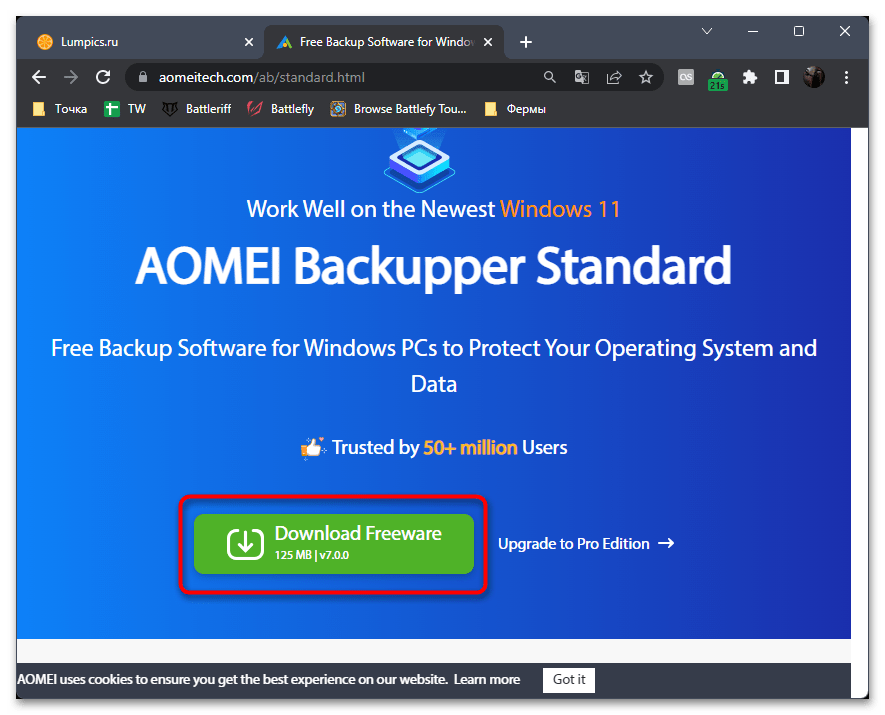
- Инсталляция в большинстве случаев выглядит довольно стандартно, что актуально и для Aomei Backupper Standard, поэтому на этом этапе останавливаться не будем.
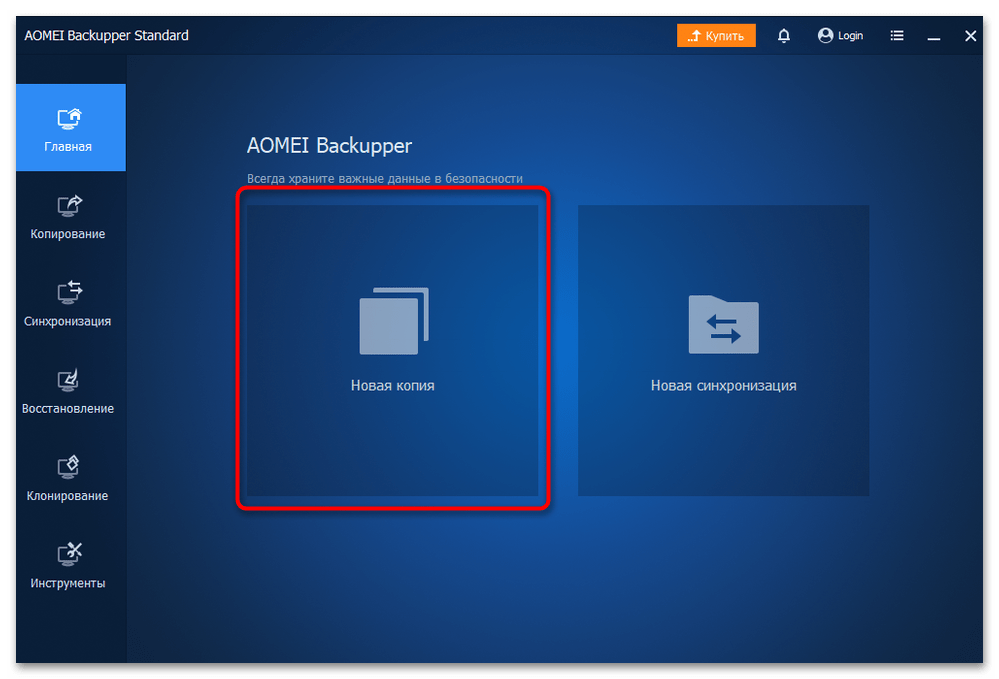
- После запуска программы ознакомьтесь с содержимым главного окна и нажмите по кнопке для перехода к созданию новой копии.
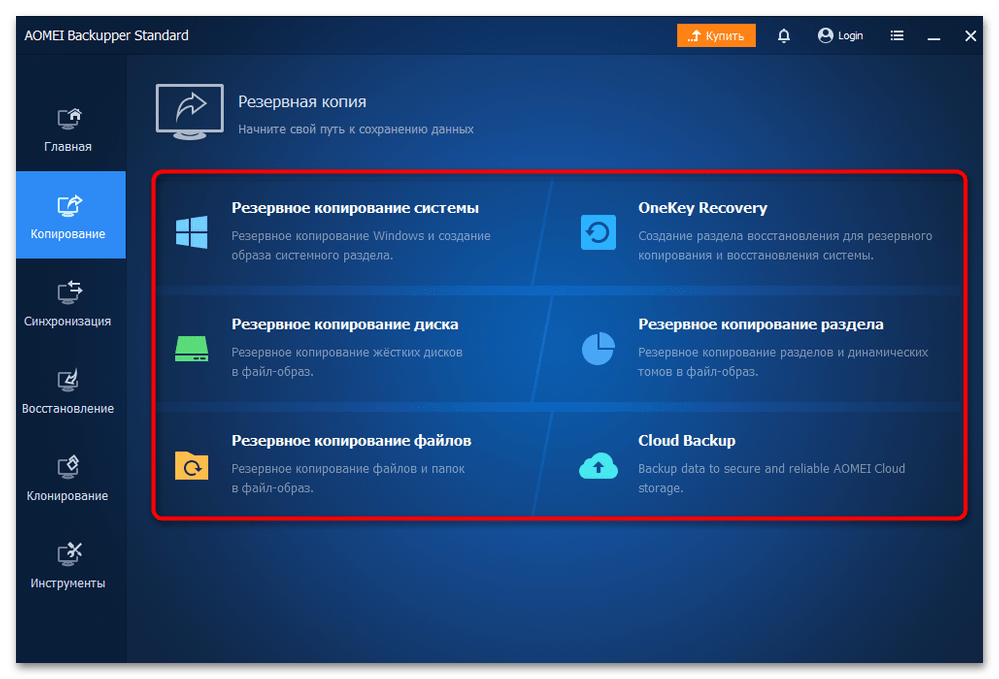
- Теперь предстоит выбрать тип резервного копирования, если софт поддерживает их несколько. В той же Aomei Backupper Standard есть возможность получить образ ОС, скопировать конкретные файлы или целый диск.
- После выбора режима укажите, в какое новое место сохранить архив. Устройство уже должно быть подключено к компьютеру, что касается и тех ситуаций, когда понадобится восстановление резервных копий.
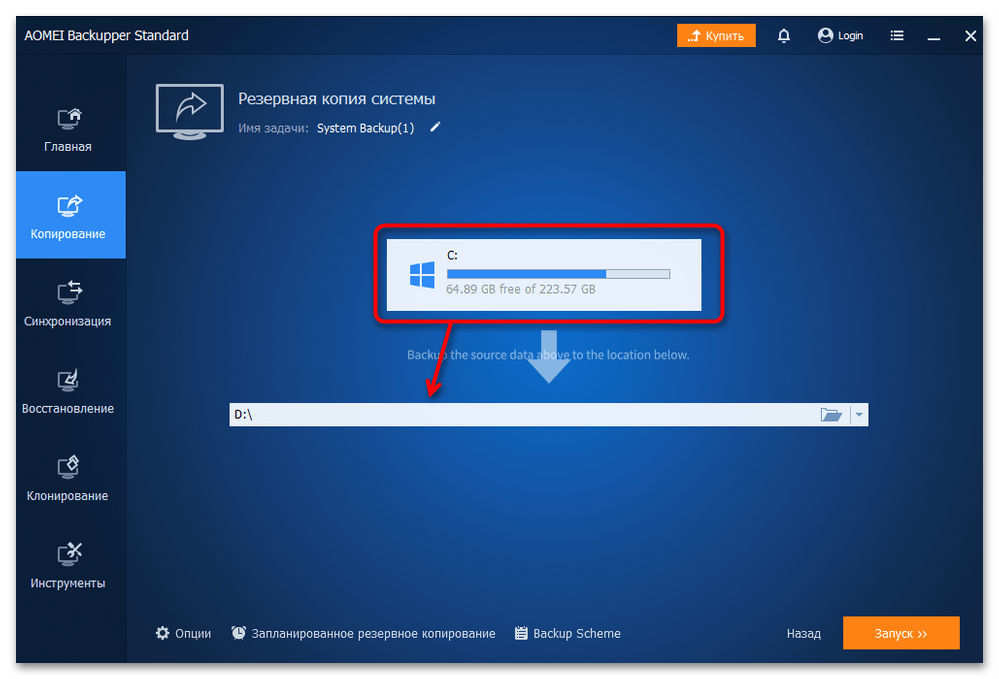
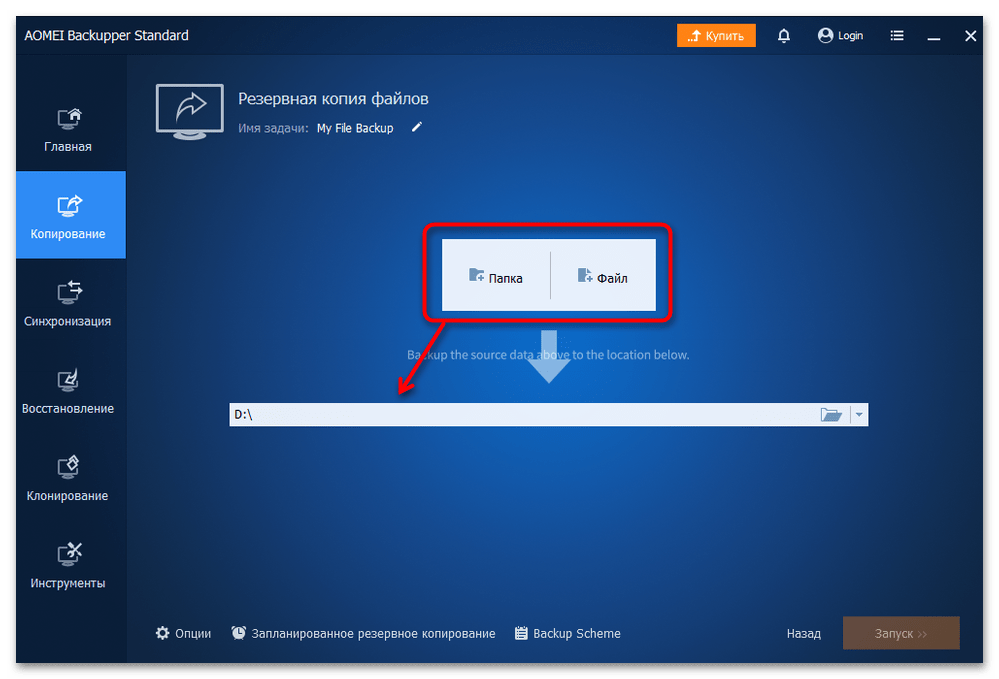
- Если диск с ОС выбирается автоматически, то вот в режиме копирования пользовательских файлов понадобится самостоятельно указать каталоги или отдельные объекты.
- Дополнительно перейдите к настройке времени для запланированного резервного копирования, если нужно, чтобы софт время от времени самостоятельно занимался созданием архивов по заданным параметрам.
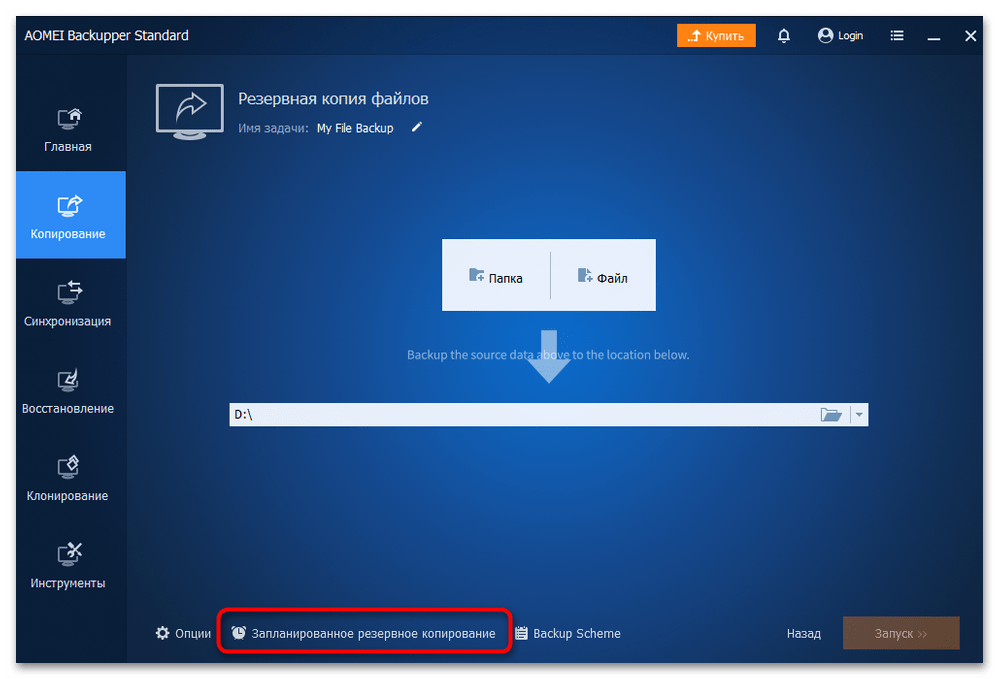
- Обязательно внимательно смотрите на доступные настройки, чтобы не только указать время архивирования, но и добавить ПО в автозапуск или настроить задачу, которая будет его включать.
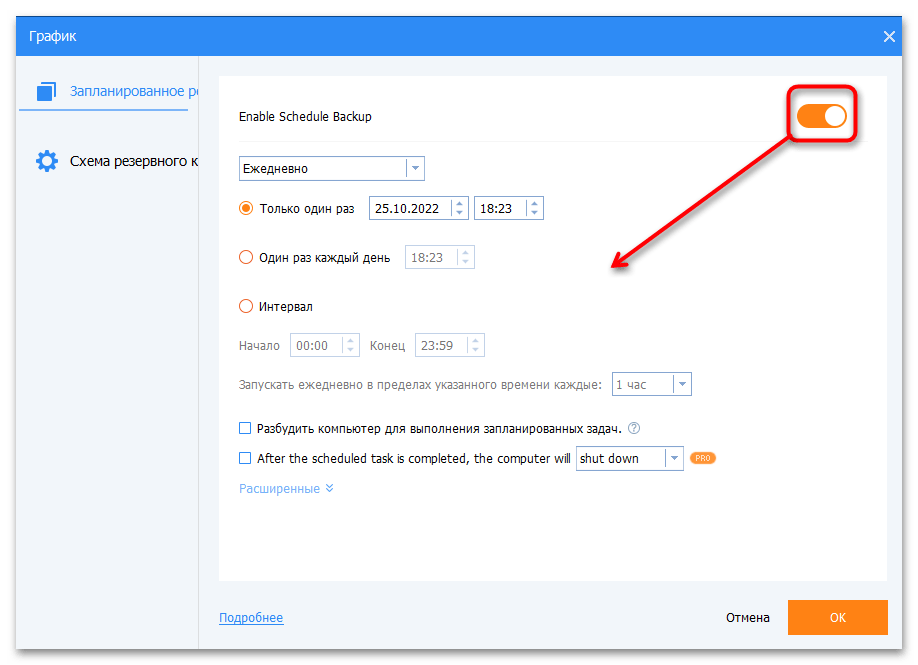
- По окончании всех действий нажмите кнопку для подтверждения создания резервной копии и ожидайте завершения операции.

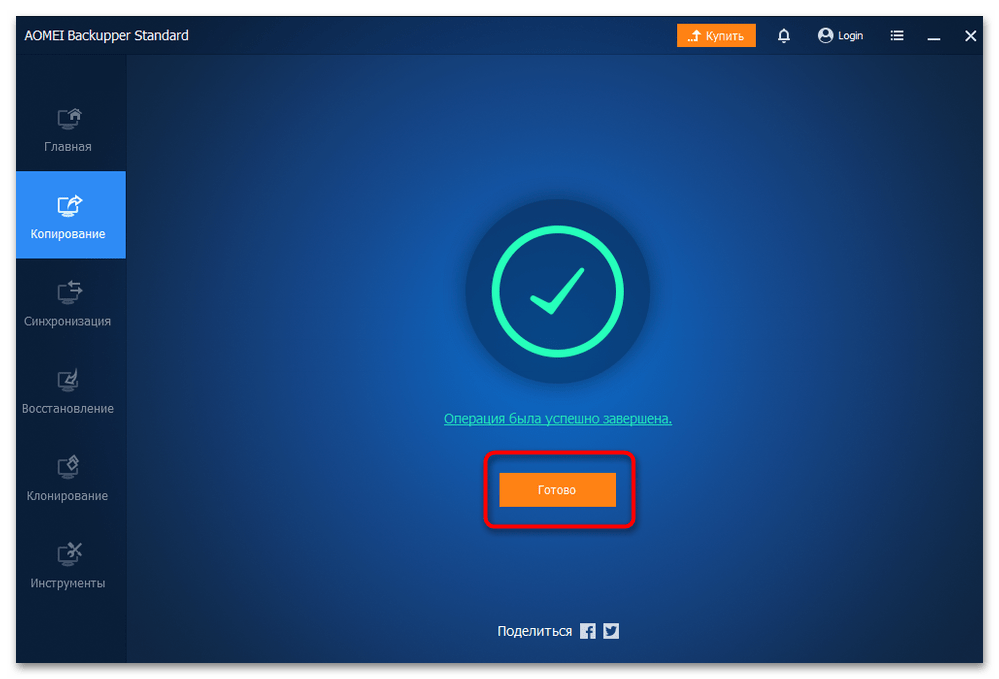
- Вы будете уведомлены об успешном завершении, поэтому можете нажать «Готово», чтобы выйти из данного меню.
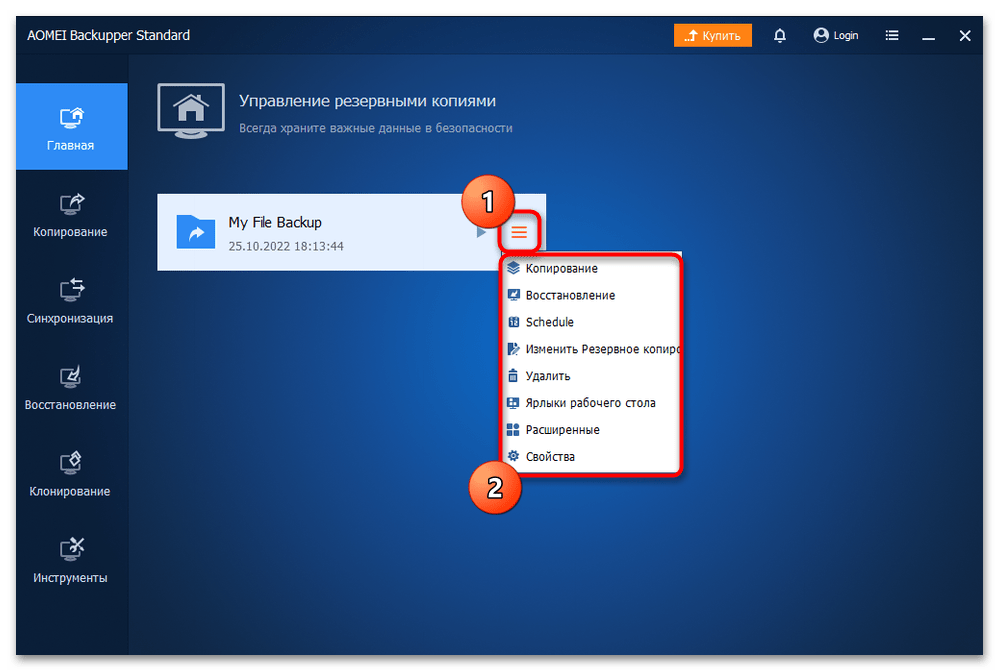
- При дальнейшем использовании софта вы всегда будете видеть, какие резервные копии уже созданы. Можете вызвать меню управления любой из них, чтобы восстановить, изменить параметры или удалить архив, если он больше не нужен.
В инструкции мы рассмотрели только один пример сторонней программы для резервного копирования в Windows 11. Если она вам не подходит, рекомендуем подобрать другое решение, прочитав обзор на нашем сайте от другого автора. Для этого просто нажмите по ссылке ниже и переходите к просмотру описаний софта.
Создание резервной копии Windows 11 и восстановление встроенными средствами системы

При возникновении неполадок вы можете сбросить Windows 11 на заводские настройки, однако в этом случае, как минимум, потребуется заново устанавливать программы. Создав полную резервную копию (бэкап) системы, вы сможете сравнительно легко вернуть систему в то состояние, в котором она была на момент создания этой копии — со всеми программами, драйверами, файлами на системном диске и настройками.
В этой пошаговой инструкции о том, как создать резервную копию системы Windows 11, используя встроенные средства — без дополнительных программ и утилит, а также о том, как в дальнейшем выполнить восстановление из резервной копии.
Создание резервной копии с помощью «Резервное копирование и восстановление (Windows 7)» в Windows 11
Инструмент панели управления для создания резервных копий называется «Резервное копирование и восстановление (Windows 7)», но название говорит лишь о том, что инструмент появился в указанной версии системы, он исправно продолжает работать и для Windows 11.
Шаги для создания резервной копии будут следующими:
- Откройте панель управления Windows 11, для этого можно использовать поиск в панели задач.
- Убедитесь, что в поле «Просмотр» установлено «Значки», а затем найдите пункт «Резервное копирование и восстановление (Windows 7)». Если такого пункта нет, нажмите клавиши Win+R на клавиатуре, введите командуи нажмите Enter.

- В панели слева нажмите «Создание образа системы».

- Выберите, где будет создаваться резервная копия. Учитывайте, что поскольку она содержит всю систему и все установленные программы, места потребуется много. При этом она не может создаваться на системных дисках.

- На следующем этапе будут отображены и выбраны все необходимые для работы системы разделы, также, при наличии дополнительных разделов, которые не используются для сохранения резервной копии, их также можно будет включить в резервную копию.

- В завершение вам останется подтвердить сохранение резервной копии, в окне будет показано, какой объем места на диске она займёт. Обратите внимание, если система зашифрована BitLocker, файлы в резервной копии всё равно будут без шифрования. Нажмите «Архивировать» и дождитесь завершения создания бэкапа, это может занять очень продолжительное время.

На этом процесс создания бэкапа будет завершен и, если когда-либо возникнет такая необходимость, вы сможете восстановить систему полностью из него. Внимание: не переименовывайте папку с резервной копией на накопителе.
Восстановление Windows 11 из резервной копии
Для того, чтобы восстановить систему из резервной копии, вам потребуется одно из:
- Использовать опцию восстановления из резервной копии в среде восстановления Windows 11
- Использовать диск восстановления Windows 11
- Использовать загрузочную флешку Windows 11
Рассмотрим последний вариант, хотя предыдущие два по своей логике и необходимым действиям почти совпадают с ним. Внимание: в процессе восстановления все данные на физическом накопителе, куда производится восстановление, будут удалены и перезаписаны данными из резервной копии.
- Подключите диск с резервной копией (если это съемный накопитель), после этого загрузите компьютер или ноутбук с загрузочной флешки Windows
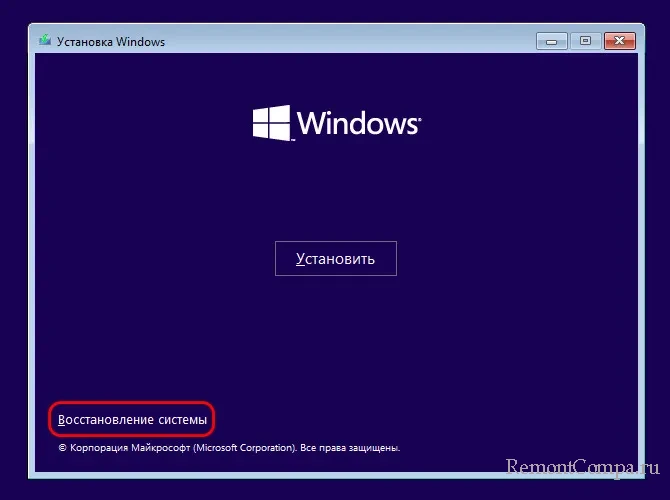
- На экране программы установки после выбора языка внизу слева нажмите «Восстановление системы».

- На следующем экране нажмите «Поиск и устранение неисправностей», а затем выберите «Восстановление образа системы».

- Будет выполнен поиск резервной копии системы на подключенных накопителях (на изображении ниже — на накопителях нет бэкапа, у вас должно быть иначе), а после этого вы сможете выбрать образ системы и запустить восстановление.

После некоторого периода ожидания и завершения восстановления вы сможете загрузить компьютер с жесткого диска или SSD (но правильнее выбрать Windows Boot Manager в БИОС), в результате будет загружена уже восстановленная Windows 11.
А вдруг и это будет интересно:
28.05.2022 в 01:02
Добрый день, Дмитрий!
Штатные средства средства Windows и др. программы для бэкапа делают слепок-образ. Для восстановления нужно записывать и потом вновь разворачивать образ. Toshiba не положила ПО для бэкапа в свой HDD. Может вам знакомы программы для синхронизации именно файлов (разрозненно, а не слепком) с внешним винчестером? Вероятно, наиболее подходящая Freefilesync, но она не подхватывает синхронизацию файлов из пользовательских папок Windows и некоторых файлов из профиля пользователя.
28.05.2022 в 15:06
Здравствуйте.
Прямо порекомендовать чего-то не могу (сам для этого облаками пользуюсь, поэтому из собственного опыта нечего посоветовать), но попробуйте SyncFolder, есть бесплатно в Microsoft Store, отзывы неплохие.
28.05.2022 в 15:56
31.08.2022 в 00:05
Что такое слепок образ? Неполный, только изначальной системы?
Придется использовать что-то вроде DISM++?
17.11.2022 в 13:49
Вероятность успешного восстановления 50/50, ибо при восстановлении нужно иметь точную конфигурацию всех дисков, включая внешние, как на момент создания образа
02.04.2023 в 18:57
Вовсе не обязательно. Если бэкап делался только системного тома, винде по барабану какая там будет конфигурация дисков. А она использует тот же dism, но более продвинутым способом, чем dism++ (который не умеет делать инкрементальные копии к основной). Много раз поднимал систему, вообще на другом PC/ноутбук с совершенно иным железом из таких бэкапов. На совершенно другой по порядку том и другой конфиг дисков. И всегда это в 100% случаев заканчивалось успешно.
Если по какой-то причине слетела загрузка (и скрытые тома под это дело). Есть простой выход — удаляем системный том и все эти скрытые, ставим новую систему с нуля туда же, как и раньше, а потом, опять отформатировав системный том, накатываем бэкап винды или из другого бэкапера/dism++. У них у многих, включая dism++ есть галочка при бэкапе — сделать загрузочный образ, это значит, он восстановит системную разметку (загрузчик и скрытые тома) при восстановлении бэкап, если они испорчены (помните о том, что если там были какие-то данные ценны на скрытых — они пропадут тоже).
В целом, восстановление при наличии даже просто флэшки с установщиком винды 10/11 просто, главное иметь актуальный бэкап — не ленитесь их делать как можно чаще, особенно с SSD. Разница только в затратах времени на восстановление и возможных затратах, на восстановление загрузчика, если он по какой-то причине полетел. Но все достаточно легко решаемо давно уже.
Инкрементальные копии виндового бэкапа тем и хороши, что без всяких перезагрузок по расписанию делают автоматический бэкап с минимальным расходом места на резервном диске, после создания первой, полной копии с которой дальше идет только сравнение изменений на системном томе.
А если надо реально бэкапить очень много данных, за пределами системного тома, рекомендую лучше подумать о создании подсистемы RAID10 (минимум 4 диска) если это технически возможно. В PC почти всегда — там минимум 4 SATA всегда есть. В ноутбуках малореально, но под них дома лучше иметь специальный NAS сервер, который будет служить для бэкапов данных и восстановления в последующем. Причем на все ваши PC/ноутбуке в доме. Конечно последний вариант, если без колхоза, с фирменными решениями на 4-8 дисков — влетит в копеечку. Но опять же — это цена потери данных. Если данные заведомо ценнее цены NAS, то очевидно такой бэкап должен быть дома или офисе.
Если ценные (личные) данные хранятся на 1 диске — считайте их уже потеряли. Под такие данные минимум 3-4 разных диска и из которых пара лежит на полке и один желательно в другом географически месте, чем где вы живете (на случай пожаров, воров и т.п), обновляемые регулярно, хотя бы раз в 1-2 месяца.
22.12.2022 в 13:47
Спасибо что напомнили
02.04.2023 в 18:42
DISM++ делает по сути тоже самое — cнапшот системы, но сбрасывает некоторые пароли (их придется ввести заново в системе после восстановления из бэкапа, например может сбросится пароль в залогиненном ранее Skype и т.п., т.е. пароли все должны быть известны заранее, все должно быть куда-то выписано). И он не умеет делать инкрементальные копии относительно полной первой, что сильно увеличивает расход места под последующие. Зато он умеет очень круто сжимать через dism в esd бэкапы (этот режим чудовищно грузит процессор — воет он истошно на ноутбуках, особенно и так 1.5-5 часов, зависит от размера системного тома). Зато он умеет делать массу полезного тюннига системы и не бэкапть всякий мусор, также проводить умную очистку системного тома перед бэкапом, а также compact при разворачивании образа обратно, что на многие гигабайты уменьшает размер системы.
В принципе загрузочных «админских» ISO полно в сети и на трекерах, где есть все и сразу на все случаи, где есть реально полный бэкап взамен системного без его ограничений и также с поддержкой инкрементальных копий. Восстановление будет оттуда же. Достаточно сделать себе одну такую флэшку выделенную под это и закрыть тему.
А бэкап, особенно SSD и если там ценные данные надо делать как можно чаще — данные с них практически не поддаются восстановлению в силу особенности технологии. Cамые ценные наработки и данные — надо бэкапить тот час же как, они появились на SSD, на 2-3 носителя. В общем, не реже чем раз в неделю. Иначе можно потерять все и сразу.
19.04.2023 в 21:25
Сегодня при работе в excel файле, переместил лист в другой файл без сохранения в предыдущем. При этом во втором файле отфарматировал его, сделал много изменений с удалением. в первонаачальном файле лист не сохранен. Как я могу его вернуть. помогите. НЕт при этом его в журнале версий, нет ниге. Могу я как то восстановить версию, которая была 12 часов назад. Спасибо.
Как создать резервную копию Windows 11: 5 способов создания бэкапа Виндовс 11
 Приветствуем. Решили сделать резервную копию Windows 11? Предлагаем прочитать о способах создания резервной копии Виндовс 11.
Мы расскажем про штатные средства Windows 11, в которых можно создать бэкап. А также про программы, в который можно настроить резервное копирование Windows 11 и важных данных компьютера.
5 способов создания резервной копии Windows 11
Способ #1: Резервное копирование учетной записи Windows 11
В Windows 10 была специальная «Служба архивации», которая позволяла настроить бэкап важных файлов и папок. В Windows 11 эту возможность упростили, теперь, всё что можно сделать, – это настроить облачное резервное копирование OneDrive и запомнить приложения и параметры операционной системы.
О том, как создать резервную копию Windows 11 и выставить для нее нужные параметры, позаботились разработчики системы. Они создали специальный раздел для этого. Найти его можно по адресу: меню «Пуск», инструмент «Параметры», вложенный раздел «Учетные записи», пункт «Резервное копирование Windows». Вам доступно создание копий для:
- Содержимого облачного хранилища «OneDrive». Для того, чтобы папки из него попали в архив для последующего бэкапа, запустите синхронизацию. Это позволит включить объекты «OneDrive» в архивацию прямо из окна «Параметров».
- Установленных приложений. Если вы активируйте сохранение «Моих приложений», то в момент восстановления все они вернутся из «Microsoft Store» на то устройство, где будет производиться восстановление из копии.
- Установленных параметров оболочки. Сюда относятся и язык по умолчанию, и сохраненные пароли. Этот список можно расширить, если задействовать «Другие параметры Windows». Так вы сможете внести в резервную копию даже настройки принтера или мышки, правила для уведомлений и «Проводника».
Способ #2: Создание образа Windows 11 через «Резервное копирование и восстановление»
Теперь разберемся, как сделать бэкап Виндовс 11 через создание образа ОС. Это метод также полезен, удобен и надежен, как вышеописанный. Он поможет восстановить данные при критических ошибках в работе Windows 11. Например, если вы в результате сбоя не сможете загрузить систему, окажутся утраченными важные системные файлы и в любых других сложных ситуациях.
- Откройте «Панель управления» любым удобным способом. Например, через «Пуск».

- В окне «Панели управления» выберите «Резервное копирование и восстановление».

- Перейдите в раздел «Создание образа системы». Он будет расположен в колонке слева.

- Теперь важно указать «Где будет храниться архив?». Для этого воспользуйтесь полем со списком. Разверните доступные варианты и выберите наиболее подходящий для вас. Именно сюда будет записан бэкап системы Windows 11. Нажмите «Далее».

- В список на копирование по умолчанию включаются системные разделы. Если кроме них важно сохранить и другие каталоги, укажите на них галочками, окошки для которых расположены напротив каждой строки. После этого переходите к следующему шагу, кликнув «Далее».
- Для запуска процедуры нажмите «Архивировать».

Резервное копирование может идти фоном, поэтому эксплуатация компьютера в этот момент не запрещается.
Когда создание бэкапа в Windows 11 завершится, вы увидите окно с предложением создать новый диск для записи копии. Откажитесь от этого предложения, нажав «Нет», поскольку копия уже сохранена в соответствии с выбранными вами параметрами в пункте 4.
Формирование образа завершено. Кроме встроенных инструментов в OS никакими сторонними приложениями для этого пользоваться не пришлось. На экране появится окно «Архивация завершена успешно», где можно нажать «Закрыть».
Как восстановить резервную копию Windows, созданную эти способом
Рассмотрим варианты, как может быть использована созданная резервная копия Windows 11 для восстановления. Вы можете сделать это непосредственно из запущенного сеанса, при условии, что Windows 11 загружается исправно, а ваша учетная запись имеет права админа. Другой вариант – воспользоваться восстановлением из образа. Для этого понадобится диск или загрузочная флешка, созданная заранее.
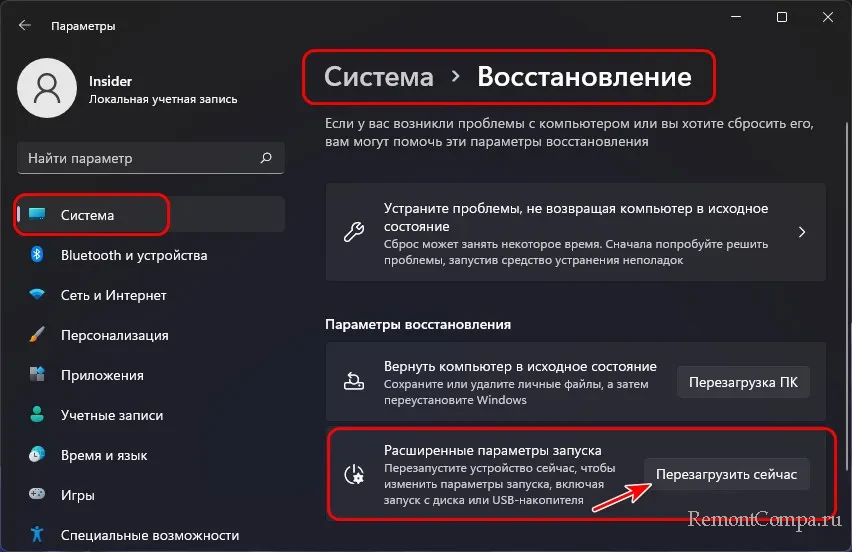
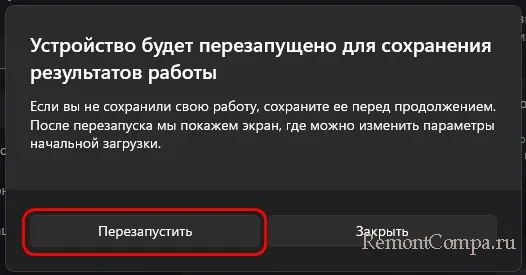
- Если вы можете зайти в систему, авторизовавшись администратором, тогда откройте «Пуск» и войдите в «Параметры», обозначенные шестеренкой. Там вы найдете раздел «Система», а в нем – «Восстановление». Войдите во вложенный подраздел «Расширенные параметры запуска», чтобы нажать там «Перезагрузить сейчас». Возможно, этой кнопки не окажется, тогда необходимо выйти из системы, чтобы увидеть перед собой экрана блокировки. На нем вы увидите кнопку отключения питания. Она находится внизу, справа. Зажмите «Shift» и дайте команду «Перезагрузка».
- Чтобы загрузиться с загрузочной флешки или диска, удобно воспользоваться «Boot Menu». После окна, позволяющего выбрать язык, будет возможность дать команду «Восстановление системы».
- Когда вы загружаетесь с внешнего носителя, среда восстановления запускается автоматически. Нужно лишь сменить приоритеты в BIOS, указать выше всех подготовленный накопитель.
Когда окажетесь в среде восстановления, выберите сначала «Поиск и устранение неисправностей», затем «Дополнительные параметры», где нужно нажать «Восстановление образа системы».

Когда системе удается самостоятельно обнаружить подготовленный образ, она сама предлагает использовать его для процедуры восстановления. Но если этого не произошло, вы можете указать источник вручную.
Первый этап позволит указать, каких разделов должно касаться восстановление. Но если образ записывался только для системного раздела, то выбора у вас не будет – процесс коснется только диска C, а все остальные останутся нетронутыми. Если после того, как вы создавали бэкап Windows 11, не проводилась реструктуризация HDD, то по поводу потери данных волноваться не стоит.
Когда вы подтвердите старт процесса, начнется восстановление данных к тому состоянию, в котором была система на момент копирования. Если вы пришли к этому решению через смену приоритетов загрузки в BIOS, по окончании процесса вернитесь в раздел, чтобы установить выше всех в списке загрузку с HDD.
Способ #3: Как сделать резервную копию Виндовс 11 в программе Aomei Backupper Standard
Вы уже разобрались, как создать резервную копию Виндовс 11 встроенными в операционку методами. Однако это не все возможные решения поставленной задачи. Для формирования резервных копий вы можете использовать специальное программное обеспечение. Порой это удобней, чем искать разделы в инструментах OS. Кроме того, многие программы доступны для загрузки и установки бесплатно, что нравится многим пользователям.
Расскажем пошагово, как сделать бэкап системы Windows 11 в «Aomei Backupper Standard»:
- Дистрибутив вы можете получить по ссылке, расположенной выше, из официального источника. Запустите установку. Меню позволяет выбрать русский язык для вашего удобства.
- Начните работу программы, и сразу в первом окне вы найдете нужную кнопку «Новая копия».

- Укажите, что именно вы сбираетесь копировать – «Резервное копирование системы».

- Для того, чтобы установить место хранения создаваемой копии, кликните по строке с уже прописанным по умолчанию путем.

- Перед вами появится окно с возможностью выбора раздела локального диска или съемного носителя. Пройдите по пути до конечного каталога, куда следует записать бэкап системы, и нажмите «Открыть».
- Далее внизу окна, в самом угла вы увидите яркую оранжевую кнопку «Запуск», клик по которой и даст старт процессу.

- Теперь нужно просто ждать. Программа покажет прогресс в процентах.
Как восстановить резервную копию из бэкапа Aomei Backupper Standard
Теперь, когда с тем, как сделать бэкап Windows 11, мы разобрались, выясним, как провести восстановление из созданной копии. Лучше всего предварительно позаботиться о том, чтобы эта копия была записана на загрузочную флешку или диск.
Это необходимо на тот случай, если система даст сбой, и вы не можете попасть обычным путем в программу, чтобы непосредственно из ее меню откатиться к записанному состоянию. Для создания такого носителя нажмите «Utilities» прямо в меня «Aomei Backupper», и выберите «Create Bootable Media». Такого рода накопитель может быть создан как для Windows, так и для Linux.
Запуск системы с внешнего диска выведет на экран уже знакомое вам окно программы, где вам нужно будет выбрать вкладку «Restore» и нажать на ней пункт «Path», чтобы прописать адрес, по которому хранится резервная копия Виндовс 11.
Способ #4: Создание резервной копии Windows 11 в программе Macrium Reflect Free
Рассмотрим «Macrium Reflect» в качестве еще одного приложения, в котором может быть легко создана резервная копия Windows 11. Если вы еще не разбираетесь в тонкостях резервного копирования, можно не утруждаться выяснением предназначения предлагаемых настроек и оставить значения по умолчанию. Следуйте пошаговой подсказке:
- Скачайте программу, выберите бесплатную версию. Для этого нужно указать, что программа необходима для персональных целей.
- Нажимаем на ссылку слева «Создать образ разделов, необходимых для резервного копирования и восстановления Windows».

- Вкладка позволяет прописать адрес каталога, в котором будет лежать копия системы. Укажите это напротив строчки «Папка»

- Измените план для этого резервного копирования. Например, можно настроить инкрементальный бэкап Windows

- На следующем этапе достаточно нажать кнопку «Готово», чтобы началось создание резервной копии Windows

Процесс восстановления будет доступен вам как из самого меню программы, так и с загрузочной флешки, если вы ее запишите сразу после того, как копия будет готова.
Способ #5: Как сделать бэкап в программе Ashampoo Backup Free
Эта программа обладает достаточно бедным функционалом в бесплатной версии и для ее использования потребуется зарегистрироваться через почту. Тем не менее через неё также можно сделать резервное копирование.
- Запустите приложение и нажмите кнопку «Создать план резервного копирования».

- Выберите тип хранилища для резервной копии.

- При выборе локального диска в качестве хранилища бэкапа, нужно будет определиться с местом хранения резервной копии.

- Создаём новый резервный план копирования.

- В бесплатной версии приложения шаблоны заблокированы, нажимите «Продолжить без шаблона».

- Выберите архивацию целых дисков.

- Выберите системный диск и его скрытые разделы.

- На следующем этапе выберите не зашифровывать резервную копию.
- Затем выберите создание бэкапа с сжатием или без него.
- Далее выбираем пункт «Бесконечно создавать новые полные резервные копии».
- И остаётся выбрать расписание резервного копирования.
Далее будет несколько этапов, которые можно настроить под себя и в результате вы создадите план резервного копирования.
Заключительные советы
Когда нужно создавать бэкап Виндовс 11? Это очень важная процедура, которая позволяет вернуть все в исходное состояние, если произошел какой-то серьезный сбой. В качестве примера можно привести неудачное обновление системы, отказ программы или оборудования, который никто не может предугадать.
Любое внезапное заражение вредоносными программами – тоже повод провести восстановление, поскольку многие из них способны полностью парализовать OS, сделав тем самым работу на ПК невозможной.
Но помните о том, что по умолчанию копируются только системные файлы. Если для вас важна сохранность и личных файлов, и приложений, установленных на диск – проявите инициативу и включите в копию все то, что необходимо дополнительно. Не забывайте регулярно повторять процедуру, так как все те важные и нужные изменения, которые произойдут после записи бэкапа, восстановить не удастся.
Резервное копирование Windows 11 штатным средством архивации
В этой публикации, друзья, осветим тему штатного резервного копирования Windows 11 – резервного копирования встроенным в систему средством архивации. Это унаследованный от версий-предшественниц Windows штатный функционал, он классический, с устаревшим интерфейсом формата Windows Vista/7, является частью старой панели управления. Он малофункциональный, предусматривает только основные возможности, включая планировщик автоматического создания резервных копий операционной системы. Базируется на устаревших технологиях бэкапа, потому его скорости проведения операций по созданию бэкапа и восстановлению системы оставляют желать лучшего. Тем не менее это встроенный в операционную систему инструмент, который всегда на подхвате. Знать о его существовании и принципах работы нужно, вдруг он когда-то пригодится за неимением иной возможности сделать бэкап для возможности отката Windows 11.
↑ Резервное копирование Windows 11 штатным средством архивации
↑ Средство архивации для резервного копирования Windows 11
Итак, друзья, старая функция резервного копирования встроенным в систему средством архивации, доставшаяся Windows 11 в наследие. Это родной системный бэкап, именуемый архивацией, а его образы резервных копий именуются архивами. Функционал может быть использован для фиксации состояния Windows 11 в неком эталонном состоянии для восстановления этого состояния при возникновении проблем с операционной системой. Образы резервных копий, т.е. архивы имеют формат виртуальных дисков VHDX. Которые при необходимости можно открыть для отображения в системном проводнике как устройства информации, дабы извлечь нужные файлы. В отличие от точек восстановления Windows, не включающих в состав бэкапа данные загрузчика и файлы пользовательского профиля, средство архивации — это полноценное резервное копирование Windows. Архивы включают все системные разделы Windows – непосредственно системный, загрузочный, раздел среды восстановления. Это значит, что даже если Windows 11 не будет загружаться из-за повреждения загрузчика, с помощью восстановления из архива её работоспособность можно будет возобновить. И архивы включают всё содержимое диска С, разве что мы можем в настройках указать, какие папки не хотим видеть в составе бэкапа.
Штатное средство архивации умеет немногие вещи, лишь базовые вещи – создавать разовые бэкапы с ручным запуском, создавать автоматические бэкапы с участием настроенного планировщика, исключать ненужные папки из состава бэкапа. Процесс восстановления операционной системы происходит в среде восстановления, и при критических системных неполадках, когда запускается только эта среда, мы будем иметь доступ к функционалу восстановления Windows 11 из архива. Вот, собственно, друзья, в этом и заключается преимущество штатного средства архивации как инструмента бэкапа (не считая фактора бесплатности). Оно оставляет нам шанс реанимации операционной системы без внешнего носителя, который понадобится при использовании сторонних средств резервного копирования. Но сторонние средства системного бэкапа будут выигрывать во многих иных аспектах – в скорости операций создания бэкапа и восстановления, в гибкости бэкап-функционала, в весе бэкап-файлов и т.п. Примеры эффективных программ для резервного копирования Windows — AOMEI Backupper, Dism++.
Давайте посмотрим, как работает средство архивации Windows 11.
↑ Создание архива Windows 11
Обителью средства архивации Windows 11 является классическая панель управления. Запускаем её и в поиск вводим слово «резерв». Кликаем раздел «Резервное копирование и восстановление».
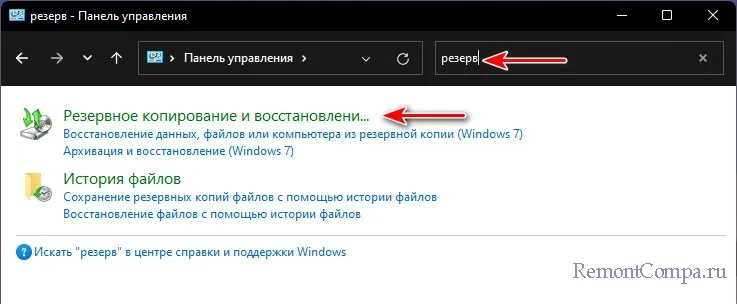
И давайте создадим разовый бэкап, т.е. архив. В этом разделе жмём «Создание образа системы».
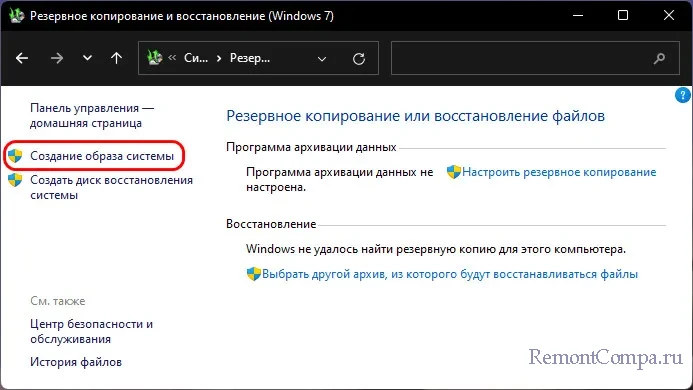
Указываем хранилище архива, это должен быть отличный от диска С раздел жёсткого диска, DVD-диски, сетевой ресурс. Одно хранилище, друзья, может содержать только один архив операционной системы. У нас не будет возможности хранить несколько бэкапов с разным состоянием Windows 11, один-единственный архив будет каждый раз перезаписываться при создании бэкапа разово или автоматически по планировщику.
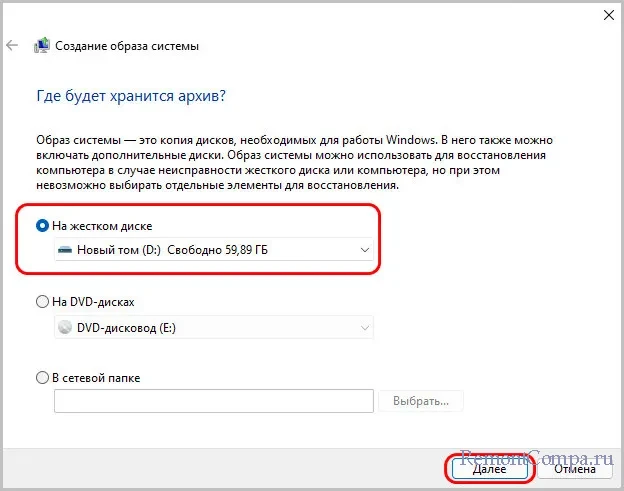
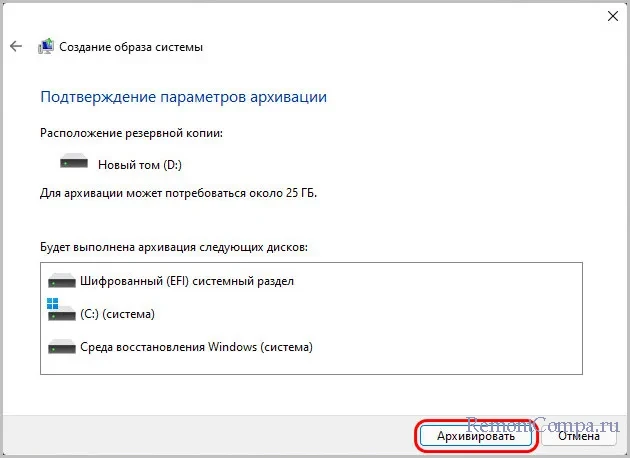
Дожидаемся выполнения операции, по её завершении нам будет предложено создать некий диск восстановления системы. Жмём «Нет», в этом диске надобности, это среда восстановления, которая есть в составе установочного процесса Windows 11. Который на внешнем носителе предпочтителен, чем просто среда восстановления, ибо может пригодиться в крайнем случае переустановки операционной системы. И потом жмём «Закрыть».
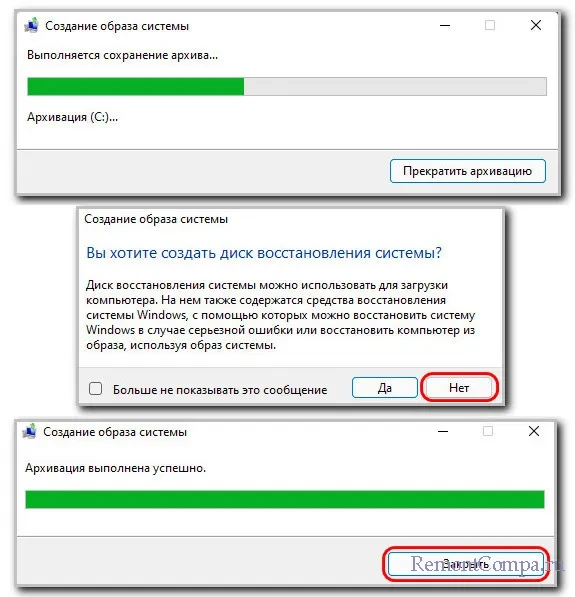
Архив создан, теперь мы в случае необходимости можем восстановить Windows 11 к состоянию, запечатлённому в этом архиве. Давайте посмотрим на другие функции, которые может предложить нам средство архивации.
↑ Возможности средства архивации Windows 11
В разделе резервного копирования панели управления жмём «Настроить резервное копирование».
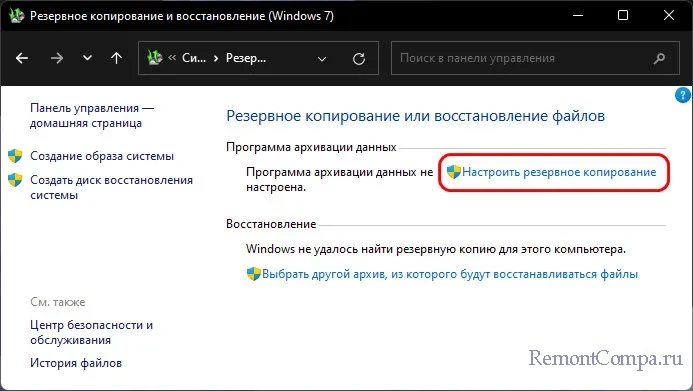
Нам предлагается пошаговый процесс настройки архивации. Можем сменить при необходимости хранилище на другое.
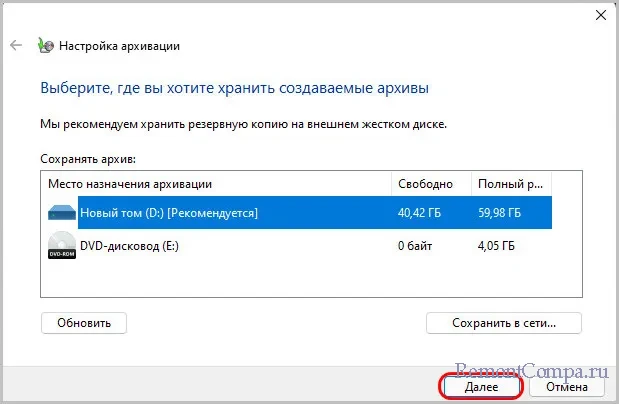
Можем внести папки-исключения, которые не будут включены в состав архива и, соответственно, при его восстановлении их содержимое останется неизменным.
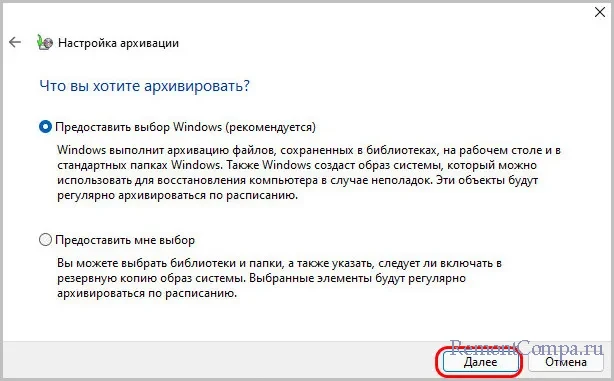
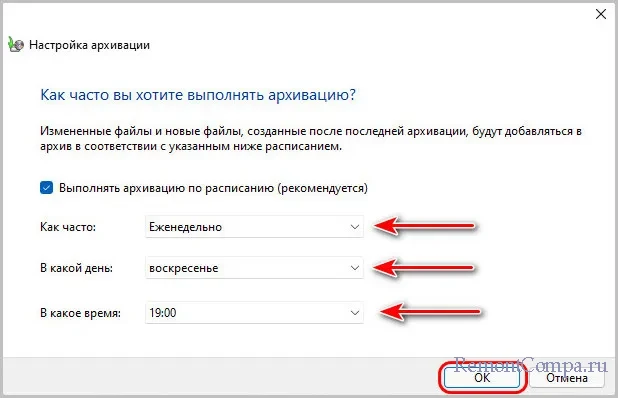
И можем настроить автоматическое обновление архивов с помощью планировщика. Полезнейшая функция, она позволит нам не заморачиваться созданием бэкапа вручную, но мы всегда будем иметь свежий бэкап и сможем откатить операционную систему к актуальному состоянию, потеряв минимум внесённых изменений. Жмём «Изменить расписание».
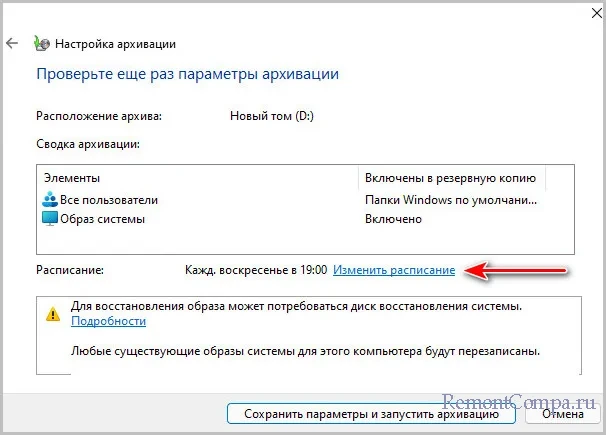
Указываем предпочитаемые периоды и время создания бэкапа.
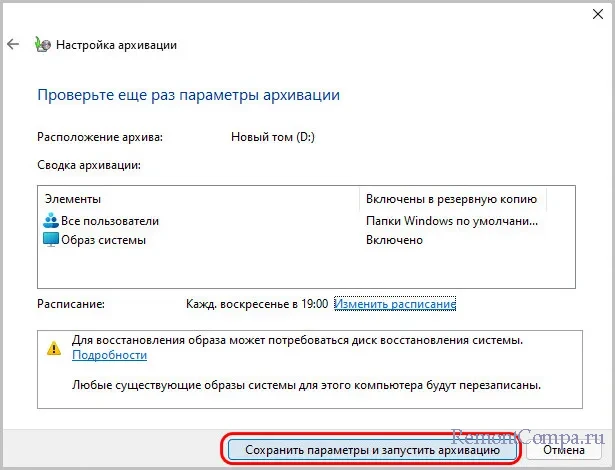
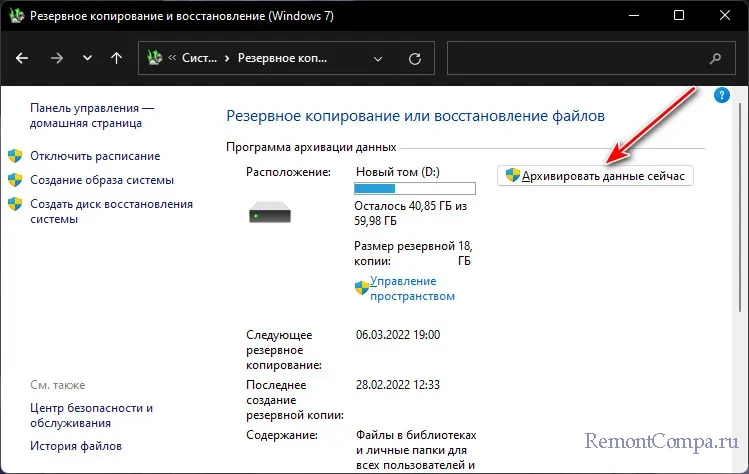
Запустится создание нового архива. В дальнейшем при необходимости вручную обновить бэкап жмём в разделе резервного копирования панели управления кнопку «Архивировать данные сейчас».
↑ Восстановление Windows 11 из архива
Ну и, друзья, как восстановить Windows 11 из архива? Как упоминалось, делается это в системной среде восстановления. При критическом сбое, если операционная система не будет загружаться, эта среда сама запустится. Её также можно запустить на установочном носителе Windows 8.1, 10 или 11 на втором шаге установки.
Попасть в эту среду из работающей Windows 11 можно так: в системном приложении «Параметры» идём по пути «Система → Восстановление», в блоке «Расширенные параметры запуска» жмём «Перезагрузить сейчас».
Попадём в среду восстановления, в ней жмём «Поиск и устранение неисправностей», потом – «Дополнительные параметры».
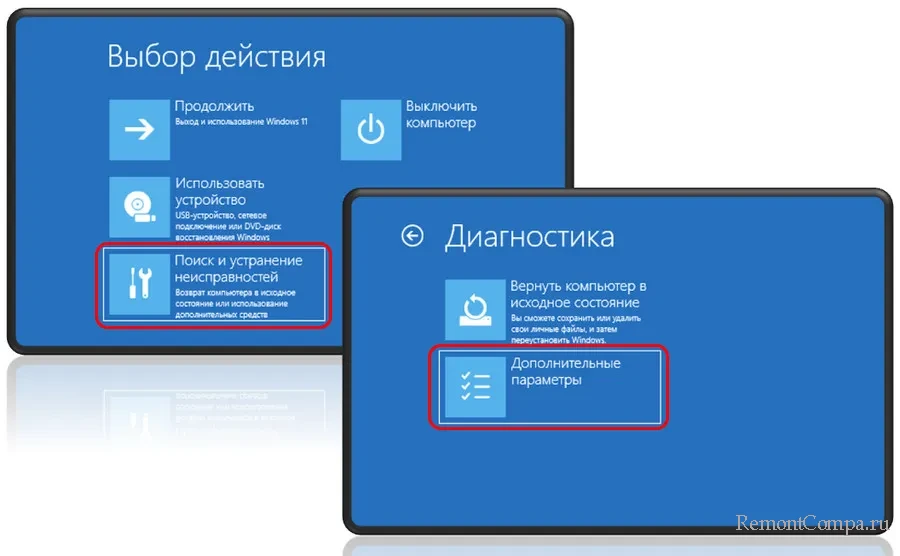
Затем кликаем «Просмотреть другие параметры восстановления». Жмём «Восстановление образа системы».
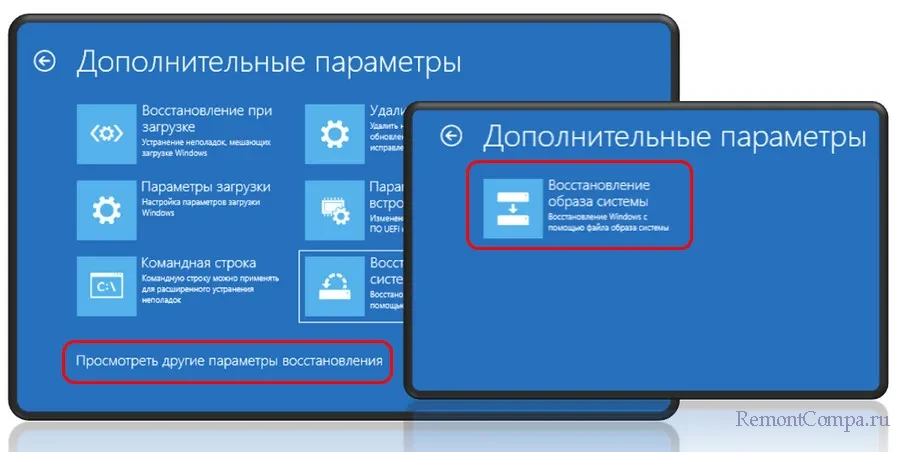
И видим уже непосредственно функционал восстановления архива Windows 11. Здесь оставляем по умолчанию выбранный параметр использования доступного образа, т.е. архива, либо можем выбрать образ, хранящийся в другом хранилище, если их несколько.