Шипит и хрипит звук в Windows 10 — как исправить
Одна из распространенных проблем пользователей — искажения звука в Windows 10: звук на ноутбуке или компьютере шипит, хрипит, трещит или очень тихий. Как правило, подобное может возникать после переустановки ОС или ее обновлений, хотя не исключены и другие варианты (например, после установки некоторых программ для работы со звуком).
В данной инструкции — способы исправить проблемы со звуком Windows 10, имеющие отношение к его неправильному воспроизведению: посторонним шумам, хрипам, пискам и подобным вещам.
Возможные варианты решения проблемы, пошагово рассматриваемые в руководстве:
Примечание: прежде чем приступать, не пренебрегите проверкой подключения устройства воспроизведения — если у вас ПК или ноутбук с отдельной аудиосистемой (колонками), попробуйте отключить колонки от разъема звуковой карты и снова подключить, а если аудио-кабели со стороны колонок также подключаются и отключаются, переподключите и их тоже. По возможности, проверьте воспроизведение с другого источника (например, с телефона) — если и с него звук продолжает хрипеть и шипеть, проблема, судя по всему, в кабелях или самих колонках.
Отключение эффектов аудио и дополнительных средств звука
Первое, что следует попробовать сделать при появлении описываемых проблем со звуком в Windows 10 — попробовать отключить все «усовершенствования» и эффекты для воспроизводимого аудио, именно они могут приводить к искажениям.
- Откройте список устройств записи и воспроизведения звука Windows 10. В разных версиях Windows 10 это делается слегка по-разному. Все актуальные методы в материале: Как открыть устройства записи и воспроизведения Windows 10.
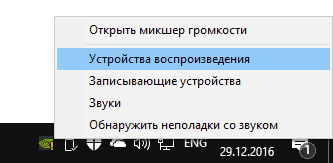
- Выберите устройство воспроизведения по умолчанию. А заодно убедитесь, что в качестве него выбрано именно нужное устройство (например, динамики или наушники), а не какое-то другое (например, программно-созданное виртуальное аудио устройство, что само по себе может приводить к искажениям. В этом случае просто кликните правой кнопкой мыши по нужному устройству и выберите пункт меню «Использовать по умолчанию» — возможно, уже это решит проблему).
- Нажмите кнопку «Свойства».
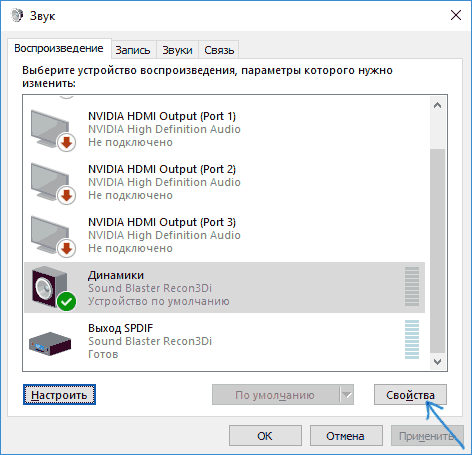
- На вкладке «Дополнительно» отключите пункт «Включить дополнительные средства звука» (при наличии такого пункта). Также, если у вас имеется (может отсутствовать) вкладка «Дополнительные возможности», на ней отметьте пункт «Отключить все эффекты» и примените настройки.
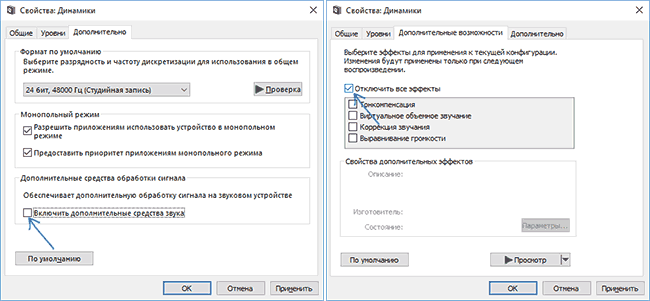
После этого можно проверить, нормализовалось ли воспроизведение аудио на вашем ноутбуке или компьютере, или все так же звук шипит и хрипит.
Формат воспроизведения аудио
Если предыдущий вариант не помог, то попробуйте следующий: точно так же, как в пунктах 1-3 предыдущего способа зайдите в свойства устройства воспроизведения Windows 10, после чего откройте вкладку «Дополнительно».
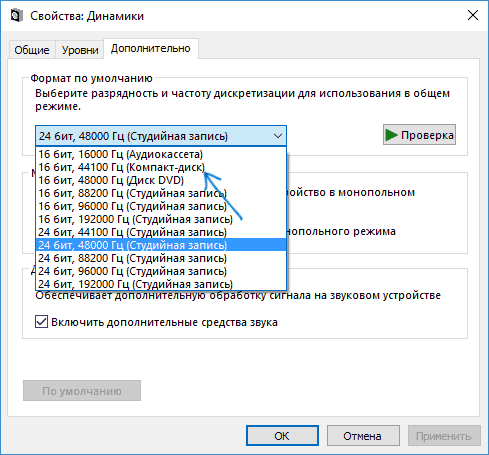
Обратите внимание на раздел «Формат по умолчанию». Попробуйте задать 16 бит, 44100 Гц и применить настройки: этот формат поддерживается практически всеми звуковыми картами (кроме, может, тех, которым более 10-15 лет) и, если дело в неподдерживаемом формате воспроизведения, то изменение этой опции может помочь исправить проблему с воспроизведением звука.
Отключение монопольного режима для звуковой карты в Windows 10
Иногда в Windows 10, даже с «родными» драйверами для звуковой платы, звук может воспроизводиться неправильно при включении монопольного режима (включается и отключается там же, на вкладке «Дополнительно» в свойствах устройства воспроизведения).
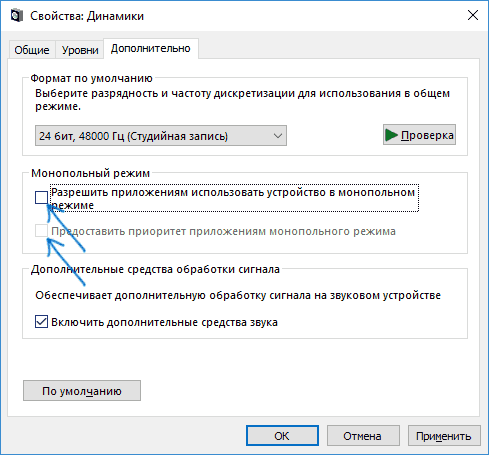
Попробуйте отключить опции монопольного режима для устройства воспроизведения, применить настройки и снова проверить, восстановилось ли качество звука, или он все также воспроизводится с посторонними шумами или другими дефектами.
Параметры связи Windows 10, которые могут создавать проблемы со звуком
В Windows 10 по умолчанию включены опции, которые заглушают воспроизводимые на компьютере или ноутбуке звуки при разговоре «по телефону», в мессенджерах и т.д.
Иногда эти параметры работают неправильно, а это может выливаться в то, что громкость всегда низкая или же вы слышите плохой звук при воспроизведении аудио.
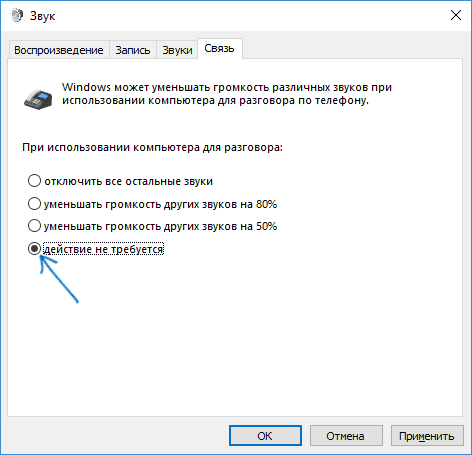
Попробуйте отключить уменьшение громкости при разговоре, установив значение «Действие не требуется» и применить настройки. Сделать это можно на вкладке «Связь» в окне параметров звука (попасть в которое можно через правый клик по значку динамика в области уведомлений или через «Панель управления» — «Звук»).
Настройка устройства воспроизведения
Если в списке устройств воспроизведения выбрать ваше устройство по умолчанию и нажать кнопку «настройка» слева вниу, откроется мастер настройки параметров воспроизведения, параметры которого могут отличаться в зависимости от звуковой карты компьютера.
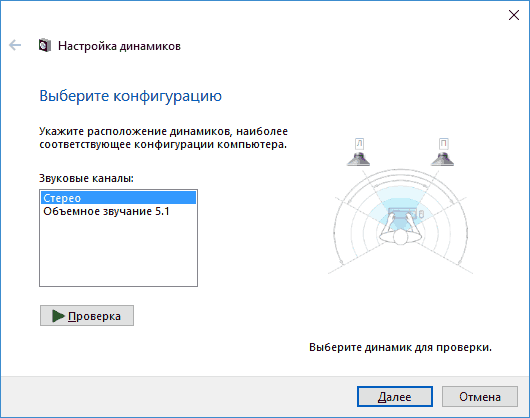
Попробуйте провести настройку исходя из того, какое у вас оборудования (колонки), по возможности выбрав двухканальный звук и отсутствие дополнительных средств обработки. Можно попробовать настройку несколько раз с разными параметрами — иногда это помогает привести воспроизводимый звук к тому состоянию, который был до появления проблемы.
Установка драйверов звуковой карты Windows 10
Очень часто неправильно работающий звук, то что он хрипит и шипит, и многие другие проблемы с аудио бывают вызваны неправильными драйверами звуковой карты для Windows 10.
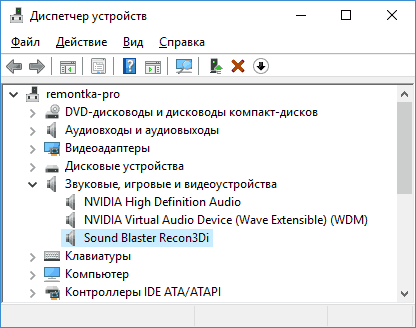
При этом, по моему опыту большинство пользователей в таких ситуациях бывают уверены, что с драйверами всё в порядке, так как:
- Диспетчер устройств пишет, что драйвер не нуждается в обновлении (а это говорит лишь о том, что Windows 10 не может предложить другого драйвера, а не о том, что всё в порядке).
- Последний драйвер был успешно установлен с использованием драйвер-пака или какой-либо программы для обновления драйверов (то же самое, что и в предыдущем случае).
В обоих случаях пользователь часто оказывается не прав и простая ручная установка официального драйвера с сайта производителя ноутбука (даже если там есть драйверы только для Windows 7 и 8) или материнской платы (если у вас ПК) позволяет всё исправить.
Более подробно по всем аспектам установки нужного драйвера звуковой карты в Windows 10 в отдельной статье: Пропал звук в Windows 10 (подойдет и для рассматриваемой здесь ситуации, когда он не пропал, но воспроизводится не так, как нужно).
Дополнительная информация
В завершение — несколько дополнительных, не частых, но возможных сценариев проблем с воспроизведением звука, чаще всего выражающихся в том, что он хрипит или воспроизводится прерывисто:
- Если Windows 10 не только неправильно воспроизводит звук, но и тормозит сама, замирает указатель мыши, происходят другие похожие вещи — дело может быть в вирусах, неправильно работающих программах (например, два антивируса могут вызывать такое), неправильных драйверах устройств (не только звука), неисправном оборудовании. Возможно, здесь полезной окажется инструкция «Тормозит Windows 10 — что делать?».
- Если звук прерывается при работе в виртуальной машине, эмуляторе Android (или другом), тут, как правило, ничего поделать не получится — просто особенность работы в виртуальных средах на конкретном оборудовании и с использованием конкретных виртуальных машин.
На этом завершаю. Если у вас есть дополнительные решения или не рассмотренные выше ситуации, ваши комментарии ниже могут оказаться полезными.
А вдруг и это будет интересно:
21.07.2020 в 22:09
всем привет, помог такой метод, звуковая карта realtek hd audio:
удаляем под корень драйвер, перезагружаем пк, «винда» сама установит наиболее подходящий, в данном случае версия драйвера 6.0.1.7936 , если установила по умолчанию другой ищем в интернете. После этого перезагружаем машину. Заходим в панель управления-звук, 2 раза кликаем на наше устройство (по умолчанию динамики), во вкладке уровни убираем все ползунки и отключаем не нужное, оставляем только наше устройство активным. Следующая вкладка улучшения снимаем галочку с неотложный режим и ставим галочку отключение всех эффектов. Во вкладке дополнительно устанавливаем формат звука 16 бит и 44100 мгц, снимаем галочку с разрешить использовать устройство в монопольном режиме. Эффект пространственного звука тоже лучше отключить, он особо не нужен. После всей проделанной работы перезагружаем пк. После ребута щелчки могут остаться. Перезагружаем еще раз. Со второго раза мне помогло)
Советую отключить обновление windows, потому что система может обновится и установить опять глючный драйвер. Надеюсь мой опыт кому то поможет
06.08.2020 в 14:56
Добрый день, Дмитрий. у меня была проблема на ноутбуке asus был очень тихий звук, удалось исправить установив sonic studio 3, эквалайзер на custom. Но есть проблем звук скачет то тише, то громче. Драйвера стоят с сайта ноутбука, остальные пункты из статьи также применила. Подскажите пожалуйста в чем может быть проблема?
06.08.2020 в 15:01
Здравствуйте.
Теоретически может быть либо из-за каких-то опций в sonic studio, либо из-за параметров на вкладке «связь» в «устройствах записи и воспроизведения». Там есть опции «глушить звуки при связи» (или как-то так), попробуйте их отключить.
06.08.2020 в 16:42
На вкладке связь у меня стоит действие не требуется. Попробую обновить драйвер. Спасибо
30.05.2022 в 19:04
У меня такое было что жмешь на плеер звук тише, жмешь по рабочему столу звук возвращается как и был. а оказывается в программе Lenovo Vantage стояли 2 галочки
1. Автоматическая оптимизация аудио для Voip
2. Автоматическая оптимизация аудио для развлечений
Вот после снятия этих галочек звук везде ровный т.к не автоубавляется
Ну вот почему изредка происходит страшный хрип будто динамики сами звук добавляют. а после перезапуска плеера звук возвращается на свое место . но такое не каждый день происходит а когда ему вздумается хм, а отключить эквалайзер в программе Dolby Audio то вообще чуть ли не на 50% звук врубать надо вместо привычных 18-22%. Вот такое супер пупер ноут Lenovo Ideapad Gaming 3 15ARH05 за 65 тысяч блин
03.09.2020 в 09:49
Здравствуйте. При воспроизведении любого аудио в течении около 10 минут, начинает трещать в наушниках, а также одновременно в одном динамике ноутбука. При извлечении наушников эффект переносится на ноутбук — трещат оба динамика. Если нажать паузу и подождать, на какое-то время все восстанавливается. Но после второго раза нажатия паузы звук вообще пропадает- помогает только перезагрузка. Драйвера официальные, с сайта производителя ноутбука. Около месяца назад обновился на windows 10 2004 , и только 02.09..2020 появилась проблема. Скажите пожалуйста, что делать?
03.09.2020 в 13:59
Здравствуйте. Посмотрите в свойствах драйвера в диспетчере устройств его версию — такая же она как на официальном сайте ноутбука или нет? Windows 10 могла сама обновить драйвер.
08.12.2020 в 11:29
Георгий, та же самая проблема. Вы ее решили?
07.09.2020 в 02:47
После обновления видеокарты в играх начал пропадать звук и это решалось перезагрузкой. У меня отдельная звуковая карта PCI-E Creative X-Fi Audigy (встроенная сгорела). Так вот я обратил внимание что при игре и в стресс-тесте AIDA64 показывает посадку 3,3 и 5 В. А новая видеокарта GTX1650 у меня без дополнительного питания. И вот я в раздумье: то ли звуковую менять на внешнюю, то ли блок питания менять (но не факт что поможет, так как он довольно мощный), то ли видеокарту менять на ещё более мощную с доп. питанием или вернуться на старую (она тоже с доп. питанием).
07.09.2020 в 09:35
Я бы тут в первую очередь подумал на блок питания… но можно и не угадать, к тому же странно, что только звук пропадает (игра ведь дальше идет как нужно?)
Плюс вы пишете, что интегрированное аудио сгорело, а когда у нас что-то на материнке из строя выходит, то быть уверенным что со всем остальным полный порядок уже нельзя.
25.10.2020 в 01:21
Добрый день, при воспроизведении любого звука хрипит динамик, с наушниками такой проблемы нет, но на низкой громкости не хрипит ( Win10 1909, HP Pavilion Gaming Laptop 15-dk)
25.10.2020 в 09:44
Здравствуйте.
Оба динамика хрипят (лево-право) или какой-то один — есть возможность определить? Если один, то, видимо, что-то с контактом физически.
25.10.2020 в 11:05
только с правой стороны, причем не зависимо от того какая громкость стоит в плеере, динамик начинает потрескивать на 25 громкости
26.10.2020 в 16:53
Тогда подозреваю аппаратные проблемы (контакт динамика, проблемы с самим динамиком). Тут в мастерской смотреть.
10.09.2021 в 08:55
Здравствуйте у меня вопрос! У меня стоит флешка интернета, и когда я ее вынимаю то хрипения в наушнике прекращаются, а когда вставляю продолжаются, что делать?
10.09.2021 в 10:59
Здравствуйте. Если подключено и то и другое к передней панели на ПК, то попробуйте подключить модем (вы написали «флешка») к задней панели.
14.04.2021 в 20:35
Такая же проблема с одним динамиком, только с левым. Ноут HP Pavilion Gaming 15-ec1067. Решили проблему?
21.12.2020 в 01:28
Приветствую! У меня похожая проблема. Купил новый ноут Lenovo Yoga Slim 7. 16 Гб ОЗУ. Винда лицензия. Пользуюсь программой reckordbox, та просит установку asio потому что подключаю диджеевский контролер. Так вот… Слышны трески при проигрывании треков. Переключаюсь на встроенную в ноут звуковую, треск пропадает. Ладно… беру Tascam внешнюю звуковую)) Подключаю к ноуту, так у меня даже с aimp через нее такие трески, что разбирает злость. Все безпроблем работало на ноуте 2012 года и нелицензионной винде. А тут купил себе на радость… Что скажете, вопрос решаемый? Или сдавать ноут? Спасибо.
21.12.2020 в 09:31
Здравствуйте.
Вот не знаю.
Вообще мысли:
1. Скачать вручную последние драйверы чипсета с сайта Lenovo под вашу модель, плюс обязательно поставить вот эту штуку: Lenovo Energy Management for Windows 10 оттуда же (даже если уже стоит, вдруг обновили чего-нибудь).
2. Посмотреть как поведет себя после перезагрузки.
3. Не решилось — пишем в саппорт леново, пусть они думают.
А, и ещё, на всякий случай: посмотрите, меняется ли поведение сразу после перезагрузки (то есть не завершение работы и включение а именно пуск — перезагрузка, это важно в данном контексте).
10.02.2021 в 23:27
Спасибо огромное. Первый же раздел помог устранить проблему. Почему-то во вкладке дополнительно на моём компьютере стояна не совсем корректная настройка по частоте. Как только выставила рекомендуемую — всё нормализовалось.
31.03.2021 в 05:14
Здравствуйте. Проблема со звуком — треск в динамиках при нагрузке, если музыка играет и пк в покое то все норм а если начать серфить в браузере или работать за прогой то в момент нагрузки хрип в перемешку с треском. На встроенной аудио карте пробовал переустанавливать драйвера на все возможные не помогло, купил внешнюю аудио карту тоже не помогло. Подскажите хоть в каком направлении искать
31.03.2021 в 21:03
Здравствуйте.
Такое случалось в 90-е, когда процессор активно участвовал в выводе звука плюс обменивался данными со звуковой (они стандартно отдельными картами шли) и под нагрузкой «не успевал».. в последнее время не встречал.
Но допускаю, что если мы как-то дополнительно обрабатываем звук (эффекты, еще что-то), то может происходить подобное и для начала поискал бы что из обработки и где можно отключить.
09.04.2021 в 18:38
У кого стоит эмулятор Андроида или связанное с виртуальной машиной.
Комп Gigabyte GA-B150M-DS3H, Core i3-6300, GeForce GTX 1060 3GB, 16Gb оперативки плюс SSD и HDD, Win10.
Хочу добавить решение проблемы.
Звук временами хрипит в колонках либо в беспроводных наушниках и помогает только перезагрузка, и то не всегда. Плюс при воспроизведении в плеере или в браузере, идет нарастающая рассинхронизация звука с видео.
У самого стоит эмулятор андроида и в основном после его включения звук портится. По началу не обращал внимания, в играх на РС проблем почти нет только редкие похрипывания, в эмуляторе звук отключен из-за хрипов ( там и слушать почти нечего), а как ребенок стал подрастать, стал включать мультики, и тут пришлось всерьез заняться проблемой звука. Что только не пробовал, переустановка Виндовс разных модификаций, пробовал более мощный и крутой блок питания, сетевой разветвитель с фильтром помех, отключение видюхи (многие жалуются, что у этой модели дроссели шумят, у меня нет проблем) на встроенную. BIOS и драйвера последние. В конце концов купил дискретную звуковую карту и старческие хрипы перешли на покашливания, но нарастающая рассинхронизация с видео осталась.
В общем года полтора мучался и экспериментировал.
Решение оказалось банальным. Когда устанавливал эмулятор Андроида, он для лучшей производительности, предлагал включить поддержку виртуальныой машины на компе в BIOS, а т.к. я играл в многооконном режиме, мне показалась эта идея стоящей, что я и сделал, и забыл про это. Назойливая мысль, что проблема звука крутится вокруг эмулятора не покидала меня, т.к. в основном звук портился после его включения. И вот недавно вспомнил про включенный режим виртуализации в BIOS, отключил его. И звук стал чистый и видео перестало опаздывать за звуком.
На материнке Gigabyte за виртуализации отвечает параметр VD-T. У других производителей может быть VT-x, а для AMD называется AMD-V.
Если кому-то позарез нужна эта функция, то миритесь с плохим звуком, иначе — отключайте.
Надеюсь рассказ не утомил и будут полезны варианты решения проблемы.
14.07.2021 в 13:50
Помогло — Отключить все эффекты. Спасибо.
09.08.2021 в 05:14
Здравствуйте беда со звуком играл в игру погас экран перезагрузил ПК звука нет только фоновый шум и при убавление звука через систему перед концом свист и отключения звука переустановка винды не помогла
09.08.2021 в 13:57
Ошибок в диспетчере устройств нет никаких? Драйверы на звук ставятся оригинальные при этом?
С других разъемов, например, на передней панели, тоже звука нет? (просто у меня подозрение, что аппаратное что-то может быть, а вот что именно — просто разъём или серьезнее что-то — не знаю).
13.08.2021 в 17:23
04.09.2021 в 20:33
Виртуальная машина не повредит оборудование
01.12.2021 в 11:38
при поиске неисправностей средством устранения неполадок со звуком выявлялся какой-то универсальный аудиодрайвер. пришлось удалить драйвера производителя, оставить драйвера от ос виндовз. пока полёт нормальный, щелчков нет, неполадки с универсальным аудиодрайвером больше не находятся, но этот универсальный драйвер не поддерживает эквалайзер и некоторые другие плюшки производителя.
23.02.2022 в 17:50
Добрый день! Столкнулся с проблемой искажения звука с микрофона web-камеры Logitech HD Webcam C310. Включаю компьютер. Каждый второй раз, когда идёт запись звука из микрофона, искажается звук и голос как будто мультяшный, пробовал обновлять дрова ничего не помогает. Единственное что всегда помогает — это в настройках микрофона во вкладке дополнительно, меняем формат звука по умолчанию на любой другой — после этого звук приходящий из микрофона становится нормальным. Но это до перезагрузки — после неё звук опять может сломаться и вылечится если сменить формат звука по-умолчанию. Проблема наблюдается и в Windows 10 и в 11.
24.02.2022 в 10:34
Здравствуйте.
У меня у самого такая камера и… никаких подобных проблем. Объяснить ваш случай не могу.
Единственная идея: посмотрите, точно ли после перезагрузки все снова ломается (именно после перезагрузки, а не завершения работы — это важно).
Если вдруг после перезагрузки всё в норме, а после завершения работы и включения — не в норме, то сможет помочь отключение функции «быстрый запуск» в Windows.
24.02.2022 в 17:52
Здравствуйте, Дмитрий!
Проверил — искажение звука имеет место быть как после перезагрузки так и после включения/выключения компьютера. «Быстрый запуск» в схеме электропитания отключил — ничего не изменилось. Не пойму почему помогает смена частоты дискретизации звука записываемого с микрофона (возможно в этот момент звуковая карта переинициализируется), но повторюсь, до перезагрузки/выключения компьютера.
26.02.2022 в 11:01
А нет ли где-то на форумах именно по вашей модели микрофона обсуждений на эту тему, может там люди сталкивались уже и докопались до причин?
16.09.2022 в 15:08
Приветствую. Давно не могу побороть такую же проблему — искажения звука и его запаздывание. Смена частоты дискретизации на внешней звуковой карте помогает ненадолго. Удалось ли решить проблему?
28.03.2022 в 03:14
Помогло отключение эффектов, огромное спасибо! Уже несколько месяцев мучилась с этой проблемой
30.04.2022 в 18:26
Здравствуйте. У меня проблема дискретной звуковой карты Focusrite Scarlett Solo 3rd. Использую ее для наушников. Проблема вот в чем. У меня через какое то время начинает трещать и скрипеть звук в наушниках. Лечится это самым простым способом. Либо поменять буфер для карты, либо поменять Simple Rate (меняю вокруг 44000 и 48000). Также лечится простым отключением включением карты. Я уже замучился так сидеть. Но это пол беды. В дискорде проблема посерьезней. Там при демонстрации экрана, у людей смотрящих мою трансляцию начинает трещать звук, хотя я этого не слышу. Это также и наоборот работает. Во время демки пришел час у меня в ушах посверлить, а другие этого не слышат. Уже всяко по разному изгибался, не знаю что делать. А в интернете ничего с этим связанного нет… (и куда делись эти 7 млрд человек…). У вас могут быть какие либо не «банальные» предположения почему так все происходит? Хотя никто другой не жалуется из всех в мире людей покупавших эту карту.
01.05.2022 в 18:56
Здравствуйте.
Угадать не берусь. Но иногда такое происходит из-за вот такой ситуации: https://remontka.pro/non-paged-pool-windows-10/
Написано для 10-ки, но с Poolmon можно и в 7-ке поиграться
19.05.2022 в 11:28
в общем, решил проблему с щелчками и трещанием звука отключением функции «быстрого запуска» в виндоуз 10. если у вас виндоуз 10 или выше и проблема решается лишь после перезагрузки до следующего выключения, то это рабочий вариант.
17.06.2022 в 13:57
Спасибо большое. Получилось вернуть нормальный звук за 1 минуту.
Мне сразу помог пункт: На вкладке «Дополнительно» отключите пункт «Включить дополнительные средства звука».
Не понимаю почему он пропал вообще((( Не припоминаю чтобы обновлялась система.
Еще раз спасибо, Дмитрий)
03.01.2023 в 21:47
Здравствуйте! Поставил на ноутбук HP Pavilion g7 1152-er Windows 10 22H2. Затем установил драйвер для звуковой карты TASCAM iXR последней версии с официального сайта. При этом наблюдается зависание компьютера при попытке воспроизвести звук из Microsoft Edge и foobar2000 через колонки подключенные к звуковой карте. Звук то есть, то нет. При отключении TASCAM iXR от компьютера звук корректно воспроизводится через встроенные динамики. Установка предыдущих версий драйвера на Tascam ни к чему не привела. Что можете посоветовать в такой ситуации?
04.01.2023 в 10:40
Здравствуйте.
Боюсь, нет ответа у меня определенного. Из идей:
1. попробовать другие USB-разъемы для подключения
2. Убедиться что весь системный софт от HP стоит, там помнится на G7 было 2 или 3 софтины, которые для правильной работы помимо драйверов требуются, на сайте поддержки находятся в разделе загрузки драйверов в «Программное обеспечение — решения». Как минимум вот эти две штуки: HP Software Framework и Программа HP Power Manager (и не смотрим, что они для 7-ки).
25.02.2023 в 17:30
Обновилась винда и начала глючить usb звуковая карта. Звук хрипит. Карта полностью рабочая, проверял на планшете. Перезагрузка не помогла.
Что можно сделать?
26.02.2023 в 10:05
Записанный звук услышал, что это — не знаю. Либо неправильная работа каких-то эффектов/эквалайзера (если есть и настроены — попробовать отключить), либо, быть может, какие-то иные драйверы обновились (не самой звуковой, а USB-контроллеров, чипсета — попробовать оригинальные с сайта материнки поставить, хоть и старые).
28.02.2023 в 23:27
Оставили бы ссылку чтобы другие тоже услышали.
Я ничего не настраивал перед тем как всё заглючило.
Сколько часов работы светит? Так-то звук есть другим способом, хуже но есть.
11.03.2023 в 14:42
в моём случае звук испортился во всех браузерах, при удалении ЯНДЕКС браузера. Устанавливая его (я, браузер) обратно, звук восстанавливается, я думаю это (яндекс вирус), назойливый,
16.03.2023 в 13:30
здравствуйте, проблема со звуком, хрип треск, звук почти не слышно, как на наушниках так и да колонках, пробовал все решения которые есть в интернете, виндовс ставил и 11 и 10 про ничего не помогает, даже не понимаю в чем дело
16.03.2023 в 14:29
Здравствуйте.
Возможно, что-то аппаратное, например с электропитанием, статика или ток на корпусе или что-то подобное.
Уменьшение уровня шумов в наушниках

Первоочередная задача — проверка провода, штекера и самих наушников. Убедитесь в том, что кабель, наушники и их динамики не имеют физических повреждений. После этого осмотрите разъемы на проводе и очистите их от любых соринок и пыли, если они присутствуют. Сделайте то же самое с портом, куда подключаете оборудование. Даже небольшая засоренность может привести к появлению шумов и помех из-за неправильной стыковки контактов.
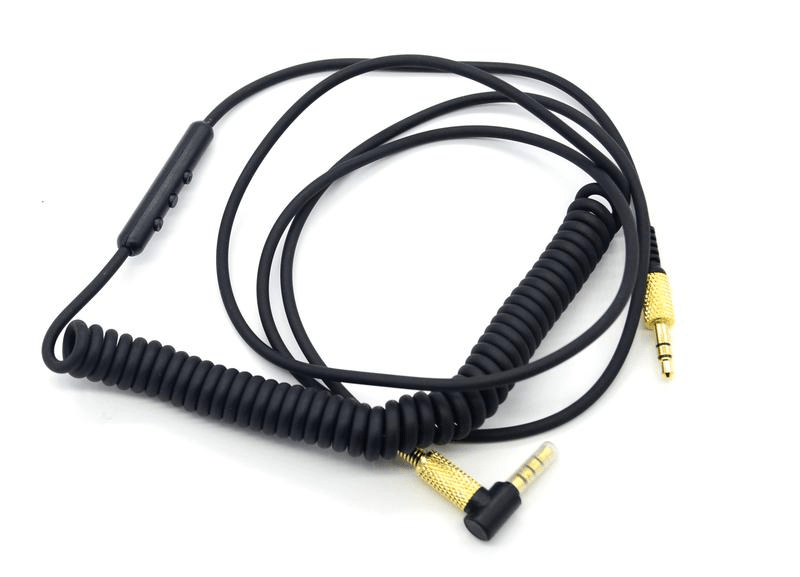
Если после визуальной проверки и чистки разъемов шумы все равно никуда не делись, приступайте к выполнению следующего проверочного способа, который позволит избежать необходимости и редактирования системных параметров.
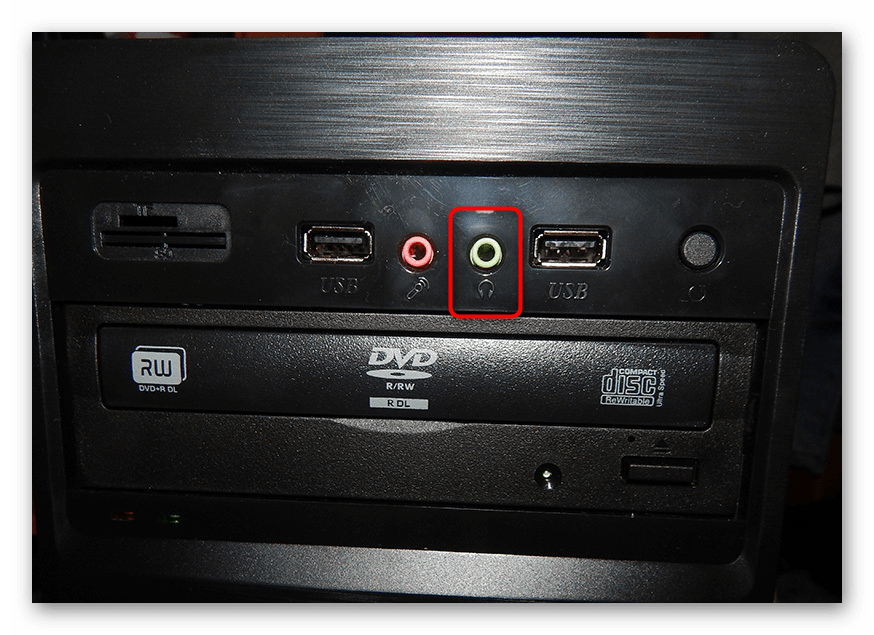
Способ 2: Смена порта подключения наушников
Этот проверочный метод относится только к обладателям компьютеров, поскольку на ноутбуках присутствует лишь один разъем для подключения наушников. Если вы подсоединяли устройство воспроизведения через порт на передней панели корпуса, попробуйте воткнуть его напрямую в материнскую плату, и наоборот. Данное действие поможет понять, является ли появление шумов проблемой исключительно разъема.
Способ 3: Запуск средства устранения неполадок
Иногда проблемы с работой устройства воспроизведения связаны с появлением неполадок в операционной системе. Это может быть отсутствие обновления для драйвера или функционирование виртуального оборудования, которое было добавлено пользователем вручную. Самостоятельно искать причину возникновения шумов в наушниках сложно, поэтому предварительно рекомендуется запустить средство устранения неполадок.
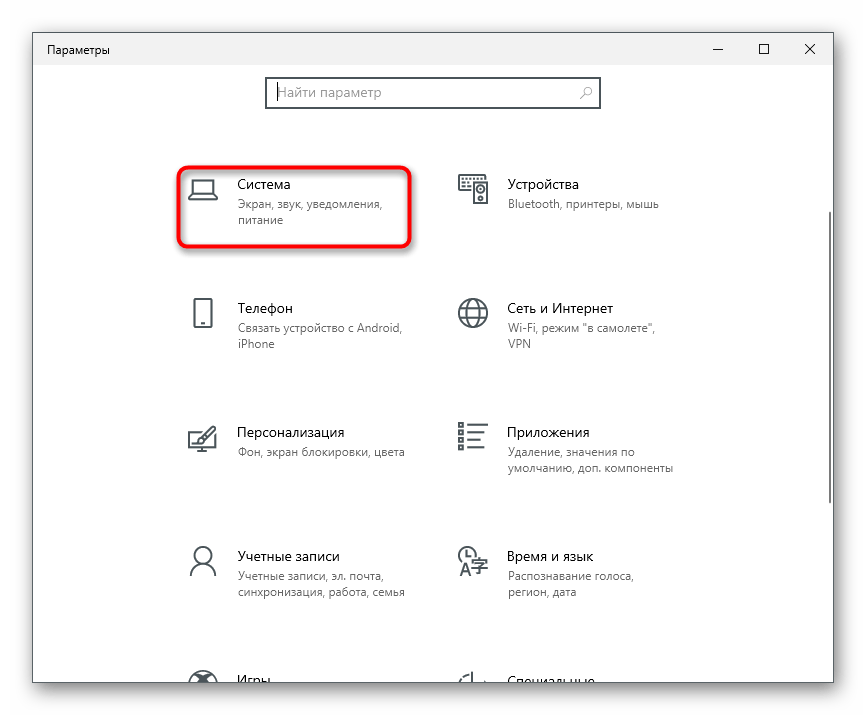
- Для этого откройте меню «Пуск» и зайдите в приложение «Параметры».
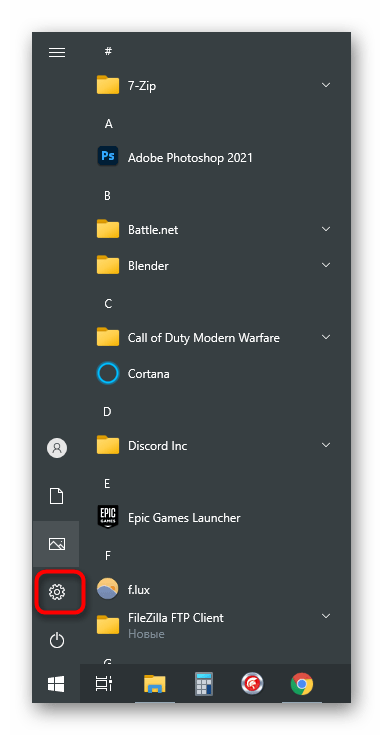
- Нажмите по плитке с названием «Система».
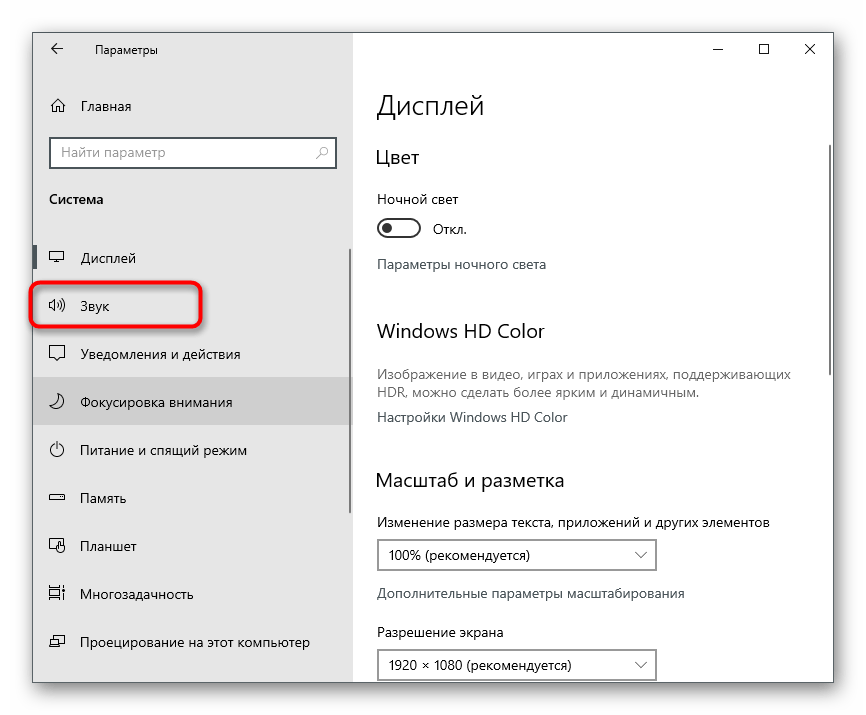
- В новом окне перейдите к разделу «Звук».
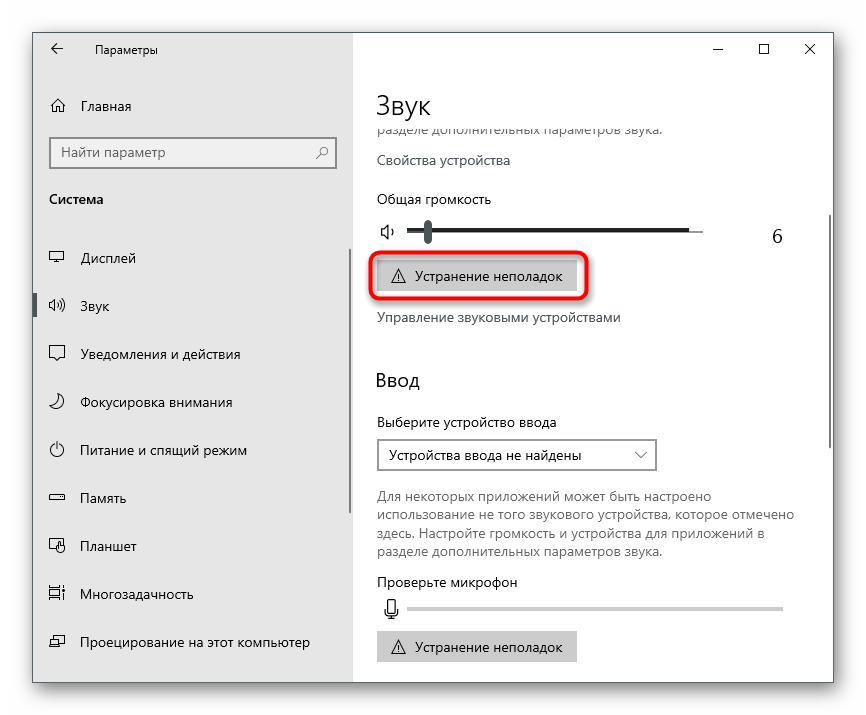
- Под ползунком управления громкостью динамика есть кнопка «Устранение неполадок», по которой и следует кликнуть для запуска данного процесса.
Способ 4: Отключение улучшений
Одна из самых распространенных причин появления шумов у устройства воспроизведения — огромное количество активированных улучшений или их неправильная работа. Если улучшение было настроено вручную, вполне вероятно, что именно из-за него вы и стали слышать шумы.
- В том же меню «Звук» на этот раз нажмите по строке «Свойства устройства» в блоке «Вывод».
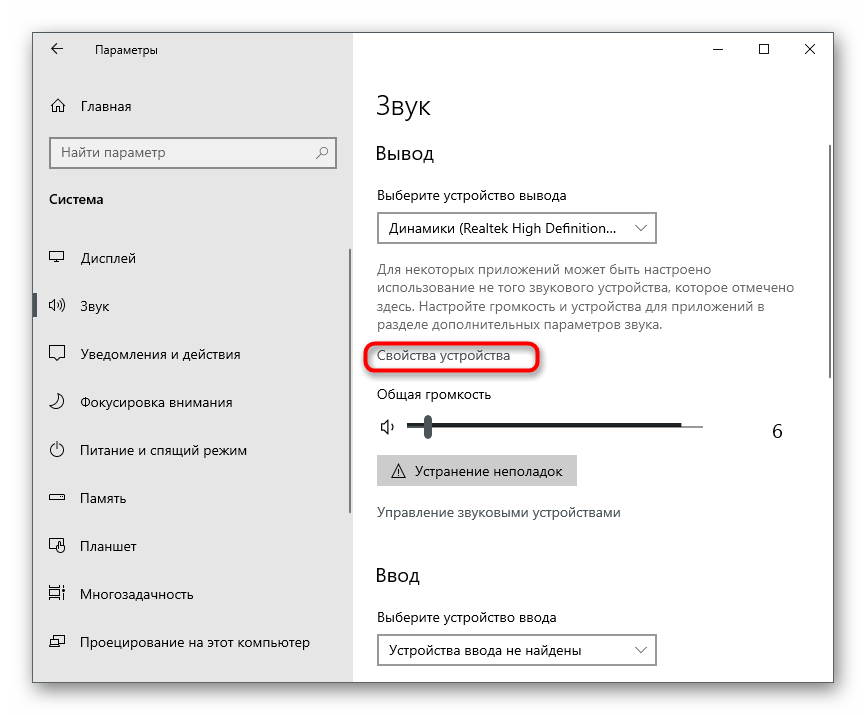
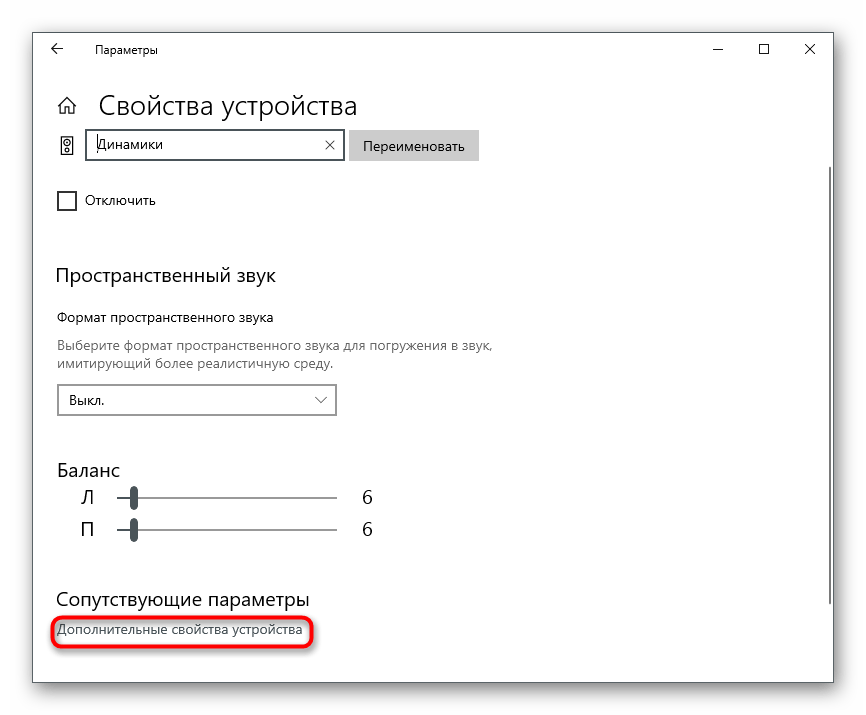
- Найдите блок «Сопутствующие параметры» и вызовите «Дополнительные свойства устройства».
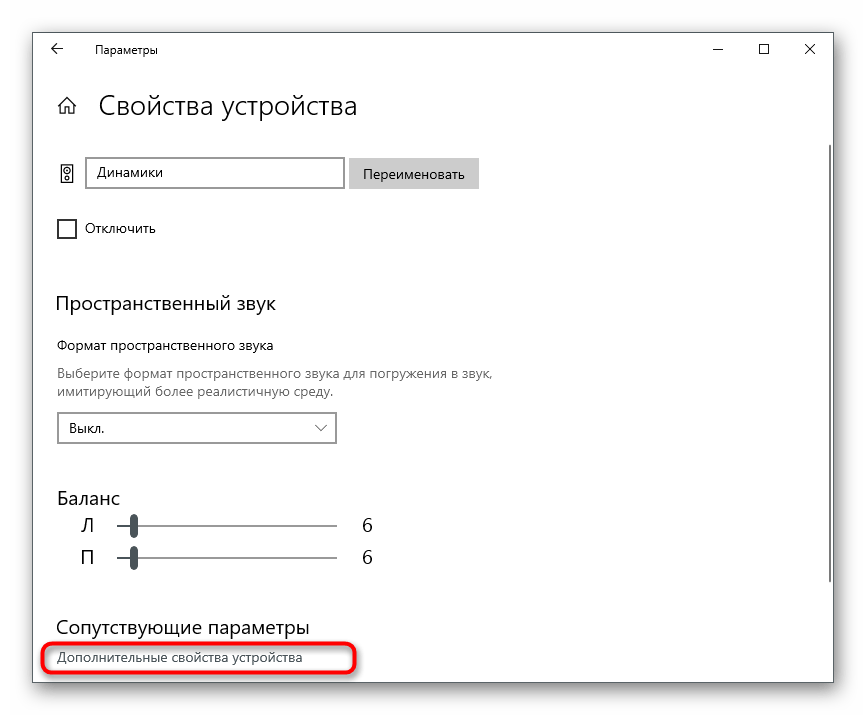
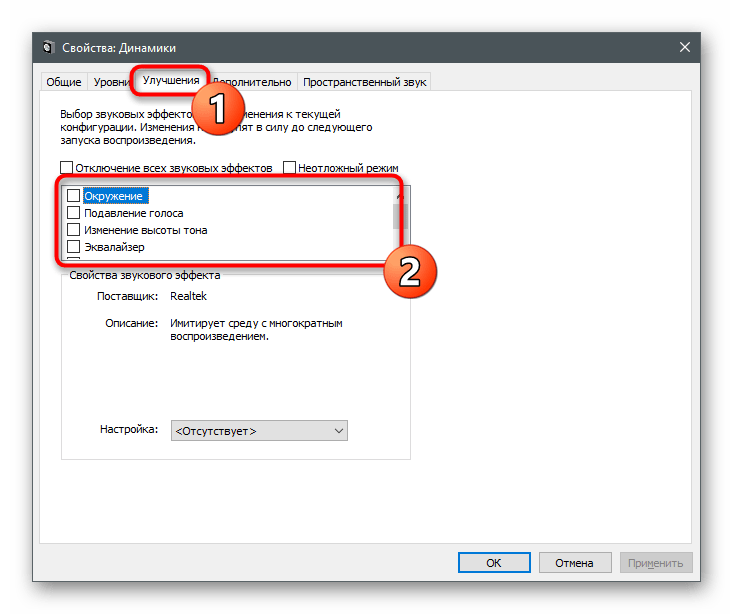
- Перейдите на вкладку «Улучшения» и проверьте, какие из эффектов сейчас включены. Отключите их все, сняв галочки напротив.
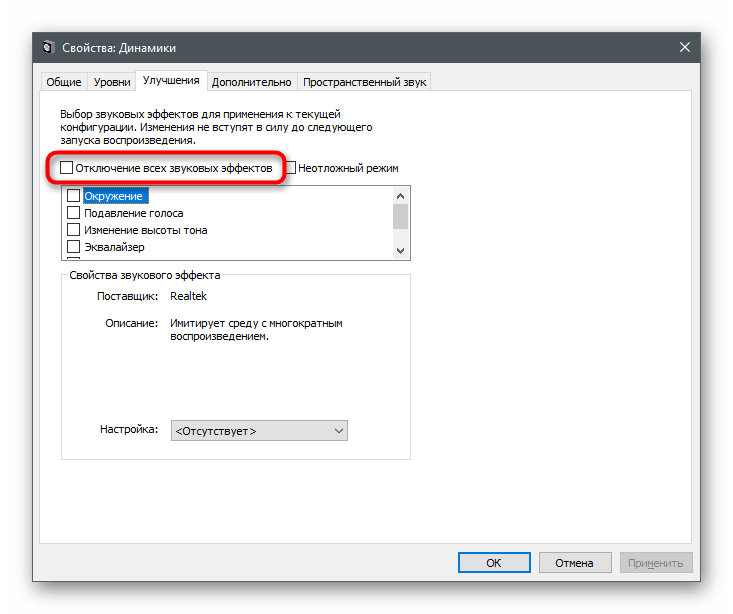
- Вместо этого можно использовать пункт «Отключение всех звуковых эффектов».
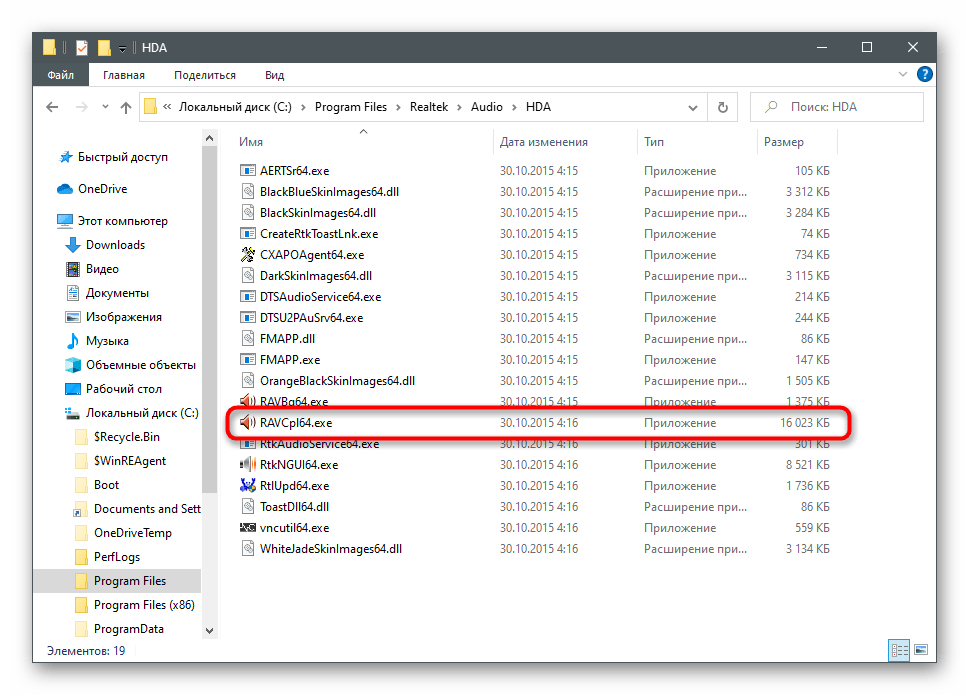
Отдельно разберем инструкцию для пользователей, установивших на свой компьютер сторонний софт для управления наушниками или работающих в ПО от разработчиков периферии либо звуковой карты. Сделаем это на примере графического приложения от Realtek.
- Запустите программу управления звуком через панель задач, если она находится в свернутом состоянии, либо через исполняемый файл, отыскав его в меню «Пуск» или в «Проводнике».
- Выберите вкладку с используемым динамиком и перейдите в «Звуковой эффект».
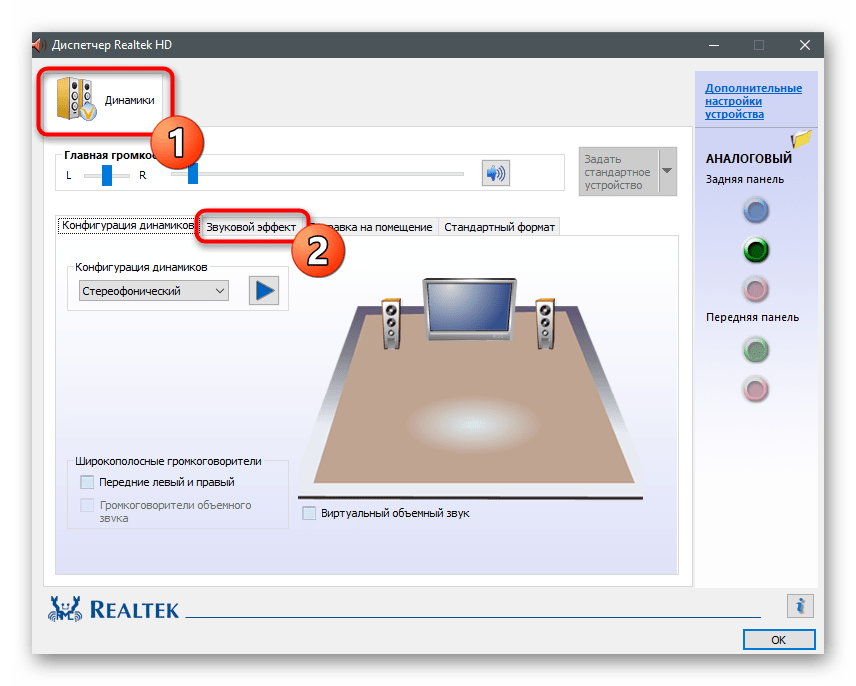
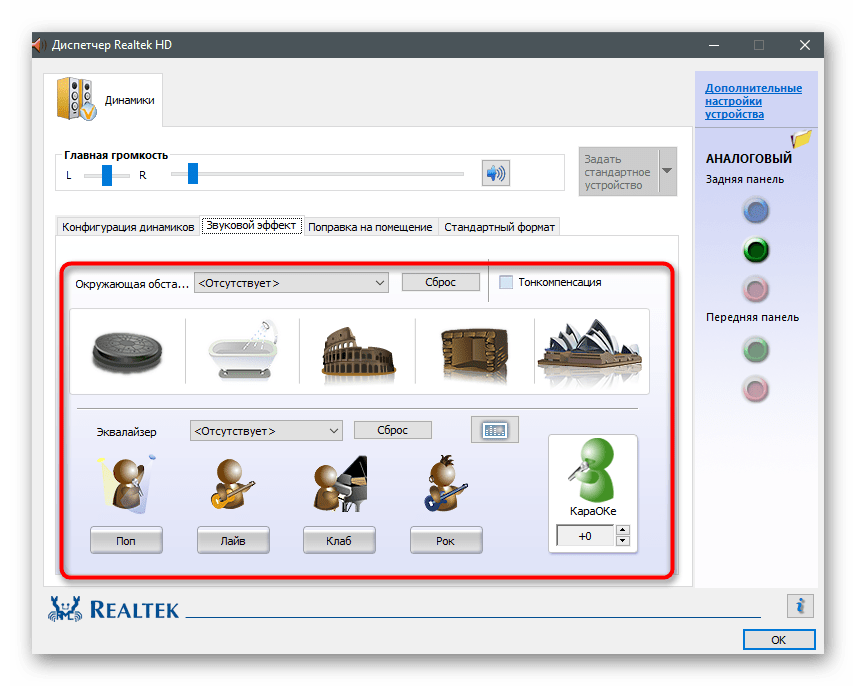
- Убедитесь в том, что отсутствуют профили эквалайзера и окружающей обстановки. Если программа поддерживает другие эффекты, сбросьте их тоже, после чего проверьте работу наушников.
Способ 5: Изменение частоты дискретизации
В настройках драйвера звуковой карты для динамика можно установить один из вариантов частоты дискретизации. Этот параметр отвечает за обработку звука и может работать неправильно, если вы выбрали несовместимый с оборудованием вариант. Проверить эту теорию можно только путем изменения параметра, что происходит так:
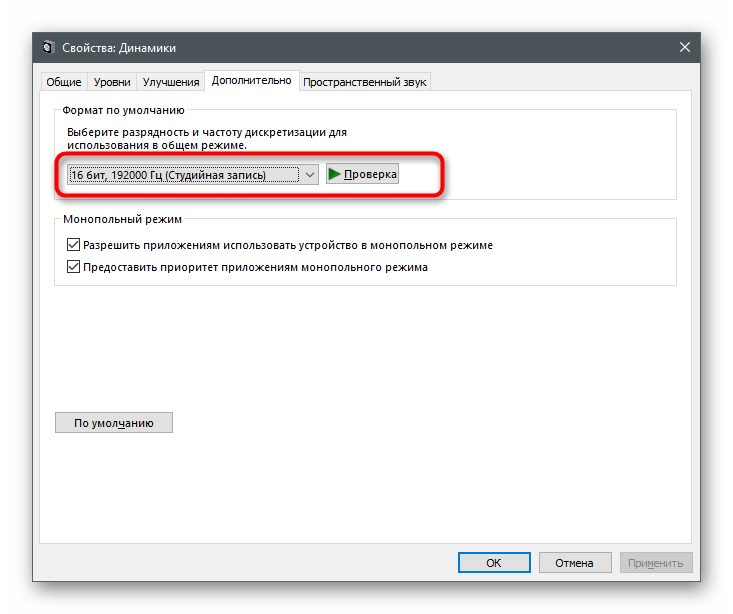
- Перейдите в меню «Свойства устройства» (как это сделать, показано в первом шаге предыдущего способа) и откройте «Дополнительные свойства устройства».
- В новом окне переключитесь на вкладку «Дополнительно».
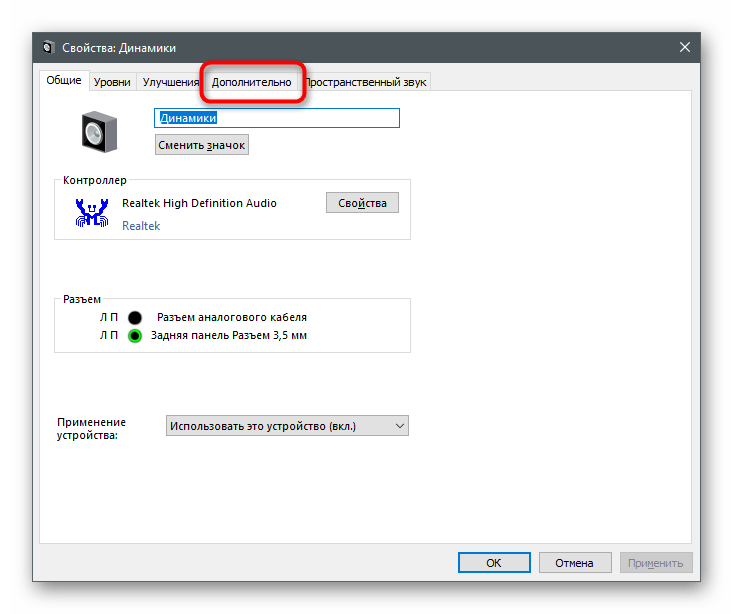
- Разверните выпадающий список со всеми доступными параметрами формата по умолчанию и выберите тот, частота дискретизации которого немного ниже текущей.
Способ 6: Отключение неиспользуемых компонентов гарнитуры
Windows поддерживает подключение совершенно разных колонок и наушников, поэтому для всей периферии предоставляет огромное количество настроек их составляющих, включая микрофон, линейный вход и динамики. Ничего из этого в наушниках не используется, поэтому лучше отключить их все, чтобы избежать появления назойливых шумов.
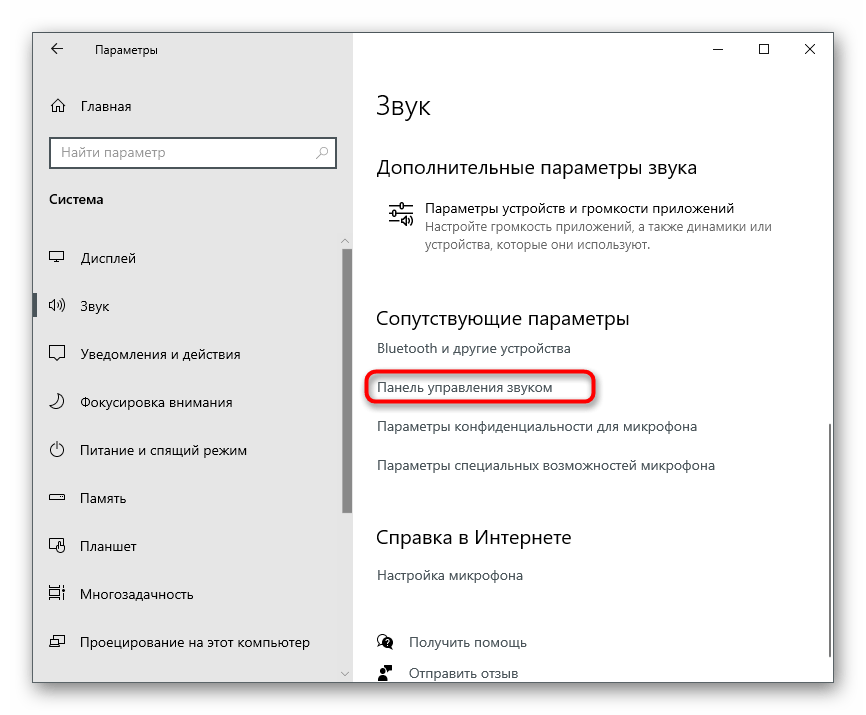
- Через уже знакомый раздел «Звук» вы можете перейти в меню «Панель управления звуком».
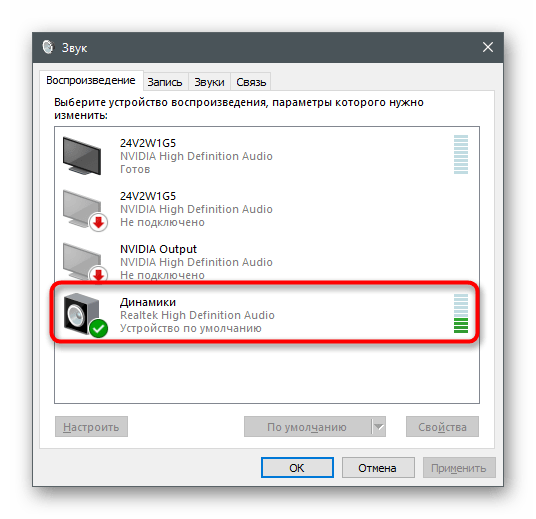
- Дважды щелкните по строке с используемым по умолчанию динамиком, чтобы открыть его свойства.
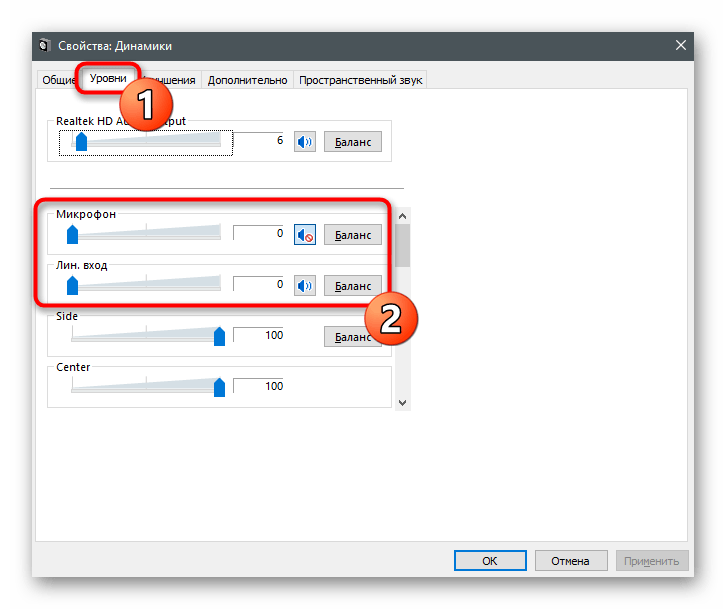
- Перейдите на вкладку «Уровни» и отключите все дополнительные составляющие, которые не используются в данном оборудовании.
Способ 7: Отключение прослушивания с микрофона
Этот метод подходит только тем, кто использует вместе с наушниками микрофон. Функция прослушивания с устройства может сказаться на появлении шумов, поскольку микрофон находится в рабочем состоянии и захватывает все звуки. Нужно ее отключить, чтобы звуки из микрофона не были слышны в наушниках.
- Для этого снова откройте «Панель управления звуком».

- Переключитесь на вкладку «Запись».

- Дважды кликните по строке с используемым микрофоном.

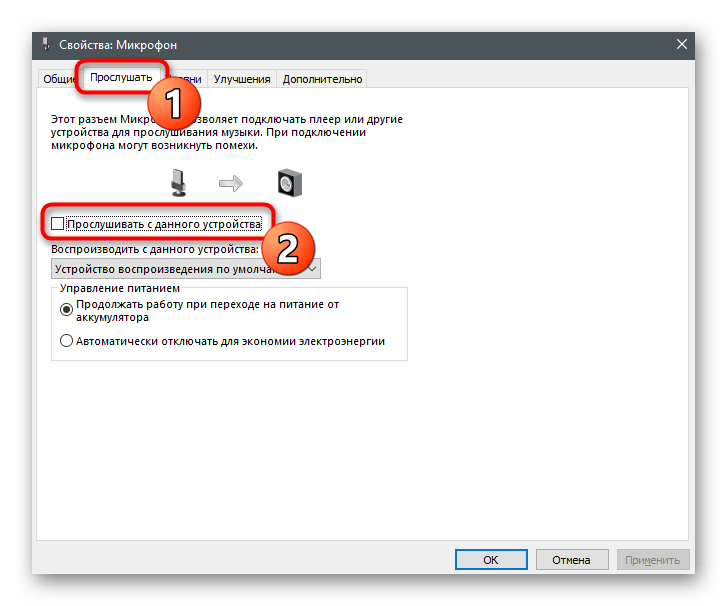
- На вкладке «Прослушать» найдите пункт «Прослушивать с данного устройства» и снимите с него галочку.
Как убрать шум, помехи или треск в наушниках

Причины появления шума в наушниках:
Вы подключили наушники к компьютеру или ноутбуку, и вместо приятной и любимой музыки слышите раздражающее шипение или треск, кому такое понравится? При этом вы не понимаете почему в наушниках есть шум, откуда он появился и что с ним делать.
Самое неприятно в эффекте шума в наушниках в том, что очень трудно выяснить из-за чего он появился и как его устранить. Может быть очень много причин возникновения треска в наушниках, обычный алгоритм поиска причины плохой работы наушника заключается в последовательном переборе потенциальных источников шума, их исключение или изолирование и дальнейшая проверка. В теории это выглядит просто, но на практике подобный алгоритм полностью осуществить невозможно.
Например, у вас всего один компьютер, который подключен к розетке, которая вмурована в бетонную стену, в квартире сделан ремонт и для установки компьютера в другое место, или другую комнату, невозможна, т.к. там нет для него места. И поэтому мы ни в силах исключить все возможные причине возникновения постороннего шума в наушниках.
Однако, мы можем начать с самых простых и очевидных потенциальных причин возникновения помех в наушниках, и есть их проверка не даст результата, то нам останется лишь надеется на то, что в будущем эта проблема самоустранится. Например, соседи выключат перфоратор, или через некоторое время вы купите стабилизатор напряжения, через который подключите компьютер.
Итак, начнем поиск причины возникновения шипения в наушниках.
Повреждение кабеля – очень частая причина возникновения шипения и треска в наушниках
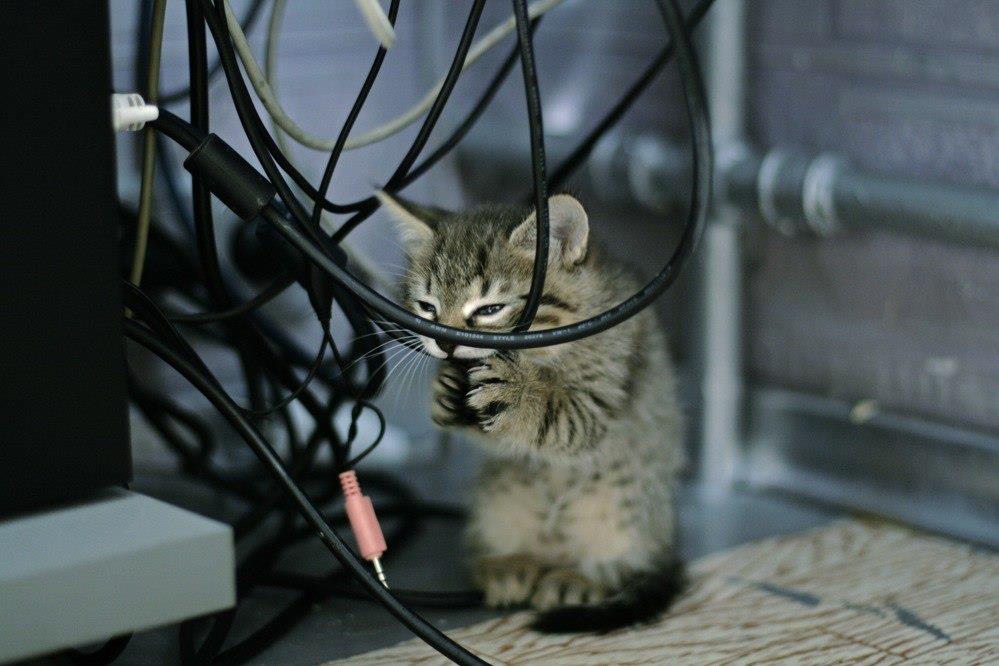
Начнём с самой простой и распространённой причины возникновения постороннего шума в наушниках – повреждённый кабель или плохой контакт в гнезде.
Внимательно рассмотрите кабель наушников, он должен быть абсолютно целым, на всём своём протяжении внутри должна быть одинаковая плотность. Прощупайте весь кабель руками, возможно, в каком-то месте внутри кабеля был перебой или однажды вы слишком сильно согнули кабель и медные жилы внутри него оборвались.
Если после визуальной и тактильной проверки кабель не вызывает подозрений, проверьте джек, его сочленения и само аудиогнездо, в которое вы подключаете наушники.
Проверьте как хорошо вы вставляете джек в гнездо, он должен входить легко, с лёгким щелчком и держаться в нём прочно. Джек должен входить в гнездо до конца, не должно оставаться видимой части джека.
Иногда, из-за особенностей строения гнезда около 1 мм джека остаётся видимым, но не более и явление это редкое.
Плохой контакт – одна из самых распространённых причин шума и треска в наушниках. Протрите джек сухой мягкой тканью, возможно, он загрязнён или покрылся слоем окисла.
Если провод подозрения не вызывает и джек к гнезду подключается надёжно, а шум остался, нужно продолжить поиск.
Техническое состояние наушников – возможная причина возникновения белого шума

После того, как проверка провода и джека не дала результата, нужно обязательно проверить сами наушники.
Внимательно осмотрите их, возможно, недавно они падали на твёрдую поверхность, на корпусе появились трещины или иные следы повреждения.
Обязательно попробуйте подключить наушники к другому источнику звука, например, телефону, телевизору или планшету.
Очень важно понять и установить, что причиной белого шума в наушниках являются не сами наушники, а именно устройство, к которому они подключаются.
Если при подключении к другому устройству белый шум исчез, значит, сами наушники в порядке вместе с проводом и джеком, а мы переходим к дальнейшему поиску возникновения треска.
Недорогие колонки могут быть причиной шума в наушниках
Если шум в наушниках возникает при подключении к компьютеру или ноутбуку, к которому одновременно подключены недорогие мультимедийные колонки, первым делом попробуйте отключить колонки и проверить не исчезли ли помехи в наушниках.
Дело в том, что недорогие колонки собираются из дешёвых элементов, но самое главное – при их сборке сильно экономят на пайке, проводах и общем уровне конструкции. Поэтому внутри колонок может возникнуть плохой контакт или замыкания, которые будут наводить помехи на всю электрическую цепь, в результате чего в наушниках может появится посторонний шум.
Колонки нужно отключить полностью, а не только выключить их питание.
Если полное отсоединение колонок от компьютера не помогло устранить шум в наушниках, переходим к следующему шагу поиска неисправности.
Отсутствие заземления – самая частая причина помех в наушниках при подключении к компьютеру

По какой-то неведомой мне причине во многих домах розетки не имеют заземления. В общем случае это не так страшно, традиционные бытовые приборы, такие как утюги, нагреватели, фильтры и кондиционеры нормально работают. Но стоит к незаземлённой электросети подключить оборудование, которое очень чувствительно к качеству электропитания, как тут же вылазят проблемы.
Компьютер, подключенный к незаземлённой розетке это прямая дорогая не только к шуму в наушниках, но и возможной причине выхода компьютера из строя целиком из-за воздействия на него статического электричества.
Нормальный способ решения этой проблемы – заземлить розетку, к которой подключается компьютер. Но сделать это самостоятельно не легко, если вообще возможно. Для этого нужно вызывать электрика, однако, в этом случае, скорее всего, придётся перекладывать проводку по всей квартире, а это уже серьёзный ремонт.
Есть простой способ проверить действительно ли заземление поможет устранить шум в наушниках – кинуть провод от компьютера к батарее.
Нужно взять обычный медный провод небольшого сечения, с двух сторон с оголёнными контактами. Один конец прислонить к корпусу компьютера (желательно к задней его стенке), а другой к батарее. Прислонять провод к окрашенной части батареи бесполезно, нужно прислонять к металлу батареи, поэтому придется поискать такое место. Обычно голый металл можно найти на задней части батареи.
Если вы всё сделали правильно, и шум ушёл или значительно уменьшился, значит дело в заземлении.
Помните: нельзя заземление через батарею считать постоянным решением. Такое заземление может привести к полному выходу из строя всего компьютера, достаточно лишь вашему соседу заземлить серьёзное оборудование к батарее, как компьютер, получив мощный разряд электричества на корпус, выйдет из строя. Это лишь способ проверки, не более.
Но что делать, если вы точно знаете, что розетки имеют заземление, и проверка с проводом ничего не дала? Продолжаем поиск треска в наушниках.
Шум от микрофона – одна из множества причин возникновения помех в наушниках
Мы рассмотрели возможные источники проблемы шума в наушниках, которые касаются материального вмешательства, теперь же нам остались проблемы, которые касаются настройки компьютерного оборудования.
Одной из самых распространённых причин возникновения шума в наушниках является шум от микрофона звуковой карты.
Даже если к вашей звуковой карте не подключен микрофон, может возникать шум от микрофонного гнезда.
Для того, чтобы проверить эту гипотезу нужно зайти в настройки громкости звука вашей звуковой карты, найти ползунок, который регулирует уровень громкости микрофона и снизить его до нуля. Либо, если такая возможность есть, вообще отключить звук от микрофона.
Если причина шума в наушниках был микрофонный вход, то отключение звука от него должно полностью исправить ситуацию.
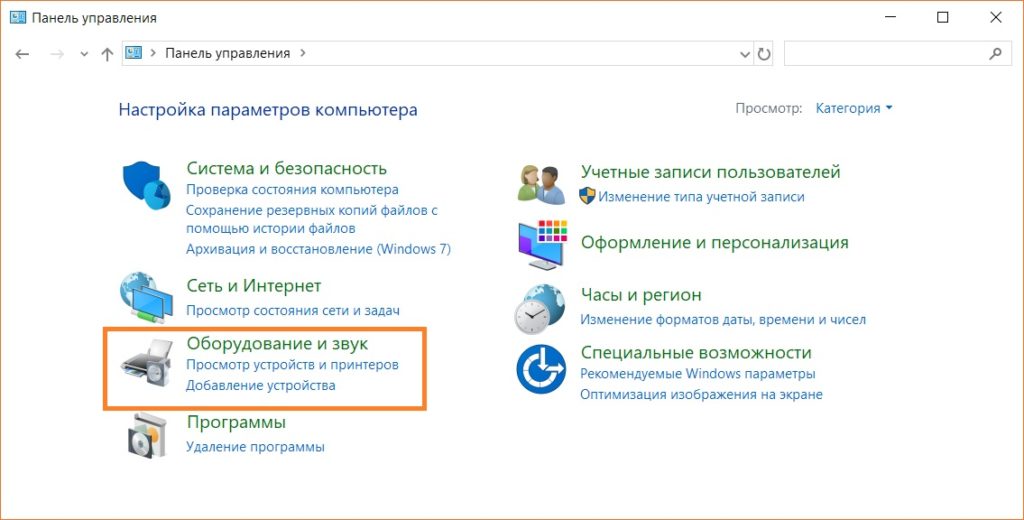
Для того, чтобы добраться до настроек громкости микрофона откройте панель управления, найдите пункт «Оборудование и звук» и зайдите в него.
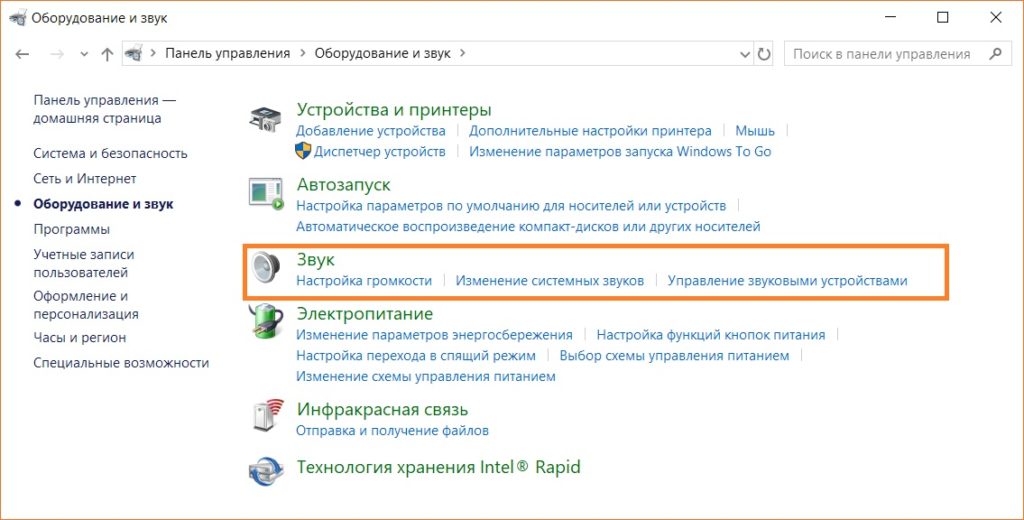
Теперь найдите пункт «Звук» и зайдите в него.
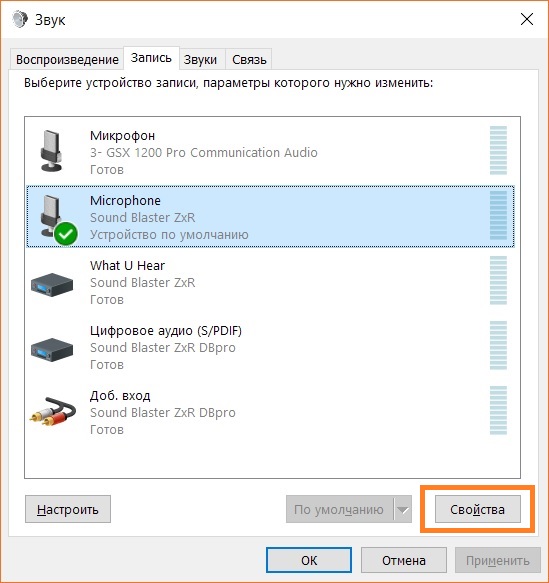
В окне настройки звука зайдите в вкладку «Запись», затем найдите активный микрофон (в моём случае это микрофон Sound Blaster ZxR), выберите его и нажмите на кнопку «Свойства» в правом нижнем углу.

В новом окне найдите вкладку «Уровни», и либо сдвиньте ползунок громкости микрофона максимально влево, пока его значение не примет нулевой показатель, либо нажмите на голубой значок динамика, который находится справа от показателя уровня громкости. Рядом с динамиком должен появится красный перечёркнутый знак. Этот значок будет означать, что микрофон полностью отключен в системе. Предпочтительно его именно отключить, а не просто снизить уровень громкости.
Одной из разновидностей проблем с микрофонным входом или самим микрофоном является его высокая чувствительность. Эту проблему можно решить включением режима шумоподавления микрофона.
Почти во всех современных звуковых картах есть такой режим. Если вы выяснили, что причиной треска является микрофон, но он ваш нужен, тогда попробуйте включить режим шумоподавления если он есть. Это должно решить проблему.
Проблема с уровнем громкости источников звука в звуковой карте может быть причиной возникновения шипения в наушниках
Не только помехи микрофона могут стать причиной шипения в наушниках, такие же помехи могут давать и соседние входы звуковой карты.
В зависимости от модели звуковой карты у неё могут быть дополнительные входы для подключения дополнительного оборудования. Они могут носить следующие названия:
- What U Hear
- Line in
- S/PDIF
Любой из них при определённом стечении обстоятельств может стать источником помех. Точно также, как вы уменьшали громкость микрофона, нужно уменьшить или полностью отключить звук от всех этих гнёзд.
Чтобы это сделать зайдите в панель управления Windows.
Затем найдите там пункт «Оборудование и звук».
После чего нажмите на раздел «Звук».
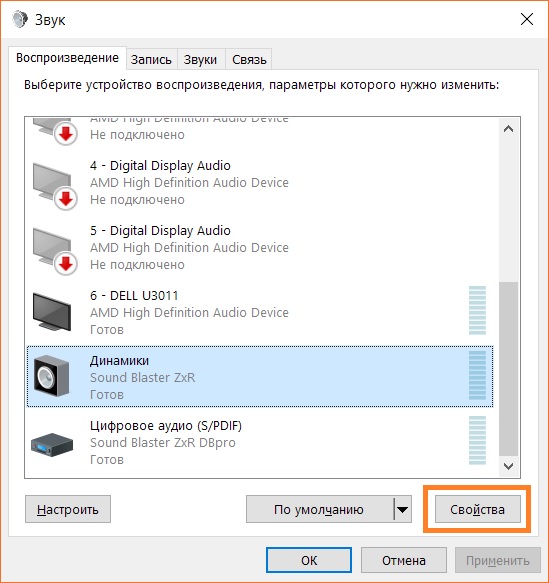
В новом окне войдите в вкладку «Воспроизведение», выберите активные динамики (устройство, которое воспроизводит звук в наушниках в данный момент) и нажмите на кнопку «Свойство».
Далее я сделать скриншот не смогу, т.к. в моём случае уровень громкости всех входов и выходов регулируется через специальный софт, который управляет моей звуковой картой Sound Blaster, в вашем случае, скорее всего, будет доступна вкладка «Уровни», зайдя в которую вы сможете отключить все входы и выходы вашей звуковой карты.
Для проверки оставьте включенным только выход на наушники, а все остальные возможные выходы и входы отключите или снизьте их громкость до нуля.
Если проблема шипения наушников была в одном из этих пунктов она должна будет исчезнуть.
Уровень громкости – парадоксально, но факт, он может быть причиной помех в наушниках

В некоторых случаях уровень громкости может стать причиной возникновения помех в наушниках.
Иногда бывает так, что наушники имеют свой собственный регулятор громкости, плюс к этому есть дополнительный регулятор громкости в Windows, а ещё есть регулятор уровня громкости в приложении, звук из которого вы слушаете (игра, плеер).
Для того, чтобы любая аппаратура, которая имеет свой собственный аппаратный регулятор громкости, работала хорошо, необходимо сделать так, чтобы все программные регуляторы громкости (особенно главный ползунок громкости в Windows) были установлена на 100%. А конечную регулировку громкости производить именно с помощью аппаратного регулятора громкости.
Для устранения шипения выполните следующие действия:
- Полностью отключите звук в наушниках с помощью аппаратного регулятора (кнопок или крутилки на самих наушниках)
- Выставьте громкость в Windows на 100%
- Выставьте громкость в приложении на 100%
- Начните понемногу добавлять громкость на наушниках и доведите её до комфортного уровня.
Дело в том, что программные регуляторы громкости искусственно уменьшают громкость звука, после чего в наушниках вам приходится выкручивать громкость на максимум, чтобы его слушать на комфортном уровне. Однако, для любой техники, будь то наушники, колонки или автомобильный двигатель, длительная работа на пределе возможного крайне губительно отражается на характеристиках и свойствах агрегата.
При выставлении максимальной громкости аппаратными средствами на наушниках вы усиливаете весь шум, который приходит из компьютера, плюс добавляете искажения, которые появляются в самих наушниках на максимальном уровне звука.
Поэтому нужно регулировать громкость тем методом, что я указал, чтобы свести к минимуму возможные искажения и шум от самих наушников, а также убрать искусственное усиление нежелательного шума.
Проблема с драйверами звуковой карты – частая причина шума в наушниках

Одной из особенностей работы компьютерного оборудования является наличие управляющих программ, т.е. драйверов. Для того, чтобы операционная система и сторонние приложения могли управлять работой устройств, которые необходимы для выполнения команд, необходимы специальные программы, которые управляют аппаратными ресурсами компьютера на глубинном уровне – это драйверы.
В драйверах, как и в любой другой программе, возможны ошибки, неточности или просто недоработки.
Т.к. драйверы управляют работой оборудования, ошибки в драйверах могут вызвать ошибки в работе оборудования.
Звуковые карты не исключение, они также требуют для своей работы драйвер.
Для звуковой карты, как и для любого другого устройства, необходимо устанавливать последнюю версию стабильной версии драйвера, которая доступна на сайте производителя устройства.
Обычно пользователи не занимаются поиском и установкой драйверов, ведь Windows содержит в себе драйверы, которые обеспечивают работу оборудования. Однако, надо понимать, что в Windows содержаться драйвера с базовой функциональностью. К тому же, драйвера в Windows могут очень долго не обновляться, и содержать в себе ошибки, которые давно были исправлены в официальных драйверах.
Поэтому не стоит надеется на драйвер в Windows, они нужны лишь для того, чтобы ваш компьютер нормально запустился и имел базовую функциональность, после чего уже пользователь установил бы полные версии драйверов, которые помогут компьютеру работать с полной отдачей и максимальной функциональностью.
Для устранения шума в наушниках следует убедится в том, что на компьютере установлены последние официальные драйвера для звуковой карты.
Не все пользователи могут это сделать, поэтому для облегчения этой задачи существует программа Snappy Driver Installer. Вам достаточно установить её на компьютер, и она сама проанализирует оборудование, которое у вас установлено, выполнит поиск последней версии подходящего драйвера и предложит установить его. Вам нужно лишь согласится с программой и дождаться окончания установки драйвера, после чего перезагрузить компьютер.
Если установка последней версии звукового драйвера не помогла решить проблему шума в наушниках, переходим к следующему пункту.
Режим экономии электропитания компьютера может стать причиной возникновения белого шума в наушниках

В настройках операционной системы Windows есть возможность выбрать несколько режимов работы компьютера, которые касаются электропитания элементов.
По умолчанию выбрана сбалансированная схема электропитания, которая позволяет в случае низкой нагрузки на аппаратные блоки компьютера снижать их потребление электричества в целях его экономии. Это целесообразно для ноутбуков, т.к. экономия электричества выливается в более длительное время работы от одного заряда батареи. Для стационарного компьютера эта экономия не целесообразна, т.к. он постоянно подключен к электросети. К тому же, разница в потребляемой электроэнергии процессора при полной загрузке и минимальной даже при отключенной схеме энергосбережения в Windows позволяет не думать о том, что вы потратите больше денег на электричество в конце месяца.

К тому же, не всё компьютерное оборудование положительным образом реагирует на регулирование электропитания. Компьютер продолжит работать, но вот некоторые его устройств могут работать вне штатного режима и это, в некоторых случаях, может приводить к возникновению нежелательных помех в наушниках.
Для того, чтобы понять, влияет ли режим электропитания компьютера на помехи в наушниках достаточно лишь зайти в настройки Windows и переключить его на режим максимальной производительности.
Зайдите в панель управления Windows, затем выберете пункт «Оборудование и звук», внутри него найдете пункт «Электропитание». Войдите в пункт «Электропитание» и выберите режим «Высокая производительность».
Эффект должен появится сразу же. Если эффекта нет попробуйте перезагрузить компьютер. Если после перезагрузки помехи в наушниках не исчезли, значит, режим энергосбережения не является причиной их возникновения и сбалансированный режим электропитания можно вернуть. Много электричества он не сэкономит, но даже если эти значения будут чуть меньшими, это будет греть вам душу.
Шум в наушниках при подключении сторонних USB устройств

Любое устройство, которое подключается к USB порту вашего компьютера включается в общую электрическую схему компьютера, т.к. оно начинает не только передавать данные, но и получать электропитание.
Если внешнее USB устройство плохо спроектировано, небрежно собрано или просто находится в месте воздействия на него мощных электромагнитных волн, оно может давать помехи в компьютер, которые отразятся на появлении шума в наушниках. Сам компьютер при этом может работать нормально и стабильно.
Чаще всего такой эффект появляется в том случае, когда нагрузка на USB порт возрастает и достигает максимума его возможности, например, если вы подключили мощный и быстрый внешний жёсткий диск, которые требует много электричества для питания и передаёт много данных. Либо если вы подключили внешнюю камеру, которая в ходе работы передаёт на компьютер много потокового видео, чем создаёт серьёзную нагрузку на USB порт.
Чтобы проверить гипотезу о том, что какое-то из подключенных USB устройств создаёт помехи, которые слышны в наушниках, как шум, нужно при надетых наушниках начать отключать одно USB устройство за другим. Делать так пока не останется ни одного подключенного USB устройства.
Если все USB устройства отключены, а шум в наушниках остался, значит USB устройства не являются причиной возникновения шума.
Если же при отключении очередного USB гаджета помехи в наушниках исчезли или заметно снизились, значит, вы нашли причину их возникновения. И теперь вы точно знаете какое именно внешнее устройство создаёт помехи. Теперь уже поступайте так, как хотите: можно либо отключить это устройство, либо попытаться найти ему замену, либо включать его только в тот момент, когда вы не используете наушники.
Аппаратная неисправность звуковой карты – одна из самых коварных причин возникновения помех в наушниках

Одна из самых коварных причин шума в наушниках – неисправность звуковой карты, либо иной причине, которая напрямую с ней связана.
Коварство заключается в том, что звуковая карта, вроде бы, продолжает работать, но по причине какой-то вероломной поломки теперь она издаёт шум, который слышен в наушниках.
Если звуковая карта внешняя, подключаемая к USB, это легко проверить, просто подключите её к другому компьютеру. Если шум останется, значит, в шуме виновата звуковая карта. Если шум пропадёт, значит дело в вашем компьютере.
Но в большинстве случаев люди пользуются звуковыми картами, которые встроены в материнские платы. Такую карту нельзя подключить к другому компьютеру, поэтому приходится гадать, помехи возникают из-за самой звуковой карты или из-за электромагнитных наводок подключенного к компьютеру стороннего оборудования. Или из-за плохого электропитания. Причины могут быть самыми разными.
Именно поэтому неявная поломка звуковой карты так коварна, её очень тяжело диагностировать в домашних условиях.
Конечно, подобные поломки звуковых карт — это редкое явление, но не исчезающее, поэтому его тоже следует иметь в виду.
Если в процессор, который установлен в ваш компьютер, встроена видеокарта, попробуйте активировать её и отключить отдельную видеокарту, возможно, именно она создаёт помехи, которые вы слышите в наушниках.
Также попробуйте отключить все жёсткие диски, кроме системного, и послушать наушники.
Вообще, постарайтесь отключить всё, без чего может работать компьютер. Если после этой процедуры шум не исчезнет, значит, нужно отдавать компьютер в сервисный центр, чтобы они нашли причину возникновения шума.
Как убрать шум в наушниках на ПК?
Рассмотрим простые способы, как убрать шум в наушниках на ПК, под Windows или MAC, на ноутбуке или стационарном компьютере. Причины фонового шума, шипения, писка и помех могут быть как в наушниках, так и в устройстве к которому они подключаются. Конечно же, в первую очередь проверяем наушники на другом телефоне, плеере, ПК и другие наушники на «подозрительном» источнике.
Довольно распространенная причина шума в наушниках на ПК – это старая встроенная звуковая карта, старое расшатанное гнездо и плохая изоляция контактов.
1. Перед подключением к ПК — проверяем повреждение кабеля и штекера наушников

Если при подключении к ПК в наушниках появляется шум, в первую очередь стоит проверить кабель и штекер самих наушников. Это самая распространённая причина шума в наушниках.
- Переключите звук на колонки или подключите другие наушники в тот же разъём. Если шума нет то проблема точно в наушниках.
- Проверяем кабель наушников. Подключаем наушники к другому источнику, например к телефону. Шум должен остаться
- Методом «тыка» проверяем, на каком отрезке кабеля проблема. Чаще всего – около штекера или корпусов наушников. Аккуратно гнём кабель в разных местах и слушаем, когда шум станет сильнее, или пропадёт звук.
Если, конечно, сразу видно, где кабель был переехан креслом или прогрызен котом, искать другие повреждения не обязательно. �� Хотя, это не значит, что их нет.
Более подробно о ремонте кабеля и штекера можно почитать в наших специализированных и подробных статьях. Но проще всего отнести наушники в сервисный центр. Или купить новые, если наушники недорогие, так как ремонт может обойтись дороже.
- Как правильно припаять провода наушников — инструкция
- Как соединить провода наушников — починить порванные
- Распиновка мини джека (mini jack 3.5 mm) + пайка (ремонт)
2. Пробуем устранить поломку в наушниках

Помехи в наушниках при подключении к ПК могут быть вызваны их поломкой. Если вы в предыдущем пункте поняли, что проблема не в источнике (ПК), а в наушниках, но кабель в порядке, значит повредилось что-то ещё (спасибо, кэп ©). Роняли ли вы наушники в последнее время? Может быть есть видимые повреждения: трещины, развалившиеся швы и так далее.
На данном этапе 2 пути:
-
наушники, найти повреждение и попытаться его устранить.
- Или отнести в сервисный центр или просто на ремонт профессионалу.
Если отошёл проводок в чаше от динамика, можно перепаять и самому, но более хитрые поломки лучше доверить профи. Если наушники на гарантии, естественно, любой самостоятельный ремонт не рекомендован.
Я серьезно, разобрать наушники довольно просто, но починить и собрать в 10 раз сложнее =) . Если вы без опыта, то скорее всего вы их просто сломаете. Отдайте в сервис, не рискуйте.
3. Исправляем треск в наушниках из-за неисправного разъёма на ПК

Вы проверили наушники на другом источнике и поняли, что проблема не в них: при подключении к компьютеру они гудят, а к телефону – шума нет. Тогда начинаем проверять возможные неисправности в ПК. Начнём с самой простой и очевидной – сломанный разъём.
Подключаем наушники в другой разъём. Обычно их, как минимум, 2: на задней панели корпуса и на передней. Если наушники шумят в обоих случаях, переходим к следующему пункту. Если в другом работает, проще всего его и использовать. Ремонт может быть непростым.
Почему мог сломаться разъём? Вариантов несколько: «расшатался», плохая «китайская» пайка контактов (кольцевое заземление, просто отвалился какой-то контакт, оголился и тому подобное), механические повреждения (кто-то сильно дёрнул провод в этом разъёме), плохое внутреннее экранирование проводов к этому разъёму и не только. Бывает и так, что штекер входит в разъём не целиком, но это легко заметить.
4. Исправляем некорректную работу драйверов и ПО
Шумы в наушниках (на Windows 10 или более ранних версиях) могут быть вызваны некорректной работой программ и\или драйверов. Во-первых, стоит разобраться, наушники шипят только в какой-то конкретной ситуации (при прослушивании музыки через конкретный плеер, например) или всё время. Если только в одной программе, естественно, проверяем настройки этого приложения, можно обратиться в службу поддержки.
Если помехи в наушниках есть во время работы любой программы на компьютере, стоит проверить работу драйверов для звука. Панель управления – диспетчер устройств (в Windows 10 просто набираем в строке поиска), находим свою звуковую карту.

Если напротив неё есть восклицательный знак, то обновляем драйверы. Правый клик на строчке – контекстное меню. Если автоматическое обновление не помогает, заходим на сайт производителя своей аудио-карты (например, Realtek), скачиваем нужные и обновляем принудительно. Перед этим стоит удалить все имеющиеся драйверы для звука и вообще можно удалить устройство в диспетчере.
Обновить драйверы можно и тогда, когда тот самый восклицательный знак отсутствует. Иногда помогает. Кроме того, обновить драйверы можно с помощью специального ПО, которое анализирует систему и при необходимости может скачать нужные драйверы. Например, IObit Driver Booster.
Посторонний шум в наушниках на ноутбуке может быть вызван режимом энергосбережения. Если он включён, звуковой карте в те или иные моменты может банально не хватать энергии, будет некорректно работать встроенный усилитель и так далее.
Изменение режима энергосбережения

Панель управления – Система и безопасность – Электропитание. Выбираем «Высокая производительность», перезагружаем компьютер (на всякий случай, не обязательно) и слушаем, пропал ли треск. Если не пропал, возвращаем сбалансированный. Экономим. ��
В плане настроек ПО есть ещё вариант – обновление BIOS. Иногда шипение в наушниках на ПК возникает именно от BIOS и особенностей работы конкретной версии оболочки.
5. Настраиваем разъёмы правильно
Треск в наушниках может быть из-за одного из неиспользуемых разъёмов на аудио-карте и\или из-за микрофона. Проверяем, постепенно отключая все разъёмы. Это можно сделать в настройках ПО для звуковой карты или в стандартных настройках звука.
В первом случае открываем приложение для звуковой карты и находим вкладку, где перечислены все разъёмы (Line-In, CD, Mic и другие). В зависимости от ПО их можно отключить или отрегулировать звук. Советую отключать постепенно, слушая изменения, чтобы понять, какой конкретно разъём фонит.
Во втором случае открываем настройки звука, как было описано выше (например, в Windows 10: правой кнопкой по значку динамика у часов, «открыть параметры звука», дальше в правом углу «панель управления звуком»). Открываем вкладку «Уровни» и отключаем всё, кроме основного (верхнего).
Настройка уровней звука

В старых материнских платах бывала проблема шума в наушниках от работы встроенной «пищалки». В параметрах – это «PC Beep». В современных платах таких проблем обычно нет. Но стоит обратить внимание на этот параметр. Отключить его также можно консольной командой «net stop beep». В поиске набираем «cmd» или «командная строка» и вводим данную команду. Слушаем, есть ли разница.
Кроме того рекомендуем выключить все программные «улучшения» и обработку звука. В специальных приложениях (фирменное ПО от наушников, например), программах от звуковой карты и в стандартных настройках (в том же окне, на вкладке «Улучшения» и других похожих, например, «DTS»).
Шум может быть и от микрофона. Так же открываем в звуковых устройствах свойства своего микрофона. Сначала можно попробовать включить подавление шума во вкладке «Улучшения». Если это не помогает, выключаем звук микрофона на вкладке «Уровни».
Включаем подавление шума

6. Находим наводки от подключённых устройств

Наушники на компьютере могут фонить от подключённых устройств – USB и не только. Просто отключаем все устройства (лучше по очереди) и слушаем, пропал ли треск. В первую очередь, конечно, отключаем USB-девайсы. Но наводки могут быть и от колонок, мышки и прочего, поэтому проверить нужно всё.
Стоит также проверить, есть ли шум в колонках, и не пропадёт ли он при различных регулировках звука (отдельно на колонках и в системе). А если громкость можно менять и на самих наушниках, пробуем выставить в системе максимальную громкость, а в наушниках убавить до удобной.
7. Находим части компьютера которые фонят

Такое тоже может быть: треск в наушниках от составляющих ПК. Поочерёдно отключаем всё, что можно отключить, чтобы компьютер при этом работал. Начинаем с DVD-приводов (и тому подобных), жёстких дисков (кроме системного). Можно отключить видео-карту, если в процессоре есть видео-чип (переключаем обработку видео на него и проверяем). Либо запускаем какой-то звук и слушаем при выключенной «картинке».
Это может быть также связано с плохими контактами, заземлением и многими другими причинами. Если внутри корпуса около плат «висят» провода, пробуем отодвинуть их. Возможно, фонят они из-за «китайской» изоляции.
8. Исправляем треск в наушниках от неправильного заземления

Если всё вышеописанное не помогло, и наушники при подключении к компьютеру всё ещё гудят, пришло время проверить заземление. Особенно это актуально, если вы «слышите», как перемещается курсор мышки и прочие рабочие процессы в ПК.
Самый простой, хоть и странный, способ – кинуть кабель от компьютера к батарее. Да да, к отопительной. Прелесть батарей в том, что они заземлены. Берём медный кабель небольшого сечения, оголяем контакты с двух сторон, прислоняем одну сторону к корпусу (лучше, к задней стенке, к решётке вентилятора), другую – к батарее.
Желательно найти неокрашенный сегмент и использовать именно его. Чаще всего такие места бывают сзади.
Если после такой операции шумы пропали, у вас впереди много интересных часов. Проблема с заземлением может быть в розетке или в самом компьютере. И неясно, что хуже. Сначала пробуем подключить ПК к другой розетке (лучше все вилки, которые имеют отношение к компьютеру, «переткнуть», например, от монитора, колонок). Если всё пропало, оставляем так и заземляем розетку. Эту работу стоит предоставить профессионалу. Есть вероятность, что придётся работать с большой частью проводки в квартире.
Если проблема с заземлением не в розетке, ищем её в компьютере. Изолируем, чистим, контакты, ищем утечки. Однозначного порядка действий тут нет, лучше обратиться к знающим людям. Кроме того – самый неприятный случай – когда проблема с заземлением есть во всех розетках. В старых домах такое можно встретить. Это можно понять, например, подключив свой компьютер к сети у друга (лучше, в другом доме).

Заземляем компьютер с помощью батареи – видео:
- ТОП-5: Лучших больших наушников
- ТОП-15: Лучшие наушники для музыки
9. Определяем и исправляем поломку звуковой карты
Если всё вышеописанное не решило проблему шума в наушниках, скорее всего, сломана звуковая карта. Если она дискретная (или внешняя), то стоит отключить её (вытащить физически) и подключить наушники к встроенному аудио-чипу. Тут, возможно, потребуется драйверы, если они не установлены.
Собственно, это всё можно (и нужно) было провести и в предыдущих пунктах 1.6 и 1.7. ��

А вот если звуковая встроенная, то стоит приобрести хотя бы недорогую внешнюю или дискретную. Скорее всего, это решит все проблемы. В крайнем случае – обращаемся к профессионалу по ремонту компьютеров.