Как отобразить скрытые устройства в диспетчере устройств windows 7
Отобразить все скрытые устройства в диспетчере задач
По умолчанию диспетчер устройств не отображает устройства, которые в данный момент не подключены к компьютеру (так называемые устройства-призраки). Это касается всех версий Windows: от Windows XP до Windows 8.1. Устройства не отображаются даже в случае, если в меню «Вид» («View») включить режим «Показать скрытые устройства» («Show hidden devices»). Как с этим бороться? Как удалить (например) сетевую карту [со всеми ее настройками]?
Для этого выполните следующую инструкцию:
- Запустите командную строку Windows (в случае Windows Vista и выше — от имени администратора)
- В командной строке выполните следующую команду:
set devmgr_show_nonpresent_devices=1
после чего нажмите клавишу Enter - Теперь запустите диспетчер устройств из командной строки:
start devmgmt.msc
после чего тоже нажмите Enter - В диспетчере устройств откройте меню «Вид» («View») и включите режим «Показать скрытые устройства» («Show hidden devices»).
Обратите внимание, что после закрытия окна командной строки Windows обнуляет переменную devmgr_show_nonpresent_devices=1, установленную на шаге 2, и устройства-призраки перестают отображаться при выборе пункта «Показать скрытые устройства» («Show hidden devices»).
Вы также можете создать командный (.BAT / .CMD) файл, чтобы автоматизировать выполнение этих действий. Вот содержимое этого файла:
Постоянное отображение устройств-призраков
Разработчики или опытные пользователи, которые хотят, чтобы неподключенные к компьютеру устройства отображались в диспетчере устройств, могут установить эту переменную окружения глобально:
- Щелкните правой кнопкой мыши значок Мой компьютер (My computer)
- Выберите пункт Свойства (Properties)
- Откройте вкладку Дополнительно (Advanced)
- Нажмите кнопку Переменные среды (Environment variables)
- Задайте значения переменных в поле Системные переменные (System variables)
Примечание. Используйте этот способ только для целей устранения неполадок или во время разработки, а также для исключения возможности случайного удаления пользователем необходимого устройства, не подключенного к компьютеру (например, устройства USB или стыковочного узла, не подключенного к переносному компьютеру).
Дополнительная информация
В диспетчере устройств в дополнение к отображаемым устройствам существует два типа скрытых 8устройств:
- Обычные скрытые устройства, которые не отображаются (драйверы, принтеры и другие устройства, не поддерживающие технологию Plug and Play)
- Устройства-призраки, которые не подключены к компьютеру
Как отобразить драйверы отключенных устройств?
Как отобразить драйверы отключенных устройств?

Иногда бывает так, что надо отобразить драйверы отключенных устройств и удалить старые драйверы? Расскажу как это сделать:
Если коротко, то для того, чтобы отобразить драйверы отключенных устройств, надо в свойствах системы добавить системную переменную «devmgr_show_nonpresent_devices» со значением «1». Затем в диспетчере устройств появится пункт «Вид – Показать скрытые устройства». Вот и всё! Удаляйте ненужные драйверы, но будьте осторожны!
Если вы не продвинутый пользователь, то читайте инструкцию в картинках на примере Windows 7:
-
Зайдите свойства компьютера.
Это можно сделать щелкнув правой кнопкой мышки на Мой компьютер или нажав одновременно кнопки Win+Pause Как отобразить драйверы отключенных устройств? devmgr_show_nonpresent_devices
» data-medium-file=»https://i2.wp.com/treeone.ru/wp-content/uploads/2016/07/devmgr_show_nonpresent_devices_1.png?fit=284%2C300&ssl=1″ data-large-file=»https://i2.wp.com/treeone.ru/wp-content/uploads/2016/07/devmgr_show_nonpresent_devices_1.png?fit=300%2C317&ssl=1″ loading=»lazy» src=»https://i0.wp.com/www.treeone.ru/wp-content/uploads/2016/07/devmgr_show_nonpresent_devices_1.png?resize=300%2C317″ alt=»Как отобразить драйверы отключенных устройств? devmgr_show_nonpresent_devices» width=»300″ height=»317″ srcset=»https://i2.wp.com/treeone.ru/wp-content/uploads/2016/07/devmgr_show_nonpresent_devices_1.png?w=300&ssl=1 300w, https://i2.wp.com/treeone.ru/wp-content/uploads/2016/07/devmgr_show_nonpresent_devices_1.png?resize=284%2C300&ssl=1 284w» sizes=»(max-width: 300px) 100vw, 300px» data-recalc-dims=»1″/>
Слева выбираем пункт «Дополнительные параметры системы»
Как отобразить драйверы отключенных устройств? devmgr_show_nonpresent_devices
» data-medium-file=»https://i0.wp.com/treeone.ru/wp-content/uploads/2016/07/devmgr_show_nonpresent_devices_2.png?fit=300%2C243&ssl=1″ data-large-file=»https://i0.wp.com/treeone.ru/wp-content/uploads/2016/07/devmgr_show_nonpresent_devices_2.png?fit=829%2C671&ssl=1″ loading=»lazy» src=»https://i1.wp.com/www.treeone.ru/wp-content/uploads/2016/07/devmgr_show_nonpresent_devices_2.png?resize=829%2C671″ alt=»Как отобразить драйверы отключенных устройств? devmgr_show_nonpresent_devices» width=»829″ height=»671″ srcset=»https://i0.wp.com/treeone.ru/wp-content/uploads/2016/07/devmgr_show_nonpresent_devices_2.png?w=829&ssl=1 829w, https://i0.wp.com/treeone.ru/wp-content/uploads/2016/07/devmgr_show_nonpresent_devices_2.png?resize=300%2C243&ssl=1 300w, https://i0.wp.com/treeone.ru/wp-content/uploads/2016/07/devmgr_show_nonpresent_devices_2.png?resize=768%2C622&ssl=1 768w, https://i0.wp.com/treeone.ru/wp-content/uploads/2016/07/devmgr_show_nonpresent_devices_2.png?resize=624%2C505&ssl=1 624w» sizes=»(max-width: 829px) 100vw, 829px» data-recalc-dims=»1″/>
На вкладке «Дополнительно» внизу щелкаем на «Переменные среды»
Как отобразить драйверы отключенных устройств? devmgr_show_nonpresent_devices
» data-medium-file=»https://i1.wp.com/treeone.ru/wp-content/uploads/2016/07/devmgr_show_nonpresent_devices_3.png?fit=252%2C300&ssl=1″ data-large-file=»https://i1.wp.com/treeone.ru/wp-content/uploads/2016/07/devmgr_show_nonpresent_devices_3.png?fit=451%2C536&ssl=1″ loading=»lazy» src=»https://i2.wp.com/www.treeone.ru/wp-content/uploads/2016/07/devmgr_show_nonpresent_devices_3.png?resize=451%2C536″ alt=»Как отобразить драйверы отключенных устройств? devmgr_show_nonpresent_devices» width=»451″ height=»536″ srcset=»https://i1.wp.com/treeone.ru/wp-content/uploads/2016/07/devmgr_show_nonpresent_devices_3.png?w=451&ssl=1 451w, https://i1.wp.com/treeone.ru/wp-content/uploads/2016/07/devmgr_show_nonpresent_devices_3.png?resize=252%2C300&ssl=1 252w» sizes=»(max-width: 451px) 100vw, 451px» data-recalc-dims=»1″/>
Затем в системных переменных или переменных средах для вашего пользователя нажимаем «Создать»
Как отобразить драйверы отключенных устройств? devmgr_show_nonpresent_devices
» data-medium-file=»https://i1.wp.com/treeone.ru/wp-content/uploads/2016/07/devmgr_show_nonpresent_devices_4.png?fit=269%2C300&ssl=1″ data-large-file=»https://i1.wp.com/treeone.ru/wp-content/uploads/2016/07/devmgr_show_nonpresent_devices_4.png?fit=437%2C487&ssl=1″ loading=»lazy» src=»https://i2.wp.com/www.treeone.ru/wp-content/uploads/2016/07/devmgr_show_nonpresent_devices_4.png?resize=437%2C487″ alt=»Как отобразить драйверы отключенных устройств? devmgr_show_nonpresent_devices» width=»437″ height=»487″ srcset=»https://i1.wp.com/treeone.ru/wp-content/uploads/2016/07/devmgr_show_nonpresent_devices_4.png?w=437&ssl=1 437w, https://i1.wp.com/treeone.ru/wp-content/uploads/2016/07/devmgr_show_nonpresent_devices_4.png?resize=269%2C300&ssl=1 269w» sizes=»(max-width: 437px) 100vw, 437px» data-recalc-dims=»1″/>
Вводим имя переменной «devmgr_show_nonpresent_devices», а значение переменной «1». Жмём Ок, Ок.
Как отобразить драйверы отключенных устройств? devmgr_show_nonpresent_devices
» data-medium-file=»https://i0.wp.com/treeone.ru/wp-content/uploads/2016/07/devmgr_show_nonpresent_devices_5.png?fit=300%2C155&ssl=1″ data-large-file=»https://i0.wp.com/treeone.ru/wp-content/uploads/2016/07/devmgr_show_nonpresent_devices_5.png?fit=421%2C217&ssl=1″ loading=»lazy» src=»https://i1.wp.com/www.treeone.ru/wp-content/uploads/2016/07/devmgr_show_nonpresent_devices_5.png?resize=421%2C217″ alt=»Как отобразить драйверы отключенных устройств? devmgr_show_nonpresent_devices» width=»421″ height=»217″ srcset=»https://i0.wp.com/treeone.ru/wp-content/uploads/2016/07/devmgr_show_nonpresent_devices_5.png?w=421&ssl=1 421w, https://i0.wp.com/treeone.ru/wp-content/uploads/2016/07/devmgr_show_nonpresent_devices_5.png?resize=300%2C155&ssl=1 300w» sizes=»(max-width: 421px) 100vw, 421px» data-recalc-dims=»1″/>
Заходим в диспетчер устройств. В меню выбираем «Вид – Показать скрытые устройства»
Как отобразить драйверы отключенных устройств? devmgr_show_nonpresent_devices
» data-medium-file=»https://i2.wp.com/treeone.ru/wp-content/uploads/2016/07/devmgr_show_nonpresent_devices_6.png?fit=300%2C220&ssl=1″ data-large-file=»https://i2.wp.com/treeone.ru/wp-content/uploads/2016/07/devmgr_show_nonpresent_devices_6.png?fit=809%2C592&ssl=1″ loading=»lazy» src=»https://i2.wp.com/www.treeone.ru/wp-content/uploads/2016/07/devmgr_show_nonpresent_devices_6.png?resize=809%2C592″ alt=»Как отобразить драйверы отключенных устройств? devmgr_show_nonpresent_devices» width=»809″ height=»592″ srcset=»https://i2.wp.com/treeone.ru/wp-content/uploads/2016/07/devmgr_show_nonpresent_devices_6.png?w=809&ssl=1 809w, https://i2.wp.com/treeone.ru/wp-content/uploads/2016/07/devmgr_show_nonpresent_devices_6.png?resize=300%2C220&ssl=1 300w, https://i2.wp.com/treeone.ru/wp-content/uploads/2016/07/devmgr_show_nonpresent_devices_6.png?resize=768%2C562&ssl=1 768w, https://i2.wp.com/treeone.ru/wp-content/uploads/2016/07/devmgr_show_nonpresent_devices_6.png?resize=624%2C457&ssl=1 624w» sizes=»(max-width: 809px) 100vw, 809px» data-recalc-dims=»1″/>
Теперь в списках устройства появляются «призрачные» иконки устройства, которые в данный момент не задействованы или отключены.
Как отобразить драйверы отключенных устройств? devmgr_show_nonpresent_devices
Можете спокойно теперь их удалять, но делайте это аккуратно!
Кстати, вы не поверите, но это полезная опция мне помогла один раз в жизни, когда я сдавал свой ноутбук на ремонт, а мне там поменяли аккумулятор на сдохший и зачем-то поменяли процессор. Я зашёл в диспетчер устройств, также отобразил скрытые устройства и в неактивных увидел модель моего родного процессора, а вместо него был другой. В сервисе мне сообщили, что ничего не меняли в ноутбуке, ни аккумулятора, ни процессора. После того, как я им показал скрытые устройства, они без слов вернули мне старый аккумулятор и старый родной процессор. Вот так вот
Ускоряем работу Windows – как показать скрытые устройства
Шаги, которые необходимо выполнить, чтобы добиться показа скрытых устройств в Диспетчере устройств
- Важно! Пункт настройки отображения вида Диспетчера устройств «Показать скрытые устройства» позволяет отобразить только то оборудование, которое не поддерживает Plug and Play. Что касается остальных причин, по которым устройства не видимы, этого будет недостаточно. Поэтому первым шагом должно стать создание дополнительной переменной среды в вашей системе, которая позволит отобразить скрытые устройства в диспетчере устройств. Не пугайтесь, это сделать несложно, причем разными способами.
- Способ №1. Открываем диалоговое окно по пути «Мой компьютер-Свойства-Дополнительно-Переменные среды». Здесь, в зависимости от политики разграничения прав пользователей на вашей машине, с помощью соответствующей кнопки создаем переменную и присваиваем ей значение 1 так, как указано на скриншоте.
- Способ №2. Пуск-Выполнить-cmd. В появившемся окне набираем команду
Вторым шагом будет запуск Диспетчера устройств либо стандартным способом, либо из той же командной строки (если вы пошли по пути, указанном в пп.2 предыдущего шага). Команда, которую нужно набрать для запуска:
После появления окна идем в меню Вид и ставим отметку на пункте «Показать скрытые устройства».
 Диспетчер устройств
Все. Вы достигли цели, чтобы в Диспетчере устройств показать скрытые устройства – перед вами во всей красе список всего оборудования вашего компьютера. Не ожидали? У меня этот список оказался значительно больше, чем я думал. Это поможет решить и вопрос, когда в диспетчере устройств нет портов, то есть, если порты ранее не отображались.
 Список скрытых устройств
Серым фоном были подсвечены именно те, которые в данный момент не активны, то есть, не подключены физически к ПК. То оборудование, в котором действительно нет необходимости, можете удалить с помощью стандартных средств Диспетчера устройств. После этого ваша система станет работать немного быстрее. У себя я убрал остатки Аваста, который когда-то был установлен в системе, но теперь не отображался в диспетчере устройств.
 Удаление устройств-невидимок
ПС. Описанное здесь проверено лично на WindowsXP SP3
5 Replies to “Ускоряем работу Windows – как показать скрытые устройства”
Подскажите, пожалуйста, а если устройства задвоены (затроены, и т.д)? Например, один и тот же телефон с одним и тем же названием повторяется три раза. Я могу удалить лишние без дальнейшей переустановки телефона или драйвер при этом может удалиться?
Лина, здравствуйте! С такой проблемой не сталкивался. Сделайте сначала точку восстановления системы, а потом попробуйте удалить дубликаты. Если нужный драйвер останется — хорошо, если нет — восстановите все обратно.
Сейчас попросту не получается скрывать умную модернизацию,потому в случае если люди хотите быть на месте проишествий также идти у ногу со XXI век, в таком случае ламеру вполне приходиться отслеживать презентации телефонов. Предварительней подобного правдивые выпущенные публикации выкладываются в рынке мобильных устройств, наручных часов и различных приспособлений, без тех что в настоящее время никак не работает каждый абонент. Наш сервис предусмотрели на посетителей ресурс, та что разрешает отслеживать всяческие выход разработанных телефонов, изучать исследование также оценки, сопоставить рейтинги, обозревать ассортимент выпущенных телефонов и извещать грядущие выходы современных брендов. Ресурс обзоры планшетов на обзора смартфонов, мультимедийных устройств и устройств на операционная система Android дает возможность юзерам быстро подобрать интересующую обновлений собственно для описания наличных технических заряда, сравнить цены и увидеть оценку купцов. Здесь мы собрали очень распространенные компании модернизированных гаджетов Самсунг, Сяоми, те что являются заведующими рынка. Есть стопроцентно свежие посты про гаджеты, ноутбуки и приставки в веб ресурсах.
Человек не только может, но и должен связать удовольствие с долгом: он должен радостно повиноваться своему разуму.
Добавить комментарий Отменить ответ
Этот сайт использует Akismet для борьбы со спамом. Узнайте как обрабатываются ваши данные комментариев.
в диспетчере устройств нет другие устройства windows 7
Диспетчер устройств не отображает неподключенные устройства
Проблема
При выборе пункта Показать скрытые устройства в меню Вид в диспетчере устройств отображаются только устройства, драйверы и принтеры, не являющиеся самонастраиваемыми. Установленные, но не подключенные к компьютеру устройства (такие как устройства USB или устройства-призраки) не отображаются в диспетчере устройств даже после выбора пункта Показать скрытые устройства.
Обходной путь
Чтобы обойти эту проблему и добиться отображения отключенных устройств при выборе пункта Показать скрытые устройства, сделайте следующее.
Windows 8 и более поздние версии: перейдите к шагу 3.
Windows 7 и более ранние версии: начните с шага 1.
Нажмите кнопку Пуск и последовательно выберите пункты Все программы,
Стандартные и Командная строка.
В командной строке введите указанную ниже команду и нажмите клавишу ВВОД:
Windows 8 и более поздние версии. В меню пуск выполните поиск по словам «диспетчер устройств» и в результатах поиска выберите «Диспетчер устройств».
Windows 7 и более ранние версии. Введите в командной строке следующую команду и нажмите клавишу ВВОД:
Устранение неполадок устройств и драйверов в диспетчере устройств.
Примечание. Чтобы отобразить устройства, не подключенные к компьютеру, выберите пункт Показать скрытые устройства в меню Вид диспетчера устройств.
После устранения неполадок закройте диспетчер устройств.
Введите exit, чтобы закрыть командную строку.
Примечание. В Windows 7 и более ранних версий после закрытия окна командной строки Windows сбрасывает переменную devmgr_show_nonpresent_devices=1, заданную в шаге 2, и устройства-призраки перестают отображаться при выборе пункта Показать скрытые устройства.
Разработчики или опытные пользователи, которые хотят, чтобы неподключенные к компьютеру устройства отображались в диспетчере устройств, могут установить эту переменную окружения глобально:
Щелкните правой кнопкой мыши значок Мой компьютер.
Выберите пункт Свойства.
Перейдите на вкладку Дополнительно.
Откройте вкладку Переменные среды.
Задайте значения переменных в поле Системные переменные.
Примечание. Используйте этот способ только для устранения неполадок или во время разработки, а также для исключения возможности случайного удаления пользователем необходимого устройства, не подключенного к компьютеру (например, устройства USB или стыковочной станции, не подключенной к ноутбуку).
Дополнительная информация
Помимо отображаемых устройств, в диспетчере устройств есть два типа скрытых устройств:
Обычные скрытые устройства, которые не отображаются (драйверы, принтеры и другие устройства, не поддерживающие технологию Plug and Play)
Устройства-призраки, которые не подключены к компьютеру
Исправление проблем с видимостью USB-устройств в Windows 7
Сегодня USB является одним из самых распространенных протоколов передачи данных между компьютером и подключаемым устройством. Поэтому очень неприятно, когда система не видит подсоединенные к соответствующему разъему девайсы. Особенно много проблем возникает, если на ПК через USB происходит взаимодействие с клавиатурой или мышкой. Давайте разберемся, какими факторами вызвана указанная проблема, и определим методы её устранения.
Способы восстановления видимости USB-устройств
В данной статье мы не будем разбирать проблемы с видимостью девайса, связанные с его неработоспособностью, ведь в таком случае это оборудование следует заменить или починить. Статья будет касаться тех случаев, когда проблема вызвана сбоями в работе либо неправильными настройками системы или аппаратной части ПК. На самом деле причин подобной неисправности может быть множество и для каждой из них существует собственный алгоритм решения. О конкретных способах устранения указанной проблемы и поговорим ниже.
Способ 1: Утилита Microsoft
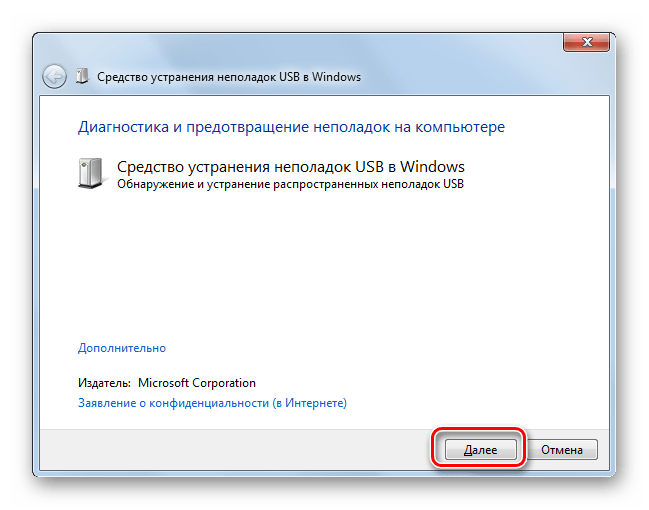
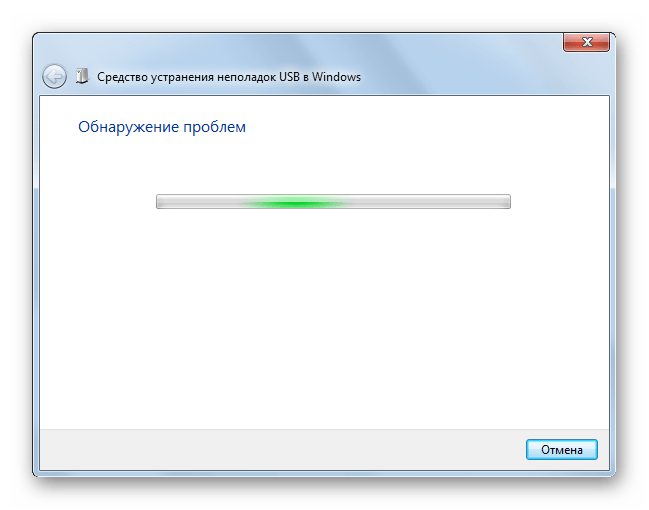
Во многих случаях решить проблему с видимостью USB-устройств может специально созданная для этого утилита от компании Microsoft.
Способ 2: «Диспетчер устройств»
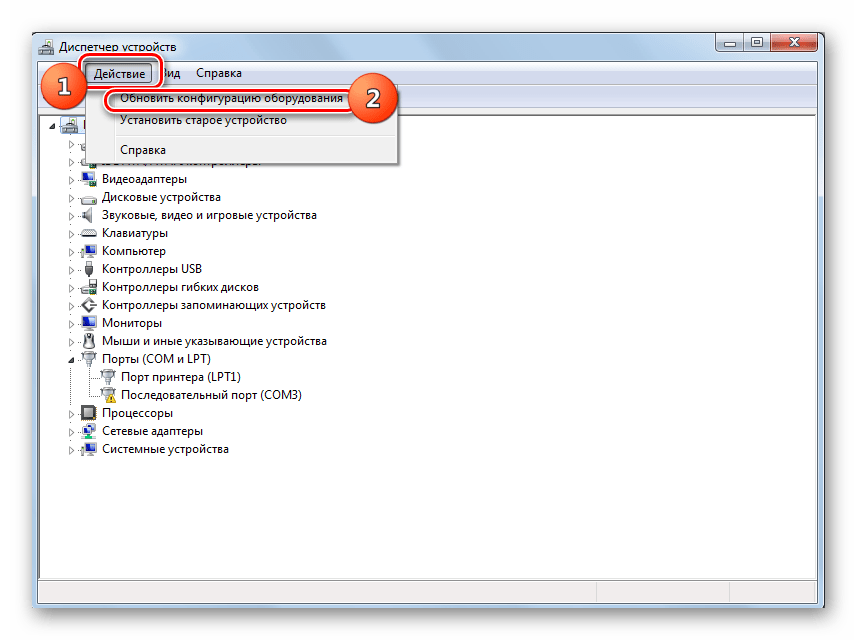
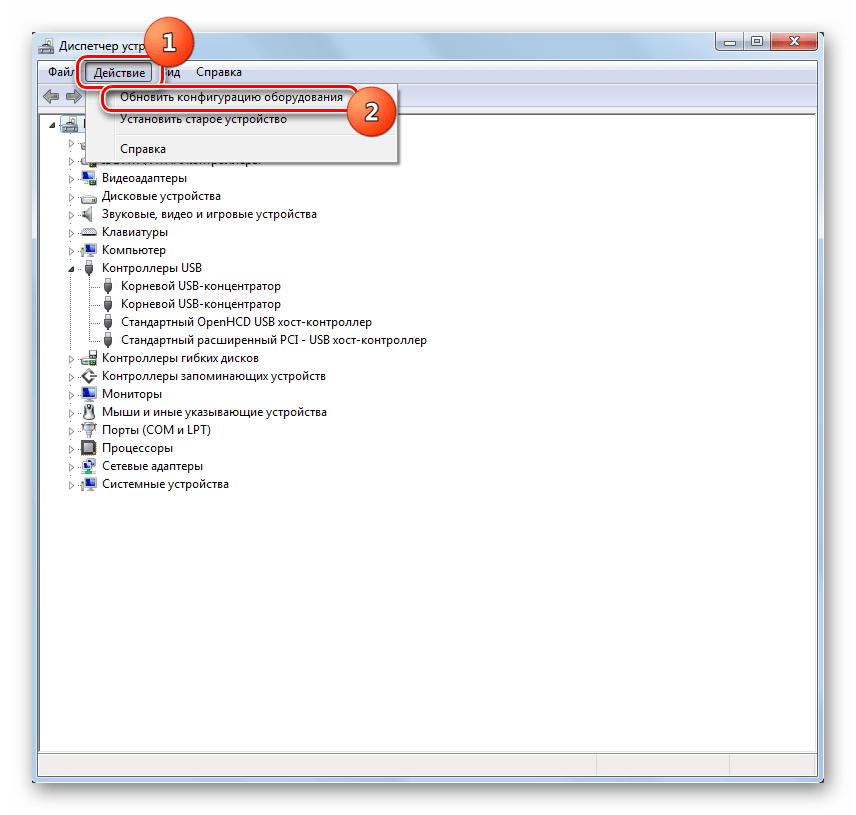
Иногда проблему с видимостью USB-оборудования можно решить, просто обновив конфигурацию в «Диспетчере устройств».
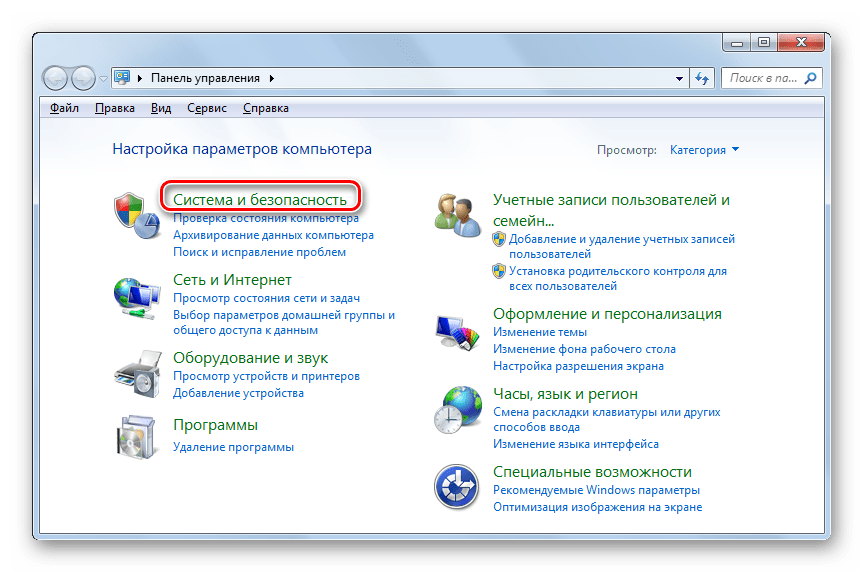

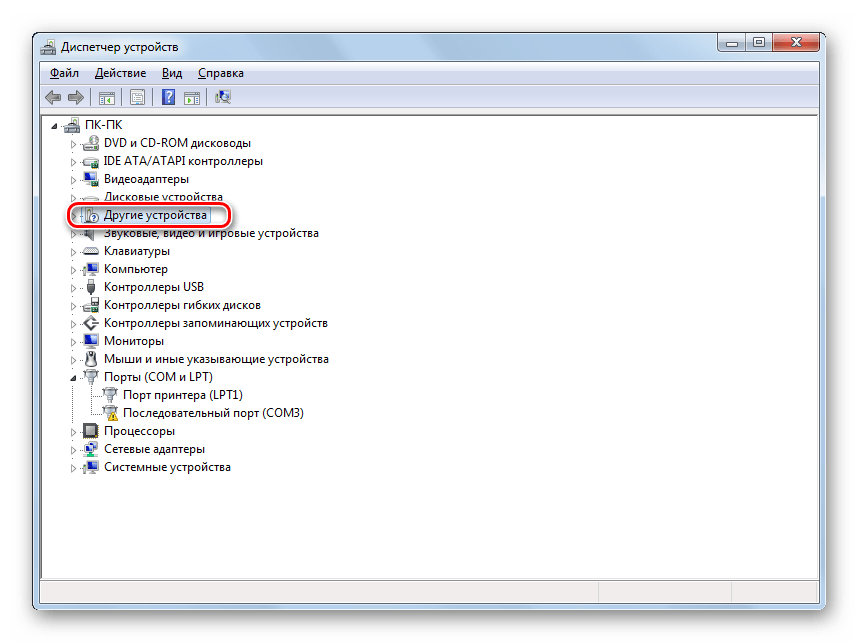
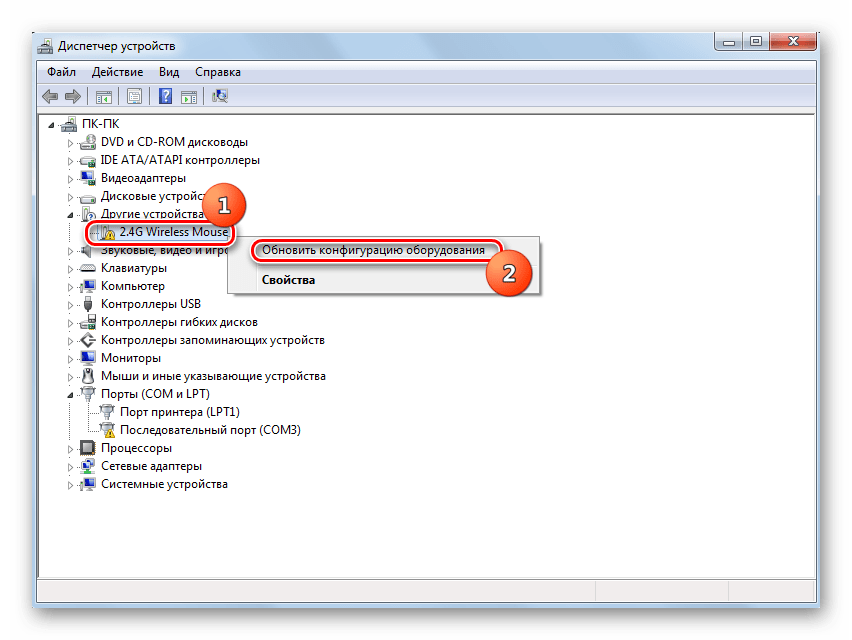
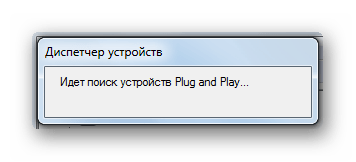
Если же нужное оборудование вообще не отображается в «Диспетчере устройств», щелкните по пункту меню «Действие», а затем выберите «Обновить конфигурацию…». После этого произойдет процедура аналогичная той, которая была описана чуть выше.
Способ 3: Обновление или переустановка драйверов
Если компьютер не видит только определенное USB-устройство, то есть вероятность, что проблема связана с некорректной установкой драйверов. В этом случае их нужно переустановить или обновить.
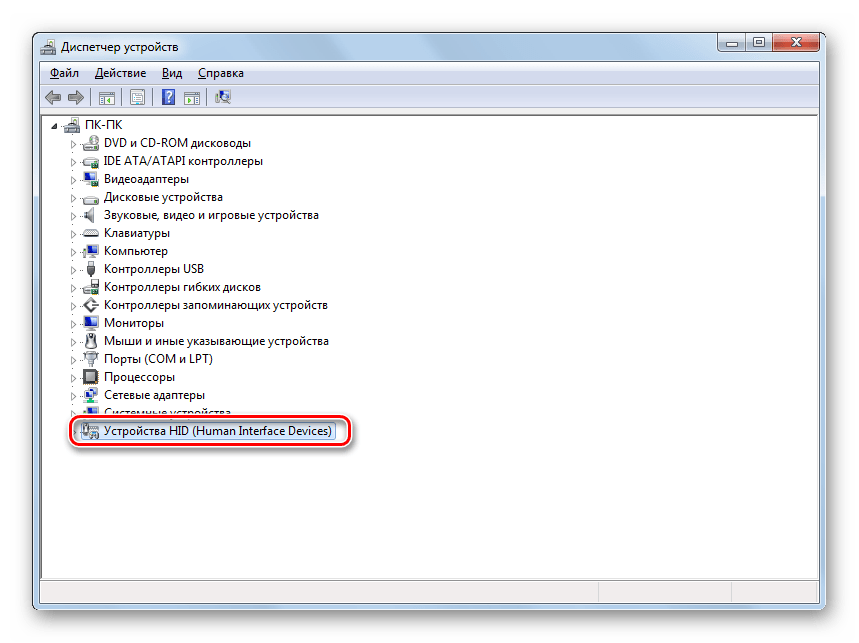
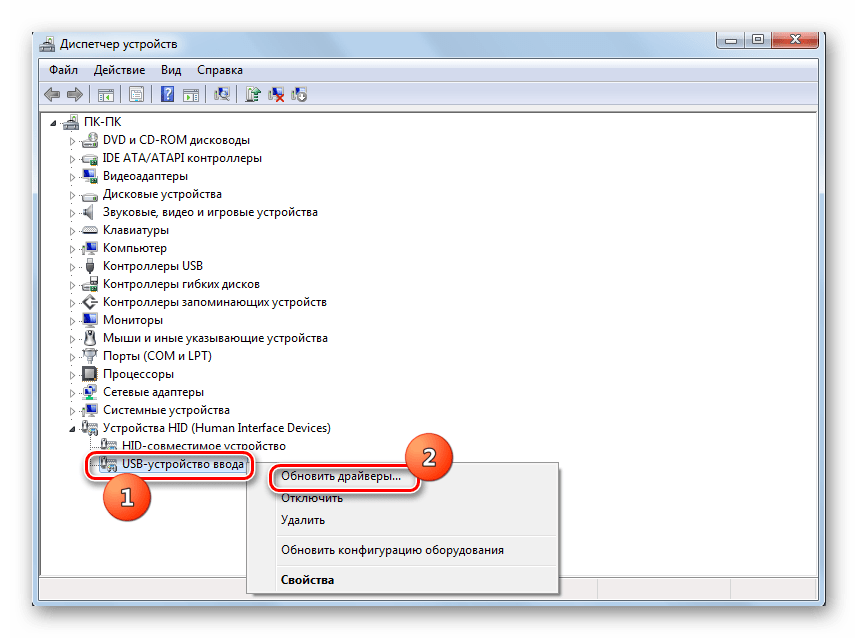
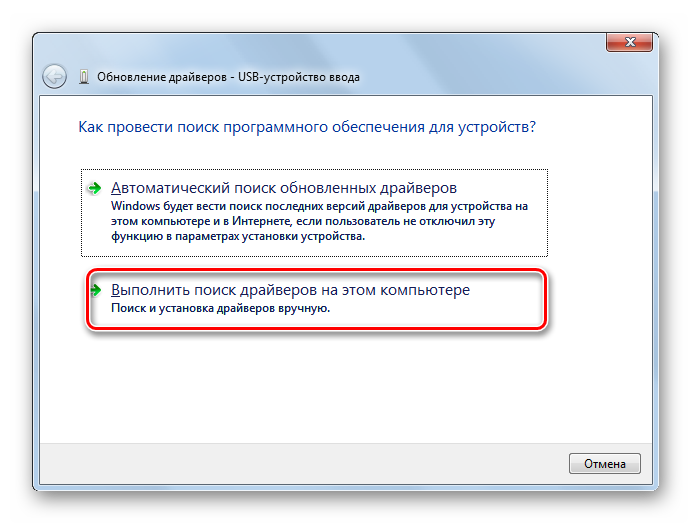
Если данный вариант не помог, то существует ещё один метод.
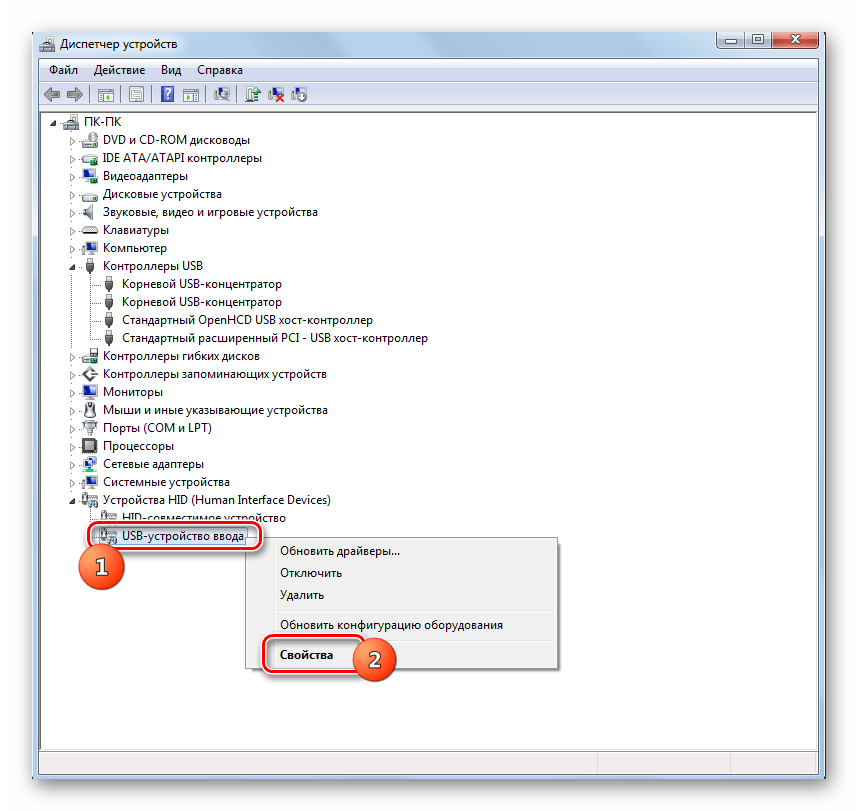
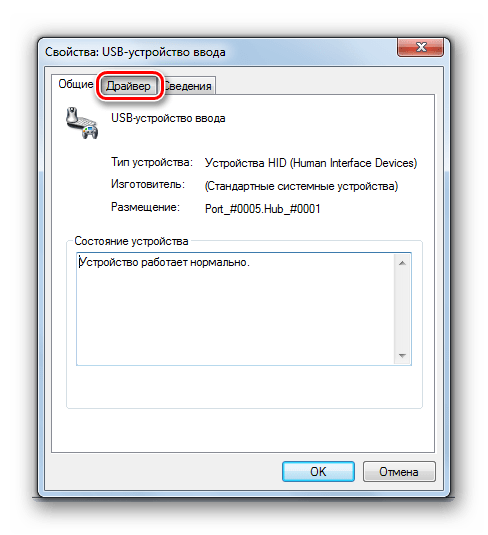
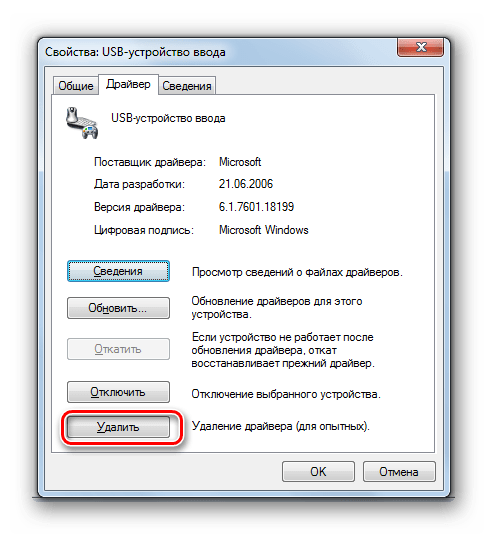
Если система не сумела найти соответствующие драйвера или после их установки проблема решена не была, то можно воспользоваться услугами специализированных программ для поиска и инсталляции драйверов. Они хороши тем, что найдут в интернете соответствия для всех подключенных к ПК устройств и выполнят автоматическую установку.
Способ 4: Настройка контроллеров USB
Ещё одним вариантом, который может помочь в решении изучаемой проблемы, является настройка контроллеров USB. Она выполняется все там же, то есть в «Диспетчере устройств».
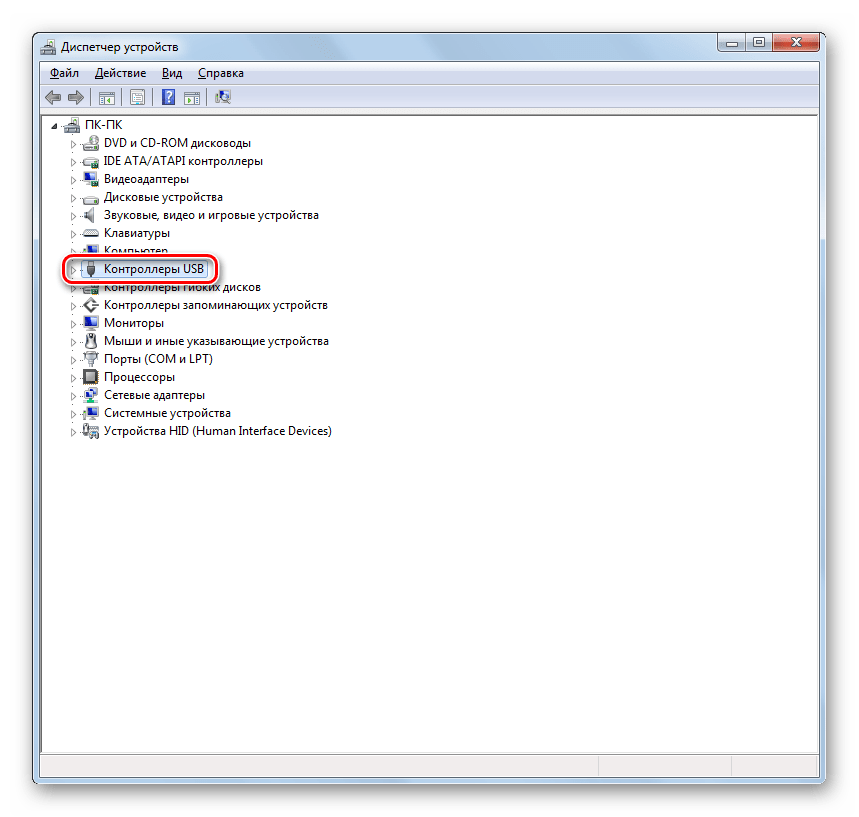
Для каждого из них следует произвести все нижеописанные в этом способе действия. Прежде всего, щелкайте ПКМ по наименованию и выбирайте «Свойства».
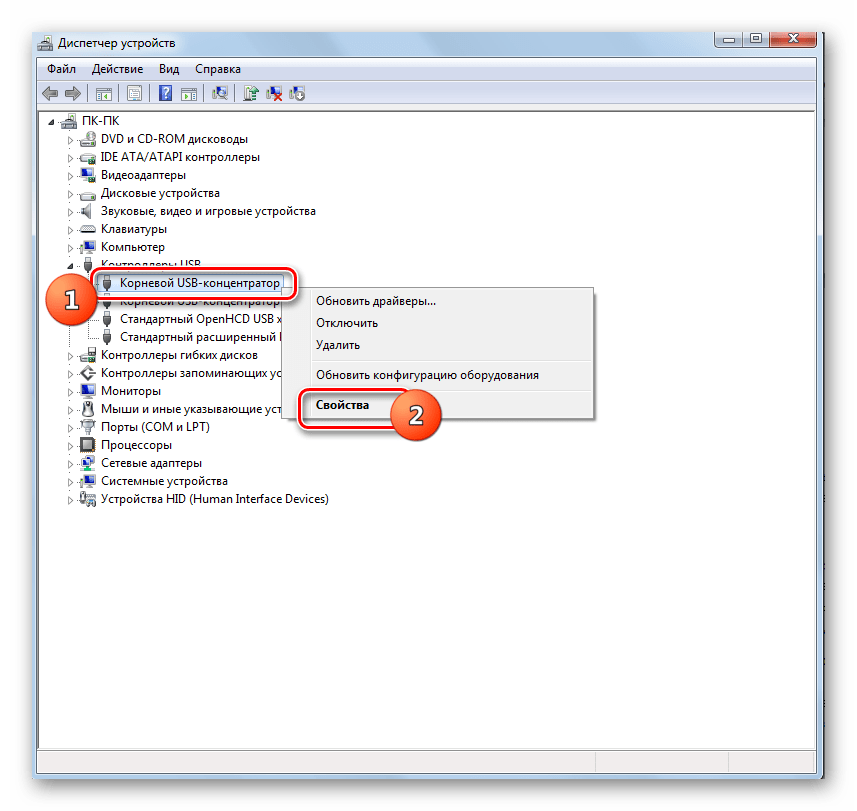

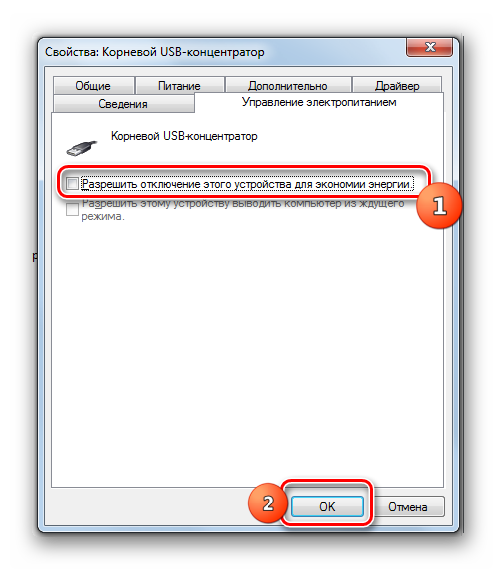
Если это не помогло, то можно переустановить драйвера для перечисленных выше элементов группы «Контроллеры USB», используя те же методы, которые были описаны при изложении Способа 3.
Способ 5: Устранение неисправности порта
Не исключено, что ваш компьютер не видит USB-устройства просто потому, что у него неисправен соответствующий порт. Для того чтобы выяснить так ли это, при наличии нескольких USB-портов у стационарного ПК или ноутбука попробуйте подключить оборудование через другой разъем. Если на этот раз подключение пройдет удачно, то это значит, что проблема именно в порте.
Для устранения этой неисправности необходимо открыть системный блок и посмотреть, подключен ли данный порт к материнской плате. Если он не подключен, то произвести подключение. Если же имело место механическое повреждение или другая поломка разъема, то в этом случае требуется произвести его замену на исправный вариант.
Способ 6: Снятие статического напряжения
Кроме того, можно попытаться снять статическое напряжение с материнской платы и других комплектующих ПК, которое также может служить причиной описываемой нами проблемы.
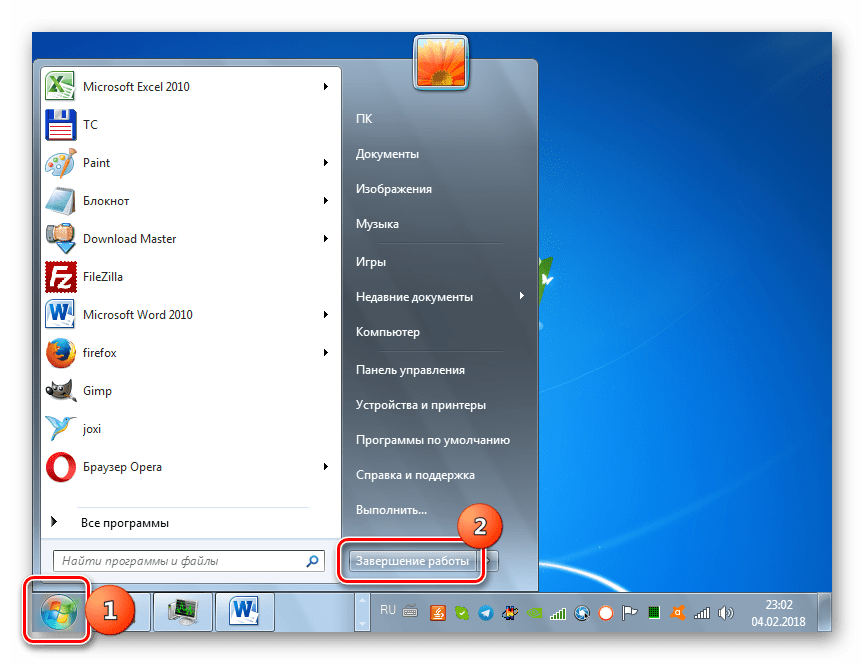
Также существует вероятность того, что компьютер не видит оборудование по той причине, что к нему уже подключено много устройств USB. Система просто не справляется с такой нагрузкой. В этом случае рекомендуем отключить все остальные девайсы, а проблемное оборудование подключить к задней части системного блока при наличии там соответствующего разъема. Возможно, данная рекомендация поможет решить проблему.
Способ 7: «Управление дисками»
Проблему с видимостью подключаемого USB-устройства, в данном случае исключительно флеш-накопителя или внешнего жесткого диска, можно решить при помощи встроенного инструмента системы «Управление дисками».
Применяйте нажатием «OK».
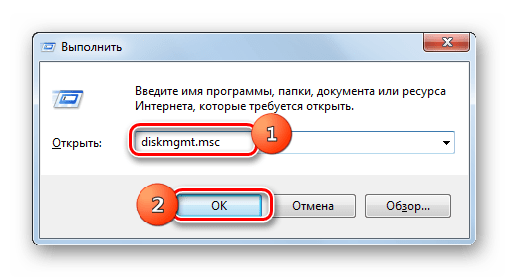
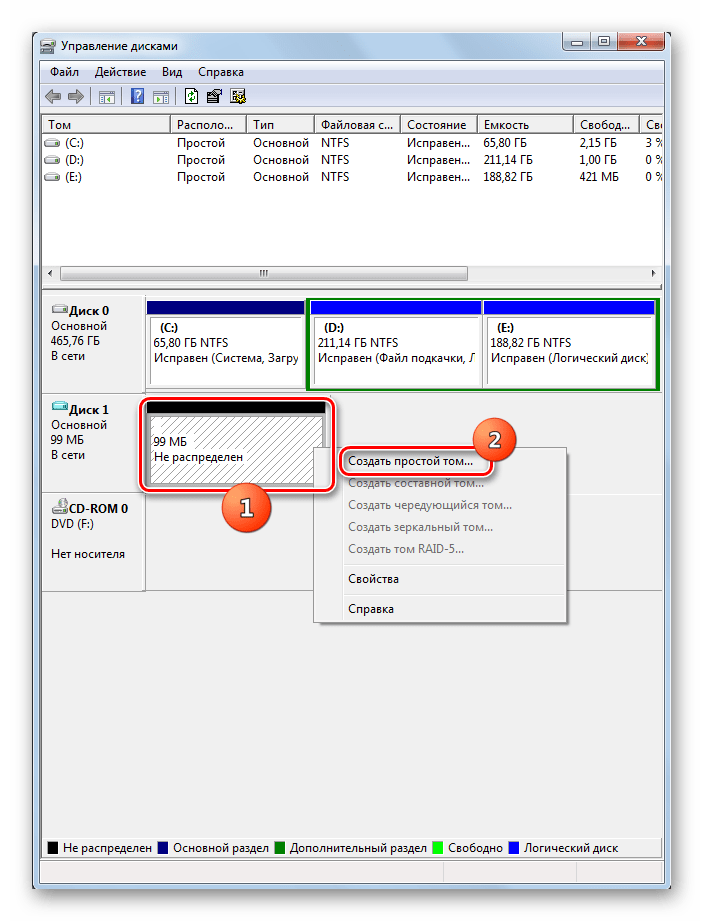
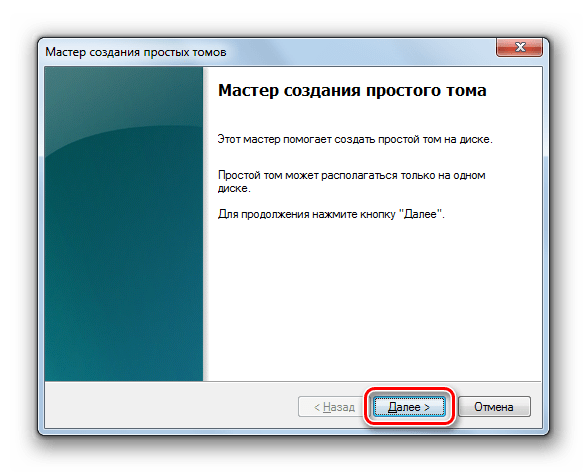
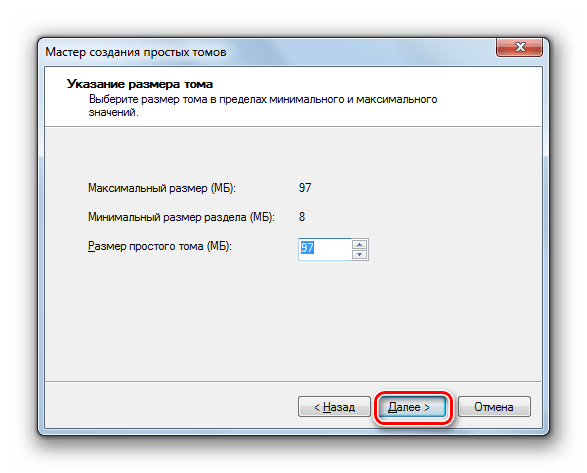
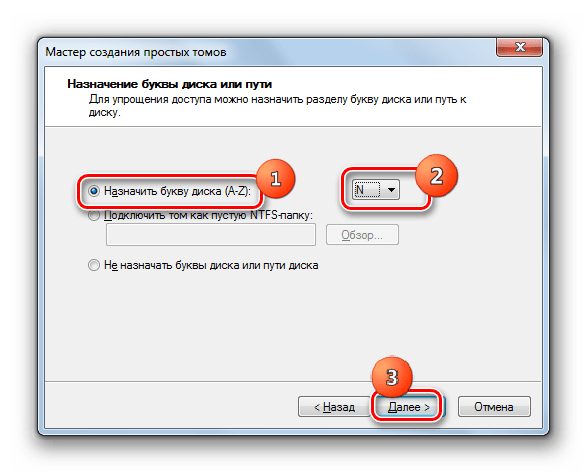
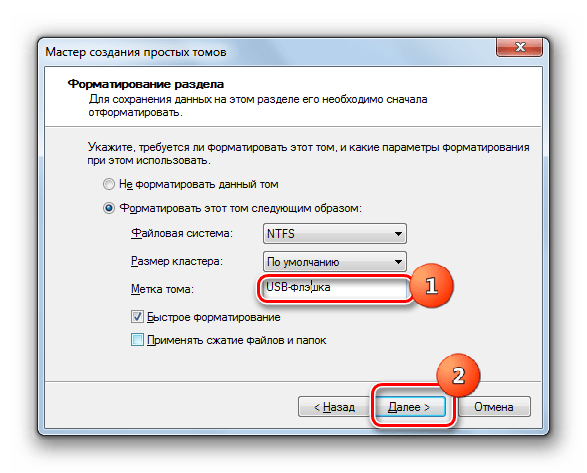
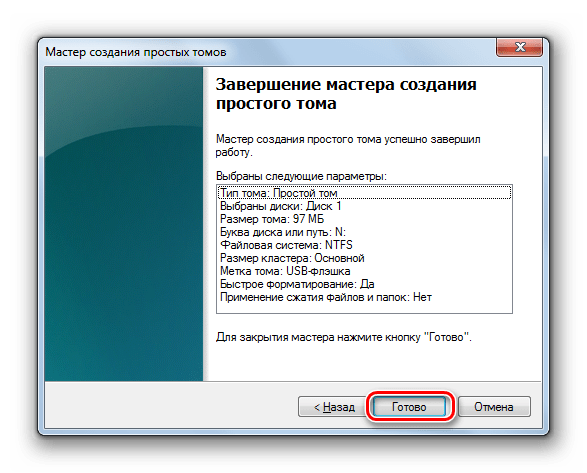
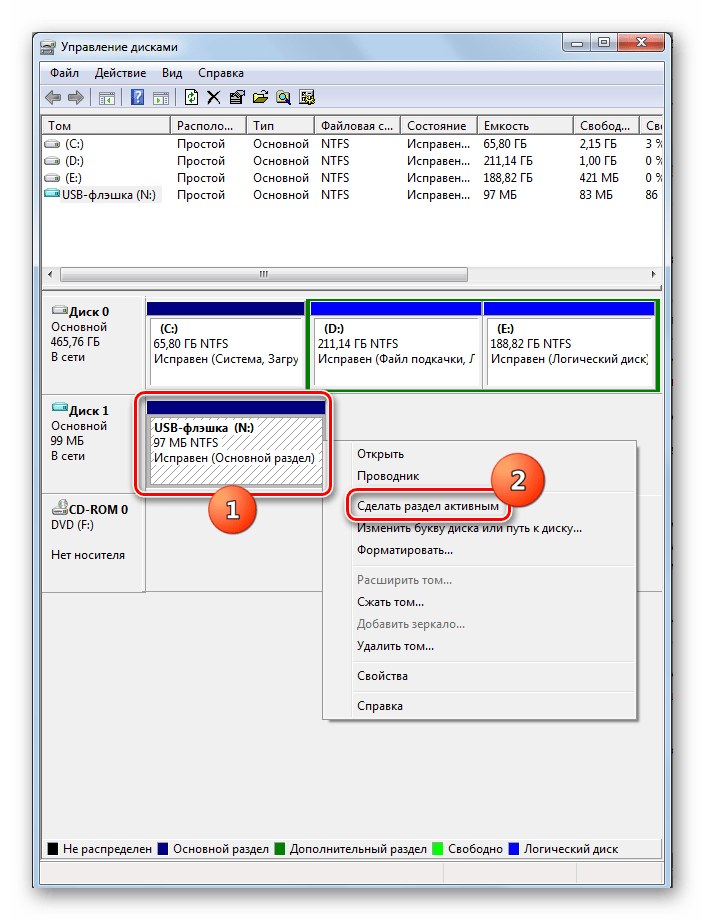
Бывают ситуации, когда при открытии инструмента «Управление дисками», том, который относится к флешке, уже имеет статус «Исправен». В этом случае создавать новый том не нужно, а необходимо произвести только те манипуляции, которые описаны, начиная с пункта 8.
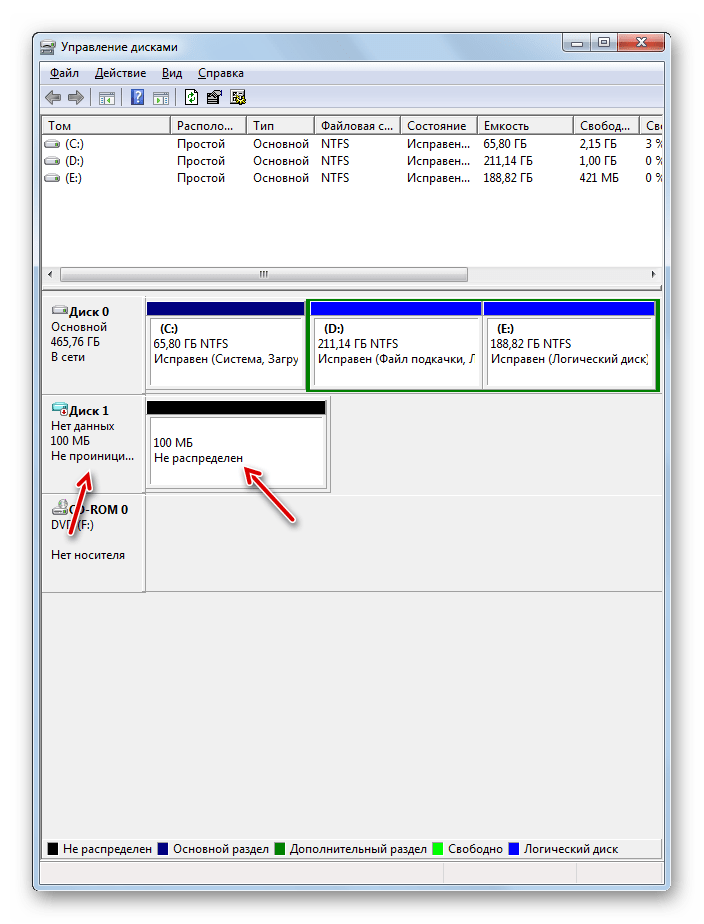
Если же при открытии инструмента «Управление дисками» вы видите то, что диск не проинициализирован и имеет единственный том, который не распределен, это означает, что, скорее всего, данный накопитель физически поврежден.
Способ 8: Настройка электропитания
Решить проблему с видимостью USB-устройств можно, произведя некоторые манипуляции в параметрах электропитания. Особенно часто данный способ помогает при использовании ноутбуков, которые взаимодействуют с подключаемым оборудованием по протоколу USB 3.0.

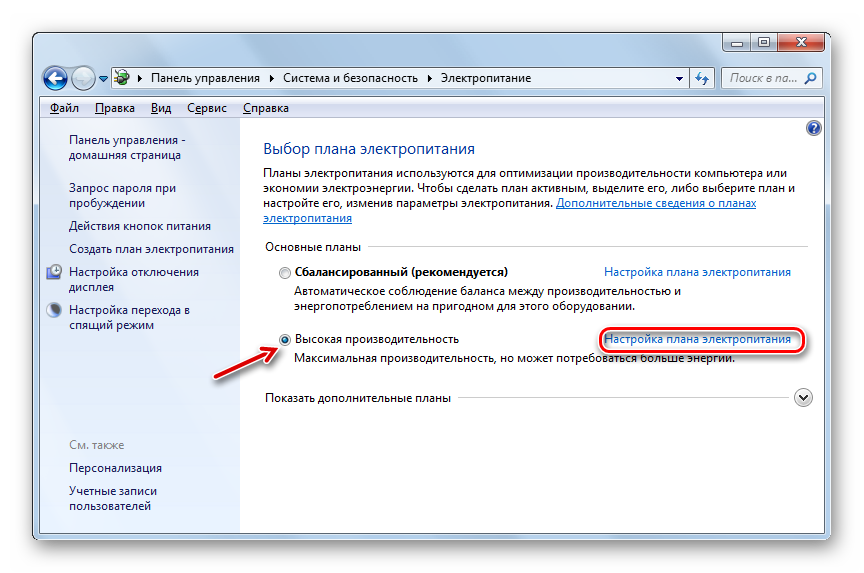
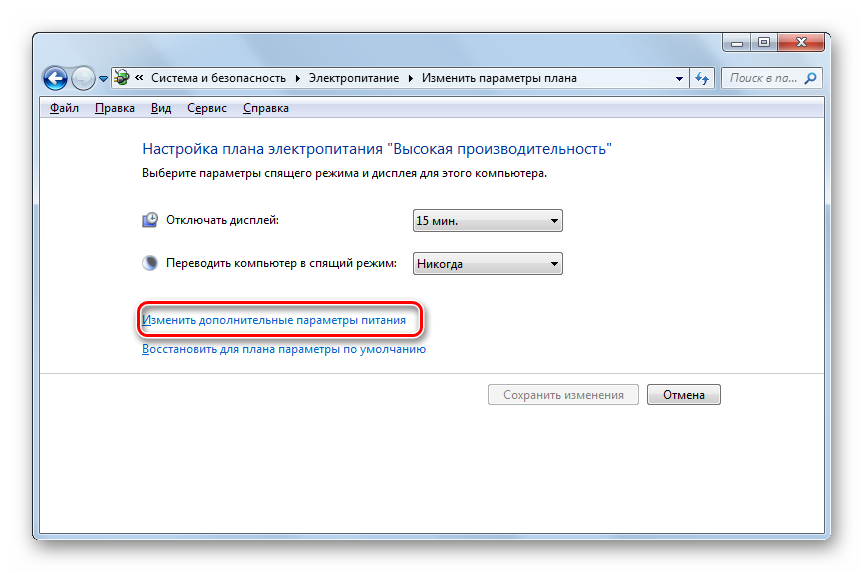
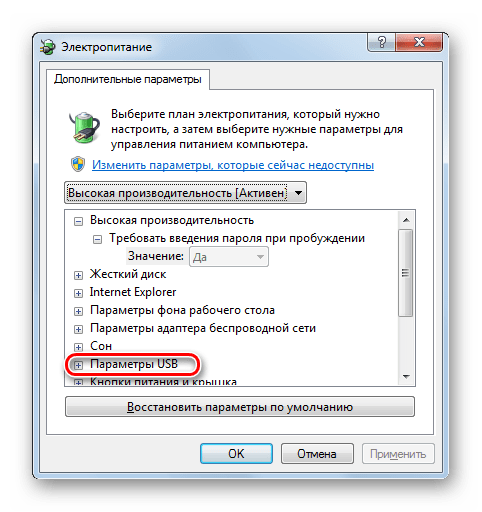
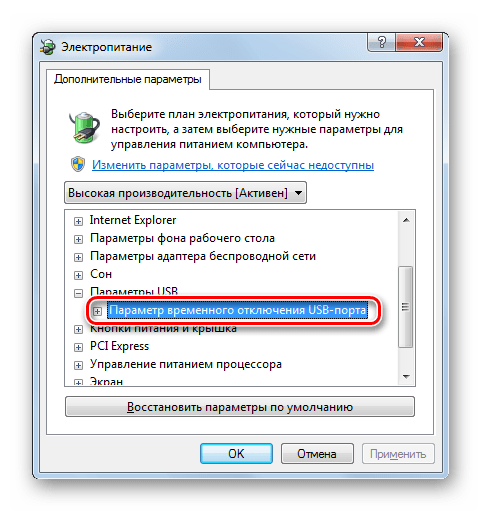
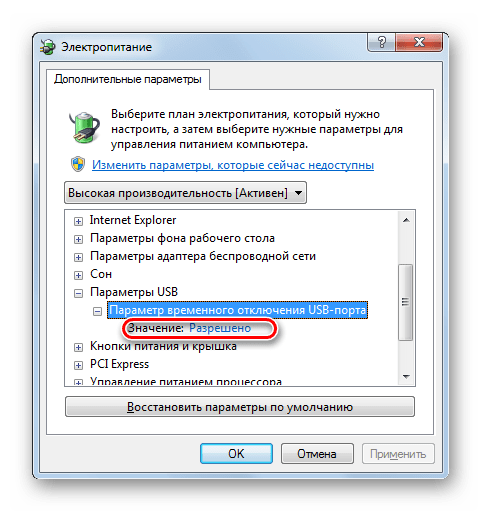
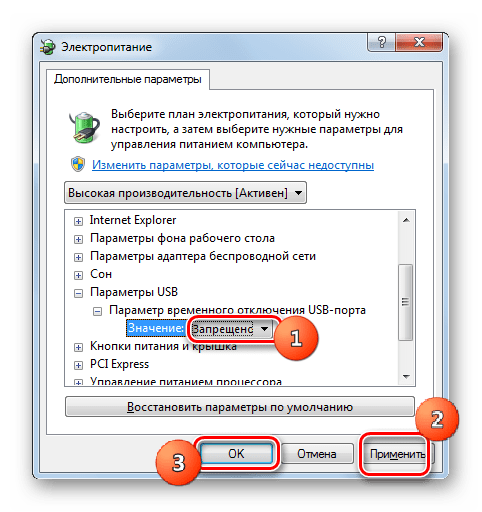
Теперь можно проверять, будут ли работать USB устройства на данном ПК или же нужно переходить к другим способам решения проблемы.
Способ 9: Устранение вируса
Не стоит исключать и вариант того, что проблема с видимостью USB-устройств возникла, как следствие вирусного заражения компьютера. Дело в том, что некоторые вирусы специально блокируют USB-порты, чтобы их нельзя было определить с помощью антивирусной утилиты подключаемой с флешки. Но что же делать в указанной ситуации, ведь если штатный антивирус пропустил вредоносный код, то от него теперь толку мало, а подключить внешний сканер по вышеуказанной причине не получается?
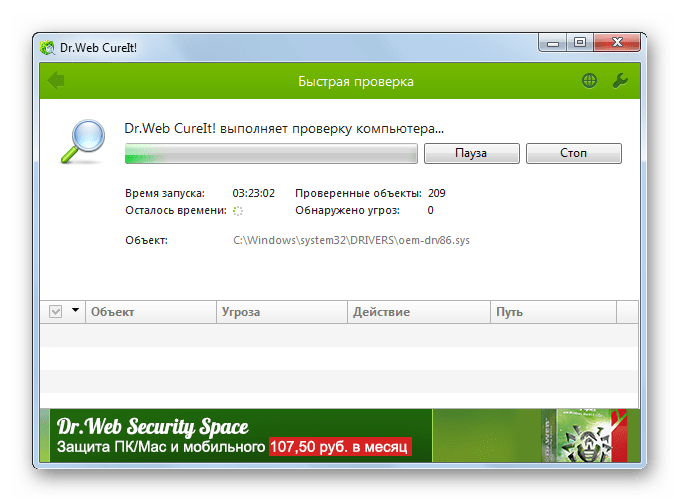
В этом случае можно произвести проверку жесткого диска антивирусной утилитой с другого компьютера или использовать LiveCD. Существует довольно много программ, предназначенных для этих целей, и каждая из них имеет свои нюансы функционирования и управления. Но подробно останавливаться на каждой из них нет смысла, так как в большинстве своем они имеют интуитивно понятный интерфейс. Главное при обнаружении вируса руководствоваться теми подсказками, которые отображает утилита. К тому же на нашем сайте имеется отдельная статья, посвященная таким программам.
Существует довольно много способов восстановления видимости USB-устройств в Виндовс 7, но это еще не означает, что все они будут действенны в конкретном вашем случае. Зачастую приходится перепробовать много вариантов перед тем, как найти подходящий способ решения возникшей проблемы.
Помимо этой статьи, на сайте еще 12339 инструкций.
Добавьте сайт Lumpics.ru в закладки (CTRL+D) и мы точно еще пригодимся вам.
Отблагодарите автора, поделитесь статьей в социальных сетях.
Действия при обнаружении в диспетчере Windows 7 неизвестнго устройства
«Семерка» в большинстве случаев самостоятельно справляется с установкой соответствующего программного обеспечения для оборудования, но всегда бывают исключения. Нередко даже у бывалых пользователей возникают проблемы с некорректной работой комплектующих и подключенных устройств компьютера.
Тогда владельцу ПК приходится вручную исправлять ситуацию, например, искать и устанавливать драйвера. Одним из наиболее часто встречающихся вопросов является: «Что делать, если в диспетчере Windows 7 обнаружено неизвестное устройство?», — далее рассмотрим пошагово все варианты решения такой проблемы.

Как идентифицировать проблемное оборудование?
В случае когда сложности возникли сразу после некоторых изменений, внесенных самим пользователем в систему, например, были подключены новые устройства или аппаратные составляющие ПК, то выяснение модели не составит значительного труда.
Уже просто методом поэтапного отключения от ПК недавно подключенной периферии можно очень скоро узнать конкретного виновника и скачать для него соответствующие драйвера с официального ресурса производителя.
Однако что делать, если этот простейший способ не сработал? Тогда придется воспользоваться «Диспетчером устройств» в Windows 7.
Методы запуска утилиты
Чтобы открыть эту службу, необходимо выполнить следующие действия:

Примечание: поиск проблемного устройства не потребует от пользователя каких-либо усилий и затрат времени, так как раздел с неопределенным оборудованием будет уже развернут, а само комплектующее, как правило, всегда отмечено специальным значком желтого цвета.
Методики устранения проблемы
Сначала требуется воспользоваться самыми элементарными способами.
Автоматический поиск драйверов
В первую очередь следует удостовериться в активности автоматического режима обнаружения и инсталляции соответствующего ПО для устройств компьютера.
С этой целью, надо сделать всего несколько следующих шагов:
При отсутствии положительного результата перейти к исполнению нижеописанных инструкций:
 Еще очень часто в сложившейся ситуации помогает такой полезный встроенный инструмент Windows 7 – «Мастер настройки новых устройств». Чтобы воспользоваться им, потребуется сделать лишь несколько шагов:
Иногда все эти действия оказываются безрезультатными. Тогда следует приступить к ручному поиску и инсталляции нужного ПО. Описанная ниже инструкция позволит это сделать легко и быстро.
Решаем проблему вручную
Если знать модель устройства, то найти к нему драйвера очень просто. Для этого достаточно лишь посетить официальный ресурс производителя и установить оттуда соответствующее ПО. Но если модель неизвестна, то сначала следует выяснить идентификатор проблемного оборудования, которое указывается в его свойствах, открываемых через диспетчер устройств.
 Можно просто вписать в поисковую строку браузера номера рядом с VEN и DEV, после чего глобальная сеть покажет наименование этого оборудования.
Алгоритм состоит из следующих этапов:


В диспетчере устройств нет другие устройства windows 7
При выборе пункта Показать скрытые устройства в меню Вид в диспетчере устройств отображаются только устройства, драйверы и принтеры, не поддерживающие технологию Plug and Play. Установленные, но не подключенные к компьютеру устройства не отображаются в диспетчере устройств даже после выбора пункта Показать скрытые устройства.
Для устранения этой проблемы и отображения устройств при выборе пункта Показать скрытые устройства:
1.Нажмите кнопку Пуск, выберите пункт Все программы, а затем Стандартные и Командная строка.
2.В командной строке введите следующую команду и нажмите клавишу ВВОД:
set devmgr_show_nonpresent_devices=1
3.В командной строке введите следующую команду и нажмите клавишу ВВОД:
start devmgmt.msc
4.Устранение неполадок устройств и драйверов в диспетчере устройств.
Примечание. Чтобы отобразить устройства, которые не подключены к компьютеру, выберите пункт Показать скрытые устройства в меню Вид диспетчера устройств.
5.После устранения неполадок закройте диспетчер устройств.
6.Введите exit, чтобы закрыть командную строку.
Обратите внимание, что после закрытия окна командной строки Windows обнуляет переменную devmgr_show_nonpresent_devices=1, установленную на шаге 2, и устройства-призраки перестают отображаться при выборе пункта Показать скрытые устройства.
Разработчики или опытные пользователи, которые хотят, чтобы неподключенные к компьютеру устройства отображались в диспетчере устройств, могут установить эту переменную окружения глобально:
1.Щелкните правой кнопкой мыши значок Мой компьютер.
2.Выберите пункт Свойства.
3.Откройте вкладку Дополнительно.
4.Нажмите кнопку Переменные среды.
5.Задайте значения переменных в поле Системные переменные-> Создать
6.Имя Переменной devmgr_show_nonpresent_devices Значение 1.
Помогаем компьютеру, если он не смог опознать USB устройство
Бывает, что при подключении USB 3.0 устройства, оно работает в режиме USB 2.0. Этим грешат, в частности, некоторые WiFi адаптеры с интерфейсом USB. Как решить данную проблему и заставить коварный гаджет перейти в скоростной режим USB 3.0, путем внесения изменений системный в реестр, я подробно написал здесь, поэтому повторяться не буду. Единственное, что могу добавить, если в роли «тормоза» выступает не сетевой адаптер, а внешний USB 3.0 диск, идентифицируемый как скази (SCSI) накопитель, попробуйте поковырять его настройки в этой ветке реестра: HKEY_LOCAL_MACHINE\SYSTEM\CurrentControlSet\Control\Class \00xx.
реклама
Казалось бы, ну разве может быть что-нибудь еще хуже, чем замедленная работа устройства на порту USB? Еще как может! Новехонькое устройство, воткнутое в USB порт, может не заработать вообще.
Самое удивительное, что на самом деле, это вовсе не страшно. Я как раз на днях столкнулся с подобным случаем, поэтому поделюсь впечатлениями…
Итак, воткнув только что купленный USB гаджет в свободный USB порт своего компьютера, пользователь может получить на экране сообщение:
реклама
Это сообщение свидетельствует о неработоспособности подключенного USB-устройства.
Вынув это устройство, и вставив в тот же USB-порт другое, заведомо исправное USB-устройство (мышь там, или флэшку) – пользователь получает на экран точно такое же сообщение об ошибке, а исправное устройство на порту также не работает.
Через некоторое время вышеприведенное сообщение об ошибке с рабочего стола исчезает, но в диспетчере устройств системы можно лицезреть неприглядную картину:
реклама
Некоторые пользователи, столкнувшись с такой проблемой, склонны впадать в панику, решив, что подключаемое USB устройство неисправно, и его нужно возвращать/менять по гарантии/ремонтировать, плюс «по пути» этот зловредный гаджет еще и «унес на тот свет» как минимум USB-порт на материнской плате, к которому его подключали. На самом деле нет! Все не так грустно, как кажется, и торопиться с выводами тут не стоит.
Справедливости ради уточню, что в очень редких случаях подключаемый USВ девайс действительно может оказаться неисправен. Но вероятность этого крайне низка.
С очень высокой вероятностью и само подключаемое USB устройство, и USB порт на плате исправны и абсолютно рабочие. Так почему же возникла ошибка, целенаправленно убивающая нервные клетки и добавляющая пользователям седых волос?
Причина появления данной ошибки в том, что при быстром последовательном подключении/отключении USB устройства несколько раз подряд в системе происходит сбой USB контроллера. Причина череды подключений/отключений гаджета может быть разной: вы намеренно подключили/отключили устройство несколько раз подряд; у вас просто «дрогнула рука» и при подключении в «расшатанный» порт устройство само быстро переподключилось непроизвольно; наконец вы могли совать штекер USB-кабеля в сильно запыленный USB-порт и скопившаяся в порту грязь (а также возможная коррозия на контактах разъема) привела к быстрому повторному переподключению USB-устройства. В любом случае USB контроллер воспринял этот процесс неадекватно и произошел сбой в его функционировании. Только и всего. Чтобы устранить возникшую проблему зачастую (хотя не всегда) достаточно реинициализировать (отключить и снова включить) соответствующий контроллер в диспетчере задач Windows.
реклама
Но! Обычный пользователь не всегда знает, какой именно контролер нужно реинициализировать. Скажу больше, многие даже не знают, где этот контроллер искать вообще. Поэтому побороть данную проблему лучше универсальным и наиболее надежным методом: нужно перезагрузить компьютер, чтобы произошла аппаратная реинициализация USB контроллера. А лучше выключите компьютер, выньте устройство/шнур из USB порта, очистите штекер и сам разъем USB от грязи, снова плотно вставьте USB устройство или шнур от него в порт на материнской плате и затем включите компьютер.
Удаление скрытых устройств windows 7. Как отобразить драйверы отключенных устройств? Включение отображения неиспользуемого оборудования Windows через командную строку
Часто при переносе Windows с машины на машину (виртуальную машину) в операционной системе остается много драйверов оборудования, которое фактически уже не участвует в работе, но может служить помехой. Давайте разберемся, как же определить не применяемое оборудование, и как удалить эти устройства и их драйвера?
Как определить неиспользуемое оборудование?
По умолчанию в Windows, опция отвечающая за отображение неиспользуемых устройств в Диспетчере задач отключена. Есть 2 пути включения отображения скрытого оборудования. Какой выбрать — решать Вам.
Примечание. Все вышеописанные действия необходимо делать с правами Администратора. Так же стоит отметить, что в данном деле главное не поудалять лишнего) Иначе, система может просто не загрузиться. Это особенно относиться к драйверам и устройствам контроллеров жестких дисков.
Включение отображения неиспользуемого оборудования Windows через графический интерфейс
- Нажимаем клавиши Windows + Break/Pause . (Либо в «Панели управления» выбираем пункт «Система «)
- В открывшемся окне «Система » выбираем пункт «Дополнительные свойства системы».
- В открывшемся окне «Свойства Системы » на вкладке «Дополнительно» в самом низу нажмите кнопку «Переменные среды» .
- В открывшемся окне «Переменные среды » в поле «Системные переменные» для создания новой переменной необходимо нажать кнопку «Создать… «
- В дополнительном появившемся окне «Новая системная переменная » укажите имя и значение переменной .
- Ок-Ок-Ок.)))
Включение отображения неиспользуемого оборудования Windows через командную строку
- пуск -> выполнить (Либо нажать клавиши Windows + R) -> cmd -> OK
- Ввести Set devmgr_show_nonpresent_devices=1 , Нажать Enter
Примечание. В данном случае после перезагрузки эта опция отключится. В отличие от установки переменной через графический интерфейс.
Как удалить драйвера неиспользуемого оборудования?
Опцию отображения скрытых устройств включили, давайте теперь посмотрим сами устройства и удалим ненужное. Для этого открываем Диспетчер устройств Пуск -> Выполнить -> Devmgmt.msc -> OK. Чтобы устройства отобразились в «Диспетчере устройств», необходимо в меню «Вид » выбрать пункт «Показать скрытые устройства «. Теперь, если открыть любой пункт дерева (в котором предположительно имеются неиспользуемые устройства), то они будут иметь затененные значки, либо значки с желтым восклицательным знаком. Выделив устройство правой кнопкой мыши можно выбрать пункт «Удалить «. После подтверждения кнопкой Ок может потребоваться перезагрузка.
Оригинальная статья от Microsoft: http://support.microsoft.com/kb/315539/ru
С Уважением, Mc.Sim !
Иногда бывает так, что надо отобразить драйверы отключенных устройств и удалить старые драйверы? Расскажу как это сделать:
Если коротко, то для того, чтобы отобразить драйверы отключенных устройств, надо в свойствах системы добавить системную переменную «» со значением «1 ». Затем в диспетчере устройств появится пункт «Вид – Показать скрытые устройства». Вот и всё! Удаляйте ненужные драйверы, но будьте осторожны!
Если вы не продвинутый пользователь, то читайте инструкцию в картинках на примере Windows 7:
- Зайдите свойства компьютера.
Это можно сделать щелкнув правой кнопкой мышки на Мой компьютер или нажав одновременно кнопки Win+Pause
- Слева выбираем пункт «Дополнительные параметры системы»
Можете спокойно теперь их удалять, но делайте это аккуратно!
Кстати, вы не поверите, но это полезная опция мне помогла один раз в жизни, когда я сдавал свой ноутбук на ремонт, а мне там поменяли аккумулятор на сдохший и зачем-то поменяли процессор. Я зашёл в диспетчер устройств, также отобразил скрытые устройства и в неактивных увидел модель моего родного процессора, а вместо него был другой. В сервисе мне сообщили, что ничего не меняли в ноутбуке, ни аккумулятора, ни процессора. После того, как я им показал скрытые устройства, они без слов вернули мне старый аккумулятор и старый родной процессор. Вот так вот
P.S. а вы знали, что драйвер во множественном числе согласно правилам русского языка пишется и произносится как драйверы, а никак не драйвера. Теперь знайте, что драйверы они и в Африке драйверы.

По умолчанию диспетчер устройств не отображает устройства, которые в данный момент не подключены к компьютеру (так называемые устройства-призраки). Это касается всех версий Windows: от Windows XP до Windows 8.1. Устройства не отображаются даже в случае, если в меню «Вид» («View») включить режим «Показать скрытые устройства» («Show hidden devices»). Как с этим бороться? Как удалить (например) сетевую карту [со всеми ее настройками]?
Для этого выполните следующую инструкцию:
- Запустите командную строку Windows (в случае Windows Vista и выше — от имени администратора)
- В командной строке выполните следующую команду:
set devmgr_show_nonpresent_devices=1
после чего нажмите клавишу Enter - Теперь запустите диспетчер устройств из командной строки:
start devmgmt.msc
после чего тоже нажмите Enter - В диспетчере устройств откройте меню «Вид» («View») и включите режим «Показать скрытые устройства» («Show hidden devices»).
Обратите внимание, что после закрытия окна командной строки Windows обнуляет переменную devmgr_show_nonpresent_devices=1, установленную на шаге 2, и устройства-призраки перестают отображаться при выборе пункта «Показать скрытые устройства» («Show hidden devices»).
Вы также можете создать командный (.BAT / .CMD) файл, чтобы автоматизировать выполнение этих действий. Вот содержимое этого файла:
@echo off set devmgr_show_nonpresent_devices=1 start devmgmt.msc
Постоянное отображение устройств-призраков
Разработчики или опытные пользователи, которые хотят, чтобы неподключенные к компьютеру устройства отображались в диспетчере устройств, могут установить эту переменную окружения глобально:
- Щелкните правой кнопкой мыши значок Мой компьютер (My computer)
- Выберите пункт Свойства (Properties)
- Откройте вкладку Дополнительно (Advanced)
- Нажмите кнопку Переменные среды (Environment variables)
- Задайте значения переменных в поле Системные переменные (System variables)
Примечание. Используйте этот способ только для целей устранения неполадок или во время разработки, а также для исключения возможности случайного удаления пользователем необходимого устройства, не подключенного к компьютеру (например, устройства USB или стыковочного узла, не подключенного к переносному компьютеру).
Дополнительная информация
В диспетчере устройств в дополнение к отображаемым устройствам существует два типа скрытых 8устройств:
- Обычные скрытые устройства, которые не отображаются (драйверы, принтеры и другие устройства, не поддерживающие технологию Plug and Play)
- Устройства-призраки, которые не подключены к компьютеру
Случалось ли так, что вы пытались изменить порт в устройстве на определенный COM-порт, только чтобы найти, что он используется, но не было ни одного устройства присутствующего в диспетчере устройств? Это происходит потому, что устройство, которое с помощью этого конкретного COM-порта подключено, на самом деле не присутствует в вашей системе, но драйвера для этого устройства утверждают, что устройство использует com-порт. Вы можете легко просматривать, какие из устройств были настроены на использование какого либо из com-портов в Windows, просмотрев скрытые устройства.
Если вы хотите просмотреть скрытые устройства на ПК с Windows, то вы можете выполнить следующие действия:
Нажать Win+R для открытия диалога выполнить. Затем, чтобы открыть диспетчер устройств, в в диалоговом окне Выполнить вам нужно ввести команду devmgmt.msc и нажать клавишу Ввод.
В окне Диспетчер устройств выберите Вид → Показать скрытые устройства.
Теперь вы сможете увидеть все устройства, включая те, которые скрыты, потому что они больше не присутствуют в вашей системе.
Выше описанная инструкция работает в Windows 8.1 и Windows 10 без каких либо проблем. Но если вы используете Windows 7 (и более ранние версии ОС), то прежде чем использовать приведенные выше инструкции вам придется выполнить некоторую дополнительную работу. Вы должны установить переменную окружения DEVMGR_SHOW_NONPRESENT_DEVICES и присвоить ей значение 1 в следующем порядке:
Нажмите сочетание Win+Pause, чтобы открыть информационное окно системы.
Нажмите на «Дополнительные параметры системы» слева в окне, которое отображается.
Нажмите на «Переменные среды», кнопку в окне свойства системы.

Под разделом Системные переменные, нажмите на кнопку Создать.

Введите имя переменной DEVMGR_SHOW_NONPRESENT_DEVICES, присвойте ей значение 1 и щелкните на кнопку ОК.

Закройте все открытые ранее Вами окна путём нажатия на соответствующие кнопки ОК. Теперь вы можете открыть диспетчер устройств и следуйте инструкциям, как описано в первой части этой статьи, что бы увидеть скрытые устройства.
Скрытые устройства – это списки всех установленных устройств вашего ПК в Windows 10. По своей природе Windows не показывает в диспетчере устройств все устройства. Некоторые устройства скрыты. Существуют различные классификации скрытых устройств. Некоторые из них не видны, поскольку они были сняты с вашего компьютера, но запись в реестре осталась. Но некоторые устройства доступны, несмотря на то что его не видно в списке. В этой статье, написаны шаги, как вы сможете увидеть скрытые устройства в диспетчере устройств в Windows 10.
Диспетчер устройств является наиболее предпочтительным инструментом, так как в пару кликов Вы можете организовать ваши устройства, которые установлены в ваш ПК, вы также сможете выполнять поиск устройств, для которых не были установлены драйверы или не были обновлены в течении долгого времени, или можете быстро заглянуть в скрытые устройства. Другой категорией скрытых устройств могут быть драйверы, которые устанавливались с помощью ПО которое вы используете в вашей системе. Когда вы выбираете, чтобы увидеть скрытые устройства в Windows 10, они отображаются в своей категории. Вам нужно взглянуть правильно на категории чтобы найти одну точку после включения скрытых устройств. Теперь, давайте начнем с шагов, как вы можете увидеть скрытые устройства в диспетчере устройств в Windows 10.
Как увидеть скрытые устройства в Диспетчере устройств Windows 10
Вам нужно вывести диспетчер устройств на ваш экран, чтобы увидеть скрытые устройства. Существуют различные способы сделать это. Вы можете пойти с любым из методов для доступа к диспетчеру устройств.
Чтобы Вы могли получить доступ к Диспетчеру устройств, вам нужно щелчком правой кнопкой мыши щёлкнуть на меню Пуск чтобы вызвать различные варианты и из поступивших вариантов выбрать диспетчер устройств.
Или вы можете сделать свой путь к настройкам приложения затем к категории устройств. Перейдите на правой панели «Принтеры и сканеры» и вы увидите внизу ссылку на диспетчер устройств. Нажмите на неё.

Но можно перейти и по другому пути Панель управления/Диспетчер устройств.
Символ диспетчер устройств находится под маленькими значками в панели управления.
С любым из описанных выше способов запустите диспетчер устройств на вашем экране.
Нажмите кнопку Просмотр на вкладке меню — бар и выберите Показать скрытые устройства.

Теперь внимательно посмотрите на категории устройств, и вы сможете увидеть скрытые.

Вот и всё!!
Диспетчер устройств позволяет выполнять многие вещи, связанные с устройствами и драйверами. Узнайте о своих скрытых устройствах с помощью простого щелчка мыши в диспетчере устройств. Попробуйте этот метод и дайте нам знать, насколько легко у вас получилось, чтобы Вы смогли увидеть в диспетчере устройств на Windows 10 все скрытые устройства.
Диспетчерская для устройств
В компьютере, как и в армии, команды главнокомандующего (процессора) должны выполняться быстро и чётко. Системные и периферийные боевые единицы в составе ПК действуют слаженно, каждая знает поставленную задачу и получает от системы необходимые ресурсы для успешного её выполнения. Вот только в армии за взаимодействием различных родов войск следит оперативный штаб, а в персональном компьютере эти функции исполняет диспетчер устройств Windows.
Вызываем диспетчер устройств Windows 7
Диспетчер устройств — это специальная программа, позволяющая гибко взаимодействовать с консолью управления Microsoft (MMC), которая впервые появилась ещё в Windows 95. С помощью диспетчера пользователь может просмотреть все установленные на ПК устройства, получить информацию о выделенных им ресурсах, управлять их включением/выключением, а также производить манипуляции с драйверами.
Вызвать окно диспетчера устройств можно несколькими способами:
- используя панель управления Windows;
- через командную строку или окно «Выполнить»;
- посредством интерфейса самой ОС.
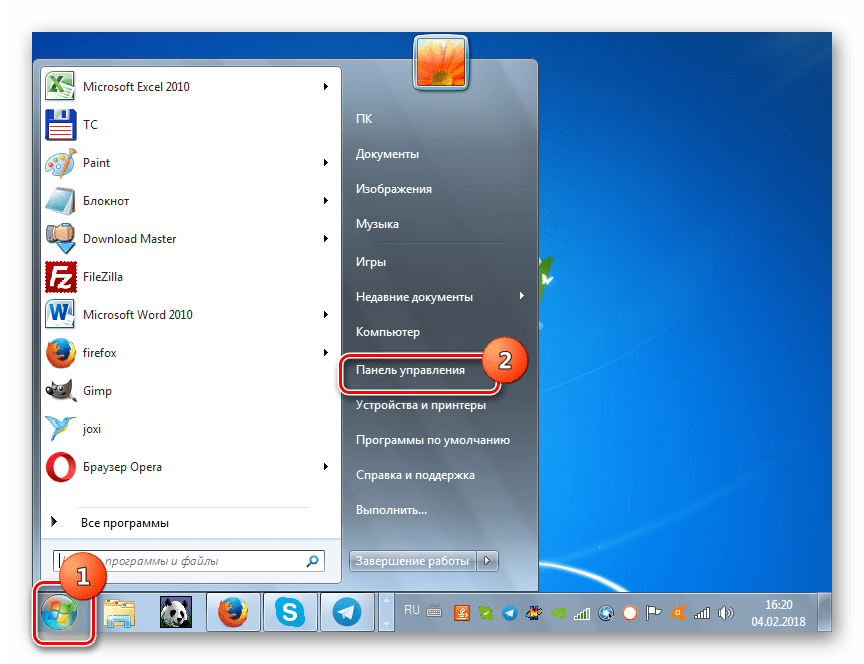
Поскольку формально диспетчер располагается в панели управления, то для его вызова нам потребуется вначале открыть эту панель:
- Нажмите кнопку «Пуск» в панели задач, чтобы открыть меню.
- Выберите пункт «Панель управления».
- В поле поиска наберите слово «диспетчер».
- Выберите из списка «Диспетчер устройств» и кликните по нему.
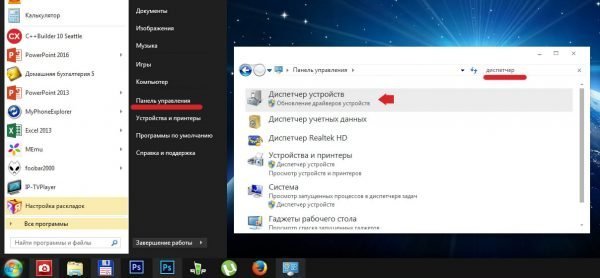
Наберите в поиске слово «диспетчер», чтобы система выдала список всех объектов со схожими именами
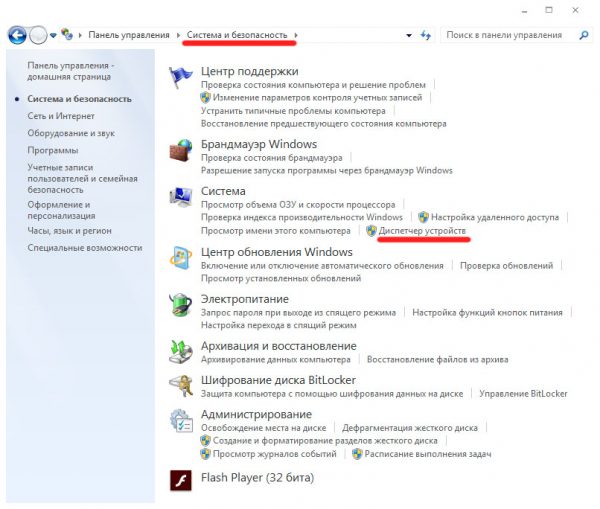
Пункт «Диспетчер устройств» находится в подразделе «Система»
Можно также запустить оснастку консоли через окно «Управление компьютером».
- Щёлкните правой кнопкой по значку «Компьютер» на рабочем столе или по одноимённому пункту в меню «Пуск».
- Выберите из выпавшего меню пункт «Управление».
- В окне «Управление компьютером» в разделе «Служебные программы» найдите и запустите «Диспетчер устройств».
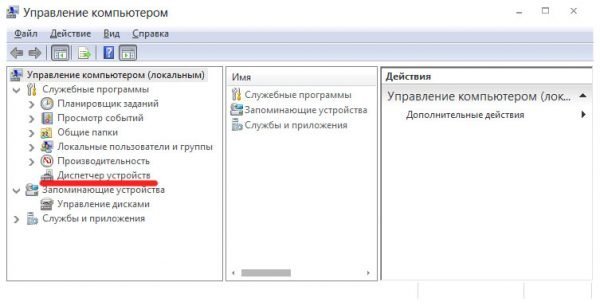
Диспетчер устройств можно запустить через раздел «Служебные программы» в меню управления компьютером
Ещё быстрее диспетчер можно запустить, вызвав его по имени файла. Для этого надо всего лишь вызвать окно «Выполнить» (Win+R), написать в нём devmgmt.msc и нажать кнопку ОК. С помощью другой горячей клавиши — Win+Pause — можно вызвать окно «Система» панели управления Windows, в котором также присутствует ссылка на запуск диспетчера устройств.
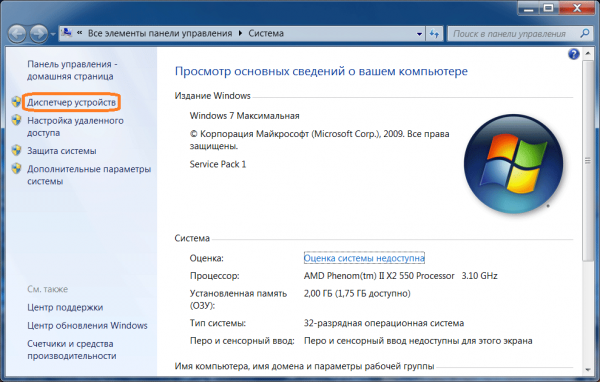
Окно «Система», в котором находится ссылка на диспетчер устройств, можно вызывать при помощи сочетания клавиш Win+Pause
Видео: как открыть диспетчер устройств в Windows 7
Показываем скрытое оборудование в диспетчере устройств
В окне диспетчера в графическом виде представлена информация консоли управления Microsoft об оборудовании, установленном на персональном компьютере или ноутбуке. Устройства в списке могут быть сгруппированы либо по типу, либо по подключению. Изменить принцип группировки можно, выбрав соответствующий пункт в меню «Вид».
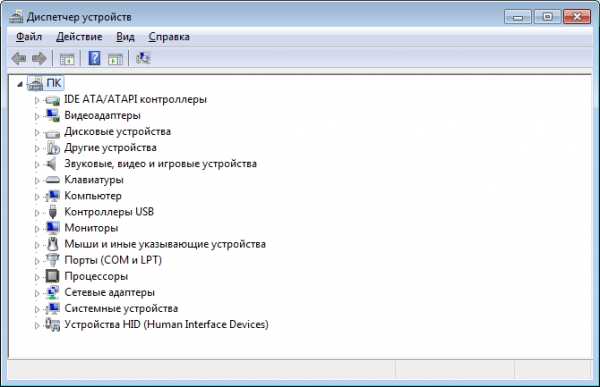
В окне диспетчера устройств Windows 7 представлена информация об оборудовании, установленном на персональном компьютере
Однако в стандартном виде диспетчер устройств показывает не всё известное ему оборудование, ведь в системе могут присутствовать и так называемые скрытые устройства. Одним из характерных типов подобного оборудования являются устройства с уже установленными ранее драйверами, которые сейчас отключены. Для того чтобы просмотреть скрытые устройства, войдите в меню «Вид» диспетчера и пометьте галочкой пункт «Показать скрытые устройства».
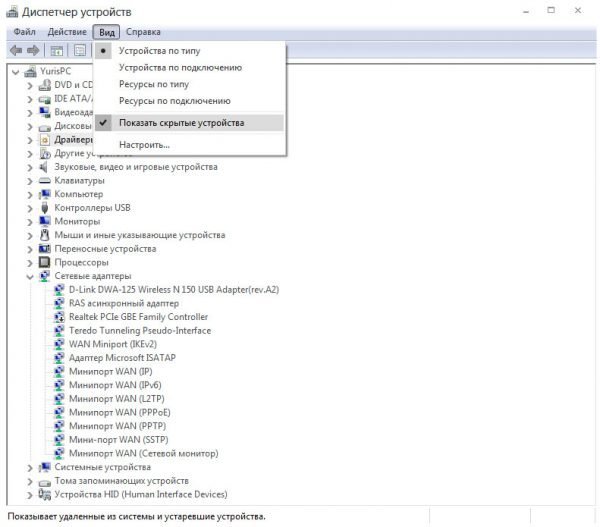
При активации пункта меню «Показать скрытые устройства» количество сетевых адаптеров заметно увеличилось
Есть при отображении скрытых устройств и ещё один маленький, но важный нюанс. Диспетчер устройств хранит информацию даже о тех ранее установленных устройствах, которые на данный момент отключены (отсутствуют физически, выключены в BIOS и т. п.). За отображение подобного рода оборудования отвечает переменная окружения DEVMGR_SHOW_NONPRESENT_DEVICES. Если ей присвоено значение 0, то данные устройства показаны пользователю не будут. Перед запуском консоли MMC значение этой переменной проверяет библиотека devmgr.dll. Следует упомянуть, что подобные устройства-призраки могут стать причиной конфликтов с действующим оборудованием. Так, при установке новой сетевой карты система может предупредить вас о конфликте IP-адресов с контроллером, который стоял в данном ПК когда-то в прошлом. Чтобы получать в диспетчере устройств данные об установленном, но отключённом в настоящее время оборудовании, проделайте следующие шаги:
- Нажмите кнопку «Пуск», выберите пункт «Все программы», а затем — «Стандартные» и «Командная строка».
- В командной строке введите команду «set devmgr_show_nonpresent_devices=1» и нажмите клавишу Enter.
- Ниже введите start devmgmt.msc и снова нажмите Enter.
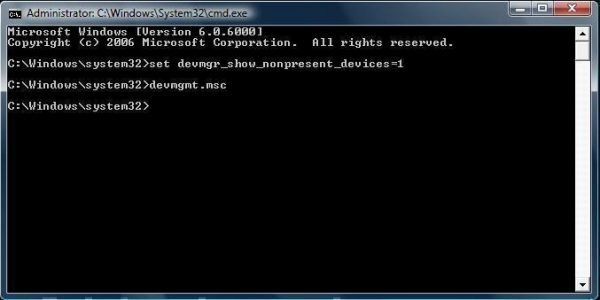
Для того чтобы диспетчер устройств показывал отключённые устройства, в консоли управления нужно ввести две команды
В дальнейшем эти две команды можно оформить в виде bat-файла, чтобы существенно упростить запуск диспетчера устройств с нужными вам параметрами.
Если диспетчер устройств не открывается
Иногда пользователи сталкиваются с проблемами при открытии диспетчера устройств любым из способов, описанных выше. Он может просто не запускаться или же возникает окно, сигнализирующее о различных ошибках. В подавляющем большинстве случаев такое поведение операционной системы вызвано последствиями работы компьютерных вирусов. Бывает и так, что файлы диспетчера устройств на диске повреждены или отсутствуют, что тоже может быть вызвано кознями зловредов, проникших на ваш ПК из сети. В любом случае первым делом вы должны проверить компьютер на наличие вирусов и если таковые обнаружатся, избавиться от них. Если у вас не установлено ни одной антивирусной программы, то рекомендуем скачать хотя бы портативную, постоянно обновляющуюся и бесплатную утилиту CureIt! от Dr.Web и проверить с её помощью ваш ПК.
Если проблема с запуском диспетчера не решается очисткой от вирусов, воспользуйтесь встроенными возможностями ОС по поиску ошибок и восстановлению повреждённых системных файлов. Для этого вам потребуется выполнить следующее:
- Откройте окно «Выполнить» (Win+R).
- Напишите в нём cmd и нажмите кнопку ОК, чтобы запустить командную строку.
- В командной строке введите sfc /scannow и нажмите Enter.
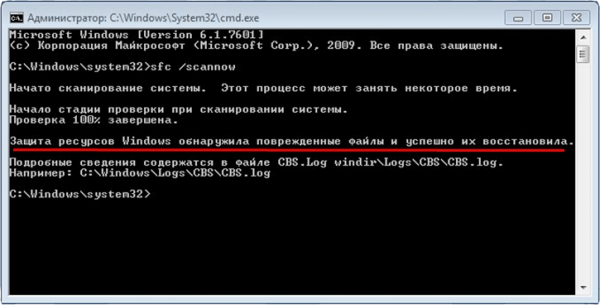
Если системные файлы диспетчера устройств повреждены, утилита sfc сообщит об этом и восстановит их
Типовые проблемы при работе с диспетчером устройств
Если вам удалось успешно запустить диспетчер устройств, вы всё равно можете столкнуться с рядом проблем при работе с ним. Например, нужное вам устройство не будет отображаться в списке, диспетчер не сможет его обнаружить при обновлении конфигурации оборудования, а то и вообще окно диспетчера окажется совершенно пустым. Преодолеть эти неприятные моменты помогут наши советы.
Пустой диспетчер устройств
Существует несколько основных причин, из-за которых окно диспетчера может сиять первозданной белизной.
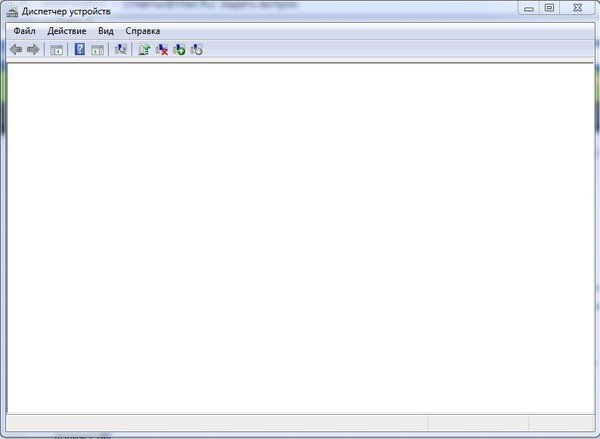
Если в окне диспетчера нет ни одного устройства, следует проверить ПК на наличие вирусов
Скорее всего, в этом снова могут быть виноваты зловредные вирусы, например, Apropos. В таком случае просканируйте свой ПК антивирусным сканером и избавьтесь от нежелательных «гостей». Для вируса Apropos самым простым решением будет использование утилиты AproposFix. Загрузите свой компьютер в Safe Mode, распакуйте файлы AproposFix из архива и запустите файл RunThis.bat. Когда процедура удаления вирусов будет завершена, программа запишет на диск лог-файл, в котором перечислит всё, что было найдено и исправлено (или удалено).
Ещё одной причиной пустого диспетчера устройств может быть отключённая системная служба Plug & Play, которая отвечает за распознавание изменений в установленном оборудовании. Чтобы включить этот сервис, необходимо проделать следующие шаги.
- Откройте окно «Выполнить» (Win+R).
- Напишите в нём Services.msc и нажмите кнопку ОК.
- Отыщите в списке службу Plug-and-Play и кликните по ней двойным щелчком.
- Укажите в поле «Тип запуска» значение «Автоматически» и нажмите ОК.
- Закройте окно и перезагрузите компьютер.
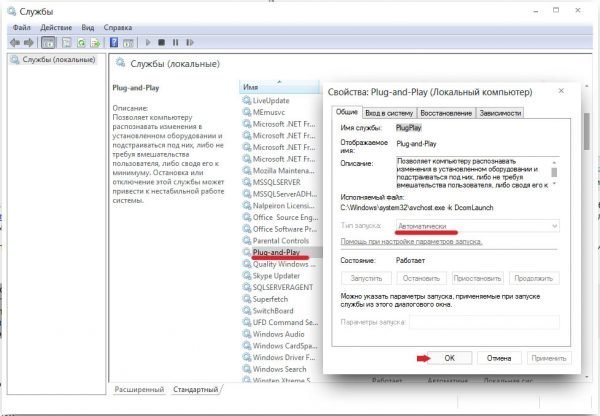
Для того чтобы служба Plug-and-Play запускалась при старте компьютера, установите в поле «Тип запуска» значение «Автоматически»
Кроме того, у вас может быть неправильно настроен доступ к записям, которые описывают устройства в системном реестре. Для устранения этой проблемы вам потребуется запустить редактор реестра и выполнить такие действия:
- Найдите ветку реестра HKEY_LOCAL_MACHINE\SYSTEM\CurrentControlSet\Enum.
- Кликните правой клавишей мыши по ключу Enum, в открывшемся меню выберите пункт «Разрешения».
- Если открывшееся окно пусто, добавьте разрешения для группы «Все» и пользователя System. Для этого используйте кнопку «Добавить». Для группы «Все» установите права «Только чтение» (колонка «Разрешения», галочка только в пункте «Чтение»), для пользователя System установите разрешения «Полный доступ и Чтение».
- В нижней части окна кликните по кнопке «Дополнительно» и поставьте галочку в пункте «Заменить разрешения для всех дочерних объектов…». Затем нажмите OK.
- В появившемся окне с предупреждением кликните по кнопке «Да».
- Закройте редактор реестра и перезапустите компьютер.
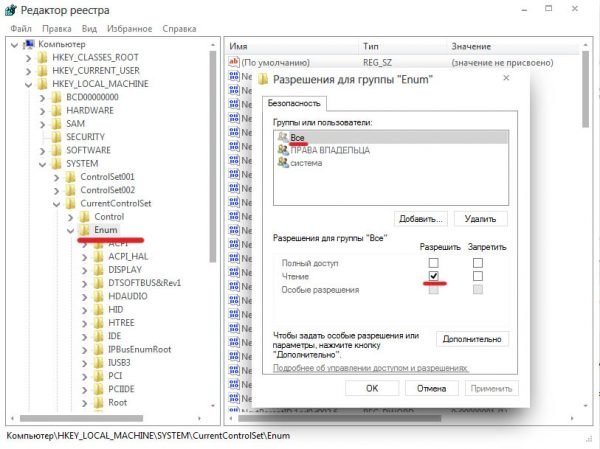
Для группы «Все» установите права «Только чтение», а для пользователя «Система» — «Полный доступ»
Как поступить, если было обнаружено неизвестное устройство
Неизвестным Windows считает любое оборудование, к которому отсутствует драйвер, либо он есть, но предназначен для другой версии системы, либо же ОС не удалось распознать код-идентификатор устройства, используемый в стандарте Plug & Play. Наиболее часто неизвестными считаются сложные и составные устройства, работающие в стандартах USB и IEEE 1394 и не попадающие ни в один из определённых для Windows и поддерживаемых системой классов.
Такое устройство помечается в диспетчере специальной пиктограммой — восклицательным знаком в жёлтом треугольнике.
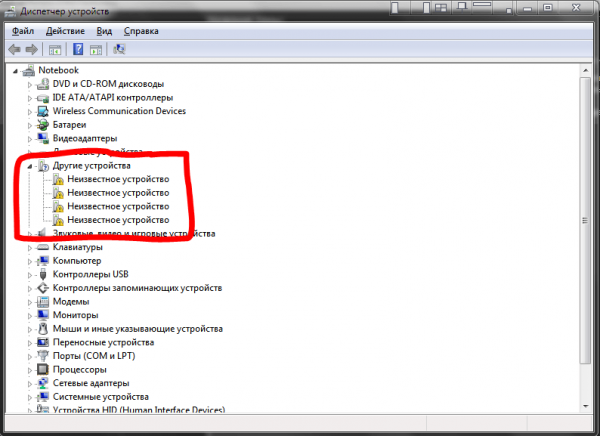
Неизвестные устройства помечаются специальной пиктограммой в виде восклицательного знака на жёлтом фоне
Видео: как установить драйвер через диспетчер устройств
Если вы не знаете, что это за устройство и где брать для него драйвер, попробуйте поискать требуемое ПО по идентификатору оборудования.
- Щёлкните по устройству в диспетчере двойным щелчком.
- В открывшемся окне «Свойства» перейдите на вкладку «Сведения».
- Выберите свойство «ИД оборудования».

Скопируйте значение свойства «ИД оборудования», чтобы найти необходимый драйвер на сайте devid.info
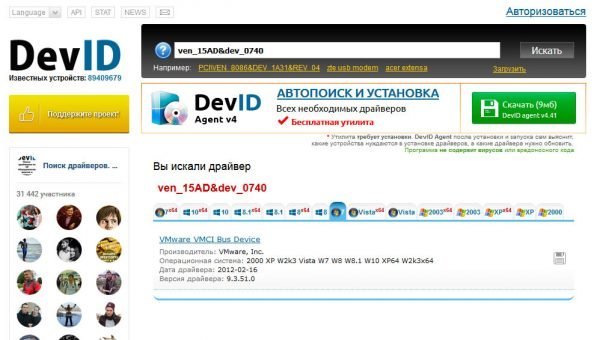
Скачайте и установите драйвер для вашей версии ОС
Скачайте необходимый драйвер и установите его.
Видео: как найти драйвер по ID устройства
Проблемы в работе USB-портов
Поскольку USB-контроллер, как и любое оборудование, взаимодействует с ОС посредством драйвера, первым делом убедитесь, что установлены все необходимые драйверы с диска материнской платы.
Если же с установкой драйверов всё в полном порядке, но ваш компьютер вдруг перестал определять USB-устройства, вам может помочь элементарная перезагрузка системы. Перезапустите компьютер в обычном режиме. С высокой степенью вероятности можно предположить, что после рестарта эта неприятность исчезнет бесследно.
В том случае когда немедленная перезагрузка по каким-либо причинам нежелательна (допустим, выполняется некая длительная задача, которую не хочется прерывать), можете воспользоваться диспетчером устройств для щадящей «перезагрузки» (перезапуска только драйверов оборудования).
- Откройте в диспетчере пункт главного меню «Действие».
- Выберите опцию «Обновить конфигурацию оборудования» и дождитесь обновления окна диспетчера устройств.
- Если перезапуск драйверов прошёл успешно, в дереве установленного оборудования должен появиться пропавший ранее раздел «Контроллеры USB». Таким образом, вы решили возникшую проблему и USB-порты вновь функционируют исправно.
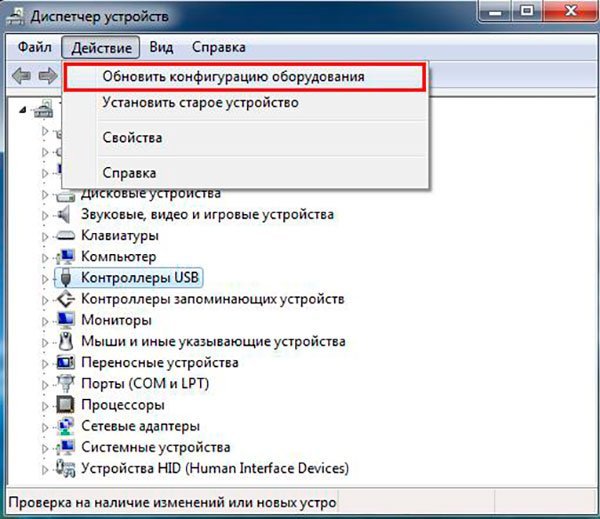
После обновления конфигурации USB-порты должны заработать в нормальном режиме
- Щёлкните по очереди правой кнопкой на каждой строке в разделе «Контроллеры USB» и удалите устройства. Если вы используете для работы USB-мышь или клавиатуру, стоит помнить, что с момента удаления контроллеров и вплоть до следующей загрузки ПК они перестанут работать.
- Перезагрузите компьютер. Удалённые вами контроллеры будут заново обнаружены системой, которая установит для них наиболее подходящие драйверы. Как результат, USB-порты вновь станут доступны.
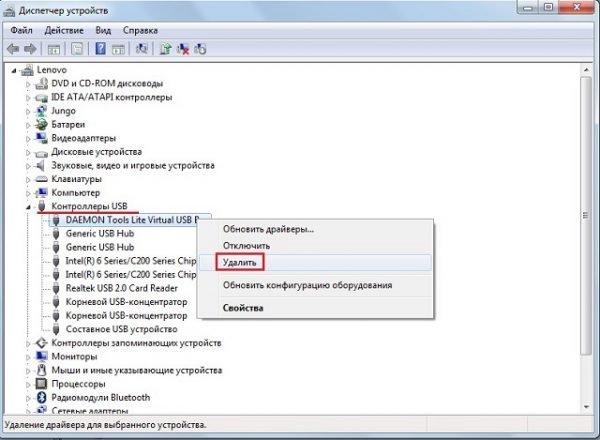
После удаления устройств и перезагрузки Windows переустановит драйверы контроллеров заново и проблема с ними может быть решена
- Найдите ветку реестра HKEY_LOCAL_MACHINE\SYSTEM\CurrentControlSet\Control\Class\<36FC9E60-C465–11CF-8056–444553540000>.
- Проверьте, созданы ли в ней параметры с названиями LowerFilters или UpperFilters.
- Удалите их, закройте редактор реестра и перезагрузите компьютер.
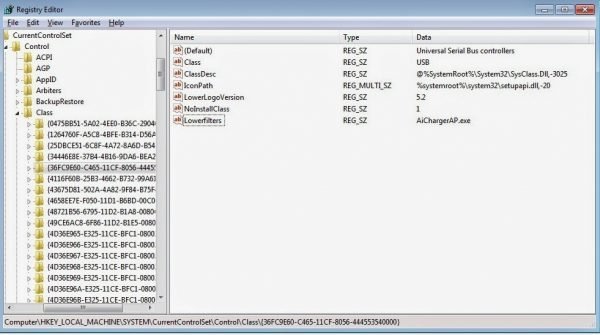
Удалите все параметры с названиями LowerFilters и UpperFilters и перезагрузите компьютер
В диспетчере устройств отсутствуют порты COM и LPT
Иногда может потребоваться настроить параметры последовательного COM-порта (например, если вы хотите подключить к компьютеру программатор или специализированный промышленный контроллер), а этот раздел, равно как и сами порты, отсутствует в диспетчере устройств. Следует отметить, что в современных компьютерах, особенно в ноутбуках и нетбуках, порты COM и LPT могут вообще отсутствовать на материнской плате за ненадобностью. Искомые порты могут быть элементарно отключены в BIOS и из-за этого не отображаться в диспетчере. Если вы хотите воспользоваться COM или LPT-портом, обязательно зайдите в BIOS и включите этот тип оборудования. Нелишним будет убедиться, что драйверы для материнской платы вашего компьютера установлены и находятся в актуальном состоянии.
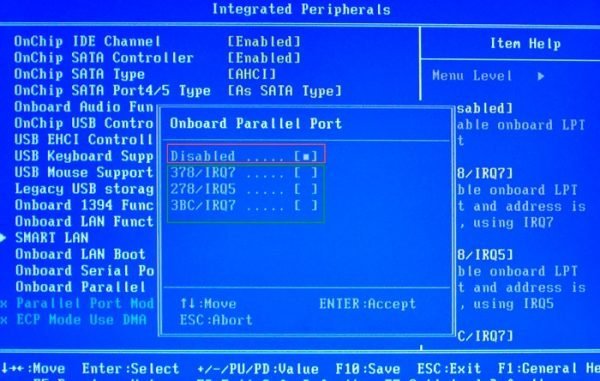
Убедитесь, что нужный вам порт не находится в состоянии Disabled
Если вышеперечисленные советы не помогли, существует возможность принудительно установить эти порты из самого диспетчера устройств. Для этого необходимо:
-
В меню «Действие» выбрать пункт «Установить старое устройство».
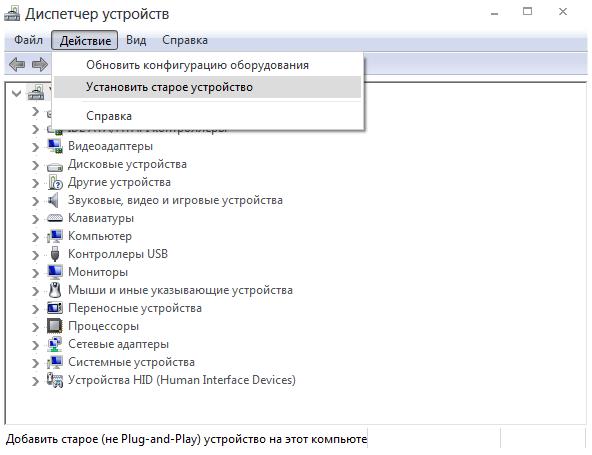
Для установки отсутствующих портов выбираем пункт «Установить старое устройство»
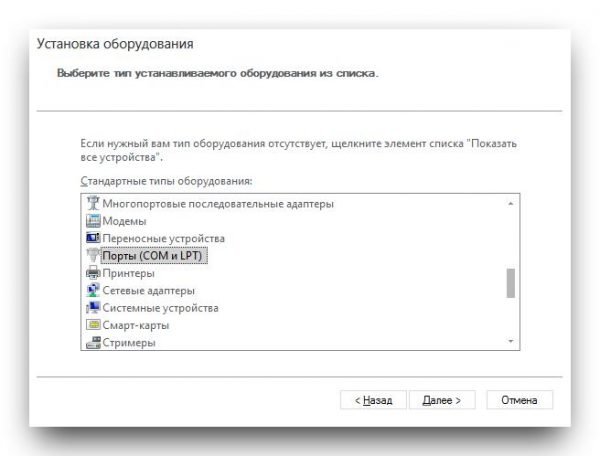
В списке типов оборудования выбираем строку «Порты (COM и LPT)»
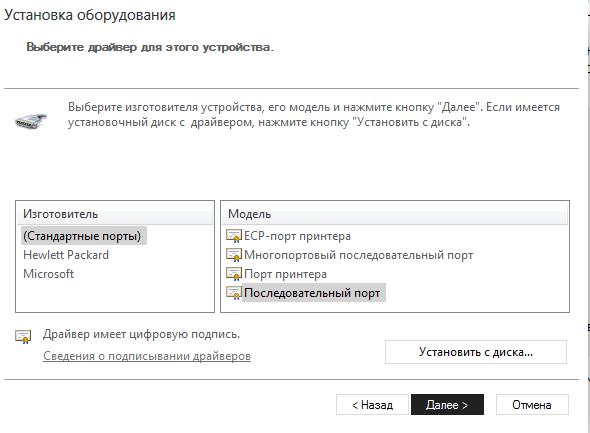
Указываем, какой порт нам требуется установить: последовательный (COM) или параллельный (LPT, порт принтера)
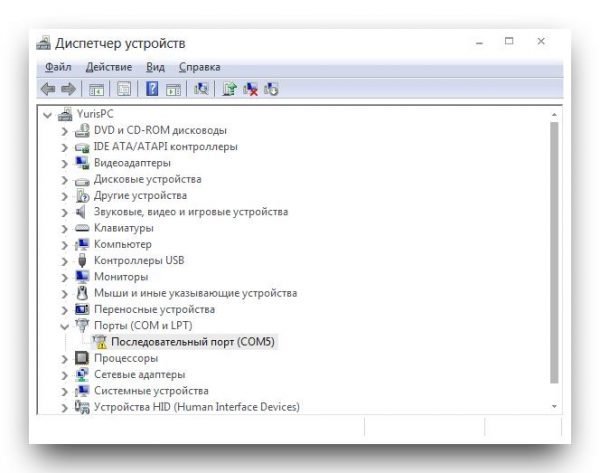
Остаётся только настроить появившийся в списке оборудования порт или обновить его драйвер
Не обнаружен подключённый к ПК принтер
Первым делом убедитесь, что принтер подключён к ПК физически. Проверьте сам шнур, а также состояние разъёмов на принтере и материнской плате. Если принтер отсутствует в диспетчере, но виден в разделе панели управления «Устройства и принтеры» и печатает с заметными задержками, это может свидетельствовать о том, что ему недостаточно питания по шине USB. Подобную проблему можно устранить путём подключения принтера не напрямую к ПК, а через USB-хаб с дополнительным питанием на порты. Если вы работаете на ноутбуке, стоит позаботиться о том, чтобы контроллер USB не отключался при переходе в энергосберегающий режим. Для этого потребуется запретить Windows управлять электропитанием USB-контроллера, чтобы ОС не отключала это оборудование его при вынужденном простое в целях экономии энергии.
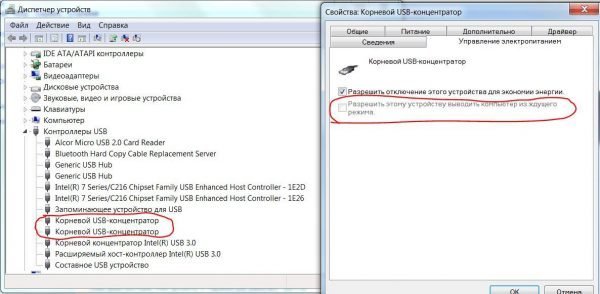
Снимите галочку, разрешающую системе отключать USB-контроллер для экономии электроэнергии
Если ваш принтер поддерживает стандарт Plug and Play, но при его подключении он не появляется в диспетчере устройств в разделе «Принтеры», убедитесь, что в диспетчере нет прочих неизвестных устройств. Возможно, что слетели драйверы для принтера, и диспетчер теперь просто не может его правильно идентифицировать. Установите драйверы заново и перезагрузите компьютер.
Если же вы пользуетесь устаревшим печатающим устройством, которое не поддерживает этот стандарт, следует помнить, что диспетчер устройств по умолчанию считает такое оборудование скрытым. Чтобы отобразить в дереве установленных устройств оборудование подобного типа, отметьте галочкой опцию «Показать скрытые устройства» в меню «Вид». После чего ищите информацию о принтере в разделе «Драйверы несамонастраиваемых устройств».
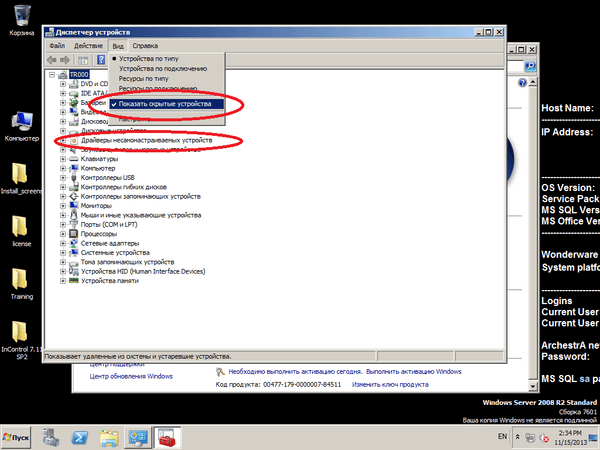
Информация о принтерах, не поддерживающих стандарт Plug&Play, находится в разделе «Драйверы несамонастраиваемых устройств»
Что делать, если монитор распознаётся, как универсальный
Современные мониторы в большинстве случаев распознаются системой как «Универсальный монитор PnP» и не требуют установки специальных драйверов. А вот для старых мониторов это может оказаться проблемой. Часто Windows устанавливает для них «Стандартный драйвер по умолчанию (VGA)». Однако этот режим может не поддерживать основное разрешение монитора или частоту его развёртки, отчего работа на компьютере может вызывать неудобства. Обычно монитор некорректно определяется, если не были установлены родные драйверы для видеоадаптера.

Для многих современных мониторов вполне достаточно стандартного драйвера, но со старыми моделями он может работать некорректно
Если ваш монитор поддерживает несколько способов подключения к ПК, попробуйте подсоединить его иным способом, например, используйте HDMI-порт вместо DVI или подключите DVI-разъём ПК через переходник к VGA-разъёму монитора.

Иногда невозможно качественно откалибровать монитор без родных драйверов
Пропал дисковод из диспетчера устройств
Если вы используете IDE или SATA дисковод, убедитесь, что он корректно определяется в соответствующем окне BIOS. Отсутствие привода в настройках BIOS может быть обусловлено плохим подключением кабеля питания, недостаточной выходной мощностью встроенного блока питания или даже некорректной комбинацией переключателей (джамперов) Master/Slave, распределяющих роли устройств, подключённых по одному шлейфу IDE. Если дисковод определяется в BIOS, удалите и переустановите драйверы IDE/ATAPI:
- Откройте диспетчер устройств и отметьте галочкой в меню «Вид» пункт «Показать скрытые устройства».
- Раскройте раздел «контроллеры IDE/ATAPI».
- Выберите и щёлкните правой кнопкой мыши «Канал ATA 0» и нажмите кнопку «Удалить».
- То же самое проделайте с пунктом «Канал ATA 1».
- Выберите и щёлкните правой кнопкой мыши «Стандартный двухканальный IDE контроллер PCI» и нажмите кнопку «Удалить».
- Если существуют дополнительные записи, щёлкните их правой кнопкой мыши и затем выберите команду «Удалить».
- Перезагрузите компьютер.
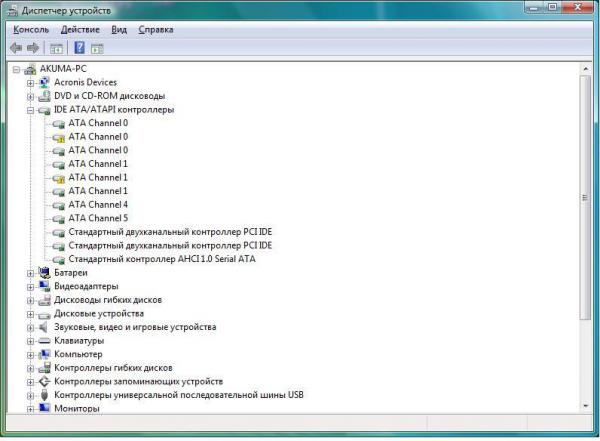
Для восстановления дисковода потребуется удалить всё оборудование в разделе «IDE контроллеры»
После перезагрузки драйверы будут установлены автоматически.
Возможно, в отсутствии дисковода виновно стороннее ПО для работы с CD и DVD накопителями (утилиты по записи дисков, созданию виртуальных приводов в системе и т. п.). Деинсталлируйте с ПК данные программы и перезагрузите компьютер. Если положение не улучшилось, попробуйте почистить реестр от возможных внесённых ими изменений вручную. Для этого:
- Нажмите клавиши Win + R, чтобы открыть диалоговое окно «Выполнить».
- Введите regedit и нажмите клавишу Enter (при запросе пароля администратора или подтверждения введите пароль или выберите «Разрешить»).
- В области переходов найдите и выберите следующий подраздел реестра: HKEY_LOCAL_MACHINE\SYSTEM\CurrentControlSet\Control\Class\<4D36E965-E325–11CE-BFC1–08002BE10318>.
- Если в разделе присутствуют ключи UpperFilters и LowerFilters, удалите их.
- Закройте редактор реестра и перезагрузите компьютер.
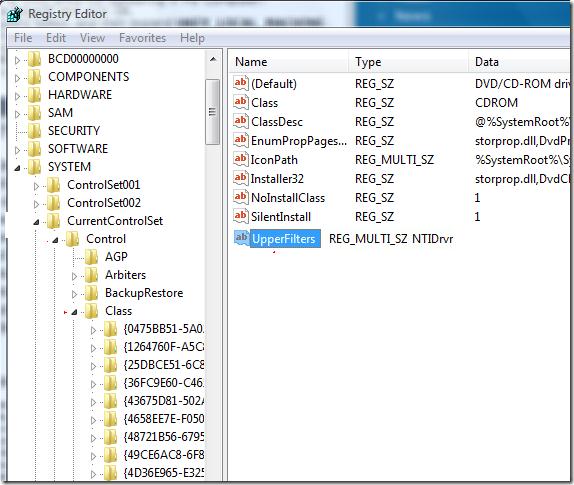
Удаление ключей UpperFilters и LowerFilters в соответствующей ветке системного реестра поможет восстановить дисковод в Windows 7
Видео: как восстановить дисковод в диспетчере устройств windows 7
Диспетчер устройств не видит видеокарты
Если бы ваша графическая карта не работала совсем, вы вряд ли увидели окошко диспетчера устройств. Возможно, система просто не смогла найти нужные драйверы и определила видеокарту как стандартный видеоадаптер VGA. Найдите эту строку в диспетчере и обновите драйвер для устройства, предварительно скачав с сайта производителя свежую версию, предназначенную именно для вашей операционной системы. Стоит помнить, что для видеокарт NVidia различаются драйверы для видеоадаптеров настольных компьютеров и графических карт, устанавливаемых в ноутбуки. Для последних ищите драйверы с буквой «М» в конце серии (например, NVidia 9600M Series, а не NVidia GeForce 9600 Series).
Кроме того, стоит убедиться, что в диспетчере отсутствуют неизвестные устройства. Например, драйвер видеокарты nVIDIA на ноутбуках Sony может устанавливаться неправильно, если в системе не установлен SFEP-драйвер (устройство Sony Firmware Extension Parser считается неизвестным в диспетчере).
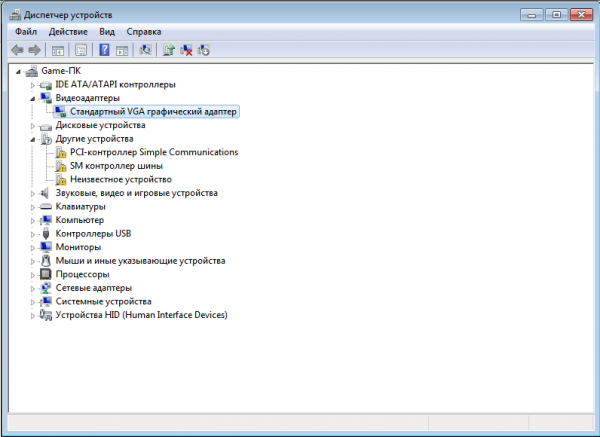
При неправильной установке драйвера видеоадаптер определяется как стандартный, а в разделе «Другие устройства» появляются неопознанные объекты
Если видеоадаптер был настроен нормально, функционировал без ошибок и вдруг пропал, попытайтесь сделать откат системы до точки восстановления, в которой с ним всё было в порядке.
Не стоит паниковать, если вы из диспетчера устройств случайно отключили единственный видеоадаптер и ваш экран погас. Перезагрузите компьютер в Safe Mode и включите видеоадаптер в диспетчере заново. Если в конфигурации есть встроенная и дискретная видеокарты, с помощью BIOS можно переключить устройство, на которое будет осуществляться первоначальный вывод изображения.
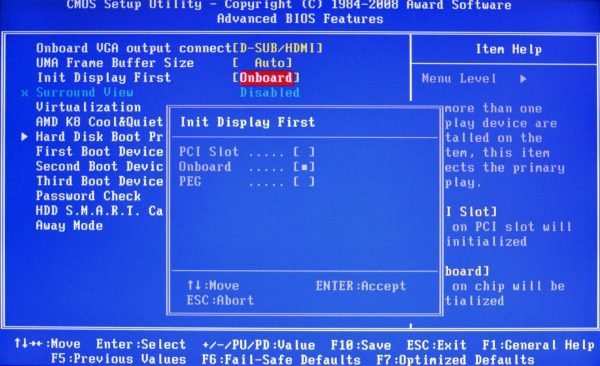
Выберите по необходимости интегрированный (Onboard) или дискретный (PCI Slot) видеоаптер
В этом случае помогает также сброс BIOS до значений по умолчанию.
Диспетчер устройств, безусловно, крайне необходим для управления компьютером. Без него не получится настроить оборудование должным образом, чтобы раскрыть потенциал вашего ПК по максимуму. Залогом надёжной работы ОС без досадных ошибок и вылетов является поддержание драйверов задействованных устройств в актуальном состоянии, отключение ненужного оборудования и переустановка проблемных компонентов. В этом вам поможет диспетчер устройств Windows.
 Подписаться на наш канал в Яндекс.Дзен