Как поменять цвет, значки и фон у папок в Windows 11/10 (да и внешний вид проводника+)
 Компьютерный привет!
Эта заметка будет относительно-небольшой: по настройке внешнего вида папок в Windows 11 (10) — их фона, и значков (см. скриншот ниже 👇). Тем паче, что большинство утилит, которые позволяли настраивать оформление папок в Windows XP/7, — в современной 11-й ОС не работают.
Кто-то на подобные «украшательства» смотрит весьма скептически, однако, если в документах (или на раб. столе) много папок — то раскрасив их в разные цвета (или изменив значки) — можно существенно упростить и ускорить поиск нужных директорий (ведь даже мельком взглянув — можно быстро найти нужный каталог!). Согласитесь удобно? Да и полезно в офисной работе!👌
Кстати, эта заметка рекомендуется, как дополнение к инструкции по оформлению и настройке дизайна Windows — 📌https://ocomp.info/izmenit-oformlenie-win.html
Итак, по теме.
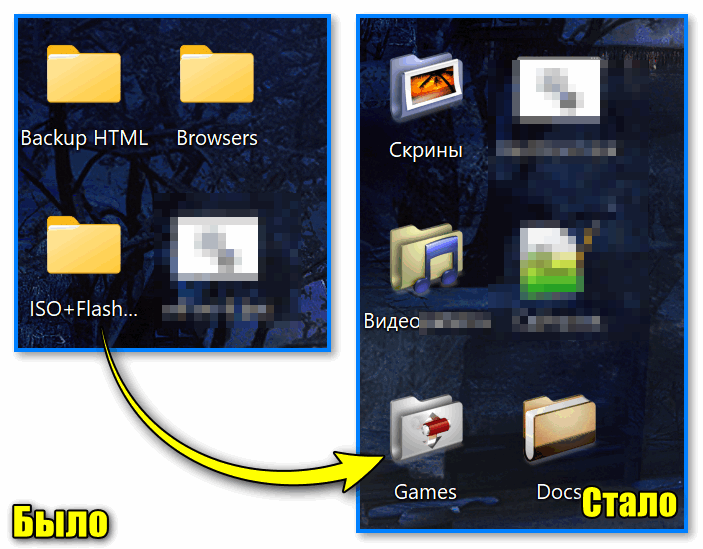
Было — стало. Задача выполнена!

Настраиваем внешний вид папок
Фон (в виде картинки, и заливка цветом)
Вариант 1
Эту статью хочу начать с утилиты QTTabBar . Она явл. своего рода дополнением для Windows 10/11, которое позволяет расширить возможности проводника и настроить его цветовую гамму под-себя! Разумеется, можно изменить и фон папки (что, кстати, бывает очень полезно, когда белый фон «бьет» по глазам. ).
Офиц. сайт : http://qttabbar.wikidot.com/ (для Windows 11 — см. внимательно описание, на офиц. сайте несколько ссылок).
Важно : после установки QTTabBar — перезагрузите компьютер!
1) Если на вашем ПК уже установлен QTTabBar — то, открыв любую папку, вы увидите в верхнем меню появл. вкладки (как в браузере). Попробуйте рядом с ней нажмите правой кнопкой мыши и откройте QTTabBar Options (либо сочетание Alt+O ).
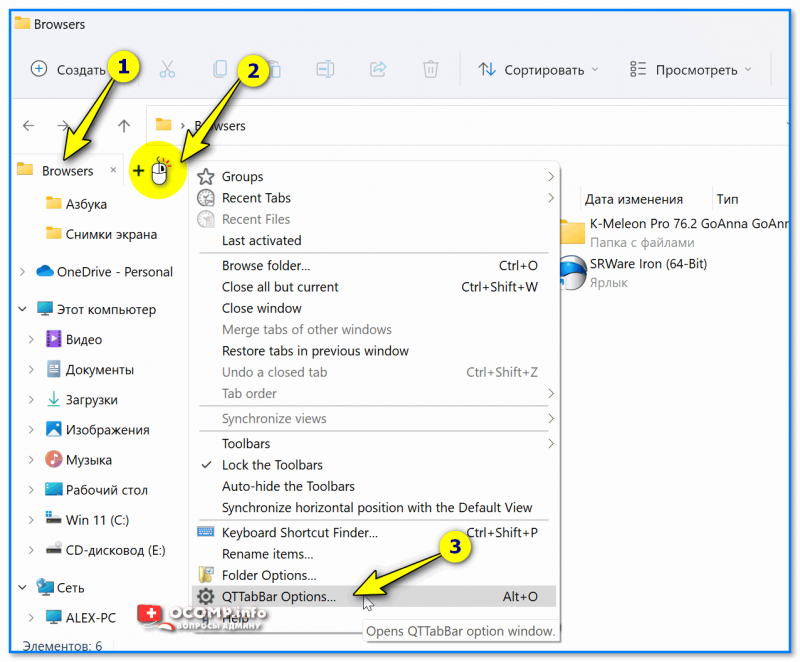
ПКМ — Alt+O — открываем настройки QTTabBar
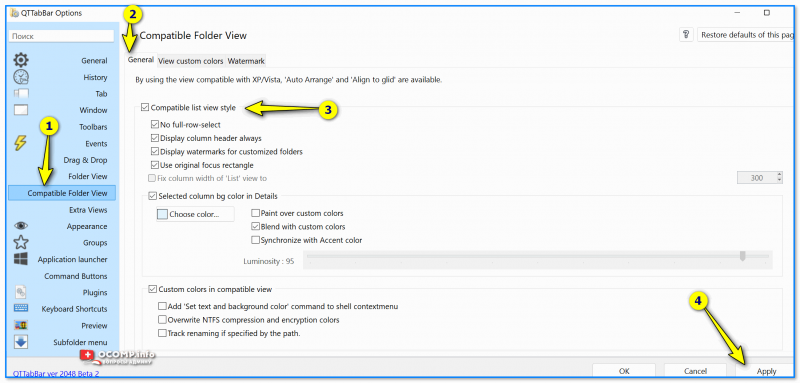
2) В настройках QTTabBar (для изменения фона папки) необходимо перейти в раздел «Compatible Folder View» и включить стили (флажок напротив пункта «Compatible list view style» ). Не забудьте нажать на «Apply» .
3) Затем в этом же разделе ( «Compatible Folder View» ) необходимо открыть вкладку «Watermark» и указать фоновые картинки для разных папок: общие, документы, изображения и т.д. Еще раз нажать на «Apply» .
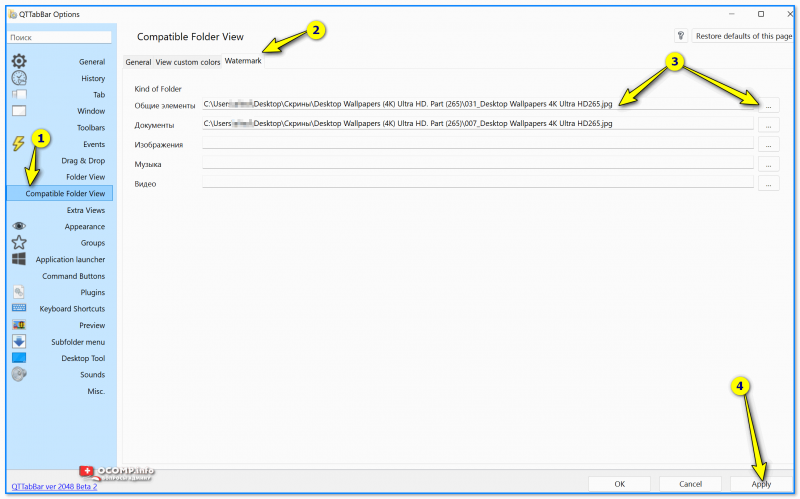
Указываем картинку в качестве фона для папки
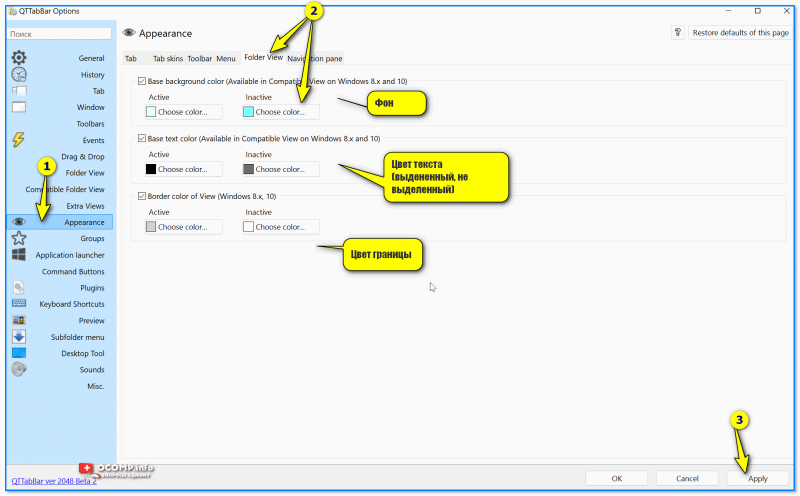
4) Поимо фона папки — рекомендую изменить цвет текста (названия файлов); фон, на котором он будет показан; границы. Сделать это можно во вкладке «Appearance / Folder View» — см. скрин ниже. 👇
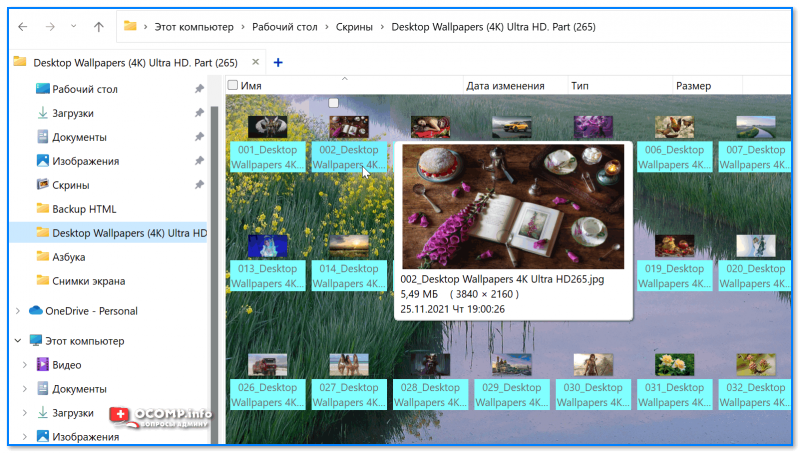
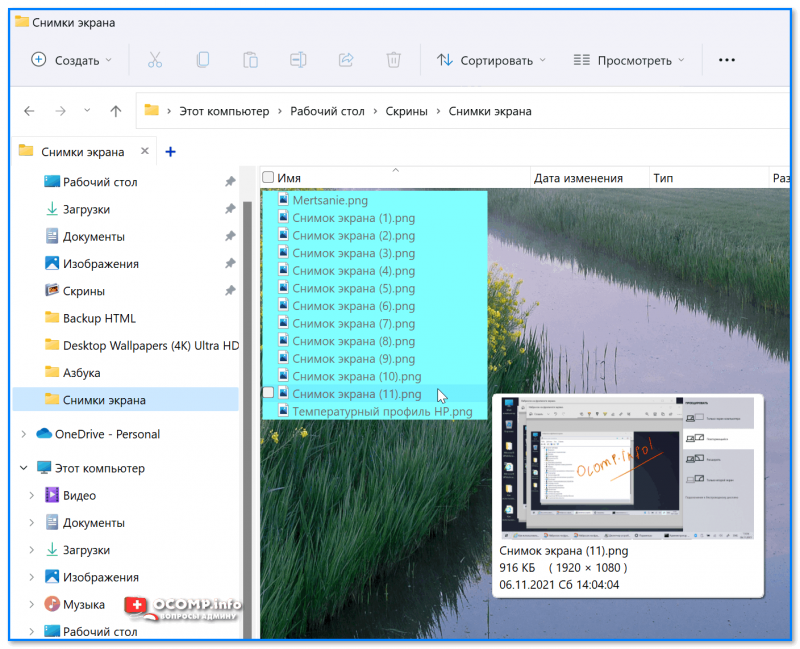
5) Собственно, теперь зайдя в любую папку — вы увидите, что ее фон изменился (да и цвет названий файлов), см. пример ниже 👇. Разумеется, всё это настраивается под-себя (под свой монитор)!
6) Кстати, если «белое» меню слева в проводнике тоже есть желание изменить — откройте вкладку «Appearance / Navigation panel» и поставьте флажок «Back color» — теперь нажав на «Choose color» сможете выбрать цвет заливки бокового меню.
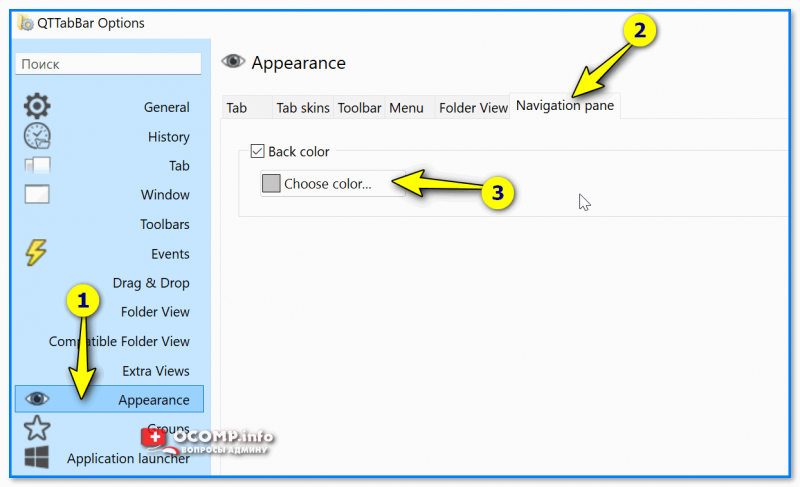
Цвет левой панели проводника
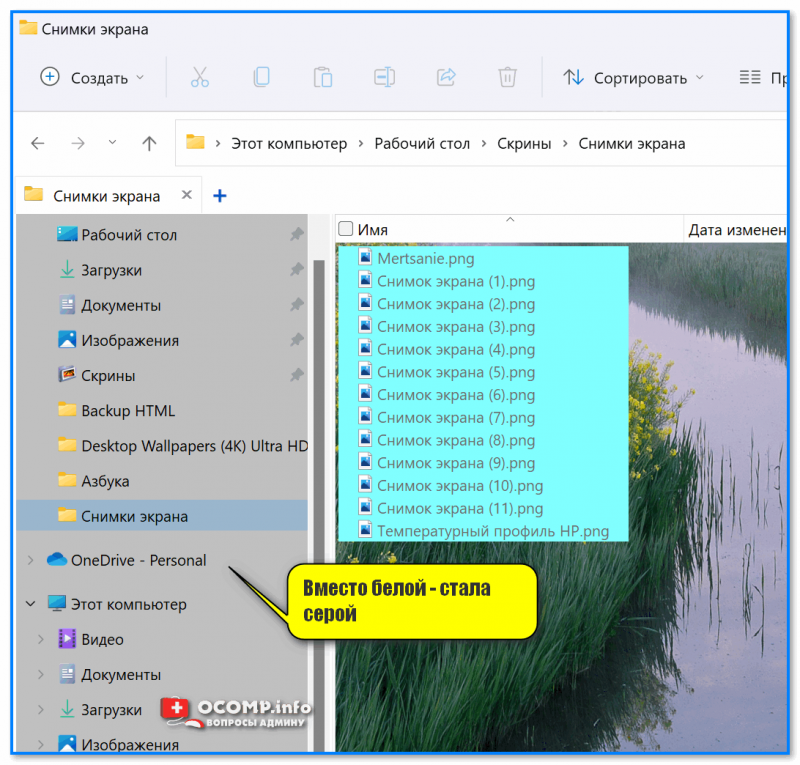
Вместо белой — стала серой
7) Кстати, QTTabBar позволяет изменить значки у папок — вкладка «Groups» 👇 (хотя для этого я бы рекомендовал использовать более удобную утилиту Folder Paint, о ней ниже).
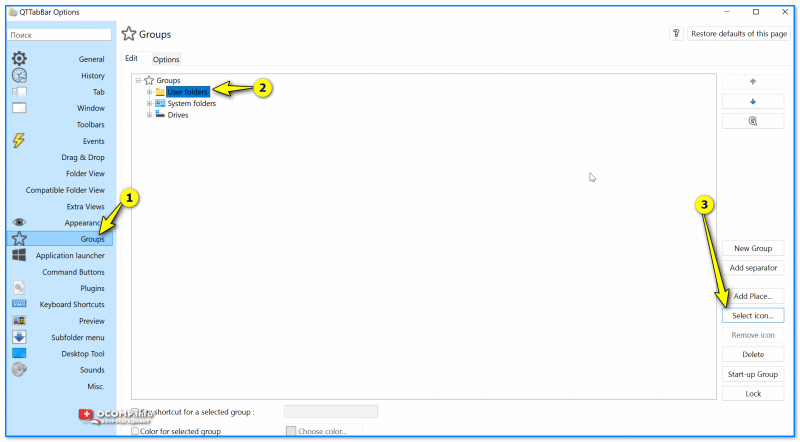
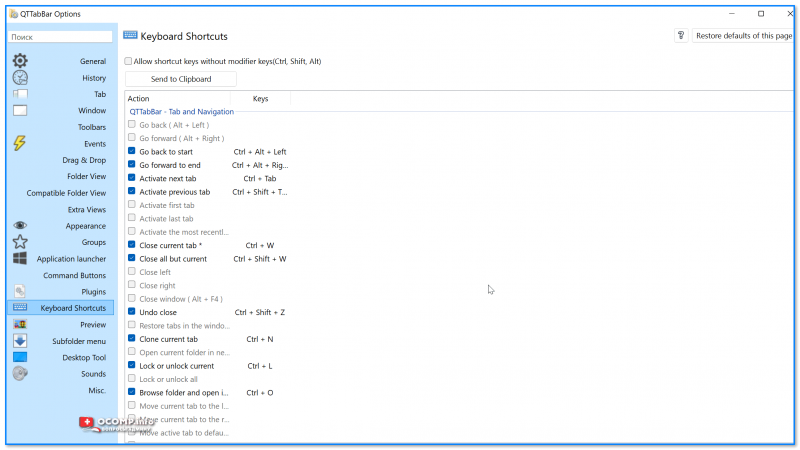
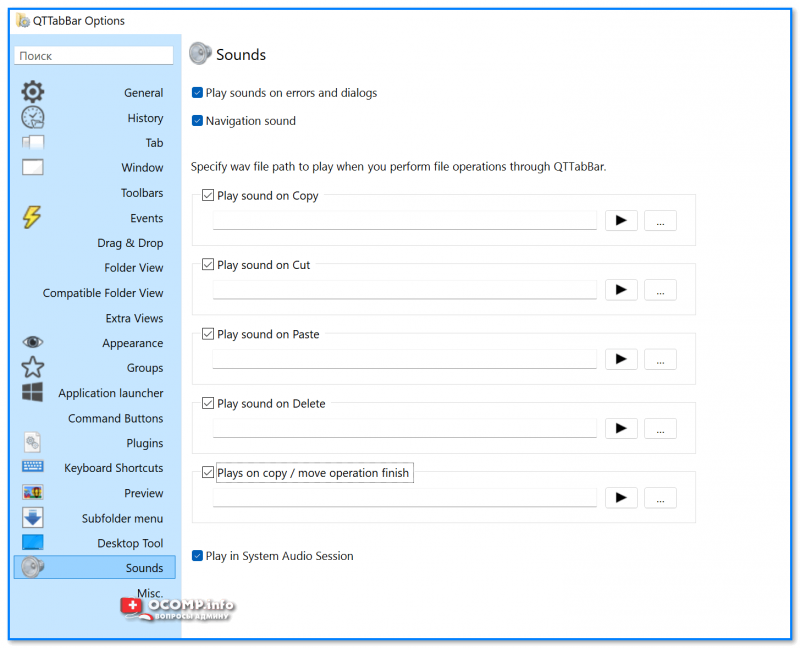
8) Обратите также, что QTTabBar позволяет назначить быстрые сочетания клавиш для многих стандартных операций + включить звуки для рад операций (например, скопировали что-то в буфер — прозвучал колокольчик. Удобно?!).
Вариант 2
Кстати, также снизить кол-ва белого света можно с помощью установки темного оформления в Windows — т.е. вместо белого фона папки будет темный (способ хорош хотя бы тем, что не нужно ставить стороннее ПО).
Для этого достаточно открыть параметры ОС и во вкладке «Персонализация / цвета» задать нужный вариант. См. пример ниже. 👇
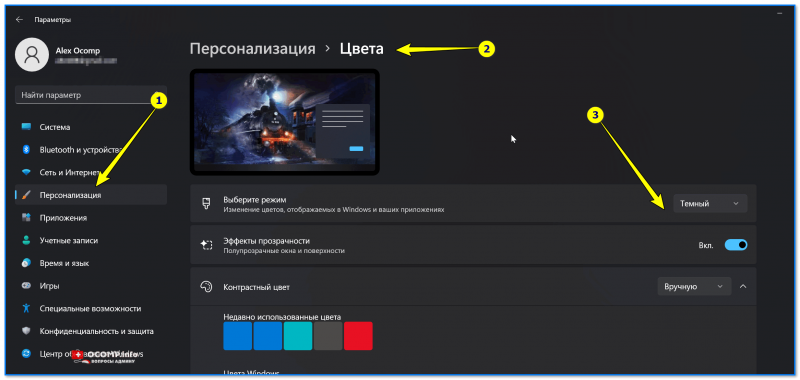
Персонализация — цвета — параметры Windows 11
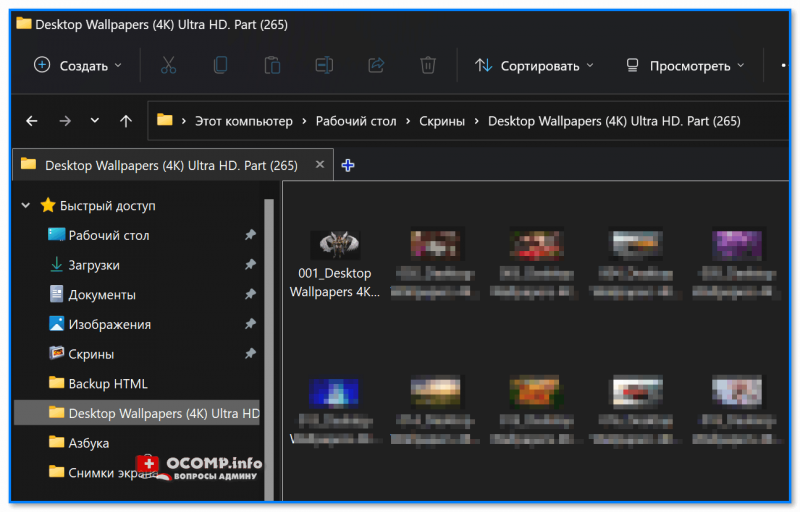
Фон у папок темный стал!
Если вы много работаете с папками и файлами — не могу не порекомендовать Total Commander (это добротный менеджер для работы с файлами, явл. хорошей альтернативой проводнику). Разумеется, в его настройках можно задать цвета панелей, файлов, выделений и прочего. 👇
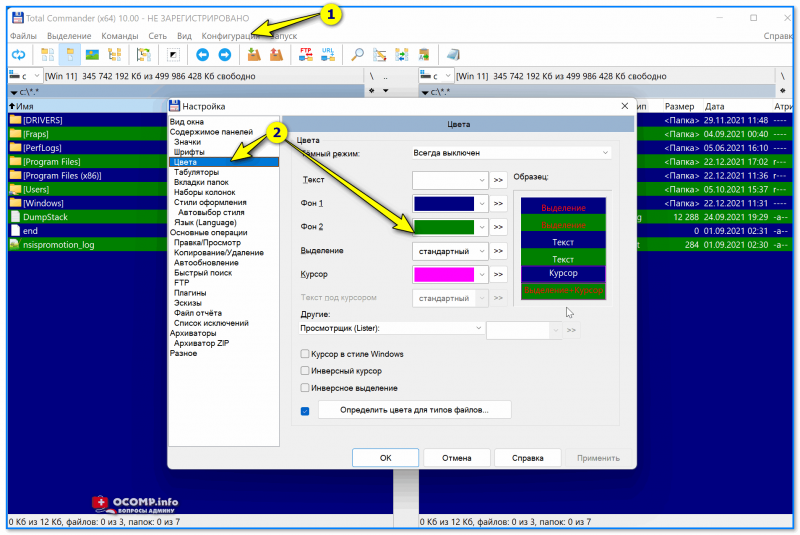
Total Commander — настройки цветов
Значки, цвета
Чтобы заменить для определенных папок стандартные значки на что-то отличное — довольно удобно пользоваться утилитой 📌Folder Painter (такая практика очень помогает в домашне-офисной работе — моментально находишь нужный каталог!).
Рассмотрю кратко, как ей пользоваться.
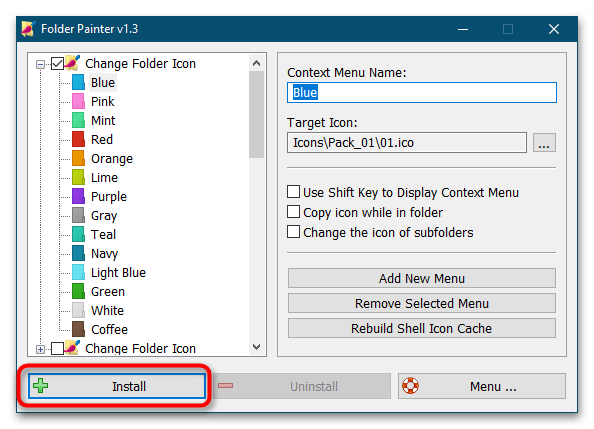
1) После запуска Folder Painter — в меню слева нужно выбрать наборы значков для установки и нажать кнопку «Установить» .
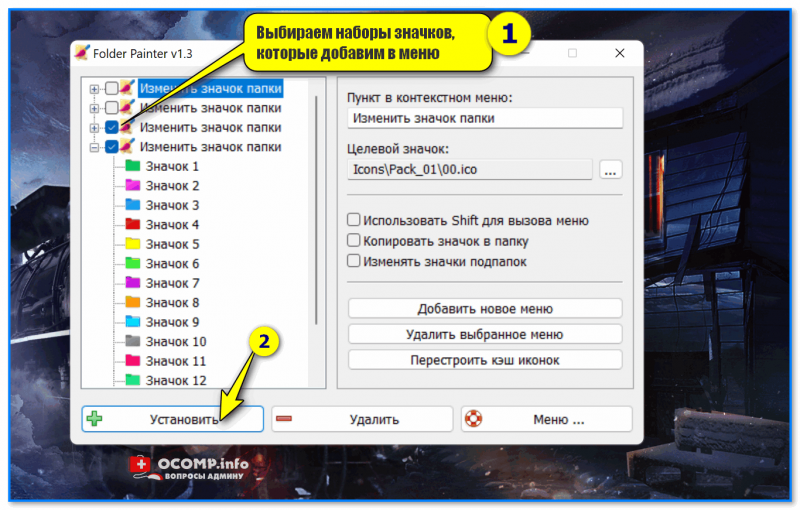
Установка значков в меню
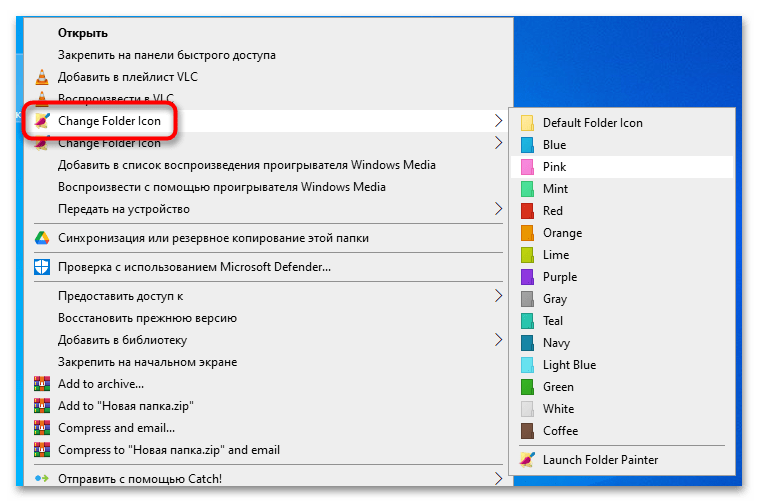
2) Теперь, если нажать ПКМ по папке, в контекстном меню появится вкладка «Изменить значок папки» — можете выбрать тот, который вам нужен!
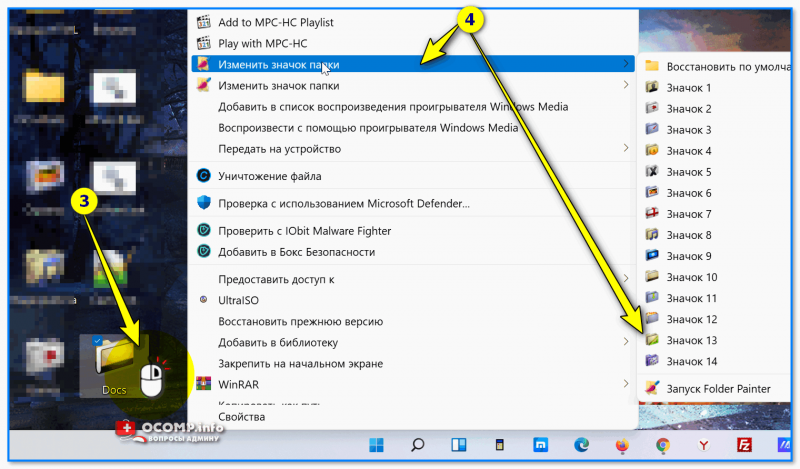
3) Если значок сразу же не изменился — необходимо перезагрузить проводник (или пере-открыть нужную папку).
Прим.: для перезагрузки проводника — откройте командную строку от имени админа и используйте команду: taskkill /F /IM explorer.exe & start explorer

4) См. на парочку скринов ниже — «Было / стало» . По-моему, стало довольно наглядно! 😉
Как изменить цвет папок в Windows 10
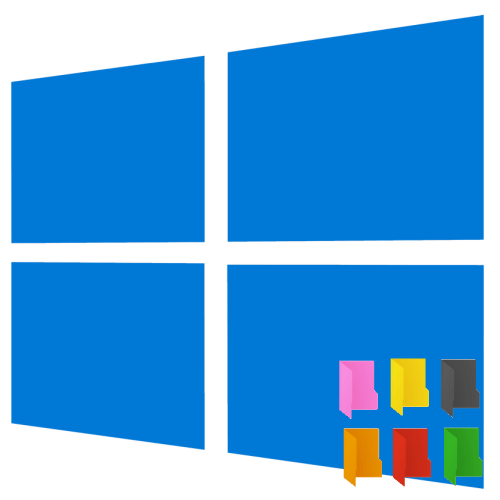
Воспользоваться этим способом можно в том случае, если нужно заменить цвет не всех папок, а только определенных. Сам способ очень простой, единственное, что вам понадобится, это найти в интернете и скачать подходящие цветные иконки — изображения папок в формате ICO.
- Скачайте набор иконок для папок и поместите их в удобное расположение. Лучше всего туда, где они не будут попадаться на глаза, например в отдельный каталог в корне диска С или в одну из пользовательских библиотек.
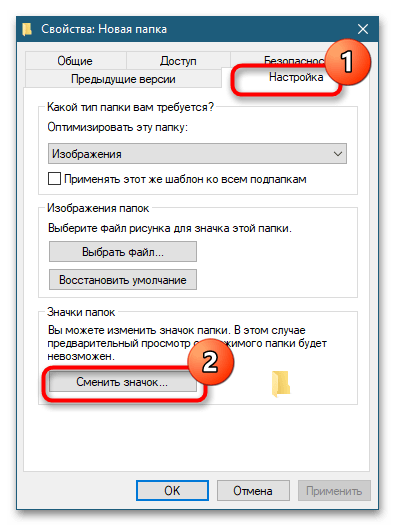
- Откройте «Свойства» папки, переключитесь на вкладку «Настройка» и нажмите кнопку «Сменить значок».
- Нажмите в открывшемся окошке кнопку «Обзор».
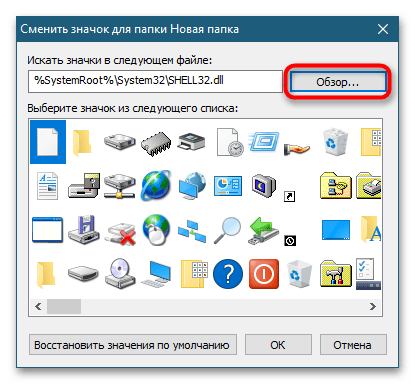
- Укажите путь к изображению в формате ICO через стандартный обзор «Проводника» и нажмите «Открыть».

Данный способ имеет пару недостатков: заменять значок придется для каждой папки в отдельности, а также по внешнему виду папки нельзя будет определить, имеются ли в ней файлы или вложенные каталоги.
Способ 2: Сторонние программы
Если необходимо изменить цвет группы папок либо же упростить процедуру замены цвета, лучше использовать специальные приложения.
Folder Marker
Бесплатная программа, поддерживающая не только замену цвета каталогов, но и присвоение им меток, изменение размера папок, быстрое восстановление настроек по умолчанию.
- Скачайте программу с сайта разработчика, установите и запустите.
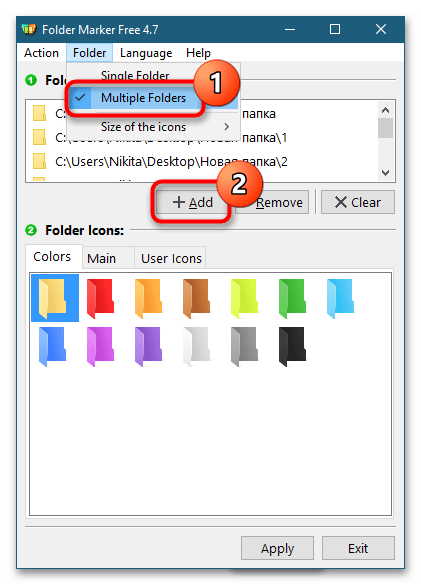
- Если нужно изменить цвет группы папок, выберите в меню «Folder» опцию «Multiple Folders», затем нажмите кнопку «Add» и добавите группу папок в программы. Также добавить папки можно путем их перетаскивания в поле «Folders».
Поменять цвет одной папки проще из ее контекстного меню, в которое интегрируется Folder Marker. Для этого нужно выбрать опцию «Mark Folder» → «Colors». 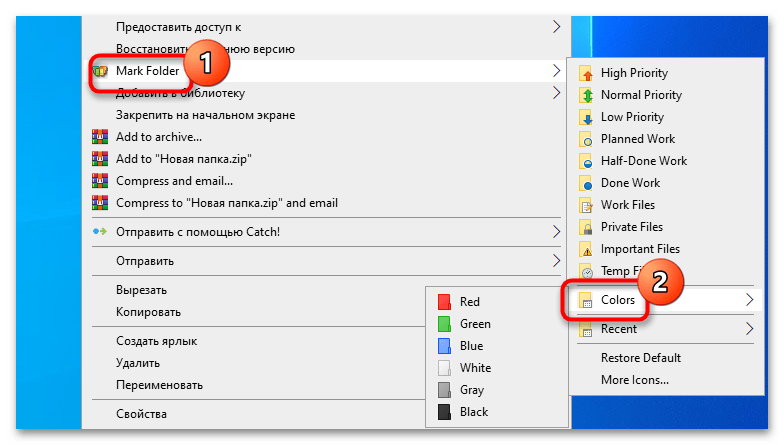
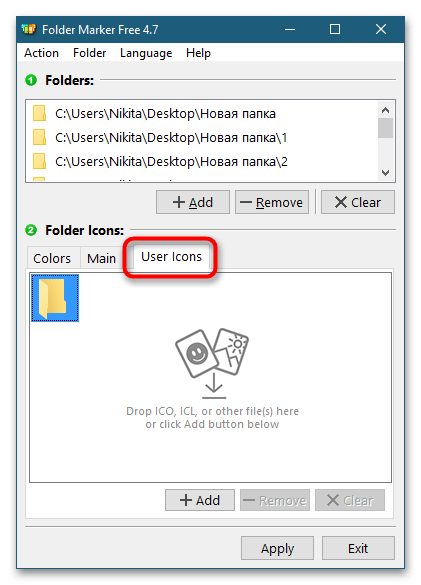
Если в библиотеке Folder Marker нет иконки требуемого цвета, ее можно скачать отдельно из интернета и добавить в библиотеку программы, переключившись на вкладку «User Icons» и перетащив скачанный файл ICO на специальное поле.
Folder Painter
Похожая на Folder Marker программа, бесплатная и простая в использовании. Не требует установки, работает из контекстного меню, поддерживает работу с пользовательскими иконками, умеет изменять цвет вложенных папок.
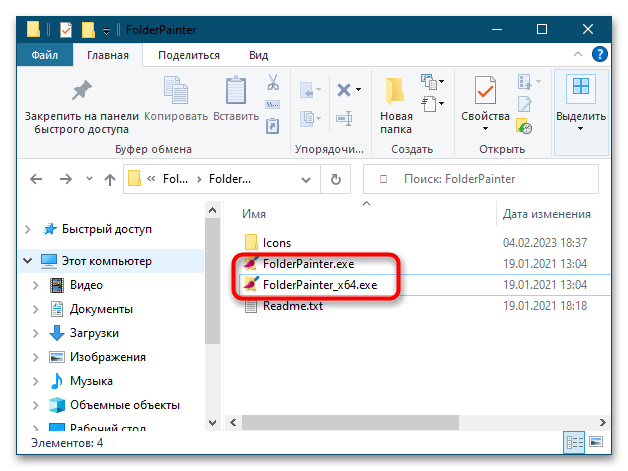
- Скачайте архив с программой с сайта разработчика, распакуйте и запустите исполняемый файл FolderPainter_x64.exe или FolderPainter.exe.
- В открывшемся окне нажмите кнопку «Install», чтобы добавить программу в контекстное меню папок.
- Кликните правой кнопкой по папке, цвет которой хотите изменить, и выберите в подменю «Change Folder Icon» подходящий цвет.
Способ 3: Редактор реестра
Этот способ позволяет изменить цвет всех папок в системе, но при одном условии. Настройки будут действовать только для представлений «Мелкие значки», «Список» и «Таблица», а также для всех пустых папок независимо от представления.
-
Откройте «Редактор реестра» командой regedit , выполненной в окошке быстрого запуска, вызываемого нажатием Win + R.
Чтобы отменить изменения, удалите подраздел «Shell Icons» со всем его содержимым.
Способ 4: Модификация DLL
Радикальным способом замены цвета всех папок является модификация системных библиотек, содержащих оригинальные иконки папок Windows 10. Для замены иконок в файле библиотеки понадобится специальная программа Resource Hacker.
Задача заключается в поиске и редактировании программой Resource Hacker соответствующих DLL, а именно – в замене оригинальных иконок папок иконками пользователя. Сложность заключается в том, что в разных сборках Windows 10 иконки папок могут находиться в разных DLL — imageres.dll, shell32.dll, ddores.dll и так далее, также может отличаться порядковый номер иконок в самом DLL.
Кроме того, поскольку данные библиотеки могут использоваться системным процессами, редактировать их с высокой долей вероятности придется в автономном режиме с последующей заменой оригинальной DLL модифицированной из-под LiveCD. Ознакомиться c примером использования Resource Hacker для замены иконок внутри файлов можно по ссылке ниже.
Изменение цвета папок в Windows 10
Интерфейс Windows 10 достаточно приятен и удобен в использовании, однако, некоторые пользователи хотят сделать его более индивидуальным. Изменение цвета папок — одна из подобных задач, которую можно выполнить с помощью сторонних приложений или встроенных в ОС инструментов. Давайте разберемся, как это делается.
Примечание: Обращаем Ваше внимание на то, что в случае загрузки и установки сторонних приложений существует риск заражения компьютера вирусами, поэтому подходить к данному вопросу нужно взвешенно. Также следует после загрузки любых файлов из интернета проверить их с помощью антивируса.
Приложение Folder Marker Free
Программа, с помощью которой можно назначить цвета папкам, указать приоритет (высокий, средний, низкий), степень завершенности работы (полностью готова, частично выполнена, запланирована), тип содержащейся информации (рабочие файлы, важные файлы, временные файлы, личные данные).
Ниже представляем алгоритм действий, пользуясь которым можно скачать и установить приложение.
- Запускаем веб-браузер и открываем страницу: foldermarker.com .
- Переходим в раздел «Download» и скачиваем приложение, нажав соответствующую кнопку. Предусмотрена возможность загрузки софта в виде архива.

- Переходим в папку с загруженным файлом и двойным щелчком по нему запускаем инсталляцию программы.

- В окне установщика программы щелкаем кнопку «Далее».

- Принимаем условия лицензионного соглашения (если мы с ними согласны), поставив соответствующую отметку, после чего жмем «Далее».

- Ознакамливаемся с важной информацией, представленной в следующем окне и снова нажимаем кнопку «Далее».

- Выбираем папку для установки приложения (по умолчанию — Program Files, редко требуется ее менять).

- Назначаем папку для ярлыка в меню Пуск и идем дальше.

- Ставим галочку, если хотим добавить ярлык программы на рабочий стол (в противном случае убираем галочку).

- И, наконец, жмем кнопку «Установить», чтобы запустить процесс инсталляции.

- После завершения установки в финальном окне оставляем соответствующую галочку, если хотим запустить программу сейчас, и нажимаем кнопку «Завершить».
 Запустить приложение в дальнейшем всегда можно в меню Пуск или с рабочего стола, если во время установки была выбрана соответствующая опция (пункт 9).
Теперь, когда программы установлена и запущена, давайте посмотрим, как в ней работать.
- Для начала в строке меню кликаем по разделу «Language» и в раскрывшемся списке выбираем пункт «Russian (Русский)».

- Нажимаем на значок в виде открытой папки в верхней части окна слева.

- В обзоре папок выбираем (или создаем) нужный каталог, цвет которого хотим изменить, после чего щелкаем OK.

- Находясь во вкладке «Цвета» выбираем нужный вариант и нажимаем «Применить».

- Переходим в директорию, содержащую нашу папку и убеждаемся в том, что ее цвет, действительно, изменился.

Помимо этого, для большего удобства Folder Marker Free добавляет своим команды в контекстное меню папок, которыми можно пользоваться, даже когда приложение закрыто. Все что нужно сделать — это кликнуть правой кнопкой мыши по нужному каталогу, в открывшемся перечне выбрать последовательность команд «Поставить метку» — «Цвета», и в предложенном перечне кликнуть по понравившемуся варианту.

У программы есть и другие функции, о которых мы упомянули выше, но в рамках данной статьи они рассматриваться не будут.
Примечание: Обращаем Ваше внимание на то, что план действий по скачиванию, установке приложения и работы с ним описан для версии 4.3 и может отличаться в последующих или предыдущих версиях.
Использование стандартных инструментов ОС
Для реализации данного метода установка приложений не нужна. Вот, что мы делаем:
- В веб-браузере переходим по ссылке: http://clickload.ru/color-icons .
- Сохраняем архив с разноцветными иконками в любом удобном месте на компьютере.

- Открываем папку с сохраненным архивом и распаковываем его. Для этих целей можно, например, использовать программу WinRAR. Правой кнопкой мыши щелкаем по архиву и в контекстном меню выбираем «Извлечь в текущую папку» (Extract here»).
 Если на компьютере нет установленных архиваторов, можно использовать стандартный инструмент — «Извлечь все».
 - Теперь переходим к каталогу, цвет которого хотим изменить. Кликаем по нему правой кнопкой мыши и в раскрывшемся контекстном меню жмем по пункту «Свойства».

- В открывшихся свойствах переключаемся во вкладку «Настройка», где жмем кнопку «Сменить значок».

- В следующем окне нажимаем кнопку «Обзор».

- Переходим в распакованную папку, выбираем нужный вариант и жмем кнопку «Открыть».

- Система вернет нас в окно смены значка, где нам остается только щелкнуть OK.

- Повторно нажимаем OK в свойствах папки.

- Убеждаемся в том, что цвет каталога сменился на выбранный нами.

Примечание: Если вдруг цвет каталога после выполнения описанных выше действий не изменился, правой кнопкой мыши щелкаем в любом свободном месте папки или рабочего стола, затем в появившемся перечне выбираем команду «Обновить».

Также, стоит учесть, что для каталогов, цвет которых изменился любым из способов, описанных выше, функция предварительного просмотра работать не будет.
Заключение
Таким образом, потратив немного времени, можно изменить цвет папок в Windows 10, заданный по умолчанию, тем самым сделав интерфейс операционной системы более уникальным, что в некоторых случаях может иметь и практическую пользу, например, при сортировке данных.
Лайфхак: как изменить цвет папки в Windows 10

Иногда в Windows бывает нелегко сходу найти взглядом нужную папку, если их перед глазами много. Искать по алфавиту — долго, а ставить в имя каталога какой-нибудь значок, например @, чтобы он всегда был наверху, неэстетично.
Например, в macOS можно пометить директорию цветовым тегом, и она будет заметнее. Во многих файловых менеджерах Linux есть разноцветные метки. Но «Проводник» в Windows 10 обделён такой функцией — все папки тут одинакового желтоватого цвета.
Исправить ситуацию может миниатюрная и бесплатная программа Folder Painter. Она умеет раскрашивать папки в разные цвета одним нажатием из контекстного меню. Всё просто и быстро, как в той же macOS.
Загрузите Folder Painter с сайта разработчика, извлеките папку с программой из архива и сохраните где-нибудь в надёжном месте. Затем откройте программу, щёлкнув файл FolderPainter.exe.
В окне программы выберите пункт «Изменить значок папки» и щёлкните «Установить». Закройте приложение.
Теперь в контекстном меню «Проводника» появится возможность менять цвета папок.
Folder Painter не требует установки и не загружает системные ресурсы. Его даже не нужно держать запущенным, и он не создаёт никаких фоновых процессов.
Если попробуете приложение и решите, что оно вам больше не нужно, откройте его и нажмите «Удалить». Программа сотрёт из меню «Проводника» все пункты, которые туда добавила.