Записки IT специалиста
Создание образа Windows 10 с собственным набором предустановленного ПО и настройками меню Пуск
- Автор: Уваров А.С.
- 04.11.2020
 В одном из наших прошлых материалов мы рассмотрели состав предустановленного ПО в Windows 10, а также некоторые вопросы связанные с его управлением и настройками меню Пуск. Вопреки распространенному мнению большую часть программ можно удалить штатными методами, а использование PowerShell вообще дает полный контроль. Но есть одно но! Все вносимые изменения касаются только локального ПК и локального профиля пользователя, что не подходит если вам нужно развернуть Windows 10 на некоторое число компьютеров, в этом случае лучшим способом будет создание собственного, заранее настроенного образа.
Научиться настраивать MikroTik с нуля или систематизировать уже имеющиеся знания можно на углубленном курсе по администрированию MikroTik. Автор курса, сертифицированный тренер MikroTik Дмитрий Скоромнов, лично проверяет лабораторные работы и контролирует прогресс каждого своего студента. В три раза больше информации, чем в вендорской программе MTCNA, более 20 часов практики и доступ навсегда.
В рамках данной статьи мы не предполагаем глубокой модификации установочного образа, ограничившись выбором набора предустановленного ПО, собственными настройками меню Пуск и некоторыми «твиками» в системном реестре. В большинстве случаев этого достаточно, чтобы облегчить жизнь системного администратора и упростить процесс настройки рабочих станций после установки ОС.
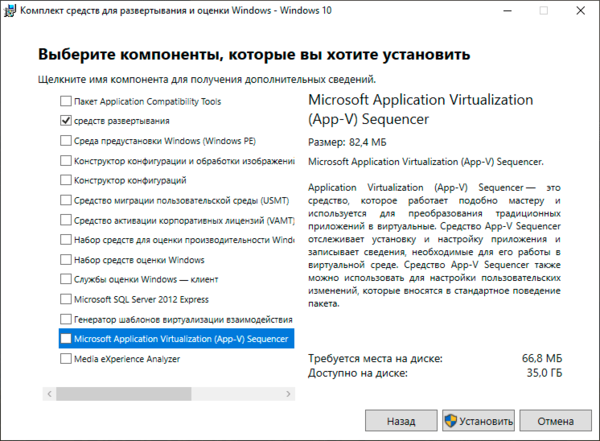
Для работы нам понадобится оригинальный образ Windows 10 содержащий файл install.wim, образы со сжатым и зашифрованным файлом install.esd нам не подойдут. Также скачайте и установите на рабочем ПК Windows Assessment and Deployment Kit (ADK), из всего набора инструментов нам потребуются только Средства развертывания.
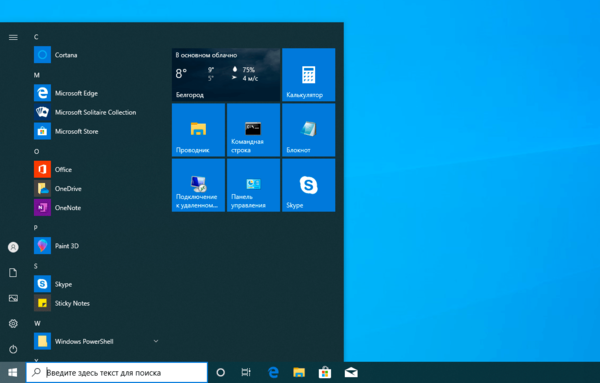
Кроме образа нам также потребуется шаблон предварительно настроенного меню Пуск. Это можно сделать на любой рабочей станции, но проследите, чтобы в набор плиток не попали отсутствующие в образе приложения. На наш взгляд лучше всего произвести тестовую установку с целевого образа на виртуальную машину, настроить там меню Пуск и выполнить экспорт настроек. Ниже показан один из примеров такой настройки, набор приложений в нем выбран произвольно, поэтому настраивайте меню именно так, как нужно вам.
После того, как вы все настроили сделайте экспорт настроек командой PowerShell:
Где D:\LayoutModification.xml — расположение целевого файла.
Также, в настройках меню Пуск по умолчанию включена опция Иногда показывать предложения в меню «Пуск», которая время от времени выводит в самом верху ссылки на приложения Магазина и устанавливает их при клике на значок. Чтобы избежать такого поведения необходимо внести некоторые изменения в реестр. Поэтому подготовим файл импорта: создадим обычный текстовый документ со следующим содержимым и сохраним его как import.reg.
При желании вы можете добавить в этот файл и другие «твики», однако это выходит за рамки данной статьи. Обратите внимание, что мы импортируем изменения в несуществующую ветку HKEY_USERS\TMP, куда мы подключим ветвь HKEY_USERS\.DEFAULT из образа. Если же вам нужно внести изменения в другие ветви реестра образа, то добавьте в файл импорта необходимые псевдонимы. Напомним, что вы можете подключить файл реестра в любое место системного реестра собственной машины, назначив ему уникальное имя.
Теперь создадим набор рабочих папок, их следует располагать ближе к корню файловой системы и использовать короткие пути. В нашем случае это будут папки:
- D:\iso — здесь будут располагаться файлы образа
- D:\mnt — сюда будет развернут образ при монтировании
- D:\tmp — для размещения дополнительных файлов, таких как шаблон меню и файл импорта реестра
После чего скопируем в D:\iso содержимое образа установочного диска. Как правило, образ содержит сразу несколько редакций Windows 10 и нам необходимо выяснить их набор и номер требуемой редакции, для этого выполним в PowerShell с правами администратора (здесь и далее используется среда PowerShell, если не указано иного) следующую команду:
Где вам потребуется указать путь к файлу install.wim распакованного образа. В выводе вы получите перечисление всех редакций в образе:
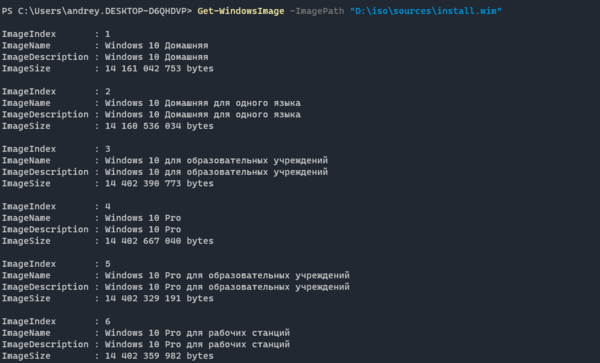
В нашем случае нас интересует редакция Pro под номером 4. Выполним ее монтирование:
В параметрах команды мы указываем путь к файлу install.wim образа, индекс необходимой редакции и директорию монтирования, в которой появится содержимое по составу, напоминающее системный диск Windows.
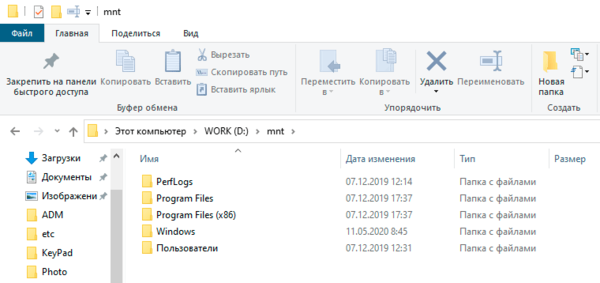
Теперь, когда образ смонтирован, перейдем к встроенному ПО. Сначала получим список предустановленного ПО образа и выясним имена пакетов, для этого выполним:
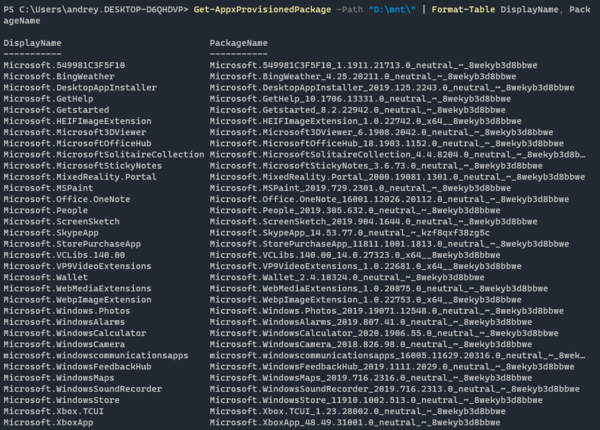
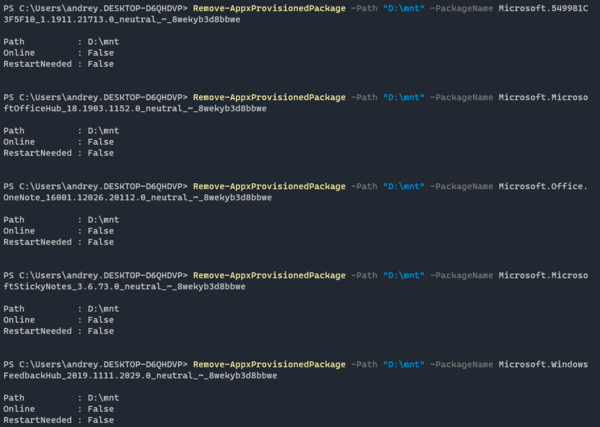
Большинство приложений имеют понятные имена, за исклчением Cortana, которая скрывается за наименованием Microsoft.549981C3F5F10. Чтобы удалить приложение из образа воспользуемся командой:
В данном случае мы удаляем Cortana. Мы не будем давать каких-либо рекомендаций по составу предустановленного ПО, каждый решает этот вопрос самостоятельно, с учетом собственных потребностей и предпочтений. В нашем примере мы также удалили приложения Office, OneNote, Sticky Notes и Feedback Hub.
Для изменения шаблона меню Пуск нам нужно просто скопировать файл LayoutModification.xml в нужное место образа:
И напоследок выполним импорт файла реестра. Прежде всего подключим к реестру рабочей машины ветвь HKEY_USERS\.DEFAULT образа:
В нашем случае мы подключили данную ветвь в HKEY_USERS\TMP, который указан в нашем файле импорта. После чего импортируем в реестр содержимое файла:
По завершению операции ветвь реестра следует отключить:
Все необходимые изменения выполнены, поэтому размонтируем образ с сохранением внесенных изменений:

После выполнения данной команды содержимое директории D:\mnt будет очищено, а все изменения будут применены к файлам распакованного образа в D:\iso. Все что нам остается — это собрать новый ISO-файл, для этого воспользуемся Средой средств развертывания и работы с образами, запустите одноименную консоль с правами администратора и выполните в ней следующую команду:
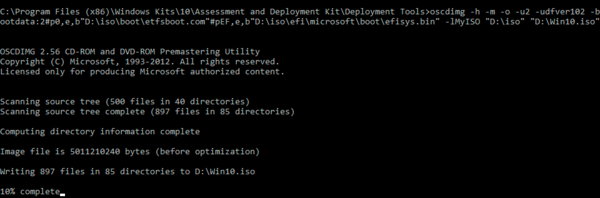
На первый взгляд — достаточно страшное «заклинание», но не будем пугаться раньше времени. В параметрах bootdata мы передаем пути к файлам etfsboot.com и efisys.bin в папке образа, которые отвечают за EFI-загрузчик. Ключ -l задает имя образа, которое указывается без пробелов, затем перечисляем папку с образом и место расположения итогового ISO-файла.
Если вы используете для установки флеш-накопитель, то просто можете скопировать на него содержимое папки D:\iso с заменой файлов.
Теперь можно выполнить пробную установку и убедиться, что все настроено именно так, как мы задумывали:
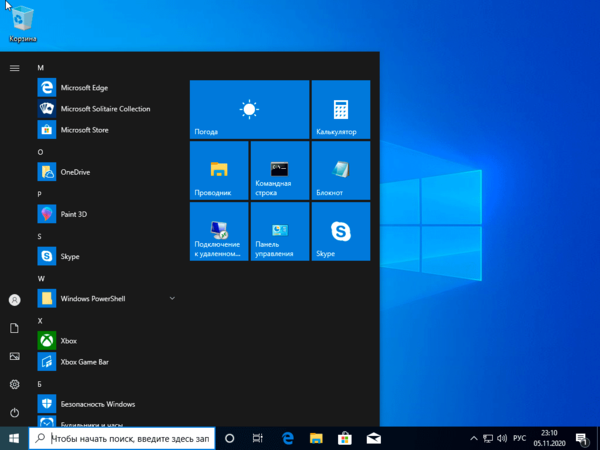
Как видим, собрать собственный образ Windows 10 несложно, у нас все это заняло не более получаса, где основное время заняло монтирование/размонтирование образа и создание ISO-файла.
Научиться настраивать MikroTik с нуля или систематизировать уже имеющиеся знания можно на углубленном курсе по администрированию MikroTik. Автор курса, сертифицированный тренер MikroTik Дмитрий Скоромнов, лично проверяет лабораторные работы и контролирует прогресс каждого своего студента. В три раза больше информации, чем в вендорской программе MTCNA, более 20 часов практики и доступ навсегда.
Дополнительные материалы:
Помогла статья? Поддержи автора и новые статьи будут выходить чаще:

Или подпишись на наш Телеграм-канал: 
Восстановление хранилища компонентов Windows 10

Если при тех или иных действиях по восстановлению системных файлов и образа Windows 10 с помощью DISM вы видите сообщение об ошибках «Ошибка 14098 Хранилище компонентов повреждено», «Хранилище компонентов подлежит восстановлению», «Сбой DISM. Операция не выполнена» или «Не удалось найти исходные файлы. Укажите расположение файлов, необходимых для восстановления компонента, с помощью параметра Источник», требуется выполнить восстановление хранилища компонентов, о чем и пойдет речь в этой инструкции.
Также к восстановлению хранилища компонентов прибегают в том случае, когда при восстановлении целостности системных файлов с помощью sfc /scannow команда сообщает о том, что «Программа защиты ресурсов Windows обнаружила поврежденные файлы, но не может восстановить некоторые из них».
Простое восстановление
Сначала о «стандартном» способе восстановления хранилища компонентов Windows 10, который работает в случаях, когда нет каких-то серьезных повреждений системных файлов, а сама ОС исправно запускается. С большой вероятностью помогает в ситуациях «Хранилище компонентов подлежит восстановлению», «Ошибка 14098. Хранилище компонентов повреждено» или при ошибках восстановления с помощью sfc /scannow.
Для восстановления выполните следующие простые шаги
- Запустите командную строку от имени администратора (для этого в Windows 10 можно начать набирать «Командная строка» в поиске на панели задач, затем нажать правой кнопкой мыши по найденному результату и выбрать «Запуск от имени администратора»).
- В командной строке введите следующую команду:

- Выполнение команды может занять продолжительно время. После выполнения, если вы получаете сообщение о том, что хранилище компонентов подлежит восстановлению, выполните следующую команду.
- Если всё прошло гладко, то по завершении процесса (может «зависать», но настоятельно рекомендую дождаться окончания) вы получите сообщение «Восстановление выполнено успешно. Операция успешно завершена».

Если в итоге вы получили сообщение об успешном восстановлении, то все дальнейшие описываемые в этом руководстве методы вам не пригодятся — всё сработало должным образом. Однако, это не всегда так происходит.
Восстановление хранилища компонентов с использованием образа Windows 10
Следующий метод — использование образа Windows 10 для использования системных файлов с него для восстановления хранилища, что может пригодиться, например, при ошибке «Не удалось найти исходные файлы».
Вам потребуется: образ ISO с такой же Windows 10 (разрядность, версия), что установлена на вашем компьютере или же диск/флешка с нею. В случае, если используется образ, подключите его (правый клик по файлу ISO — подключить). На всякий случай: Как скачать Windows 10 ISO с сайта Майкрософт.
Шаги по восстановлению будут следующими (если из текстового описания команды что-то будет не ясно, обратите внимание на скриншот с выполнением описываемой команды):
- В подключенном образе или на флешке (диске) зайдите в папку sources и обратите внимание на находящийся там файл с именем install (самый большой по объему). Нам потребуется знать его точное имя, возможны два варианта: install.esd или install.wim
- Запустите командную строку от имени администратора и используйте следующие команды.
- В результате выполнения команды вы увидите список индексов и редакций Windows 10 в файле образа. Запомните индекс для вашей редакции системы.


Дождитесь завершения операции восстановления, которое, возможно, в этот раз пройдет успешно.
Исправление хранилища компонентов в среде восстановления
Если по той или иной причине восстановление хранилища компонентов не удается выполнить в запущенной Windows 10 (например, вы получаете сообщение «Сбой DISM. Операция не выполнена»), это можно сделать в среде восстановления. Я опишу способ с использованием загрузочной флешки или диска.
- Загрузите компьютер за загрузочной флешки или диска с Windows 10 в той же разрядности и версии, что установлена на компьютере или ноутбуке. См. Создание загрузочной флешки Windows 10.
- На экране после выбора языка внизу слева нажмите «Восстановление системы».

- Перейдите к пункту «Исправление неисправностей» — «Командная строка».
- В командной строке используйте по порядку 3 команды: diskpart, list volume, exit. Это позволит узнать текущие буквы разделов дисков, которые могут отличаться от тех, к которые используются в запущенной Windows 10. Далее используйте команды.

- Или install.wim, файл находится в папке sources на флешке, с которой вы загрузились. В этой команде мы узнаем индекс нужной нам редакции Windows 10.
- Здесь в /Image:C:\ указывается буква диска с установленной Windows При наличии отдельного раздела на диске под пользовательские данные, например, D, рекомендую также указать параметр /ScratchDir:D:\ как на скриншоте для использования этого диска под временные файлы.

Как обычно, дожидаемся окончания восстановления, с большой вероятностью в этот раз оно пройдет успешно.
Восстановление с распакованного образа на виртуальном диске
И еще один метод, более сложный, но также способный пригодиться. Использовать его можно как в среде восстановления Windows 10, так и в запущенной системе. При использовании метода необходимо наличие свободного пространства в объеме около 15-20 Гб на каком-либо разделе диска.
В моем примере будут использованы буквы: C — диск с установленной системой, D — загрузочная флешка (или подключенный образ ISO), Z — диск на котором будет создаваться виртуальный диск, E — буква виртуального диска, которая будет ему присвоена.
- Запустите командную строку от имени администратора (или запустите её же в среде восстановления Windows 10), используйте команды.
- diskpart
- create vdisk file=Z:\virtual.vhd type=expandable maximum=20000
- attach vdisk

- create partition primary
- format fs=ntfs quick
- assign letter=E
- exit

- Dism /Get-WimInfo /WimFile:D:\sources\install.esd (или wim, в команде смотрим на нужный нам индекс образа).
- Dism /Apply-Image /ImageFile:D:\sources\install.esd /index:индекс_образа /ApplyDir:E:\
- Dism /image:C:\ /Cleanup-Image /RestoreHealth /Source:E:\Windows /ScratchDir:Z: (если восстановление производится в запущенной системе, то вместо /Image:C:\ используйте /Online)

И ожидаем в надежде на то, что в этот раз получим сообщение «Восстановление выполнено успешно». После проведения восстановления вы можете размонтировать виртуальный диск (в запущенной системе правый клик по нему — отключить) и удалить соответствующий ему файл (в моем случае — Z:\virtual.vhd).
Дополнительная информация
Если сообщение о том, что хранилище компонентов повреждено вы получаете при установке .NET Framework, а его восстановление описываемыми методами никак не влияет на ситуацию, попробуйте зайти в панель управления — программы и компоненты — включение или отключение компонентов Windows, отключить все компоненты .Net Framework, перезагрузить компьютер, а затем повторить установку.
А вдруг и это будет интересно:
09.12.2018 в 13:56
Dmitry здравствуйте! на странице обсуждения так ответа и не дождался https://remontka.pro/add-program-context-menu/ , по этому пишу здесь… что случилось?
10.12.2018 в 17:14
Марс, здравствуйте. я видел ваш вопрос, да. Сам уже почти неделю лежу болею и с макбука (другого ничего под рукой нет) иногда поглядываю комменты, отвечая лишь на те, на которые сходу из головы могу ответить. А у вас там нужно именно пробовать самому прописать и разобраться, нет возможности.
23.06.2021 в 21:11
Автор не верный формат командной строки Восстановление хранилища компонентов с использованием образа Windows 10 Dism /Image:C:\ /Cleanup-Image /RestoreHealth /Source:полный_путь_к_файлу_install.esd:index
Ошибка: 87
Параметр index не распознан в этом контексте.
Дополнительные сведения см. в справке.
Опять сдуваем не глядя чужие статьи как двоечники .
Неужели для вас великий труд набрать справку DISM.exe /comand /? ,прочесть и проверить то что вы написали перед публикацией
24.06.2021 в 16:37
Странные от вас обвинения постоянно… Мне сдувать не нужно и всё что выше — лично протестировано (что видно на скринах, кстати).
А то, что вы в команде вместо индекса указываете слово index как раз и приводит к ошибке (хотя и по тексту и по скриншотам видно, что нужно именно число вводить)…
25.06.2021 в 12:53
Автор ну ни чего личного никаких обвинений.
Ну не поленитесь Вы прочтите справку синтекса командной строки Dism. exe /? . ПРАВИЛЬНЫЙ АРГУМЕНТ index:n .
PS нормальное адекватное восприятие конструктивной критики не ваше так-же как и признать свою ошибку.
25.06.2021 в 19:38
Алекс, если мы монтируем образ (цшь/esd), то да, правильным будет что-то в духе:
DISM /mount-image /imagefile:install.wim /index:1
Но у меня в статье мы не монтируем его традиционным образом, монитруем лишь ISO без DISM-ов… и исправно будет работать этот вариант:
то есть у нас здесь вообще не используется параметр index, слово индекс я в команде указываю по-русски и поясняю, что под ним мы понимаем число, которое берем, проанализировав содержимое образа предыдущей командой.
Да, мы можем и смонтировать сначала с указанием индекса как в первом варианте, а потом делать так
Но это будет лишним шагом с недостатками (именно для этой задачи), которые вы вчера указывали (необходимость размонтирования, etc).
И к критике я отлично отношусь — тысячу вещей благодаря ей поправил и поблагодарил написавших, но конкретно в данном случае я предлагаю исправно работающий подход.
11.12.2018 в 08:07
НЕ ВОПРОС. подождем =)… ДАВАЙ ВЫЗДОРАВЛИВАЙ!
12.12.2018 в 10:41
Перепроверил у себя:
В подразделе «Яндекс» значение «По умолчанию» пишем Яндекс, создаем строковый параметр Icon и даем значение C:\Users\Имя\AppData\Local\Yandex\YandexBrowser\Application\browser.exe,0 (это даст нам иконку).
В подразделе уровнем ниже (command) в «по умолчанию» пишем C:\Users\Имя\AppData\Local\Yandex\YandexBrowser\Application\browser.exe
И всё работает. я даже без кавычек их писал, хотя не думаю, что дело в них.
18.12.2018 в 04:49
Не пойму, каким кряк его образом слетают файлы для восстановления при продолжительной жизни ОС, но все же никак не врубаюсь в одно: У меня на Win 10 Pro нет ESD-файла, только WIM. Ты в коде пишешь что надо ESD, про WIM ничего. Вопрос: Заработает, если выбрать путь к WIM, вместо ESD? Хотелось бы в рекавери это дело промутить, как-бы шансов-то побольше будет…
18.12.2018 в 13:37
Да, заработает. В коде четко написано, что можно и wim и esd
22.12.2018 в 19:28
Окся. Не знаешь из-за чего файлы восстановления слетают? «Жостких» чистялок нет. Есть ASC, но он такое не трогает…
24.12.2018 в 13:44
Настроен малый размер выделяемого дискового пространства в параметрах восстановления системы?
04.02.2019 в 21:35
15% от общего раздела диска это достаточно для нормального восстановления? Вечно куда-то эти точки деваются хотя в редакторе политики поставил время жизни точек 40 дней.
05.02.2019 в 12:19
Зависит от размера этого раздела и свободного места на нем.
21.01.2019 в 22:47
Добрый день. При Исправлении хранилища компонентов в среде восстановления на 84.5% «ошибка 0x800f081f, Не удалось найти исходные файлы».
03.04.2019 в 05:03
13.06.2019 в 00:29
C:\WINDOWS\system32> sfc /scannow
Начато сканирование системы. Этот процесс может занять некоторое время.
Начало стадии проверки при сканировании системы.
Проверка 19% завершена.
Защита ресурсов Windows не может выполнить запрошенную операцию.
C:\WINDOWS\system32>Dism /Online /Cleanup-Image /ScanHealth
Cистема DISM
Версия: 10.0.17763.1
Версия образа: 10.0.17763.557
Драйвер WOF обнаружил повреждение в таблице ресурсов сжатого файла.
Файл журнала DISM находится по адресу C:\WINDOWS\Logs\DISM\dism.log
Это лечится как то без образа? его у меня попросту нет.
14.06.2019 в 09:09
Боюсь, что нет. Но образ ведь можно с оф. сайта Майкрософт скачать…
24.10.2020 в 00:31
Подскажите, пожалуйста, как взять образ с оф.сайта Майкрасофт? Вообще не понятно, где это у них найти
24.10.2020 в 12:00
02.03.2021 в 14:04
Несколько неправильно после окончания операции оставлять виртуальный диск (том) не размонтированным (imho: imho: imho)
02.03.2021 в 15:22
На ваше усмотрение. Если предполагаете его дальнейшее использование, то ничего страшного от не размонтирования быть не должно.
23.06.2021 в 21:18
Ну ну а открытые файлы и директория монтирования и не очищенные буферы обмена, оставленная в памяти куча это норм .
14.07.2019 в 10:28
День добрый! Может-ли ноутбук восстанавливаться более 12 часов?? HP Pavilion 15 Core I5-4200U @ 1.6 GHz 2.3 GHz RAM 8 Gb Win 10 Pro x64
Всё встало на 85.4%, но курсор за строкой моргает, вроде как что-то исполняется))
14.07.2019 в 12:30
Здравствуйте. В теории-то возможно, но крайне необычно. Разве что если предположить медленный hdd забитый почти под завязку.
14.07.2019 в 13:03
Диск Seagate ST1000LM048-2E7172, терабайтник, свободного места 240 Gb, в том числе на системном С — 80 Gb из 300-ста отведённых под систему.
Меня смущает мигающий курсор в комстроке админа-значит что-то робит. Хоть-бы колом всё встало, тогда понятно)))
16.07.2019 в 10:30
Вообще мигающий курсор не говорит о том, что процесс не завис, т.е. это не существенный признак.
01.03.2021 в 19:21
Dmitry: Возможно ведь и посмотреть статус процесса (в мониторе ресурсов ) и «подтолкнуть» в менеджере задач, поставив больший паритет для процесса (13).
18.07.2019 в 07:28
Все выполнил как в разделе метод — использование образа Windows 10. Подключил образ. Команда
Dism /Online /Cleanup-Image /RestoreHealth /Source: K:\sources\install.wim:3 /limitaccess
Все равно выдает ошибка 0x800f081f «Не удалось найти исходные файлы. Укажите расположение файлов, необходимых для восстановления компонента, с помощью параметра «Источник»»
Все пути перепроверил
18.07.2019 в 13:23
dism /Online /Cleanup-Image /RestoreHealth /Source:wim:путь_к_файлу_wim_на_флешке:N /limitaccess
В среде восстановления ведь делаете? Обратите внимание на то, что я выделил жирным, плюс на отсутствие пробела после Source:
06.05.2020 в 11:54
Дмитрий, в ночь с 2-3 мая судя по всему было обновление системы. У меня это вин10 и стоит автоматическое обновление. На следующий день, я не смог загрузить винду «Error loading operation system». Думал ночью свет моргнул и сломалась загрузочная запись. Делал bootrec /fixmbr, bootrec /fixboot и после bcdboot c:\windows /s h: /f all у меня стартанула винда, но после загрузки логотипа и крутящихся точек у меня появился черный экран и бесконечная загрузка окна входа в систему, плюс появилась мышка с указателем, которая работала, но дальше бесконечная загрузка и на клавиатуре мигание светодидоа NumLock.
Из среды восстановления с загрузочного диска я выполнял sfc /scannow /offbootdir=с:\ /offwindir=:c\windows. Нашлись поврежденные файлы, но их не удалось восстановить. Тогда подключал вирт.диск, смонтировал образ из .wim, но итог один — «Не удалось найти исходные файлы». Указывал /source:путь_к_install.wim, /source:wim:путь_к_install.wim, /source:v:\windows (где V: буква вирт.диска). И параметр /online из среды восстановления нельзя писать, потому что в этом случае DISM применяется к среде восстановления, на что вылезет соответствующая ошибка в командной строке. В моем случае команда была такая: dism /image:c: /cleanup-image /restorehealth /source:v:\windows /scratchdir:g:.
06.05.2020 в 17:42
Я могу только о варианте, который не могу прямо рекомендовать (потенциально опасен для дисков) рассказать: если на этапе загрузки (с вращающимися точками) дважды выключить компьютер долгим удержанием кнопки питания, то с третьего раза запустится синий экран с кнопкой «Дополнительные параметры» — оттуда переход во встроенную среду восстановления и там есть опция удаления обновлений.
06.05.2020 в 19:51
А если дело не в обновление, я просто не уверен что обновление повлияло на сбой в работе. У меня получилось зайти с помощью F8 в дополнительные параметры загрузки и там включить лог загрузки. Так вот, потом когда я смотрел этот лог с другой системы, в нем часто встречались строки:
BOOTLOG_NOT_LOADED \SystemRoot\System32\drivers\dxgkrnl.sys
07.05.2020 в 12:37
Загрузка ядра DirectX это (и в принципе он может через обновления Windows обновляться)
08.05.2020 в 15:50
Ну и чего делать то, как пофиксить чтобы загрузилось ядро?) А и еще, если выполнять DISM с загрузочного диска с указанием /source:D:\testwim, столкнулся с такой проблемой:
Cистема DISM
Версия: 10.0.18362.1
Версия образа: 10.0.18363.815
Ошибка: 87
Параметр source не распознан в этом контексте.
Дополнительные сведения см. в справке.
Файл журнала DISM находится по адресу C:\WINDOWS\Logs\DISM\dism.log
09.05.2020 в 12:20
Честно — не знаю, что вот так дистанционно еще посоветовать, не видя ситуации глазами. Ну разве что просто поставить 10-ку без удаления данных, если есть что-то важное. А, ну и сброс системы из среды восстановления («вернуть в исходное состояние»)
12.07.2020 в 21:01
скажите, пожалуйста, что значит Ошибка 32?
13.07.2020 в 12:59
А как именно она проявляет себя, в какой момент и о чем сообщает?
30.09.2020 в 11:30
Не могу восстановить файлы ни одним из способов. Последний, с виртуального образа, тоже не помог.
C:\Windows\system32>Dism /Online /Cleanup-Image /RestoreHealth /Source:Z:\Windows /ScratchDir:E:
Ошибка: 0x800f081f
Не удалось найти исходные файлы.
01.10.2020 в 10:29
А нужные файлы в Z:\Windows есть? Тот образ и той версии там распакован?
12.08.2021 в 12:25
Ничего не помогло из вышепредложенного автором. Обновление не ставится, сканирование показывает ошибки, восстановление не проходит — не найден источник, хотя я, все как описано подсунул — iso Win10. Тогда я там, где надо скачивать образ винды, выбрал «Обновить». Ну и прождав, где-то часа 4, винда обновилась с сохранением настроек и приложений, самая свежая версия с обновлениями, скан выдал ошибки, Но!, смог их исправить! dism выдал, что ошибок нет! Алилуйя!
25.11.2021 в 05:45
У меня такая проблема
вин 10 pro для рабочих станций
сунулся ставить обновления версию 21H1 или 21H2 обновления скачиваются но не устанавливаются, либо не скачиваются в итоге пишет ошибку скачивания 0x80040154 и 0x80070643, ошибку гуглил, нагуглил проверить через ком адм sfc /scannow, эта команда выдает следующую ошибку: «Защите ресурсов Windows не удается запустить службу восстановления.» гуглим дальше, был совет использовать dism, команды Dism /Online /Cleanup-Image /ScanHealth
Dism /Online /Cleanup-Image /CheckHealth
Dism /Online /Cleanup-Image /RestoreHealth
выдают ошибку: Cистема DISM
Версия: 10.0.19041.844
Версия образа: 10.0.19043.1288
Ошибка: 87
Неизвестный параметр cleanup-image.
Для получения дополнительных сведений выполните команду «DISM.exe /?».
Файл журнала DISM находится по адресу C:\WINDOWS\Logs\DISM\dism.log
копаем дальше, попытки использовать все эти команды в безопасном режиме приводят к такому же ответу: Неизвестный параметр cleanup-image
попытка восстановить систему через MediaCreationTool21H2 восстановить — скачать — обновить — выдает ошибку скачивания
службы: теневое копирование тома, установщик винды и установщик модулей винды запускаю но они через какое то время либо после перезагрузок останавливаются, с запущенными этими службами результата тоже нет.
пытался через diskpart с указанием пути на флешке с переименованием тома запустить, везде один ответ:
Неизвестный параметр cleanup-image
куда дальше копать не пойму. не хочется переустанавливать систему, все работает хорошо. Может какая то была вирусяка которая попортит системные файлы. Помогите пожалуйста вылечить, может на почту скинете лекарство или инструкцию? Буду очень благодарен.
25.11.2021 в 12:25
Здравствуйте.
Странная картина:
1. Если бы у нас был испорчен файл dism, то он бы вел себя иначе (о неизвестном параметре тоже не сообщал бы). При этом ошибок в вводе команды не вижу, опечаток (например, кириллическая C вместо латинской) — тоже.
2. А если в Powershell? —
25.11.2021 в 13:18
в шелл первый код выдает:
Repair-WindowsImage : Запрошенная операция требует повышения.
второй: то же самое
25.11.2021 в 13:22
И среды восстановления все пробовал, не помогло, с загрузочной флешки нет возможности открыться в безопасном режиме, только командная строка либо другие операции не относящиеся к восстановлению, с командной строки с флешки не пробовал, буду пробовать но для этого нужен другой комп найти, потому что коды не упомнишь
26.11.2021 в 09:12
От администратора PowerShell просто запустите
26.11.2021 в 04:18
и в правду удаляются комментарии
26.11.2021 в 09:10
Не удаляются. Куки у вас видимо просто чистятся или отключены (иначе бы комментарии не исчезали). А окончательно комменты появляются после того как я на них отвечу (а я раз в день где-то отвечаю).
02.12.2021 в 10:27
С правами админа PowerShell выдает следующее:
(код)
Dism в среде восстановления жалуется на неизвестный параметр Online, а в винде на Cleanup-Image
02.12.2021 в 15:31
а sfc /scannow проблем не находит?
03.12.2021 в 01:37
sfc /scannow начал делать проверку но потом писал что типа кердык не могу ничо сделать, плюнул переустановил винду, теперь мучаюсь с софтами(((
25.01.2022 в 09:57
Спасибо большое! очень помогло. всё написано понятно
01.07.2022 в 23:55
С привлечением образа : Клик правой по папке Образ W>Подключить>АдминКС> команда с путем …….WimFile:C:/DVD(G)ESD-ISO/sources/install.esd >путь не найден Подправьте, Дмитрий, явные ошибки, авось получится, Исаак.
02.07.2022 в 10:31
Если у вас образ подключен как G, то по идее должно быть так:
WimFile:G:\sources\install.esd
(или install.wim, смотря что там в образе)
Кстати, направление вот этих штук «/» «\» тоже играет роль (у вас в команде не так, как у меня в статье).
13.08.2022 в 19:56
…с использованием образа Windows 10
не прокатит, если у вас файл .wim. Получим ошибку «Не удалось найти исходные файлы.»
Если вам «повезло» и файл у вас .wim, то правильно будет (помогли коменты выше) —
Наверное стоит поправить статью. И спасибо за сайт, очень полезный, выручал неоднократно.
22.08.2022 в 08:46
Просто преклоняюсь! Двое суток пытался восстановить сетевые подключения, пока не наткнулся на эту статью. Громадное спасибо за Ваш труд! Помог последний способ с виртуальным диском и образом, все остальное — винда не хотела ни с командной строки от администратора и своих файлов, ни с загрузочной через меню восстановление с виндой на флешке, ни через подключённый образ, только виртуалка спасла))
05.12.2022 в 15:39
Здравствуйте, Дмитрий. У меня sfc /scannow сообщает, что не может восстановить некоторые файлы. В программе DISM по всем командам сообщается, что все восстановлено, все ОК. Подключал загрузочную флешку, DISM пишет, что все восстановлено. После этого sfc/scannow пишет, что не может восстановить файлы. В среде восстановления не пробовал. Не подскажете, что тут можно сделать? Неделю назад установил Win.10 LTSC.
07.12.2022 в 15:36
Решил проблему. Взял поврежденный файл из папки WinSxS в другом ноутбуке и перенес в свой. Все восстановилось.
25.12.2022 в 02:24
Приветствую Дмитрий. После «восстановления системы» более ранней датой, до этого восстанавливался точкой от 22.12., и тут решил на более раннюю на 19.12. Восстановился. Включаю МС Офис. Пишет: Сбой активации и выключение программы. Офис удалил, со всеми корнями.
Ставлю по новой — ошибка 1935. По инет подсказкам, вроде того, НетФреймворк глючит. В Компонентах Виндовс его нет. Скачал NF-4.8. Ставлю его, вываливает ошибку: «Установка не завершена. Хранилище компонентов повреждено. »
Нашёл вашу статью.
Запустил: Dism /Online /Cleanup-Image /RestoreHealth.
Повреждение хранилища компонентов не обнаружено.
Операция успешно завершена.
Пытаюсь ставить офис, опять слетает установка с ошибкой 1935.
Ставлю NFramework, ошибка та же, что выше описал.
Не подскажете? Что делать?
26.12.2022 в 15:31
Здравствуйте.
Полного решения предложить не могу, но, если использовали онлайн-установщик NET Framework, попробуйте оффлайн-версию:
go.microsoft.com/fwlink/?linkid=2203305
14.01.2023 в 00:46
Надоела эта ошибка уже, я уже и полный снос винды делал с помощью сброса системы, спустя время опять эта ошибка появилась, хотя до этого несколько дней подряд эти команды нормально срабатывали, на ссд стоит система, в чем проблема? Надоело уже, раз 10 переустанавливаю винду за год
14.01.2023 в 00:49
Если что я иммею в виду ошибку когда ввожу команды
DISM /Online /Cleanup-Image /ScanHealth и
dism /online /cleanup-image /restorehealth
Драйвер WOF обнаружил повреждение в таблице ресурсов сжатого файла.
19.04.2023 в 12:57
Вообще 10-ка тот ещё шедевр конечно. Дома работает 8.1 уже несколько лет. Ничего не делаю с ней от слова совсем. И игры ставлю и софта куча. А на работе! Не смотря на то, что человек сидит просто в офисе 2013-м и у него кроме этого на компе больше нет ничего… За год столько раз возникала ошибка при проверке целостности и попытке восстановить хоть какими ни будь средствами! Так что автору низкий поклон и +100500 респекта с уважением за подробное расписывание последовательности действий. Однако в моём случае это всё не помогает. Проще клонировать с соседнего рабочего компа.
12.06.2023 в 15:49
При попытке восстановить из под среды восстановления выдаёт ошибку 87 на параметрах cleanup-image и restorehealth
How to Extract Install.ESD to Install.WIM (Windows 10/8)
When you download a Windows 10 or 8 ISO file, by using the Media Creation tool, you will realize that there is an «install.esd» file under the «sources» folder (X:\Source\install.esd). The install.esd file is a compressed and encrypted file that contains a full copy of the Windows operating system in a protecting container.
The install.esd file, can be used as a repair source, when using the DISM command line tool with the /Source switch to repair Windows 10 or Windows 8/8.1.
- DISM /Online /Cleanup-Image /RestoreHealth /Source:ESD:X:\Sources\install.esd
But many users complained, that even by using the correct install.esd file, the DISM tool could not find the source files required for the repair.
After many tests I realized that the DISM could not find the source files error is happened because, in the latest Windows versions the install.esd file can contain multiple Windows 10 images (install.wim files), for several Windows versions (e.g. Windows 10 Pro, Windows 10 Home, etc.) , so DISM could not find the correct files required to repair Windows. (To view all the contents of an install.esd file you can use 7zip)
In this tutorial you can find detailed instructions on how to extract install.esd file, in order to get the correct install.wim file, needed to repair Windows 10 or Windows 8/8.1 (Export Install.WIM from Install.ESD)
Related article:
How to Convert install.esd to install.wim (Windows 10/8)
1. From the Windows installation media, copy the install.esd file from the «sources» folder (e.g. X:\sources\install.esd) to the root folder of drive C: *
* Note: If you are using an ISO Image file, first mount it to Windows. If you are using Windows 8/8.1, then read this article: How to mount ISO files.
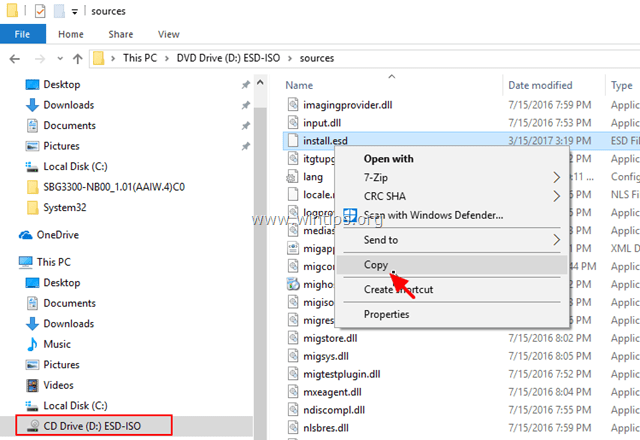
3. Right click at Start menu  and select Command Prompt (Admin).
4. Type cd\ to go to the root folder of drive C:\
5. Then type the following command and press Enter, in order to find which images are in the «install.esd» file:
- dism /Get-WimInfo /WimFile:install.esd
6. According to your Windows 10 installed version take note of the index number. *
* e.g.: If you have installed the Windows 10 Home edition on your system, then the Index number is «2».
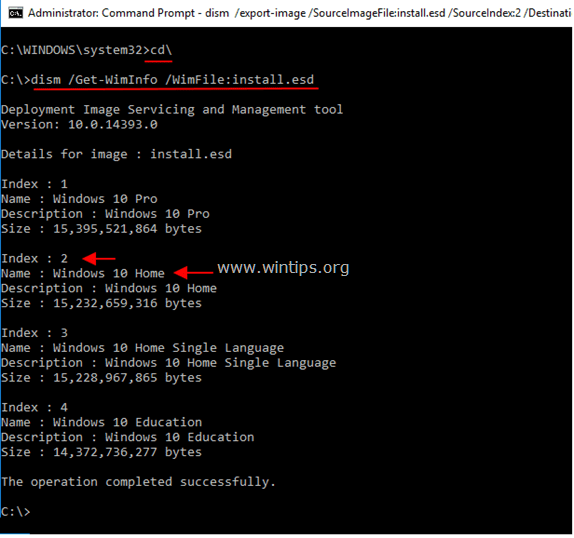
7. Then give the command below to extract the corresponding to your Windows version «install.wim» file (Index number): *
- dism /export-image /SourceImageFile:install.esd /SourceIndex: IndexNumber /DestinationImageFile:install.wim /Compress: max /CheckIntegrity
* Notes:
1. Replace the IndexNumber according to your Windows 10 installed version.
e.g. For this example (for a Windows 10 Home based computer) we want to extract the install.wim file with Index number=2. So, the command will be:
- dism /export-image /SourceImageFile:install.esd /SourceIndex: 2 /DestinationImageFile:install.wim /Compress:max /CheckIntegrity

2. If you receive the «Error 11. An attempt was made to load a program with an incorrect format» after running the above command, change the /Compress argument* from «max» to «fast» or to «none» or to «recovery».
* The /Compress argument, the type of compression used for the initial capture operation. The maximum option provides the best compression, but takes more time to capture the image. The fast option provides faster image compression, but the resulting files are larger than those compressed by using the maximumoption. This is also the default compression type that is used if you do not specify the argument. Use the recovery option to export push-button reset images. The resulting files are much smaller in size, which in turn, greatly reduce the amount of disk space needed for saving the push-button reset image on a recovery drive. The destination file must be specified with an .esd extension. The none option does not compress the captured image at all.
7. When the process is completed you should have the exported install.wim on the drive C: (C:\install.wim).
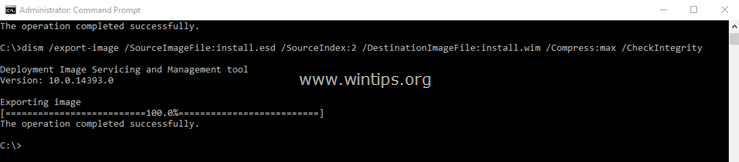
That’s it! Let me know if this guide has helped you by leaving your comment about your experience. Please like and share this guide to help others.
We’re hiring
We’re looking for part-time or full-time technical writers to join our team! It’s about a remote position that qualified tech writers from anywhere in the world can apply. Click here for more details.
Full household PC Protection — Protect up to 3 PCs with NEW Malwarebytes Anti-Malware Premium!
Related Posts

How to Install YouTube App on Windows 10/11.

FIX: Printer Not Working on Windows 10/11.
How to Boot from ISO on VirtualBox EFI machine.
40 Comments
Uday Sharma
June 21, 2021 @ 2:31 pm
Thank you very much it helped me in windows 8 and i don’t have any access to windows 10.
It helped me very much.
Ram
November 28, 2020 @ 5:10 am
Thank you. I have lookedd at many guides on fixing DISM source errors and yours is the best.
Luke
December 9, 2019 @ 7:51 pm
Make sure you check your DISM version, these commands don’t seem to work on a Win 7 pro OS instance when working with generated windows 10 media.
Federico Montanari
October 31, 2019 @ 1:39 pm
thank you very much very clear explanation and guide, nice job.
Michael
August 31, 2019 @ 11:04 pm
I was able to extrac the install.wim into c:\ root folder
but regardless what i do the dism is not working and still cannot find the source i even packed that file into an image and tried it from there no luck …. why the fuck needs this to be so complicated
lakonst
September 1, 2019 @ 11:08 am
Use the instructions at this method (NLITE) to extract the install.wim file and try the procedure again.
Wolfgang K
May 9, 2020 @ 2:00 am
Has NLITE been of any help to anybody yet? – I’m super sceptical of 3rd party software for good reasons. Staying away from untrusted sources unless multiple folks can attest to no issues.
Kev
June 7, 2019 @ 7:02 pm
Worked like a charm!!
cafyon
April 3, 2019 @ 1:14 am
7zip software is able to:
– open windowsxx.iso
– then extract or open install.esd
If one’s intention is to extract specific files from windowsxx.iso or install.esd and not creating an install.wim, then 7zip is more than sufficient.
Graham
March 15, 2019 @ 11:33 pm
I hope you still look at this site, as the last post I see here was a long time ago!
I have spent a lot of time now (Days on and off!), trying to convert a windows 10 install.ESD file to an install.WIM file, so I can deploy Windows on a server, using WDS without luck.
I have followed examples from several different sites… Your example is the only one I have found that mentions the different compression formats e.g. Max, Fast, Recovery & None. I know the example says that the Recovery option has to have a .ESD extension but that is the only option that works (Although I give it the .WIM extension) without giving me the error «11 An attempt was made to load a program with an incorrect format» is the Recovery option but WDS reports that the file is either invalid or corrupt.
I am now at a loss and am hoping for a response and a possible solution or explanation as to what I am possibly doing wrong!
lakonst
March 16, 2019 @ 10:12 am
@Graham: Another method to convert ESD to WIM is by using NLITE. If you want to try, then follow these instructions and tell me the results.
Graham
March 18, 2019 @ 12:30 am
Hi lakonst, Thank you very much for your prompt reply and suggestion of using NTLite.
The program did it’s magic and the .WIM file it created was accepted (Imported) by WDS but when I try to PXE load a machine, it starts to boot via WDS, then I get an error from Windows Boot Manager, saying that Windows failed to start. Status: 0xc0000001 A required device isn’t connected or can’t be accessed.
lakonst
March 18, 2019 @ 10:25 am
@Graham: 1. Make sure that you have set the correct Date/Time at the machine 2. Add the network drivers in the boot image. 3. In WDS server’s registry: Navigate to HKEY_LOCAL_MACHINE\SOFTWARE\Microsoft\SMS\DP and change the RamDiskTFTPBlockSize value to 1456.
Now try to boot again…and if you receive the same problem..
4. Open WDS > At the left, right-click on your server and choose Properties > Select the «TFTP» tab and set the Maximum block size to 1024. > Restart the WDS server and try to boot the machine again.
kpal
February 27, 2018 @ 12:31 am
Do you put it the extracted install.wim back into the iso?
If so, by what method?
lakonst
November 12, 2018 @ 11:39 am
@kpal: To put the install.wim back to the Windows ISO file, you have to:
1. Extract the Windows ISO image file.
2. Delete the existing install.wim (or install.esd) from the «sources» folder at the extracted ISO folder.
3. Copy the extracted install.wim to «sources» folder (at the extracted ISO folder)
4. Create a new Windows ISO file from the extracted/modified folder.
The instructions can be found here: https://www.wintips.org/how-to-edit-iso-file-modify-windows-iso-bootable-image/
Graham
March 18, 2019 @ 11:08 am
Good Morning lakonst,
Thanks again for prompt response.
I did some research and did try «4. Open WDS > At the left, right-click on your server and choose Properties > Select the «TFTP» tab and set the Maximum block size to 1024. > Restart the WDS server and try to boot the machine again.» without luck. I also tried installing the Laptop directly with Windows-10 install DVD, which I hadn’t previously! and I got the Windows Boot Manager Status 0xc0000260 … I then released that maybe this Laptop just won’t work with Win-10 as it is an old Dell, which I was using as a test machine to practice WDS imaging tools.
If this is the case, I apologize for wasting your time :-/
abdu
December 13, 2017 @ 8:09 am
EDIT:
I mean,
I extracted one indexed item and want to put this back alone only
so How to compress back this install.wim to install.esd, and what must be set to the installation configuration to be able to smoothly perform the installation correctly after the other of the item(s) left out.
lakonst
December 13, 2017 @ 11:49 am
@ To convert the extracted INSTALL.WIM to Install.ESD use the following command: (don’t forget to modify the full path for the source and the destination image files)
dism /export-image /SourceImageFile:»install.wim» /SourceIndex:1 /DestinationImageFile:»install.esd» /Compress:recovery
abdu
December 13, 2017 @ 8:06 am
@Lakonst
I mean:
I extract one indexed item and want to put this back alone only
so How to compress back this install.wim to install.esd, and what must be set to the installation configuration to be able to install correctly after one of the indexed item is left out.
abdu
December 13, 2017 @ 8:03 am
@Lakonst
How to compress back to esd the install.wim, and what the setting to be made in installation configuration to be able to install correctly after one of the indexed item is left out.
Iqbal
December 6, 2017 @ 7:06 pm
Clay Davis
November 23, 2017 @ 8:04 pm
I seem to be missing a crucial step. I copied the esd file, but how do I paste it to the C: root folder?
lakonst
November 23, 2017 @ 9:08 pm
@Clay Davis: Highlight the Disk C in explorer and Paste.
Hydroxide
November 21, 2017 @ 10:36 pm
I’m getting Error 605: the specific buffer contains ill-formed data when trying to extract the ESD. Any ideas?
lakonst
November 22, 2017 @ 11:00 am
@Hydroxide: Please try an in place upgrade. Your system files appear to be corrupt.
Howard
October 31, 2017 @ 8:43 pm
I have always had problems with DISM resolving component store corruption. As you said, it could not find the source. Your method solved the problem. The corruption has been repaired. It is so hard to find reliable information regarding problems with DISM, but you have done it! Thank you so much for sharing …
AZMountainGeek
September 22, 2017 @ 12:44 am
I’ve been trying to repair a WIndows 8.1 installation using DISM, which fails using the esd file, so I’m trying to extract that to a WIM file to use (I’ve read elsewhere that DISM doesn’t always find the source files in the esd.) Step 1 works fine and I can see there’s only 1 installation in the ESD file (obtained from an ISO built using Windows Media Creation Tool). But when I run step 2 I get the following error:
Error: 11
An attempt was made to load a program with an incorrect format.
The DISM log file can be found at C:\Windows\Logs\DISM\dism.log
The DISM log shows the following:
2017-09-21 15:25:38, Warning DISM DISM WIM Provider: PID=7668 [ReadWimHeader:(2268) -> version/header mismatch] C:\install.esd (HRESULT=0x8007000B) – CWimManager::WimProviderMsgLogCallback
[7668] [0xc144012e]
2017-09-21 15:25:38, Error DISM DISM WIM Provider: PID=7668 [WIMCreateFile:(415) -> Fail to read WIM header] C:\install.esd (HRESULT=0x8007000B) – CWimManager::WimProviderMsgLogCallback
2017-09-21 15:25:38, Error DISM DISM WIM Provider: PID=7668 TID=3960 base\ntsetup\opktools\dism\providers\wimprovider\dll\wimmanager.cpp:1440 – CWimManager::Export(hr:0x8007000b)
2017-09-21 15:25:38, Error DISM DISM WIM Provider: PID=7668 TID=3960 base\ntsetup\opktools\dism\providers\wimprovider\dll\wimmanager.cpp:4862 – CWimManager::InternalCmdExport(hr:0x8007000b)
2017-09-21 15:25:38, Error DISM DISM WIM Provider: PID=7668 TID=3960 Error executing command – CWimManager::InternalExecuteCmd(hr:0x8007000b)
2017-09-21 15:25:38, Error DISM DISM WIM Provider: PID=7668 TID=3960 base\ntsetup\opktools\dism\providers\wimprovider\dll\wimmanager.cpp:2273 – CWimManager::ExecuteCmdLine(hr:0x8007000b)
2017-09-21 15:25:38, Error DISM DISM.EXE: WimManager processed the command line but failed. HRESULT=8007000B
Any ideas?
Thanks!
lakonst
September 22, 2017 @ 8:59 am
@AZMountainGeek: Have you downloaded the ISO file at the same Windows version & architecture (64bit or 32Bit) as the OS is? Also, are you sure that the ESD contains only one version of Windows? From the error I understand that the version of ESD file is mismatch.
AZMountainGeek
September 24, 2017 @ 6:14 am
@lakonst: Thanks for the quick response. Just to be sure, I redownloaded the ISO with Media Creation Tool paying careful attention to the version and architecture. Here’s what checking the ESD contents shows:
C:\temp>dism /Get-WimInfo /WimFile:install.esd
Deployment Image Servicing and Management tool
Version: 6.3.9600.17031
Details for image : install.esd
Index : 1
Name : Windows 8.1
Description : Windows 8.1
Size : 13,116,079,066 bytes
The operation completed successfully.
…only one version, so the index 1 should work, but I still get error 11. After more research it looks like there are several problems can cause the error. Apparently even if CMD is started as administrator it’s possible that it runs as 32 bit which could cause the problem. I’ve experimented using some other info I found (most notably which subdirectory to run DISM from), but so far no joy – still getting error 11. Will keep researching, but if anyone has some other ideas I’d be grateful. Thanks!
lakonst
September 24, 2017 @ 10:25 am
@AZMountainGeek: Try to download the WINDOWS ISO file using the Windows ISO Downloader tool and tell me the results with DISM.
Ricardo Bohner
April 7, 2018 @ 8:00 pm
I was having the same error as you: «An attempt was made to load a program with an incorrect format.» and it took me some hours to figure out what it was.
When you type in dism /export-image /? it is stated that the compression of the destination image has to be the same as the source image and that is the key to the solution:
Unfortunatley I don’t know how to check the compression state of an image yet but there are only 4 possibilities (at least in Windows 8.1): fast, none, max and recovery.
So what you have to do is try the /compress switch with that 4 options until you get it right.
Turns out «max» is not always the compression used by microsoft for my Windows 8.1 install.esd that was on my flash USB it was «recovery». Don’t even know what to think of it if that is a low or high level compression but that was what made the command work for me. So good luck, I hope this helps.
Nate
November 6, 2018 @ 6:53 pm
Dear @RicardoBohner
This after-solution helped me buddy. Thanks a lot
Kevin
August 3, 2019 @ 11:01 am
Thanks Ricardo, this was the answer!
Adorianu
June 20, 2017 @ 7:07 pm
Now when i want to do everything again i cant even do step 1 with dism /Get-WimInfo /WimFile:install.esd Because it cant find the file while its still there…..
lakonst
June 21, 2017 @ 9:05 am
@Adorianu: Did you copy the file to the root folder of C:\ drive?. Otherwise, download the Windows ISO again. I suppose that the current ISO file is corrupted.
Adorianu
June 21, 2017 @ 10:00 am
Yes it’s on my C:\ .»Install.esd».
I have ISO from microsoft site.
It’s really frustrating im fighting all day with problem of repair like here:
But now when i found this site here with this solution that could help me it’s not working as well xD.
Roger
May 6, 2017 @ 11:57 pm
I used your procedure to extract and export install.wim file on C root, wich worked perfectly but when I run the ISM /Online /Cleanup-Image /RestoreHealth /Source:wim. in he console, I wind up once again with that Could not find the files needed for repair. Any idea to solve that problem? I must precise here that I used the exact proper version ( Windows 10 Home ) and that I entered the exact file path too. Thanks in advance, Roger.
lakonst
May 7, 2017 @ 10:13 am
@Roger: 1. If the WIM file is in the C root, make sure that you type correct the DISM command: DISM /Online /Cleanup-Image /RestoreHealth /Source:WIM:C:\install.wim
2. Make sure that you have downloaded the correct version of Windows 10 Home (32 or 64 bit).
3. If you still have problems then follow the instructions on this article: FIX DISM Source Files Could not be Found Windows 10/8
Roger Cimon
May 6, 2017 @ 9:02 pm
Works just great, man! You’re a pro! 😛
Red
April 17, 2017 @ 2:46 am
thank you for this awesome guide. i was having problem with DISM: Error: 0x800f081f The source files could not be found.
Install wim где находится windows 10
My company have purchased a lot notebooks windows 10 pro license included. I want to cature a image and install this on each notebook through wds.
1. All links I can find tell me to get windows 10 enterprise to obtain the install.wim. If I need that how about all licenses purchased with the notebook?
2. I played with windows 7 pro where the install.wim is included ?
3. Is there a way to install the preload from the manufactor (HP) run sysprep and capture the image?
Thanks in advance
Ответы
Thanks for your post.
2. I played with windows 7 pro where the install.wim is included ?
>>>You could run the command line below to check fi there is Windows 7 pro in the install.wim.
Dism.exe /get-wiminfo /wimfile:<the path of install.wim>
3. Is there a way to install the preload from the manufactor (HP) run sysprep and capture the image?
>>>You could run the sysprep on the HP computer with latest updates and drive, and then capture image. Finally, you could publish the image by WDS.
Here are articles below about run sysprep and capture image for your reference.
Sysprep (Generalize) a Windows installation
How to run a Sysprep and Capture Task Sequence From MDT 2010