Как отключить изоляцию ядра в Windows 11 и Windows 10

Изоляция ядра — одна из функций защиты устройства Windows на основе виртуализации (Hypervisor-protected Code Integrity или HVCI), изолирующая сторонние процессы от процессов Windows, призванная повысить защиту от угроз, направленных на ядро Windows. Несмотря на пользу, в некоторых случаях её отключение может повысить производительность системы в играх и сторонних приложениях.
В этой пошаговой инструкции подробно о способах отключить изоляцию ядра в Windows 11 и Windows 10, а также дополнительная информация на тему, которая может оказаться полезной.
Отключение изоляции ядра в «Безопасность Windows»
Базовый способ — использование соответствующей настройки в окне «Безопасность Windows». Шаги для отключения изоляции ядра будут следующими:
- Откройте окно «Безопасность Windows», используя значок в области уведомлений или поиск в панели задач.
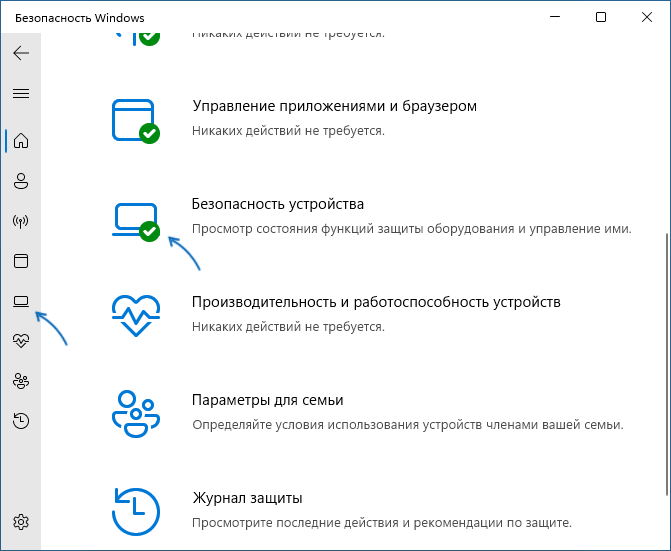
- В открывшемся окне «Безопасность Windows» перейдите в раздел «Безопасность устройства».
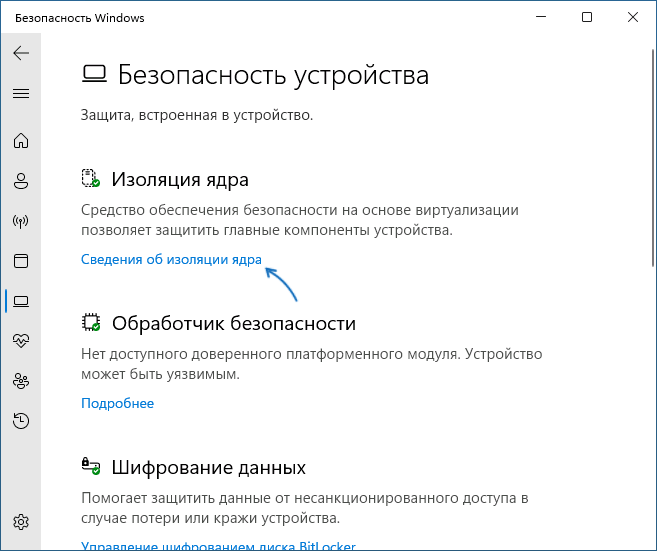
- В пункте «Изоляция ядра» нажмите «Сведения об изоляции ядра».
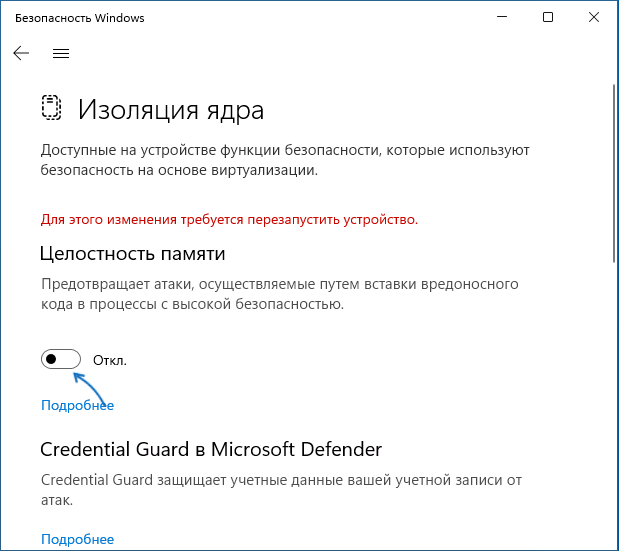
- Отключите пункты «Целостность памяти». При появлении запроса контроля учетных записей подтвердите действие.
- В случае, если отключение производится из-за невозможности работы какого-либо драйвера, также отключите пункт «Список заблокированных уязвимых драйверов».
- Появится уведомление о необходимости перезагрузки. Перезагрузите компьютер для применения сделанных настроек.

В результате изоляция ядра и основная её составляющая — «Целостность памяти» будут отключены.
Примечание: открыть «Безопасность Windows» вы можете через «Параметры»:
- В Windows 11 — Параметры — Конфиденциальность и защита — Безопасность Windows
- В Windows 10 — Параметры — Обновление и безопасность — Безопасность Windows
Отключение в редакторе реестра
Вы можете полностью отключить функции изоляции ядра HVCI, используя редактор реестра. Для этого:

- Нажмите правой кнопкой мыши по кнопке «Пуск», выберите пункт «Выполнить», введите regedit и нажмите Enter.
- Перейдите к разделу реестраПри отсутствии такого раздела, создайте его.
- В правой панели редактора реестра дважды нажмите по параметру DWORD с именем «Enabled» и измените его значение на 0.
- Примените настройки и перезагрузите компьютер.
В результате изоляция ядра и сопутствующие функции HVCI будут отключены на компьютере.
Вместо ручного редактирования реестра вы можете создать reg-файл со следующим содержимым:
Либо использовать команду в командной строке, запущенной от имени Администратора:
Настройка HVCI в редакторе локальной групповой политики
Если на вашем компьютере установлена Windows 11/10 Pro или Enterprise, вы можете использовать редактор локальной групповой политики для отключения изоляции ядра и других функций HVCI:
- Нажмите клавиши Win+R на клавиатуре, введите gpedit.msc и нажмите Enter.
- Перейдите в раздел Конфигурация компьютера — Административные шаблоны — Система — Device Guard.
- Дважды нажмите по политике «Включить средство обеспечения безопасности на основе виртуализации».

- Установите значение «Отключено».

- Примените настройки и перезагрузите компьютер.
В результате функции изоляции ядра Windows будут полностью отключены.
Проверка статуса изоляции ядра
Проверить текущий статус функций безопасности на основе виртуализации можно с помощью команды PowerShell (Терминала Windows):

На скриншоте видно, что все функции HVCI отключены (SecurityServicesRunning и VirtualisationBasedSecurityStatus равны 0).
Еще один способ проверить, включена ли изоляция ядра — в редакторе реестра открыть раздел

Если раздел отсутствует или параметр HVCIEnabled в нём равен 0, изоляция ядра отключена. При значении HVCIEnabled равном 1 — включена.
Дополнительная информация
После отключения изоляции ядра безопасность Windows будет сигнализировать о проблемах в части «Безопасность устройства», а на значке в области уведомлений будет отображаться восклицательный знак. Чтобы этого не происходило, зайдите в раздел «Безопасность устройства» и нажмите «Закрыть» или «Закрыть все».

Насколько безопасно отключать изоляцию ядра Windows? Точного ответа о степени риска дать не получится. В общем случае, при отсутствии каких-либо проблем с производительностью и работой необходимых драйверов лучше оставлять встроенные функции безопасности Windows 11/10 включенными. Но, как отмечалось, иногда отключение изоляции ядра и целостности памяти позволяет повысить производительность в играх, что отмечала и Майкрософт.
Учитывайте, что не на всех устройствах изоляция ядра включена по умолчанию. Если она отключена, чаще всего причина — в неподдерживаемых драйверах устройств, список которых будет отображаться в «Безопасность Windows». Вторая возможная причина — отсутствие необходимых для работы HVCI функций виртуализации.
Изоляция ядра и целостность памяти в Windows 10
Компания Microsoft в операционной системе Windows 10 уделяет большое внимание безопасности. Одним из важных элементов системы является “Защитник Windows”, но способен он справиться не со всеми угрозами. В частности, в последнее время набирают особую распространенность вирусы Ransomware, самыми известными реинкарнациями которых являются вредоносные программы Petya и WannaCry. Компания Microsoft внедрила в Windows 10 функции изоляции ядра и целостность памяти, которые направлены на борьбу с вирусами Ransomware. По умолчанию они отключены.
Что такое изоляция ядра и целостность памяти
Изоляция ядра — это процесс дополнительный защиты, который обеспечивается методом ограждения процессов компьютера от операционной системы и устройства. За счет данных действий удается избежать подрыва работы операционной системы при попадании на компьютер вирусов.
Целостность памяти — это сопутствующая изоляции ядра защитная функция, которая направлена на ограничение доступа со стороны неизвестных потенциально опасных программ к процессам с высоким уровнем безопасности.
Важно: Функция изоляции ядра может работать только в том случае, если имеются достаточные для этого условия со стороны аппаратных данных компьютера. В настройках BIOS должна быть активна технология виртуализации, за счет которой компьютер под управлением Windows 10 может запускать различные приложения в виртуальном контейнере, ограничивая для них доступ от ключевых компонентов системы.
Как включить изоляцию ядра и целостность памяти
Параметры операционной системы Windows 10 позволяют управлять функциями безопасности на компьютере в полной мере. Через настройки Windows 10 можно включить изоляцию ядра и целостность памяти следующим образом:
-
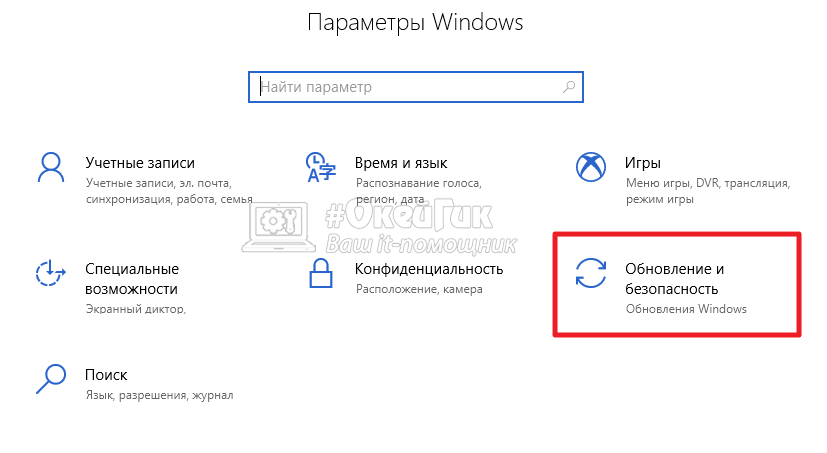
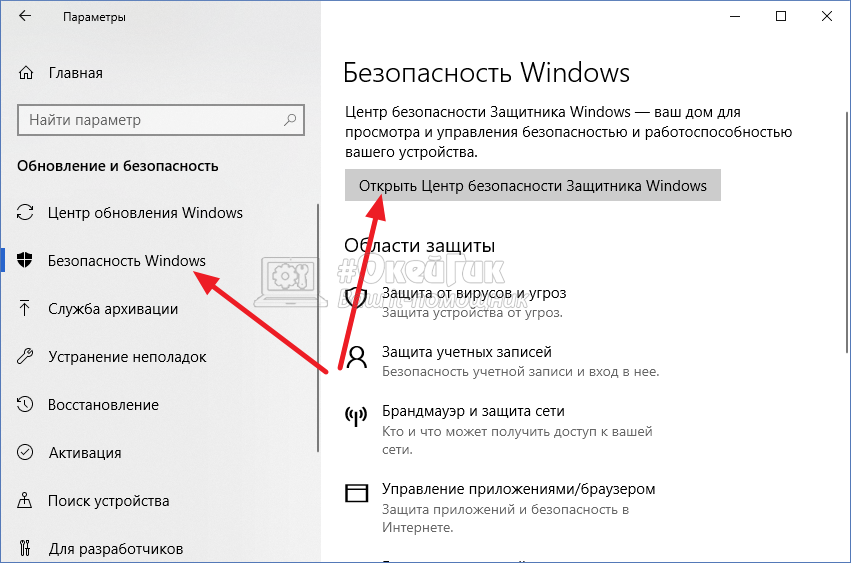
Нажмите на клавиатуре сочетание клавиш Win+I или нажмите на шестеренку в меню “Пуск”, чтобы открыть параметры Windows. Далее в списке доступных параметров выберите вариант “Обновление и безопасность”;
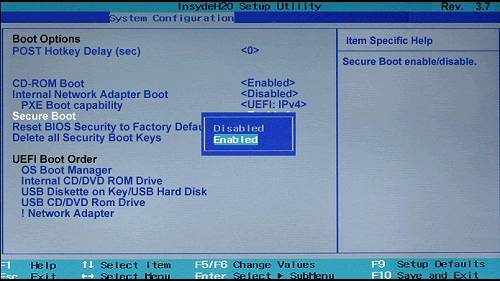
Как отмечалось выше, если аппаратная составляющая компьютера не поддерживает возможность виртуализации, данная функция не будет работать. При включении пользователь увидит в нижнем правом углу сообщение “Не удается обеспечить целостность памяти. Возможна несовместимость”. Если это сообщение появилось, рекомендуется перейти в BIOS и посмотреть включена ли функция Secure Boot (Boot Mode).
Как отключить изоляцию ядра и целостность памяти
Новые функции в операционной системе, которые серьезно влияют на ее работу, всегда рискуют стать причиной возникновения проблем при работе компьютера. Не исключение и функция изоляции ядра. Пользователи, которые уже ее опробовали, отмечают на форумах Microsoft, что сталкиваются с проблемами при запуске ряда игр и программ. Единственный способ, как решить данную проблему, это отключить функцию изоляции ядра и целостность памяти. Возможно, в будущих обновлениях разработчики приложения или Microsoft поправит данную несовместимость.
Есть 3 способа, как отключить изоляцию ядра и целостность памяти:
- 1 способ — через параметры Windows. Способ идентичен рассмотренному выше варианту включения данной функциональности. Нужно перейти в указанный раздел и перевести переключатель в положение “Выключен”. Стоит отметить, что не всегда есть такая возможность после включения функции изоляции ядра. Если переключатель не активен, используйте один из приведенных ниже способов, чтобы отключить данную функциональность.
- 2 способ — через Secure Boot. Как было сказано выше, без функции Secure Boot, включенной в BIOS, работать функция изоляции ядра и целостность памяти не будет. Соответственно, если отключить в BIOS (или UEFI) данную функцию, отключится и сам защитник в операционной системе. В зависимости от версии BIOS (UEFI) может отличаться способ отключения данной функциональности. После того как Secure Boot будет отключен через BIOS, перейдите к способу 1 и отключите через параметры Windows 10 данную функцию — ползунок станет активным.
Здесь нужно нажать дважды левой кнопкой мыши на параметр Enable и поменять его значение на 0.
Отключение изоляции ядра в Windows 11
Перед началом ознакомления со следующими методами мы бы хотели порекомендовать проверить, в каком состоянии сейчас находится функция изоляции ядра. Эта же информация пригодится вам и после изменения настроек, чтобы проверить, вступили ли они в силу. Просмотр требуемых сведений осуществляется через одно классическое приложение в Windows 11.
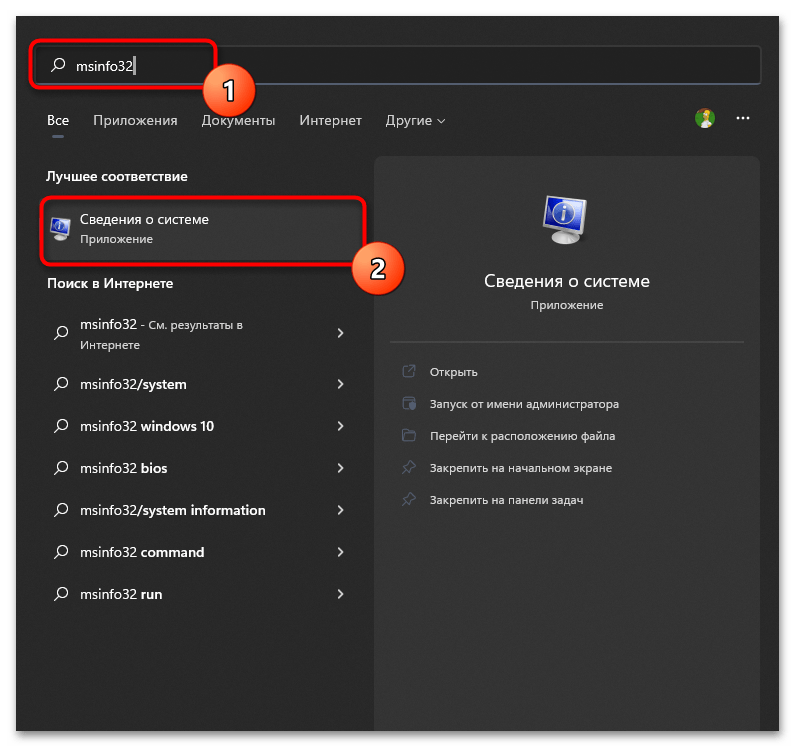
- Откройте меню «Пуск», в поиске введите msinfo32 , дождитесь отображения соответствий и запустите приложение «Сведения о системе».
- После отображения нового окна выберите раздел «Сведения о системе».
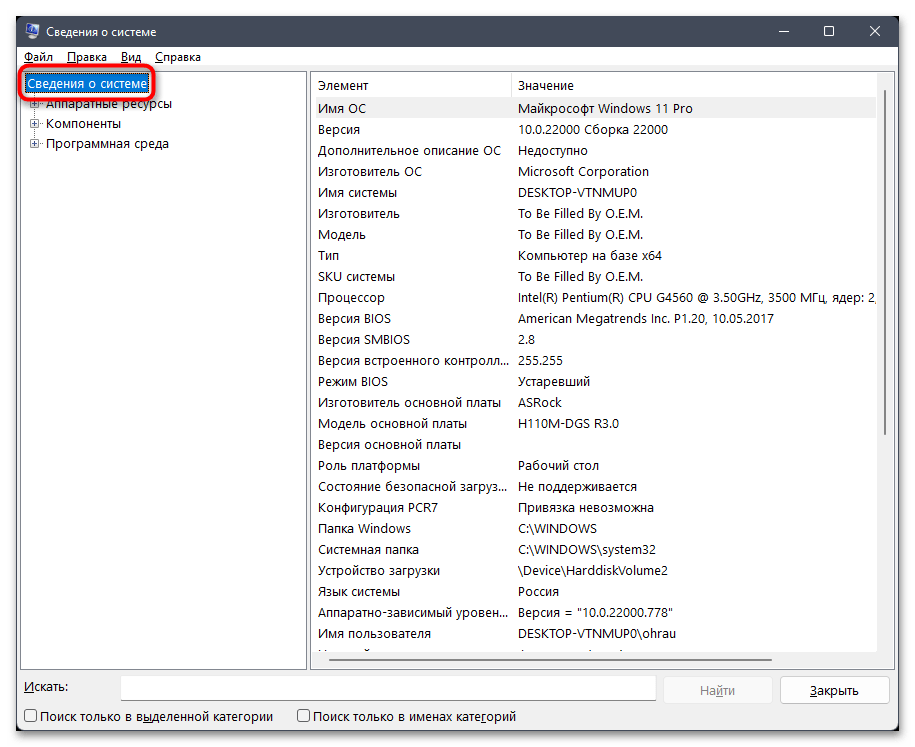
- Прокрутите список с информацией вниз и найдите пункт «Безопасность на основе виртуализации». Если рядом с этой строчкой вы видите значение «Выполняется», значит, изоляция ядра сейчас находится в активном состоянии. В противном случае значение будет «Не включено».
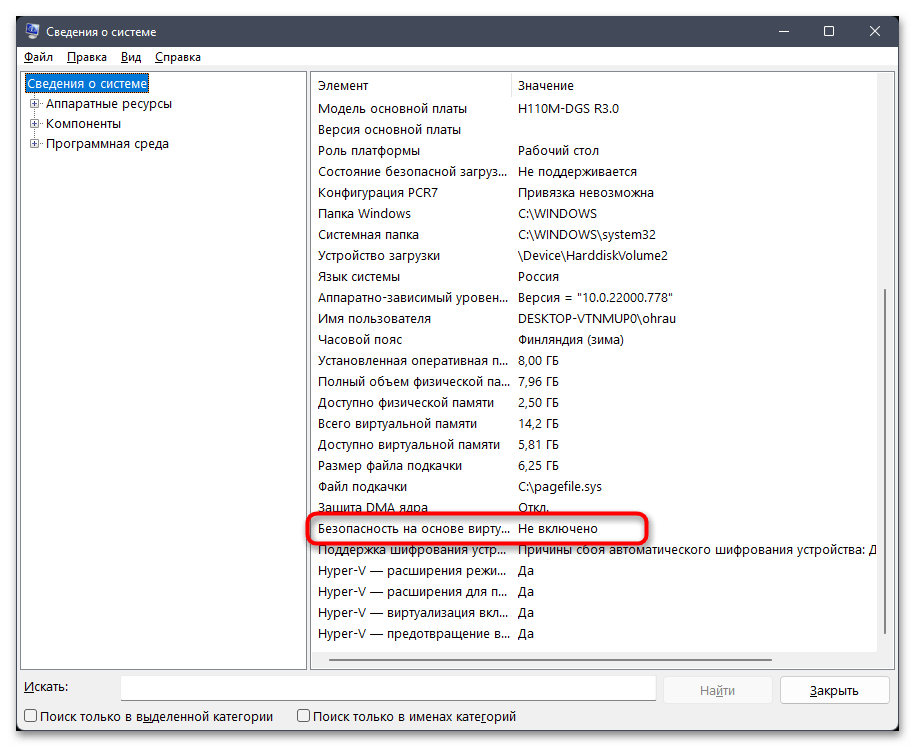
Теперь у вас информация о том, как оперативно проверить активность функции изоляции ядра, которая входит в состав компонента безопасности на основе виртуализации. Возвращайтесь к этому меню по необходимости, для проверки выполненных методов, о которых более детально — далее.
Способ 1: Служба «Безопасность Windows»
Первый метод отключения изоляции ядра в Windows 11 подразумевает взаимодействие с графическим меню и подходит абсолютно всем пользователям. Понадобится открыть один из разделов безопасности, найти там переключатель и переместить его в позицию для деактивации функции. На все про все уйдет не больше минуты.
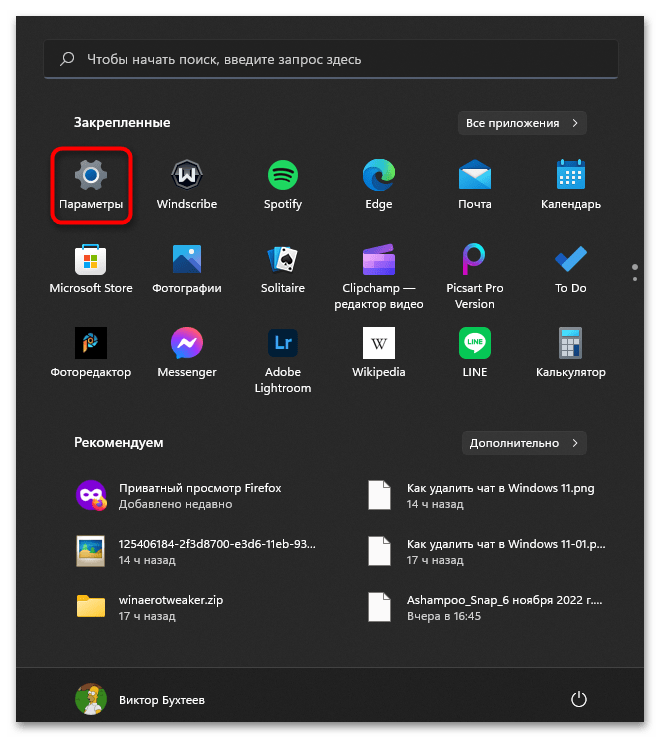
- Откройте меню «Пуск» и перейдите в «Параметры».
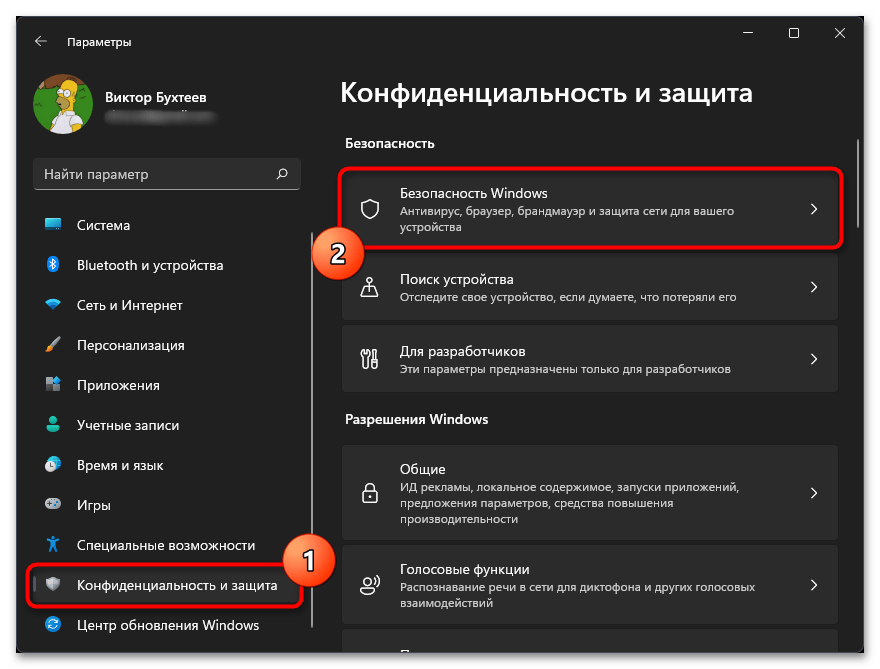
- На панели слева выберите раздел «Конфиденциальность и защита», после чего перейдите к категории «Безопасность Windows».
- Вы увидите список всех компонентов защиты, среди которых сейчас вас интересует «Безопасность устройства».
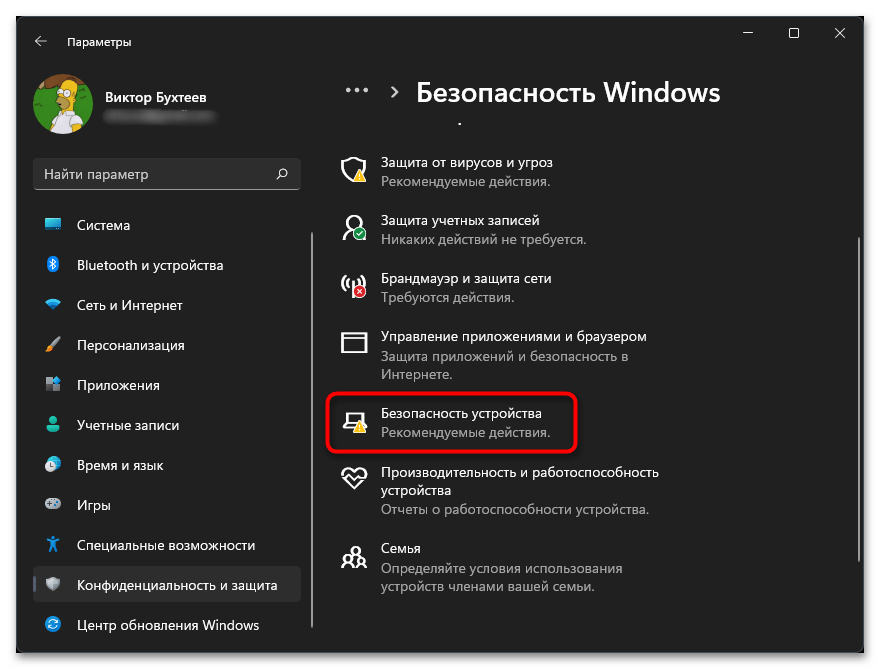
- В новом окне щелкните по ссылке «Сведения об изоляции ядра», чтобы перейти к просмотру конкретной настройки.
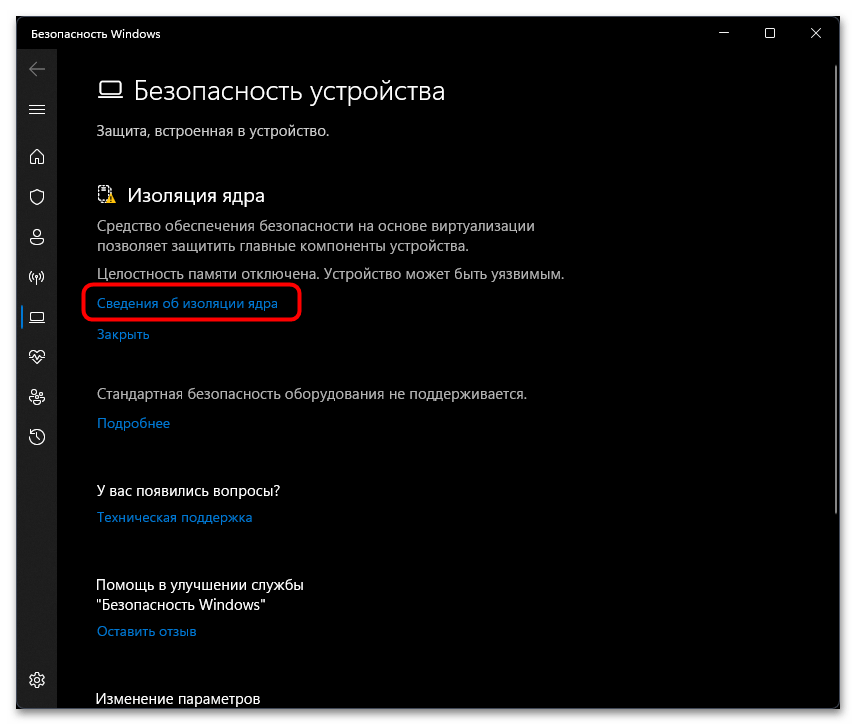
После выполнения описанных действий лучше отправить компьютер на перезагрузку, чтобы изменения вступили в силу. Теперь вы можете переходить к проверке производительности ПК или другим задачам, ради которых и отключали изоляцию ядра.
Способ 2: «Редактор реестра»
Все настройки операционной системы хранятся в виде отдельных файлов и целых ключей в реестре. Это позволяет Windows 11 всегда работать корректно и знать, какие параметры были выбраны по умолчанию или выставлены вручную пользователем. Изоляцию ядра тоже можно отключить через реестр, создав отдельный параметр и задав для него соответствующее значение.
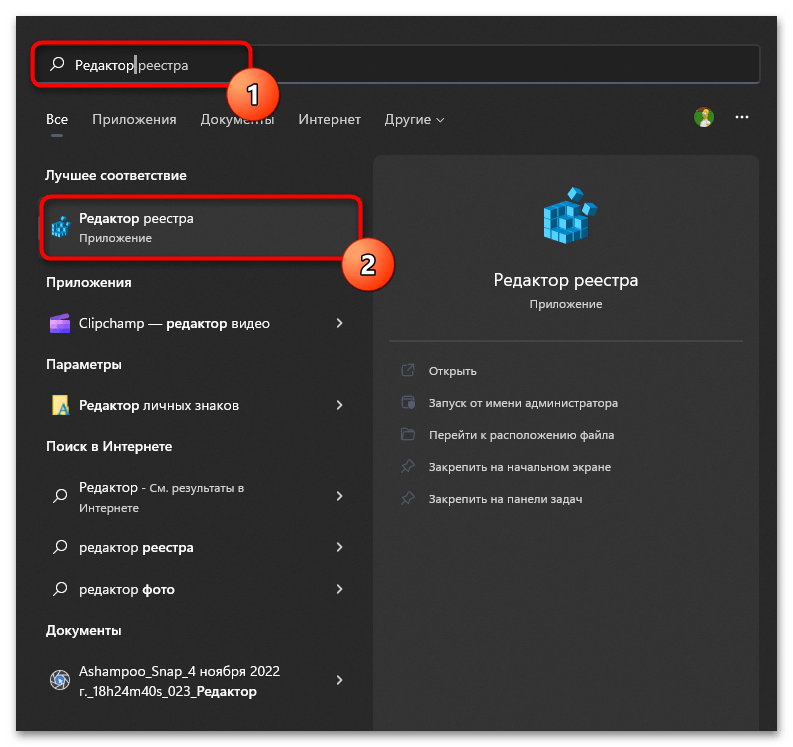
- Через поиск в «Пуске» отыщите «Редактор реестра» и запустите это классическое приложение.
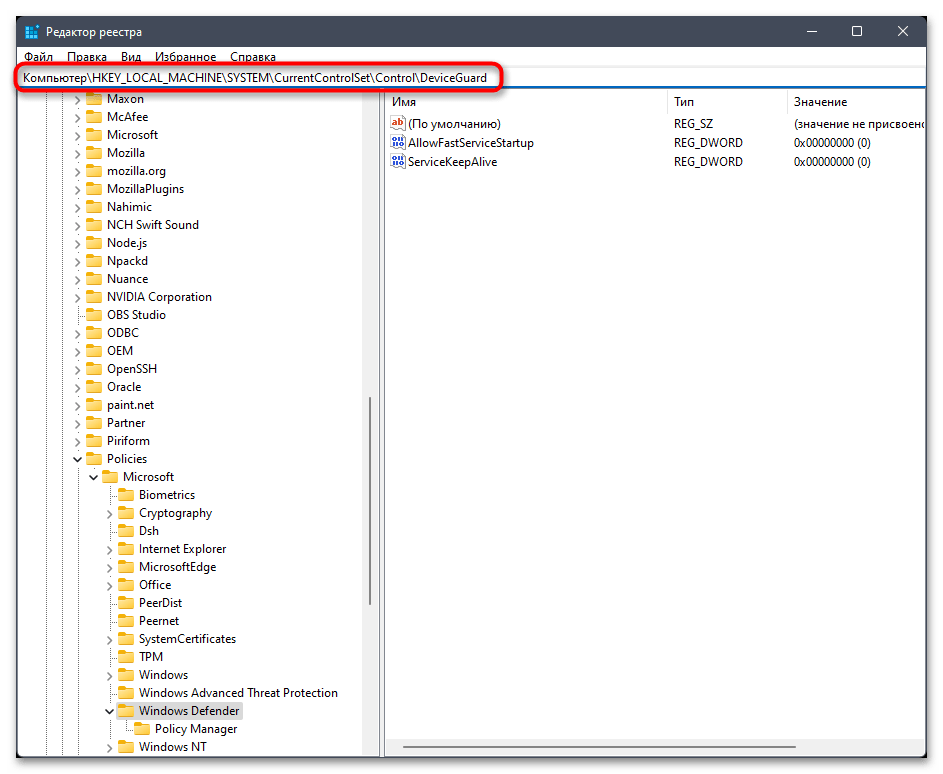
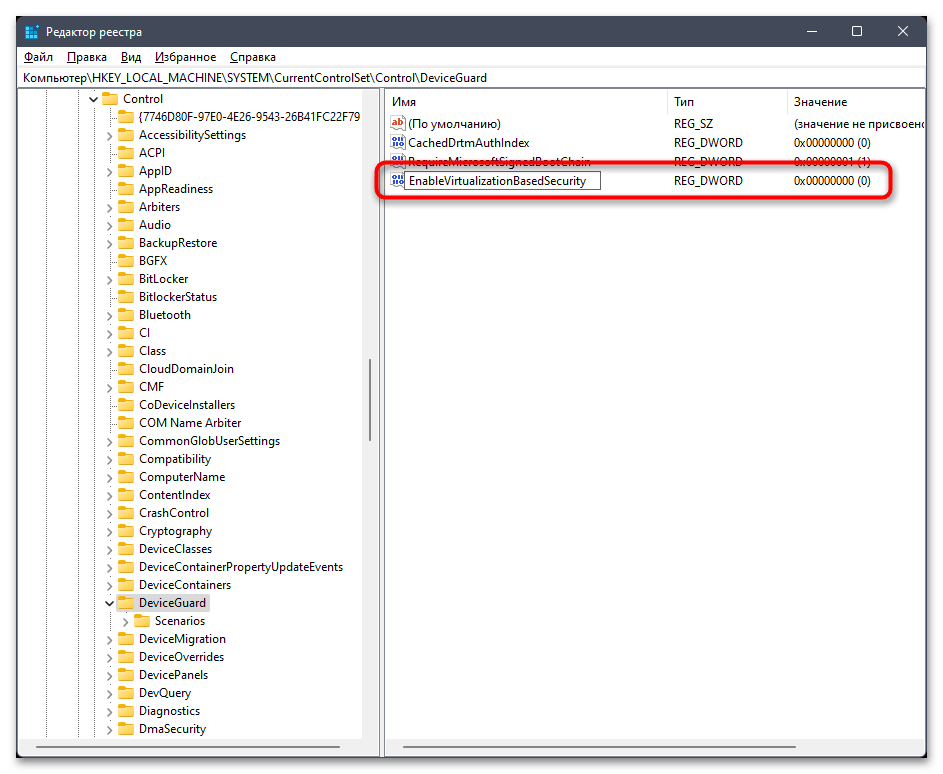
- В нем перейдите по пути Компьютер\HKEY_LOCAL_MACHINE\SYSTEM\CurrentControlSet\Control\DeviceGuard или просто вставьте данное расположение в адресную строку и нажмите Enter для подтверждения.
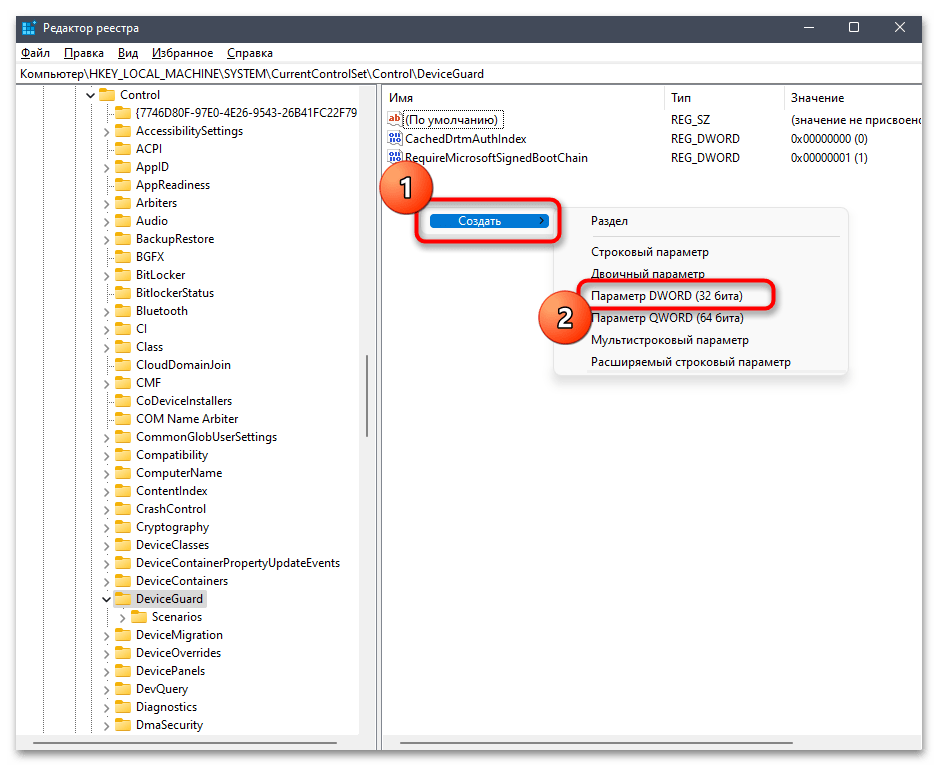
- В конечной папке вы увидите всего несколько параметров. Если среди них нет «EnableVirtualizationBasedSecurity», понадобится создать его самостоятельно. Для этого щелкните по пустому месту правой кнопкой мыши, наведите курсор на «Создать» и из появившегося меню выберите пункт «Параметр DWORD (32 бита)».
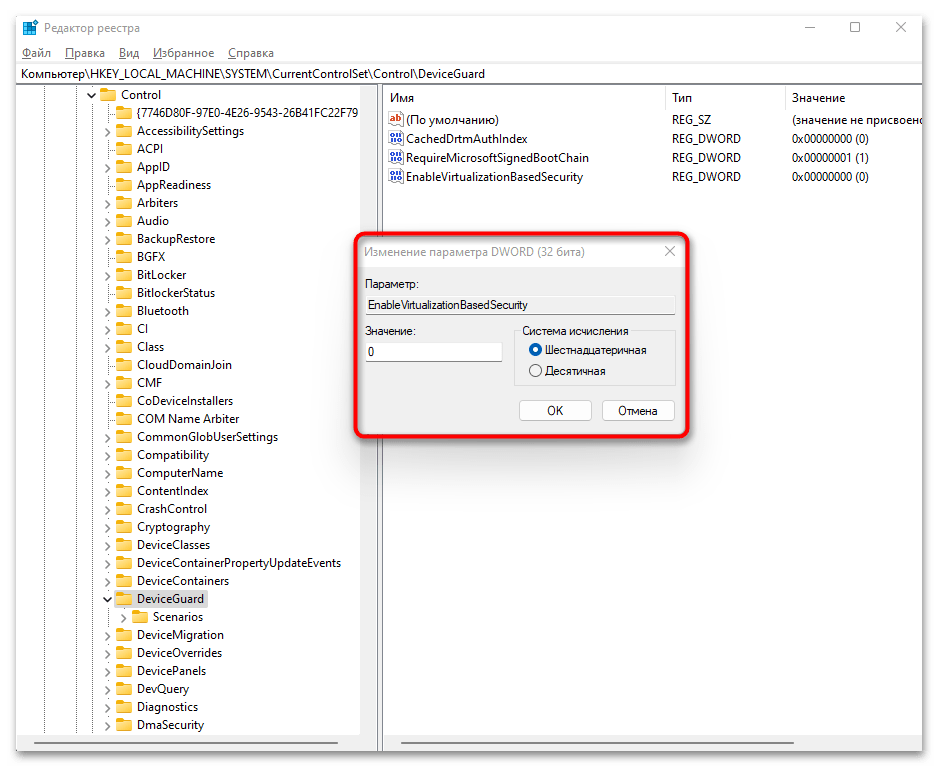
- Задайте для него название «EnableVirtualizationBasedSecurity» и дважды кликните по параметру для открытия свойств.
- Установите значение «0» и подтвердите внесение изменений. После этого обязательно перезагрузите ПК, поскольку только в новом сеансе ОС новые настройки вступят в силу.
Способ 3: «Редактор локальной групповой политики»
Предыдущий метод является универсальным, а внести те же самые изменения, но только через «Редактор локальной групповой политики» могут исключительно обладатели Windows 11 Pro и Enterprise. Если у вас установлена редакция Home, следующая инструкция вам не подойдет, поскольку нужная оснастка просто отсутствует. В таком случае предлагаем использовать метод с самостоятельным редактированием реестра.
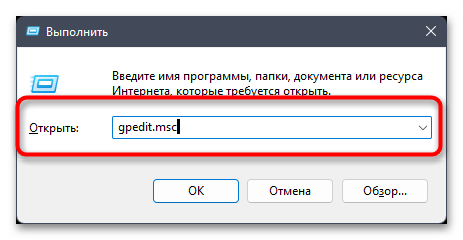
- Если же версия ОС совместима с «Редактором локальной групповой политики», откройте утилиту «Выполнить», используя сочетание клавиш Win + R, в поле введите gpedit.msc и нажмите Enter для подтверждения команды.
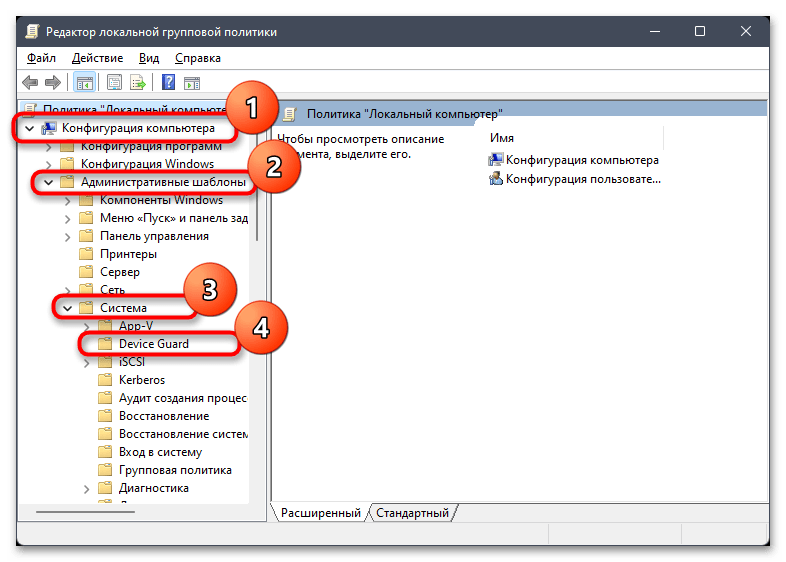
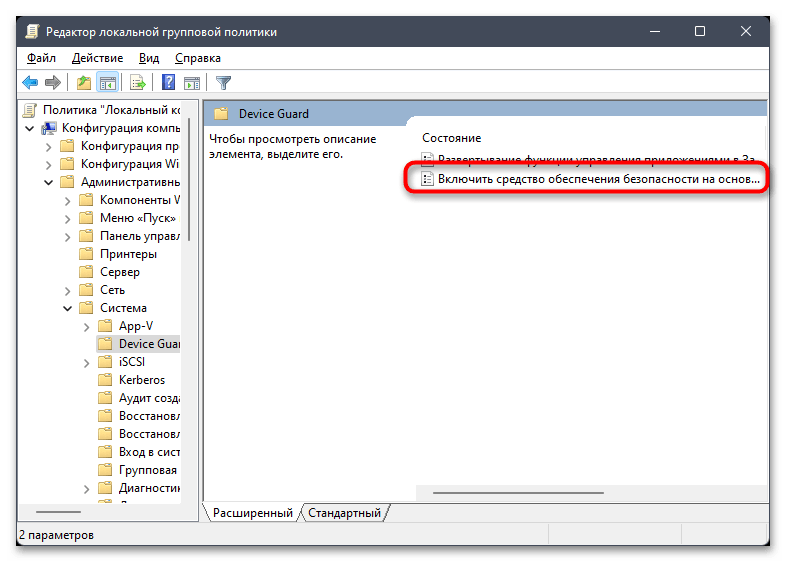
- В окне с политиками разверните «Конфигурация компьютера», выберите каталог «Административные шаблоны», в нем — «Система», а затем щелкните левой кнопкой мыши по «Device Guard».
- Справа появится список из двух политик. Вам понадобится дважды щелкнуть левой кнопкой мыши по «Включить средство обеспечения безопасности на основе виртуализации».
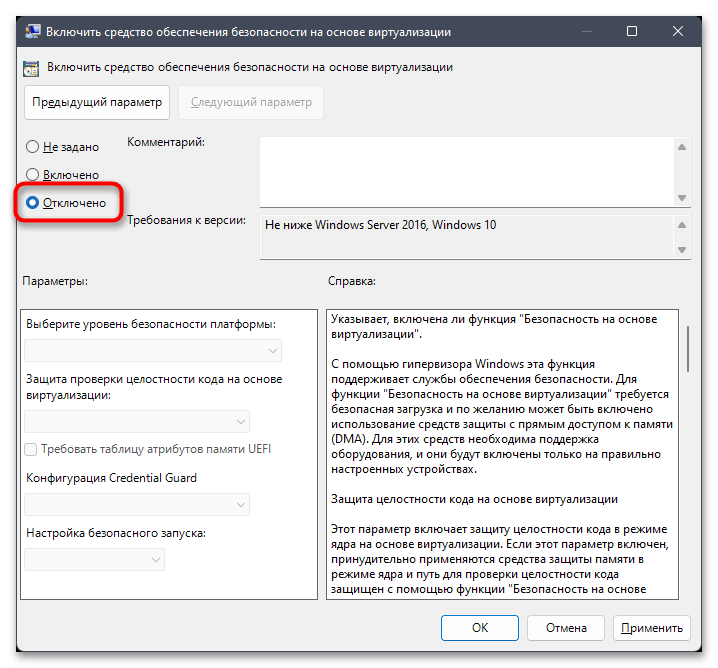
- Установите значение для данной политики как «Отключено» и примените изменения, после чего отправьте ПК на перезагрузку.
Способ 4: Отключение Hyper-V
Мы оставили данный метод напоследок, поскольку выполнять его следует только в том случае, если ни один из предыдущих не принес должного результата и изоляция ядра все равно находится в активном состоянии или спустя время активируется. Это может быть связано с включенным стандартным компонентом Hyper-V, который и требует доступ к VBS. Отключение компонента осуществляется так:
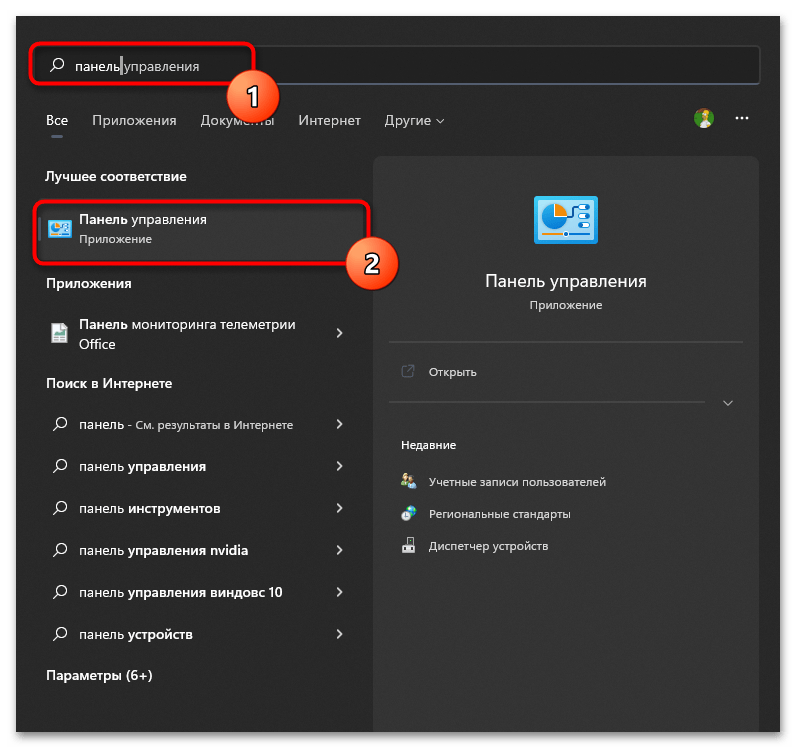
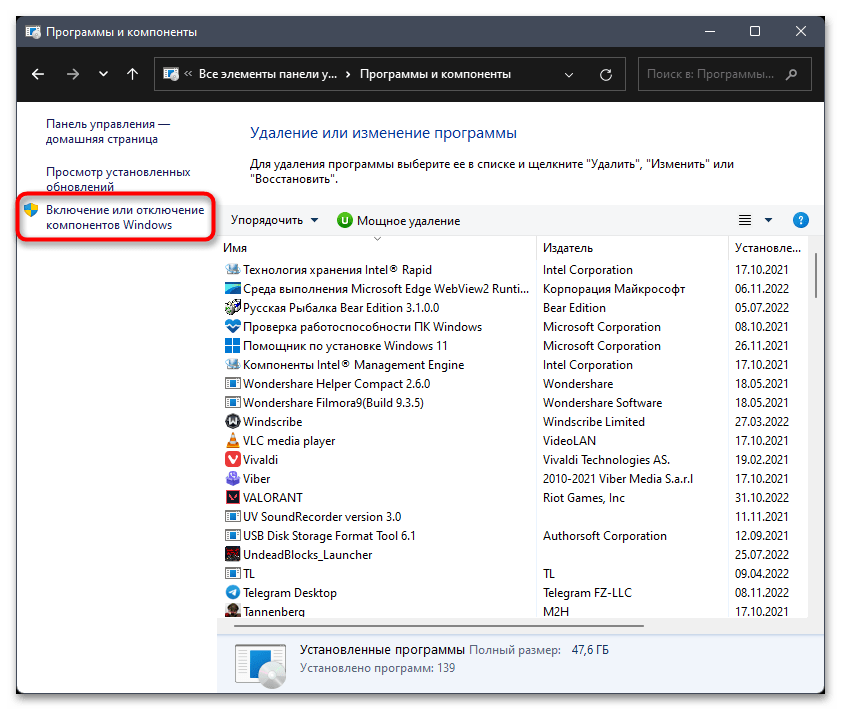
- Откройте меню «Пуск», через поиск отыщите приложение «Панель управления» и запустите его.
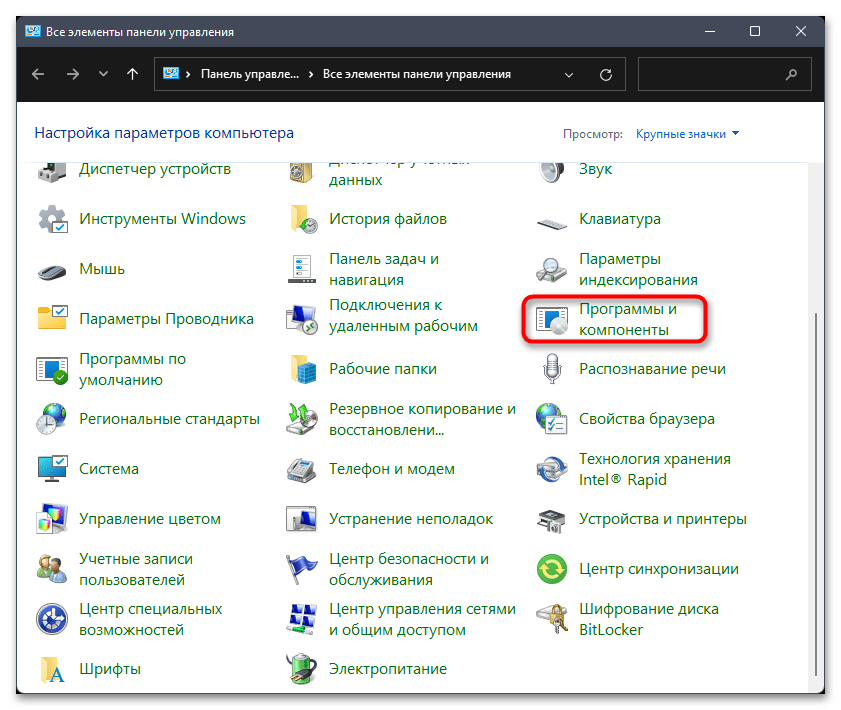
- Среди значков отыщите «Программы и компоненты» и дважды щелкните по названию ЛКМ.
- На панели слева вас интересует ссылка «Включение или отключение компонентов Windows».
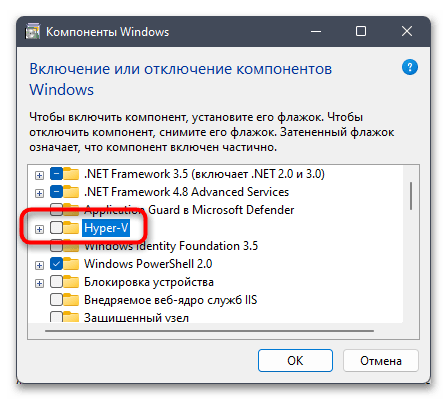
- В окне «Компоненты Windows» снимите галочку с пункта «Hyper-V» и нажмите «ОК». По завершении обязательно перезагрузите операционную систему.
как отключить изоляцию ядра в windows 10
Компания Microsoft в операционной системе Windows 10 уделяет большое внимание безопасности. Одним из важных элементов системы является “Защитник Windows”, но способен он справиться не со всеми угрозами. В частности, в последнее время набирают особую распространенность вирусы Ransomware, самыми известными реинкарнациями которых являются вредоносные программы Petya и WannaCry. Компания Microsoft внедрила в Windows 10 функции изоляции ядра и целостность памяти, которые направлены на борьбу с вирусами Ransomware. По умолчанию они отключены.
Что такое изоляция ядра и целостность памяти
Изоляция ядра — это процесс дополнительный защиты, который обеспечивается методом ограждения процессов компьютера от операционной системы и устройства. За счет данных действий удается избежать подрыва работы операционной системы при попадании на компьютер вирусов.
Целостность памяти — это сопутствующая изоляции ядра защитная функция, которая направлена на ограничение доступа со стороны неизвестных потенциально опасных программ к процессам с высоким уровнем безопасности.
Важно: Функция изоляции ядра может работать только в том случае, если имеются достаточные для этого условия со стороны аппаратных данных компьютера. В настройках BIOS должна быть активна технология виртуализации, за счет которой компьютер под управлением Windows 10 может запускать различные приложения в виртуальном контейнере, ограничивая для них доступ от ключевых компонентов системы.
Как включить изоляцию ядра и целостность памяти
Параметры операционной системы Windows 10 позволяют управлять функциями безопасности на компьютере в полной мере. Через настройки Windows 10 можно включить изоляцию ядра и целостность памяти следующим образом:
Как отмечалось выше, если аппаратная составляющая компьютера не поддерживает возможность виртуализации, данная функция не будет работать. При включении пользователь увидит в нижнем правом углу сообщение “Не удается обеспечить целостность памяти. Возможна несовместимость”. Если это сообщение появилось, рекомендуется перейти в BIOS и посмотреть включена ли функция Secure Boot (Boot Mode).
Как отключить изоляцию ядра и целостность памяти
Новые функции в операционной системе, которые серьезно влияют на ее работу, всегда рискуют стать причиной возникновения проблем при работе компьютера. Не исключение и функция изоляции ядра. Пользователи, которые уже ее опробовали, отмечают на форумах Microsoft, что сталкиваются с проблемами при запуске ряда игр и программ. Единственный способ, как решить данную проблему, это отключить функцию изоляции ядра и целостность памяти. Возможно, в будущих обновлениях разработчики приложения или Microsoft поправит данную несовместимость.
Есть 3 способа, как отключить изоляцию ядра и целостность памяти:
Здесь нужно нажать дважды левой кнопкой мыши на параметр Enable и поменять его значение на 0.
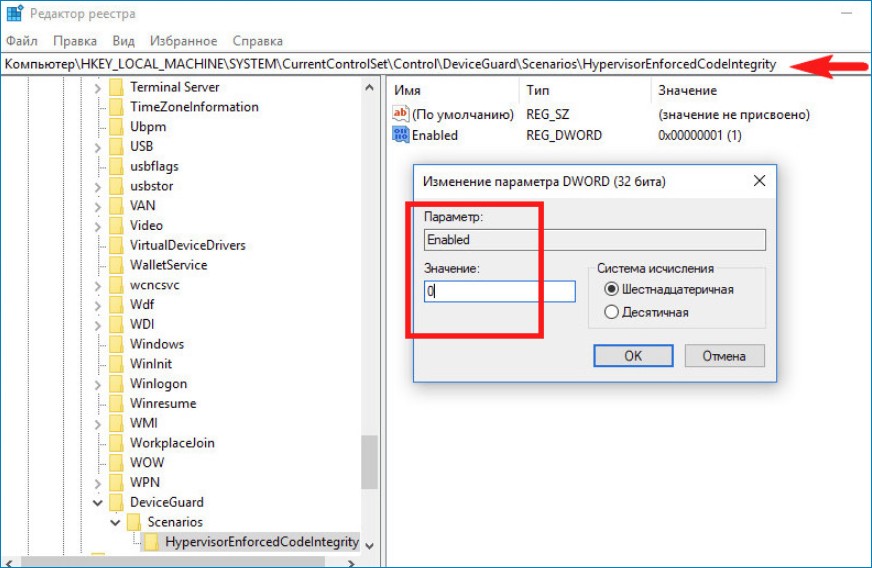
После этого перезагрузите компьютер, чтобы изменения вступили в силу.
Как включить защиту целостности памяти в Windows 10 April 2018 Update
В Windows 10 (версия 1803) Центр безопасности Защитника Windows получил несколько улучшений, в том числе новый раздел “Безопасность устройства”, которые предлагает управление расширенными инструментами безопасности, такими как «Изоляция ядра».
Рассмотрим, как включить функцию “Целостность памяти” в Windows 10 April 2018 Update, чтобы усилить безопасность компьютера.
Включение целостности памяти


После выполнения этих действий нужно перезагрузить компьютер, чтобы изменения вступили в силу.
Примечание: для работы данной функции ваш процессор должен поддерживать технологии виртуализации. Кроме того, виртуализация должна быть включена в BIOS или UEFI. В противном случае, функция будет недоступна.
Исправление проблем с изоляцией ядра
В некоторых случаях можно столкнуться с проблемами совместимости в некоторых приложениях, если изоляция ядра включена. Чтобы исправить неполадки придется отключить функцию.
Если вы пытаетесь отключить целостность памяти в Центре безопасности Защитника Windows, но опция стала неактивной и показывается сообщение “Этим параметром управляет ваш администратор”, то все еще можно деактивировать функцию с помощью системного реестра.

Примечание: Некорректное изменение реестра может привести к серьезным проблемам. Рекомендуется создать резервную копию реестра Windows перед тем, как выполнить данные шаги. В меню редактора реестра выберите Файл > Экспорт для сохранения резервной копии.
Для отключения вы также можете воспользоваться готовым reg-файлом, выполнив запуск от имени администратора.
После выполнения этих действий нужно перезагрузить компьютер, чтобы изменения вступили в силу.
Что такое «Изоляция ядра» и «Целостность памяти» в Windows 10

О бновление в апреле 2018 года для Windows 10 обеспечивает всем пользователям функции защиты «Изоляция ядра» и «Целостность памяти». Они используют защиту на основе виртуализации для защиты Ваших основных процессов операционной системы от несанкционированного доступа, но защита по умолчанию отключена.
Что такое изоляция ядра
В первоначальном выпуске Windows 10 функции безопасности на основе виртуализации (VBS) были доступны только в корпоративных версиях Windows 10 в составе «Защиты устройства». С обновлением в апреле 2018 года изоляция ядра предоставляет некоторые функции безопасности на основе виртуализации для всех версий Windows 10.
Некоторые функции изоляции ядра включены по умолчанию на ПК с Windows 10, которые соответствуют определенным требованиям к оборудованию и прошивке, включая 64-битный процессор и чип TPM 2.0. Это также требует, чтобы Ваш ПК поддерживал технологию виртуализации Intel VT-x или AMD-V и что он включен в настройках UEFI Вашего ПК.
Когда эти функции включены, Windows использует функции аппаратной виртуализации для создания защищенной области системной памяти, изолированной от обычной операционной системы. Windows может запускать системные процессы и программное обеспечение для обеспечения безопасности в этой безопасной зоне. Это защищает важные процессы операционной системы от несанкционированного доступа к чему-либо, находящемуся за пределами безопасной зоны.
Даже если вредоносная программа работает на Вашем ПК и знает эксплойт, который должен позволить взломать эти процессы Windows, защита на основе виртуализации является дополнительным уровнем защиты, который изолирует их от атак.
Что такое целостность памяти
Функция, известная как «Целостность памяти» в интерфейсе Windows 10, также известна как «Защищенная целостность кода гипервизора» (HVCI) в документации Microsoft.
Целостность памяти по умолчанию отключена на компьютерах, обновленных до обновления апреля 2018 года, но Вы можете включить их. Он будет включен по умолчанию для новых установок Windows 10 в будущем.
Эта функция является подмножеством изоляции ядра. Для Windows обычно требуются цифровые подписи для драйверов устройств и другого кода, который работает в режиме ядра Windows низкого уровня. Это гарантирует, что они не пострадали от вредоносного ПО. Когда «Целостность памяти» включена, «служба целостности кода» в Windows запускается внутри контейнера, защищенного гипервизором, созданного изоляцией ядра. Это должно сделать почти невозможным, чтобы вредоносное ПО пыталось вмешаться в проверку целостности кода и получить доступ к ядру Windows.
Проблемы с виртуальной машиной
Поскольку целостность памяти использует аппаратное обеспечение виртуализации системы, оно несовместимо с программами виртуальной машины, такими как VirtualBox или VMware. Только одно приложение может использовать это оборудование за раз.
Вы можете увидеть сообщение о том, что Intel VT-X или AMD-V не включены или недоступны, если Вы устанавливаете программу виртуальной машины в системе с включенной целостностью памяти. В VirtualBox Вы можете увидеть сообщение об ошибке «Raw-mode is unavailable courtesy of Hyper-V», если функция защиты памяти включена.
В любом случае, если у Вас возникла проблема с программным обеспечением Вашей виртуальной машины, Вы должны отключить целостность памяти, чтобы использовать его.
Почему это отключено по умолчанию
Основная функция изоляции ядра не должна вызывать никаких проблем. Она включен на всех ПК с Windows 10, которые могут ее поддерживать, и нет интерфейса для ее отключения.
Тем не менее, защита целостности памяти может вызвать проблемы с некоторыми драйверами устройств или другими низкоуровневыми приложениями Windows, поэтому она по умолчанию отключена при обновлении. Microsoft по-прежнему подталкивает разработчиков и производителей устройств к совместимости своих драйверов и программного обеспечения, поэтому по умолчанию она включена на новых компьютерах и новых установках Windows 10.
Если один из драйверов, который требуется Вашему компьютеру для загрузки, несовместим с защитой памяти, Windows 10 отключит ее, чтобы Ваш компьютер мог загрузиться и работать правильно.
Если после включения защиты памяти возникают проблемы с другими устройствами или программным обеспечением, корпорация Microsoft рекомендует проверять обновления для конкретного приложения или драйвера. Если обновлений нет, отключите функцию защиты памяти.
Как мы уже упоминали выше, целостность памяти также будет несовместима с некоторыми приложениями, которые требуют эксклюзивного доступа к аппаратным средствам виртуализации системы, таким как программы виртуальной машины. Другие инструменты, включая некоторые отладчики, также требуют эксклюзивного доступа к этому оборудованию и не будут работать с включенной целостностью памяти.
Как включить целостность памяти изоляции ядра
Вы можете увидеть, включена ли на Вашем ПК функция изоляции ядра и включить или отключить защиту памяти в Центре безопасности Защитника Windows. (Этот инструмент будет переименован в «Безопасность Windows» как часть обновления Redstone 5, который будет запущен осенью 2018 года).
Чтобы открыть его, найдите «Центр безопасности Защитника Windows» в меню «Пуск» или откройте «Параметры» > «Обновление и безопасность» > «Безопасность Windows» > «Открыть Центр безопасности Защитника Windows».
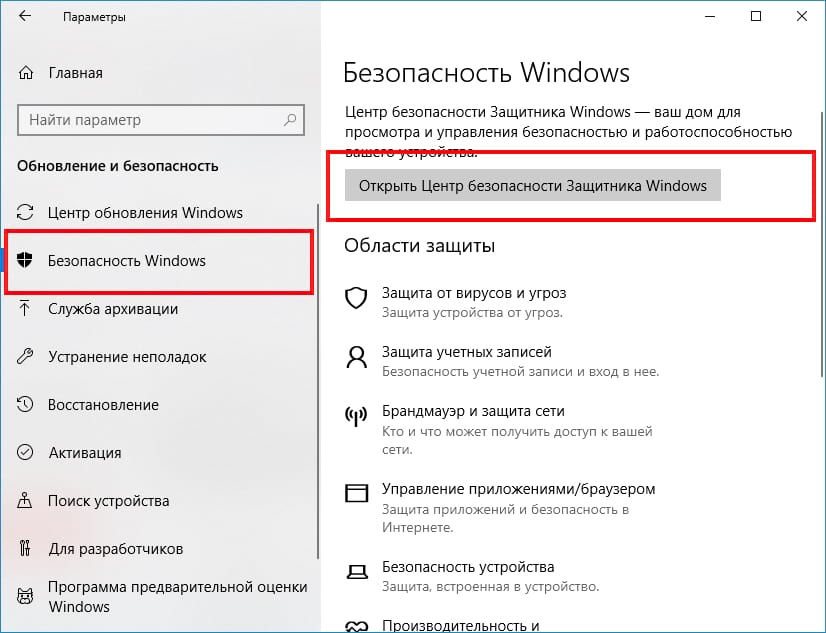
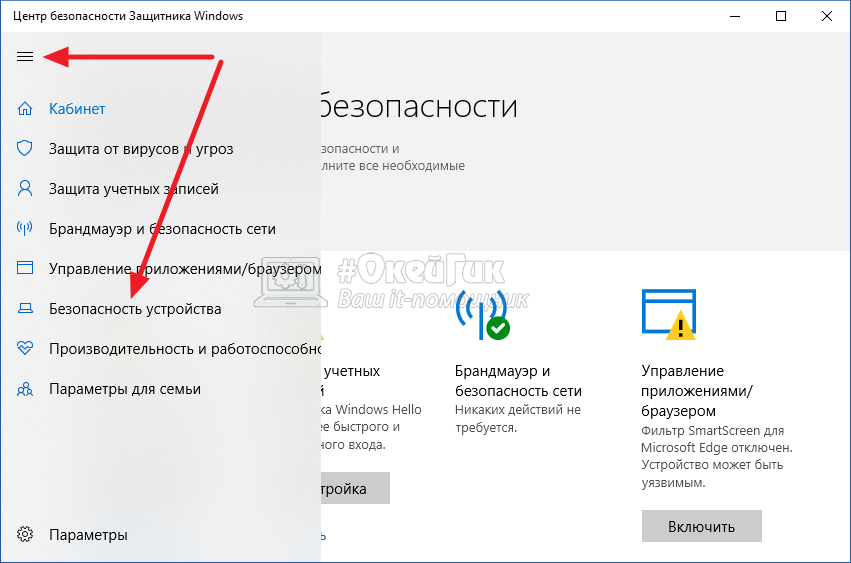
Нажмите значок «Безопасность устройства» в Центре безопасности защитника Windows.
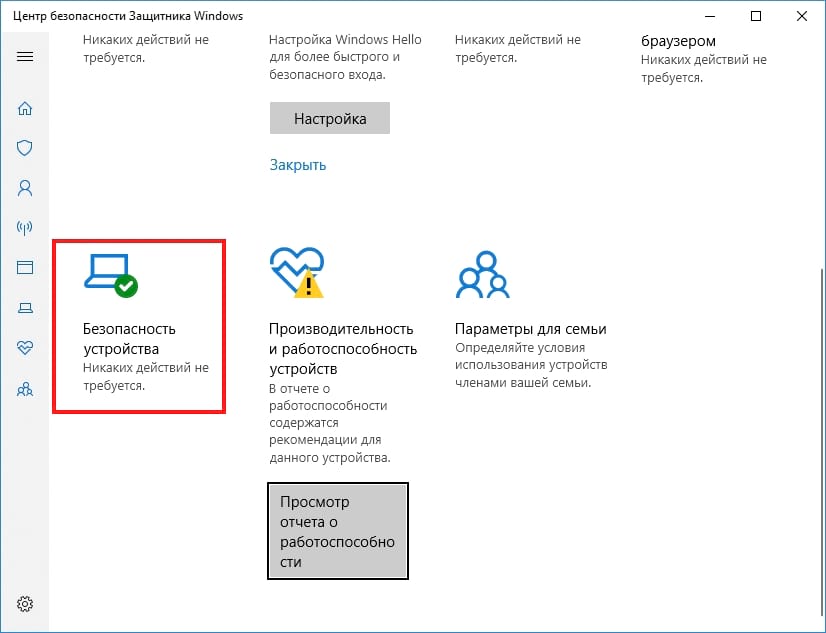
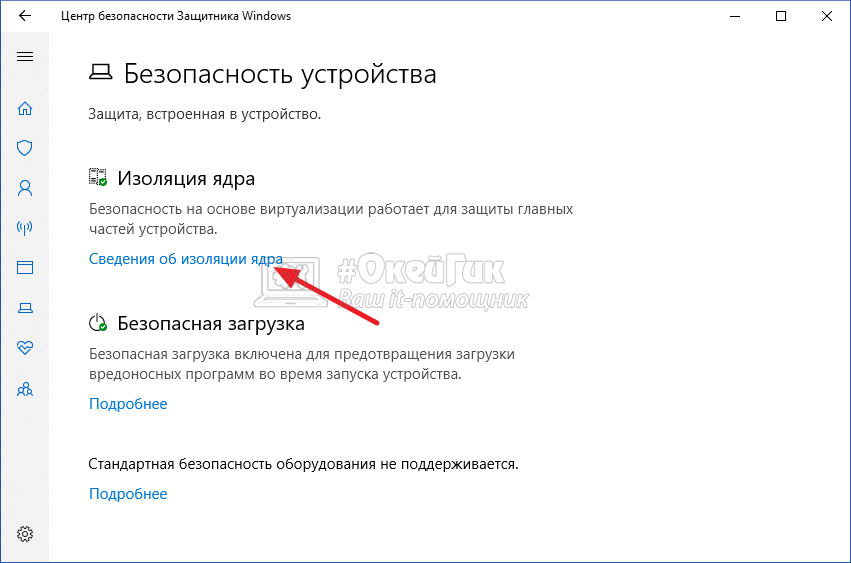
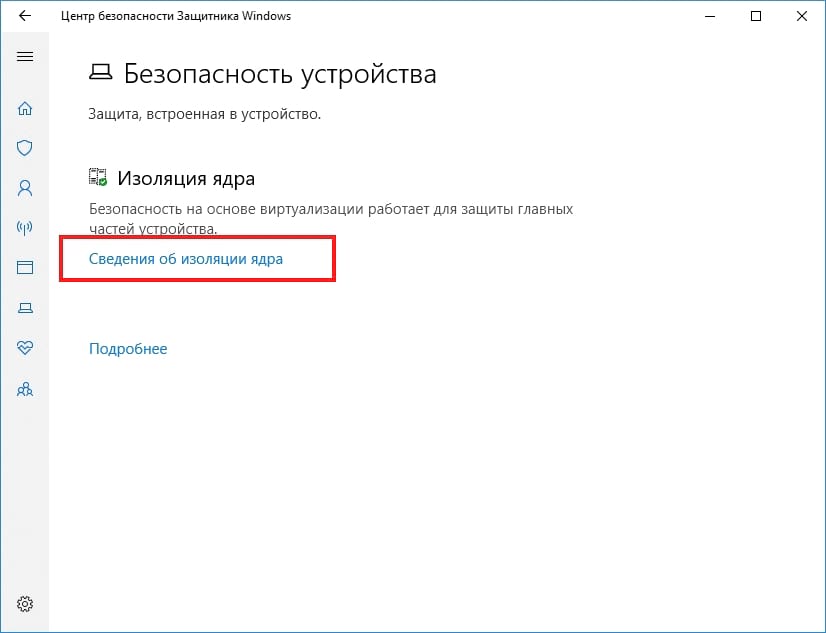
Если функция изоляции ядра включена на Вашем ПК, Вы увидите здесь сообщение «Безопасность на основе виртуализации работает для защиты главных частей устройства».
Чтобы включить (или отключить) защиту памяти, щелкните ссылку «Сведения об изоляции ядра».
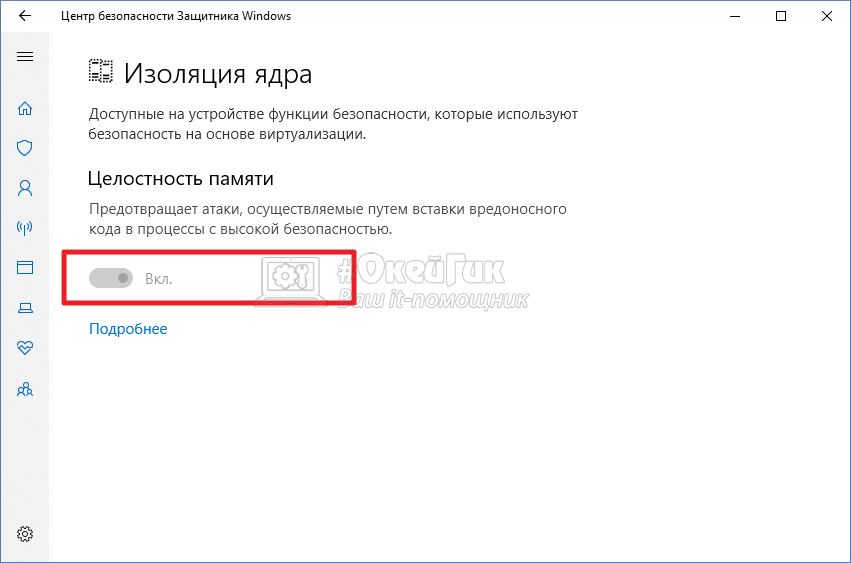
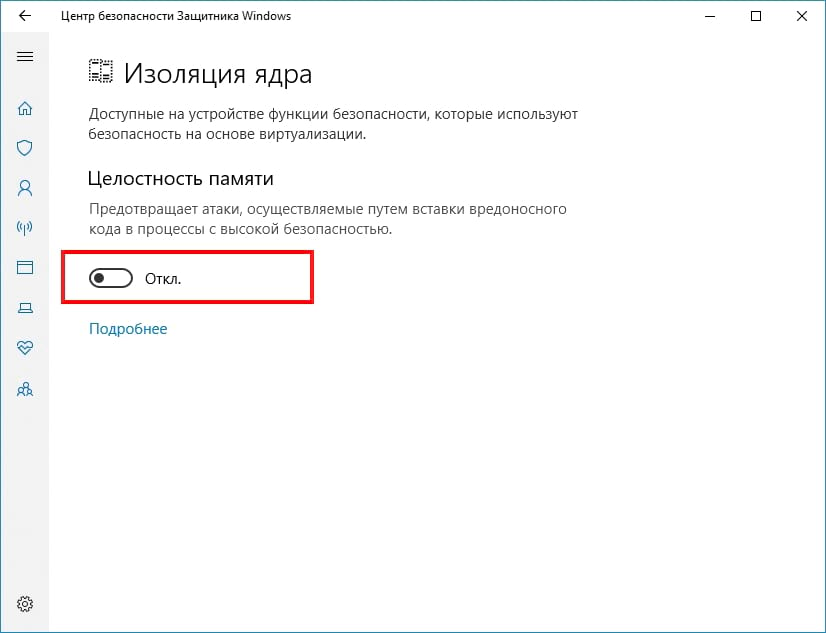
На этом экране отображается, включена ли функция целостности памяти. На данный момент это единственный вариант.
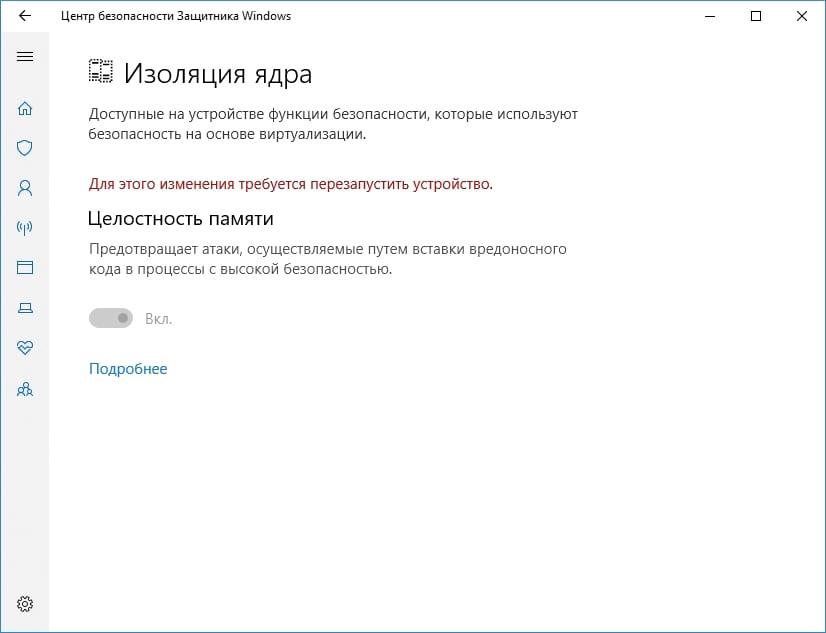
Чтобы включить целостность памяти, переведите переключатель в положение «Вкл.». Если Вы столкнулись с проблемами приложений или устройств и Вам необходимо отключить целостность памяти, вернитесь сюда и переведите переключатель в положение «Выкл».
Вам будет предложено перезагрузить компьютер, и изменение вступит в силу только после перезагрузки.
Дополнительные функции защитника Windows от эксплойтов
Изоляция ядра и Целостность памяти — это некоторые из многих новых функций безопасности, которые Microsoft добавила как часть Защитника Windows от эксплойтов. Это набор функций, предназначенных для защиты Windows от атак.
Защита от эксплойтов, которая защищает Вашу операционную систему и приложения от многих типов эксплойтов, включена по умолчанию. Это заменяет старый инструмент EMET от Microsoft и включает в себя функции анти-эксплойт. Все пользователи Windows 10 теперь имеют защиту от эксплойтов.
Также имеется контроль доступа к папкам, который защищает Ваши файлы от вымогателей. Он не включен по умолчанию, потому что он требует некоторой настройки. Если Вы включите эту функцию, Вам придется разрешить доступ к приложениям, прежде чем они смогут обращаться к файлам в Ваших личных папках.
Целостность памяти будет включена по умолчанию на всех новых ПК, обеспечивая дополнительную защиту от атак. Только продвинутые пользователи, которые используют программное обеспечение виртуальной машины и другие инструменты, требующие доступа к аппаратной виртуализации системы, должны будут отключить его.
Защита устройства в разделе «Безопасность Windows»
Безопасность Windows предоставляет следующие встроенные параметры безопасности, которые помогают защитить устройство от атак вредоносного программного обеспечения.
Чтобы получить доступ к функциям, описанным ниже, введите безопасность windows в поле поиска на панели задач, выберите эту функцию в списке результатов, а затем выберите Безопасность устройства.
Примечания: Элементы, отображаемые на странице Безопасность устройства, зависят от того, что поддерживается вашим оборудованием.
Дополнительные сведения о системе «Безопасность Windows» см. в разделе Защита с помощью панели «Безопасность Windows».
Для получения дополнительной информации о брандмауэре Microsoft Defender см. раздел Включение и отключение брандмауэра Защитника Windows.
Инструкции по работе с паролем см. в разделе Изменение или сброс пароля для Windows.
Изоляция ядра
Изоляция ядра обеспечивает дополнительную защиту от вредоносных программ и других атак, изолируя процессы компьютера от операционной системы и устройства. Выберите ссылку Сведения об изоляции ядра, чтобы включить, отключить или изменить параметры изоляции ядра.
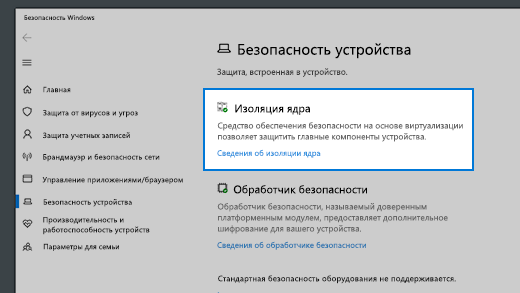
Целостность памяти
Целостность памяти — это функция изоляции ядра. Включив параметр Целостность памяти, вы сможете запретить вредоносному коду доступ к процессам с высоким уровнем безопасности в случае атаки.
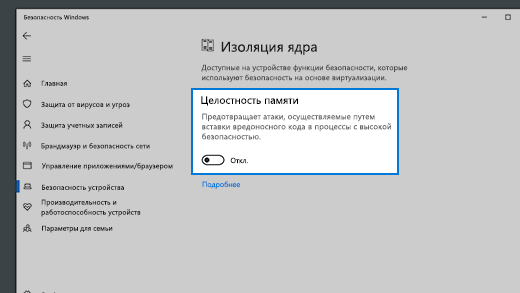
Дополнительные сведения об изоляции ядра и целостности памяти см. в статье Изоляция ядра.
Обработчик безопасности
Обработчик безопасности реализует дополнительное шифрование для вашего устройства.
Сведения об обработчике безопасности
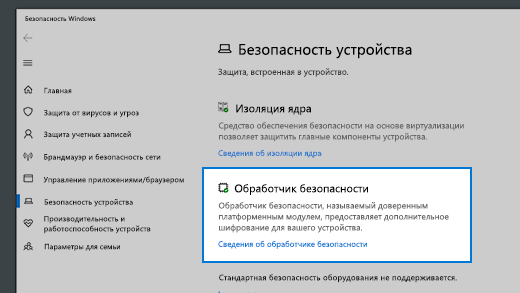
Здесь вы найдете сведения о производителе и номерах версий обработчика безопасности, а также информацию о состоянии обработчика безопасности. Выберите ссылку Устранение неполадок обработчика безопасности для получения дополнительных сведений и параметров.
Примечание. Если на этом экране не отображается запись «Обработчик безопасности», скорее всего, у вашего устройства нет необходимого оборудования TPM (доверенный платформенный модуль) для этой функции или оно не включено в UEFI (единый интерфейс EFI). Обратитесь к производителю устройства, чтобы узнать, поддерживает ли ваше устройство TPM (доверенный платформенный модуль), и, если да, то как включить его.
В противном случае вы увидите на странице Сведения об обработчике безопасности ссылку Устранение неполадок обработчика безопасности. Перейдите по ней, чтобы просмотреть сообщения об ошибках и дополнительные параметры. Дополнительные сведения см. в следующем разделе: Устранение неполадок обработчика безопасности.
Безопасная загрузка
Безопасная загрузка предотвращает загрузку сложного и опасного типа вредоносных программ, rootkit, при запуске устройства. Пакеты программ rootkit используют такие же разрешения, как и операционная система, и запускаются раньше нее, что позволяет им полностью скрыть себя. Зачастую программы rootkit входят в набор вредоносных программ, которые могут обходить процедуры входа, записывать пароли и нажатые клавиши, перемещать конфиденциальные файлы и получать криптографические данные.
Может потребоваться отключить безопасную загрузку для работы некоторых графических плат, оборудования или операционных систем ПК, например Linux или предыдущих версий Windows. Дополнительные сведения см. в разделе Отключение и повторное включение безопасной загрузки.
Аппаратные возможности обеспечения безопасности
В нижней части экрана «Безопасность устройства» отображается одно из следующих сообщений с указанием возможностей защиты вашего устройства.
Устройство соответствует требованиям для стандартной безопасности оборудования
Это означает, что устройство поддерживает целостности памяти и изоляцию ядра, а также:
TPM 2.0 (или обработчик безопасности);
включена безопасная загрузка;
Устройство соответствует требованиям для усиленной безопасности оборудования
Это означает, что в дополнение к стандартным требованиям к безопасности оборудования, на устройстве также включена функция целостности памяти.
Устройство превышает требования для усиленной безопасности оборудования ( Примечание. В Windows 20H2 отображается сообщение «На вашем устройстве включены все функции защищенного ядра ПК»)
Это означает, что в дополнение к обеспечению соответствия требованиям к усиленной безопасности оборудования, на устройстве также включена функция защиты режима управления системой (SMM).
Стандартная безопасность оборудования не поддерживается
Это означает, что устройство не соответствует по крайней мере одному из стандартных требований к безопасности оборудования.
Улучшенная аппаратная безопасность
Если уровень системы безопасности устройства вас не устраивает, может потребоваться включить определенные аппаратные функции (такие как безопасная загрузка, если она поддерживается) или изменить параметры в BIOS вашей системы. Обратитесь к изготовителю оборудования, чтобы узнать, какие функции поддерживаются вашим оборудованием и как их активировать.
Включить функцию Целостность памяти, изоляция ядра в Windows 10.
Публикация: 12 May 2018 Обновлено: 12 May 2018
В последних выпусках Windows 10 появилась новая страница безопасности устройства, доступная в Центре безопасности Защитника Windows. На ней отображается состояние функций безопасности, встроенных в ваши устройства, также на странице можно управлять различными настройками безопасности, чтобы обеспечить расширенную защиту устройства.
Апрельское обновление Windows 10 позволяет пользователю легко контролировать свои настройки безопасности и конфиденциальности.
Начиная с Windows 10 Build 17093, вы можете настроить Изоляцию ядра, используя Центр защиты Windows. Функция изоляции ядра предоставляет ряд опций безопасности на основе виртуализации для защиты основных частей вашего компьютера. Целостность памяти является частью функции изоляции ядра, которая предотвращает выполнение атак путем вставки вредоносного кода в процессы с высокой безопасностью. Давайте посмотрим, как включить эту полезную функцию.
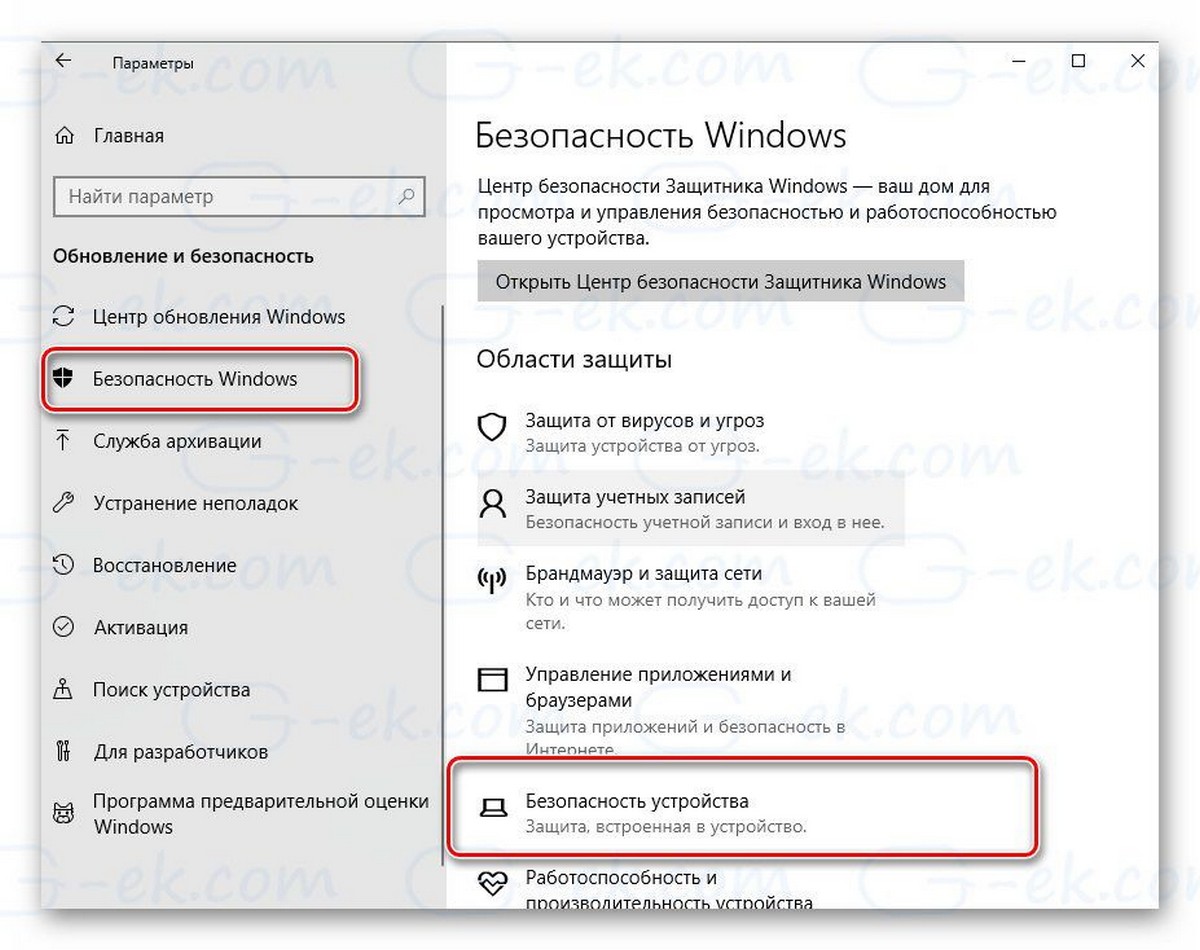
Откройте приложение «Центр безопасности Защитника Windows».
И нажмите значок «Безопасность устройства».
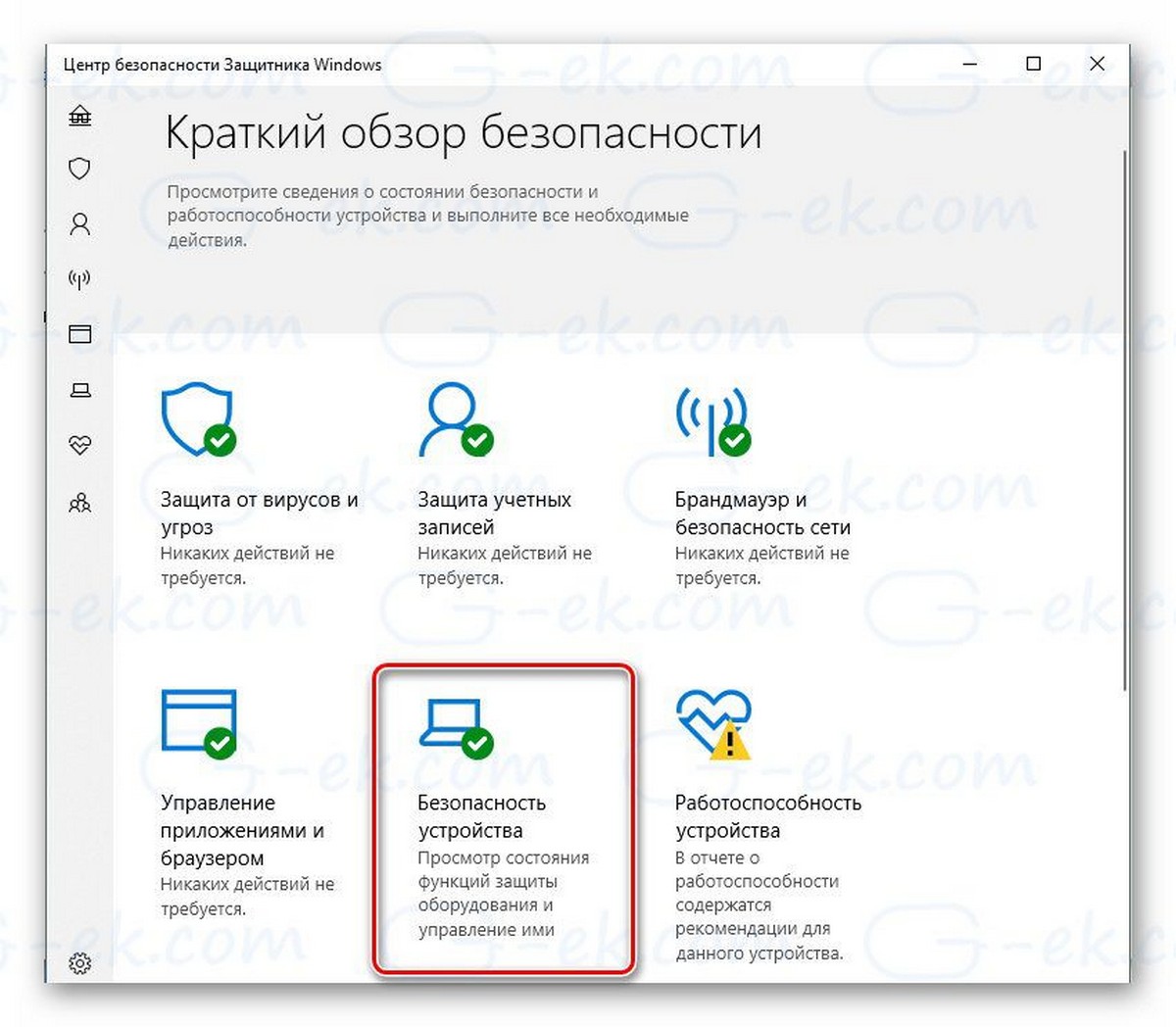
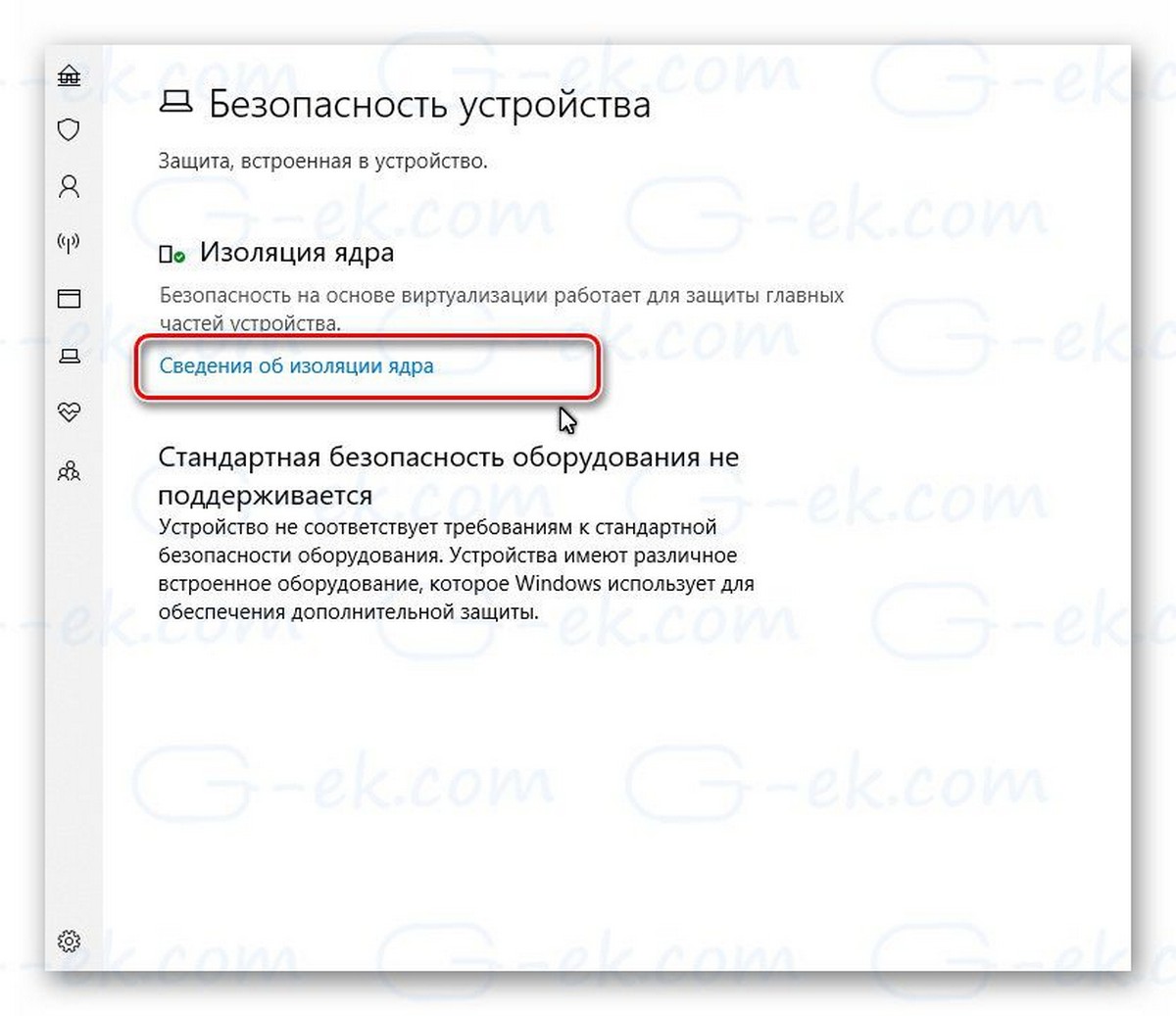
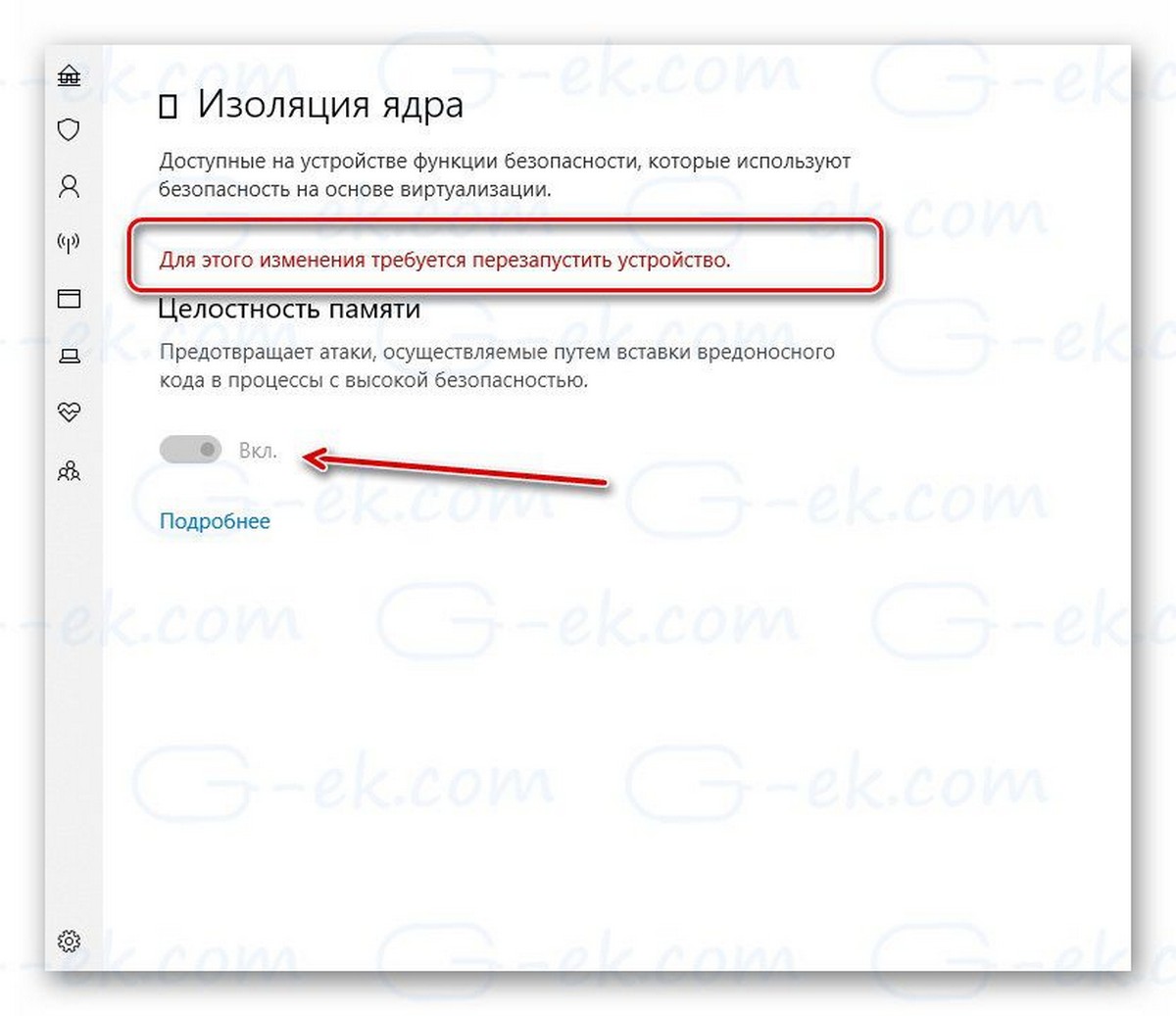
Все. Функция Целостность памяти включена.
Чтобы отключить функцию, вам необходимо выполнить ту же последовательность и передвинуть ползунок в положение «Откл».
Примечание: Информация и параметры, доступные в настройке безопасности устройства, зависят от конфигурации вашего оборудования. В моем случае, стандартная аппаратная безопасность не поддерживается компьютером, поэтому ОС использует защиту на основе виртуализации.