Создаем реаниматор на базе Windows PE
 Windows PE. Возможно вы слышали это название, а возможно и нет, хотя вполне вероятно, что пользовались данной версией Windows даже не подозревая об этом. Фактически это не отдельная редакция операционной системы вроде Windows 7 Professional или Windows 10 Home, а упрощенная версия, о чем и свидетельствует ее название Preinstallation Environment. Что можно перевести как «предустановочная среда» или «среда предустановки».
Если вы самостоятельно устанавливали Windows, то уже имели дело с Windows PE, так как на ней основаны первые этапы установки операционной системы. Также на Windows PE работает среда восстановления, к которой можно обратиться в случае возникновения каких-либо проблем в системе.
Особенности Windows PE
О возможностях Windows PE можно узнать на официальном сайте Майкрософт.
Windows PE — это небольшая операционная система, используемая для установки, развертывания и восстановления Windows для настольных компьютеров.
Ее требования к оборудованию практически ничем не отличаются от обычной Windows, но основное ее преимущество заключается в том, что для ее запуска не требуется жесткий диск. Базовая версия Windows PE построенная на Windows 10 требует не более 512 Мб памяти и поэтому может быть запущена как с флешки, так и непосредственно в оперативной памяти.
Легковесность Windows PE может вызвать соблазн использовать ее в качестве основной системы на компьютере или домашнем сервере, однако есть существенные ограничения, которые не позволят это сделать.
Так, например, система автоматически перезапускается через 72 часа непрерывного использования и все изменения при этом будут утеряны. Кроме этого при установке Windows PE по умолчанию используется файловая система FAT32, что ограничивает максимальный размер используемых файлов до 4 Гб.
Но тогда для чего может быть полезна эта версия Windows?
Для чего нужен Windows PE
А как раз для создания загрузочной флешки с привычной (хоть и сильно урезанной) операционной системой.
Например если ваш компьютер перестал загружаться с жесткого диска, то загрузка с такой флешки позволит получить доступ к данным на нем. То есть эту операционную систему можно и нужно использовать по ее прямому назначению — для восстановления или диагностики компьютера.
Именно на Windows PE построены многие известные реаниматоры, то есть готовые сборки, которые можно записать на флешку, а после загрузки с нее вы получите доступ к привычной среде Windows с предустановленным набором программ и утилит.

Именно на Windows PE построены такие популярные сборки, как Hiren’s Boot CD или загрузочные диски Sergei Strelec, которые предназначены для диагностики и обслуживания компьютеров или для восстановления работоспособности ОС.
В эти сборки уже входит набор популярных программ и утилит для быстрой диагностики компьютера, поэтому изучив содержание каждой сборки вы можете выбрать наиболее подходящее для вашей задачи решение.
Скачать понравившуюся сборку можно в виде ISO-образов и затем записать его на флешку с помощью любой предназначенной для этого утилиты, например, Rufus.
Также можно воспользоваться утилитой Ventoy, которой я посвятил отдельную заметку, и записать нужный образ или все образы сразу на флешку, подготовленную с помощью этой программы.
Как создать флешку с Windows PE
Ну и нельзя не упомянуть о том, что вы можете создать свою загрузочную флешку с «голой» Windows PE. Весь алгоритм по ее созданию подробно описан на официальном сайте. Процесс этот хоть и не сложный, но довольно муторный и потребует установки еще дополнительных утилит и надстроек. Не буду подробно на нем останавливаться, так как не думаю, что от «голой» системы есть какая-то существенная польза.
Но вполне возможно вы захотите создать загрузочную флешку со своей собственной сборкой, то есть с набором нужных вам программ. Сделать это довольно просто и существует множество вспомогательных утилит, предназначенных для этого. Давайте рассмотрим две из них.
Утилита AOMEI PE Builder
Пожалуй самой простой и известной утилитой, позволяющей создать свою сборку на базе Windows PE, является утилита AOMEI PE Builder.
Скачиваем и устанавливаем программу на компьютер, а затем запускаем.

На первом шаге нам нужно будет выбрать разрядность Windows.

Я выберу 64-бита. Сейчас подавляющее большинство программ имеют 64-х разрядную версию, однако перед выбором разрядности Windows стоит убедиться, что утилиты, которые вы планируете поместить в сборку также имеют такую же разрядность.
На следующем шаге выбираем программы, которые планируем включить в нашу сборку.

На выбор уже есть небольшое количество утилит, которые разложены по соответствующим разделам. Всего три раздела — работа с файлами (File), с сетью (Network) и с системой (System).
При выборе программы появится ее описание, правда оно на английском.

Тем не менее, все эти утилиты довольно известны, а если какие-то из них вам незнакомы, то можно легко по названию найти в интернете описание программы на русском.
Выбираем нужные программы из списка, а затем добавляем свои. Для этого есть две опции — добавить файл и добавить папку.

Программы должны иметь ту же разрядность, что и Windows, а также быть портативными, то есть запускающимися без предварительной установки на компьютер.
На сайте уже есть несколько заметок, посвященных портативным программам и их созданию. У многих известных программ есть портативные версии и можно их скачать либо с официального сайта приложения, либо со специализированных сайтов, на которых выложено большое количество готовых портативных программ.
Обычно для поиска нужной программы достаточно в поисковике набрать ее название и слово «portable».

Также можно подготовить портативные версии нужных вам программ с помощью специальных утилит.
Я подготовил на рабочем столе папку с портативными версиями программам — VLC media player, утилиты для диагностики жесткого диска Victoria и еще одна утилита для тестирования и идентификации компонентов компьютера AIDA64. Так как все программы состоят более чем из одного файла, то добавим их папками.

Осталось лишь записать сборку на флешку. Сделать это можно прям из программы. Подключенная флешка уже отображается в соответствующем разделе.

Либо можно создать ISO-образ, который потом можно, например, закинуть на флешку с Ventoy или позже записать на нее с помощью любой другой утилиты.
Процесс создания сборки займет довольно много времени, так как все необходимые файлы утилита скачивает из интернета.
После того, как флешка готова загружаемся с нее.

На рабочем столе увидим ярлыки для запуска утилит, которые мы выбрали в процессе создания сборки. Также тут есть еще две утилиты Partition Assistant и Backupper — это программы того же разработчика, что и утилита PE Builder. Backupper позволяет создавать резервные копии данных и целых разделов, а Partition Assistant предназначена для работы с дисками, то есть с ее помощью можно вносить изменения в разделы на жестком диске.
Все выбранные нами вручную утилиты находятся в отдельной папке UserTools. И вот тут меня ждал сюрприз.
Утилитой AOMEI PE Builder я пользовался лет пять назад и тогда мне без проблем удалось добавить в сборку нужные мне программы, однако сейчас все три добавленные мною программы запустить не удалось. Скорее всего это связано с тем, что Windows PE был создан на базе самой последней редакции Windows 10, и с этими редакциями как раз и возникают подобные проблемы, о чем расскажу далее.
Думаю, что если в качестве базы для Windows PE использовать предыдущие редакции десятки, то все будет работать. В любом случае, далее речь пойдет об утилите, которой я пользовался многократно.
Утилита Win10XPE
Вторая утилита, о которой пойдет речь, имеет намного более широкие возможности. Называется она Win10XPE и ее интерфейс нельзя назвать интуитивно понятным, так как здесь содержится огромное количество всевозможных настроек.

Кроме этого есть еще один нюанс — так как утилита использует системные файлы и содержит большое количество специализированных инструментов, то ваш антивирус может на нее реагировать.
На счет вирусов и антивирусов сказано уже очень много и предыдущая моя заметка была посвящена данной теме, поэтому каждый в этом вопросе решает для себя сам.
Скажу лишь, что утилита эта довольно известная и ее страница представлена на одном из крупнейших форумов, посвящённых Windows 10, поэтому лично я ее считаю безопасным и весьма удобным инструментом для быстрого создания нужного вам Live CD/USB диска.
Итак, в первую очередь нам нужно выбрать оригинальный ISO-образ операционной системы, на базе которой мы будем создавать нашу сборку. Это важно, так как у той же Windows 10 уже вышло множество редакций, которые отличаются какими-то инструментами. В итоге созданный Live-диск может не работать или часть его инструментов будет недоступна.
Возможно, именно поэтому у меня не запускались программы с флешки, созданной в PE Builder, так как при создании флешки использовалась самая последняя редакция Windows 10.
На странице утилиты на форуме есть предупреждение, что разработчики утилиты пытались адаптировать ее к последним редакциям Windows 10, но надежного результата получить не удалось, поэтому они рекомендуют использовать Windows 10 версии 2004-20H1.

Так мы и поступим. В окне утилиты щелкаем по ссылке:

Затем выбираем образ и его параметры, а затем скачиваем его на компьютер.

С этого сайта можно скачать официальные образы системы, однако можно использовать любой другой образ, которым вы располагаете.
После загрузки образа его нужно смонтировать, то есть подключить в качестве виртуального диска в DVD-привод. Делается это через контекстное меню:

После этого выбираем содержимое виртуального DVD-привода в утилите:

Осталось лишь выбрать нужные вам программы.

В левой части окна находится список всех встроенных утилит (1), которые мы можем добавить в нашу сборку. Здесь действуем по аналогии — отключаем или включаем нужные инструменты. В отличии от PE Builder набор инструментов здесь более широкий и действительно есть из чего выбрать.
При выборе утилиты в правой части окна появляется ее описание (2) и всевозможные настройки. У разных программ этот набор настроек отличается и зависит от специфики каждой программы.
Для всех программ доступна настройка расположения значка — на рабочем столе будущей Windows, в меню Пуск или закрепить на панели задач (3).
В перечне есть и платные утилиты, вроде AcronisTrueImage. Если у вас есть лицензия к таким утилитам, то можно ее вставить в соответствующее поле (4) и тогда утилиту можно будет включить в сборку и использовать с флешки.
Проходимся по списку, выбираем нужные утилиты и делаем соответствующие настройки.
Практически все готово.
Выбираем первый пункт Build Core.

Здесь собраны еще десятки настроек, которые относятся непосредственно к операционной системе. Например, мы можем повлиять на интерфейс операционной системы, изменив обои рабочего стола, задав значок пользователя или изменив приветственную мелодию, которая звучит при загрузке.
Все готово для создания флешки. Нажимаем на кнопку Play в верхней части окна программы и создаем образ.
Процесс создания образа займет некоторое время и продолжительность будет напрямую зависеть от количества выбранных вами программ, так как в процессе утилита будет скачивать недостающие файлы из интернета.
После того, как образ будет создан, он будет сохранен в папке с утилитой. Можно закинуть его на флешку с Ventoy или записать отдельно с помощью той же Rufus.
Теперь загружаемся с флешки и смотрим на результат.

Все выбранные нами утилиты есть в с системе. Какие-то из них я вынес на рабочий стол, какие-то поместил в панель задач. Доступ к остальным утилитам есть в меню Пуск.
Запускаем нужные утилиты и работаем…
Включение своих программ в сборку
Пока мы использовали только утилиты, которые уже имелись в конструкторе. Но как же включить нужные вам программы в сборку, если их нет в предложенном перечне?
Теоретически мы можем включить в сборку не только портативные программы, но и установленные на основном компьютере. В этом случае придется ковыряться в реестре системы, копируя ключи оттуда и интегрируя их в WinPE. Занятие это не особо приятное и далеко не всегда гарантирующее положительный результат. Поэтому я рассмотрю самый простой и надежный способ — использование уже упомянутых мною ранее портативных версий программ.
У меня уже есть три программы, которые я включал в первую сборку и которые отказались в ней работать. Давайте их подключим и сюда.
Сейчас каждая из программ находится в своей папке. Мне нужно их сжать в архив, чтобы включить в сборку.
Самый последний раздел программы называется Utilites. Воспользуемся им и запустим SFX Constructor. Эта утилита построена на базе архиватора 7-ZIP и с помощью нее мы сейчас упакуем наши портативные программы.

Просто перетягиваю папку с программой в соответствующее поле и затем нажимаю кнопку Create 7z SFX.

Тоже самое проделываю и со второй папкой. VLC плеер есть в стандартных программах, поэтому его добавлять не буду.
Теперь перейдем к утилите XPE Packed Application Creator (1). Она нам позволит добавить собственные портативные программы в сборку. Я скачивал 64-х разрядные версии утилит, поэтому добавляю путь к архиву в соответствующем поле (2). Выбираю созданный ранее архив, а затем в следующем поле я должен указать имя исполняемого файла, то есть имя файла, который программу запускает. Его можно найти в папке с программой (3). Все готово и нажимаем соответствующую кнопку (4), для создания нового приложения:

Тоже самое проделаем и для второй утилиты.
Теперь перейдем в список всех приложений Apps и найдем раздел XPE Plugin Creator. Здесь увидим добавленные нами программы. Можем задать название папки, в которой они будут находиться в меню Пуск, а также указать их дополнительное расположение, например, вынеся их на панель задач.

Пересобираем образ, нажав на кнопку Play, а затем записываем его на флешку и загружаемся с нее.
Новые программы я разместил в панели задач, здесь они и отображаются. Также эти программы я вынес в отдельную папку MySoft в меню Пуск и действительно мы их здесь находим.

Вот таким образом с помощью Windows PE и утилит вроде PE Builder и Win10XPE вы можете создать свою собственную флешку-реаниматор с набором только вам нужных программ и утилит.
Two Ways to Create Windows 10 Live USB Easily and Safely
This article provides 2 practical ways to create a Windows 10 live USB, using Windows built-in tool and third-party software.
By Dervish  / Last Updated May 5, 2023
Why create Windows 10 live USB?
Many users usually use the same computer regularly, so they will be very familiar with this computer. However, other computers are also used for some reasons. Even if the operating system installed in other computers is exactly the same as the operating system used by the user before, the different desktop layout, interface appearance, and other setting methods will make the user feel unfamiliar and cause inconvenience to use.
Imagine that, if you are out of town or on a business trip, it will be troublesome to carry your computer. But after creating Windows 10 live USB, you can use your own computer in any computer, which greatly improves work efficiency. Therefore, it is necessary to create Windows 10 live USB.
How to create Windows 10 live USB?
The following will show you two Windows 10 bootable USB tools to install Windows 10 on USB.
One is Windows To Go, a built-in tool for Windows, and the other Windows 10 live USB creator is use Windows To Go Creator function of AOMEI Partition Assistant professional.
Things you need to prepare:
1. You need to prepare a USB larger than 13 GB (Recommend you to use USB 3.0 drive because of its faster read and write speed). All data on this USB will be erased, please make a backup in advance.
2. If you plan to create a brand-new system, you need to download Windows 10 ISO file.
│ Method 1. Create Windows 10 live USB via Windows To Go
Windows 10 Education Edition and Enterprise Edition users can use Windows To Go to create a Windows live USB, but they must use a USB certified by Microsoft.
Step 1. Search for “Windows To Go” in the search box in the bottom left corner of the desktop.
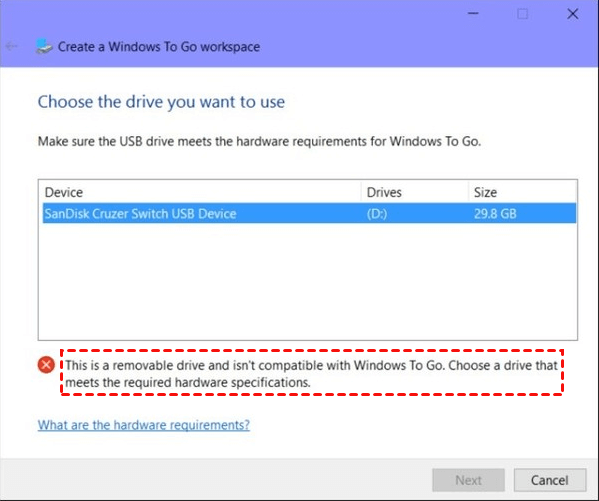
Step 2. In the Create a Windows To Go workspace window, choose the certified USB drive to which you want to transfer Windows 10 and click “Next”. If it is an uncertified USB, then you cannot proceed to the next step.
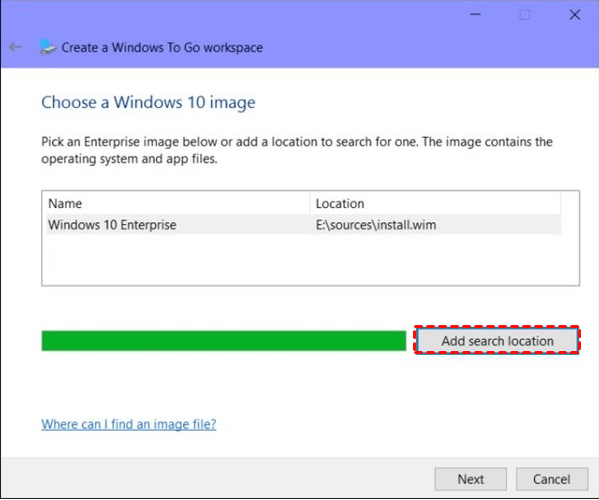
Step 3. Click “ Add search location ” to search for the Windows 10 installation ISO file and choose the mounted ISO file.
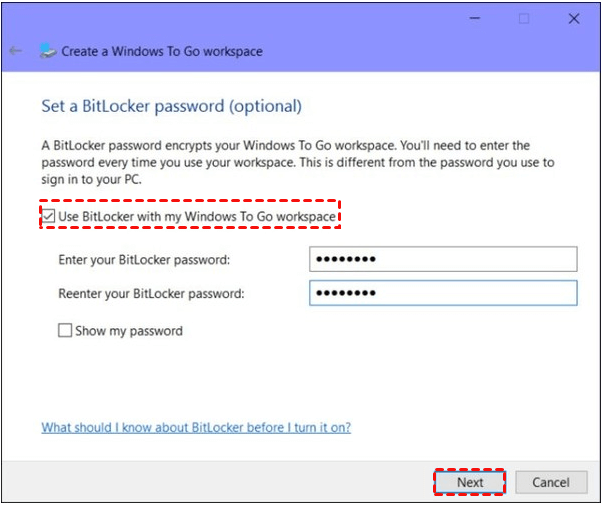
Step 4. Choose whether to use BitLocker in the USB drive and then click “ Next ”.
Step 5. Wait patiently for the whole process to complete. Then click “ Yes ” or “ No ” to make this computer boot Windows 10 from the new created bootable USB drive.
│ Method 2. Use third-party utility to install Windows 10 on USB
As you have shown, Windows To Go has some limitations. It only supports Windows 8/8.1 Enterprise Edition and Windows 10 Education Edition and Enterprise Edition. Except for these versions, Windows To Go is not supported. And also need to use certified USB by Microsoft , which is usually expensive.
Fortunately, AOMEI Partition Assistant Professional can help you solve this problem. It can help you create any version of Windows, and no special USB is required.
More importantly, it also has many advanced functions, such as: move redundant programs from the system drive to another drive, clone the system drive to an external hard drive, allocate free space from one partition to another.
PS.: If you are using Windows Server, please upgrade to AOMEI Partition Assistant Server.
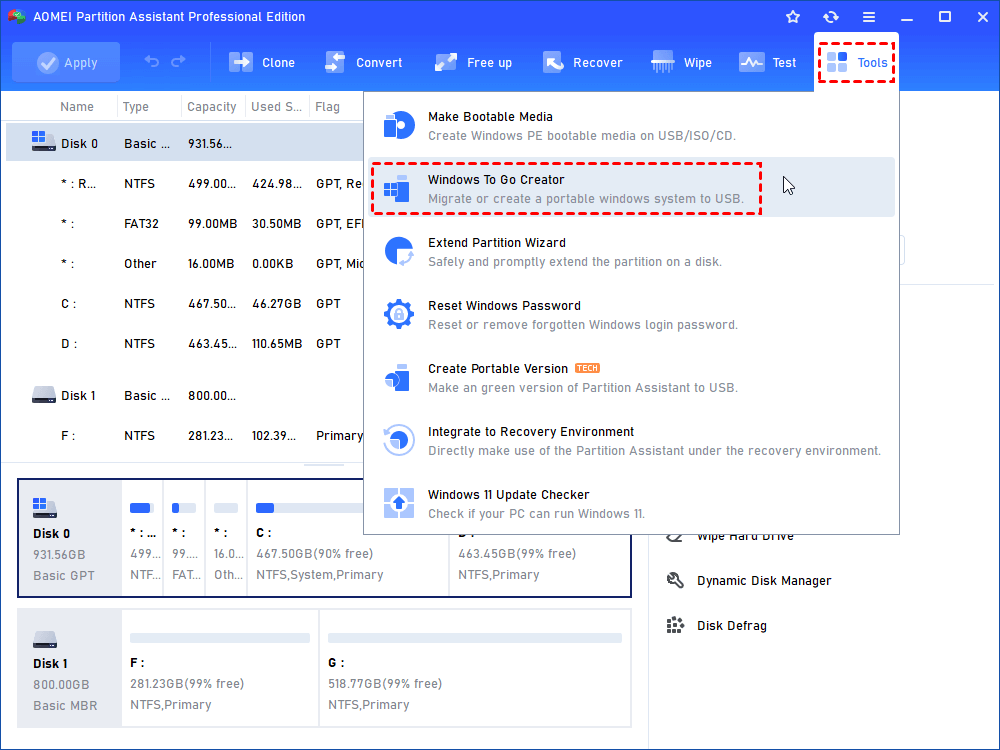
Step 1. Install and launch AOMEI Partition Assistant Professional. Click “Tools” and “Windows To Go Creator” on the top side, as the following picture shows.
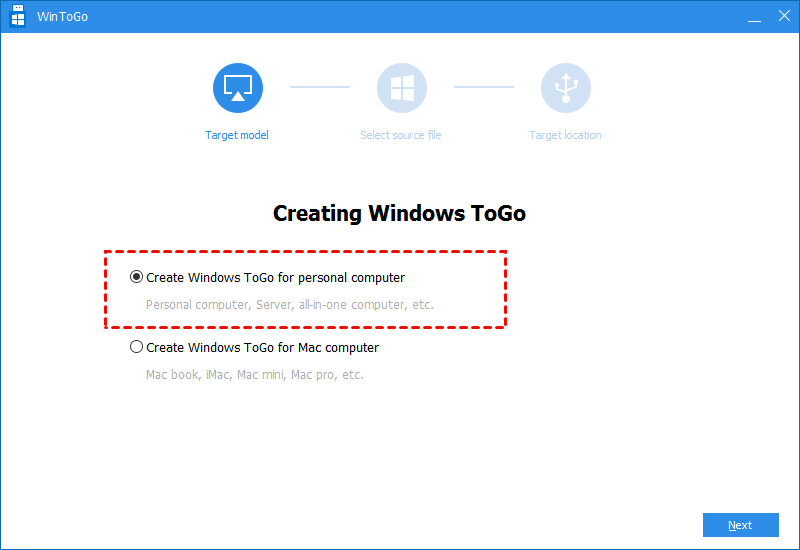
Step 2. Choose “Create Windows To Go” for personal computer and click “Next”.
Step 3. Choose “Create Windows To Go with system disc/ISO”. If Windows 10 ISO file isn’t detected automatically, click the folder icon to select manually. Then, click “Next”.
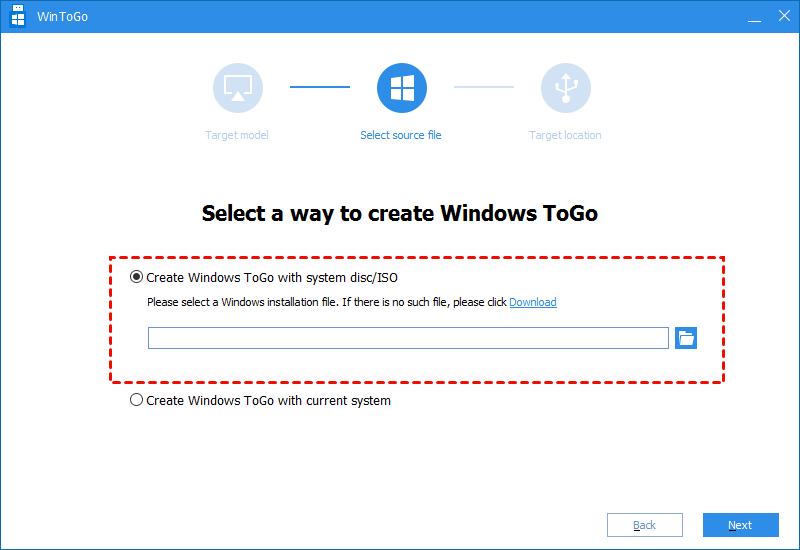
Note: If you want to use the current system to create a Windows 10 live USB, please select Create Windows To Go with current system.
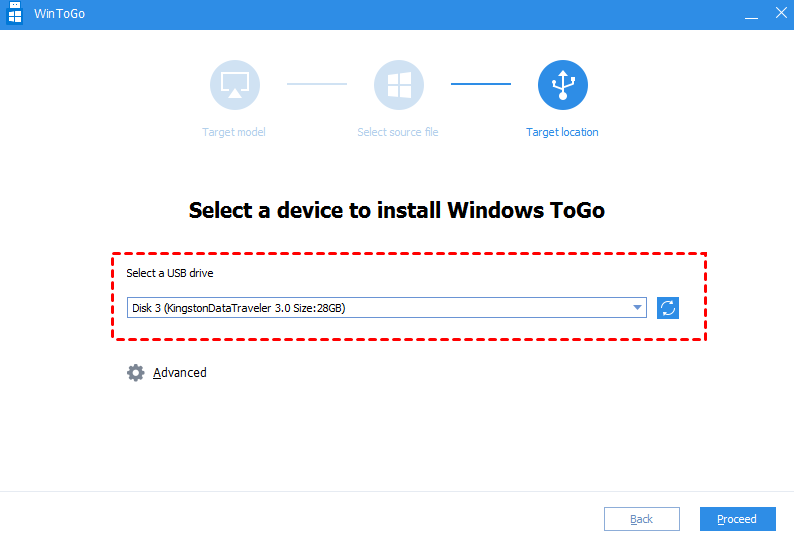
Step 4. Select a USB drive as target and click Proceed .
Step 5. You’ll be prompted by the message that all data on this USB drive will be erased. Click Yes to continue.
After that, you have successfully created a portable Windows 10 USB.
How to run Windows 10 from USB?
To run Windows 10 in USB on other computers, you must change the boot mode after plugging in the USB. Here are the detailed steps:
Step 1. After inserting the USB, start the computer. When the computer is loading, follow the prompts on the screen to start the shortcut and enter the BIOS.
Step 2. In the BIOS settings, select the “Boot” option, and then select “Change boot order”.
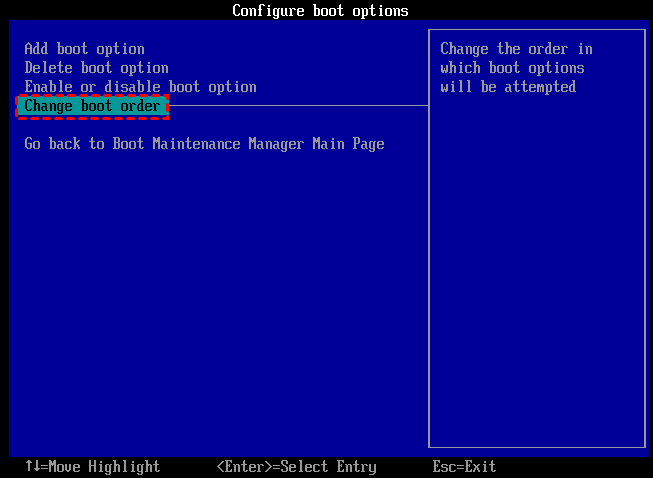
Step 3. In the boot sequence, select your USB drive, then save and exit the BIOS. Boot, your computer exits from USB.
Как сделать live cd windows 10 на флешку
торрент обновлен — 10-04-2020, 11:12

Данная сборка представляет собой не обычную ОС Windows 10 Live PE USB, это своего рода загрузочный Live CD для обслуживания ПК, созданный на базе системы Windows 10. Скачать Windows 10 PE Live USB торрент (Preinstallation Environment) на компьютер и получите полноценный набор инструментов для восстановления разделов диска, данных и диагностирования вашей рабочей машины. Этот образ Виндовс 10 Лайв может пригодиться мастерам, которые профессионально занимаются обслуживанием компьютеров. Весь необходимый набор программ и утилит для реанимирования системы после неудачного выключения или системного сбоя. Протестить оперативную память или проверить целостность жесткого диска, или просто создать бэкап ОС все это возможно с портативной ОС Windows 10 PE Live USB скачать торрентом которую можно по ссылке ниже.
| Версия: Windows 10 PE Live (x86/x64) USB by Ratiborus v2.2020 [Ru] |
| Разработчик: Microsoft |
| Разрядность: 64 — 32 bit |
| Лечение: Не требует активации |
| Язык: Русский |
| Размер: 4.32 Гб |
Скачать Windows 10 PE Live USB 64 — 32 bit портативная ОС на русском торрент ниже
 Скачать файл: windows-10-pe-x86_x64-by-ratiborus-v_2_2020.torrent (скачиваний: 70584 )
Требования к системе:
Процессор: от 1 Ггц Intel или AMD
Оперативная память: для 32 бит — 1,5 гб и 64 бит — 2,0 гб.
Особенности образа:
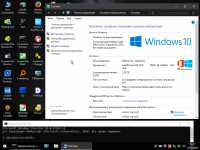
В основе лежит Windows 10 Enterprise версии 1809.
Поддержка ReFS системы.
Профессиональный набор утилит и программ.
ПО, добавленное в сборку:
• Hard Disk Sentinel — мониторинг состояния HDD в реальном времени. Отображает рабочую температуру, скорость передаваемых данных и другую полезную информацию.
• Active@ Password Changer v6.0 — программа, сбрасывающая пароль Windows.
• AOMEI Partition Assistant Unlimited Edition — работа с накопителями: форматирование, создание новых разделов, расширение томов и еще более 30 полезных функций.
• Acronis Disk Director 12 — набор инструментов для работы с винчестером.
• Acronis Truelmage 2017 — отличный инструмент, позволяющий создать образ системы, восстановить данные и сделать их резервную копию.
• Aimp Portable 3.60 — музыкальный плеер.
• AntiSMS 8.1.7 — утилита для удаления вирусов, которые блокируют Windows.
• AntiWinLocker 4.0.8 — программа удаляющая баннеры и другую рекламу, которая блокирует систему.
• Avz 4.43 — антивирус.
• Bootlce 1.3.3 — программа, создающая загрузочные USB.
• CPU-Z — утилита, отображающая параметры компьютера.
• Crystal Disk Info 6.5.2 — тестировщик жестких дисков.
• Defraggler 2.14.706 — дефрагментация жесткого диска.
• Disk Recovery 8 — восстановление данных.
• EasyBCD 2.2.0.182 — инструмент, позволяющий управлять Windows загрузчиком.
• Everything 1.3.3.658 — удобная программа для поиска папок и файлов.
• Explorer++ 1.3.5.531 — обозреватель на подобии обычного проводника Windows.
• Far — файловый менеджер, запускаемый с консоли.
• FileZilla FTP Client — клиент FTP для Windows.
• HDD Low Level Format Tool — низкоуровневое форматирование жесткого диска.
• ImageUploader — программа для выгрузки изображений в различные интернет ресурсы.
• KMS Auto Net Console — активатор для ОС Windows.
• Net Scan — сканер для интернет сети.
• Ontrack EasyRecovery 10 Enterprise — еще одна программа-восстановщик удаленных файлов.
• Mozilla Firefox — один из популярных браузеров.
• Paragon Hard Disk Manager Professional — работа с HDD и SDD.
• PStart 2.11 — удобная программа, красиво отображающая в специальном окне установленные на съемном носителе портативные программы.
• Registry Workshop 5.0 — альтернативный редактор реестра.
• Restoration 2.5.14 — восстановление удаленных файлов.
• Process Monitor 3.20 — мониторинг запущенных процессов.
• R-Studio 8.3.167546 — еще один инструмент, восстанавливающий данные.
• Sargui 1.5.20 — дополнительная программа восстановления файлов.
• Scanner 2.13 — сканер жестких дисков, анализирующий их содержимое, что позволит быстро удалить ненужные файлы.
• Symantec Ghost — программа, которая способна создать 100% клон диска.
• Teamviewer — программа для удаленного доступа к ПК.
• Total Commander — всем известный файловый менеджер.
• Video Memory stress test — тестировщик видеопамяти, установленной на компьютере.
• Q-Dir — менеджер файлов с четырьмя панелями.
• Recuva — среда для восстановления удаленных файлов.
И это только малая часть софта в сборке.
Консольное ПО:
• Active Password Changer 5 версия — сбрасывает пароль администратора.
• Hard Disk Manager Про 15 — менеджер жестких дисков.
• HDD Regenerator 11 — восстановление поврежденных секторов диска.
• MHDD — диагностика винчестера и его восстановление.
• Victoria — тестирование и восстановление жесткого диска.
• MeMTest86 — тестирование оперативной памяти.
• EuroSoft Pc-Check 6 — тестировщик собранной системы.
1. Создать LiveCD с Windows

Создаем LiveCD с помощью WinSetupFromUSB
Дает возможность упрощенно записать на диск или флешку LiveCD как загрузочное, так и диагностическое приложение. Вся программа выполнена на английском языке, но несмотря на это можно достаточно просто сделать нужные действия, для этого нужно:
1. Установить, запустить в ОС саму программу;
2. Выбрать в предоставленном списке нужный накопитель;
3. Выбрать пункт «Auto Format it with FBinst»;
4. Выбрать нужный образ или образы, если их несколько;
5. Пометить галочками те образы, которые нужно установить.

Активируйте программу при помощи кнопки «GO» и установка начнется. Время на запись может быть разных, все зависит от мощности Пк.
Создаем LiveCD с помощью UltraISO
При помощи данной утилиты, еще проще создавать различные загрузочные диски и флешки, выполнив следующие действия:
1. Запуск программы;
2. Открыв в ней образ перейти в меню «Самозагрузки»;
3. Найти пункт «Записать образ жесткого диска»;
4. Выделить нужный накопитель для записи LiveCD.

LiveCD сборки
Существуют и сборки LiveCD, которые являются весьма популярными и обладают своеобразными инструкциями по установке.
К примеру, диагностический диск «Касперского» может быть установлен при помощи «Kaspersky Rescue disk maker», которая дает возможность откорректировать работоспособности носителя, когда другие утилиты могут создать просто не рабочие дистрибутивы этого же лайвсд.

2. Основные особенности в создании LiveCD для Windows 10.
Это даст возможность упрощенно восстановить разного рода платформы, среди которых и сама ОС.
При этом всем никакой из способов не требует каких-либо приложений, утилит и подобного, хоть и имеет свои «ограничения» в эксплуатации.
Лучший и самый простой способ для записи LiveCD для Win 10 – это копирование нужного набора ПО с ЖД на флеш-накопитель.
Для этого не понадобится никаких программ, Вам нужно просто распаковать образ ISO на винчестер и перенести разархивированные данные на флешку.
Но загрузка набора утилит диагностики пройдет лишь в том случае, если интерфейс биоса усовершенствован до UEFI-BIOS.

Перед копирование пользователю потребуется:
1. Форматировать флеш-накопитель в формате FAT 32;
2. Войти в БИОС и сменить режим компьютера, который даст возможность пользоваться диагностическим диском, то есть нужно активировать профиль «UEFI».
Media Creation Tool
Специально разработанная Microsoft утилита для создания LiveCD для последних версий виндовс 8, 8.1, 10.
Флеш-накопитель может быть создан в течение обновления установленной на ПК операционной системы. В результате чего Вы получаете полностью лицензионную копию Windows.


После того, как вариант установки будет выбран – начнется загрузка на накопитель специального дистрибутива. Информация поначалу оказывается на пк, а уже после на накопителе, скорость загрузки зависит от интернет-соединения.
3. Создание дистрибутивов Ubuntu (Убунту)


Другая, более простая программа, Unetbootin для Windows, с помощью которой можно выполнить другие действия:
1. Выбрать дистрибутив из предоставленного списка;
2. Выбрать место образа системы;
3. Назвать диск;
4. Запустить установку.

4. LiveCD Убунту в Линкус (Linux)


4. Дождитесь окончания создания требуемой лайвсд флешки.
5. Итог
После того, как создание нужной флешки с специальным набором программ LiveCD – у вас будет возможность в любое время восстановить вышедшую из строя ОС, либо ее части.
Переустановка системы с помощью созданного диска невозможна, для этого действия нужно создать еще один загрузочный диск.
Но LiveUSB даст возможность работать именно напрямую с компьютером потратив на запуск несколько секунд.