Обновить БИОС(Bios) на ноутбуке Acer Aspire
 Всем привет! В сегодняшней статье мы с вами обновим БИОС на ноутбуке Acer Aspire, но прежде чем начать, ознакомьтесь пожалуйста с некоторой важной информацией.
Как обновить БИОС(Bios) на ноутбуке Acer Aspire
— Если на вашем ноутбуке был произведён апгрейд процессора, то вам обязательно нужно установить последнюю прошивку на БИОС.
— На ноутбуке пропал звук и установка заново операционной системы с самыми новыми драйверами не помогла. Обновляем BIOS.
— Ноутбук невозможно загрузить ни с одной с флешки (USB 2.0, USB 3.0), БИОС просто не видит их.
— В БИОСе не отображается какое-либо комплектующее ноутбука (дисковод, жёсткий диск, твердотельный накопитель SSD).
— Ваш ноутбук выключается или перезагружается без видимой причины. Переустановка OS не помогла, также не помогла очистка системы охлаждения и замена термопасты на процессоре.
— Ноутбук не видит подключенные к нему устройства: флешки, переносные USB-диски.
— В БИОСе отсутствует какая-либо опция, в некоторых случаях после обновления прошивки она появляется. Например, на многих ноутбуках невозможно отключить опцию Secure Boot (неактивна, но она есть) в некоторых случаях после установки последней прошивки на БИОС данная опция становится активной. К сожалению это бывает не во всех случаях, так как производители портативных компьютеров вправе «зашивать» некоторые опции на своё усмотрение.
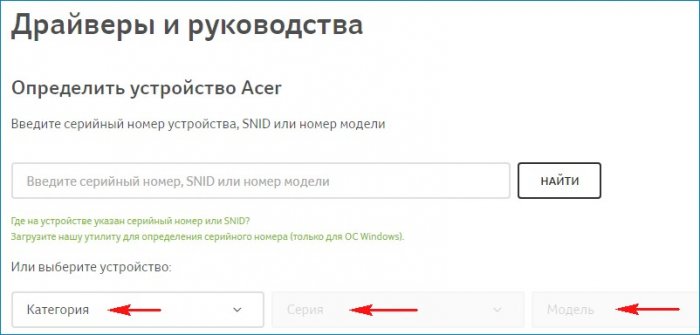
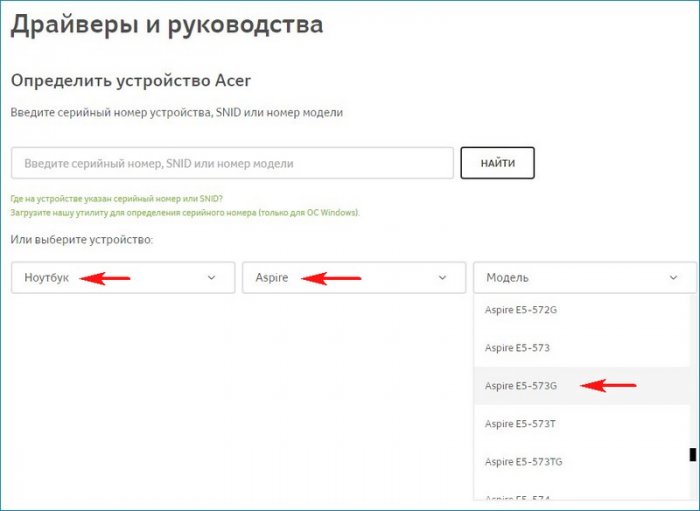
Ноутбук. Aspire. E5-573G.
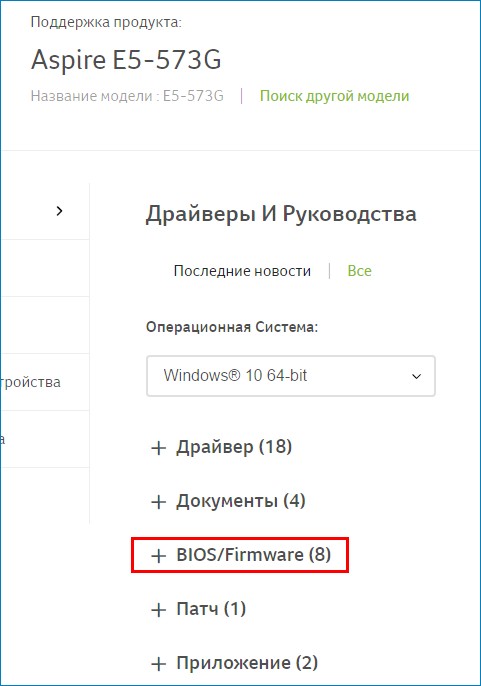
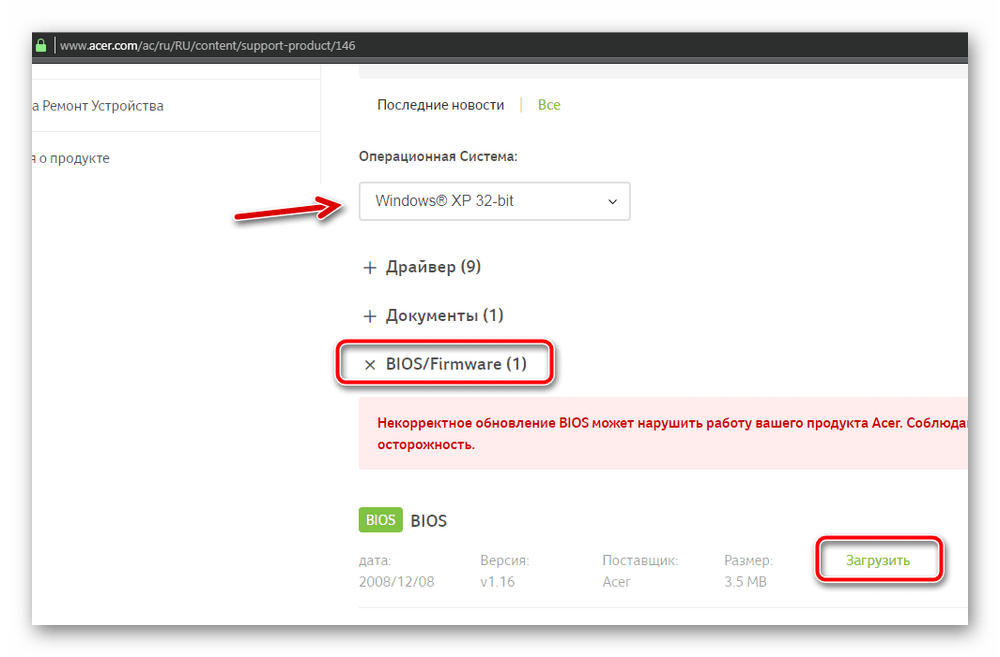
Выбираем пункт BIOS/Firmware и жмём на плюсик.
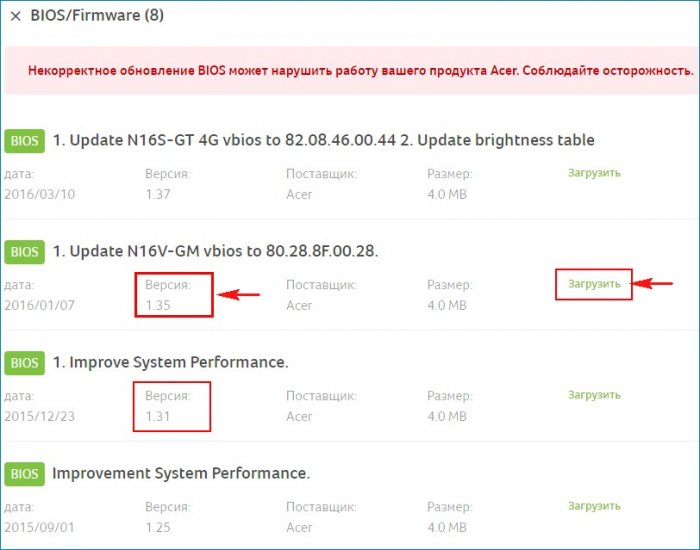
Видим предупреждение, что «Некорректное обновление BIOS может нарушить работу вашего продукта Acer. Соблюдайте осторожность». Мы уже знаем, что на нашем ноутбуке установлена прошивка от 2015/12/23. Версия: 1.31.
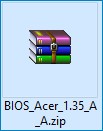
Открываю его и вижу папку «Windows».
Внутри папки находится файл обновления БИОСа. Версия: 1.35. На данном этапе я советую вам отключить антивирусную программу и закрыть все открытые приложения. Или просто перезагрузитесь и отключите антивирус. Вообще можете не беспокоится за это, так как весь процесс будет происходить в среде предустановки OS.
Запускаем установку прошивки.
На секунду мелькает окно установщика (жать ни на что не нужно) и ноутбук перезагружается.
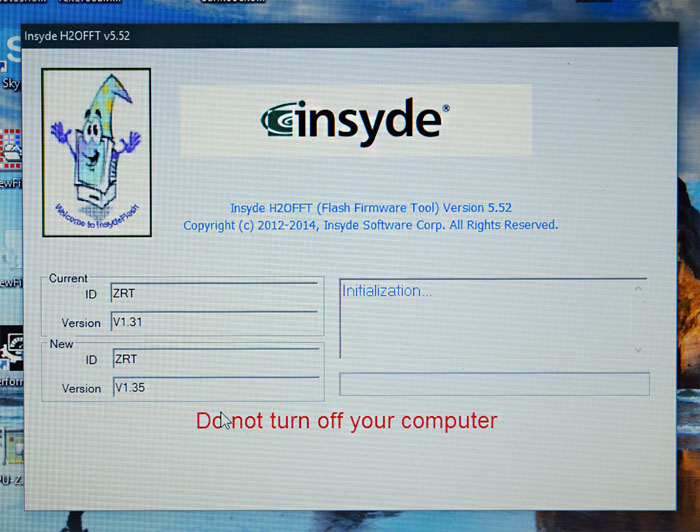
Начинается процесс обновления БИОСа Acer Aspire длительностью 15 секунд.
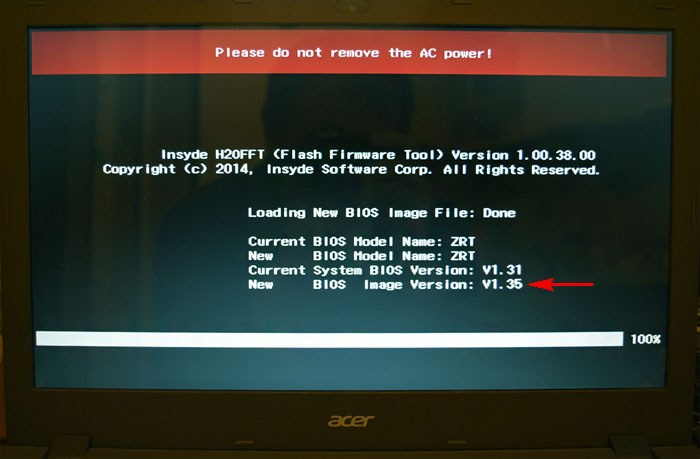
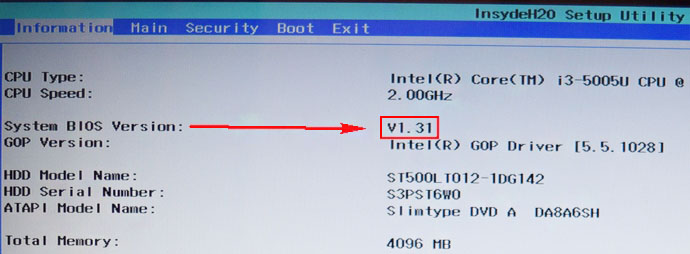
Затем компьютер перезагружается. Жмём F2 при загрузке и входим в БИОС, смотрим версию обновленной прошивки 1.35.
acer aspire bios update linux

Есть несколько причин, провоцирующих надобность обновлять BIOS. Владельцы лэптопов от Acer при необходимости могут выполнить установку новой версии прошивки. Несмотря на отсутствие сложностей, во время обновления нужно быть предельно осторожным и внимательным, чтобы необдуманные действия не привели к дополнительным сложностям.
Обновление BIOS на ноутбуке Acer
Чаще всего пользователи решают выполнить обновление по следующим причинам:
В данной статье описаны возможные способы проведения обновления БИОС на ноутбуке Acer, выполнение которых вы производите на свой страх и риск!
Стоит обозначить, что начинать такой процесс следует с определения текущей версии и поиска наличия более свежей сборки. Помимо этого далее будет описана подробная инструкция по обновлению оболочки с указанием рекомендаций касательно правильной установки БИОС.
Шаг 1: Определение установленной сборки BIOS
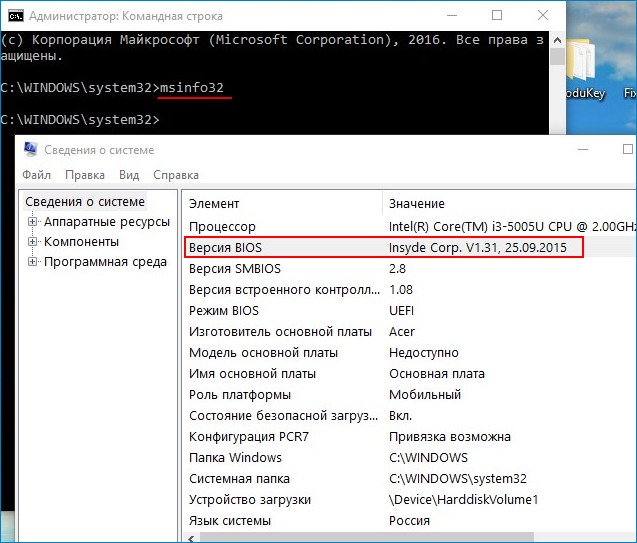
Существует несколько способов для просмотра такой информации, среди которых вы можете выбрать для себя наиболее удобный:
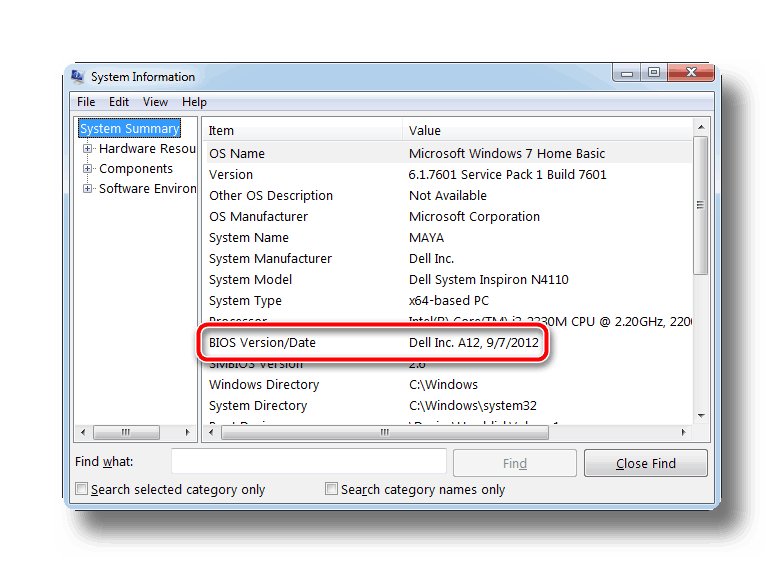
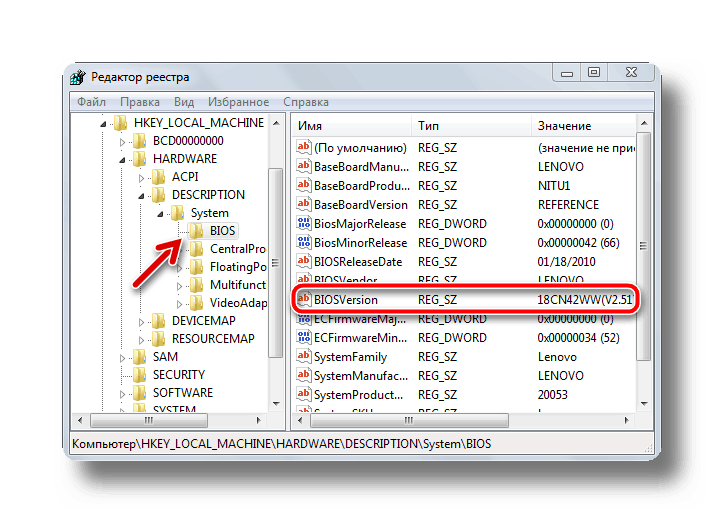
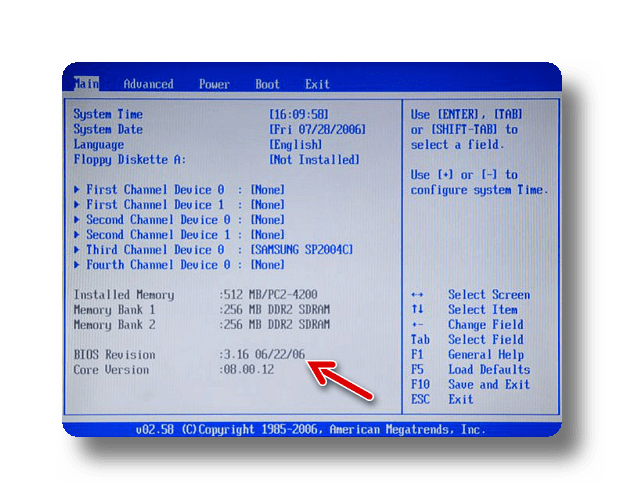
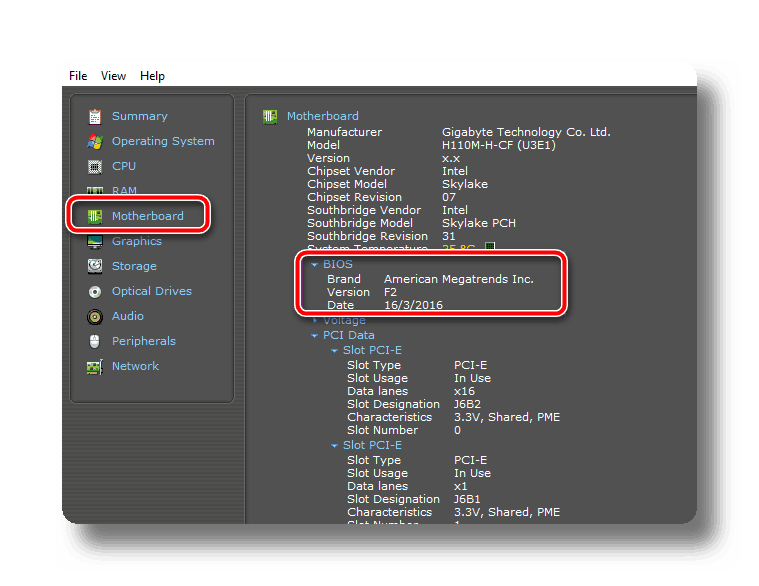
Шаг 2: Загрузка файла прошивки BIOS
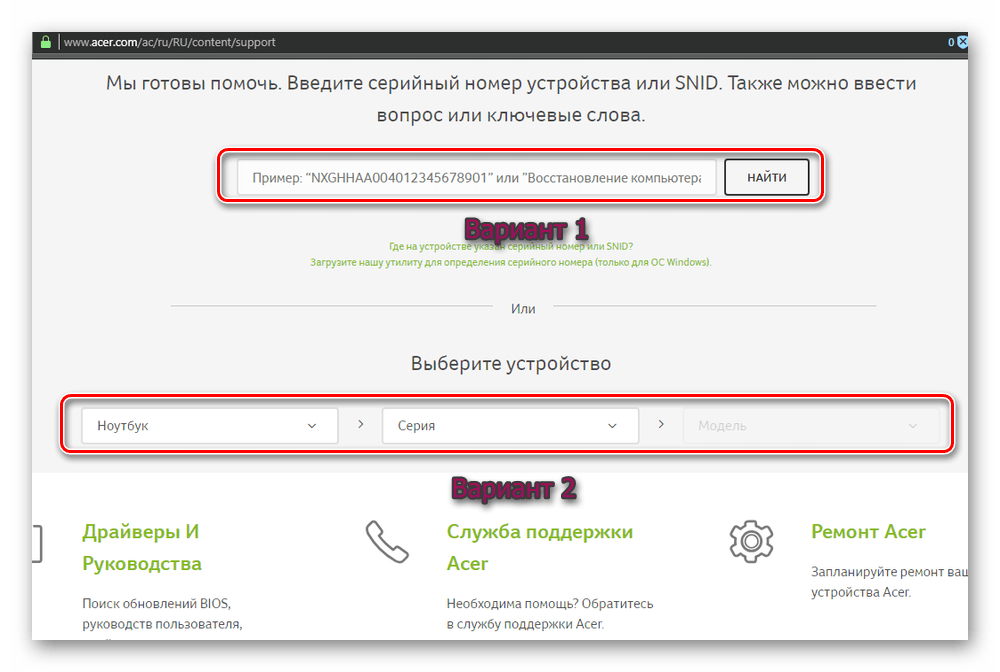
В первую очередь следует отметить, что скачивание любых установочных файлов нужно осуществлять только с официального источника конкретного производителя того или иного компонента. В данном случае вам понадобится перейти на ресурс от Acer и выполнить там следующие действия:
Прежде чем запускать установку, закройте все работающие программы и отключите антивирус, чтобы не вызвать сбой инсталляции и ускорить перезагрузку системы.
Примечание! Стоит отметить, что наиболее правильным вариантом является поэтапная установка обновлений. Это означает, что, к примеру, если у вас сборка 1.32, а на сайте разработчика имеются 1.35, 1.36, 1.37 и самая свежая 1.38, то лучше скачать сначала следующую версию после вашей, произвести все вышеуказанные процедуры, проверить, решена ли проблема. Если нет, то можно скачивать следующую прошивку.
Установка BIOS поверх
Такая процедура необходима в случае, если имеющиеся системные файлы были повреждены и нуждаются в переустановке. Для этих целей вам потребуется выполнить все указанные выше в шагах 1 и 2 процедуры, но на этапе загрузки файла обновления нужно скачать такую же версию, как у вас уже установлена. Все остальное выполняется аналогичным образом.
В некоторых случаях у пользователей Acer появляется желание откатить прошивку до предыдущей версии. Сделать это не получится, так как система просто выдаст ошибку в процессе подобных манипуляций и потребует загрузки более свежей сборки.
Восстановление работоспособности ноутбука при неправильной установке прошивки
Если по каким-то причинам в процессе инсталляции произошел системный сбой либо любая другая ситуация, повлекшая за собой полный отказ работы системы, выполните одну из ниже представленных инструкций:
Примечание! Чтобы избежать превращения вашего девайса в «кирпич», строго придерживайтесь указанных в данной статье инструкций и на 100% убедитесь в целесообразности обновления.
Заключение
В любом случае, при успешном процессе перепрошивки ваш лэптоп точно не будет работать хуже. А вот избавление от проблемы, из-за которой было принято решение обновить BIOS, может не произойти. Дело в том, что существует огромное количество других причин, связанных с вирусами, поврежденными или некачественными драйверами, вредоносным ПО либо плохой сборкой операционной системы, которые влияют на низкую работоспособность ноутбука Acer.
Помимо этой статьи, на сайте еще 12324 инструкций.
Добавьте сайт Lumpics.ru в закладки (CTRL+D) и мы точно еще пригодимся вам.
Отблагодарите автора, поделитесь статьей в социальных сетях.
Обновление UEFI/BIOS в Linux
Не секрет, что производители материнских плат и ноутбуков не всегда дают возможность пользователям Linux обновить UEFI/BIOS прошивку так же ненавязчиво, как это делают пользователи Windows. Тем не менее для HP EliteBook 840G1, которым я пользуюсь, сделать это немногим сложнее.
Для этого дела понадобятся следующие артефакты:
FAT32 ESP
Подготовка
Опытные пользователи бывают готовы к подобным сюрпризам, для чего держат Windows VM либо пользуются не-эмулятором WINE или и то и другое вместе, бо случаи бывают разные. Для распаковки файла возможностей WINE вполне достаточно. Запускаем:
Программа завершает работу с бестактной ошибкой, напоминая лишний раз о том, что нам подсунули не то, что мы ожидали.
Однако, это не должно никого волновать, так как файлы распакованы верно а сверх этого ничего и не требовалось.
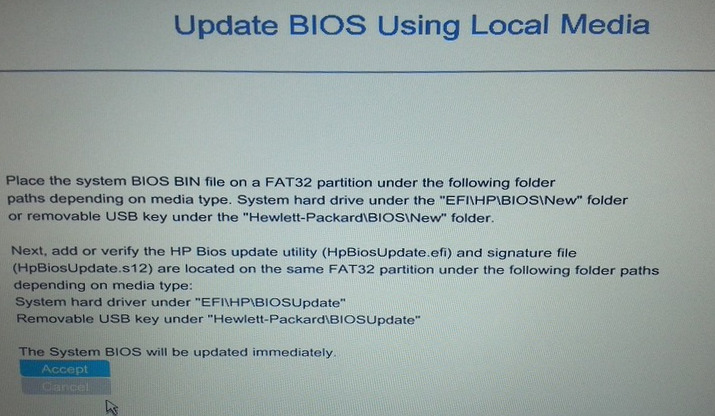
UPDATE: По итогам здравых идей в комментариях необходимы некоторые дополнения.
Обновление BIOS из под Ubuntu 10.10. Весь процесс от начала и до конца.
BIOS (базовая система ввода/вывода), позволяющая операционным системам и оборудованию корректно взаимодействовать друг с другом, присутствует в каждом современном компьютере и располагается в чипе на материнской плате.
04/09/2009
Узнаем марку нашей материнской платы :
$ sudo dmidecode —type baseboard
Handle 0x0002, DMI type 2, 8 bytes
Base Board Information
Manufacturer: Gigabyte Technology Co., Ltd.
Product Name: GA-MA770-UD3
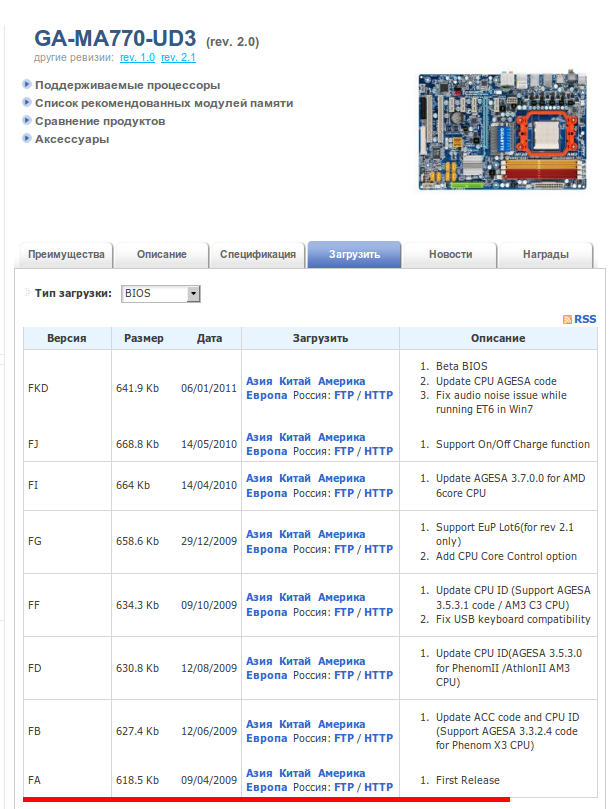
Как видим в моем случаем материнская плата фирмы Gigabyte. Заходим на официальный сайт и смотрим есть ли обновления для моего биоса. Оказывается я давненько не следил за обновлениями: у меня самый первый релиз.
Для обновления версии Биоса из под Операционной системы Ubuntu понадобится следующая утилита: — flashrom.
$ sudo aptitude search flashrom
p flashrom — Identify, read, write, erase, and verify BIOS/ROM/flash chips
$ sudo aptitude install flashrom
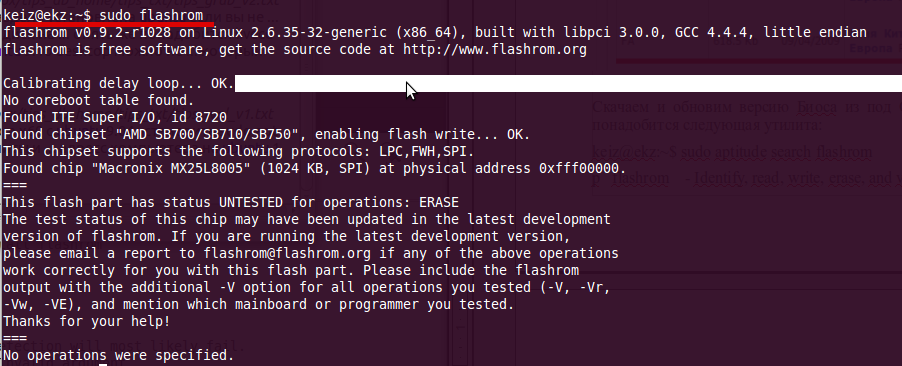
Смотрим информация по нашему файлу:
/bios$ file bios_fa_09_04_2009.bin
Скачав последнюю версию Биоса обнаруживаем, что программа предназначена под операционную систему Windows, исправив это воспользуемся пакетом эмуляции wine, он поможет распаковать исполняемый файл.
Где файл MA77UD32.FKd — и есть сама прошивка с официального сайта (на сайте расположены exe-файлы, но это всего лишь SFX-RAR архив с самой прошивкой и программой-флэшером для ДОСа).
Записываем скачанную прошивку в Биос на свой собственный риск:
flashrom v0.9.2-r1028 on Linux 2.6.35-32-generic (x86_64), built with libpci 3.0.0, GCC 4.4.4, little endian
flashrom is free software, get the source code at http://www.flashrom.org
Calibrating delay loop… OK.
No coreboot table found.
Found ITE Super I/O, id 8720
Found chipset «AMD SB700/SB710/SB750», enabling flash write… OK.
This chipset supports the following protocols: LPC,FWH,SPI.
Found chip «Macronix MX25L8005» (1024 KB, SPI) at physical address 0xfff00000.
This flash part has status UNTESTED for operations: ERASE
The test status of this chip may have been updated in the latest development
version of flashrom. If you are running the latest development version,
please email a report to flashrom@flashrom.org if any of the above operations
work correctly for you with this flash part. Please include the flashrom
Thanks for your help!
Flash image seems to be a legacy BIOS. Disabling checks.
Writing flash chip… Erasing flash before programming… Erasing flash chip… SUCCESS.
Programming flash done.
Verifying flash… VERIFIED.
Хм, после перезагрузки отказала мышка (USB), клавиатура (USB), выходом пока почему, так получилось буду разбираться, а пока поставил работать мышь и клавиатуру через переходники PS/2 на usb.
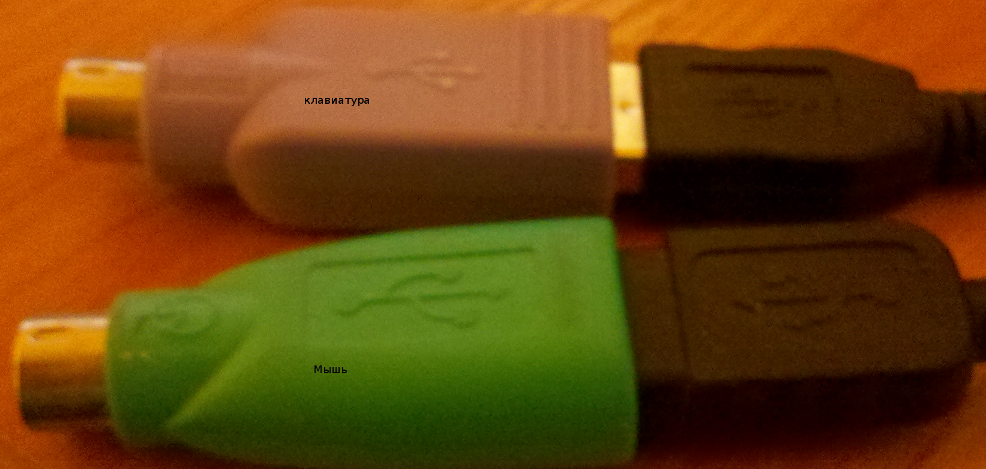
В ходе анализ экрана самотестирования устройств при загрузки и логов системы, причиной не работающих устройств подключенных к USB оказалось, что в БИОСЕ была отключена поддержка.
Включаем поддержку через BIOS:
Перезагружаем компьютер, F2 — Integrated Peripherals — USB Controllers было DISABLED. Включаю :
USB Controllers — Enable
USB Legacy Function — Enable
USB Storage Funtion — Enable
Смотрим версию биоса и дату после обновления:
Таким вот образом можно пере прошивать БИОС из под нашей системы Ubuntu. На этом всё. А пока обновлю на предыдущий релиз.
Используйте прокси ((заблокировано роскомнадзором, используйте vpn или proxy)) при использовании Telegram клиента:
Поблагодари автора и новые статьи
будут появляться чаще ��
Карта МКБ: 4432-7300-2472-8059
Большое спасибо тем кто благодарит автора за практические заметки небольшими пожертвованиями. С уважением, Олло Александр aka ekzorchik.
Thread: Guide for flashing/updating bios on Acer laptop using Linux?
Thread Tools
Display
Guide for flashing/updating bios on Acer laptop using Linux?
Hi,
I’m a real newbie here that needs help. I have an Acer 4820T laptop. I’m looking for help on flashing/updating my bios through ubuntu 11.10. as the battery isn’t being recognised at all. I don’t have windows anymore so I can’t do it through that unfortunately. Would any1 have a step by step for it? I would really appreciate it. Thanks
Re: Guide for flashing/updating bios on Acer laptop using Linux?
You really need to read the manual for your motherboard to see what option are available
Re: Guide for flashing/updating bios on Acer laptop using Linux?
If you can get an actual BIOS image file then there are utilities in Synaptic that might work, but you could wreck your machine in the process.
Unfortunately a lot of vendors these days only seem to support Windows for this sort of thing.
Re: Guide for flashing/updating bios on Acer laptop using Linux?
If it was a phoenix or ami bios it’s doable, but the Acer Timeline’s use an InsydeH20 and there isn’t a linux installer. You’ll need to download the latest bios from acer and do the following to install from a usb flash drive:
1. If not already installed, you need gparted and unetbootin
2. Use gparted to create a single FAT16 formatted partition on the flash drive.
3. Use unetbootin to install a bootable FreeDOS onto the flash drive:
4. Copy your motherboard’s BIOS update (Inside of the DOS directory for your acer BIOS) into the root of flash drive. These files will be located in B: or C: drive when you boot into FreeDOS.
Re: Guide for flashing/updating bios on Acer laptop using Linux?
If it was a phoenix or ami bios it’s doable, but the Acer Timeline’s use an InsydeH20 and there isn’t a linux installer. You’ll need to download the latest bios from acer and do the following to install from a usb flash drive:
1. If not already installed, you need gparted and unetbootin
2. Use gparted to create a single FAT16 formatted partition on the flash drive.
3. Use unetbootin to install a bootable FreeDOS onto the flash drive:
4. Copy your motherboard’s BIOS update (Inside of the DOS directory for your acer BIOS) into the root of flash drive. These files will be located in B: or C: drive when you boot into FreeDOS.
Thanks for reply. I have a mini usb stick that is already FAT32. Can I use it as it is or do I have to change it to FAT16? Not sure how to change it to be honest.
Thanks
Re: Guide for flashing/updating bios on Acer laptop using Linux?
Dont miss anything even it is small. one small pin is enough to bring down a man.
Re: Guide for flashing/updating bios on Acer laptop using Linux?
well yes because often Bios updates are in the form of a windows file format that fits onto a floppy drive. Being that way, you’d have to format a flash drive by mounting it first, so that the file type could fit onto the floppy. It totally depends on your mobo and whether or not bios updates have been made for it, with windows some updates can just download, install, and then when you reboot the Bios is updated. Obviously in some cases you can revert to old bios settings if an update messes something up.
But first and foremost I’d have to say that advice is correct, these updates are made to apply through windows. Although obviously windows has nothing to do with bios settings, because bios is basic input output system. Maybe DRIVERS for bios is windows based, but bios loads before a drive is booted to mount an OS. I’m not sure but yes I suppose putting the update on a usb and booting to it would work. I don’t see how the update being made for windows would effect that. But then if a senior forum member said it would, I’d take his advice. Although I personally couldn’t image that, but once again:
look for an update for your bios:
1) if it’s in a rom or what not file it’s made for a floppy
2) if it’s made to install through the already loaded gui on the OS then it’s made to over write the bios lock from the gui, change the settings from windows, then when you reboot it sets the bios update. So how would you boot to the update?
Either way I only ASSUME a rom file or what not can be installed to a flash drive then booted to. But first thing you need to find out if bios updates are available for your mobo. And sometimes they are made available through 3rd party sites and not the manufacturer
Обновление вручную
Для установки операционной системы Windows 8 приобретите обновление у компании Microsoft. Ознакомьтесь с предложением по обновлению Windows, информация о котором прилагается к вашему компьютеру.
Чистая установка (с удалением всех данных, файлов и программ).
Обновление (с сохранением настроек, личных файлов и программ).
Чтобы предотвратить проблемы совместимости, которые могут вызвать системные ошибки во время обновления, перед обновлением до Windows 8 необходимо обновить некоторые драйверы.
BIOS: список моделей, требующих обновления, см. здесь
1. Пользователь может выполнить обновление до Windows 8 любым из указанных ниже способов:
· Загрузить программное обеспечение с сайта www.microsoft.com.
· Запустить файл setup.exe с носителя (DVD) с обновлением.
2. Введите ключ защиты программного продукта для установки Windows 8.
3. Примите условия лицензионного соглашения.
4. Выберите, что вы хотите сохранить:
· Настройки Windows, личные файлы и приложения.
· Только личные файлы.
· Ничего.
5. Удалите (или обновите) несовместимое программное обеспечение.
6. Чтобы завершить процесс установки Windows 8, следуйте инструкциям мастера установки.

Запустите Windows 8. Если возникли проблемы или в Диспетчере устройств отображаются желтые значки, откройте страницу Acer driver support page (Поддержка драйверов Acer) и загрузите и установите необходимые приложения и драйверы.
Обновление BIOS на ноутбуках Acer
Для чего может понадобиться обновлять БИОС? Причины разные, обновленные версии прошивок биос, содержат в себе разного рода доработки. Сейчас попробую объяснить на примере, в каких случаях может потребоваться обновление:
- Не поддерживается установка какой-либо другой версии Windows.
- Установили новый процессор, а биос ругается или вовсе выдает черный экран.
- Не возможно загрузиться с USB носителей и в биосе их не видно.
- Для появления дополнительной опции, например во многих версиях отсутствует отключение Secure Boot или выбор Legacy вместо UEFI.
Клиент купил ноутбук Acer ES1-132 с Windows 10, однако попользовавшись два года понял, что ему не удобно в нем работать. Он пытался установить Windows 7, но все попытки заканчивались неуспешно. И так, обратился к специалисту, то есть ко мне. После осмотра было выявлено, что биос не поддерживает Legacy, работает только в UEFI.
Обновление биоса в ноутбуке Acer
Перед обновлением BIOS настоятельно рекомендую подключить ноутбук к сети питания! Я бы даже рекомендовал, что бы заряд батареи был не ниже 25%, на случай, если отключат электричество. Некорректная установка биос, может привести к незапуску ноутбука. В этих случаях самостоятельно решить проблему уже не получится, и придется обращаться в сервисный центр для прошивки BIOS на программаторе.
В моей обслуживаемой модели ноутбука стояла заводская прошивка версии 1.06. Посмотреть свою версию прошивки вы можете на первой вкладке биоса. Чтобы не гадать, будет ли поддерживать «Legacy» более свежая версия биос, было принято решение установить последнюю – 1.26. Для этого я перешел на сайт производителя по ссылке https://www.acer.com/ac/ru/RU/content/support . Ввел SNID, можно серийный номер (указаны на нижней части ноутбука), так же есть выбор по модели.

Из подобранного программного обеспечения, развернул вкладку BIOS/Firmware и скачал нужную версию BIOS.

Распаковал скачанный архив, запустил программу, кликнув по ней дважды.

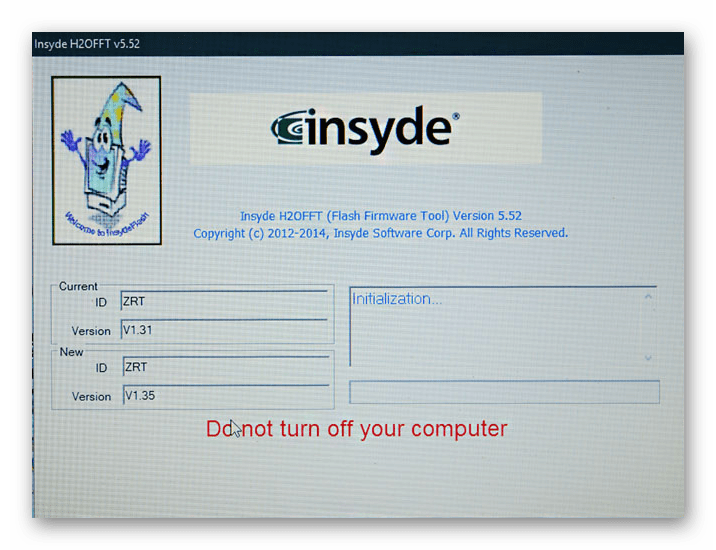
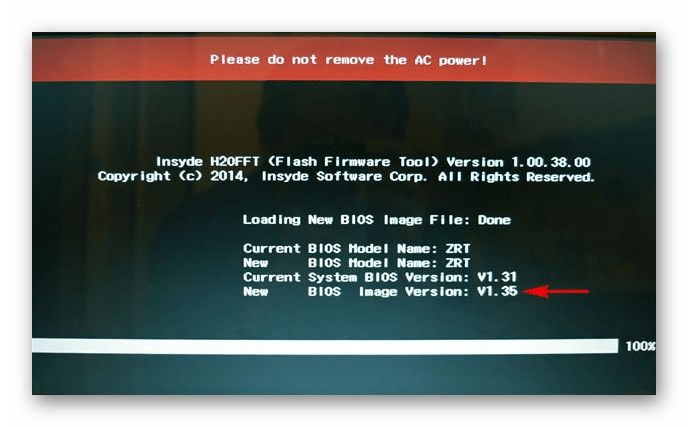
После предварительной установки, ноутбук автоматически уйдет на перезагрузку. Ждем, пока обновится биос, после чего ноутбук снова будет перезагружен. На экране в момент обновления вы увидите вашу текущую версию биос и устанавливаемую новую, как на картинке ниже.

Если после обновления биос на ноутбуке Асер у вас корректно загрузился Windows, значит прошивка легла без ошибок. Перезагрузите ноутбук, и как только появится логотип Acer, жмите F2 (на других моделях может быть другая клавиша) чтобы попасть в bios. Здесь, в первой же вкладке вы увидите строку System BIOS Version — это и есть версия вашего Bios.
Что касается моей истории… Я открыл вкладку Boot, в надежде что появится режим Legacy, но нет… Не знаю, что в себе содержит обновление, но визуально в настройке биоса я не заметил никаких изменений.
Чтобы решить проблему с установкой Windows 7, я решил скачать через торрент образ 2019 года с поддержкой UEFI. Создал загрузочную флешку, но и тут все замерло на флажках. Манипуляции проводил разные, но пришел к заключению, что на данную модель ноутбука Windows 7 установить не возможно. Ну ладно, это совсем другая тема…
Лучшее «Спасибо» — ваш репост
Вячеслав. Специалист по ремонту ноутбуков и компьютеров, настройке сетей и оргтехники, установке программного обеспечения и его наладке. Опыт работы в профессиональной сфере 9 лет.
Вам также понравится

GIGABYTE — UEFI DualBIOS: не запускается компьютер

Как обновить BIOS на ноутбуке или компьютере
Как обновить BIOS Gigabyte через Q-Flash и Q-Flash Plus
Добавить комментарий Отменить ответ
Ваш адрес email не будет опубликован. Обязательные поля помечены *
Подписка на комментарии или подписаться не комментируя. Ставя галочку, вы соглашаетесь с Политикой конфиденциальности.
Как обновить BIOS на ноутбуке
Одной из основных рекомендаций, даваемых специалистами пользователям ноутбуков – это регулярное обновление BIOS. Довольно узок тот круг владельцев устройств, которые осведомлены с тем, что такое BIOS и зачем нужно его обновлять. Причиной такой неосведомленности является то, что работа для пользователя построена на эксплуатации графического интерфейса операционной системы, но BIOS является глубинным набором программных компонентов, без которых ОС ни то, что работать, не смогла бы даже установиться на компьютер. От актуальности версии данного программного пакета зависит то, насколько эффективно будут функционировать базовые функции, необходимые для запуска ОС. Далее в статье речь пойдет о том, как обновить BIOS на ноутбуке, учитывая базовые действия и те, что будут изменяться из-за особенностей производителя.
BIOS является базовой системой ввода-вывода информации. Он играет роль посредника, связывая между собой любую операционную систему и базовые компоненты портативного компьютера. Фактически это набор программных элементов, в которых могут встретиться ошибки/неполадки, вызывающие неработоспособность портативного компьютера. Может потребоваться обновление, устраняющее эти неполадки. В некоторых случаях более новая версия BIOS поддерживает большее число технических компонентов.
Возможности БИОСа компьютера
Конфигурация BIOS предполагает следующие возможности, которыми может воспользоваться владелец портативного компьютера:
- оптимизировать работу системы можно, если внести определенные изменения, направленные на снижение его нагрева, повышение производительности или уменьшение затрат электроэнергии;
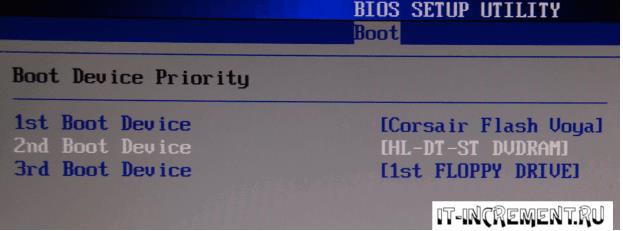
- через boot-раздел можно установить порядок загрузки подключенных устройств, что крайне важно при установке Windows и прочего софта (очень важно, если ПО должно быть запущено раньше загрузки ОС или создать виртуальное пространство, заменяющее привычный графический интерфейс (привычное название – загрузочный диск или флешка)).
Запуск BIOS на ноутбуках разных моделей
Сам по себе BIOS начинает работать уже при старте ноутбука, но внести различные настройки или сделать его апдейт можно лишь через специальный графический интерфейс, доступ к которому также можно получить лишь в начале запуска системы.

Обычно информация о том, какая комбинация клавиш приводит к запуску BIOS, указывается на 1-2 изображении, выводимом при запуске. Если же таковой нет, то следует ориентироваться на следующие комбинации (для определенной модели) или можете прочитать статью о том, как зайти на БИОС и загрузится с флешки:
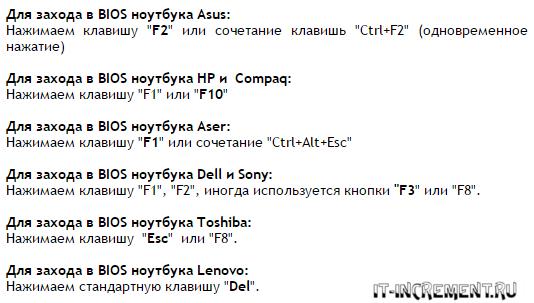
Стоит помнить, что использовать данные клавиши необходимо при перезагрузке или включении компьютера. Рассмотрим способы апдейта для самых популярных моделей от брендовых производителей.
Как обновить БИОС на ноутбуке Asus
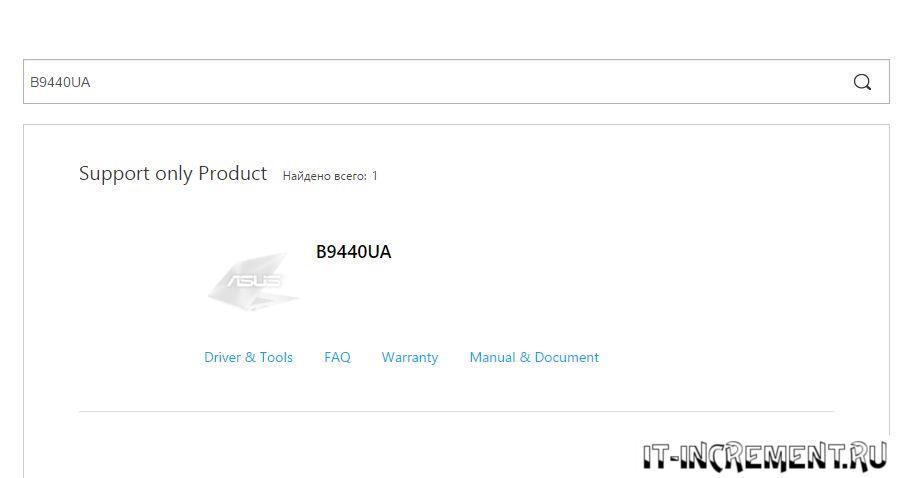
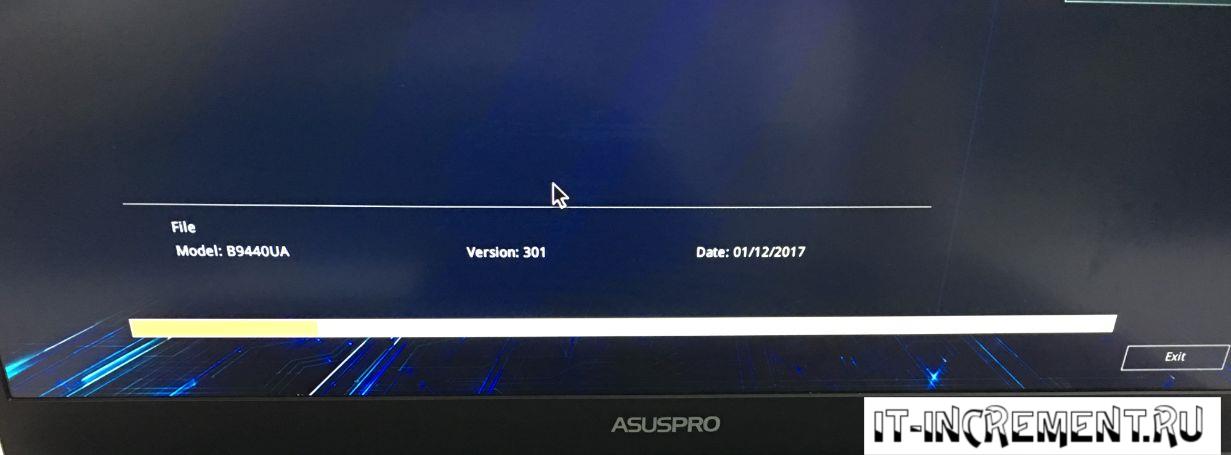
Рассмотрим процедуру обновления для модели Asus B9440UA, произведя переход с 201 до 301 версии БИОС:
- Последние пакеты для обновления БИОС можно загрузить с официального сайта производителя ASUS (http://www.asus.com/ru/support/).
- В поисковой строке сайта необходимо ввести указанную выше модель ноутбука, либо любую другую (посмотреть можно на корпусе ноутбука, если владельцу неизвестны другие способы определения этого значения).
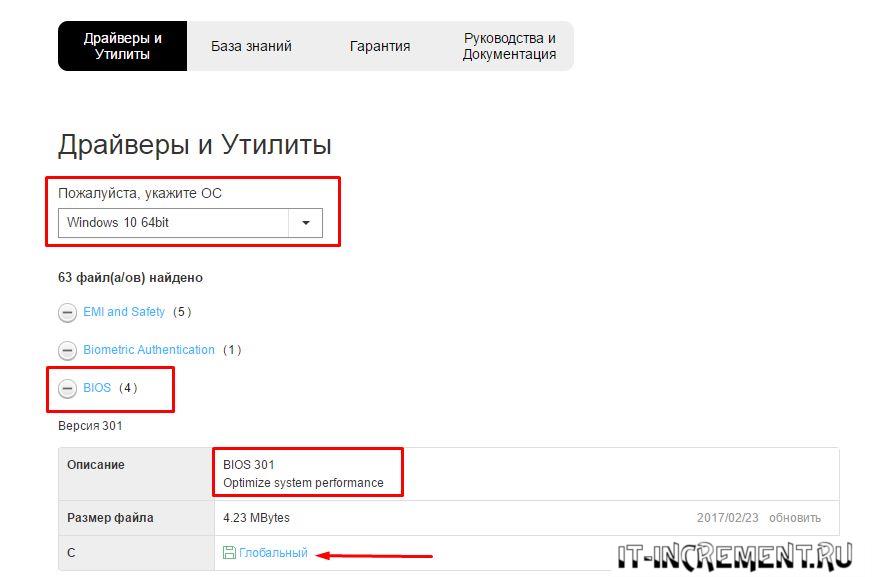
- Затем следует выбрать пункт «Драйверы и Утилиты», указав параметры установленной ОС и перейдя к пункту «BIOS» скачать последний пакет обновлений.

- Скачанный архив необходимо распаковать, поместив на USB накопитель.
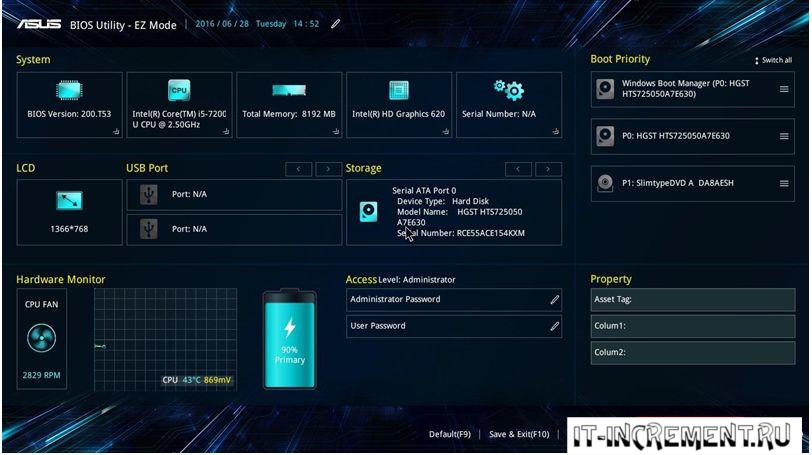
- Затем, как было описано выше, необходимо зайти в BIOS, выбрав раздел расширенной конфигурации «Advanced Mode».
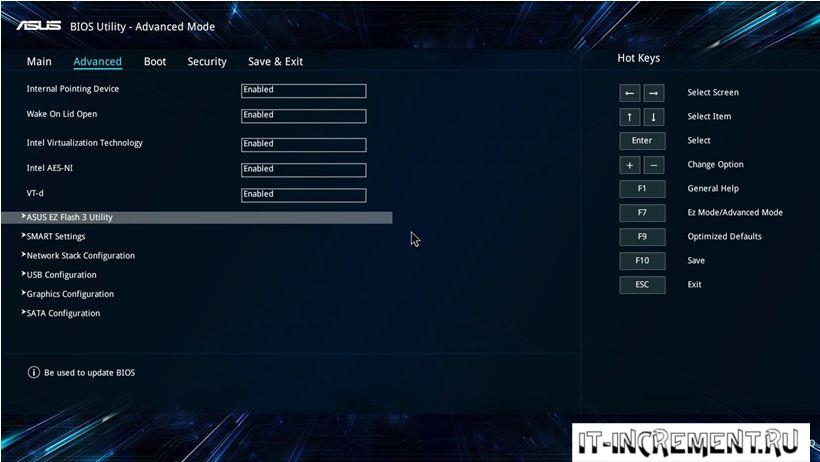
- В указанном разделе следует перейти к пункту «ASUS EZ Flash 3 Utility».
- В этом пункте можно перейти к одному из подключенных накопителей (внутренний или внешний).

- Затем следует выбрать нужный нам файл, подтвердив факт того, что апдейт будет осуществляться именно через него.
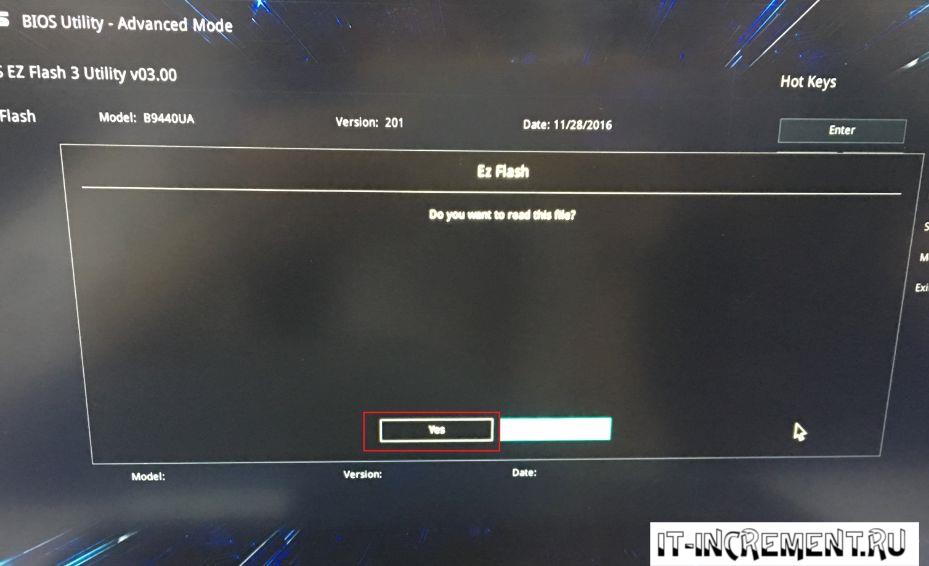

- Вся процедура занимает около 2 минут, после чего система перезагрузится. Можно будет приступать к работе на платформе обновленного БИОС.
Как обновить БИОС на ноутбуке HP
Производитель Hewlett-Packard позаботился о своих покупателях – обновление внедряется в систему без перезагрузок и сложных манипуляций. Достаточно следовать инструкции:
- Вначале стоит перейти на страницу поиска официальных драйверов: https://support.hp.com/ua-ru/drivers.
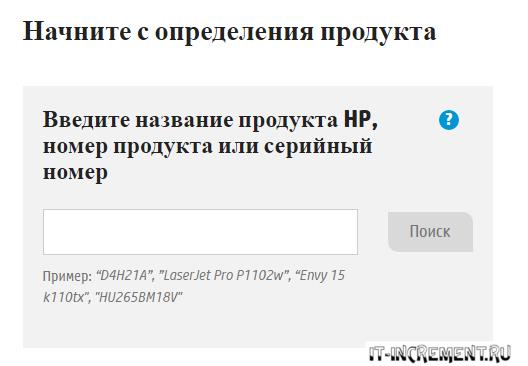
- Затем нужно перейти к странице конкретной модели, введя код (на задней крышке корпуса) или точное название в поисковую строку.
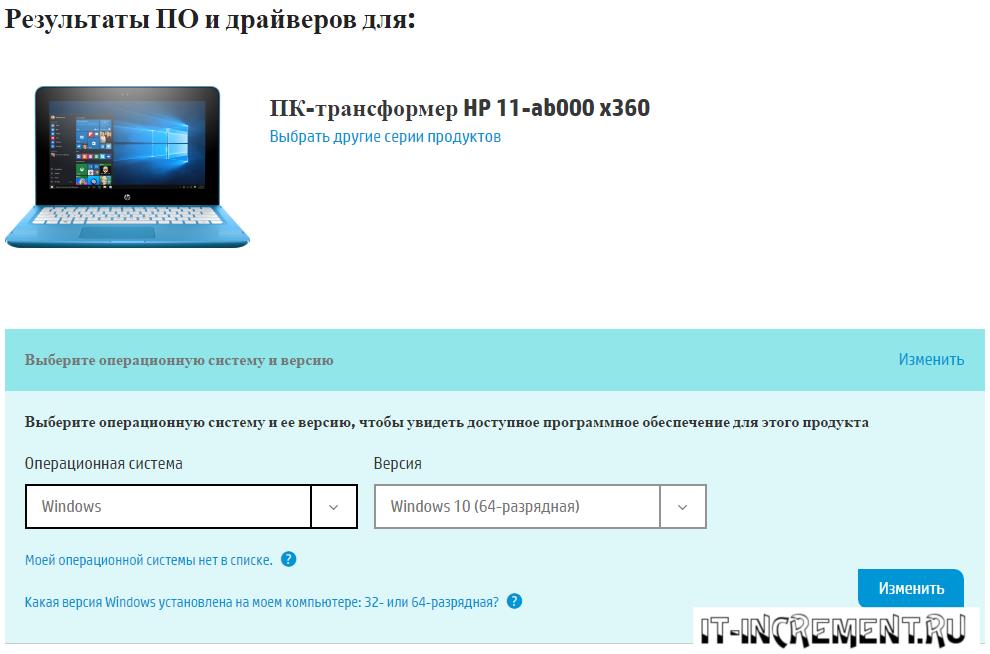
- На следующей странице указываем версию ОС, установленной на выбранном устройстве.
- В предложенном списке загружаемых материалов необходимо выбрать БИОС и получить последний пакет обновлений.
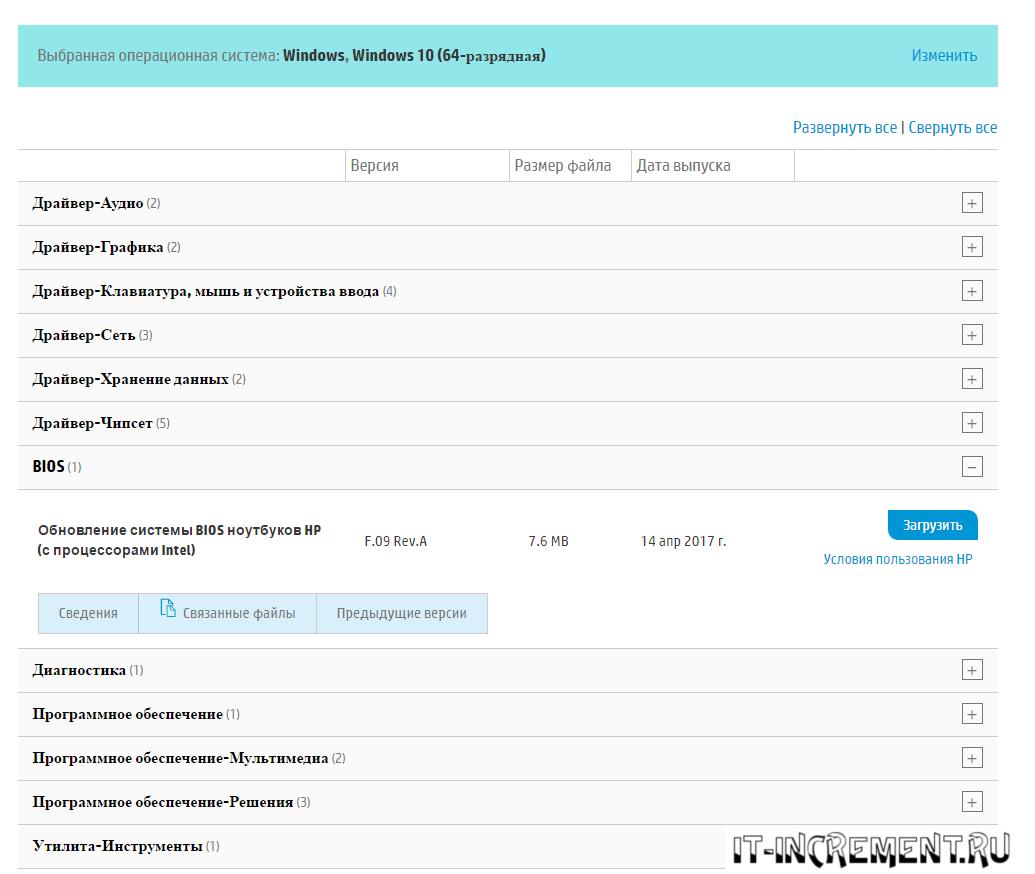
- Пакет обновления в данном случае выглядит как обычный инсталлируемый файл, который можно запустить, но с рядом условий: ноутбук должен быть в состоянии зарядки (работа через батарею может быть аварийно прервана), любые программы, антивирусное обеспечение, файерволы и т.д. следует отключить.
- Далее запускаем файл, следуем инструкциям и перезагружаем ноутбук для продолжения работы с новым БИОС.

Как обновить БИОС на ноутбуке Acer
Чтобы обновить БИОС на ноутбуке Acer Aspire необходимо действовать по аналогии с предыдущими инструкциями:
- Ссылка на официальную страницу поиска устройств от производителя Acer Aspire: https://www.acer.com/ac/ru/RU/content/support.
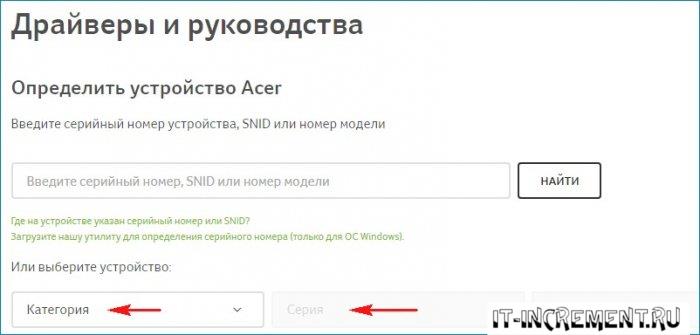

- Подобрав нужное устройство и версию ОС, переходим к меню загрузки:

- Перейдя на страницу загрузки необходимо выбрать более новую версию BIOS и скачать файлы обновления.
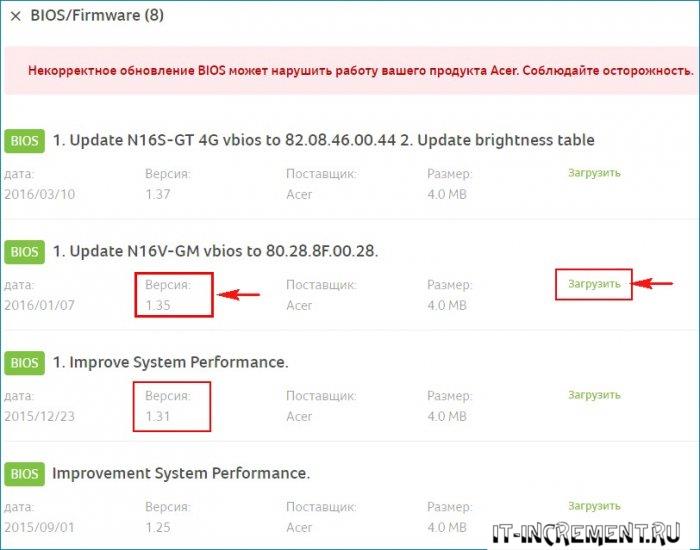
- Установка обновлений на Acer Spire производится по аналогии с устройствами от HP. Необходимо следовать инструкциям автоматического инсталлятора, а после перезагрузить устройство.

Как обновить БИОС на ноутбуке Lenovo
Вновь типовая инструкция, поскольку Lenovo также предоставляют своим покупателям стандартный инсталлятор для установки обновленной версии BIOS:
- Переходим на support.lenovo.com и в строке поиска находим свое устройство.
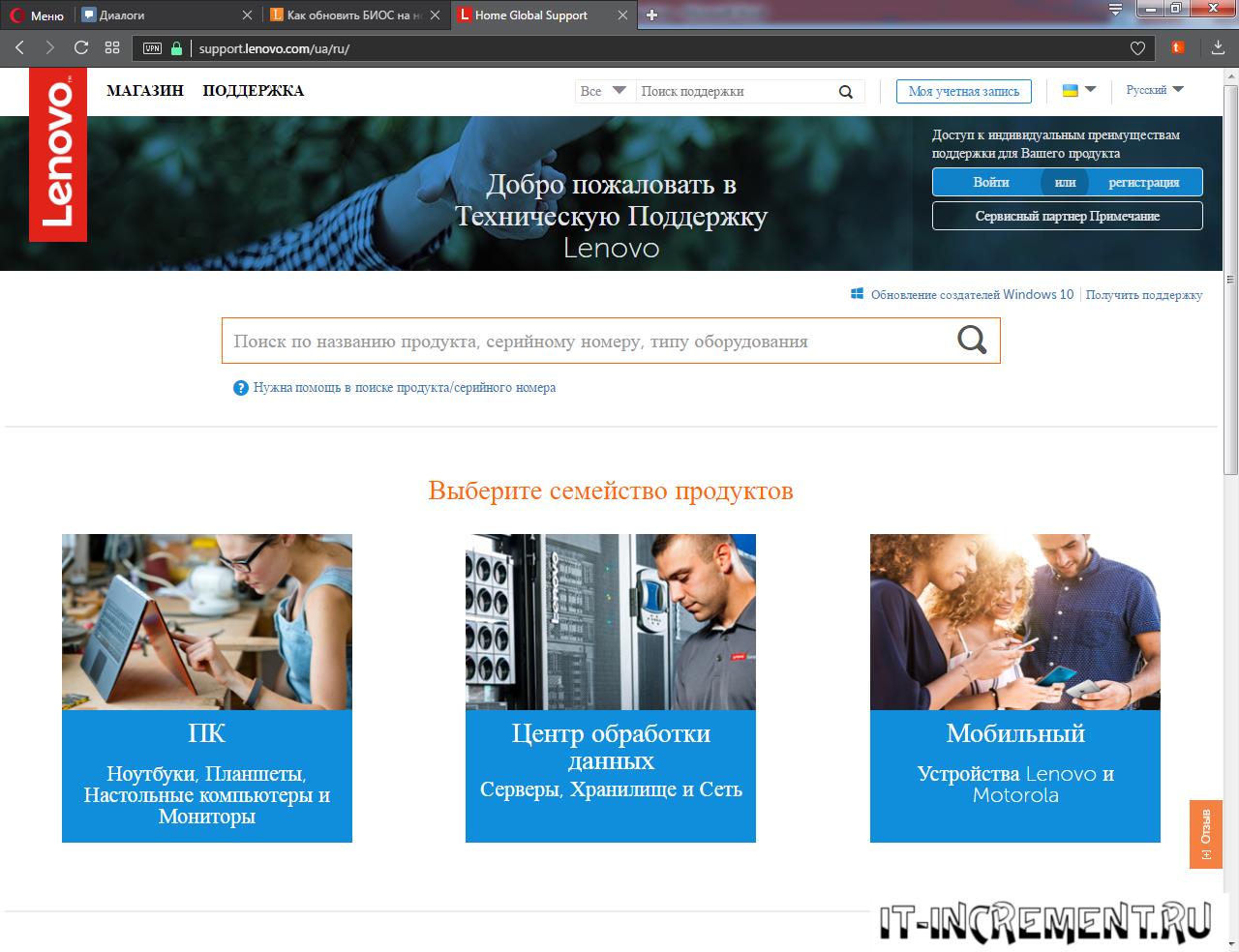
- После этого переходим к разделу загрузки драйверов и ПО, где устанавливаем в фильтр поиска нужные значения ОС и желаемой категории файлов для скачивания.
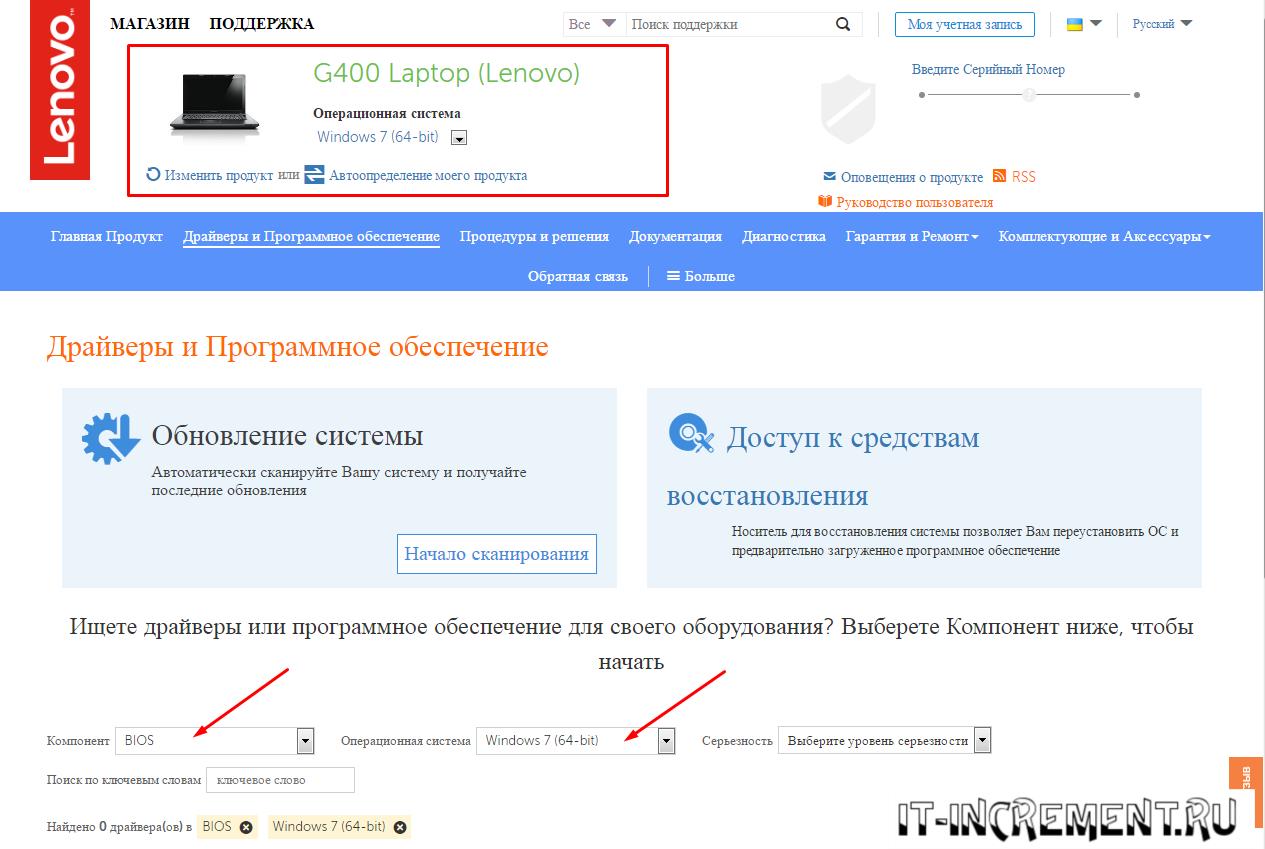
- Затем скачиваем найденные для обновления файлы.

- Выполняем установку по инструкции автоматического инсталлятора, а затем перезагружаем устройство.
Нюансы установки обновлений
Прежде чем обновить БИОС необходимо знать ряд нюансов:
- всегда нужно выбирать последнюю версию обновления, ведь проблемы, возникшие в работе определенных устройств можно устранить при помощи установки версии на порядок выше и не более (определение текущей версии будет рассмотрено далее);
- если обновление необходимо для восстановления работы ноутбука (доступ к рабочему столу ОС отсутствует), то использовать стандартный инсталлятор можно лишь после того, как будет восстановлен доступ через загрузочную флешку или диск (традиционный вариант – Windows Live CD или аналоги).
Проверка версии БИОС
Проверка может быть выполнена двумя основными способами:
- Необходимо просто зайти в графический интерфейс при начале запуска устройства и найти нужную информацию в главном меню.
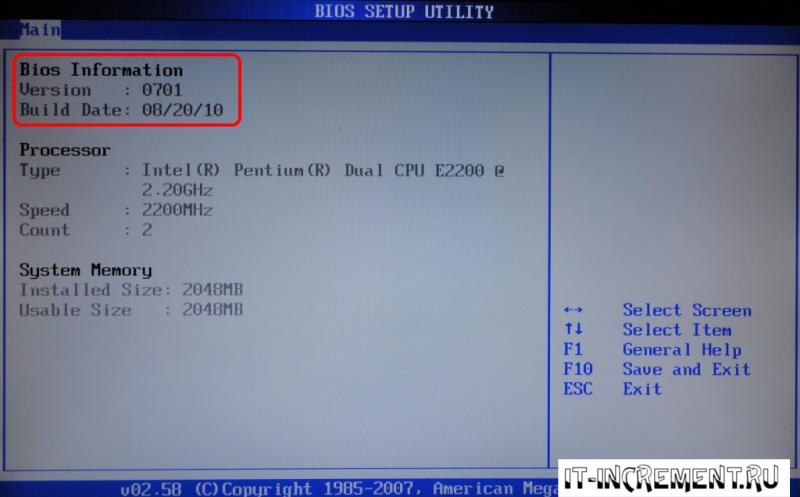
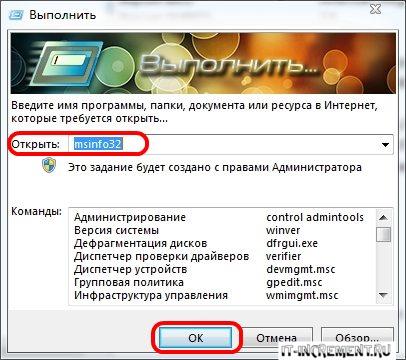
- В Windows достаточно использовать комбинацию клавиш «Win»+«R» и ввести фразу msinfo32.
- В открывшемся окне следует выбрать подпункт «Сведения о системе», а там изучить нужный пункт.
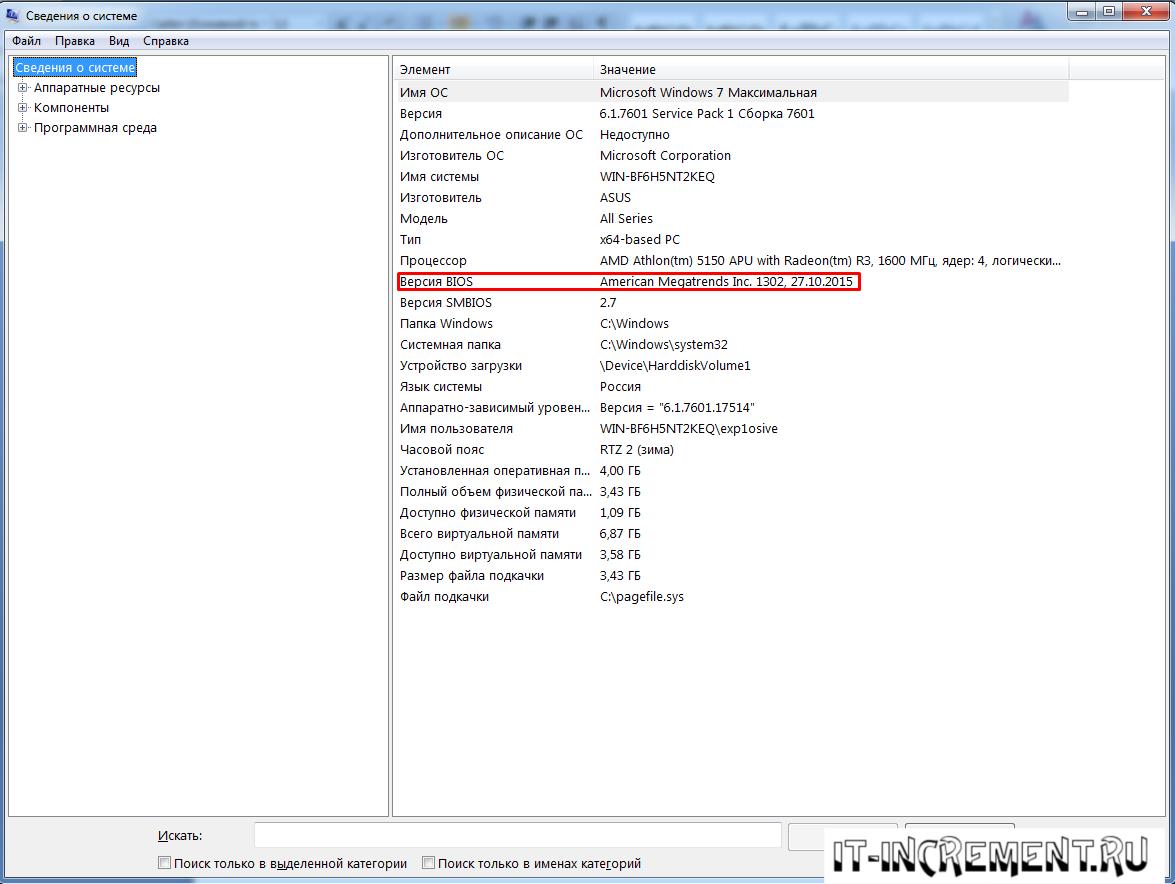
После получения данного значения можно приступать к обновлению тем способом, который описан для устройств конкретного производителя.
Обновление БИОС – это не сложный процесс, но он требует определенной внимательности от пользователя. Только в случае соблюдения основных инструкций можно добиться желаемого результата: устранить основные проблемы, возникшие из-за устаревания его версии. Лучшего всего данную процедуру доверить специалисту, который сможет провести диагностику и понять, действительно ли BIOS является причиной неработоспособности определенных компонентов ОС.