Acer Display Widget Какие Мониторы Поддерживают • Acer et271bi 27
Думаю, с интерфейсом подключения разобрались. В зависимости от выбранного интерфейса, нам понадобится кабель, или переходник. У меня это обычный HDMI кабель. Когда перестанете использовать беспроводной дисплей, или окажется, что это решение не помогло в вашем случае.
Acer display widget не видит монитор
А потому при возникновении проблем с подключением второго монитора настоятельно рекомендую установить драйвер видеокарты вручную:
- Скачайте драйвер вашей видеокарты с официального сайта NVIDIA (для GeForce), AMD (для Radeon) или Intel (для HD Graphics). Для ноутбука можно попробовать загрузить драйвер с официального сайта производителя ноутбука (иногда они работают «правильнее» несмотря на то, что часто более старые).
- Установите этот драйвер. Если установка не проходит или драйвер не меняется, попробуйте предварительно удалить старый драйвер видеокарты.
- Проверьте, была ли решена проблема.

XRandR: настройка режимов работы с дисплеями (мониторами) в GNU/Linux |
Как подключить монитор к ноутбуку?
В Windows 11 для этого нужно открыть меню Пуск и перейти в Параметры либо нажать комбинацию клавиш Win-i.
Acer display widget не видит монитор
В рамках этой статьи редакторы журнала Expertology совместно с командой аналитического портала RankQuality собрали 12 самых лучших мониторов Acer для работы и игр. Итоговый список товаров в рейтинге формировался с учетом следующих критериев: Примечательно, что при увеличении габаритных размеров вес Acer ET241Ybd остается в пределах 3,9 кг.
Вариант №2 (для сложных случаев и пользователей Windows XP|Vista|7|8)
Работоспособность – 80 %

2. Выберите «Поиск» в строке «Пуск» или нажмите сочетание клавиш Win + R. Введите в строке colorcpl и нажмите клавишу Enter. Это самый простой способ для того, чтобы попасть в инструмент «Управление цветом»;
3. В открывшемся окне «Управление цветом» нажмите кнопку «Определить мониторы». Запомните номер вашего экрана и в выпадающем списке «Устройство» выберите его (как правило, это «Экран 0/1» или название вашего дисплея);
4. Установите галочку «Использовать мои параметры для этого устройства»;
5. Нажмите кнопку «Добавить». В открывшемся окне «Сопоставление цветового профиля» найдите установленный вами профиль, выберите его и нажмите «ОК»;
6. Выделите добавленный цветовой профиль в списке и нажмите кнопку «Сделать профилем по умолчанию»;
7. Для обеспечения корректной автозагрузки LUT-правок из установленного цветового профиля для любого пользователя ОС перейдите на закладку «Подробно» и нажмите кнопку «Изменить параметры по умолчанию»;
8. В открывшейся системной копии окна «Управление цветом» повторите действия из пунктов 1-4, а в закладке «Подробно» установите галочку «Использовать калибровку экрана Windows» после чего закройте все окна;
9. Перезагрузите систему. Установка и активация профиля завершены;
10. Удостоверьтесь, что в разделе «Параметры экрана» появилась закладка «Профиль» (актуально только для Windows 8.1 и 10), а в ней выбран требуемый профиль монитора.
12 лучших мониторов Acer — Рейтинг 2022
Недостатки
Автор: Светлана, дата: 24 мая 2013 , время: 13:30:33 (MSK).
а что делать если в списке доступных разрешений — 1024*768 — это Maxixmum
а хочется 1280*800 Опция —output предназначена для указания на нужный интерфейс, а —mode собственно на выбираемый режим работы.
Программы для разделения экрана на части
PowerToys
После установки и запуска PowerToys нужно перейти в раздел « FancyZones » и нажать на кнопку « Settings ».

В результате откроется окно с настройками данной функции. Для того чтобы настроить собственный шаблон разделения экрана нужно нажать на кнопку « Запуск редактора макета ».
В результате на экране появится редактор шаблонов. Здесь можно выбрать один из предложенных шаблонов или создать собственный.
После создания и сохранения шаблона можно будет разделять экран согласно этим настройкам. Для этого нужно зажать клавишу Shift и перетащить окно в одно из доступных расположений.
Программы от производителей
Также программы для разделение экрана на части выпускаются производителями мониторов и видеокарт. Данные программы позволяют выбрать или создать макет разделения экрана на отдельные области и после этого размечать в этих областях окна программ.
Создатель сайта comp-security.net, автор более 2000 статей о ремонте компьютеров, работе с программами, настройке операционных систем.
Задайте вопрос в комментариях под статьей или на странице «Задать вопрос» и вы обязательно получите ответ.
Не работает Miracast и нет пункта «Подключение к беспроводному дисплею»
Недостатки
Режимы работы с несколькими мониторами
Отключение дисплея
Отключить не нужный в данный момент дисплей можно с помощью опции —off:
В зависимости от выбранного интерфейса, нам понадобится кабель, или переходник.
Настройка монитора (второго экрана) на ноутбуке с Windows 10
Чтобы быстро сменить способ вывода изображения, достаточно нажать сочетание клавиш Win + P на клавиатуре ноутбука. Или использовать специальную функциональную клавишу. Чаще всего в паре с клавишей Fn .

На экране должно отобразится меню, в котором уже можно выбрать нужный режим.
Если вам этих настроек недостаточно, то можете открыть «Параметры экрана». Нажав правой кнопкой мыши на пустую область рабочего стола.
Там должно отображаться два дисплея.
Их можно выбирать и менять параметры для каждого отдельно. В том числе можно сменить разрешение экрана. Там же можно выбрать один из четырех вариантов работы с двумя дисплеями.
Там вроде все просто и понятно. Думаю, нет необходимости описывать каждый пункт настроек.
Как лучше подключить 27" монитор Acer Nitro VG272UVbmiipx и почему. А также плюсы и минусы модели

Выбор именно этой модели определили (помимо акционной цены в ЧП): очень приличная IPS-панель с охватом 95% цветового пространства DCI-P3; современное QHD (2К) разрешение 2560х1440, такая ЖК-матрица при размере пикселя 0,233 мм дает очень приятную четкую картинку без видимых пикселей; отсутствие у этой модели «кристаллический эффекта» на экране; Flickerless (отсутствие мерцания подсветки); ну и поддержка технологий AMD FreeSync и NVIDIA G-SYNC с частотой обновления экрана в пределах 48-170 Гц. В предыдущем дочкином 24-дюймовом IPS FullHD мониторе ничего из вышеперечисленного не было от слова вообще, разве что зернистость и «кристаллический эффект» тоже отсутствовали. Так что апгрейд, думаю, вполне оправдан.
реклама

Acer Nitro VG272UVbmiipx сзади
Что касается поддержки автоматической синхронизации от 48Гц, то владельцам немощных не очень мощных видеокарт переживать не стоит – монитор поддерживает технологию компенсации низкой частоты кадров (LFC), поэтому когда частота кадров падает ниже указанной отметки, монитор просто вставляет 2 одинаковых кадра вместо одного. Это позволяет сохранять безупречное качество игрового процесса без появления «рваных» кадров даже при сильном проседании FPS (подробнее о данной проблеме можно почитать, например, здесь) .
Дополнительно порадовало наличие заводской калибровки монитора, свидетельство о которой прилагается:
реклама

Свидетельство заводской калибровки монитора
Меню настройки монитора качественно русифицировано, а навигация в нем очень удобна благодаря джойстику — тот хоть и расположен на задней панели, но легко «нащупывается» рукой и его ни с чем не перепутаешь, в отличие от одинаковых кнопок. Из-под Windows монитор можно настраивать еще проще – при помощи мыши, если установить фирменное приложение Acer Display Widget. В меню/приложении доступна масса настроек, если изображение по умолчанию вас не удовлетворит.
реклама


Настройки Acer Display Widget
Пользовательское меню для домашнего устройства достаточно богато, даже встроенный индикатор частоты FPS вывести можно, чтобы не заморачиваться со сторонними программными утилитами. Здесь же можно проверить, не пора ли обновить прошивку устройства.
Интерфейс интерфейсу рознь
Как оказалось, есть важные нюансы, связанные с функциональностью монитора при подключении по разным интерфейсам. Изначально, будучи «посажен» на HDMI-кабель от старого монитора, новый дисплей несколько дней прожил с таким подключением, пока на выходных я наконец не добрался до него, чтобы выяснить, где же обещанные 170Гц. Ведь при HDMI-подключении монитор «выжимал» не более 144Гц. И все.
Подключение по DisplayPort (кстати, кабели HDMI и DisplayPort входят в комплект поставки и вам не придется заморачиваться с их поиском) моментально решило вопрос с частотой кадров, подняв верхнюю планку до заветных 170Гц.
Но, тем не менее, я решил остановиться на уровне 120 Гц, и вот почему:

Или герцы, или биты
Потому что в таком режиме доступен 10-битный цвет! А с герцовкой выше – уже нет. Только 8 бит.
Изображение с 10-битной цветопередачей выглядит потрясающе. Великолепно. Эффектно. Безукоризненно. Просто прелесть. Поэтому монитор эксплуатируется именно в варианте с 10-битной глубиной цветопередачи при частоте обновления экрана 120Гц.
Важный момент: при подключении по HDMI 10-битный цвет недоступен. Вообще.
Что же касается поддержки HDR, то она в мониторе есть, но… Работать за монитором в таком режиме решительно невозможно! Режим HDR в реальности какой-то «вырвиглазный». Во многом потому, что в этом режиме монитор задирает яркость настолько сильно, что «выжигает» сетчатку и глаза очень быстро устают, невзирая на отсутствие мерцания.
Также не рекомендую использовать режим VRB. Он создан с гипотетической целью уменьшения «смазов» и повышения четкости динамического изображения. Однако, во-первых, с четкостью динамичного изображения у монитора и так нет никаких проблем. А во-вторых, и это самое неприятное, – при активации VRB монитор фактически переводит подсветку в режим мерцания, и работать за дисплеем становится очень неприятно.
Также обратите внимание, что при выборе энергосберегающего ЭКО-режима отключаются технологии FreeSync и G-SYNC, что не просто нехорошо, а очень даже плохо.
Касаемо встроенных 2Вт стереодинамиков. Они хоть и не отличные, но и плохими назвать их нельзя. Так, уверенные середнячки. Впрочем, они в нашем мониторе не используются. А вот встроенный аналоговый 3,5 мм аудиовыход на наушники разочаровал. Звук какой-то унылый, плоский, однотонный. В предыдущем мониторе звук с аналогичного выхода был куда «ярче»… Но на это можно просто «забить» и не пользоваться данным аудиовыходом.
Дисбаланс
С приобретением нового монитора в ПК возник дисбаланс – старая видеокарта RX570 уже «не вывозит» разрешение WQHD, хотя в FullHD еще вполне чувствовала себя бодрячком.

Вот итог тестирования в Shadow of the Tomb Raider в QHD на высоких настройках графики (ведь не стоит приобретать подобный дисплей чтобы играть на минималках, не так ли?):


Видеокарта демонстрирует серьезное отставание в QHD разрешении
Если обратить внимание на статистические показатели, то видим, что даже минимальное количество кадров за секунду, которое способен подготовить процессор (причем уже давно и далеко не топовый), существенно превышает максимальный FPS от видеокарты. А если мериться средними значениями FPS, то процессор «уделывает» видеокарту в 2,5 раза (!) по скорости подготовки кадров в данной игре. Потому, собственно, зависимость от GPU в игре – 100%-ная.
Конечно, под новый монитор не мешало бы поменять видеокарту на более современную и производительную. Но вы же сами все прекрасно понимаете…
Итог
В общем и целом 27″ монитор Acer Nitro VG272UVbmiipx оказался хорош. В главном – качестве изображения – ему трудно предъявить претензии. Конкретно в моем экземпляре нет ни единого битого пикселя, а равномерность подсветки на очень, очень приличном уровне. Монитор – сказка, особенно с учетом неплохой скидки на ЧП. И если перед Новым годом вы где-нибудь встретите эту модель монитора по интересной цене, то можете не отказывать себе в удовольствии приобщится к прекрасному. Покамест не начали майнить на мониторах.
Что такое G-Sync, FreeSync, V-Sync и HDMI VRR? — Разбор
Всех ПК-геймеров планеты Земля, да и консольных игроков тоже, объединяет одна проблема — вертикальные разрывы изображения. И вроде бы есть куча технологий которые решают эту проблему:
- V-Sync,
- G-Sync,
- FreeSync
- А ведь еще есть Adaptive Sync
- А в HDMI 2.1 недавно добавили VRR.
Давайте сегодня раз и навсегда разберемся в технологиях адаптивной синхронизации изображения.
Для тех кто не в курсе. А в чём собственно проблема?
Чтобы изображение появилось на экране, должно произойти, как минимум, две вещи:
- графический процессор должен подготовить кадр и передать его на монитор,
- ваш монитор должен показать этот кадр.
Обычные мониторы работают на частоте 60 Гц, то есть способны выводить 60 кадров в секунду, а игровые на 144 Гц и выше.
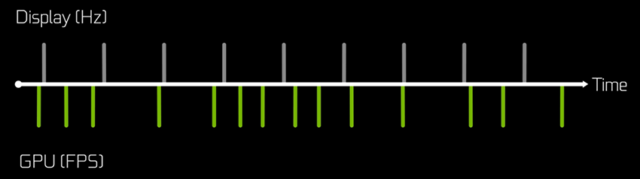
А вот графический процессор живет в совершенно ином мире. В играх постоянно всё меняется: колышется листва, журчит ручеёк, враги выпрыгивают из-за угла. Каждый кадр отличается по своей сложности, поэтому на их просчет уходит разное количество времени.
Иными словами, у монитора частота кадров постоянная, а у видеокарты переменная.
Вот и выходит, что за один цикл обновления монитора видеокарта может подготовить больше одного кадра или меньше.
Из-за этого мало того что страдает плавность картинки, так еще и появляются артефакты в виде вертикальных разрывов изображения. Кстати, при просмотре фильмов тоже могут появляться такие артефакты, потому что кино снимают в 24 к/с.
V-Sync
Очевидно проблема требовала решения, и еще на заре компьютерных игр оно появилось! Название у этого решения — вертикальная синхронизация или V-Sync. Наверняка вы встречали такую опцию как в настройках видеокарты, так и в играх.
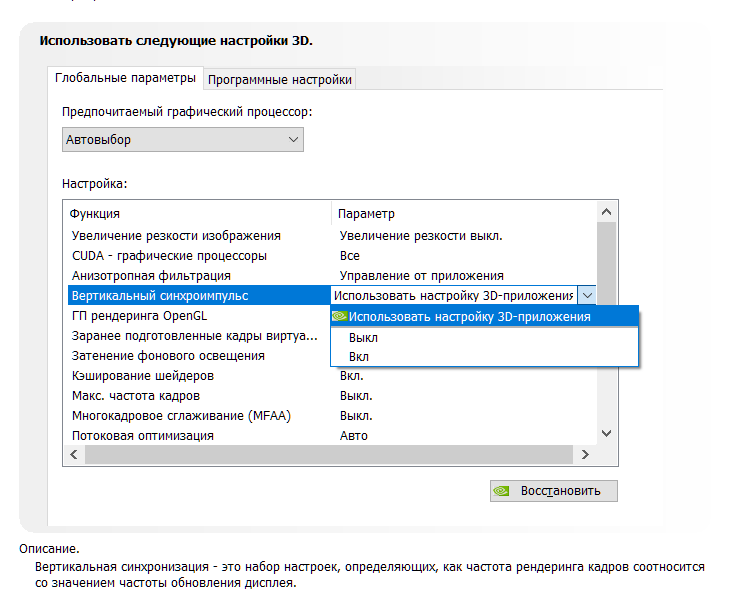
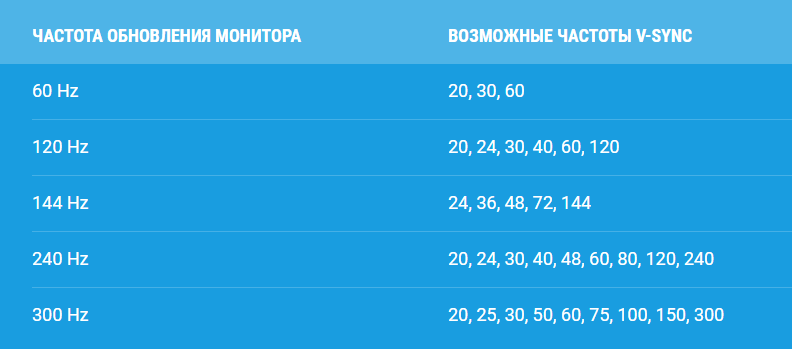
Работает эта штука достаточно топорно. Фактически она просто принуждает видеокарту выводить кадры с частотой кратной частоте обновления экрана. Например, если у вас монитор 60 Гц, то максимальное количество кадров в секунду тоже будет 60, даже если ваша видеокарта способна на большее. И в общем-то часто такое ограничение вполне уместно, если у видеокарты хватает мощи и нет просадок ниже 60 к/с, но если они есть — начинаются проблемы.
При включенной вертикальной синхронизации, следующее кратное значение — это 30 к/с. Поэтому даже если ваш фреймрейт просел фактически всего на пару кадров, вы всё равно увидите падение до 30 к/с. Такой перепад мало того, что большой и очень визуально ощутимый, так ещё и будет происходить с небольшим лагом. Поэтому если стабильного FPS в 60 к/с или 30 не достичь, то включать V-Sync вообще нет никакого смысла.
Справедливости ради, чем выше герцовка монитора, тем больше мы имеем кратных значений, на которых может работать синхронизация. Поэтому на игровых мониторах V-Sync работает куда лучше.
Но история с кратными значениями — не самая главная проблема технологии. Есть другой неочевидный недостаток: вертикальная синхронизация — увеличивает задержку ввода, то есть создаёт Input Lag.
Игра медленнее реагирует на ваши действия, всё происходит с задержками и как-то плывёт в молоке, поэтому прицелиться становится гораздо сложнее. Почему так происходит?
Это интересно, смотрите! Каждый кадр рассчитывается и выводится на экран через один и тот же конвейер. Упростим его до трёх этапов.

- Каждое ваше действие, например щелчок мышки надо как-то интерпретировать и обновить состояние игры. За это отвечает центральный процессор (синяя полоса на картинке ниже). Центральный процессор подготавливает кадры для графического процессора и помещает их в очередь рендеринга графического процессора.
- Затем графический процессор (зелёная полоса) берет эти подготовленные кадры из очереди и рендерит их.
- Только потом эти кадры выводятся на дисплей (серая полосочка на картинке).
Ну и в чём проблема, спросите вы? Дело в том, что ЦП не берется за подготовку следующего кадра, пока предыдущий не будет выведен на экран. Поэтому ограничивая количество выводимых кадров в угоду синхронизации с дисплеем, мы фактически увеличиваем задержки с которыми обновляется состояние игры! И если в каких-то простеньких играх типа пасьянса такие вещи допустимы, то в соревновательных играх вертикальная синхронизация может стать серьёзной помехой.
G-Sync
Но переживать не стоит, так как решение появилось еще в 2013 году. Именно тогда компания NVIDIA представила свою технологию адаптивной синхронизации — G-Sync. В отличие от старой технологии, G-Sync позволяет подстраивать не видеокарту под частоту обновления монитора, а наоборот заставляет монитор менять свою частоту под видеокарту!
Представляете? Так тоже можно было!
В результате мы получаем потрясающе плавную картинку без вертикальных разрывов и задержки ввода! Просто сказка! G-Sync также работает в огромном диапазоне частот. Изначально это было от 30 до 144 Гц, а сейчас уже есть поддержка до 360 Гц и может даже выше, тут скорее всё зависит от монитора.
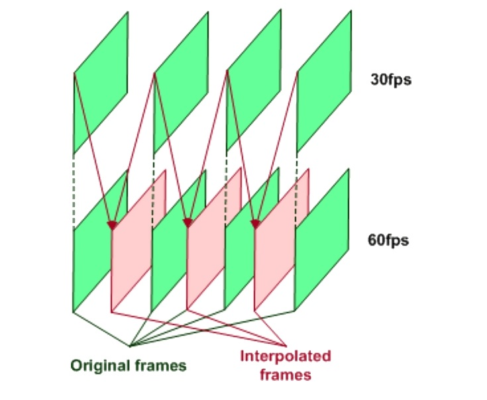
А если фреймрейт падает ниже 60 Гц G-Sync умеет дублировать пропущенные кадры.
Получаются сплошные плюсы и проблема решена еще в 2013 году? Так почему же мы до сих пор об этом говорим?
Ну как сказать. Во-первых, эта технология закрытая, соответственно, G-Sync работает только с карточками NVIDIA, но это пол беды.
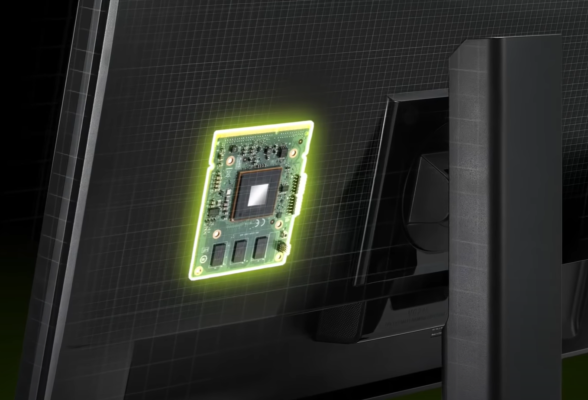
Все волшебные функции G-Sync стали возможны благодаря специальному чипу, который необходимо встроить в монитор. Естественно, эти чипы производит тоже NVIDIA и стоят они недешево. Поэтому мониторы с поддержкой G-sync в среднем стоят на 250-300$ дороже и таких моделей очень мало. То есть получилась классная, и для 2013 года революционная технология, но не универсальная и дорогая.
VESA Adaptive Sync
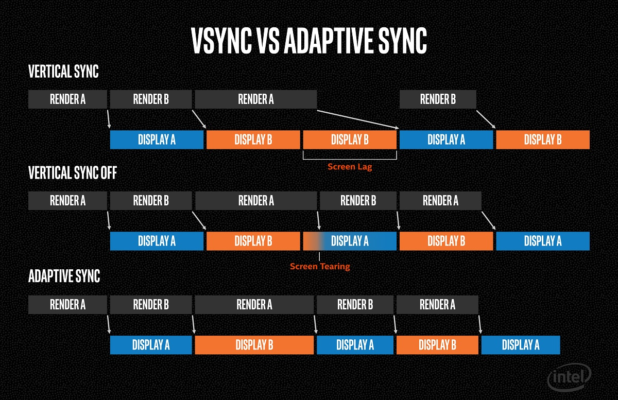
Поэтому уже спустя год, в 2014, Ассоциация стандартизации Video Electronics Standards Association или VESA представила открытую технологию Adaptive Sync, которая умеет, в принципе, всё то же самое, что и G-Sync, но без дорогостоящих чипов и работает на частотах от 9 до 240 Гц! Неплохо да?
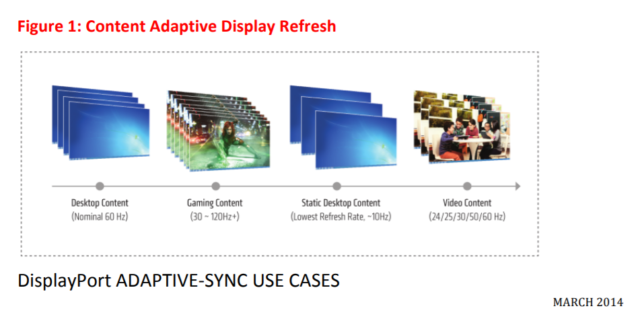
Но для внедрения технологии нужно, чтобы её поддержку внедрили в прошивку и драйвер монитора, драйвер видеокарты, операционной системы и в игры!
А также необходимо наличие DisplayPort версии не ниже 1.2a, так как технология стала частью именно Display Port. Как видите, чтобы технология взлетела, нужно было проделать много работы. И этой работой занималась компания AMD.
AMD FreeSync
В 2015 году AMD внедрили Adaptive Sync в драйвера своих видеокарт и назвали технологию FreeSync. Реализация от AMD быстро получила очень широкое распространение. Добавить поддержку FreeSync в монитор оказалось настолько дешево, что сейчас сложнее найти игровой монитор без этой фичи, чем с ней.
Но AMD не остановились на просто внедрении стандарта от VESA. Также они добавили поддержку HDMI, начиная с версии 1.4. А в 2017 выпустили FreeSync 2, в который добавилась поддержка HDR и компенсацию низкой частоты кадров, как в G-SYNC.
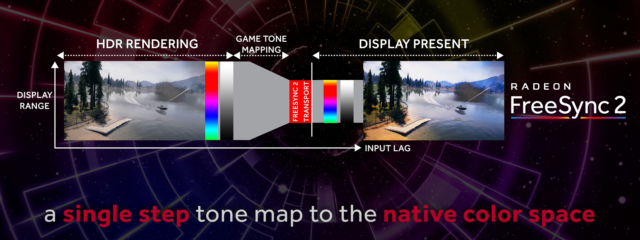
Кстати, чуть позже, FreeSync 2 переименовали в более элитное FreeSync Premium Pro, а обычный FreeSync для мониторов с частотой 120 Гц и выше стали называть FreeSync Premium. Хотя такие маркетинговые финты я не одобряю, но в остальном сплошной респект AMD за популяризацию стандарта.
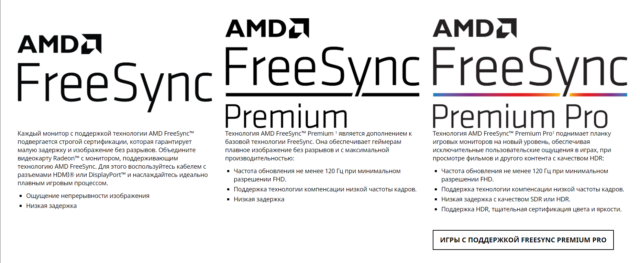
Кстати, NVIDIA также в 2017 году добавила поддержку HDR и назвала это всё G-Sync Ultimate.
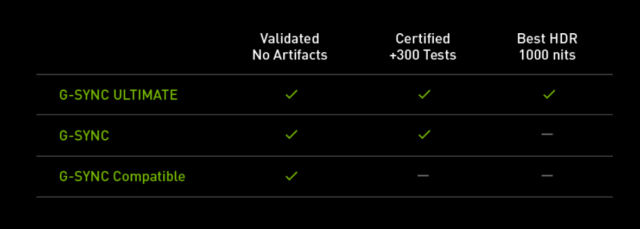
И вроде бы всё классно, в команде у красных и у зеленых есть по своей шикарной технологии. Но что делать, если у тебя видеокарта от NVIDIA, ты хочешь нормальную поддержку G-Sync, но покупать дорогущий монитор с этой технологией совсем не хочется? Или наоборот — не покупать же Radeon только потому что у тебя монитор с FreeSync?
До недавнего времени выбора не было никакого. Хочешь подешевле и побольше выбор мониторов — покупай Radeon. В другом случае, придется раскошелиться.
G-Sync Compatible
Но в 2019 году NVIDIA пошли навстречу покупателям и добавили поддержку стандарта VESA Adaptive Sync в драйвера для своих видеокарт серии RTX, а также для карточки GTX 1080. А значит теперь можно легко насладиться лучшим из двух миров: взять себе карточку от NVIDIA и монитор с FreeSync по вкусу. Вот только есть проблема. Если на FreeSync мониторе не написано G-Sync Compatible — значит он не был протестирован NVIDIA на совместимость и никаких гарантий, что всё будет работать нормально, вам никто не даёт. А NVIDIA тестирует далеко не все, и далеко не самые доступные модели.
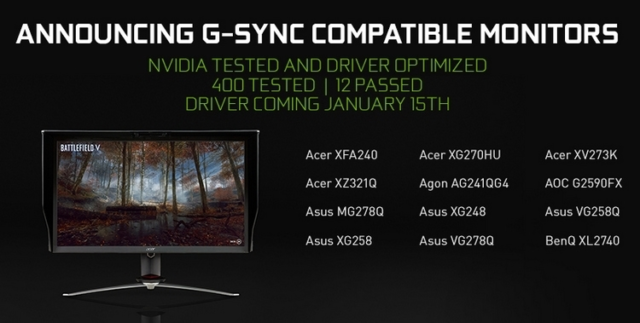
Поэтому инициативу по тестированию в свои руки взяло интернет-сообщество. Они составили табличку с огромным списком протестированных пользователями мониторов.
С мониторами, кажется, разобрались. Но как быть, если хочется поиграть на большом экране телевизора через консоль или ПК. Будет ли работать адаптивная синхронизация? Спешу вас порадовать — будет! При условии что ваш ТВ оснащен портом HDMI версии 2.1, в который добавили технологию переменной частоты обновления VRR — Variable Refresh Rate.
Причём всё будет работать и с видеокартами от NVIDIA и с Radeon. Всё потому, что VRR — это та же самая технология VESA Adaptive Sync, но теперь она стала ещё и частью стандарта HDMI 2.1. Именно таким образом адаптивная синхронизация реализована в консолях нового поколения. А также, вы удивитесь, в Xbox One S и One X. Да, в коробки текущего поколения от Microsoft VRR завезли даже раньше, чем HDMI 2.1.
Итоги

Что, в итоге спустя 6 лет после своего появления, технология Adaptive Sync стала фактически отраслевым стандартом. Захватив видеокарты от AMD и NVIDIA, телевизоры и даже интегрированная графика от Intel в 11-м поколении процессоров теперь поддерживает эту технологию. А это значит, что в светлом будущем мы будем жить без единого разрыва, по крайней мере, вертикального!
Игровой монитор-гигант с экраном формата 32:9: Обзор Acer Nitro EI491CRP
Мониторы для персональных компьютеров прошли долгий путь – от маленьких электронно-лучевых кинескопов до современных жидкокристаллических панелей с огромными диагоналями, большим разрешением и высокой частотой обновления.
С развитием технологий рабочее пространство пользователя постепенно расширялось. Квадратные экраны с соотношением сторон 4:3 постепенно были забыты с приходом широкоформатных решений с соотношениями сторон 16:9, 16:10 и киношным 21:9. Однако некоторым пользователям и данного пространства мало, в результате чего они прибегают к подключению двух и более мониторов. Решение этой проблемы пришло несколько лет назад: мониторы с соотношением сторон 32:9, которые не только отлично подходят для работы со множеством окон, но и способны подарить ещё более яркие впечатления от игр. Как раз недавно к нам на тест попал один из представителей сегмента – ультраширокоформатный монитор Acer Nitro EI491CRP. Средняя его цена в российских интернет-магазинах составляет 65 тысяч рублей.
УПАКОВКА, ВНЕШНИЙ ВИД И РАЗЪЁМЫ
Монитор поставляется в очень длинной коробке из плотного картона, по бокам есть вырезы для переноса, но в одиночку делать это не очень удобно, поэтому хорошо, если рядом будут друг или подруга. Упаковка выполнена в стандартном картонном цвете с чёрно-белыми изображениями монитора на основных сторонах. Кроме того, по углам размещены логотипы технологий, которые поддерживает монитор.
Внутри под огромными кусками фактурного пенопласта скрывается не только сам Acer Nitro EI491CRP, но и разобранная ножка, состоящая из двух частей, а также кабель DisplayPort, кабели питания для британской и европейской розеток и пульт дистанционного управления монитором. Кроме того, внутри вы найдете краткое руководство и гарантию, а также буклет с данными по офисам Acer в Европе и Африке. Для крепления стойки с основанием ножки в комплекте предусмотрено несколько обычных винтов, а также несколько специальных металлических стоек для крепления к VESA-кронштейну.

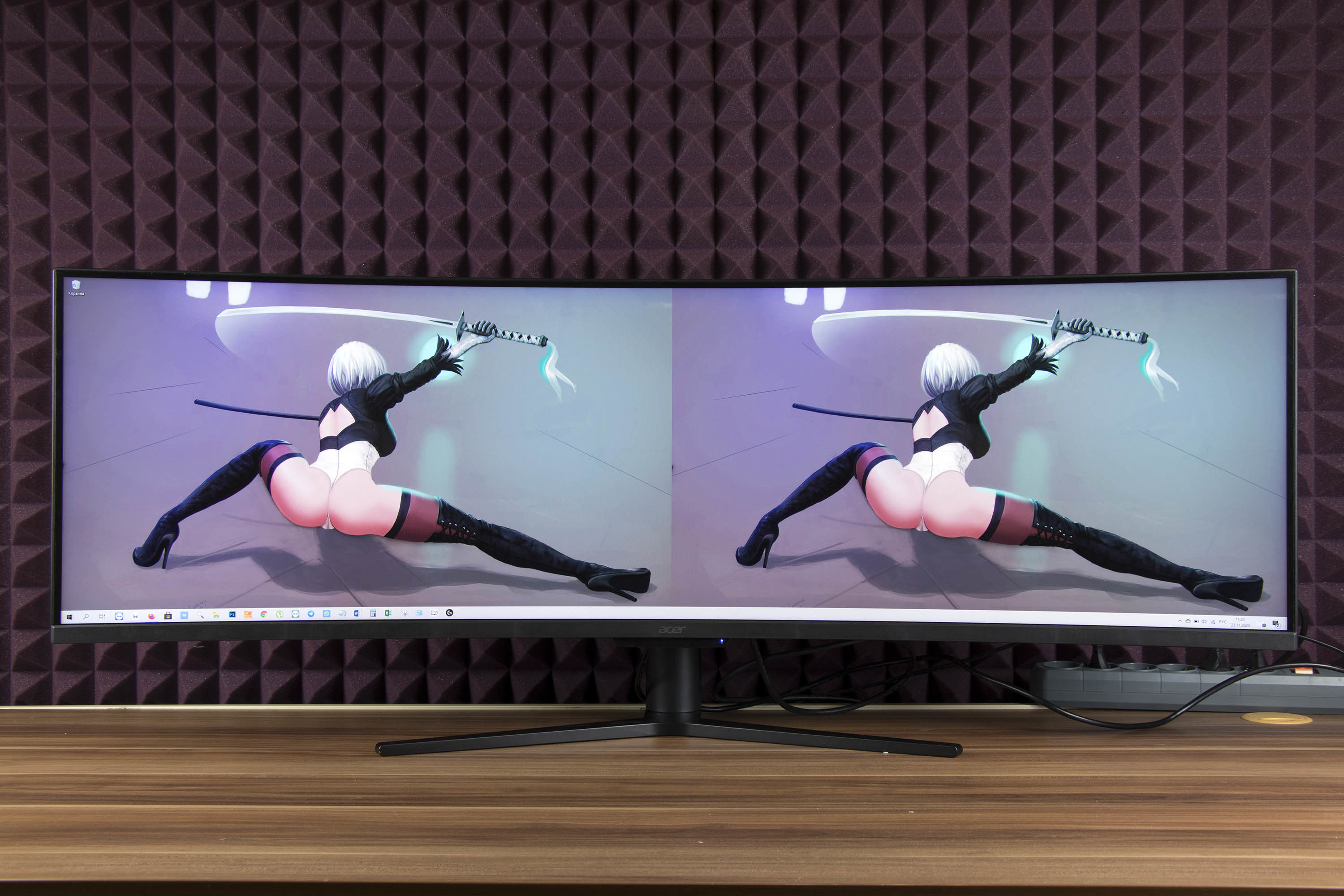
Первые впечатления от монитора, когда он уже собран и стоит на столе, — исключительно положительные, особенно если вы раньше не видели схожих решений. Несмотря на необычный формат, дизайн у него достаточно строгий.
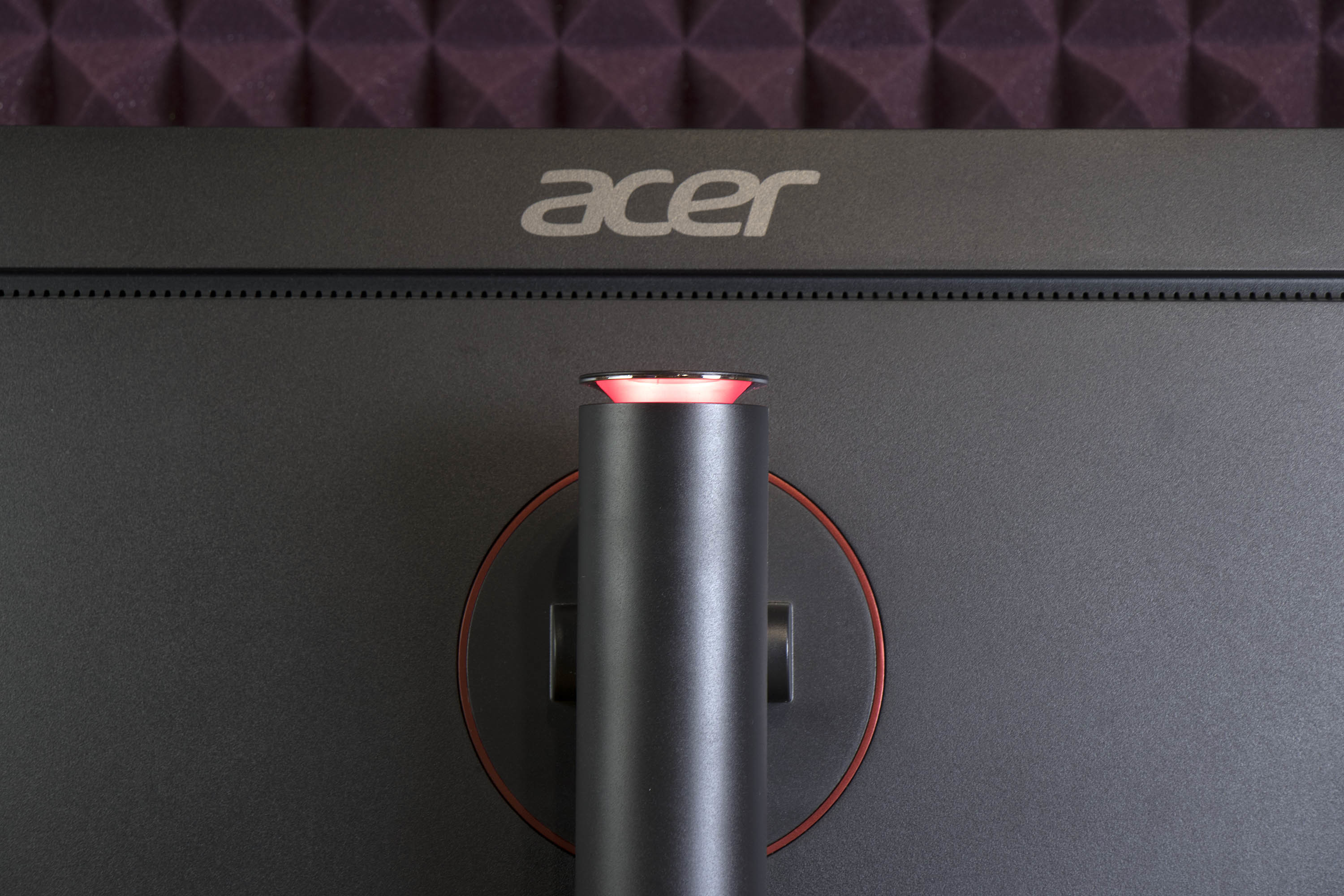
Acer Nitro EI491CRP позиционируется как игровой, а это значит, что здесь имеется подсветка, но она встроена в стойку, на которую устанавливается дисплей. Стойка выполнена в форме цилиндра, а подсветка встроена в небольшую нишу в самом верху, свет направлен во все стороны. Основание же снизу напоминает бумеранг, который в середине лаконично соединяется со стойкой. Основание выполнено из металла, а стойка имеет металлический каркас, покрытый матовым пластиком.
Вернёмся же непосредственно к экрану. Как уже говорилось ранее, Acer Nitro EI491CRP примечателен благодаря своему формату 32:9. Он, как и все подобные модели, имеет изогнутую форму, так как это просто необходимо, чтобы пользователю, сидящему достаточно близко к монитору, было проще охватить всю картинку на столь большой диагонали. Кроме того, такая форма привычна нашему глазу.
Радиус изгиба Acer Nitro EI491CRP составляет 1800R, а значит на расстоянии в 1,8 метра напротив экрана вы сможете посмотреть на любую точку дисплея под прямым углом. Поверхность экрана матовая и имеет антибликовое покрытие, которое хорошо справляется со своей задачей.
Корпус выполнен из чёрного матового пластика, и лишь небольшую глянцевую часть вы обнаружите на выпирающем снизу блоке управления, где располагаются не только кнопки и диод питания, но и инфракрасный датчик для комплектного пульта дистанционного управления. Размеры рабочей области составляют 1180 мм по горизонтали и 336 мм по вертикали. Из регулировок доступен наклон на 5 градусов назад и на 15 градусов вперёд. Поворота по горизонтали и регулировки по высоте в данной модели не предусмотрено.
Рамки у монитора всего 3 мм в ширину по бокам и сверху, если считать только внешнюю пластиковую, и 9 мм, если учитывать черные рамки самого дисплея и миллиметровую щель между дисплеем и пластиковой рамой. Нижняя часть рамки в два раза толще — её размер составляет 18 мм.
Снизу расположились перфорации встроенных динамиков и охлаждения. Толщина экрана по краям составляет 18 мм, и из-за закруглённой формы задней панели его толщина к месту крепления ножки посередине увеличивается примерно до 60 мм.
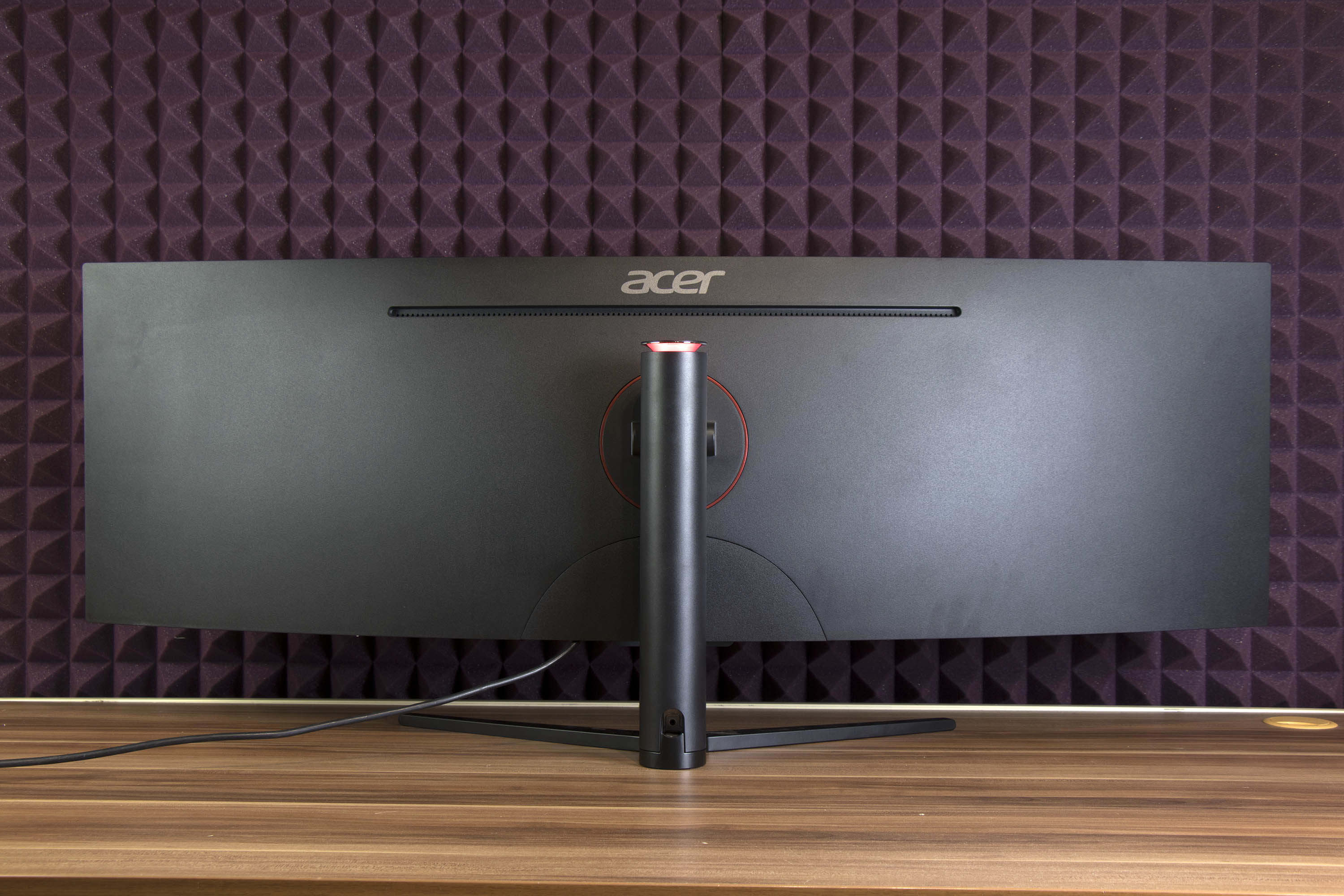
Сзади экрана над местом крепления ножки имеется длинная перфорация для охлаждения монитора и логотип фирмы. Экран можно установить не только на комплектную ножку, но и на VESA-крепления стандарта 75 на 75 мм. С подставкой данная модель имеет максимальные габариты 1198 x 456 x 240 мм, тогда как ее вес составляет 11,4 кг с подставкой и 9,3 кг без неё.
Посередине под логотипом Acer, как упоминалось ранее, располагается блок управления, который выпирает из монитора на 10 мм, а его длина составляет примерно 12 см.
За управление здесь отвечают 5 кнопок. Самая правая — за включение и отключение питания монитора. При нажатии на любые из остальных вы откроете быстрое меню. Самая левая кнопка вызывает переход в меню выбора режима экрана. Вторая слева перенесёт вас в настройку яркости. Третья отвечает за выбор входа. Кнопка по соседству с питанием возвращает в основное экранное меню монитора.
Разъёмы здесь спрятаны за специальной полукруглой пластиковой заглушкой, которая крепится к монитору при помощи магнитов. Все разъёмы на данной модели направлены вниз, что весьма удобно, если вы решите повесить экран на стену. Помимо порта питания для подключения сетевого кабеля, по соседству с ним вы найдёте один разъём DisplayPort версии 1.2, один вход HDMI версии 2.0, а также 2 аналогичных разъема, но версии 1.4, и слот 3.5 мм для наушников.
ТЕХНИЧЕСКИЕ ХАРАКТЕРИСТИКИ
Acer Nitro EI491CRP имеет диагональ 49 дюймов (124,46 см) и использует 8-битную VA-матрицу начала 2019 года с применением технологии квантовых точек от компании Samsung и нестандартным разрешением 3840 на 1080 пикселей. По сути, это два экрана Full HD в одном корпусе. Монитор поддерживает максимальную частоту обновления 144 Гц в режиме разгона и 120 Гц в обычном режиме.
Максимальная яркость экрана здесь составляет 400 кд/м2, благодаря чему дисплей получил сертификат стандарта DisplayHDR400 и совместимость с HDR10. Модель поддерживает около 90% цветового пространства DCI-P3 и примерно 100% sRGB. Статическая контрастность составляет 3000:1, а динамическая – 100М:1. Углы обзора — 178 градусов как по вертикали, так и по горизонтали.
Кроме того, монитор поддерживает технологии AMD FreeSync Premium Pro и Flicker-Less. Первая позволяет предотвратить разрывы экрана и искажений в динамических сценах на PC с видеокартами AMD, а также на консолях Xbox. Вторая снижает мерцание экрана.
УПРАВЛЕНИЕ И НАСТРОЙКИ
Acer Nitro EI491CRP выделяется тем, что помимо элементов управления на самом дисплее в виде уже устаревших кнопок, у него есть альтернатива в виде дистанционного пульта управления. Пульт внешне напоминает аналоги от различных ТВ-приставок, таких как Apple TV или Xiaomi Mi Box, и некоторых премиальных моделей телевизоров. К сожалению, в нем используется не Bluetooth-подключение к экрану, а лишь инфракрасный датчик, так что приходится направлять пульт непосредственно в центр монитора, чтобы сигнал попал по встроенному датчику.
При помощи пульта вы можете не только включать и выключать монитор, но и переключаться между видеовходами, открывать основное меню и удобно перемещаться по нему при помощи стрелок на и кнопок “OK” и “назад” для выбора и возврата в предыдущее меню соответственно. Кроме того, можно регулировать громкость, а также быстро открыть меню с режимами картинки. Для включения режима HDR на пульте также предусмотрена отдельная кнопка.
Если вы вдруг потеряли пульт, в нём села батарейка или вы просто любите копаться в настройках при помощи кнопок на мониторе, то в экранное меню можно перейти посредством двух нажатий на вторую кнопку справа. Открыв меню, вы сразу же попадаете в раздел “Настройки изображения”, где, помимо яркости и контрастности, можно настроить уровень усиления черного цвета и резкости картинки, включение фильтра синего спектра света. Далее идёт раздел “Настройки цветов”, где предлагают выбрать различные цветовые схемы, настроить гамму, насыщенность и тому подобное. В разделе “Звук” дают отрегулировать громкость или просто включить/отключить динамики. Следующим пунктом в меню являются различные игровые функции, такие как отображение частоты кадров, экранного прицела и FreeSynс. Во вкладке OSD вы можете настроить непосредственно само экранное меню. В разделе “Система” разработчики позволяют переключаться между видеовходами, настраивать соотношение сторон, управлять подсветкой на стойке, включать режим разгона, настраивать горячие клавиши, включать функцию DDC/CI, а изображение показывается с нескольких выходов при помощи функций PIP (картинка в картинке) и PBP (картинка рядом с картинкой).
Отдельно хотелось бы отметить, что у Acer есть специальное приложение под названием Acer Display Widget, которое частично облегчит настройку монитора. Для работы с ним необходимо включить функцию DDC/CI, чтобы PC и монитор могли передавать команды между собой по подключенному видеокабелю. В приложении всего три вкладки: Game View, Game View Sync и Split Screen. Первая даёт быстрый доступ к игровым режимам с мониторами с возможностью тонкой настройки каждого из них. Во второй вы сможете привязывать нужный режим к соответствующему приложению, причём выбрать приложение вы можете из тех, что запущены и доступны в диспетчере задач, или же просто указав путь к .exe-файлу нужной программы. Последняя вкладка, лично по моему мнению, самая полезная для мониторов подобных нестандартных форматов. К сожалению, функция Snap Assist в Windows 10 позволяет разделить экран либо пополам, либо на четыре равных части. Если в первом случае вы получаете два окна 16:9, то во втором из-за длины экрана получаются три сплюснутых окна. Наконец, Split Screen в приложении позволяет вам разделять экран самыми разными способами, например, на три равных вертикальных окна. Это позволяет более удобно организовывать доступное рабочее пространство на таком великане.
ТЕСТЫ И ИГРЫ
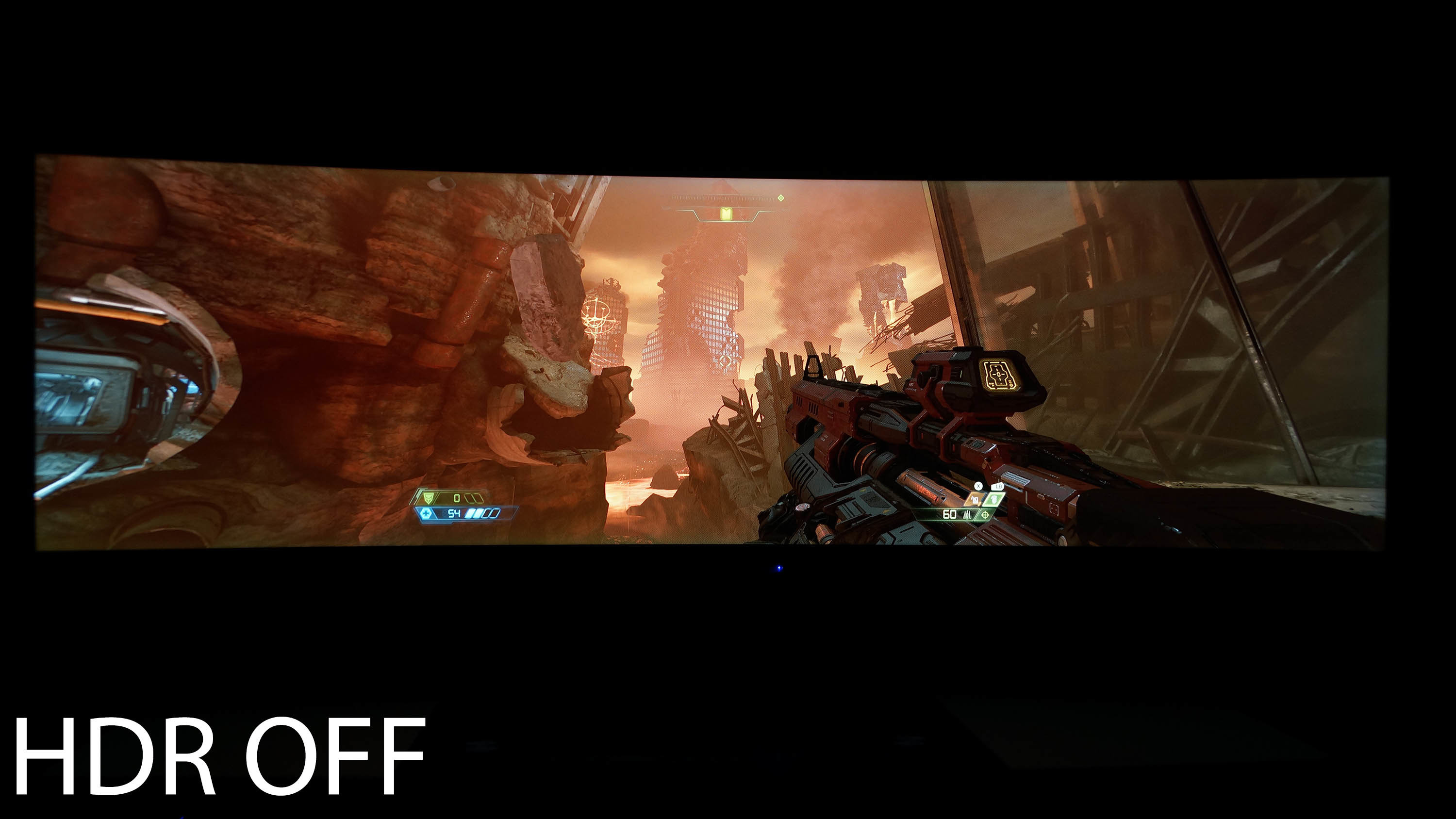
Нам удалось протестировать дисплей на ПК, Xbox Series X и PS5 в таких проектах, как Forza Horizon 4 (PC), Gears 5 (PC), Doom Eternal (PC), Assassin’s Creed Valhalla (XSeX) и Demon’s Souls (PS5).
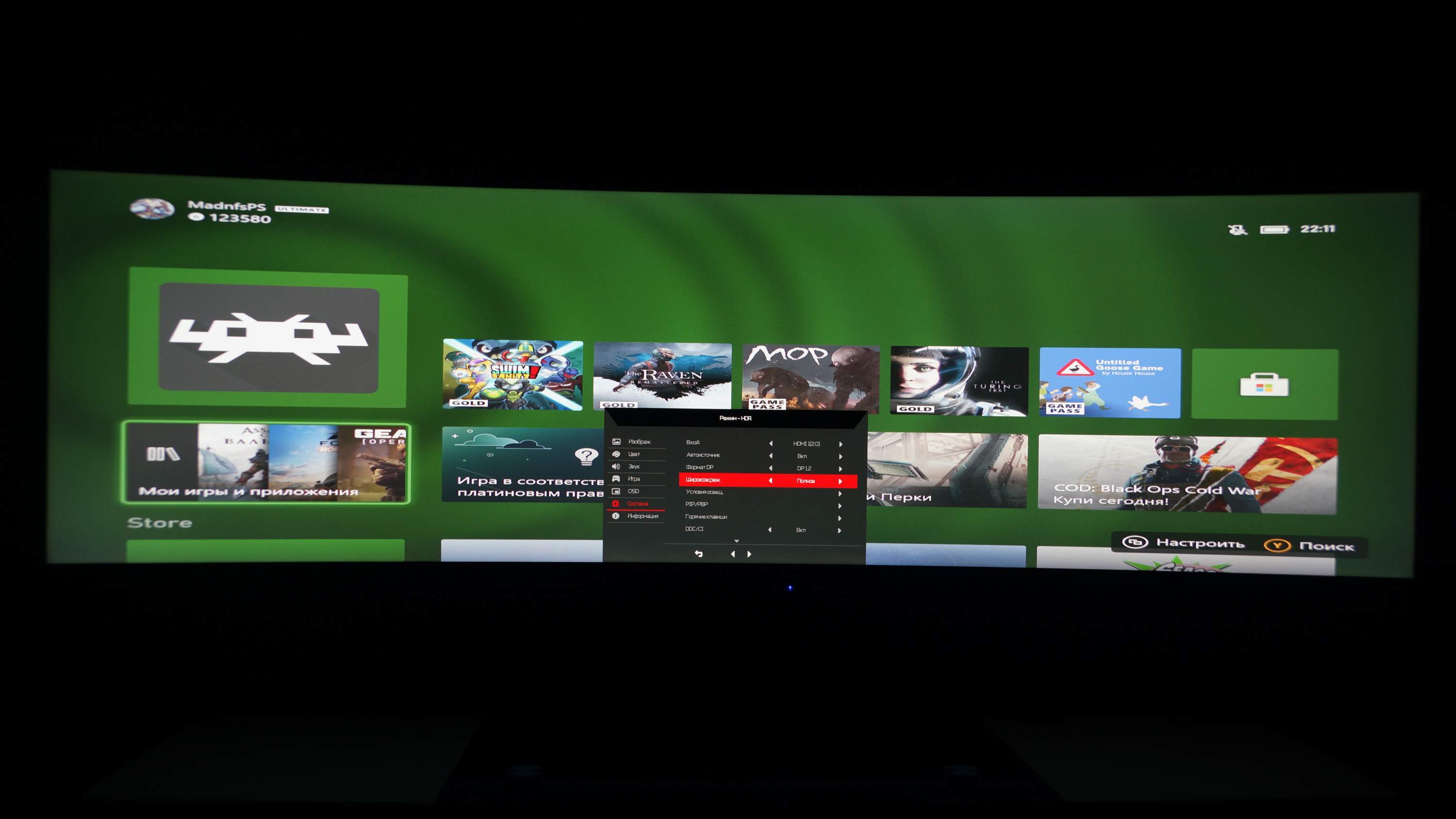
PS5 смогла выдать максимальное разрешение 4K 60 Гц и предложила настроить HDR и отрегулировать края экрана. На Xbox Series X можно было установить как разрешение 4K при 60 ГЦ, так и 1080p при 120 Гц. Также при включении в настройках опции FreeSync на Xbox была активна функция устранения перебоев и разрывов. При этом соотношение сторон в обоих случаях было 16:9, так как ни консоль от Sony, ни приставка от Microsoft не поддерживают ультраширокоформатные дисплеи.
В настройках же дисплея можно растянуть картинку на весь экран, и итог представлен на скриншотах в нашей галерее.
Прекрасные результаты монитор продемонстрировал на ПК, показав очень плавную и захватывающую картинку как в шутерах, так и в гонках, где данный форм-фактор имеет поддержку и добавляет вау-эффект.