Апгрейд старого ноутбука в 2021 году, стоит ли?
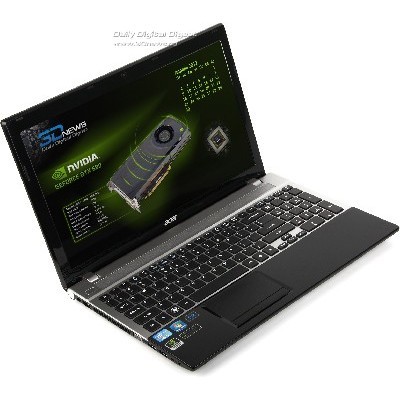
Перед вами типичный массовый ноутбук 2012 года ACER ASPIRE V3-571, на тот момент он был лучшим решением за 25 тыс рублей и имел на борту Intel Core i5-3210M 2500 MHz, 4 гб оперативной памяти в одном канале, 750 гб жесткий диск и видео карту 640m c TN матрицей 15.6 дюйма в придачу. Все это богатсво позволяло прикоснуться к таким шедеврам как Bioshock Infinite, Star Craft 2, Mass effect 3, Metro 2033 на средне-высоких настройках. Его производительности по прежнему хватает при серфинге в интернете и сейчас, но хотелось бы его немного оживить и посмотреть что из этого получится.
1. Замена жесткого диска на SSD делает ноутбук быстрее в разы, это дает максимальный видимый эффект производительности, быстрый старт, загрузка браузера, игр, Цена нового 2500руб.
2. Оперативная память. Старые ноутбуки прекрасны, тут есть где разгуляться, для тех у кого есть отвертка, не сильно разбирая ноутбук можно поменять жесткий диск и оперативную память, что бы было что жрать хрому, туда залетела еще одна Б/У планка ddr3 на 4 гб за 1000рублей, что дало не только увеличение объема памяти в 2 раза но и двух канальный режим работы, что еще дополнительно ускорило работу памяти.
3. Процессор: За потраченные 3500руб ноутбук становиться ощутимо живее, но можно ли сделать его еще лучше? Не знаю как сейчас но в далеком 2012 процессоры на многих ноутбучных материнках можно было менять как на обычных, они не были припаяны, и что удачно, поколение Ivy Bridge имело широкую линейку от Celeron до i7. Взаимозаменяемость можно проверить на сайте www.cpu-upgrade.com где отмечено какие процессоры может поддержать ваша плата если укакзать какой сейчас стоит процессор. i5-3210M с его тепловым пакетом в 35Вт можно заменить чуть ли не на самый топовый в линейке Core i7-3940XM с 55вт, Но есть но, охлаждение моего ноутбука не рассчитано на такую мощность, так как даже базовый i5 грелся в играх до 90 градусов, и при серфинге в интернете дахе на свежей термопасте грелся до 70 град. Поэтому необходимо подобрать что то около рядом на что хватит системы охлаждения.
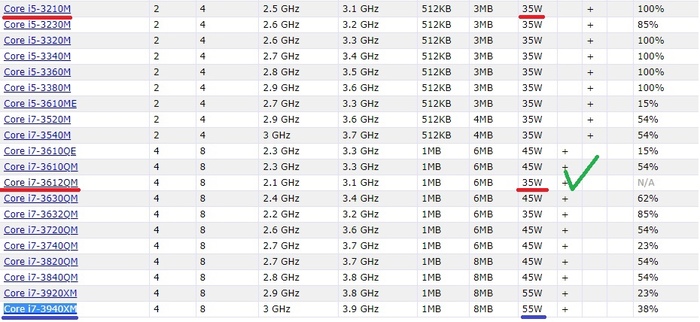
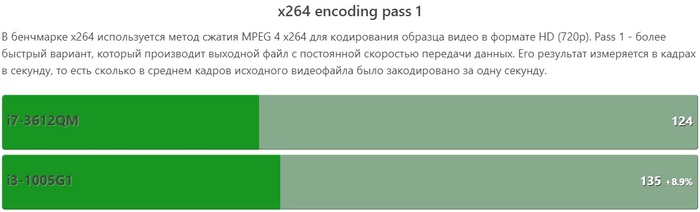
Выбор пал на 2 распространенных процессора 3630QM и 3612QM. На досках объявлений такие процессоры висят от 5 до 8 тыс рублей в зависимости от жадности продавца. Выбор пал на 3612QM из за того что у него такой же TDP в 35 вт, соответственно температуры будут схожи да и на Б/У рынке он мне попался за 4500руб а в обмен на свой старый i5 мне дали скидку в 1000р. В итоге за еще 3500руб я получил прирост производительности еще в 2 раза. Тесты ниже.
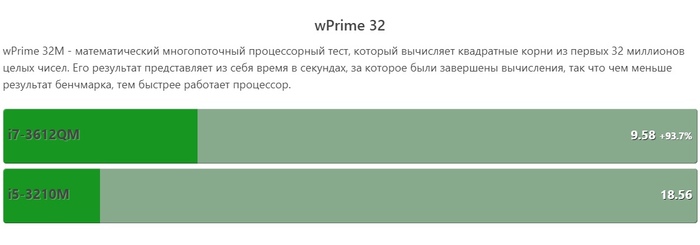
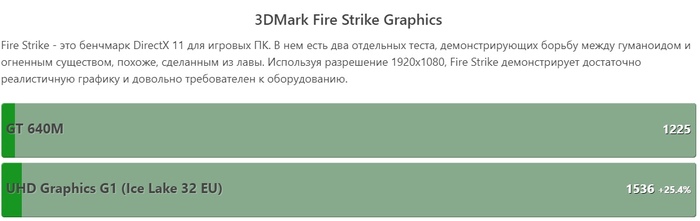
Синтетические тесты наглядно показывают разницу в цифрах а в ощущениях и на практике из за мощности процессора упали температуры при серфинге градусов на 15-20, запаса мощности хватает что бы не греть процессор, время работы аккумулятора так же чуть чуть увеличилось, потребление энергии при просмотре ютуба снизилось на 15% в среднем. Что касаемо работы то время рендеринга видео снизилось в 2 раза!
Цена хорошего Б/У ноутбука с i5 на борту от 7 тыс. Добавив к ним железа на еще 7 тыс я получил ноутбук в 2 раза производительнее. За 14 тыс рублей я получил конкурентнyю сборку современному ноутбуку, ценники которых стартуют от 35 тыс. Для примера:
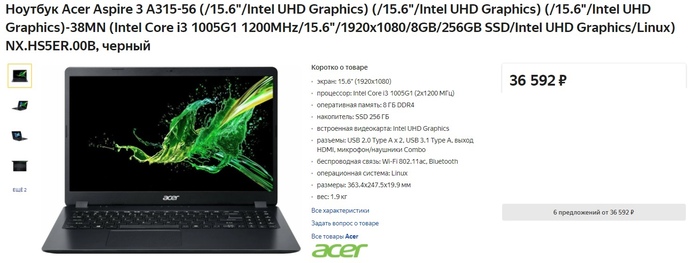
Сравнение по железу Процессор/ Видеокарта (сверху версия upgrade внизу современное решение)
А что делать если хочется что бы было прям совсем хорошо? Для этого посмотрим можно ли заменить матрицу на что то поинтереснее, например с TN на IPS, может быть даже на 1080р. Для этого узнаем какая сейчас стоит матрица, в моем стояла распространенная B156XW02 V6 TN, 40 pin , с помощью сайта www.panelook.com ищем подходящую матрицу по параметрам: размер, распиновка но в разделах IPS, FHD. С моими параметрами подошли только 2 матрицы LP156WHA-SLL1 и LP156WHA SL A2 разница между ними в толщине, обычная и slim версия. На рынке с этими матрицами туго у нас надо долго искать, на али ценник 8-10 тыс. Получилось найти БУ матрицу LP156WHA SL A2 за 6 тыс с проверкой.
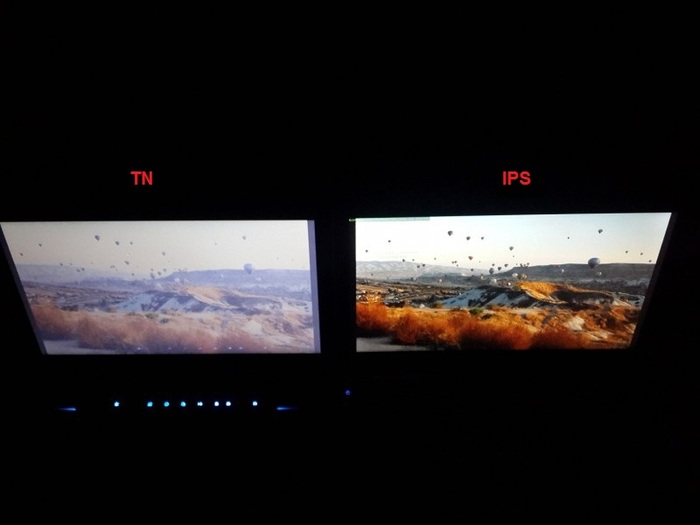
Естественно Матрица не встает без напилинга, для этого пришлось со старой матрицы снять железный профиль, подточить его под крепления новой матрицы, закрепить ее в профиле и уже профиль с матрицей прикрутить в стандартные места. Также пришлось немного поработать с положением матрицы в профиле что бы стояла ровно 1-2 мм туда сюда. Матрица заработала, вау эффект виден невооруженным взглядом, цвета горят и сияют. Прилагаю честно стыренное фото с похожего проекта на тех же матрицах.
Общие затраты без стоимости ноутбука составили 13 тыс рублей.
А не логичнее было бы продать Acer, добавить 13т и купить на том же avito rayzen 5 с vega 8, ssd, ips
сейчас пишу с Dell vostro 1710 еще на T8300 апгрейд до 4 гигов + ССД сделали вполне бодрый аппарат для серфинга и бумаготворчества
Дома основной ноут пакардбелл на i5 8 оперативы ссдшка и для работы если не заниматься графикой — за глаза, что интересно старичок делл за 5 тыр + 3 за ссд + тысяча за память нормально себя чувствует при 30 открытых вкладках, в то время как современные бюджетные целероны загибаются на 10-15 при цене около 20 тыр
вообще для себя не вижу смысла покупать современные бюджетные ноуты. старые бизнес модели делают их как по качеству изготовления так и по реальной производительности, проигрывая только в времени работы от батареи и весе
13к это только за детали, а их ещё собрать как бы надо)
Рад что у вас съёмный проц, но ща это редкость.
Люблю такие темы с апгрейдами 🙂
У меня самого лежит старенький нетбук » Acer Aspire One 722-C68bb» , практически в идеальном состоянии, так как лежит чисто как резервный комп на случай если что-то случится со стационарным 🙂 В общем тоже хочу проапгрейдить, поставить 8GB оперативки вместо 2 GB (за ранее отвечу, что нет, это не много и нетбук сможет все их использовать, а главное что я смогу полностью отключить файл подкачки, и скорость старичка не будет зависеть от винта больше), так же хочу заменить HDD 512 GB на SSD 256/512 GB, и матрицу тоже хочу заменить с TN у который ужасные углы обзора (прям под каждый угол у матрицы своя яркость/цвет и это выглядит ужасно) на IPS, но всё руки не доходят 🙂

«Замечательный» Ситилинк
24 января купили с мужем ноут Асус tufgaming F15 FX506HC-HN011. Думали поиграем в игрушечки недавно вышедшие, но было бы так все клево, не писала бы пост.
Ноут сразу не потянул ни атомик харт, ни хокгвартс легаси, блин, он Сибирь 4 нормально не запускал. Подумали, что может дело в оперативке. Докупили ее и плюсом жесткий, вставили, но и тут обломались. Начали копаться и выяснили, что ноут не видит чип видео карты, точнее в биосе он есть, но работать ноут на нем не хочет.
Обратились в Ситилинк чтобы сдать по гарантии, но нам отказали — мы же вскрывали (логично, но попробовать стоило).
Отнесли в ремонт, где нам сообщили, что система охлаждения опломбирована (под ней видюха с этим чипом), но по термопасте видно, что эта система снималась. Т.е. нам продали восстановленный (по факту его так и не восстановили) ноут, нас об этом не предупреждали, мы за новый платили. Ценник за ремонт — половина стоимости самого ноута. Ситилинк продал нам поломанное, а чинить нам. Супер!
Выражаю огромную «благодарность» Ситилинку, за их «честность» при продаже сломанных товаров не первой свежести. Спасибо за истрепанные нервы и пустой кошелек!
Вывод. Пикабушники, будте внимательны при покупке техники в Ситилинке, велика вероятность, что вам могут подсунуть б.у.
П.С. Посты не пишу (но сейчас обидно до слез стало, не ждешь подставы от такого крупного магазина), поэтому наверняка не хватает каких-нибудь тегов, извините.

Рабочий лайфхак
Сегодня пришел на работу почистить и проверить ноутбук после залития, залили его тормозной жидкостью, но соль не в этом, материнка сухая, клавиатуру вымыл очистителем тормозов)
Но при сборке вставляя шлейф дисплея в разъём погнул 2 контакта. Узнал я об этом когда скидал ноут без болтов и включил, дисплей не заработал. Разобрал обратно и увидел такую картину. Микроскопа нет к сожалению, сфотографировал как смог на телефон
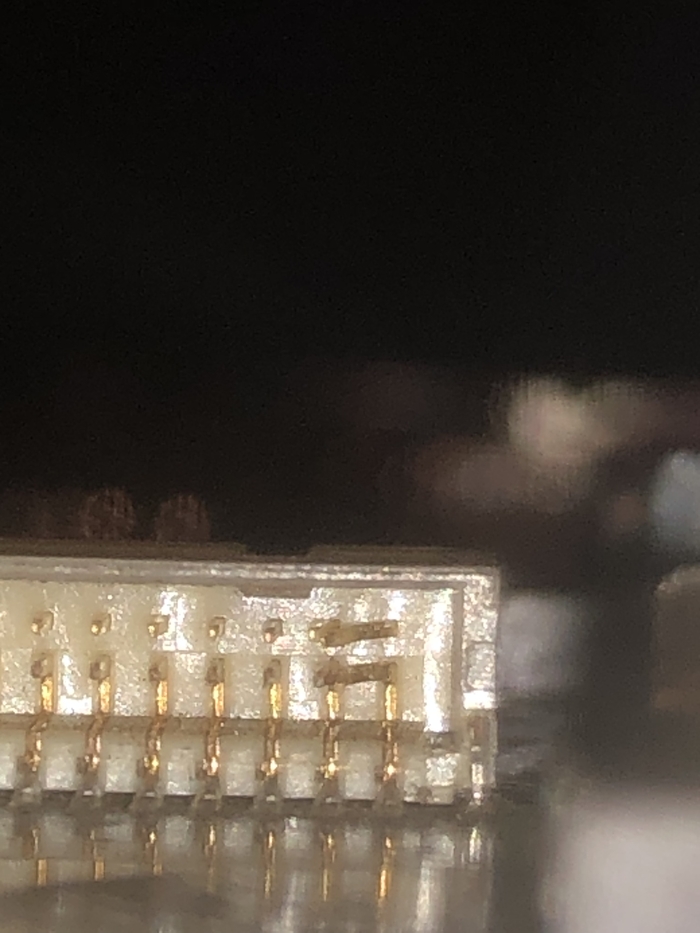
2 крайних правых контакта прижались к соседним
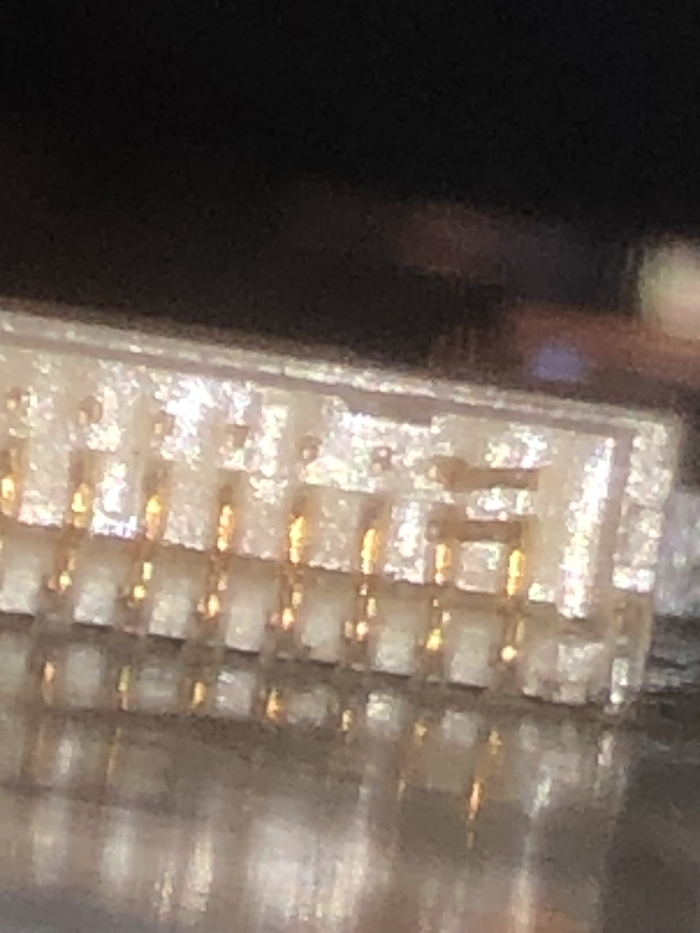
На пару минут я впал в отчаяние, но потом вспомнил что видел в тик-токе как выпрямляют контакты процессоров АМД. Нашёл иголки для шприцов (у нас их используют для клея) и сточил одну на точиле, чтобы край стал прямым
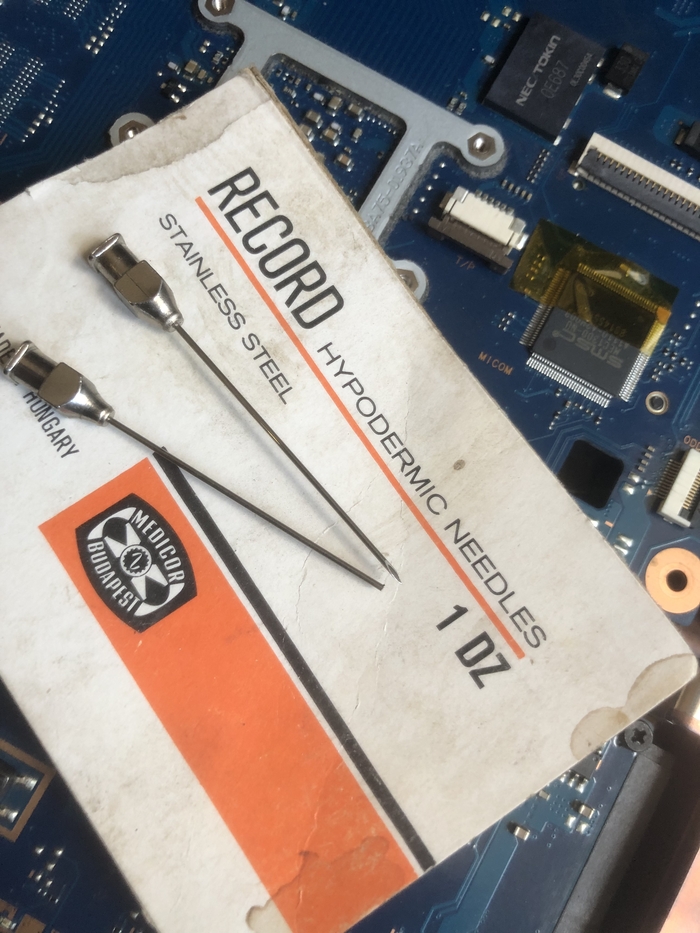
Выпрямленные контакты к сожалению не сфоткал, т.к. сначала и не думал писать пост, обычно делаю фото процесса для себя)
Но вот результат:
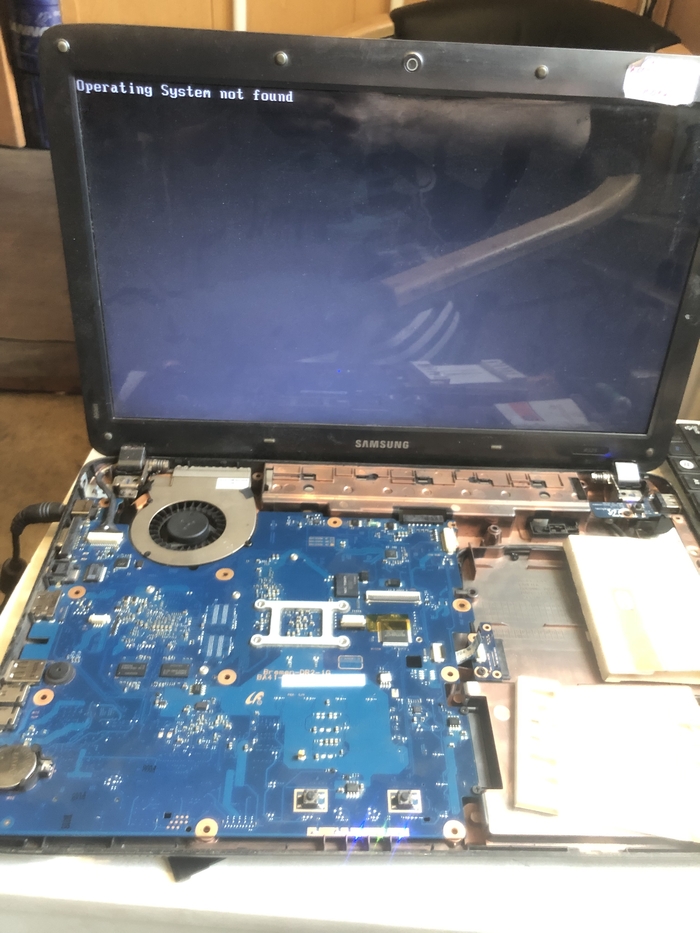
Надеюсь кому-нибудь из вас пригодится)
Разгоняем оперативную память DDR3 на ноутбуке в обход BIOS, редактирование SPD
На момент 2023 года пост будет не сильно актуальный ибо на дворе уже DDR5 с её запредельными частотами, но и по сей день всё ещё огромное количество систем трудится с памятью типа DDR3, так что отчасти этот пост будет полезен, особенно тем кто хочет немного взбодрить свой старый ноутбук. Собственно в этом и заключалась моя цель.
Имеется у меня ноутбук, Acer Aspire TimelineX 4830T, очень интересная модель, мне по многим причинам нравиться этот ноутбук, по этому захотел довести его до состояния «пользоваться им и не в чём себе не отказывать в реалиях 2023 года». После замены процессора, модуля wi-fi/bluetooth, акб и установки SSD руки наконец дошли до увеличения объёма памяти, поскольку заводских 3gb да ещё и на частоте 1333mhz явно мало.
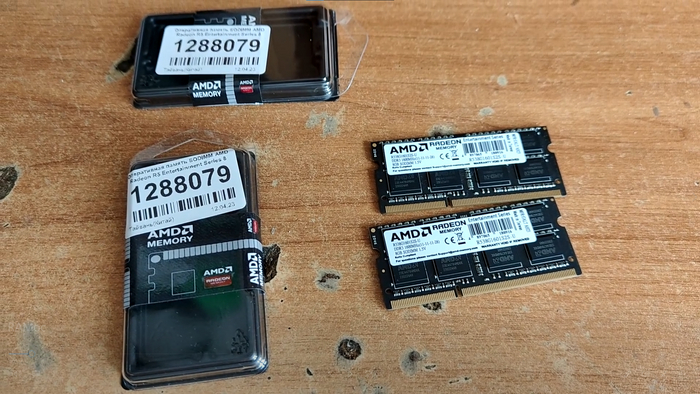
Для увеличения памяти были приобретены две планки по 8gb на частоте 1600Mhz и таймингах 11-11-11-28 (что для 1600Mhz как по мне многовато).
В принципе на установке этой памяти можно было ограничиться, но нет, 1600mhz мне показалось мало, по этому у меня появилось огромное желание поднять частоту или хотя бы опустить тайминги, но увы, на ноутбуках это является довольно большой проблемой поскольку в подавляющем большинстве ноутбуков в BIOS просто отсутствуют нужные настройки. На мой ноутбук имеется разблокированный BIOS в настройках которого можно выставить частоту памяти, но увы эта функция не работает и система не реагирует на изменения в BIOS.
Ну раз не получается повлиять на настройки памяти через BIOS, будем принудительно заставлять её работать на нужных частотах и таймингах через редактирование SPD.
SPD — это микросхема в которой записана информация о планке памяти, её таймингах, частотах и тд, при запуске именно из этой микросхемы происходит чтение данных и на их основании система понимает что за планка, на каких частотах и с какими таймингами она может работать, так же система по своему усмотрению может в не больших пределах сама менять параметры таймингов по своему усмотрению.
Собственно приступаем к экспериментам. Для начала нам надо как-то считать данные из чипа SPD, подробно останавливаться на этом я не буду, поскольку SPD чип является обычной 24 микросхемой памяти которая работает по I2C интерфейсу, способов как её считать достаточно много, но будет показан метод которым воспользовался я.
Из соображений удобства, поскольку у нас всё таки разгон памяти, а он требует многократного редактирования параметров, из слота памяти DDR3, провода от USB кардридера и дощечки был сделан вот такой стенд для удобной прошивки памяти
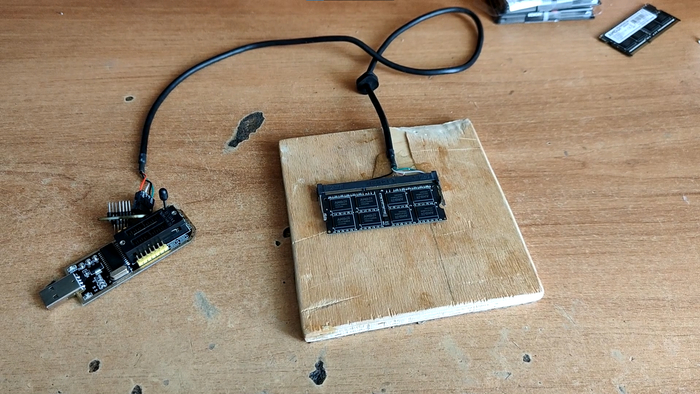
Программатор буду использовать всем известный CH341A. Далее процесс особо ничем не отличается от прошивки того же BIOS. Подключаю всю эту конструкцию к Пк и запускаю программу для работы с программатором, в моём случае это SiberiaProg, но использовать можно любую. Далее идёт процесс считывания и сохранения оригинального дампа SPD, что бы в случае чего его можно было прошить обратно. Выбираем чип 24C02 или обнаруживаем его автоматически если программа умеет это делать, сохраняем дамп в надёжное место.
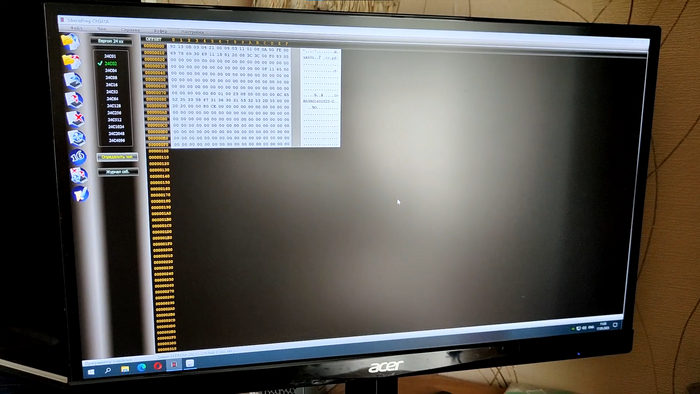
PS:за фото монитора попрошу не пинать, отдельно делать скриншоты было откровенно лень
После того как сохранили оригинальный дамп начинается самое интересное, нужно его отредактировать под наши требования, в интернете хватает информации как это сделать в ручную, используя 16 ричный редактор, но это сложно, долго и не эффективно. Я же покажу как это сделать удобно, быстро и без геммороя. Для этого потребуется программка SPDEditor, она имеет понятный интерфейс и при этом доступны большинство параметров памяти нужных для разгона, в том числе и XMP профили. Дальше всё предельно просто, запускаем программку, в ней открываем дамп который считали, видим в нём данные памяти
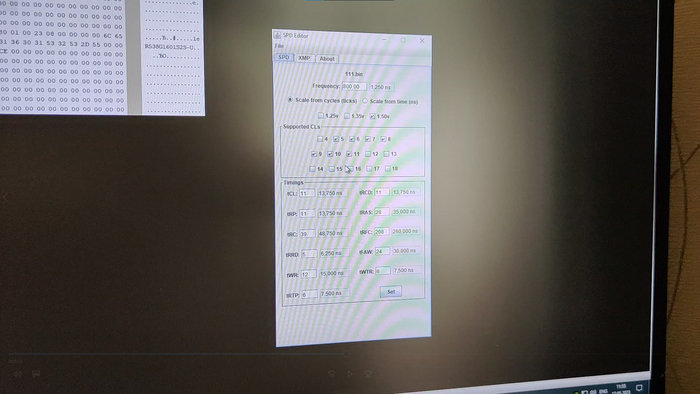
В моём случае я знаю что эта память 100% должна работать на частоте 1866 со штатными таймингами, по этому мне требуется только отредактировать значение в строке frequency, в ней указывается половинная частота от эффективной, то есть в моём случае память с завода работает на частоте 1600Mhz, делим на два и получаем 800Mhz, мне же нужна частота 1866, по этому прописываю там значение 933 и обязательно нажимаю Enter для применения изменений. На этом пока всё, дальше требуется сохранить изменённый дамп, для этого выбираем File-Save As и сохраняем дамп. После этот дамп нужно прошить в планку памяти, этот процесс я показывать не буду ибо не вижу смысла, там всё и так понятно, стираем чип, проверяем что он чистый, выбираем изменённый дамп, записываем его и сверяем что бы данные в чипе совпадали с теми что мы записывали. После проделанных операций можно вытаскивать оперативную память и проверять её. После установки в ноутбук всё запустилось с пол пинка на нужной частоте и таймингах, все тесты на стабильность успешной пройдены. На первом скрине скорость чтения до модификации SPD (1600Mhz), на второй после модификации (1866Mhz).
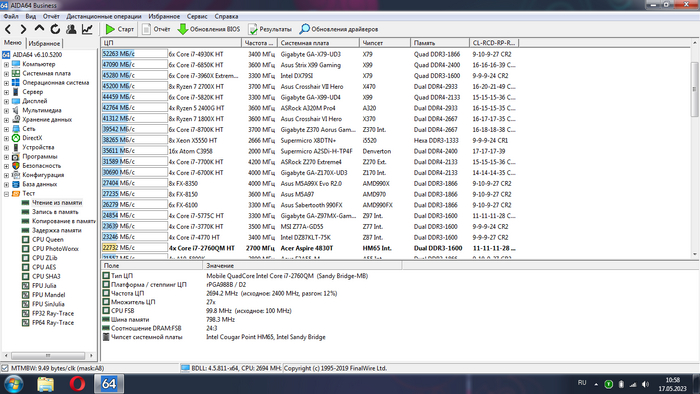
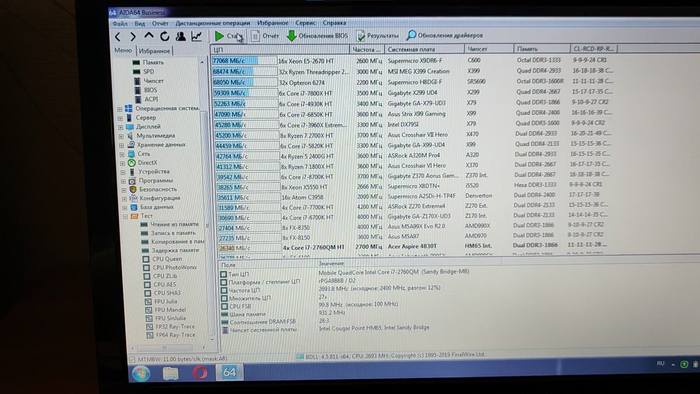
Вполне не плохой результат, почти догнали десктопные FX 8150/8350 с памятью 1866 на 9 таймингах. На этом можно было бы закончить эксперименты, но мне показалось мало и я захотел попробовать покорить «рекордные» 2133Mhz и у меня это получилось, почти. Обе плашки заработали на этой частоте при 12 таймингах, скорости чтения в тесте AIDA64 были на уровне I7 6700k и i7 7700k с их DDR4 2133 на 14/15 таймингах, но увы, стабильной работы на этих частотах не получилось добиться даже на 13 таймингах, тест памяти OCCT спустя 5-6 минут начинал сыпать ошибки или ноут падал в синий экран, хотя в повседневной работе всё было стабильно. Тут уже сложно сказать в чём дело, возможно упёрлись в предел плашек памяти или контроллер памяти просто не может нормально работать с таким объёмом и частотой, так же есть вероятность что HM65 чипсет тоже может вызывать какие-то проблемы при работе с такой памятью, в любом случае эксперимент считаю полностью удачным, частота 1866mhz для мобильной платформы 2011 вполне достойный результат который меня устраивает. Такой вот пост не о чём, но возможно будет кому-то полезен.
Ps: для тех кому больше нравиться потреблять контент в формате «Видео», оставлю ссылку на видеоматериал, там чуть более подробно про этот процесс
Апгрейд старикана
Друзья, такая заморочка. Нужна помощь в консультации. Занимаюсь благотворительностью. Не афиширую сие мероприятие, дабы не прослыть корыстолюбивым самопиарщиком. Нужна помощь — я делаю, без всяких просьб и пожертвований. В данный момент есть девочка, 12 лет с очень непростой судьбой. Живет с бабушкой. Не то чтобы нищенствуют, но очень скромно. По возможности я помогаю, соседи. Так просто от чистого сердца.
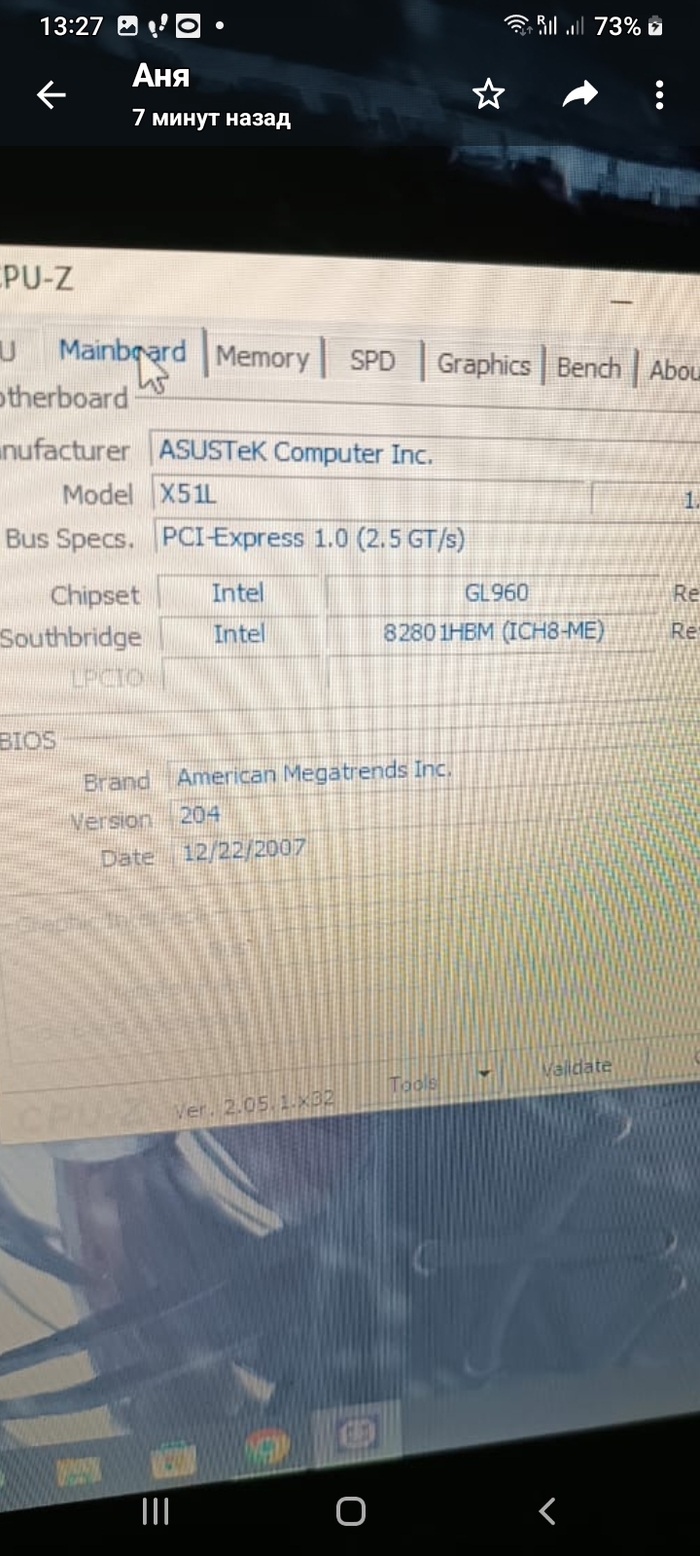
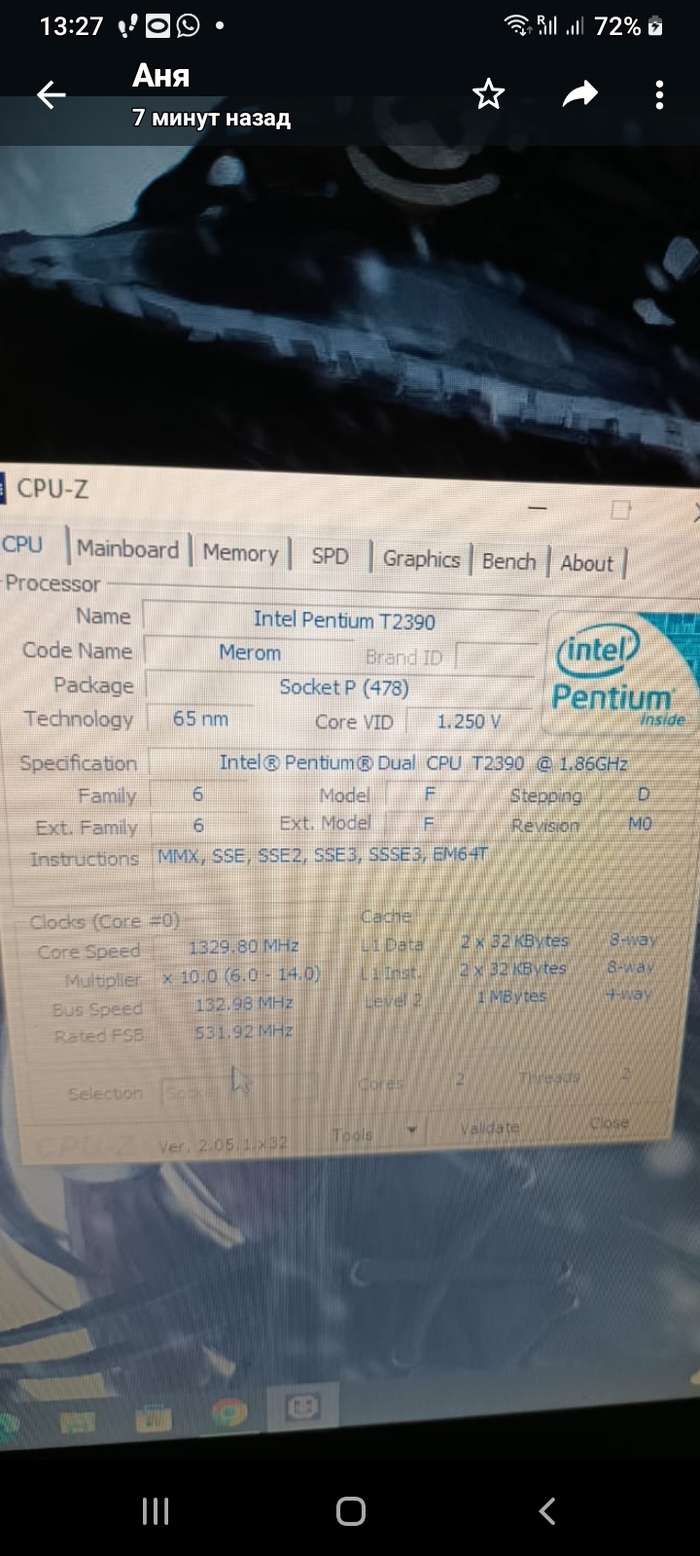
Вот, недавно мне достался в подарок от племянницы ноутбук. Выпуск 2010 год где-то. Asus X51L
Скажу откровенно, внешнее состояние на 5+. Звук, позавидуют многие современные ноуты. Картинка на отлично. Батарея мертвая. Запустился, со скрипом и тормозами локомотива «Дружба» Лет восемь лежал в коробке, сестра давно уехала в Австралию, ее мать (моя тетка) достала из закромов сие чудо и мне вот отдала — делай что хочешь!
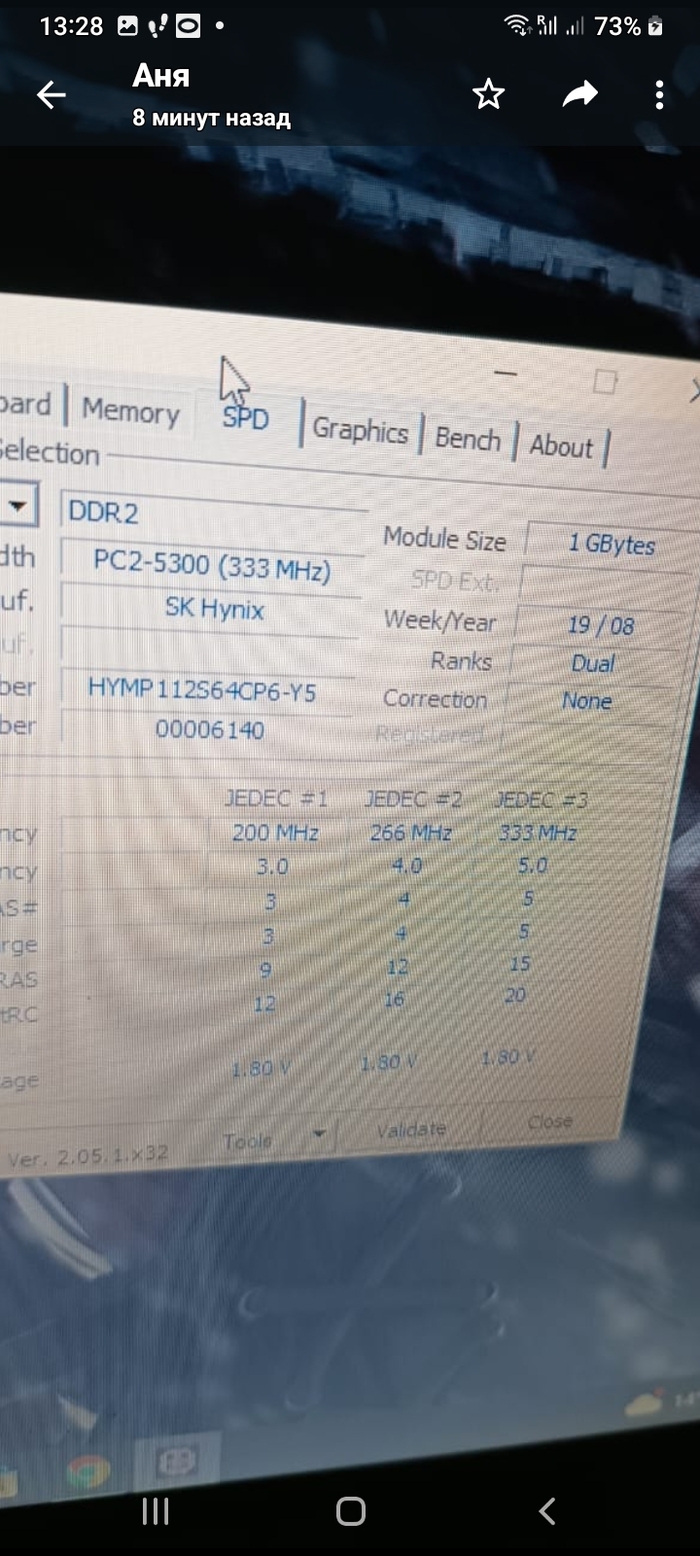
Стояла семерка с черным экраном и матами о пиратской копии. Нашел самую облегчённую десятку — поставил. Все встало ровно, обновился до 20 версии, драйвера, как положено, ничего лишнего. Фильмы, музыка — прекрасно. Но вот немного бы разгона, тупит при загрузки страниц, долгий отклик. Все понимаю, старенький, время пришло. Тем не менее прошу совета. Возможен ли апгрейд этого старичка. Может SSD поставить и какой именно. Процессор мощнее под этот сокет, карты памяти, и возможно ли на него найти живую батарею? Я не очень в плане усовершенствованиях ноутбуков. У девочки день рождения 24 Июня, хотелось бы подарок сделать. Сори за шакальное фото.
Пост без рейтинга.
Не всегда Боржоми лечит, или как я оживил залитый MacBook Air
Сегодня я расскажу тебе, дорогой читатель, как восстанавливал очередной, залитый минералкой, Macbook Air 13-inch, Mid 2012 (A1466EMC2559). В принципе, вряд ли, будет что-то новое. Но, как показала практика, есть люди со схожими проблемами в ноутбуках, и мои посты дают им некоторые ответы и помощь. А мне приятно, что кому-то это полезно.
Поступает в ремонт Macbook Air. «Невключайка». Причина, как пояснили – облили минералкой, положили в рис. Ну, что же. Делаю плов диагностику. Вначале визуальный осмотр: порты целые, клавиатура хрустит, экран заляпан, но критического ничего нет. Ладно, подаю питание, посмотрю, что будет.
После подключения разъёма зарядного устройства – тишина. Потребление – жалкие 12 мА. По индикации совсем ничего. Даже индикатор ЗУ не зажигается (хотя должен оранжевым, или зелёным гореть).
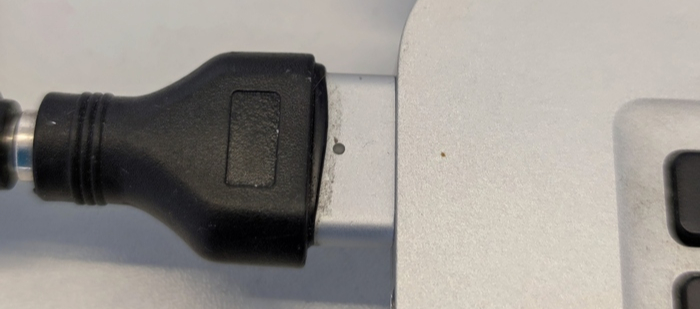
Сильно, видимо, пострадал. Вскрываем и…
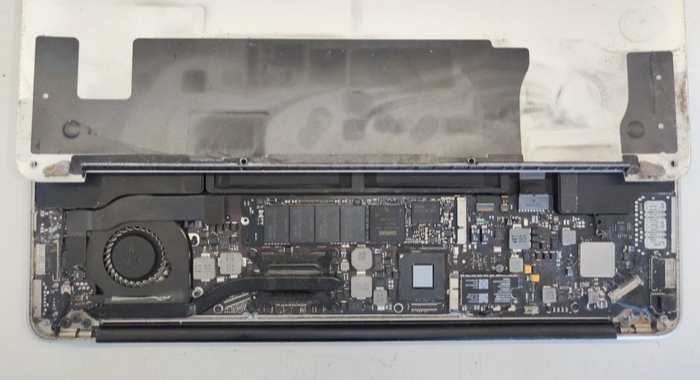
OMG! Теперь понятно.
Действительно, внутри ему досталось сильно. Минералка всё-таки. Причём, рисом внутри засыпали, а АКБ не отключили. Перебирали, и напутали с винтами – а вот это не очень хорошо! Есть на этой модели одно критическое место, в которое, вкрутив не тот винт (при элементарном обслуживании), сразу лишаешься работоспособности устройства. Отметил его на фото.
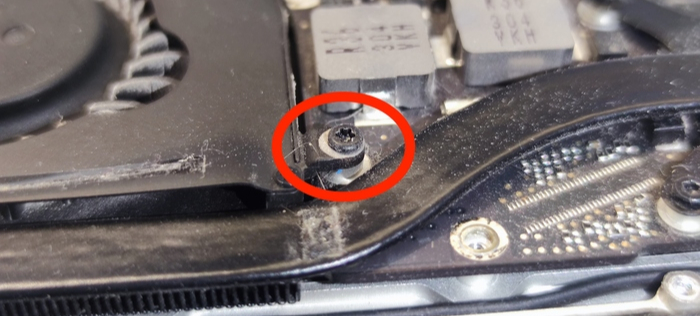
И тут вкручен винт от АКБ, который, практически не различимо для глаза, но длиннее того, что должен там быть. Силиконовый уплотнитель между радиатором и кулером не установили. Всегда забывают, потому как обнаруживаешь его, только когда соберешь устройство, а уплотнитель остается на столе.
Забегая вперёд, скажу, что винт просто накинули, не стали его всверливать. Повезло.
Понятно, что вначале необходимо купать плату логики в ультразвуке, предварительно зафиксировав, наиболее подробно, все повреждения. Но, это уже нужно согласовывать с владельцем. Пока что необходимо зафиксировать все повреждения и оценить масштаб работы. Точно понадобится плата-донор, для мелочи. Подготовлю.
Узел подсветки и коннектор матрицы гарантированно пострадали.
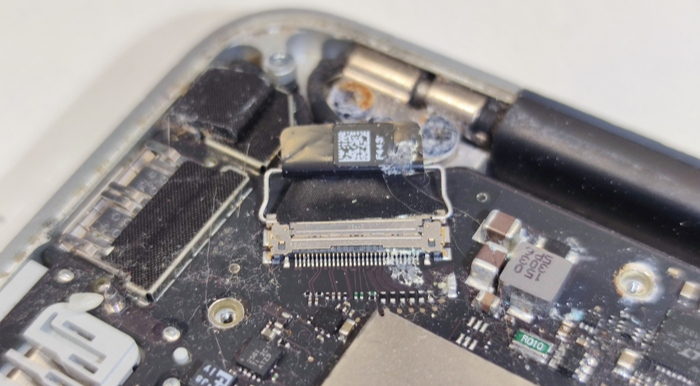
XDP коннектор залит.
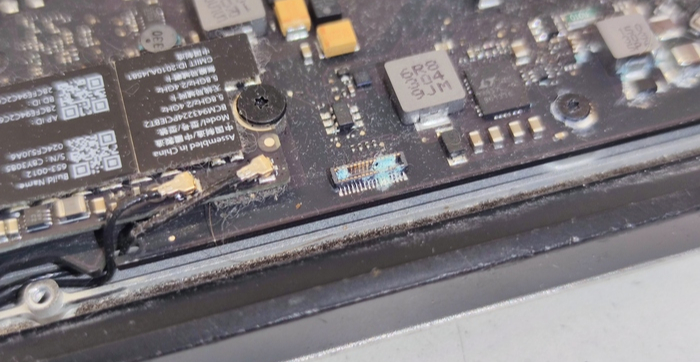
Видно воздействие жидкости и на дополнительной плате.
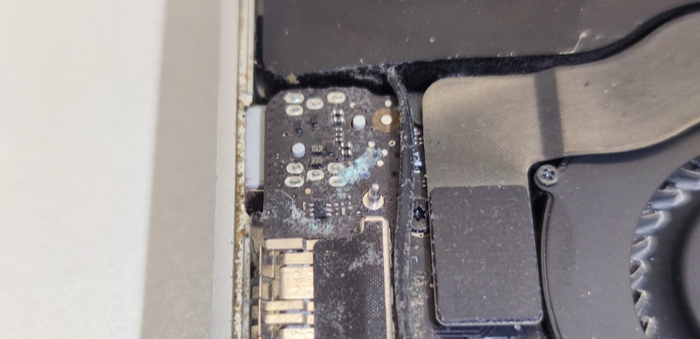
Выкручиваю все винты, смотрю что с обратной стороны. И там не все хорошо. Конечно же ШИМ подсветки. Она всегда страдает в первую очередь – неудобное расположение (рядом открытая часть корпуса) и высокое напряжение (около 50V) быстро приводят в негодность данный узел при попадании жидкости.
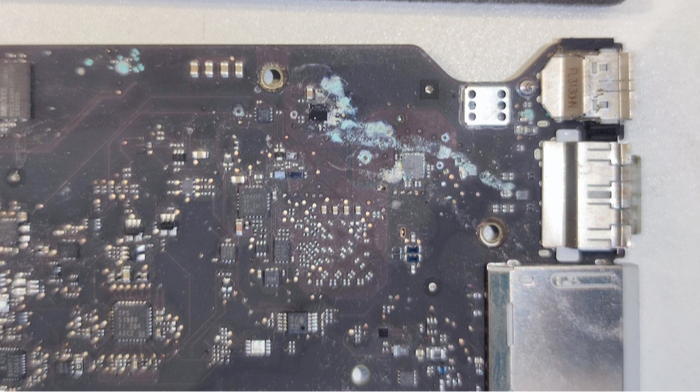
Немного пострадали элементы в районе R7931 (согласно схеме и боардвью) тут как раз, реализован узел, отвечающий за разрешение запуска платформы (S0 ENABLE). Вероятнее всего, отсутствие какой-либо реакции на подключение ЗУ скрыто именно тут.
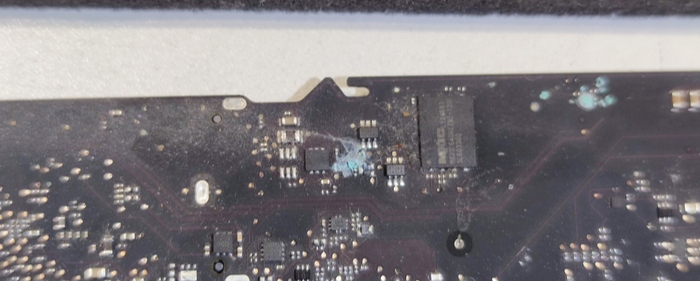
Немного фото по грязи, коррозии и напутанных винтов.
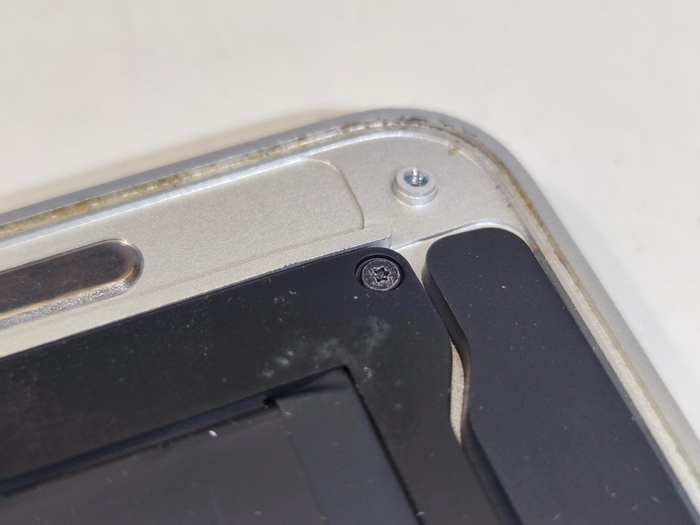
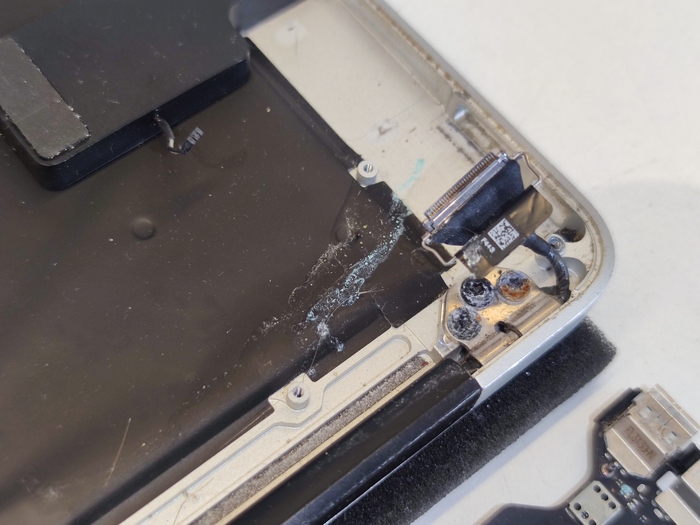
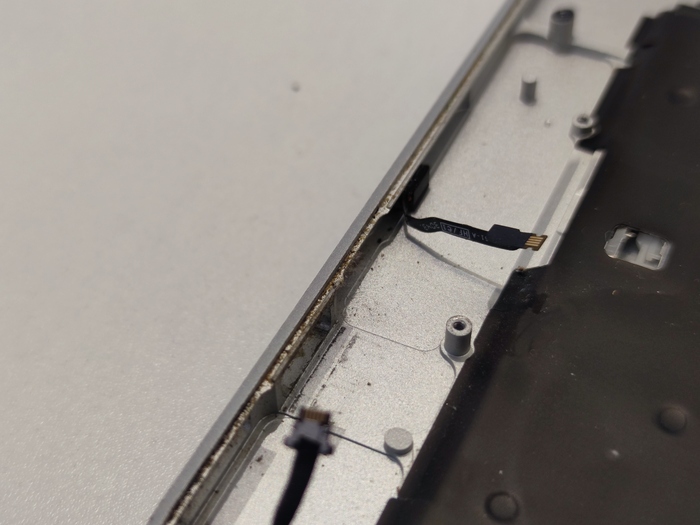
Не секрет, что минеральная вода – это раствор с высоким содержанием солей. Под воздействием электричества, происходит процесс электролиза, с образованием коррозии. Коррозия состоит, в основном, медного купороса и прочих продуктов воздействия электричества, которые имеют более низкую диэлектрическую проницаемость, что приводит к замыканию электрических цепей.
Мыть, не перемыть.
Собрали информацию в кучу. Заготовились комплектующими, донорами. Оформили заказ на того, чего нет в наличии. Согласовываем с владельцем. Получили добро. Работаем дальше.
Первое, что необходимо сделать – отмыть это все. Половину комплектующих окунаем в ультразвуковую ванну, другую половину (крышка корпуса, тачпад и топкейс) отмываем под краном. Клавиатуру сразу демонтирую, так как она не прошла тест на тестере, хрустит при нажатии некоторых клавиш, и имеет явные следы воздействия жидкости.
После ультразвуковой ванны, пропускаю всё под струей воды, ставлю на просушку, периодически продуваю сжатым воздухом. Все подсохло, имеет совсем другой вид в отличии от исходного.
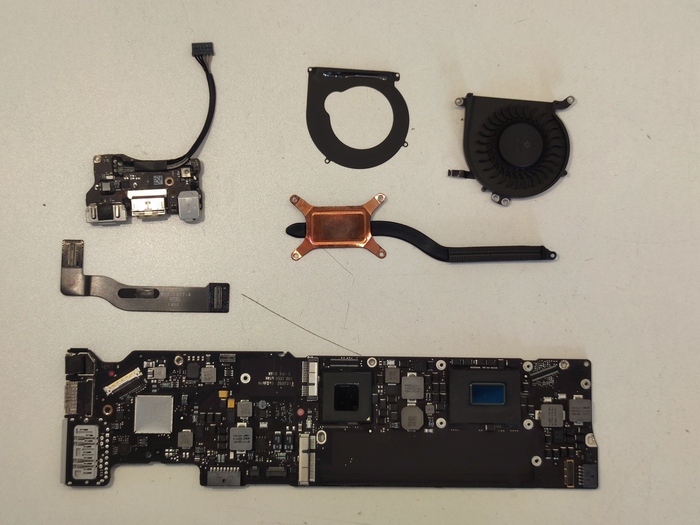
Провожу визуальный осмотр. Замечаю и фиксирую явно отгнившие элементы. Устранять это я буду после тестового запуска – контрольная точка. Важно, чтобы плата логики и сопутствующие элементы были сухими. Соответственно, собираю «на весу» всё что на фото выше. Подкидываю матрицу, предварительно очистив её коннектор. Подключаю коннектор ЗУ, подаю питание.
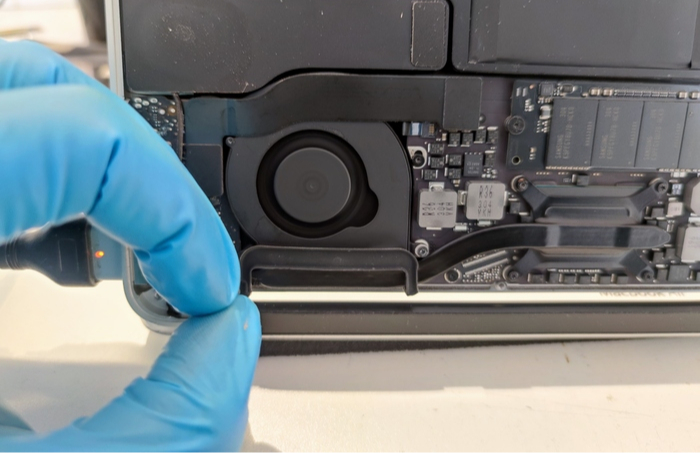
Индикатор загорелся оранжевым. Имеется автостарт. Потребление поднялось до 338 мА, но это немного ниже того значения, что должно быть на данной платформе. Но оно и понятно после того, как платформа штатно перезагружается пару раз – у нас не запустилась подсветка. Но изображение, при этом, имеется. Выясняем мы это, подсветив экран с обратной стороны.
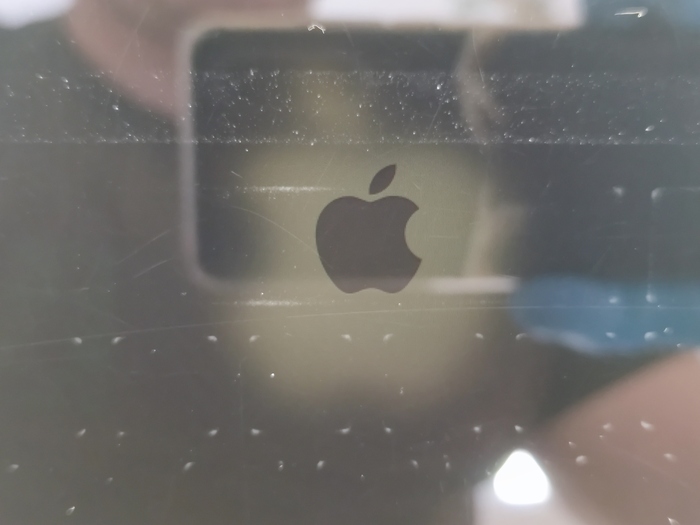
Я ожидал именно такого исхода событий, так как узел подсветки явно был повреждён. Но мне необходимо было проверить старт всей платформы, чтобы минимизировать количество перегревов платы и заменить все необходимые элементы одним заходом.
Разбираю, и приступаю к подготовке заказанных элементов и с донора. Далее поднимаю элементы на исходной плате. Под ШИМ подсветки, ожидаемо, все сгнило.
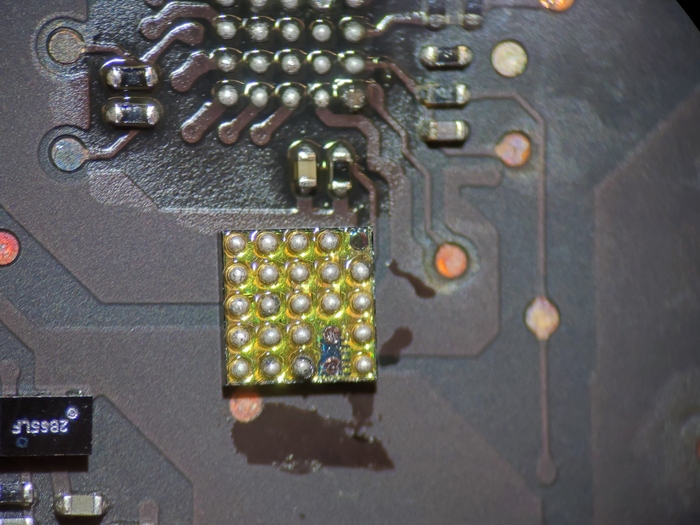
Меняю отвалившейся резистор на обратной стороне платы, так же относящийся к узлу подсветки. Пока снята ШИМ вызваниваю дорожки до коннектора матрицы. Иногда они прогнивают. Но сейчас все хорошо. Монтирую все элементы обратно. Клавиатуру вкручиваю (процесс замены клавиатуры чего-то не сфотографировал). Убираю следы флюса по плате. Собираю и очередной тест.
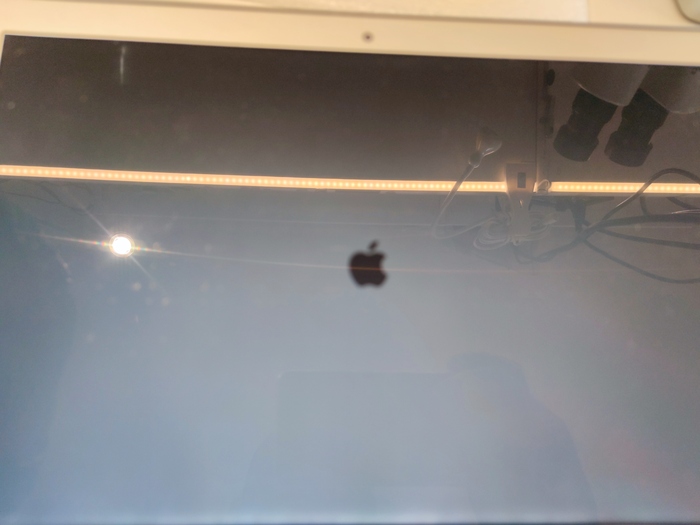
Все замечательно. Компоную устройство, но пока не закручиваю ничего, сделаю это после всех тестов и прохождения чек-листа.
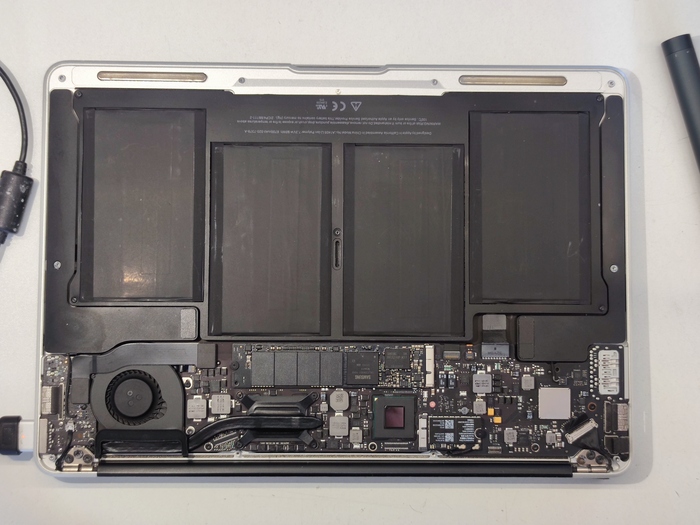
Гоняем по тестам пару дней, не забыв проверить АКБ на заряд-разряд и клавиатуру. Все круто. Отписываем владельцу, радуем его, выдаём по возможности.
Друзья, у каждого свои методы диагностики, работы, опыт, знания и инструменты. Я всего лишь пишу, так как поступаю я. И да, у меня много букаф, но иначе не получается – издержки профессии (часто работаю с новичками, привык разжёвывать). Так что не судите строго.
Спасибо, что уделили время и дочитали. Всем добра!)
Москва.
Мой контакт в ТГ: rz_stan
Спасибо Honory за это. Honor matebook любой линейки. 22 простых шага к самостоятельному ремонту
Добрый.
Скажу сразу, что я не занимаюсь диагностикой ноутов.
Никак, вообще. Это мне не интересно.
Беру их в работу только, если тыкнете пальцем что заменить и предоставите запчасть, кроме
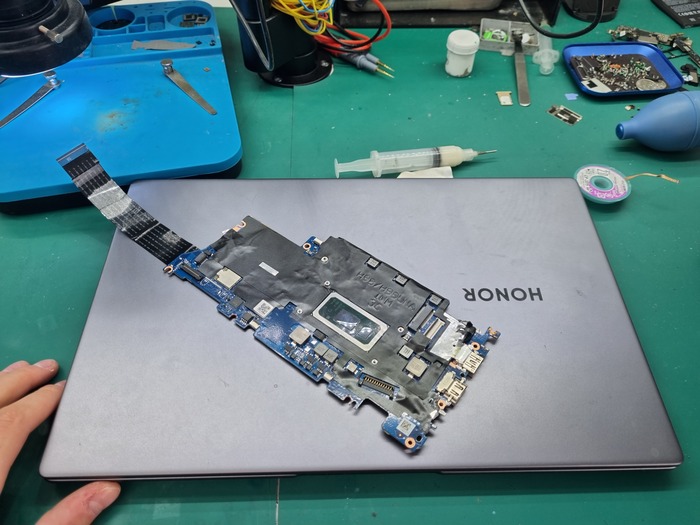
Замены разьёмов на хонорах)
Ну либо банальное обслуживание macbook.
Да, я купил себе такой же хонор, только помощнее, ибо мой игровой чуть сломался (отвал графики после лютого падения с 1 метра), а дота сама себя не наиграет)
Ситуация в том, что чудо инженерии в Китае решило, что сделать разъём зарядки типа-С будет правильнее на самом удобном для разрушения месте

Клиент сам решил, что сможет справится с данной поломкой, но отпаяв разъём, решил, что далее копать не стоит)
Накопаю я xD
Итак, если Вы решили, что сможете заменить самостоятельно разъём на ноуте, то вот инструкция:
1. Иметь паяльник для "да там просто подпаять".
2. Фен для обратной запайки. Нет. Женушный или строительный не сойдёт. В одном случае не догорит, а вот во втором — точно этот кусок платы в уголь)
3. Раздобыть скальпель или разобрать опасную бритву для зачистки дорог:
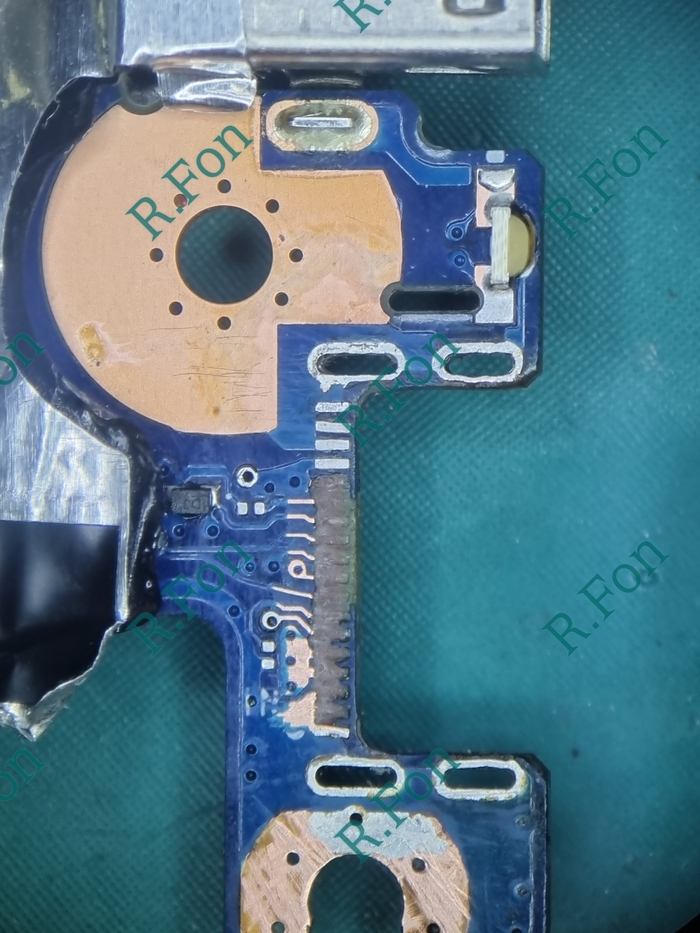
4. Заказать с олиекспреса разем для ноута, ибо у нас в Московии ими торгуют от 1000р за кило штучку.
5. Примерить и убедиться, что он подходит и китаес нас любезно не нае.. обманул.
(на фото пинцет за 3.5к рубля, хотите посты с моим оборудованием? Там такая жирная по стоимости красота. Одни пинцеты стоят около 30к)
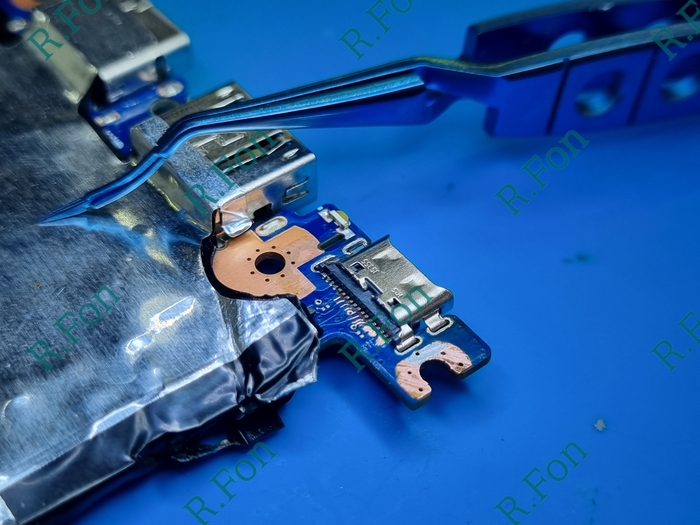
6. Сказать себе, что Вы красивый и умный, налить бокал висков со льдом и как сомелье сесть у камина, держа бокал как аристократ с утра.
7. Оставить стакан не трогутым и идти дальше совершать легендарный лут.
8. Заказать у чины медные перемычки для восстановления и заделать дырки в текстолите 1кв паяльником
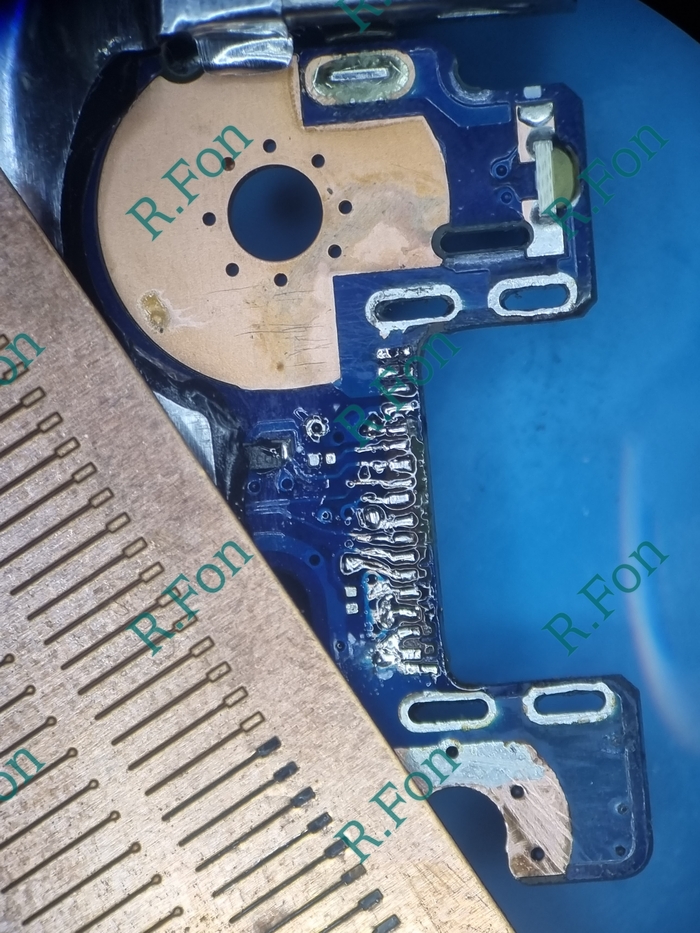
9. Потом замазать маской ультрафиолетовой или своровать базу для ногтей шелака у жены и положить сохнуть либо под солнцем, либо, что быстрее, под уф лампой (так же можно позаимствовать у жены, пока она спит)
10. Разгладить дорожки скальпелем или опасной бритвой. Ну можно и лезвием) Чо нет то xD
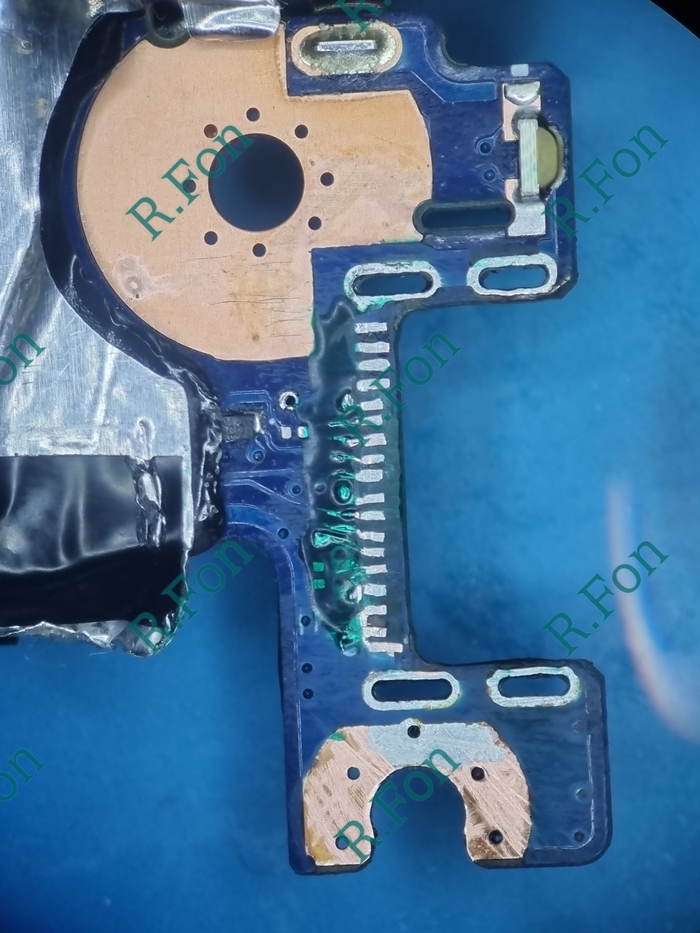
11. Сказать себе, что Вы молодец ещё раз. Это важно!
112. Примерить и запаять разъём феном (не нюхательным. Это на потом! С недопитым виски у камина!)
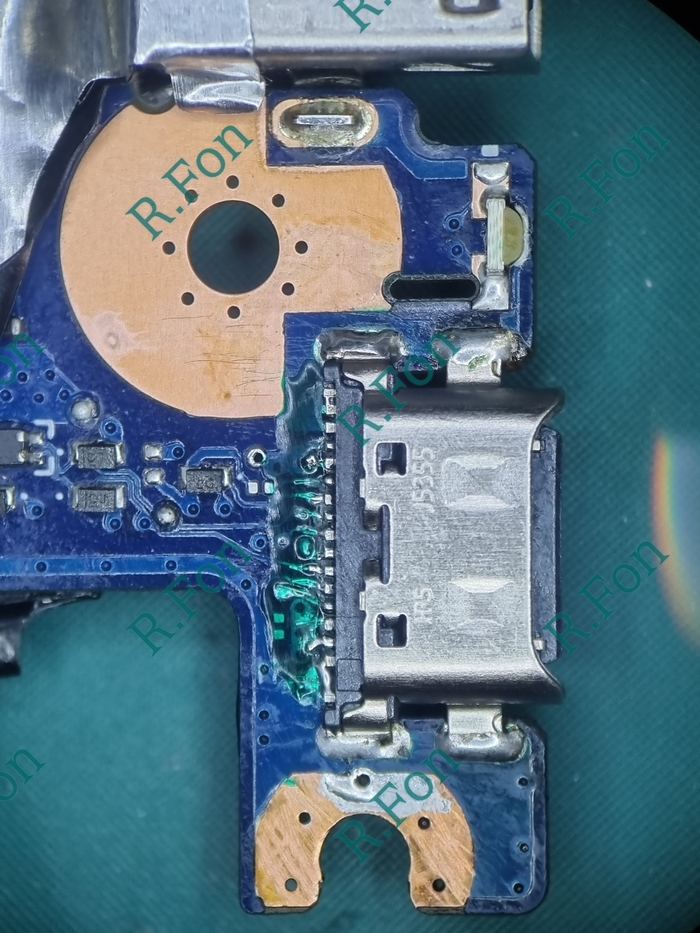
13. Проверить зарядку
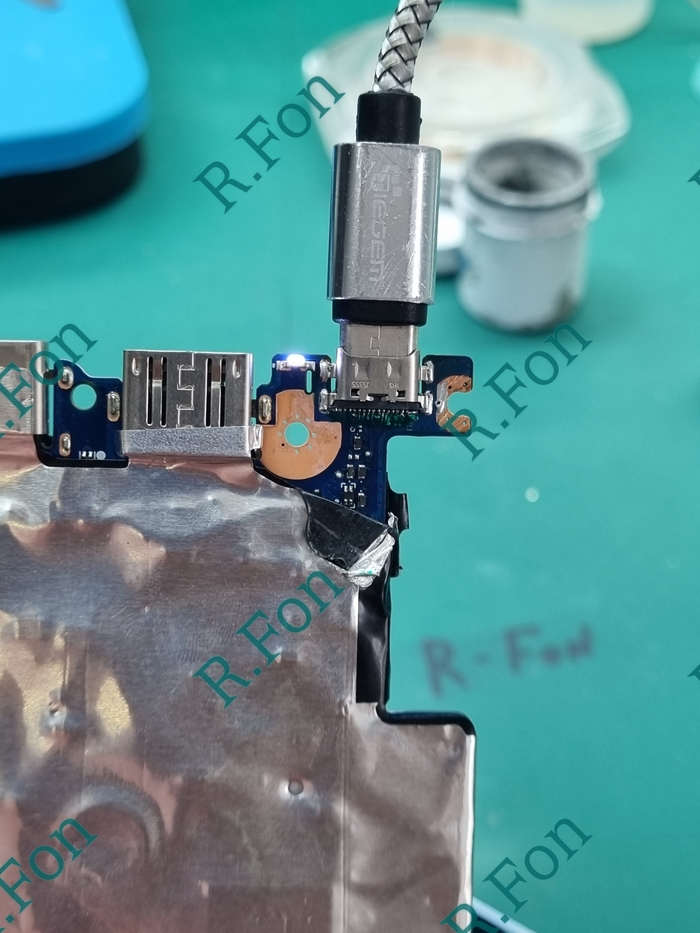
15. Заебумба итс форевер маза фака. Да простят меня боги египта за мой кузбасский.
Лампа горит, значит всё идёт по плану! (Гражданская оборона в силе))
16. Теперь устранить заводской просчёт и укрепить это красным клеем.

17. Вы же забыли его заказать! Ждёте ещё месяц.
.
.
.
.
.
.
18. Спустя месяц делаете вот так:
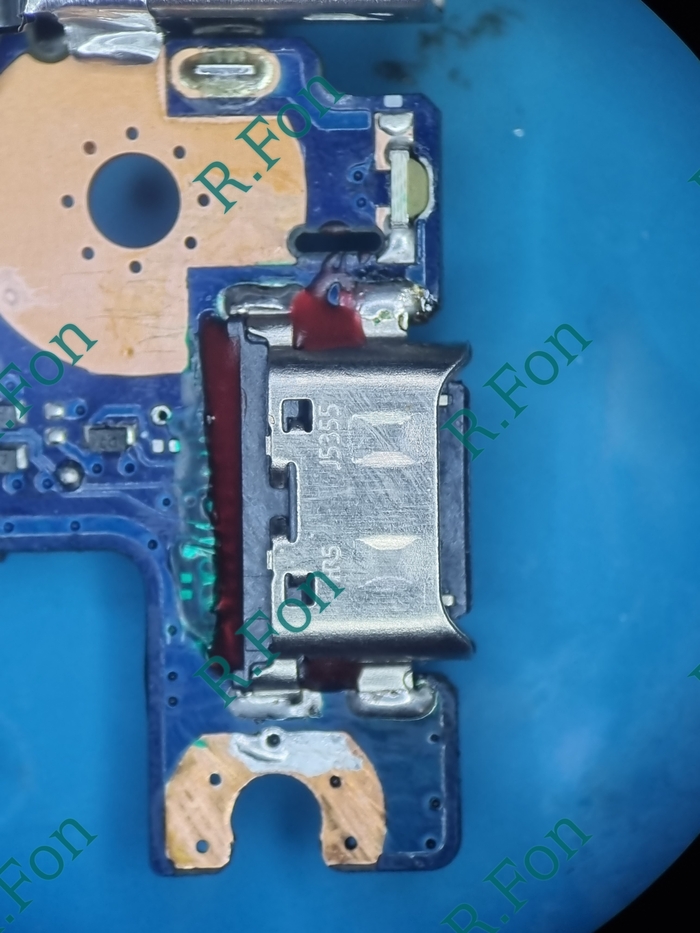
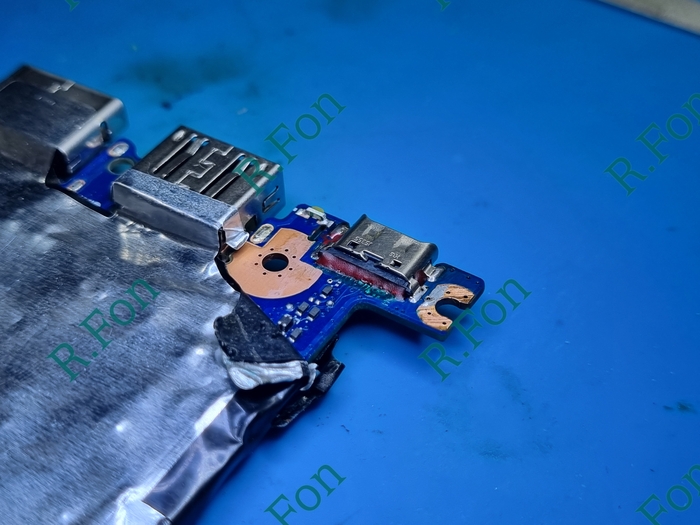
И обратная сторона
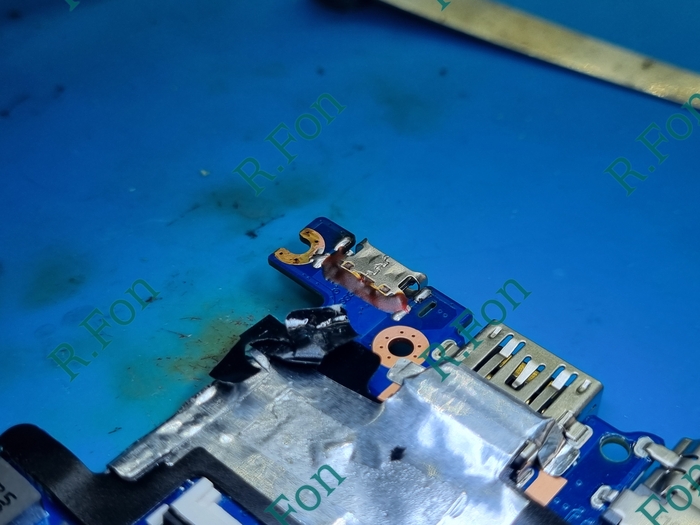
Теперь обслуживание.
19. Мазаете термопастой. Любой. Хоть кпт-2384585848392
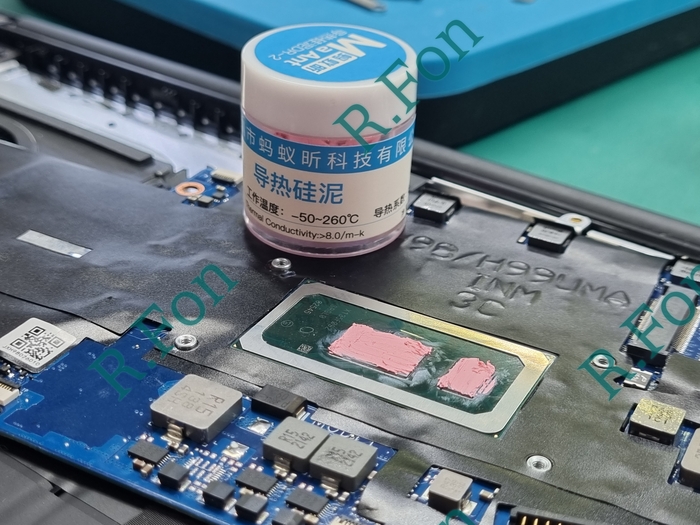
20. Понимаете, что забыли закрутить винток под системой охлаждения и разбираете её заново
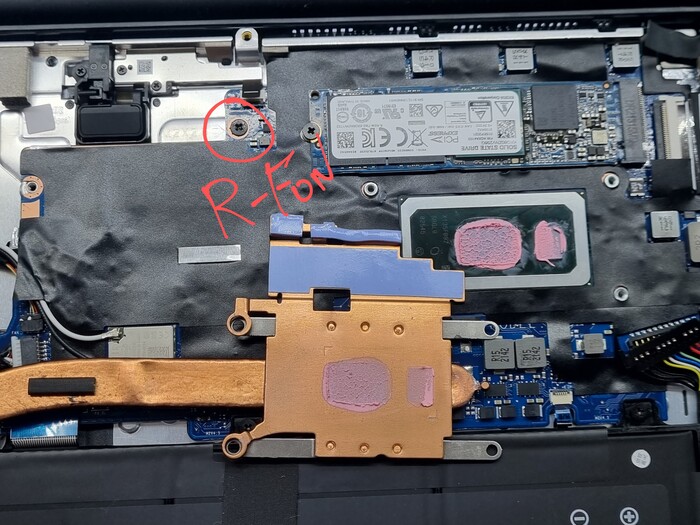
21. Собираете, тестируете.
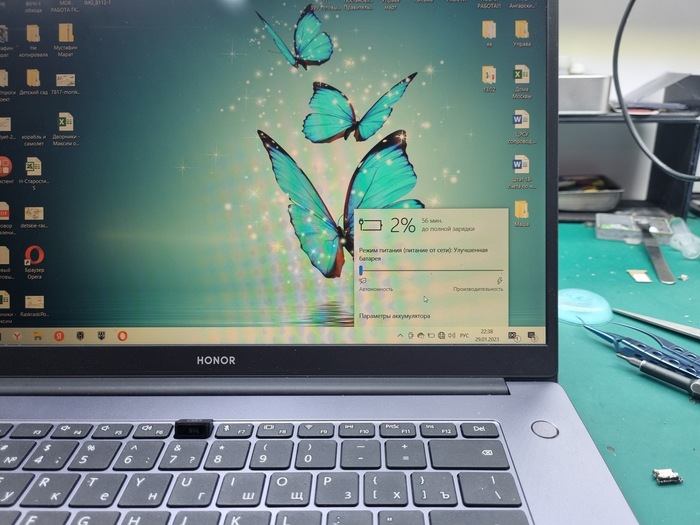
22. Вы потрясающий

Всего лишь 22 простых шага позволят Вам менять разъёмы на ноутбуках, а если не получится, то.
Задать вопрос по самостоятельному ремонту в конец убитой технике можно мне в телегу, либо инсту, а так же в электро-почту, контакты которой можно найти по моему нику в яндексе, но если на каком то этапе у Вас всё пошло по мохнатке


И пиши мне. Либо зови меня тут по призыву @R.Fon

Увиди.
Кстати. Про рентген в ремонте расскажу попозже.
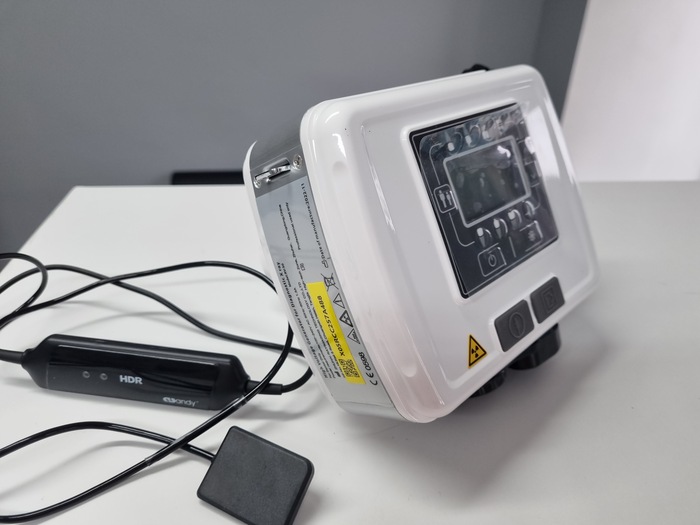
В телеге у меня он уже как месяц фигурирует)
И да. 23 пункт — пейте виски у камина) Но только чуток и только после победы))
Забыл. Ремонт стоил 7 тысяч рублей. Как же я и без цены)
Теперь точно увидимся))

Отключение Whitelist в Lenovo G780 (в частности 20138) [возможно сработает и на других ноутбуках Lenovo]
Unauthorized wireless network card is plugged in power off and remove it.
Понадобилось заменить глючный и медленный Wi-Fi модуль на другой, более быстрый и стабильный. Кукарекал на эту тему несколько дней и в итоге разобрался.
Если есть такие же самураи как я, которые идут по этому пути, то дальше делаем на свой страх и риск.
Все, что здесь есть — собрал из говна и палок (из разных источников). Все делалось в системе Windows 11. Набор для действий (архив) прикрепил ниже.
Для дальнейших действий нужна флешка и напряженная задница.
Запускаем от имени «батьки» программу: BACKUP_Tools12_2.exe
На рабочем столе появляется results.rar
Вытягиваем оттуда что-то похожее на прошивку, у меня оно называлось: x32_bios-region_8.1.51.1476.bin
Заходим в папку Ezh20 в программу EzH2O.exe
В программе выбираем File — Load File.
Тип файлов меняем на ALL.
Выбираем файл, который был в results.rar — у меня нзывался x32_bios-region_8.1.51.1476.bin
Далее выйдет какая-то чепуха, машем головой и движемся в Components — Module. — Delete Existing Module
В окне, где GUID выбираем 11D378C2-B472-412F-AD87-1BE4CD8B33A6 и нажимаем Patch.
После улу-мулу процесса сохраняем это через Save as. что-то а-ля 3651F04.fd
Далее этот файл переименовываем в bios.bin (расширение с fd на bin).
Этот переименованный файл закидываем в папку Modified.
Затем заходим в rufus-2.1.exe
Записываем флешку как FreeDOS
Копируем содержимое из папки Modified в загрузочную флешку.
Перезагружаемся на флешку в режиме Legacy.
Выбираем русскую кодировку (если вдруг выйдет такое меню).
Как загорится С:> набираем «flash.bat» (без кавычек) жмем энтер.
Потом выходит всякая хрень и просит нажать энтер.
Потом просит нажать любую кнопку.
Далее перезагружаемся в БИОС, возвращаем нужные настройки и молимся, что все ок, но на самом деле помолиться нужно до того, как начали все это делать.
Теперь ссылки на источники, а также информация взята здесь, на авторство не претендую:
Возможно вышеописанное сработает и на других ноутах Lenovo. Конкретно у меня получилось на ноуте, описанном в заголовке.
Набор можно скачать здесь (раскидал на разные хостинги для выживаемости файлов):
Надеюсь кому-то поможет.
У кого получилось не сломать устройство, просьба отписаться в комментариях о своем аппарате для статистики и других ищущих решения данного вопроса.
![Отключение Whitelist в Lenovo G780 (в частности 20138) [возможно сработает и на других ноутбуках Lenovo] Windows, Компьютерная помощь, Компьютер, Ноутбук, Ремонт ноутбуков, Материнская плата, Ремонт техники, Электроника, Нужна помощь в ремонте, Электрика, Текст](https://cs14.pikabu.ru/post_img/2023/02/26/6/1677403496176662210.jpg)
![Отключение Whitelist в Lenovo G780 (в частности 20138) [возможно сработает и на других ноутбуках Lenovo] Windows, Компьютерная помощь, Компьютер, Ноутбук, Ремонт ноутбуков, Материнская плата, Ремонт техники, Электроника, Нужна помощь в ремонте, Электрика, Текст](https://cs14.pikabu.ru/post_img/2023/02/26/6/16774046351786340.jpg)

Полноценный x86 нетбук за
Рубрика с копеечным компьютингом вам очень зашла: судя по количеству плюсов и комментариев, в наше время тематика бюджетных девайсов становится всё более актуальной. В прошлые разы мы с вами купили игровую консоль за 500 рублей и смартфон за те же 500 рублей, из которого сделали миниатюрный домашний веб-сервер. Недавно я искал интересные объявления на онлайн-барахолках и нашёл интересное объявление о продаже смартфонов, аккумуляторов, зарядников и Asus EeePC 1011px менее чем за 1.000 рублей. Интересно? Тогда добро пожаловать в статью!
Предыстория и покупка
На самом деле, заголовок не кликбейтный и подобный лот можно найти без проблем, если время от времени посещать онлайн-барахолки. В случае сегодняшних ништяков, женщина выставила различные устройства «на запчасти» за 700 рублей, среди которых было: 8 телефонов, нетбук, куча зарядников и аккумуляторы. Если пересчитать, то нетбук вышел примерно в 50-100 рублей. Многие люди считают подобные ништяки хламом и отдавать в ремонт/ремонтировать сами они его не хотят. В таких случаях, обычно устройства отправляются либо на свалку, где есть целые касты помоешников, которые потом перепродают их на чермет или продают таким энтузиастам, как я, либо же отправляются на «юлито» с пометкой «выкинуть жалко, на запчасти».
Лот я сразу же забрал, в моей коллекции много телефонов, около 10 планшетов и всего лишь один ноутбук! Я давно хотел развернуть отдельный сервер для гита, плюс файлопомойку, да и чтобы кушало это всё немного (т. е. какой-нибудь горячий кор 2 дуо 2008 года не подойдёт).
Про серию EEE PC я знал уже очень давно, читал о ней ещё в Игромании, если не ошибаюсь. Для тех, кто по какой-то причине не знал о таких нетбуках: это линейка ультра-бюджетных нетбуков от Asus, которые работали в основном на базе Atom, тогда как конкурирующие решения зачастую использовали решения от AMD, которые уже тогда назывались APU. Одним из самых распространённых конкурентов Atom был E-350, с заметно более шустрой «встройкой». Первый EEE PC появился в 2007 году, как раз на волне популярности проекта OLPC (One Laptop Per Child, о нём писали многие игрожуры того времени), а название он получил весьма простое: Asus EEE PC 701. Окромя свежей платформы Intel Atom и очень бюджетной цены (что-то около 9-10 тысяч рублей за новое устройство), устройство получило один из первых SSD-накопителей, объёмом в 4 гигабайта и не имевший слот под 2.5 HDD. Кроме того, устройство было совсем маленьким, с дисплеем всего лишь 7″ и разрешением 800×480! Даже дисплей был заметно меньше самой рамки, а сам он скорее всего был унифицирован с дисплеями от автомобильных ТВ или фоторамок (это не точно, но похоже на то). Всё это зарекомендовало EEE PC 701 как надёжное переносное устройство, у которого шанс потерять данные при падении заметно ниже, чем у классических ноутбуков, а ещё оно замечательно помещалось в небольшую сумочку с инструментами (и было очень популярным у сисадминов и ремонтников).
Конечно же у EEE PC были некоторые проблемы: например нестандартное разрешение экрана поддерживали не все игры и приложения (можно было выбрать видеорежим с прокруткой), BIOS был сыроват (HDD как-бы эмулировался за счёт флэш-памяти), производительность устройства на 2007 год была вполне неплохой, но с 3D приложениями и играми всё было печально, однако всё это не помешало стать EEE PC бестселлером и вдохновить компанию ASUS и других производителей на выпуск ноутбуков в таком форм-факторе.
Что касается других производителей, то здесь особенно отметилась Sony, со своими уникальными имиджевыми VAIO P11/P21, которые были размером с портмоне и вмещались в карман куртки! Это были очень дорогие устройства (поскольку в них очень много «кастомных» решений), вплоть до 2.000$ в зависимости от модификации.
Шло время и Asus понемногу продолжала выпускать нетбуки в серии EEE PC, которые заметно подросли во всем: Atom стал мощнее, появились устройства на AMD, нарастили ОЗУ, сделали побольше дисплей (при этом не жертвуя портативностью) и поменяли SSD на неплохой HDD. Как я сейчас помню, в 2012-2013 году из бюджетного сегмента ноутбуков на рынке были очень дешёвые Packard Bell на E-450 (около 12 тысяч рублей) и Samsung R/RV серий, но это были именно ноутбуки: толстенькие, с неплохими аккумуляторами, ёмкими и шустрыми HDD, возможностью апгрейда ОЗУ и большими 15 дюймовыми дисплеями. Но в 2010 вышел первый iPad и изменил представление о миниатюрном компьютере, после которого началась глобальная популяризация планшетов. Люди частенько покупали себе их только ради того, чтобы попробовать, что же это такое. ASUS видела снижающийся спрос на нетбуки и закрыла линейку EEE PC в 2013 году, продолжив её в линейке планшетов-трансформеров на Tegra: Asus TFPad (которых у меня аж три штуки, спасибо подписчикам! Статья будет попозже, у меня их сейчас отобрали родственники в личное пользование).
Но всё таки, сама концепция нетбуков до сих пор жива, благодаря платформам типа Intel NUC и китайским производителям, которые делают ноутбуки формально из «планшетного» x86 железа.
Материнская плата такого ноутбука. Здесь уже расположен и контроллер клавиатуры, и usb, и проц, и память!
По итогу такие устройства получаются достаточно тонкими, в меру шустрыми (но по производительности они не особо ушли от своих «батек» из 2011-2012) и всё ещё дешёвыми. У таких нетбуков практически всё расположено в одном кристалле (например у BayTrail в один кристалл уместились мосты, ядро, GPU HD Graphics), что делает их платы очень маленькими (и пригодными в случае повреждения матрицы для превращения в моноблок/Intel NUC). Обычно они работают на базе Celeron N, имеют от 2х, до 4х гигабайт ОЗУ и 32-64-128гб Flash памяти.
Такие устройства частенько покупают для работы или учёбы, как офисные машинки они вполне неплохие.
Такс, давайте вернёмся к сегодняшнему гаджету. Устройство я заказал и получил его только 27 декабря. К счастью, дошло оно в целости, но у него были проблемы, в связи с которыми на него «забили» в своё время. Самое время оживить девайс!
Покупка
Нетбук с виду был целым, хоть и слегка затёртым. Пластиковая рамка дисплея немного отходила, а дисплей был битым, что я заметил уже после вручения. Устройство явно кто-то разбирал до меня, но я не придал этому значения. В первую очередь, у нас была проблема с зарядным устройством: продавец его не положила, а из зарядников у меня дома только samsung, да packard bell (который вроде ещё и к acer подходит). Не беда: напряжение БП ноутбуков стандартизировано и составляет около 18в, поэтому приколхозить можно почти любой ноутбучный БП. Исключение: те самые современные неттопы, т. к. некоторые из них работают от 5в, или от 12в. Их БП не подойдут, зато если вам попадётся нетбук, то его очень легко запитать используя блок питания от роутера или шуруповёрта (обычно таким нетбукам хватает
2А выходной мощности).
У EEE PC очень тоненький разъём, а впаивать кабель мне категорически не хотелось. По счастливой случайности, с зарядками в пакете лежал блок питания с «гвоздиком» для какого-то Samsung, который точь в точь повторял форму оригинального. Я боялся из-за недостаточного сечения, поскольку этот БП всё таки 5в/0.7а, а ноутбучный 18в/2а, но всё оказалось нормально: провода не грелись.
Короче, я как обычно принялся ваять, и сделал зарядник. Немного колхозно, но для теста сойдёт, попозже можно переделать цивильно.
Если вы не хотите подобным заниматься дома, то можете купить универсальное ЗУ для ноутбука. Стоит недорого.
Но если тратить деньги на ЗУ желания нет, то можете выпаять старый разъём и впаять на его место кабель, который пойдёт в блок питания. Вполне себе неплохой вариант, если АКБ уже мёртвая, навыков перепаковки нет и в продаже найти новую невозможно, а ноутбук хотелось бы оживить (пусть и сделав его полустационарным). В случае EEE PC, масса — это посадочные площадки, а плюс — средний вывод, а рядом с разъёмом похоже дублирующие пятачки (нужны чтобы мастер не извращался с перемычками, если вдруг разъём «вырвут» вместе с пятачками).
Термопасты при себе у меня на тот момент не было, как и термопрокладок, но проверить плату ноутбука я всё же решил. Разбирается он не просто, а очень просто: 4 винтика со стороны АКБ и расщёлкнуть карточкой со стороны клавиатуры. Только с шлейфом клавиатуры осторожнее.
Отсюда же можно продуть сжатым воздухом систему охлаждения, но если нетбук пахал 10 лет, то лучше не полениться и разобрать его полностью. Благо осталось лишь открутить несколько винтиков и расщёлкнуть «топкейс» с помощью пластиковой карты. Всё легко и просто!
Плата заметно больше, чем у современных нетбуков. Спереди распаяна память, однако с ней случился казус: чипы памяти распаяны на обеих сторонах платы. И сначала я подумал, что с одной стороны флэш-память, а с другой ОЗУ, предположив что у нетбука есть встроенная память и HDD ему необязателен. Основная грязь скопилась на плёнке сверху, в кулере была грязь, но немного. Кто-то умудрился оставить термо-прокладку на чипсете, а на процессоре поменял прокладку на большой слой термопасты! Так делать нежелательно, поскольку толстый слой пасты ухудшает теплопроводимость.
Я спаял кабель для проверки и включил нетбук. Светодиоды загорались, но кулер молчал, а процессор грелся. Реакции не было. Затем я отключил батарейку CR2032, собрал обратно охлад и уже начал собирать нетбук обратно, как он всё таки включился! Тут вот ещё нюанс: я слышал что cr2032 в ноутбуках частенько меняют, вот только запаянные cr2032 это вовсе не батарейки, а аккумуляторы и там продумана цепь его зарядки. Если кто-то так делал по незнанию: батарейки хоть раз взрывались?
Со стороны второй платы, у нас кнопка включения, usb хаб, кард-ридер и аудио-выходы.
После включения, я был удивлён тому, что дисплей битый лишь наполовину. На своём опыте, битая TN матрица это всегда неразличимая картинка и дисплей либо вообще ничего не показывает, либо не показывает большую часть картинки. А здесь есть пятна, но при этом картинку даже можно как-то различить. Более того, здесь работает VGA выход. На некоторых ноутбуках VGA активируется если вытащить шлейф дисплея, на некоторых только из под системы, в случае EEE PC на Atom, можно быстро успеть переключить на внешний монитор и картинка будет дублироваться туда. Авось кому-то повезло меньше и такой нетбук лежит с расквашенным дисплеем?
Что касается совместимости дисплеев, то они подходят от некоторых других моделей EEE PC, например 1015. Цены на новые кусаются, поэтому лучше подыскать донора, с нерабочими платами они редко стоят дороже 500 рублей. Лично я свой экземпляр думаю восстановить. Что касается HDD: я изначально не обратил внимание на его отсутствие, думая что это чисто слот под расширение, а на плате распаян SSD на 16 или 32гб, по аналогии с ранними EEE PC. Не тут то было, начав установку Windows, я удивился что она не видит HDD, а загуглив спеки подробнее, я увидел что по заводу там ставились обычные 2.5 жёсткие диски. На данный момент у меня дефицит 2.5HDD, у меня их вообще нет, ни IDE, ни SATA (кстати, 2.5 IDE будут очень кстати, т.к я нашёл очень классный ништяк с мёртвым винтом. Если у кого-то валяются ненужным грузом и не лень заслать — будет здорово!).
Но раз уж такой девайс в наше время имеет достаточно узкий круг применения, а на большинстве из них дохлые винты/матрицы, то я предлагаю сделать из него мультимедийную машинку с эмуляторами и мультимедийный центр!
❯ Ставим систему
По сути, без полноценного HDD у нас есть выбор из 4х вариантов накатывания софта: WinPE, Win 7 на флэшке, PuppyLinux, RetroArch (Lakka). Я не упомянул Win10 On The Go, поскольку для этого нетбука, десятка будет слишком тяжёлой, плюсы и минусы остальных способов постараюсь описать ниже.
Сначала я игрался с WinPE, но там нет возможности накатить большинство драйверов, в том числе видеодрайвер. Совсем, видеодрайвер это ведь не просто inf и sys, а ещё и набор ключей в реестре, плюс реализации D3D и OGL (однако это касается только драйверов, построенных по модели WDDM. Драйвера на старые чипсетные встройки у меня ставились из диспетчера устройств, как минимум на SiS).
Я погонял устройство в бенчмарках, попытался поставить FireFox и понял что это гиблое дело. Однако NAS файлопомойку развернуть можно и с PE, у меня это вышло без каких либо проблем. Только, скажем так, «дистрибутив» PE нужно подбирать с поддержкой служб общего доступа + сети. Ищется в интернете очень легко.
Win7 можно установить на USB флэшку и она даже будет как-то работать, но работать она нормально будет только если сама флэшка USB 3.0. Если попытаться поставить её на USB 2.0 флэшку, то система будет работать раз в 9 медленнее, чем среднестатистический HDD. 2.5 SATA винчестер на 5400об/мин обычно имеет скорость чтения и записи около 100мб/с, в то время как USB 2.0 может максимум в 12мб/с. Основное отличие WinPE от полноценной установки в том, что WinPE распаковывается в рамдиск и отъедает некоторое количество ОЗУ (около 256-512мб, в зависимости от сборки), поэтому и работает шустро, но функционал ограничен. Нам такой вариант не подходит, т. к. USB 3.0 у ноутбука совсем нет.
Щеночек Puppy Linux как раз и предназначен для подобных девайсов. Работает тоже из рамдиска, но при этом кушает немного, работает шустро и имеет встроенный менеджер пакетов. Я когда-то ставил puppy linux на машинку с AMD E-450, когда у той «крякнул» родной винт, однако я использовал версию на базе Slackware, в то время как сейчас актуальна версия на базе Ubuntu. Производительность работы адекватная. Отдельный ништяк заключается в том, что всю rootfs (окружение с настройками, установленный софт) можно сохранить прямо из под системы обратно на флэшку и получить что-то типа докер-контейнеров. Настроил себе систему, поставил пакеты, сохранил обратно на флэшку, записал образ настроенной флэшки ещё на несколько, развернул себе небольшой кластер и сидишь себе кайфуешь. С драйверами на видео проблем нет, из коробки есть MESA, а сами драйвера можно легко поставить. Идеальный выбор, если вам нужна машинка для офиса/базового сёрфинга/администрирования сетей или даже примитивной разработки.
Lakka — liveusb дистрибутив linux для превращения нетбука в медиа-центр с RetroArch. Здесь есть даже встроенные открытые драйвера на GPU Nvidia и Intel. В целом, на таком дистрибутиве тоже можно выйти в терминал и развернуть гит сервер, или файловую помойку, но только если у вас стоит цель конкретно использовать устройство в качестве ТВ-приставки или типа того. Atom для эмуляции подходит замечательно, эмуляторы NES/SNES/GBA/PS1 должны работать замечательно, а GMA достаточно бодрый, чтобы потянуть порты игр с других платформ.
Остановимся на «щенке». Нам ведь нужна именно рабочая машинка, верно? Скачать его можно отсюда:
Xenial/Tahr — ветки, основанные на Ubuntu. Slack — ветки, основанные на Slackware. Я пользовался обеими, но на моём опыте, у «бубунты» больше софта в репозиториях, но и танцев с бубном при установке пакетов тоже немало.
Накатить его легко: качаем iso образ и с помощью Rufus закидываем на флэшку. Можно даже на SD карту залить систему и поставить её в качестве постоянного накопителя, таким образом из нетбука даже торчать ничего не будет.
Загрузка системы занимает около полутора-двух минут, в зависимости от производительности флэшки. В Puppy есть концепция SFS образов, которые система монтирует на лету. Таким образом, система может лежать в одном sfs, пользовательские данные в другом, а пакеты в третьем. Условно это можно считать разбиением диска на разделы. После загрузки, нас встречает рабочий стол а-ля Mac OS. DE можно будет сменить на любую, в репозиториях есть и XFCE, и IceWM, всё что душе угодно!
Драйвера на сеть обычно подтягиваются сами без каких либо проблем, а к Wi-Fi можно подключиться из меню настроек (что система и предлагает сделать при первом включении). Puppy также без проблем подхватывает драйвер для GMA (с поддержкой 3D ускорения, но OGL ограничен 1.4), драйвер чипсета, драйвер на тачпад и звук.
В простое система весьма экономична к ресурсам: с учётом рамдиска, система занимает всего 800мб ОЗУ! Характеристики у 1011px весьма неплохие: Intel Atom N570 (1.6ггц, 2 ядра, 4 потока), Intel GMA 3150 и 2гб DDR3 памяти.
В Puppy есть свой собственный менеджер пакетов ppm. Пакеты подтягиваются из репозиториев Ubuntu, есть возможность добавлять и свои. В целом, всё что нужно в репозиториях есть: Chromium, компиляторы, текстовые редакторы, полноценные IDE, плееры и.т.д.
Такой нетбук можно использовать как NAS и Git сервер, с регулярными бэкапами на вторую флэшку/SD. Благо даже SAMBA сервер здесь встроенный и настраивается в несколько кликов и его без проблем видно под Windows. Кроме SAMBA, есть ещё ftpd и http сервер, т. е. при желании на такой машинке можно развернуть сервер с домашней страницей, или например сервер с таблицей рекордов для игры!
Что касается сёрфинга, то такое устройство справляется с сёрфингом явно не хуже малинки: огнелис без каких либо проблем загружает многие сайтыи даже позволяет смотреть потоковое видео!Страницы загружаются не моментально, с небольшой задержкой, но после загрузки скроллинг происходит плавно и без каких-либо тормозов. Новая версия Хабра довольно тяжёлая для старых устройств, но тут она работает неплохо, поэтому на таком устройстве можно без проблем читать посты или общаться в соц. сетях.
Я не зря упомянул потоковое видео, его здесь действительно можно посмотреть, вплоть до 720p (дисплей ноутбука имеет разрешение 1024×600). Официальный Ютуб без обновления Firefox не работает, поэтому мы будем использовать Invidous API: альтернативный лёгкий фронтэнд для YouTube.
Может он и выглядит непрезентабельно, зато видео работают шустро и не тормозят. Под Win7, я всё ещё слышу жалобы, как пользователи не могут на атомах посмотреть даже 480p, а тут 720p! Секрет в том, что YouTube несколько лет перешёл на кодек vp9, который вынужден декодировать и без того хиленький процессор, в то время как h264 GMA умеет декодировать хардварно. При качестве 720p, кулер начинает выходить на взлёт, но кадры не выпадают и всё работает плавно.
Кино тоже можно посмотреть, причём на этот раз без раскручивания кулера до скорости света. Встроенный плеер нормально переваривает h264 mp4 файлы.
Что касается игрушек, то здесь есть хардварное 3D ускорение, но работает оно весьма ограничено (поскольку ограничено OGL 1.4). Эмуляторы можно поставить как отдельно, так и установить retroarch. RetroArch использовал OpenGL 2.0 и потому сваливался в софт-рендер с ужасными тормозами и артефактами. Неюзабельно.
Но есть возможность поставить эмуляторы отдельно, например FCEUX, который замечательно тянет игры. В репозитории можно найти эмуляторы GBA, NES, SMD, PS1. Нетбук потянет всё вплоть до Dreamcast включительно, PS2/Gamecube ему будет не по силам.
Изначально я даже не был уверен, думал что возможно драйвера на GPU не поддерживают 3D, хотя в параметрах XWindow был указан glx. Для уверенности я решил накатить TuxRacer, который здесь работает замечательно: хардварный OGL тут точно есть. Quake из репозиториев не работает из-за game-data-packages, который требует питон и работает с косяками. Но «кваку» можно собрать руками, собирается она на почти на любой машине за 5 минут.
Есть особо изощрённый вариант для олдфагов: в Intel Atom есть поддержка VT-x, а значит, можно поставить виртуалку и она будет вполне бодро бегать. Ставим QEMU, накатываем туда Win98 и наслаждаемся такой классикой, как Fallout 2 и Starcraft!
❯ Заключение
Старичок EEE PC всё ещё способен стать неплохим портативным нетбуком, который будет не хуже свежих китайцев: размеры компактные, достаточно прочный, неплохая производительность. Особенно приятна цена на вторичке: полностью рабочий экземпляр можно забрать за
1.500 рублей, а если повезёт, то как я за 100 рублей. И за такие деньги, мы получаем кучу применений: файловый сервер, DLNA сервер, смарт-приставка, эмуляторы, сёрфинг в интернете. Некоторые считают, что это бесполезный хлам, но это не так, а ведь точно также можно найти применение и более старым ноутбукам. Я например активно сейчас ищу ноутбук на AMD Turion с Radeon Xpress и сейчас вот, сразу после отправки статьи главреду, поеду забирать ноутбук на TransMeta Crusoe!
Замена процессора на ноутбуке

Со временем ноутбук может перестать быстро работать в необходимых программах и играх. Связано это с устаревшими моделями комплектующих, в частности и процессора. Не всегда имеются средства на покупку нового устройства, поэтому некоторые пользователи вручную выполняют обновление компонентов. В этой статье мы поговорим о замене ЦП на ноутбуке.
Выполняем замену процессора на ноутбуке
Замена процессора выполняется достаточно просто, однако потребуется внимательно изучить некоторые нюансы, дабы не возникало никаких проблем. Данная задача разделяется на несколько шагов для упрощения. Давайте подробно рассмотрим каждый шаг.
Шаг 1: Определение возможности замены
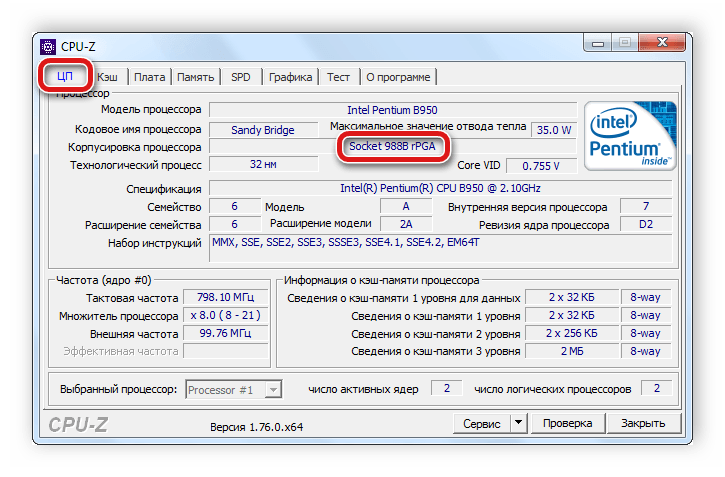
К сожалению, не все ноутбучные процессоры поддаются замене. Определенные модели являются несъемными или их демонтаж и установка осуществляется только в специализированных сервисных центрах. Чтобы определить возможность замены, необходимо обратить внимание на название типа корпуса. Если у моделей Intel присутствует аббревиатура BGA, значит процессор не подлежит замене. В случае, когда вместо BGA написано PGA – замена доступна. У моделей компании AMD корпуса FT3, FP4 являются несъемными, а S1 FS1 и AM2 – подлежат замене. Подробнее с информацией о корпусе ознакомьтесь на официальном сайте компании AMD.
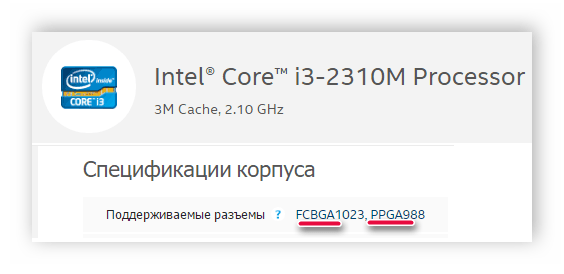
Информация о типе корпуса ЦП находится в инструкции к ноутбуку или на официальной странице модели в интернете. Кроме этого существуют специальные программы, позволяющие определить данную характеристику. У большинства представителей подобного софта в разделе «Процессор» указывается подробная информация. Воспользуйтесь любой из них, чтобы узнать тип корпуса CPU. Подробно со всеми программами для определения железа вы можете ознакомиться в статье по ссылке ниже.
Шаг 2: Определение параметров процессоров
После того, как вы убедились в доступности замены центрального процессора, необходимо определить параметры, по которым следует подбирать новую модель, ведь разные модели материнских плат поддерживают процессоры всего нескольких поколений и типов. Обратить внимание следует на три параметра:
-
Сокет. Данная характеристика обязательно должна совпадать у старого и нового CPU.
Узнать данные характеристики помогут все те же программы для определения железа, которыми мы рекомендовали воспользоваться в первом шаге.
Шаг 3: Выбор процессора для замены
Совместимую модель найти достаточно просто, если вы уже знаете все необходимые параметры. Обратитесь к подробной таблице процессоров Notebook Centre, чтоб найти подходящую модель. Здесь указаны все требуемые параметры, кроме сокета. Его узнать можно, перейдя на страницу определенного CPU.
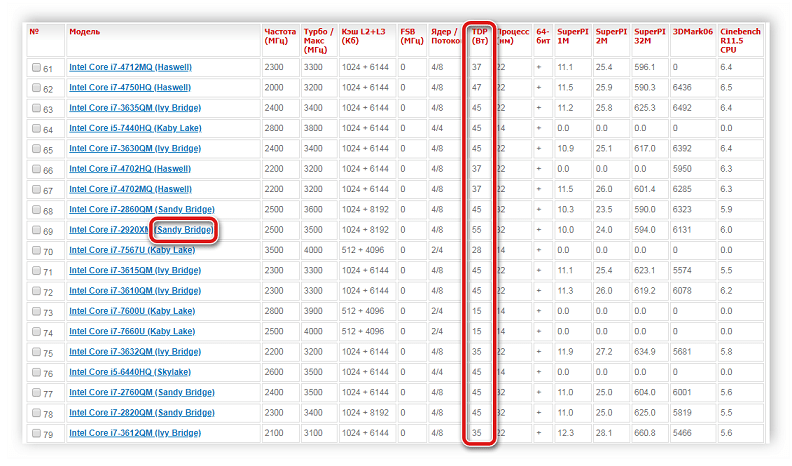
Теперь достаточно найти в магазине подходящую модель и приобрести ее. При покупке еще раз внимательно сверьте все характеристики, дабы избежать проблем с установкой в будущем.
Шаг 4: Замена процессора на ноутбуке
Осталось выполнить всего несколько действий и новый процессор будет установлен в ноутбук. Обратите внимание, что иногда процессоры совместимы только с последней ревизией материнской платы, а это значит, что перед заменой требуется выполнить обновление BIOS. Данная задача не является сложной, справится с ней даже неопытный пользователь. Подробную инструкцию по обновлению БИОСа на компьютере вы найдете в статье по ссылке ниже.
Теперь давайте перейдем непосредственно к демонтажу старого устройства и установке нового ЦП. Выполняется это следующим образом:
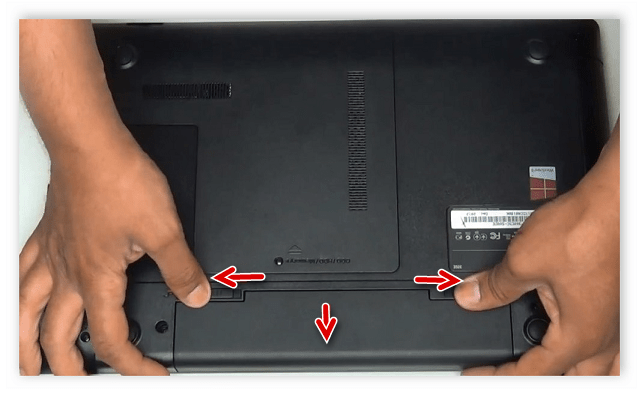
- Отключите ноутбук от сети и вытащите батарею.
- Разберите его полностью. В нашей статье по ссылке ниже вы найдете подробное руководство по разборке ноутбука.
На этом монтирование ЦП окончено, осталось только запустить ноутбук и выполнить установку необходимых драйверов. Сделать это можно с помощью специализированных программ. Полный список представителей подобного софта вы найдете в статье по ссылке ниже.
Как видите, в замене процессора на ноутбуке нет ничего сложного. От пользователя требуется только внимательно изучить все характеристики, подобрать подходящую модель и выполнить аппаратную замену. Рекомендуем разбирать ноутбук согласно прилагающейся инструкции в комплекте и отмечать винты разных размеров цветными ярлыками, это поможет избежать случайных поломок.
Замена процессора на Acer Aspire 5750g
Имеется старенький Acer Aspire 5750g с родным процессором Intel Core i3-2310M.
Задача: выявление возможности замены сего процессора на другой, более мощный.
Весь ноутбук переворошила, а вот с ЦП сталкиваться не приходилось, да руки чешутся.
Методом сравнения вышла на i7-2620M. Искала наиболее схожие по сокету\размеру\tdp\количеству ядер.
Собственно, в скрине характеристики i3-2310M и i7-2620M.
Помимо этого принимаю иные варианты подходящих 2х ядерных процессоров
P.S. Предлагать купить новый ноутбук и не париться не предлагать, как и "отнести в сервис". Хотела бы "не париться" купила бы уже. А в сервис уже для ситуации "всё, убила".
Acer Aspire 7750ZG Замена процессора
народ очень хочу заменить процессор на ноуте. сейчас стоит Свойство Значение ДАНИЛА-ПК Резюме.
Замена процессора на ноутбуке Acer Aspire es 15
У меня проблемка с ноутбуком, процессор вовсе ничего не тянет, и, конечно же, как на зло.
Замена процессора в ACER ASPIRE 7736ZG
Дело обстоит так, решил поменять процессор в ноутбуке Acer ASPIRE 7736ZG. Выбор на Intel Pentium.
Замена процессора на Acer Aspire 5750ZG-B943G32Mnbb
Подскажите возможно ли на ноутбук Acer Aspire 5750ZG-B943G32Mnbb c материнской платой Intel HM 65.
Можно ли заменить процессор в ноутбуке Acer?
Если просто заменить, допустим сгоревший, то без проблем, как в обычном компьютере, только намного больше болтиков придется раскрутить. Вот если Вы задумали сделать апгрейд (улучшение) ноутбука, то тут нужно посоветоваться со специалистами какой именно процессор подойдет. Не все процессоры одинаковы даже по количеству ножек, не говоря уже о совместимости материнской платы и проца. Еще хочу добавить, что замена процессора это дорогое удовольствие.
Для сервисного центра подобная задача не проблема. Причём замену они смогут сделать крайне быстро.
Если же вопрос касается замены процессора в домашних условиях, то такое действие тоже вполне реально, главное подойти к решению вопроса тщательно и внимательно.
Если описать ход работы, то вам понадобится извлечь аккумулятор, снять заднюю крышку ноутбука, снять систему охлаждения, снять старый процессор, установить новый и в обратной последовательности собираем ранее снятые части ноутбука.
По сути на YouTube есть огромное количество видео, где показано, как и в какой последовательности надо производить замену процессора в зависимости от той или иной модели. Для примера выложу пару видео касательно моделей Acer Aspire 3820T и Acer Aspire 5520G.