Acer Nitro 5 Полная разборка и чистка AN515-52 Series Model N17C1
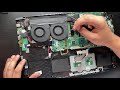
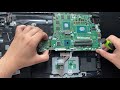
Если это видео поможет Вам — поблагодарите автора подпиской на канал и лайком! Делитесь своим мнением в комментариях! Приятного просмотра и Хорошего Вам дня! _ Поддержать проект: ����donationalerts.com/r/komputerra Мы в ВКонтакте: ��vk.com/wroclawkomputerra Наш сайт: ��komputerra.info/ _ В этом видео мы покажем Вам как правильно разобрать и почистить ноутбук Acer Nitro 5 AN515-52 Series Model: N17C1, а также: Залил ноутбук, что делать? Сломалась кнопка включения на ноутбуке Acer Nitro 5 Как добавить оперативную память на ноутбуке Acer Nitro 5 AN515-52 Series Model N17C1 Как заменить оперативную память на ноутбуке Acer Nitro 5 Сколько слотов ОЗУ в ноутбуке Acer Nitro 5 AN515-52 Series Model N17C1 Как добавить жёсткий диск на ноутбуке Acer Nitro 5 AN515-52 Series Model N17C1 Как заменить жёсткий диск в ноутбуке Acer Nitro 5 AN515-52 Series Model N17C1 Какие болты раскрутить, чтобы разобрать ноутбук Acer Nitro 5 Как снять нижнюю крышку на ноутбуке Acer Nitro 5 Для чего дырочка на задней крышке ноутбука со значком батареи Как обесточить ноутбук Acer Nitro 5 Какой инструмент нужен для разборки ноутбука Acer Nitro 5 Как отключить батарею в ноутбуке Acer Nitro 5 AN515-52 Series Model N17C1 Как заменить батарею в ноутбуке Acer Nitro 5 Как определить залитие ноутбука Установка ССД Acer Nitro 5 Установка NVME SSD в Acer Nitro 5 AN515-52 Series Model N17C1 Как заменить разъём питания на ноутбуке Acer Nitro 5 Как снять куллеры в Acer Nitro 5 Как почистить Acer Nitro 5 AN515-52 Series Model N17C1 Как снять радиатор в ноутбуке Acer Nitro 5 Как очистить засохшую термопасту Как снять материнскую плату в ноутбуке Acer Nitro 5 AN515-52 Series Model N17C1 Как снять тачпад в ноутбуке Acer Nitro 5 Установка динамиков в ноутбук Acer Nitro 5 Как снять матрицу в ноутбуке Acer Nitro 5 Замена топкейса в ноутбуке Acer Nitro Чем чистить ноутбук Обратная сборка ноутбука Acer Nitro 5 AN515-52 Series Model N17C1 Сколько наносить термопасты в ноутбуке Acer Nitro Чем чистить контакты оперативной памяти Улучшение производительности ноутбука Acer Nitro 5 AN515-52 Series Model N17C1 Очистка ноутбука Acer Nitro 5 AN515-52 Series Model N17C1 Почему тупит ноутбук Acer Nitro 5 If this video helps you — thank the author by subscribing to the channel and like! Share your opinion in the comments! Enjoy viewing and have a nice day! _ Support the project: ����donationalerts.com/r/komputerra We are on VK: ��vk.com/wroclawkomputerra Our website: ��komputerra.info/ _ In this video we will show you how to properly disassemble and clean a laptop Acer Nitro 5 AN515-52 Series Model: N17C1, as well as: Filled up the laptop, what to do? Broken power button on Acer Nitro 5 laptop How to add RAM on Acer Nitro 5 AN515-52 Series Model N17C1 laptop How to replace RAM on Acer Nitro 5 laptop How many RAM slots in a laptop Acer Nitro 5 AN515-52 Series Model N17C1 How to add a hard drive on Acer Nitro 5 AN515-52 Series Model N17C1 laptop How to replace the hard drive in Acer Nitro 5 AN515-52 Series Model N17C1 laptop What bolts to unscrew to disassemble the Acer Nitro 5 laptop How to remove the bottom cover on an Acer Nitro 5 laptop What is the hole on the back cover of the laptop with the battery icon for? How to unplug your Acer Nitro 5 laptop How to determine if a laptop is flooded Installing the Acer Nitro 5 SSD Installing NVME SSD in Acer Nitro 5 AN515-52 Series Model N17C1 How to replace the power connector on an Acer Nitro 5 laptop How to remove coolers in Acer Nitro 5 How to clean Acer Nitro 5 AN515-52 Series Model N17C1 How to remove a radiator in a laptop Acer Nitro 5 How to clean dried thermal paste How to remove the motherboard in a laptop Acer Nitro 5 AN515-52 Series Model N17C1 How to remove the touchpad in an Acer Nitro 5 laptop Installing speakers in your Acer Nitro 5 laptop How to remove the matrix in a laptop Acer Nitro 5 Replacing the topcase in the Acer Nitro laptop How to clean a laptop Reassembling Acer Nitro 5 AN515-52 Series Model N17C1 Laptop How much thermal paste to apply in Acer Nitro laptop How to clean contacts of RAM Improving the performance of Acer Nitro 5 AN515-52 Series Model N17C1 laptop Cleaning Acer Nitro 5 AN515-52 Series Model N17C1 laptop Why is the Acer Nitro 5 laptop stupid –––––––––––––––––––––––––––––– Electric Dreams by Scott Buckley ��soundcloud.com/scottbuckley Creative Commons — Attribution 3.0 Unported — CC BY 3.0 Free Download / Stream: ��bit.ly/al-electric-dreams Music promoted by Audio Library ��youtu.be/blzd3vzvQ8U –––––––––––––––––––––––––––––– �� Track Info: Title: Electric Dreams by Scott Buckley Genre and Mood: Dance & Electronic + Dramatic ———
Спасибо за подробный разбор и комментарий
Подскажите пожалуйста, а какая ширина термопрокладок на системе охлаждения?
Как почистить ноутбук acer nitro 5 от пыли
Если вы стали замечать, что ноутбук фирмы ACER стал тормозить, дольше обрабатывать запросы, открывать программы и файлы, быстро и сильно нагреваться, то скорее всего причина кроется в чрезмерно накопившейся пыли. Чтобы ее убрать, необязательно обладать особыми навыками. Придерживаясь советов и следуя инструкции по чистке кулера ноутбуков ACER, с такой задачей можно справиться самостоятельно.
К тому же, не стоит дожидаться того момента, когда проблемы с устройством станут явными, рекомендуется раз в год чистить внутренности ноутбука и его вентилятор, или хотя бы визуально определить, сильно ли забита пылью видимая часть радиатора и другие вентиляционные отверстия ноутбука. Об этом более детально расскажет Anout.
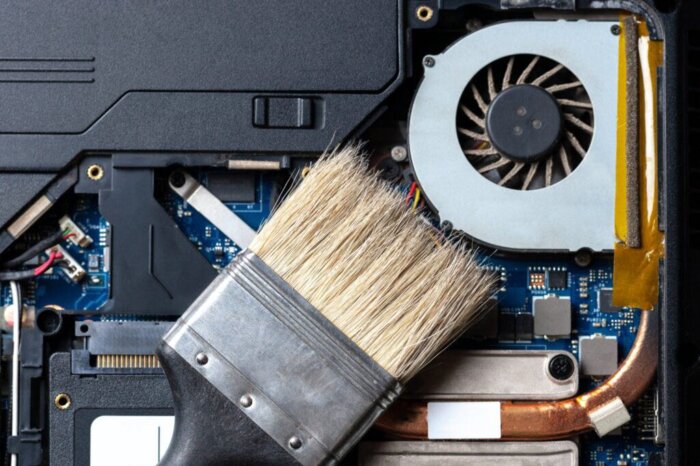
Необходимые инструменты
В целом, процедура не предусматривает ничего сложного, но к ее проведению нужно быть готовым. Когда вы решите для себя, что сможете самостоятельно справиться со всей работой, можно переходить к сбору необходимых инструментов.
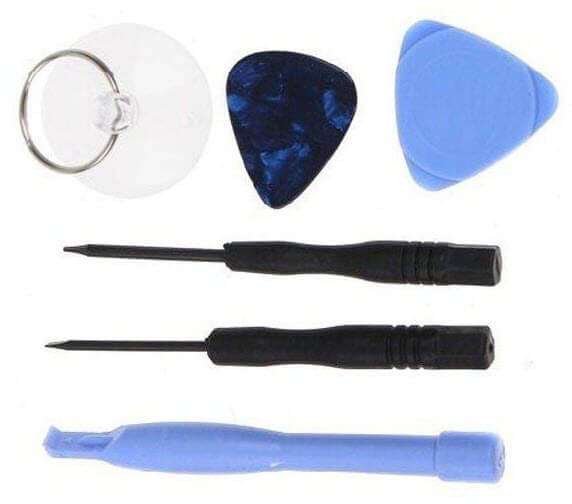
Чтобы разобрать ноутбук, потребуется отвертка (с крестовым и плоским наконечником) и пинцет. Для очистки клавиатуры необходим небольшой пылесос. Не будет лишним набор для разборки электронных девайсов. Он продается в хозяйственных магазинах и в интернете. Дополнительно потребуются салфетки, ватные диски.
Вместо пылесоса можно использовать обычный фен, мощность от 1800W, но только с функцией холодного воздуха! Также, вам понадобится обычная кисточка для смахивания пыли или зубная щётка, хорошее освещение и камера смартфона, чтобы сфотографировать, как все было изначально подсоединено.
Подготовка к чистке
Сначала потребуется косметическая чистка. Прежде чем разбирать ноутбук ACER, нужно пройтись пылесосом по его внешней стороне, особое внимание уделяя клавиатуре. Для этого лучше подойдет компактный USB-пылесос. Если такого нет, то можно обойтись обычным пылесосом с узкой насадкой, но мощность при этом должна быть минимальна. Только после этого можно переходить к основным работам, рассмотренным на https://anout.ru/kak-pochistit-kuler-noutbuka/.
В некоторых случаях можно обойтись чисткой ноутбука без разборки. Такое возможно, если в вашей модели ACER хорошо просматриваются и продуваются рёбра радиатора (на боковой стороне) и другие вентиляционные отверстия. Правда, сам вентилятор таким образом почистить не получится.
Вооружитесь пылесосом, феном или баллончиком со сжатым воздухом. Вам нужно изучить конструктивные особенности вашей модели ноутбука и придумать лучший способ быстрой очистки без разборки. Например, можно одновременно использовать баллончик (фен) и пылесос с разных мест.
Разбор и чистка ноутбука
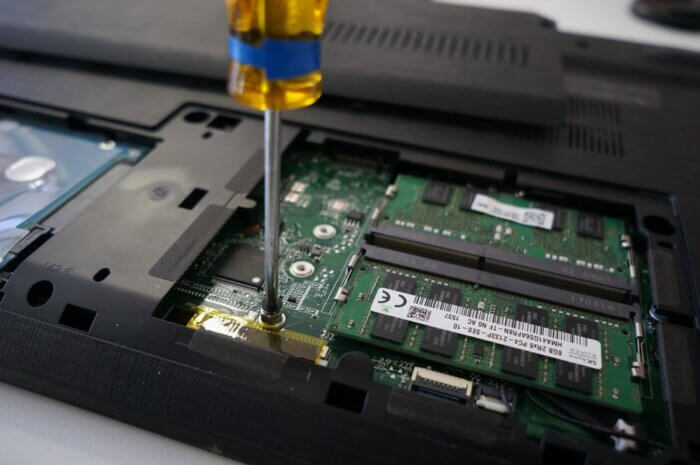
Как почистить кулер самостоятельно, чтобы ничего не повредить? Для этого стоит придерживаться последовательности действий:
Разбор корпуса. Переверните ноутбук нижней крышкой к верху. Затем достаньте аккумулятор и снимите крышку, закрепленную винтами. Все видимые гаечки нужно открутить, после чего вынимаются штекерные соединения. После этого ноутбук следует перевернуть клавиатурой вверх, открыть крышку и аккуратно достать клавиатуру. Если клавиатура будет плотно сидеть, можно поддеть ее чем-то тонким, например, пластиковой карточкой. Когда клавиатура будет немного приподнята, нужно высунуть кабель из штекерного разъема, после чего можно полностью ее достать.
Вскрытие корпуса. При помощи карты нужно поддеть верхнюю часть корпуса по всему периметру. Все защелки должны быть открыты. Из штекерного разъема убрать плоский кабель.
Снятие материнской платы. Поскольку кулер расположен с внутренней стороны материнской платы ACER, ее также необходимо достать. Для этого нужно раскрутить все гайки, убрать штекеры, которые подключены к USB портам и экрану. Затем нужно отсоединить процессорный кулер.
Удаление пыли. Теперь, наконец-то, можно переходить к завершающему этапу. Очистка кулера проводится при помощи мини-пылесоса. Чтобы удостовериться в том, что вы убрали всю пыль, можно провертеть кулер пальцем – он должен легко крутиться. Если же происходят затруднения, то вероятнее всего пыль накопилась под крыльчаткой. Чтобы ее убрать, нужно снять защитный кожух с кулера. После этого нужно пропылесосить остальные составляющие ноутбука и после этого можно переходить к его сборке.
Смазка кулера. Не спешите собирать всё обратно. Раз уж достали кулер, то снимите крыльчатку (лопасти), протрите внутри ватной палочкой и капните в серединку одну каплю машинного масла. Лучше подойдёт специальное силиконовое или густое автомобильное трансмиссионное масло.
Чистка от пыли и замена термопасты на ноутбуке Acer Nitro 5 / как разобрать и почистить Acer Nitro 5
✔️В данном видео мы чистим ноутбук Acer Nitro 5 от пыли и меняем термопасту. Тем самым ноутбук будет меньше греться. Подробная инструкция по разборке ноутбука и замене термопасты, смотрите полностью. ***Купить термопасту можно здесь***: ��В шприце: ��В баночке с лопаткой: ��Видео о ноутбуке Acer Nitro 5: ☑️Распаковка и краткий обзор ноутбука ACER NITRO 5: ☑️Установка дополнительного SSD-накопителя: ☑️Установка SSD диска формата M2 (NVMe PCIe): ☑️Добавляем оперативную память в ноутбук Acer Nitro 5: ☑️Делаем загрузочную флешку и устанавливаем Windows 10 : ☑️Чистка от пыли и замена термопасты: ��Также вы можете приобрести комплектующие для данного ноутбука: �� ✔️Оперативная память: ✔️Оригинальный блок питания (зарядное устройство): ✔️Другой блок питания: ✔️Клавиатура с подсветкой: ✔️Защита для клавиатуры: ✔️Проверенный SSD-накопитель формата M2: ✔️Проверенный SSD-накопитель формата SATA: ✔️Шлейф для подключения HDD: ✔️Кулеры для системы охлаждения: ✔️Система охлаждения в сборе (кулеры + радиатор): ✔️Аккумуляторная батарея: ✔️Корпус в сборе или отдельные элементы корпуса: ��️Всё, что нужно для разбора ноутбука или смартфона:��️ ❗Набор металлических лопаток: ❗Набор отверток: ❗Отвертка для всех смартфонов: ❗Оптимальный набор (есть все, что надо): ��Связаться с автором можно через EMAIL: ▶️ [email protected] ◀️ �� Или через Телеграмм Vi-Studio: ▶️ ◀️ ��Группа в Телеграмм с полезностями: ▶️ ◀️ Понравились видео и хотите оказать финансовую поддержку каналу? ��Вот реквизиты:�� �� Bank card: ��4400 4301 0658 5125�� �� WebMoney : ��Z416843763166�� и ��P863122428530�� �� Яндекс-кошелек: ��410011842088584�� Можно тут:
VIDEOMiN .ORG
06:27 
03:04 
02:33 
06:54 
02:25 
03:19 ![Lost [Official Music Video] - Linkin Park](https://i.ytimg.com/vi/7NK_JOkuSVY/0.jpg)
03:16 
Разборка Для Чистки От Пыли Acer Nitro 5 An515-51
Видео о том, как разобрать, почистить от пыли и заменить термопасту в ноутбуке Acer Nitro 5 AN515-51. Также в видео продемонстрировано как добраться и заменить HDD в данному ноутбуке, или заменить данный жесткий диск на SSD.
Вы увидите возможно ли в ноутбук установить SSD диск формата M.2, есть ли слот и как это сделать.
Новые видео на канале M.j. — Ремонт It Техники
- Распаковка Ноутбук Asus Rog Strix G15 G513Ic-Hn004 (90Nr0502-M003L0) Eclipse Gray
- Распаковка Iphone 14 Pro Max 256Gb Deep Purple
- Распаковка Ноутбука Prologix M15-720 (Pn15E02.I31016S5Nu.004) Fullhd Black
Подписывайтесь на наш Telegram канал! @thewikihow открыть Мониторим видео тренды 24/7
VIDEOMiN .NET
03:31 
03:17 
03:16 
05:25 
03:35 
03:24 
04:25 
ACER NITRO 5 ЗАМЕНА ТЕРМОПАСТЫ И ЧИСТКА ОТ ПЫЛИ
Вам не понравилось видео. Спасибо за то что поделились своим мнением!
ACER NITRO 5 MODEL AN 515 52 58
Коротко и понятно, без лишней воды, я научу тебя менять термопасту самостоятельно в своем ноутбуке. Современные ноутбуки почти не отличаются способом разбора и внутренней сборкой, поэтому на примере этого видео, ты сможешь почистить свой ноутбук от пыли и заменить термопасту, таким образом продлив жизнь своему лэптопу!