Как написать значок квадратный метр в Excel?
Пишем в ячейке М2. Выделяем мышкой цифру 2. Вызываем правой клавишей мышки контекстное меню — «Формат ячеек» — в области «Видоизменение» помечаем галочкой пункт «надстрочный», нажимаем ОК. Двойка превращается в верхний индекс .
Если вам нужно при работе с Microsoft Excel написать квадратный метр (или же нужно что — то возвести в квадрат), то сделать это можно одним из следующих способов:
- самый простой вариант — это написать «М» и вставить символ «квадрата» (делается это через вкладку «Вставка» > «Символы», где из списка нужно выбрать вторую степень или же квадрат);
- другой способ — написать сначала «м2», а потом перейти к следующим действиям: после выделения двойки (цифры 2) нажимаем на правую кнопку мышки и появляется меню, далее переходим в окно формата ячеек и в разделе «Видоизменение» просто выбираем второй пункт (надстрочный) и жмем на ок.
Букву м пишем как обычно, рядом пишем 2, выделяем, находим вкладку «шрифт» и ставим галочку в окошке «видоизменение» напротив «надстрочный». Затем жмем ОК и двойка становится знаком квадрата, т.е. маленькой цифрой вверху.
Можно особо не усложнять задачу и просто написать «кв. м.».
Тем не менее, если вы хотите видеть данную единицу измерения в привычном изображении, то в ячейке сначала наберите «м2».
Затем, выделите цифру «2» и нажмите правую кнопку мышки на данной ячейке. Выбираем строчку «Формат ячеек. «. Далее, в разделе «Видоизменение» ставим галочку напротив слова «надстрочный» и нажимаем кнопку «ОК».
В Excel, как и в Ворд, есть возможность написания таких знаков, как квадратный или кубический метр.
Чтобы значок метр квадратный изобразить в ячейке Microsoft Office Excel, можно зайти в Вставка, далее в Символы и там выбрать нужный символ. Посмотрите на картинке ниже, станет сразу понятно:
Как в экселе написать метр в квадрате
Excel — мощный табличный процессор, разработанный для решения определенных вопросов. С его помощью можно отображать данные в виде таблицы, производить вычисления, ориентируясь на поставленные цели и задачи, представлять полученные результаты в виде диаграмм. С помощью Excel достаточно просто выполнять такие действия, как:
- Математические расчеты (сложение, вычитание, корень числа, возведение в квадрат, куб и другую степень в Экселе).
- Статистическая работа.
- Анализ итоговых значений.
- Решение финансовых задач.
Microsoft Excel применяют в различных учебных заведениях, данным редактором пользуются и сотрудники почти всех отраслей промышленности, менеджеры,? аналитики. Это связано с его многофункциональностью и удобством работы. В данном случае обратимся к подробному рассмотрению формулы возведения числа в степень, которая бывает необходима для решения задач из практически любой области.
Видео по вычислению степени в экселе
Определение понятия, математический синтаксис, вычисление по формуле
Под возведением числа A в степень n понимается, что A будет умножено само на себя n раз. A называется основанием, n — показатель — отображает, сколько раз основание должно быть умножено само на себя. В данном случае n показывает, в какую степень должно быть возведено основание. Так, вместо произведения двух одинаковых множителей 7*7 записывают 7^2 и произносят «2 в квадрате, 2 возведено в квадрат». Для избежания лишних действий нужно отметить:
- Если n=1, то число A в степени n будет равно А.
- Любое число с показателем 0 равняется 1.
- 0 в любой натуральной степени равно 0.
- 1 в любой степени равно 1.
В ячейках листа мы можем вводить не только значения, но и формулы, применяющиеся для решения задач с использованием тех данных, которые содержатся в других ячейках. С помощью формул в Excel можно вычислять как простые арифметические примеры, так и сложные расчеты и, конечно же, логические проверки. В табличном процессоре для возведения числа в степень можно использовать оператор «^» или специально разработанную формулу СТЕПЕНЬ. Эти вычисления используются, например, в случаях необходимости определения очень большого или слишком малого значения.
Когда в ячейку вводится какой-либо символ или число, то Эксель воспринимает эту информацию в качестве значения. То есть данные отображается в том виде, в каком были введены, и преобразования для них могут быть произведены, если используется форматирование. Однако если символ «=» будет введен первым, то Excel распознает, что будет производиться расчет (будет применена формула). Важно правильно записать формулу:
- Выделяем ячейку, в которой должен быть результат.
- Нажимаем «=».
- Далее выбираем нужную нам формулу из списка.
- В скобках пишем основание и степень через знак «;».
В ячейке должно быть следующее: СТЕПЕНЬ(5;2), таким образом число 5 будет возведено в квадрат. Или, например, «=4^2», что означает 4 возвели в квадрат. Для работы с числовыми величинами необходимо, чтобы в ячейках был установлен формат «числовой». Его можно выбрать в диалоговом окне «Формат ячейки».
Использование мастера функций
Если вы помните синтаксис нужной функции, то ввести ее можно в выбранной ячейке, предварительно начав со знака равенства. В том случае, когда количество аргументов, порядок и правила их записи вызывают затруднения, целесообразно применить мастер функций, существующий в Excel. Это позволит правильно ввести имя функции и ее аргументы. Порядок действий приведен далее:
- Для это помещаем текстовый курсор в ячейку, в которой будет находиться итоговое значение (это можно сделать двойным щелчком мыши).
- Выбираем «Вставка», «Функция» (или одновременное нажатие клавиш Ctrl+F2).
- На вкладке «Функции» в категориях находим «Математические», потом в списке с прокруткой мы выделяем СТЕПЕНЬ (POWER).
- «Далее».
- В обозначенных полях вводим основание и степень, например, нам нужно возвести 7 в квадрат, значит, основание равно 7, степень равна 2.
- «OK».
?В ячейке записывается полученный результат.
Современные компьютерные пользователи вовсю эксплуатируют возможности текстового редактора Word. И совершенно правильно делают, ведь данная программа универсальная и очень практичная! С ее помощью можно создавать различные документы, которые будут отличаться по наполнению и оформлению. Секрет заключается в удобном и хорошо продуманном интерфейсе, в бессчетном количестве красивых шрифтов, в разнообразии символов и стилей.
В Ворде можно делать если не все, то почти все, и, если вы читали мои предыдущие статьи, то наверняка уже в этом убедились. Сегодняшний материал я хочу посвятить еще одному вопросу, который интересен многим: как поставить метр квадратный в ворде? Постараюсь ответить на него максимально доступно и развернуто.
Способ первый
Word не был бы таким многофункциональным, если бы не подразумевал несколько сценариев выполнения того или иного действия. Квадратный метр как и значок диаметра, разумеется, встречается не сказать, чтобы часто, но специфика некоторых документов не исключает использование и такого символа. Итак, если вы хотите научиться ставить соответствующий значок за считанные секунды, предлагаю вам несколько способов, как это сделать. Первый способ заключается в выполнении следующих действий:
- Напишите сокращение единицы измерения «метр» – м, а рядом поставьте цифру 2.
- Теперь с помощью мышки выделите двойку и кликните по ней правой мышиной кнопкой.
- В контекстном меню выберите строчку «Шрифт».
- В открывшемся окне отыщите блок «Видоизменение» и поставьте галочку напротив «Надстрочный». Готово, двойка стала чуть выше сокращения «м».

Кстати, есть еще несколько способов, как сделать то же самое. В разделе «Главная» есть блок «Шрифт», в правом нижнем углу которого виднеется маленькая стрелочка. Нажав ее, вы попадете в окно, где также следует выбрать вариант «Надстрочный». Либо можно воспользоваться комбинацией клавиш Ctrl+D, и, вне зависимости от выставленной языковой раскладки, вы опять-таки попадете в то же самое окошко.
Способ второй
Есть еще один способ поставить квадратный метр в документе, и он еще проще предыдущего. Опять-таки, напишите вручную цифру «2», после чего, в блоке «Шрифт» вкладки «Главная», нажмите кнопку с нарисованным символом «x», над которым – маленькая двоечка. Конечно, перед этим стоит выделить нужную цифру мышкой. Таким способом вы напишите «метр квадратный» всего в 2 клика!

Вот такими простенькими способами вы можете пользоваться для того чтобы правильно отобразить в документе Word метр квадратный. Как видите, оба способа чрезвычайно простые, и подойдут любому, даже самому неопытному юзеру.
Видео в помощь

Нередко во время написания текста в Microsoft Word пользователи сталкиваются с необходимости поставить символ или знак, которого нет на клавиатуре. Самое эффективное решение в данном случае — выбор подходящего символа из встроенного набора Ворда, об использовании и работе с которым мы уже писали.
Урок: Вставка символов и специальных знаков в Word
Однако, если вам нужно написать метр в квадрате или метр кубический в Ворде, использование встроенных символов — решение не самое подходящее. Таковым оно не является хотя бы по той причине, что другим способом, о котором мы расскажем ниже, сделать это куда удобнее, да и просто быстрее.
Поставить знак кубического или квадратного метра в Word нам поможет один из инструментов группы “Шрифт”, именуемый “Надстрочный знак”.
Урок: Как изменить шрифт в Ворде
1. После цифр, обозначающих количество квадратных или кубических метров поставьте пробел и напишите “м2” или “м3”, в зависимости от того, какое обозначение вам нужно добавить — площади или объема.

2. Выделите цифру, идущую сразу после буквы “м”.

3. Во вкладке “Главная” в группе “Шрифт” нажмите на кнопку “Надстрочный знак” (x с цифрой справа вверху).

4. Выделенная вами цифра ( или ) сместится в верхнюю часть строки, став таким образом обозначением квадратных или кубических метров.

Помимо кнопки на панели управления, для включения режима “Надстрочный знак”, который и необходим для написания квадратных или кубических метров, можно также использовать и специальную комбинацию клавиш.
Урок: Горячие клавиши в Word
1. Выделите цифру, идущую сразу за “м”.

2. Нажмите “CTRL” + “SHIFT” + “+”.
3. Обозначение квадратных или кубических метров примет корректный вид. Кликните в месте, после обозначения метров, чтобы отменить выделение и продолжить обычный набор текста.

4. Если необходимо (если после “метров” еще нет текста), отключите режим “Надстрочный знак”.
К слову, точно таким же образом вы можете добавить и обозначение степени в документ, а также подкорректировать обозначение градусов Цельсия. Более подробно об этом вы можете прочесть в наших статьях.
Уроки:
Как в Ворде добавить знак степени
Как поставить градусы Цельсия

Если это необходимо, вы всегда можете изменить размер шрифта символов, расположенных над строкой. Просто выделите этот знак и выберите необходимый размер и/или шрифт. В целом, символ над строкой можно изменять точно так же, как и любой другой текст в документе.
Урок: Как изменить шрифт в Word

Как видите, поставить квадратные и кубические метры в Ворде совсем не сложно. Все, что для этого требуется, нажать одну кнопку на панели управления программы или использовать всего три клавиши на клавиатуре. Теперь вы знаете немного больше о возможностях этой продвинутой программы.
Мы рады, что смогли помочь Вам в решении проблемы.
Задайте свой вопрос в комментариях, подробно расписав суть проблемы. Наши специалисты постараются ответить максимально быстро.
Если вы хотите фиксировать площадь помещений или земельных участков в таблице Excel, вам может понадобиться числовой формат «квадратный метр». CHIP подскажет, как его настроить в редакторе.
Сам по себе Excel такой формат «не знает», для этого необходимо создать пользовательский набор данных.
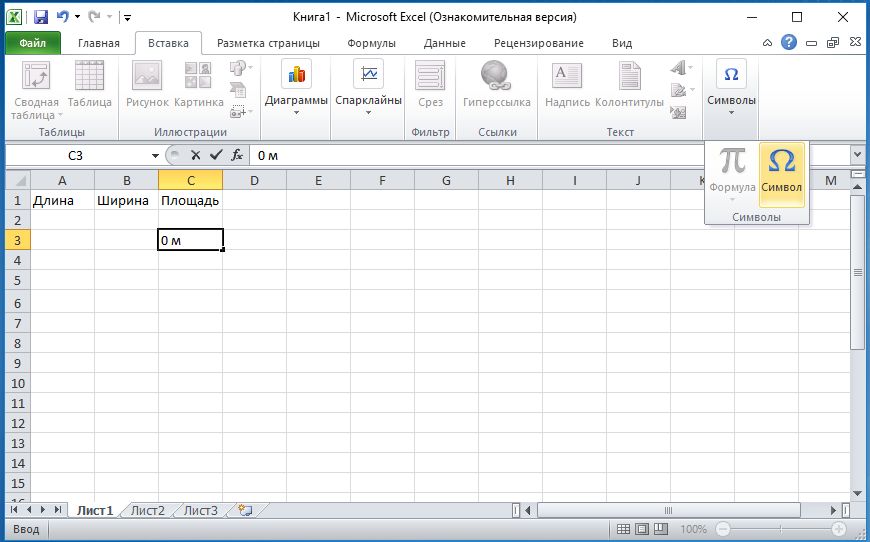
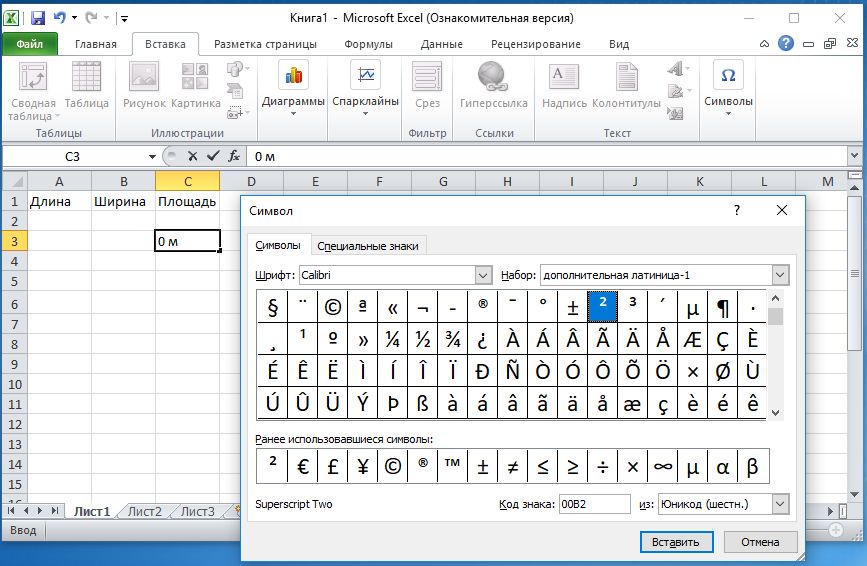
Выделите ячейку, в которой предполагается вводить значения площади. Введите значение 0 м. После буквы вставьте специальный символ 2, выбрав его из таблицы символов. Для этого в верхнем меню перейдите на вкладку «Вставка» и нажмите на кнопку «Символы». Найдите 2 в верхнем регистре и нажмите «Вставить», закройте таблицу символов.
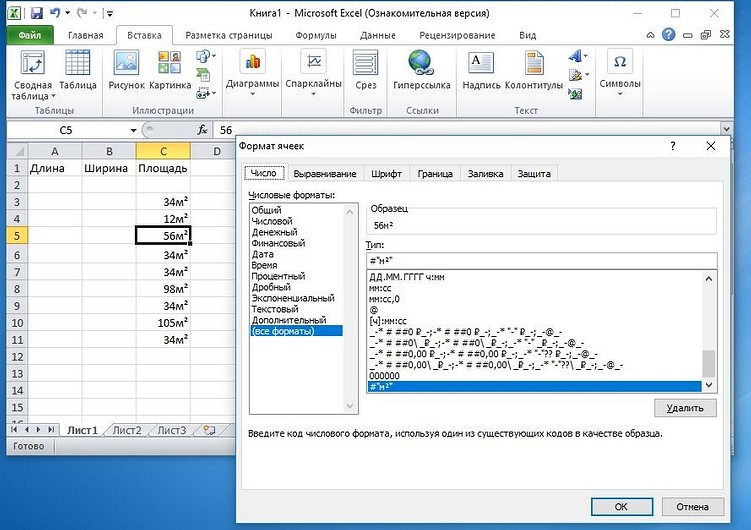
Скопируйте м2 в буфер обмена. Откройте диалоговое окно, нажав комбинацию клавиш [Ctrl] + [1]. При необходимости перейдите на вкладку «Число». В поле «Числовые форматы» щелкните на варианте «(все форматы)», а затем в поле «Тип» вставьте из буфера обмена значение м2. Перед ним поставьте значок # (он обозначает любую вводимую цифру), а м2 возьмите в кавычки.
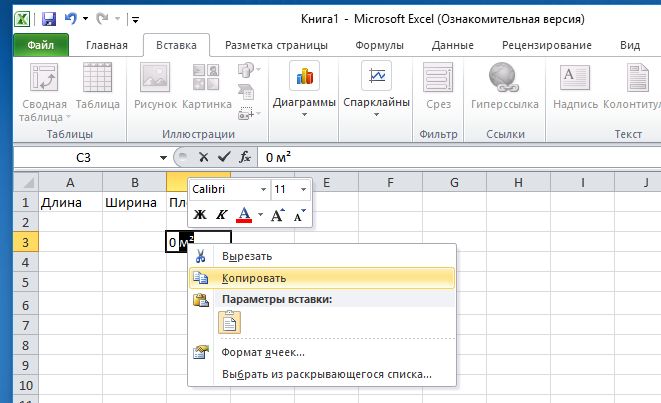
Подтвердите создание нового числового формата кнопкой «OK». Теперь при вводе числа в одну из ранее выделенных ячеек ему автоматически присваивается единица измерения «м2».
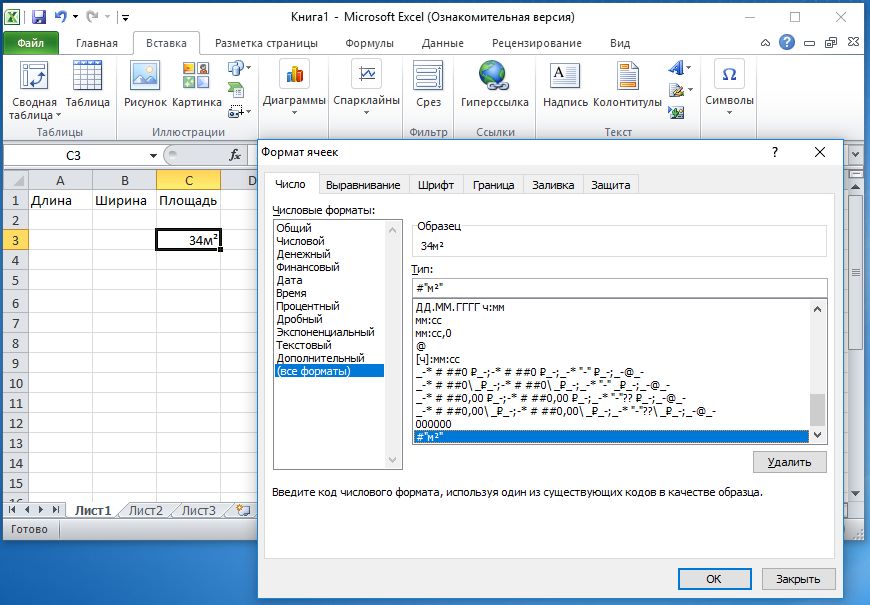
Чтобы ввод данных в таком формате осуществлялся автоматически, выделите строку (-и) или столбец (столбцы) таблицы и укажите созданный вами формат. Теперь данные будут иметь обозначение в квадратных метрах.
Совет: аналогичным образом вы можете присваивать числовым значениям множество других единиц измерения. Разумеется, пользовательский формат остается доступным только в том документе, в котором он был создан.
Если вы хотите использовать формат в дальнейшем, его необходимо сохранить в шаблоне Excel.
Читайте также:
Фото: компании-производители
Как поставить значок квадратный метр в Excel?
Пишем в ячейке М2. Выделяем мышкой цифру 2. Вызываем правой клавишей мышки контекстное меню — «Формат ячеек» — в области «Видоизменение» помечаем галочкой пункт «надстрочный», нажимаем ОК. Двойка превращается в верхний индекс .

Можно особо не усложнять задачу и просто написать «кв.м.».
Тем не менее, если вы хотите видеть данную единицу измерения в привычном изображении, то в ячейке сначала наберите «м2».
Затем, выделите цифру «2» и нажмите правую кнопку мышки на данной ячейке. Выбираем строчку «Формат ячеек. «. Далее, в разделе «Видоизменение» ставим галочку напротив слова «надстрочный» и нажимаем кнопку «ОК».
Написать квадратный метр в таблице очень легко.
сначала ставим букву «М» в ячейку. Затем нажимаем на вкладку «Вставка» и ищем там графу «Символы». В открывшемся окне выбираем символ квадрата. Таким образом получится квадратный метр.
Если вам нужно при работе с Microsoft Excel написать квадратный метр (или же нужно что — то возвести в квадрат), то сделать это можно одним из следующих способов:
Как в Ексель написать м2?
нажимаешь F2 в ячейке, пишешь м2, затем выделаешь двойку, щелкаешь по ней правой кнопкой мыши и выбираешь Формат ячеек. В открывшемся окошке идешь на закладку Шрифт и ставишь опцию «Надстрочный».
Как в Excel поставить степень над числом?
Способ 1: возведение через символ
- Выделите ячейку, где необходимо произвести вычисления.
- Поставьте знак равенства («=»), чтобы программа поняла, что вписывается формула.
- Введите число, которое необходимо возвести в степень. …
- Установите символ степени «^». …
- Введите степень, в которую хотите возвести число, то есть 4.
Как поставить знак гривны в Excel?
Индикатор валюты в ячейке отображается справа
- Выделить все ячейки в колонке, в которой будешь вписывать цифры. …
- Правой кнопкой на выделенном, выбрать Format cell. …
- Выбрать вкладку Number (она может быть выбрана по-умолчанию)
- В списке Category выбрать Custom. …
- Type — в поле Type вписываем следующее: # ##0 «грн.»
Как поставить знак квадратного метра?
- Выделите цифру, идущую сразу за “м”.
- Нажмите “CTRL” + “SHIFT” + “+”.
- Обозначение квадратных или кубических метров примет корректный вид. …
- Если необходимо (если после “метров” еще нет текста), отключите режим “Надстрочный знак”.
Как писать м2?
Квадратный метр (русское обозначение: м², международное: m²) — единица измерения площади в Международной системе единиц (СИ), а также в системах МТС и МКГСС. 1 м² равен площади квадрата со стороной в 1 метр.
Как в Excel сделать верхний индекс?
На вкладке Главная в группе Шрифт нажмите кнопку вызова диалогового окна «параметры шрифта». Нажмите сочетание клавиш CTRL+1. В разделе эффектыустановите флажок надстрочный или подстрочный текст и нажмите кнопку ОК.
Как поставить цифру сверху в Экселе?
Нажмите на клавиатуре горячие клавиши Ctrl+1. Появится окно «Формат ячеек». В нем вам необходимо в области «Видоизменение» установить отметку напротив пункта «Надстрочный». Нажмите ОК.
Как поставить знак фунт в Экселе?
Фунт стерлингов (£) — ALT (левый) + 0163 (нажимать, когда включена англ. раскладка);
Как установить Автоформат таблицы в Excel?
- Введите нужные данные в таблицу.
- Выделите диапазон ячеек, которые необходимо форматировать.
- В меню «Формат» выберите команду «Автоформат». …
- В окне диалога «Автоформат» нажмите кнопку «Параметры», чтобы отобразить область «Изменить».
- Выберите подходящий автоформат и нажмите кнопку «Ок».
Как установить в ячейке денежный формат?
На вкладке Главная нажмите кнопку вызова диалогового окна рядом с именем группы Число. Совет: Чтобы открыть диалоговое окно Формат ячеек, можно также нажать сочетание клавиш CTRL+1. В диалоговом окне Формат ячеек в списке Числовые форматы выберите пункт Денежный или Финансовый.
Как на телефоне написать метр в квадрате?
Как набрать квадратный символ на Windows, iPhone и Android
- Откройте клавиатуру телефона и откройте цифровую клавиатуру, чтобы увидеть все цифры на экране телефона. …
- Длительно нажмите номер 2, как показано на клавиатуре. …
- Вот так будет выглядеть квадратный символ.
Как написать метр в кубе на клавиатуре?
Комбинации клавиш на клавиатуре
- Alt+0178 — квадрат (102);
- Alt+0179 — куб (103);
Как написать в кубе?
Чтобы получилось – м3 , поступаем так: набираем м3, затем выделите 3 и нажмите одновременно на сочетание клавиш <[Ctrl], [Shift] и «плюс»>: м3 .
Как в ворде сделать в квадрате?
- Открыть «Ворд» и зайти во вкладку «Вставка».
- Развернуть список доступных подпунктов, а затем выбрать там «Объект».
- Отметить строчку Microsoft Equation.
- Нажать на кнопку со степенями. …
- Написать цифру, возводимую в степень «квадрат».
- Указать в окошке-поле в верхней части числа цифру 2.
Как в ворде поставить знак в квадрате?
Обычно достаточно ограничиться квадратом из меню Worda Вставка-символ . Выберите в меню Wordа пункты Вставка-Символ.. . В табличке символов укажите знак квадрата (#178;), затем нажмите Вставить . Значок квадрата появится в тексте на месте курсора.