Контекстное меню
Кроме основного меню, в Excel широко используются так называемые контекстные меню (Рисунок 6). Контекстные меню связаны с различными объектами в окне приложения и в окне документа. Контекстное меню объекта вызывается щелчком правой клавиши мыши по этому объекту. Выполнение команды контекстного меню производится так же, как и команды меню приложения, т.е. щелчком левой клавиши мыши.

Рисунок 6 Контекстное меню
В контекстное меню входят команды, которые наиболее часто используются для редактирования объекта, по которому выполнен щелчок. Соответственно, набор команд такого меню зависит от того, по какому объекту выполнен щелчок. Например, после щелчка правой клавишей мыши по ячейке таблицы появляется контекстное меню с командами Вырезать, Копировать, Вставить, Специальная вставка. Добавить ячейки.
Настройка меню и панели инструментов
Любая из встроенных панелей инструментов Excel может быть выведена на экран. Вы можете настроить эти панели так, чтобы они включали наиболее часто используемые кнопки. Для этого выполнив команду Вид / Панели инструментов (Рисунок 7).

Рисунок 7 Добавление панелей инструментов
После выбора в нем пункта Настройка вызывается соответствующее окно диалога (Рисунок 8).

Рисунок 8 Настройка панелей инструментов
Используя возможности, предоставленные в этом окне, можно удалить и разместить любую из кнопок на нужную панель инструментов. Можно создать свои собственные панели инструментов. Для этого достаточно в окне диалога Настройка нажать кнопку Создать и в поле ввода Имя панели инструментов ввести новое имя панели. Панели инструментов могут быть размещены в любой рабочей книге. Excel сохраняет все сделанные изменения панелей инструментов. Для встроенной кнопки или панели инструментов всегда можно восстановить исходное состояние.
Меню правой клавиши мыши excel
Все настолько привыкли пользоваться мышью, что вызов контекстного меню через правую клавишу мыши кажется естественным и единственно возможным способом. Это действительно удобно, но иногда в excel возникает потребность вызова контекстного меню без мыши.
Такая потребность специфична, но бываю случаи, когда это может стать настоящим спасением. Например, если правая клавиша не работает или масштаб не позволяет точно выбрать нужную ячейку мышью и другие ситуации.
Чтобы вызвать контекстное меню, просто удерживая клавишу Shift нажмите F10.
Как сделать выпадающий список в Excel. Через контекстное меню и инструментами разработчика
Многочисленные пользователи Excel, нередко использующие данную программу, работают с множеством данных, которые постоянно нужно вносить по большому количеству раз. Облегчить задачу поможет выпадающий список, который избавит от необходимости постоянного вноса данных.
Создаем выпадающий список с помощью контекстного меню
Данный метод прост и после ознакомления с инструкцией будет понятен даже новичку.
- Для начала нужно создать отдельный список в любой области листа. Или, если нет желания захламлять документ, чтобы потом проводить его редактирование, создайте список на отдельном листе.
- Определив границы временной таблицы, вносим в нее перечень наименований продукции. Каждая ячейка должна вмещать лишь одно наименование. Как итог, должен получится список, выполненный столбиком.
- Выделив вспомогательную таблицу, кликаем по ней ПКМ. В открывшемся контекстном меню спускаемся вниз, отыскиваем пункт «Присвоить имя…» и кликаем по нему.
- Должно появиться окно, где напротив пункта «Имя», необходимо вписать название созданного списка. Как только имя будет вписано, жмем кнопку «ОК».
Важно! Создавая имя для списка, нужно учесть ряд требований: имя должно начинаться с буквы (пробел, символ или цифра не допускаются); если в имени используется несколько слов, то между ними не должно быть пробелов (как правило используется нижнее подчеркивание). В некоторых случаях для облегчения последующего поиска необходимого списка пользователи оставляют пометки в пункте «Примечание».
- Выделяем список, в котором хотим произвести редактирование. Вверху на панели инструментов в разделе «Работа с данными», нажимаем на пункт «Проверка данных».
- В открывшемся меню в пункте «Тип данных» кликаем на «Список». Опускаемся ниже и вводим знак «=» и имя, данное ранее нашему вспомогательному списку («Товар»). Можно соглашаться, нажав кнопку «ОК».
- Работу можно считать законченной. После клика по каждой из ячеек слева должен появляться специальный значок с встроенным треугольником, один угол которого смотрит вниз. Это интерактивная кнопка, при нажатии на которую открывается список ранее составленных наименований. Остается лишь кликом открыть список и внести имя в ячейку.
Совет эксперта! Благодаря данному методу можно создать весь перечень имеющегося на складе товара и произвести его сохранение. При необходимости останется только создать новую таблицу, в которую нужно будет вписать наименования, нуждающиеся в данный момент в учете или редактировании.
Создаем список с помощью инструментов разработчика
Описанный выше способ — это далеко не единственный метод создания выпадающего списка. Также можно обратится к помощи инструментов разработчика, чтобы выполнить данную задачу. В отличие от предыдущего этот способ обладает большей сложностью, ввиду чего пользуется меньшей популярностью, хотя в некоторых случаях считается незаменимой помощью учетчика.
Для создания списка таким способом необходимо столкнуться с большим набором инструментов и выполнить много операций. Хотя конечный результат более впечатляющий: есть возможность редактирования внешнего вида, создания необходимого количества ячеек и использования других полезных функций. Приступим:
- Для начала нужно подключить инструменты разработчика, так как по умолчанию они могут быть неактивны.
- Для этого открываем «Файл» и выбираем пункт «Параметры».
- Откроется окно, где в списке слева отыскиваем «Настроить ленту». Кликаем и открываем меню.
- В правой колонке нужно найти пункт «Разработчик» и поставить напротив него галочку, если таковая отсутствовала. После этого инструменты должны будут автоматически добавиться на панель.
- Чтобы настройки сохранились, кликаем по кнопке «ОК».
- С появлением новой вкладки в программе Excel появилось множество новых функций. Все дальнейшие работы будут выполняться с помощью данного инструмента.
- Рядом создаем список с перечнем наименований товара, который будет выскакивать при необходимости редактирования новой таблицы и внесения в нее данных.
- Активируем инструмент «Разработчик». Находим «Элементы управления» и жмем на «Вставить». Откроется перечень значков, при наведении на которые отображаются выполняемые ими функции. Находим «Поле со списком», он расположился в блоке «Элементы ActiveX», и кликаем по значку. Должен включиться «Режим конструктора».
- Выбрав в подготовленной таблице, в которой будет размещаться список, верхнюю ячейку, активируем ее щелчком ЛКМ. Настраиваем ее границы.
- Выделенный список активирует «Режим конструктора». Рядом можно найти кнопку «Свойства». Ее необходимо включить для продолжения настроек списка.
- Откроются параметры. Отыскиваем строку «ListFillRange» и вводим адресацию вспомогательного списка.
- ПКМ кликаем по ячейке, в открывшемся меню спускаемся до «Объект ComboBox» и выбираем «Edit».
- Задача выполнена.
Примечание! Чтобы в списке отобразилось несколько ячеек с выпадающим списком, необходимо, чтобы зона около левого края, где располагается маркер выделения, оставалась открытой. Только в таком случае возможен захват маркера.
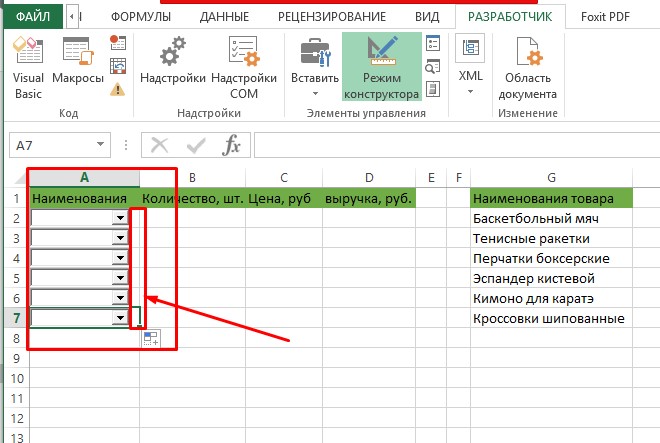
10
Создаем связанный список
Для облегчения работы в Excel также можно создавать связанные списки. Разберем, что это такое и как их сделать наиболее простым способом.
- Создаем таблицу со списком наименований продуктов и единицами их измерения (два варианта). Для этого нужно сделать как минимум 3 столбца.
- Далее необходимо сохранить список с наименованиями продуктов и дать ему имя. Для этого, выделив столбец «Наименования», кликаем ПКМ и жмем «Присвоить имя». В нашем случае это будет «Продукты_питания».
- Точно так же нужно сформировать список единиц измерения для каждого наименования каждого продукта. Заполняем весь список.
- Активируем верхнюю ячейку будущего списка в столбце «Наименования».
- Через работу с данными кликаем по проверке данных. В выпавшем окне выбираем «Список» и ниже прописываем присвоенное имя для «Наименования».
- Аналогичным образом кликаем по верхней ячейке в единицах измерения и открываем «Проверку вводимых значений». В пункте «Источник» прописываем формулу: =ДВССЫЛ(A2).
- Далее необходимо применить маркер автозаполнения.
- Готово! Можно приступать к заполнению таблицы.
Заключение
Выпадающие списки в Excel – это прекрасный метод облегчить работу с данными. Первое знакомство со способами создания выпадающих списков может навести на мысль о сложности выполняемого процесса, однако это не так. Это всего лишь иллюзия, которая с легкостью преодолевается после нескольких дней практики по указанным выше инструкциям.
Скрытие столбцов в Microsoft Excel

При работе с таблицами Excel иногда нужно скрыть определенные области листа. Довольно часто это делается в том случае, если в них, например, находятся формулы. Давайте узнаем, как можно спрятать столбцы в этой программе.
Алгоритмы скрытия
Существует несколько вариантов выполнить данную процедуру. Давайте выясним, в чем их суть.
Способ 1: сдвиг ячеек
Наиболее интуитивно понятным вариантом, с помощью которого можно добиться нужного результата, является сдвиг ячеек. Для того, чтобы произвести данную процедуру, наводим курсор на горизонтальную панель координат в месте, где находится граница. Появляется характерная направленная в обе стороны стрелка. Кликаем левой кнопкой мыши и перетягиваем границы одного столбца к границам другого, насколько это можно сделать.
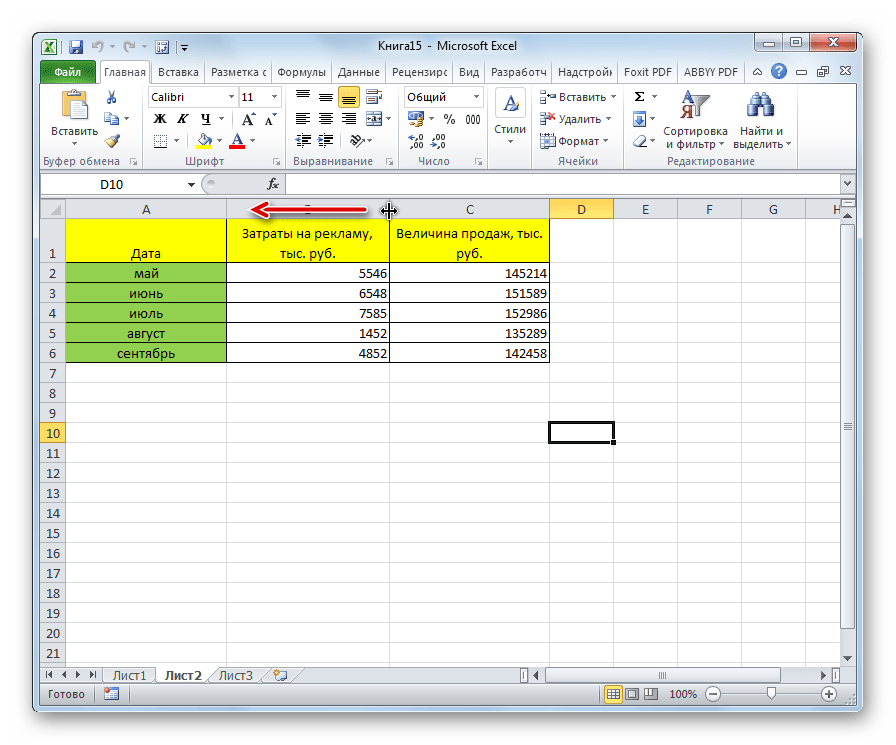
После этого, один элемент будет фактически скрыт за другим.
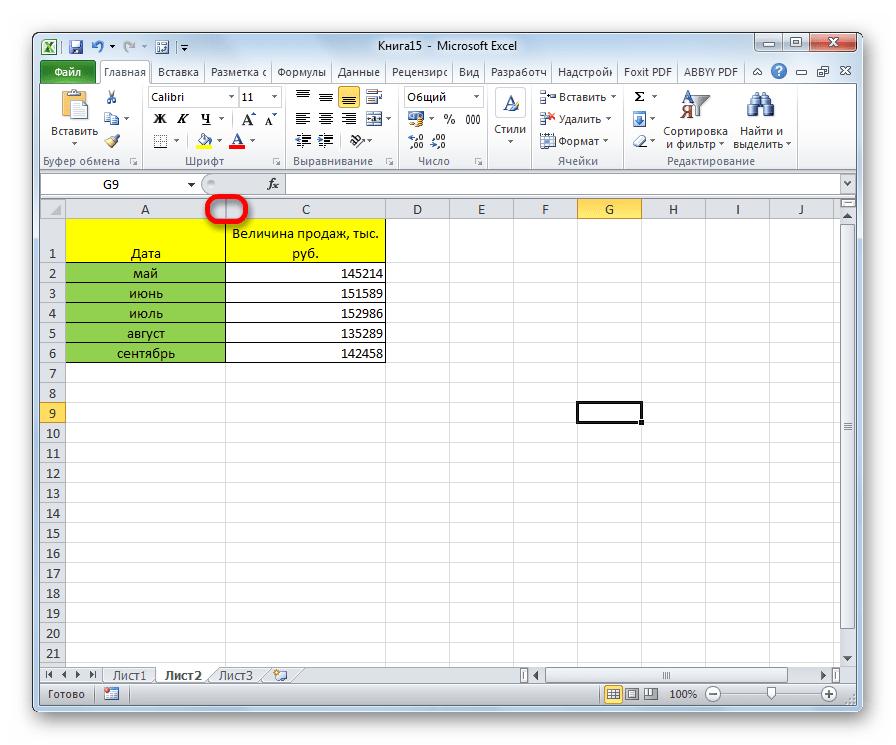
Способ 2: использование контекстного меню
Намного удобнее для данных целей использовать контекстное меню. Во-первых, это проще, чем двигать границы, во-вторых, таким образом, удаётся достигнуть полного скрытия ячеек, в отличие от предыдущего варианта.
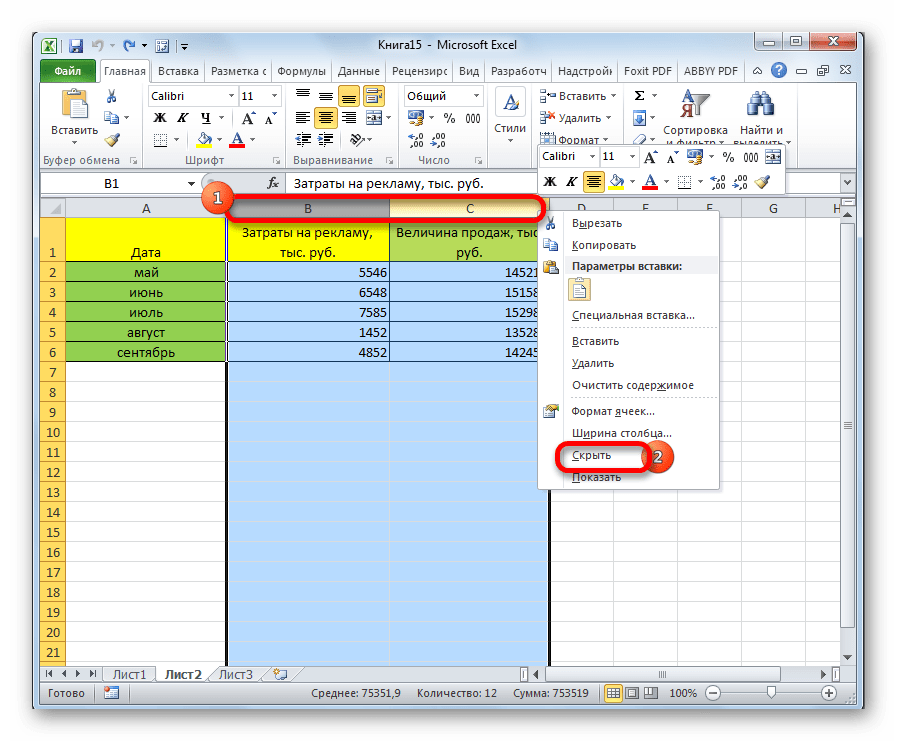
- Кликаем правой кнопкой мыши по горизонтальной панели координат в области той латинской буквы, которой обозначен столбец подлежащий скрытию.
- В появившемся контекстном меню жмем на кнопку «Скрыть».
После этого, указанный столбец будет полностью скрыт. Для того, чтобы удостоверится в этом, взгляните на то, как обозначены столбцы. Как видим, в последовательном порядке не хватает одной буквы.
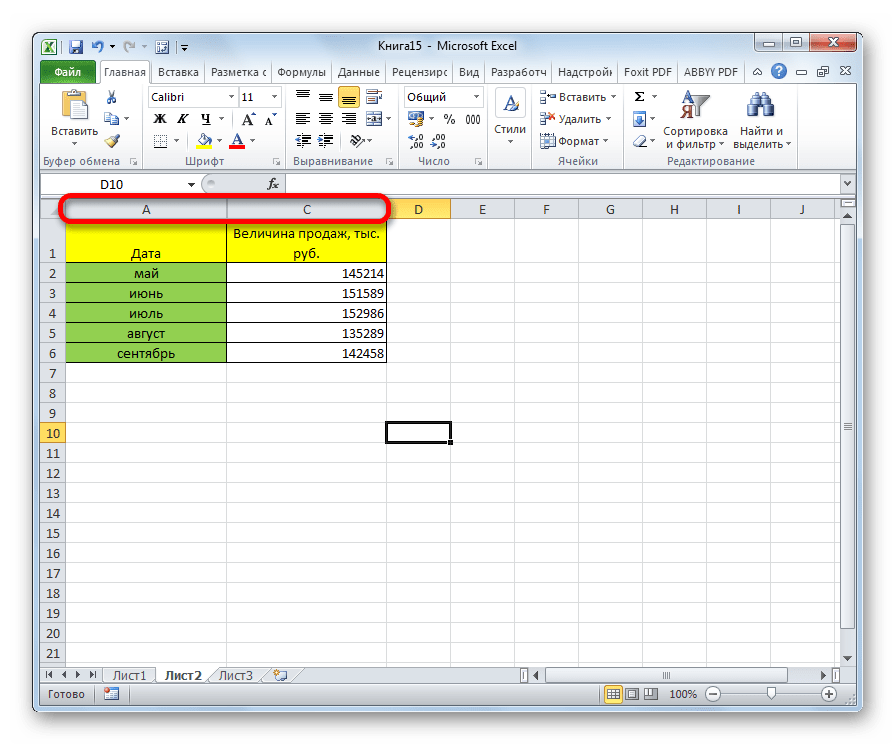
Преимущества данного способа перед предыдущим заключается и в том, что с помощью него можно прятать несколько последовательно расположенных столбцов одновременно. Для этого их нужно выделить, а в вызванном контекстном меню кликнуть по пункту «Скрыть». Если вы хотите произвести данную процедуру с элементами, которые не находятся рядом друг с другом, а разбросаны по листу, то выделение обязательно нужно проводить с зажатой кнопкой Ctrl на клавиатуре.
Способ 3: использование инструментов на ленте
Кроме того, выполнить эту процедуру можно при помощи одной из кнопок на ленте в блоке инструментов «Ячейки».
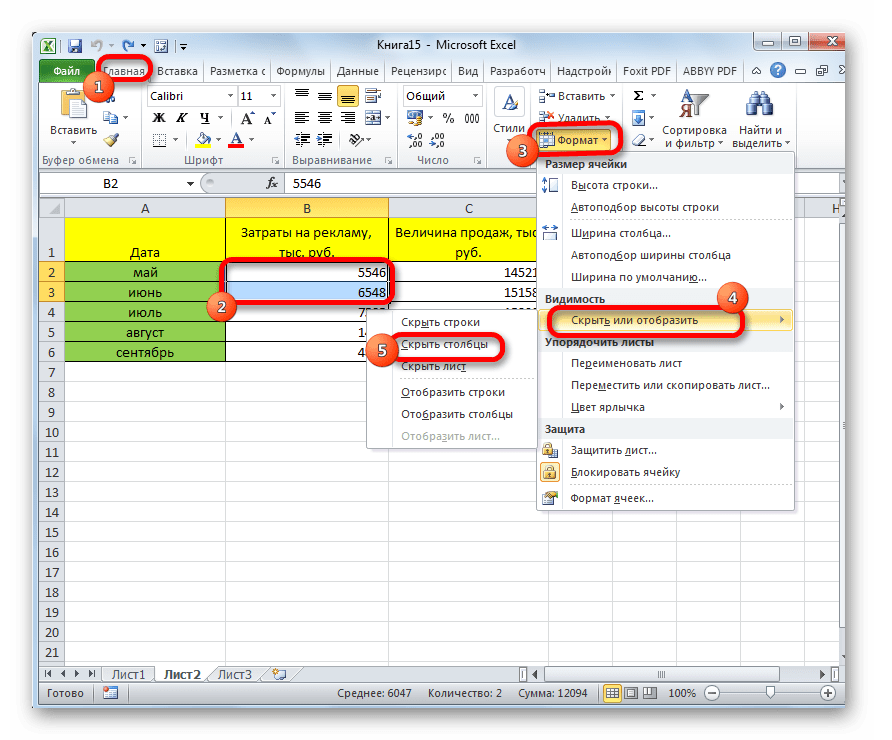
- Выделяем ячейки, расположенные в столбцах, которые нужно спрятать. Находясь во вкладке «Главная» кликаем по кнопке «Формат», которая размещена на ленте в блоке инструментов «Ячейки». В появившемся меню в группе настроек «Видимость» кликаем по пункту «Скрыть или отобразить». Активируется ещё один список, в котором нужно выбрать пункт «Скрыть столбцы».
- После этих действий, столбцы будут спрятаны.
Как и в предыдущем случае, таким образом можно прятать сразу несколько элементов, выделив их, как было описано выше.
Как видим, существуют сразу несколько способов скрыть столбцы в программе Эксель. Наиболее интуитивным способом является сдвиг ячеек. Но, рекомендуется все-таки пользоваться одним из двух следующих вариантов (контекстное меню или кнопка на ленте), так как они гарантируют то, что ячейки будут полностью спрятаны. К тому же, скрытые таким образом элементы потом будет легче обратно отобразить при надобности.