Как на Huawei включить режим нескольких окон. Как открыть два приложения на одном экране.
На этой странице вы найдете информацию о режиме нескольких окон на Хуавей. Как одновременно запустить два приложения на Huawei P10 и подобных Андроид устройствах. Данная функция позволяет открывать на одном экране несколько приложений, например, вы можете работать с одним приложением в то время как на экране будет открыто другое приложение. Хотелось бы предупредить, что не все приложения поддерживают работу в многооконном режиме, а так же некоторые могут работать некорректно. Ниже мы рассмотрим несколько способов включения режима нескольких окон и другие возможности связанные с этой функцией. Удачи!
1) Открываем приложение которое поддерживает многооконный режим и костяшкой пальца (как показано ниже на картинке) касаемся экрана и не отпуская чертим линию поперек экрана (как будто делим экран пополам). Если смартфон или планшет в вертикальном положении, то чертим горизонтальную линию, если же устройство находится в горизонтальном положении, то чертим вертикальную линию. 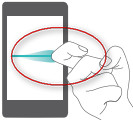
2) Второй способ позволяет включать режим двух окон с помощью кнопки «обзор». Открываем поддерживающую эту функцию приложение и нажимаем и держим немного эту кнопку  . (В устройствах у которых датчик отпечатков пальцев расположен на фронтальной части, по умолчанию панель навигации бывает выключена. Вы можете включить панель навигации открыв «Настройки» далее «Навигационная кнопка» далее «Виртуальная панель навигации». Такое действие выключит навигационную кнопку и смартфон больше не будет реагировать на нажатие или удержание или проведение по ней.)
3) Третий способ так же позволяет жестом открывать одновременно два приложения на одном экране андроид смартфона или планшета Huawei. Запускаем приложение, которое поддерживает функцию нескольких окон и проводим кончиками двух пальцев с нижней части экрана вверх.
Как переключится в полноэкранный режим? Чтоб выйти с режима двух окон на Хуавей нужно нажать и удержать эту кнопку  .
.
Как переместить экраны? Вы можете поменять два одновременно открытых приложения местами иногда это необходимо для комфортного использования некоторых приложений. Когда у вас открыто два приложения нужно нажать эту кнопку , а потом эту кнопку  .
.
Не забудьте оставить отзыв, указать какой из способов подошел и модель устройства на котором выполнили многооконный режим.
Возможно, оставленная именно вами информация окажется полезной для многих пользователей смартфонов и планшетов.
- Надеюсь, вы узнали как открыть два приложения одновременно на одном экране.
- Мы будем рады, если вы оставите отзыв, доп. информацию или полезные советы.
- Спасибо за отзывчивость, взаимную помощь и полезные советы.
Добавить отзыв, дополнение к статье или полезный совет по теме страницы.
Автор:Моника
22-07-2020
09 час. 08 мин.
Сообщение:
После обновления исчезла эта функция, как ее обратно включить
Автор:Дима
24-03-2020
20 час. 38 мин.
Сообщение:
Здравствуйте у меня вопрос как убрать эту функцию просто когда я играю в игру могу случайно что-то пальцами сделать на екране и открывается этот режим и игра из-за этого выключается и приходится заходить заново у меня устройство Huawei p smart
Автор:KaVaLeR
29-11-2019
19 час. 16 мин.
Сообщение:
Как бл отключить режим нескольких окон на телефоне HUAWEI P SMART 2019.
Автор:Игорь
30-11-2018
13 час. 16 мин.
Сообщение:
Офигенная функция
Автор:Маша
28-03-2018
13 час. 52 мин.
Сообщение:
Спасибо за информацию на Хонор 9 работает способ деления экрана.
Автор:Евгений
20-01-2018
11 час. 56 мин.
Сообщение:
Меня больше интересует как выключить эту функцию. В настройках, движениях она выключена, а по факту работает. Меня это уже достало, когда держу телефон левой рукой то часто касаюсь левой кнопки телефона и экран делится. И не могу это выключить.
 Смартфоны с самой лучшей камерой 2023. В рейтинге предоставлены телефоны с самой лучшей камерой на сегодняшний день.
 Бесплатно телефон по акции. Бесплатные телефоны, смартфоны сенсорные и кнопочные как брендовых производителей Samsung, iPhone так и малоизвестных.
Функция «Разделения экрана» на смартфонах Honor и Huawei
При работе с несколькими дополнениями в смартфонах, зачастую не очень удобно переходить с одного на другое. Поэтому перед пользователем иногда возникает вопрос – как сделать разделение дисплея. Но на самом деле, сделать это довольно легко. В каждом обновлении системы, производители включают в перечень приложений список новых возможностей. А если учесть современные тенденции увеличивать экраны все больше и больше, разрабатываются новые опции. Они способствуют более удобному взаимодействию пользователя с дополнениями устройства. Одной из современных функций является – «Разделение экрана». А в нижеописанной статье будут предложены способы по ее активации.

Назначение
Для каких целей может пригодится режим работы в нескольких окнах? Тут все зависит от предпочтений пользователя. Например, сон позволит одновременно смотреть видео в интернете и общаться через мессенджер или сосцсети. Также режим двух окон часто применяется при переводе текстов. В одном окне открыт переводчик, а во втором текст на иностранном языке. Еще один частый сценарий использования – работа в текстовых редакторах, когда требуется перенос информации из одного приложения в другое.
Но на этом варианты использования разделения экрана на мобильном устройстве не ограничиваются. И пользователи могут сами решать для каких целей использовать этот режим.
Почему они не работают?
Как и вся функциональность мобильных устройств, ему больше всего потребуются различные ресурсы системы смартфона, потому что факт запуск нескольких приложений одновременно время может привести к другим сбоям или проблемам с производительностью, которые ограничат наш пользовательский опыт. И не только это, но мы можем обнаружить, что это не работает на нашем телефоне Huawei.

Несовместимые приложения
Одной из основных проблем будет совместимость приложений с этим функционалом. Несмотря на то, что разработчикам различных приложений пришлось адаптировать их к этой функции, мы все еще продолжаем находить различное программное обеспечение, которое мешает нам это сделать. И хотя многие из них можно использовать в качестве плавающих окон, мы упускаем из виду некоторые выдающиеся, например YouTube или Gmail. Следовательно, это может быть проблема, которая мешает нам иметь определенную комбинацию открытых приложений.
Док не появляется
Также может случиться так, что стыковка нескольких окон нашего мобильный с EMUI не появляется, когда мы сдвигаемся с левой или правой стороны сенсорной панели. В этом случае вполне вероятно, что мы неправильно включили функцию. Поэтому мы должны снова перейти в «Настройки»> «Специальные возможности» и убедиться, что переключатель док-станции активирован.
Как включить разделения экрана на Хонор и Хуавей
Для активации данной функции существует несколько способов. Рассмотрим каждый из них.
Способ №1
Самый простой и быстрый способ как разделить экран на 2 части – с помощью кнопки навигации. Для этого необходимо будет зажать и удерживать кнопку в форме квадрата до тех пор, пока не отобразятся запущенные приложения. Далее следует выбрать нужное приложение и нажать на кнопку в форме двух полос, расположенную сверху.

Способ №2
Для тех, кто предпочитает круглую кнопку навигации на своем смартфоне Honor или Huawei, нужно будет зажать ее, а далее действовать как в первом способе. Т.е. выбрать нужное приложение и нажать на кнопку в форме двух полос, расположенную сверху.
Способ №3
Владельцы некоторых смартфонов и планшетов Хуавей и Хонор могут активировать функцию разделения дисплея при помощи жестов. Для этого требуется прислонить костяшку пальца к центру экрана и провести ей слева-направо.
Либо можно вызвать показ свернутых приложений, выполнив свайп снизу-вверх и далее выполнить аналогичные действия, описанные выше.
Способ №4
В новых смартфонах и планшетах Honor и Huawei появилась функция просмотра сохраненных на устройстве видео в отдельном окне. Для этого сперва необходимо будет запустить нужный видеоролик, затем нажать на значок в виде четырех белых и одной красной точки в правом верхнем углу. В появившемся окне следует выбрать «Картинка в картинке». Далее устройство перейдет на рабочий стол и откроет отдельное окно с видео, которое можно будет перемещать в удобное место. При этом, видео будет проигрываться поверх других приложений. Так что можно будет одновременно смотреть сериал и новости в сети или общаться с друзьями.

Способ №5
Существует множество приложений, обеспечивающих разделение экрана на Android устройствах. Одним из самых популярных является Floating Apps. Скачать его можно из Play Маркета или в AppGallery.

После установки и разрешения действий оно будет отображаться в виде миниатюрного значка на экране, при нажатии по которому будет предоставлен доступ к различным популярным приложениям, а также настройкам телефона. После выбора нужного приложения, Floating Apps запустит его в отдельном окне, которое можно будет перемещать в любое удобное место.
Как свернуть приложение на Хуавей?
Для этого пользователю нужно лишь нажать кнопку «Домой», которая открывает рабочий стол. С помощью этого метода сворачивание приложений
больше не будет представлять проблему даже для новых пользователей смартфонов Хонор.
Как будет множественное число? Как будет утка мальчик? Как был убит Джоффри? Как быстро может снизиться билирубин у новорожденного? Как быстро накрутить волосы на бигуди? Как быстро остудить ганаш? Как быстро освежить жирные волосы? Как быстро отмыть кафель на кухне от жира? Как быстро отмыть очень грязный пол? Как быстро отправить видео в Телеграм?
Ответы на популярные вопросы
Как выключить разделение экрана?
Для этого необходимо растянуть верхнее окно на всю длину дисплея, потянув его нижний край до самого низа. Также можно будет воспользоваться кнопкой выход, нажав на нее несколько раз.
Как менять размер окон?
Для этого нужно всего лишь потянуть за полоску, разделяющую приложения вверх или вниз.
Не меняются размеры окон
В этом случае следует убедиться, что функция включена в настройках мобильного устройства. Для этого необходимо включить «Режим разработчика» (нажать несколько раз на вкладку «Номер сборки» в разделе «О телефоне»). Далее перейти в соответствующий режим и активировать опцию «Изменение размера в многооконном режиме».
Как видите сделать разделение экрана на Honor и Huawei очень просто. Для этого разработчики предлагают сразу несколько способов на усмотрение пользователя. Ну а тот случай, если стандартные способы не отвечают требованиям пользователя, можно будет воспользоваться сторонними приложениями.
Управление окнами
После того, как вам удалось сделать два экрана на Хонор 10, 9 а, 30 или другой модели, нужно понять, как управлять этими окнами. Есть всего несколько опций, которые вы можете использовать:
- изменение размеров разделённых областей: перетащите двойной разделитель вверх или вниз, таким образом увеличив верхнюю или нижнюю области;
- поменять местами: нажмите на центр разделителя, после чего выберите иконку «обмена» приложениями;
- закрыть нижнее: повторите предыдущее действие, но нажмите на иконку «крестик». Оно закроется, а верхнее займёт весь дисплей;

- закрыть одно из окон: просто перетащите двойной разделитель вверх или вниз до границы. Когда размер области будет 100%, то вторая просто закроется, и телефон уйдёт из режима разделения;
- когда уже настроены два приложения на одном экране Хонор, то можно отобразить в окне другое приложение: навигационные кнопки в нижней части преобразуются для управления двойным интерфейсом, так что они помогут легко переходить между программами.
Теперь вы знаете все нюансы, как сделать второй экран на телефоне Хонор. Надеюсь, данная инструкция окажется полезной, и вы сможете использовать весь потенциал этой замечательной функции. Многозадачность Хонора позволит запустить одновременно нужные вам приложения, и не подходит только для определённых программ. В остальных случаях вы сможете пользоваться этой функцией без ограничений.
Как закрыть все вкладки в телефоне?
Как закрыть вкладку
- Откройте приложение Chrome. на телефоне Android.
- В правой части экрана нажмите на значок переключения между вкладками . Вы увидите все открытые вкладки.
- В правом верхнем углу нужной вкладки нажмите на значок «Закрыть» . Вы также можете закрыть вкладку, просто проведя по ней влево или вправо.
Что такое холодное копчение? Что такое холодный цех? Что такое хромосомная патология плода? Что такое хвощ? Что такое кипиай показатель? Что такое классическая гимназия? Что такое классификация для чего нужна классификация? Что такое классификация простыми словами? Что такое ключ впа? Что такое клубный номер в отеле?
Huawei представила новый складной смартфон с двойным экраном — он стоит почти 3 тыс. долларов
Компания Huawei на специальном мероприятии в Китае представила полноценное второе поколение своего складного смартфона. Будучи преемником улучшенной модели 2022 года, Mate X2 получил кардинальный редизайн и теперь обладает конструкцией в стиле Samsung Galaxy Z Fold 2 — корпус складывается внутрь подобно книге. Кроме того, вместо одного гибкого дисплея, раскладывающегося в форм-фактор планшета, было решено использовать две независимых панели с разных сторон, опять же аналогично реализации Samsung.
Лучший Telegram-канал про технологии (возможно)


С внешней стороны Mate X2 оснащён 6,45-дюймовым экраном с соотношением сторон 21:9, развёрткой 90 Гц и тонкими боковыми рамками. В него также встроена одинарная фронтальная камера. При раскрытии пользователя встречает основной экран диагональю 8,01 дюйма с такой же частотой обновления 90 Гц и квадратным соотношением сторон 8:7,1. Оба дисплея поддерживают широкий цветовой охват DCI-P3, внутренний ещё отличается первым в отрасли «магнитно-управляемым нанооптическим слоем» для технологии ультранизкого отражения. Световое отражение и блики на Mate X2 минимизированы (уровень ниже 1,5% по сравнению с 5% у Galaxy Z Fold 2) и даже превосходят отражательную способность Pro Display XDR от Apple, утверждает Huawei.
В отличие от Galaxy Z Fold 2, Mate X2 в сложенном виде полностью сохраняет бесшовность, то есть не оставляет видимый зазор между половинами корпуса (туда попадает много пыли). По заявлению Huawei, этого удалось добиться благодаря инновационному шарниру, выполненному по двойной спиральной структуре. Он изготовлен из жидкого металла с использованием углеродного волокна на основе циркония и обеспечивает на 40% более плоский дизайн панели, устраняя популярную проблему образования складки в процессе каждодневных сгибаний.

Сравнение зазоров Huawei Mate X2 и Samsung Galaxy Z Fold 2 при сложенном корпусе
Технические характеристики Huawei Mate X2:
- Дисплей: внутренний 8,01 дюйма, гибкий OLED, разрешение 2480×2200 пикселей (Full HD+), соотношение сторон 8:7,1, частота сенсорной дискретизации 180 Гц; внешний 6,45 дюйма, OLED, разрешение 2700×1160 пикселей (Full HD+), соотношение сторон 21:9, частота сенсорной дискретизации 240 Гц; частота обновления 90 Гц, цветовое пространство DCI-P3.
- Процессор: восьмиядерный Huawei Kirin 9000 5G (5 нм) с тактовой частотой до 3,13 ГГц, 24-ядерный графический ускоритель ARM Mali-G78.
- Оперативная память: 8 ГБ (UFS 3.X).
- Внутренняя память: 256/512 ГБ, поддержка карт памяти Nano SD (до 256 ГБ).
- Основная камера: четверная, 50 мегапикселей (широкоугольный датчик Ultra Vision 23 мм, светосила f/1.9, размер пикселя 1,22 мкм, всенаправленный фазовый и лазерный автофокус, оптическая стабилизация) + 12 мегапикселей (телеобъектив 70 мм, светосила f/2.4, фазовый автофокус, оптическая стабилизация, 3-кратное оптическое приближение) + 8 мегапикселей (перископный телеобъектив SuperZoom 240 мм, светосила f/4.4, фазовый автофокус, оптическая стабилизация, 10-кратное оптическое приближение) + 16 мегапикселей (ультраширокоугольный датчик 17 мм, светосила f/2.2, автофокус), оптика Leica, двойная светодиодная вспышка.
- Фронтальная камера: широкоугольная, 16 мегапикселей, светосила f/2.2.
- Аккумулятор: 4500 мА⋅ч, быстрая зарядка Huawei SuperCharge 55 Вт.
- Операционная система: Android 10 с интерфейсом EMUI 11 и экосистемой приложений Huawei.
- Связь: Wi-Fi 1/2/3/4/5/6+ 2×2 MU-MIMO, 5G NR, 4G LTE, Bluetooth 5.2, двухдиапазонный GPS, A-GPS, ГЛОНАСС, BDS, Galileo, QZSS, NavIC, NFC.
- Другое: сканер отпечатков пальцев в экране, инфракрасный порт, стереодинамики Huawei Histen, USB Type-С 3.1, Dual SIM.
- Габариты: 161,8×145,8×8,2 мм (в разложенном виде); 161,8×74,6×14,7 мм (в сложенном виде), вес — 295 г.

Как выглядит многомерный шарнир Huawei Mate X2
Huawei Mate X2 поступит в продажу на территории домашнего рынка 25 февраля. Цветовых вариантов предлагается четыре: голубой, розовый, чёрный и белый. Базовая версия с объёмом памяти 256 ГБ будет стоить 17 999 юаней (примерно 2 785 долларов). Цена максимальной комплектации с 512 ГБ хранилища составит 18 999 юаней (примерно 2 940 долларов). В США свежий складной смартфон вряд ли станет доступен для покупки, учитывая конфликты китайского производителя с американским правительством. В любом случае сервисы Google на Mate X2 отсутствуют, как и на всех последних флагманских устройствах.
В комплект поставки Huawei Mate X2 включены зарядное устройство, кабель USB Type-С, наушники USB Type-С и фирменный защитный чехол с подставкой.
Как сделать маленький экран на андроиде?
Режим управления одной рукой при помощи жеста: Проведите пальцем из любого нижнего угла экрана
вверх по диагонали, и изображение уменьшится. Теперь вы можете работать на смартфоне одной рукой. Выключить режим можно коснувшись серой зоны.
Как продлить заряд батареи на iphone? Как продлить жизнь аккумулятору айфона? Как продлить жизнь аккумулятору iphone? Как проложить маршрут на айфоне? Как прошить айфон в режиме DFU? Как проследить за человеком через айфон? Как проследить за человеком по телефону айфон? Как прослушать запись звонка на айфоне? Как просмотреть облако iphone? Как просмотреть облако на айфоне 7?
Открываем два окна на планшете или смартфоне
Открывая два окна, вы получаете полноценный мультиэкранный режим, благодаря которому вы поочередно можете управлять каждой половинкой.
Что нужно сделать для одновременного открытия двух экранов:
- Во первых откройте одно из необходимых вам приложений.
- Во вторых нажмите и некоторое время подержите кнопку многозначности (смотри на рисунке), пока она из квадратика не превратится в знак равенства.
- В третьих, когда вы увидите, что ваш экран разделился пополам, то на одной половине, появится ваше открытое приложение, а на второй — список приложений, которые вы можете использовать.
- В четвертых, из открывшегося списка выбираете второе приложение, кликаете по нему и оно откроется во второй половине экрана

1. Квадратик превратился в знак равенства, при этом экран поделился пополам. 2.Открытое приложение. 3.Список доступных приложений.
Если в списке нет нужного вам приложения, то возможно там есть то, которое вы открыли первым. В этом случае поменяйте их местами. Сначала откройте второе приложение, а потом во втором окне откройте первое, из списка.
Huawei: как исправить сбои в работе нескольких окон в EMUI 10.1
По мере того, как наши мобильные экраны увеличиваются в размерах, выполнение нескольких задач одновременно стало более целесообразным, чем когда-либо. Благодаря разным производителям мы можем делать две или даже три вещи одновременно, не беспорядок на мобильном телефоне и не отрывая глаз от того, что важно. Huaweiмобильные телефоны с EMUI 10.1 добавил интересная новинка под названием «несколько окон» который является эволюцией знаменитого разделенного экрана.
Разделенный экран позволяет вам выполнять несколько задач одновременно, избегая хлопот с постоянным переключением между приложениями. При этом используется доступное пространство на экране, и мы можем, например, смотреть видео во время чата с друзьями. С EMUI 10.1 Huawei запустила несколько окон, улучшение опыта, хотя это в основном та же функция.
Как активируется функция
Помните, что для активации функции нам нужно будет открыть приложение в полноэкранном режиме и проведите пальцем слева или справа край экрана. Затем мы делаем паузу, пока не появится панель док-станции. Следующим шагом является перетаскивание второго приложения из док-станции для просмотра их на разделенных экранах. Если мы также хотим добавить третье приложение, мы также можем перетащить его, чтобы отобразить в плавающем окне.

Ваши самые частые проблемы
Как и любая функция, которая требует нескольких системных ресурсов и запускает несколько приложений одновременно, может быть некоторые ошибки или проблемы, которые ограничивают опыт . Мы собираемся увидеть самые распространенные из них и способы их решения.
Док не появляется
Наблюдения и советы этой статьи мы подготовили на основании опыта команды мульти окно док может не появляется, когда вы проводите пальцем в левой или правой части экрана. В этом случае вполне вероятно, что мы не включили несколько окон. Нам нужно будет перейти в Настройки / Функции доступности и убедиться, что если несколько Windows активируются соответствующим переключателем.
Удалено несколько окон
Если мы не видим несколько окон даже в настройках, мы возможно, случайно удалил их. Их можно восстановить, проведя пальцем вниз от центра главного экрана, чтобы отобразить окно поиска, набрав «несколько окон». Затем щелкните значок восстановления рядом с результатом поиска. Наконец, мы активируем функцию в меню настроек, как мы видели ранее.
Проведите слишком быстро
Слайд для активации многооконной док-станции требует короткой паузы. Слишком быстрое смахивание может привести к несколько окон, чтобы не отвечать . Нам придется выполнять жест медленнее, чтобы увидеть, исчезнет ли проблема.

Проблема совместимости
Сама Huawei признает, что мультиоконность может не работает с некоторыми сторонними приложения и предустановленные системные приложения. Это может быть проблема, которая мешает нам иметь определенную комбинацию открытых приложений. Однако компания заявляет, что оптимизирует свои приложения и стимулирует сторонних разработчиков адаптировать больше приложений для многооконной функции.
Как включить разделение экрана на Huawei и Honor
 Настройки
На смартфонах Huawei и Honor есть режим разделения экрана. С его помощью вы можете запустить два приложения на одном экране. К примеру, вы можете одновременно смотреть youtube и переписываться в мессенджерах. Есть два способа включить разделения экрана на Хуавей.
Способ №1
В качестве примера возьмем приложение Youtube. Открываем его и делаем свайп двумя пальцами от нижнего края экрана наверх. В результате экран разделится на две части. Активное приложение будет отображаться вверху, а в нижней части вы увидите все программы, поддерживающие запуск в два окна.

Запустим второе приложение — пусть это будет калькулятор.

Теперь у вас на экране отображается два активных приложения.
Способ № 2
Для начала нужно запустить приложение, после чего вернуться на главный экран нажав кнопку назад. Далее нажимаем на сенсорную иконку в виде квадрата, чтобы запустить режим переключения приложений.

Вы увидите программы, которые недавно открывали. На каждом окошке есть иконка «Два окна» в виде двух прямоугольников — жмем на нее.

Как и в первом способе, выбранное приложение переместится в верхнее окно.
Управление двумя окнами
В многооконном режиме вы можете увеличить или уменьшить размер окон перетягивая кнопку управления вверх или вниз:

Нажав на кнопку управления, вы увидите две иконки.

- Вертикальные стрелки — поменять окна местами.
- Крестик — закрыть нижнее окно.
В многооконном режиме слегка меняется панель навигации. Вместо иконки переключения приложений (Квадарт) справа появится иконка выбора приложений.

Она открывает все программы, которые поддерживают работу в два окна.
Нажав на иконку в виде кружка, верхнее окно уменьшится и кнопка управления переместится наверх:

Как выключить разделение экрана
Отключить режим можно перетянув кнопку управления в нижнюю часть экрана или несколько раз нажать кнопку Назад.