Как установить дополнительные циферблаты и магазин приложений в часах Honor GS Pro без скачивания неофициальных приложений
Я уже видел гайд по установке циферблатов на умные часы от Honor при помощи установки взломанного приложения с различных сторонних сайтов. Но что делать, если скачивать себе на телефон кем-то оптимизированное приложение с содержимым неизвестной безопасности нам не хочется, а стандартные циферблаты уже надоели. Оказывается уже есть официальная возможность устанавливать огромное количество циферблатов, а также можно получить дополнительно магазин приложений, которые могут быть установленными на ваши часы.
Для начала расскажу, что я ставил циферблаты именно по старому методу, то есть, лез на 4PDA и долго и настойчиво пытался найти ту самую версию приложения, которая подойдет моим часам и смартфону. Скажу сразу, вышло это с 3-го раза. Разумеется, об официальности нет и речи. Это кем-то отвязанное от аккаунтов Honor приложение, доверять которому или нет — это выбор каждого. А так, как у меня телефон не от фирмы Honor/Huawei, разумеется привязки к аккаунту Honor я не имею .
Так вот, я задался вопросом, как мне получить безлимитное количество циферблатов и магазин приложений на часы HONOR GS PRO.
Оказывается все уже сделано официально.
Заходим в Play Market и скачиваем официальное приложение Huawei Health (Здоровье)
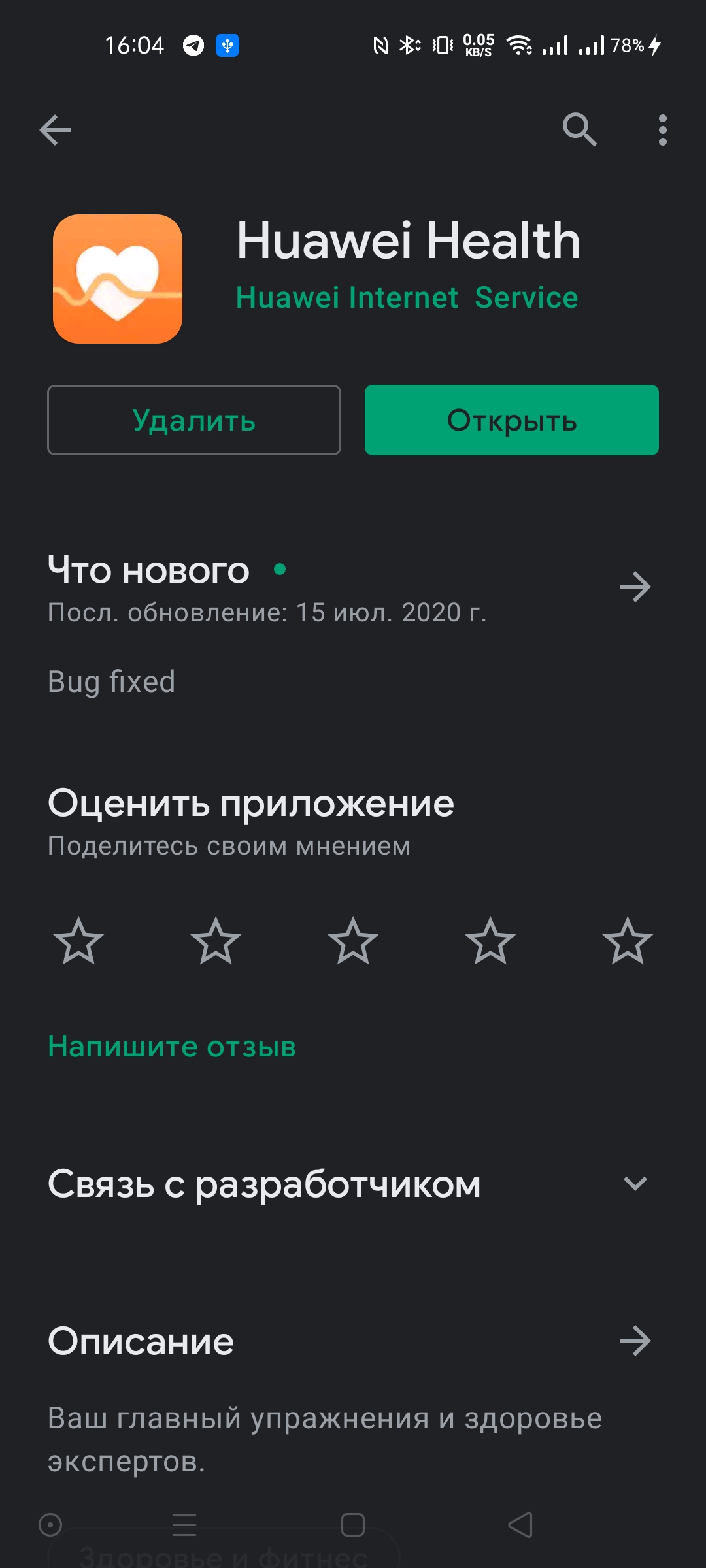
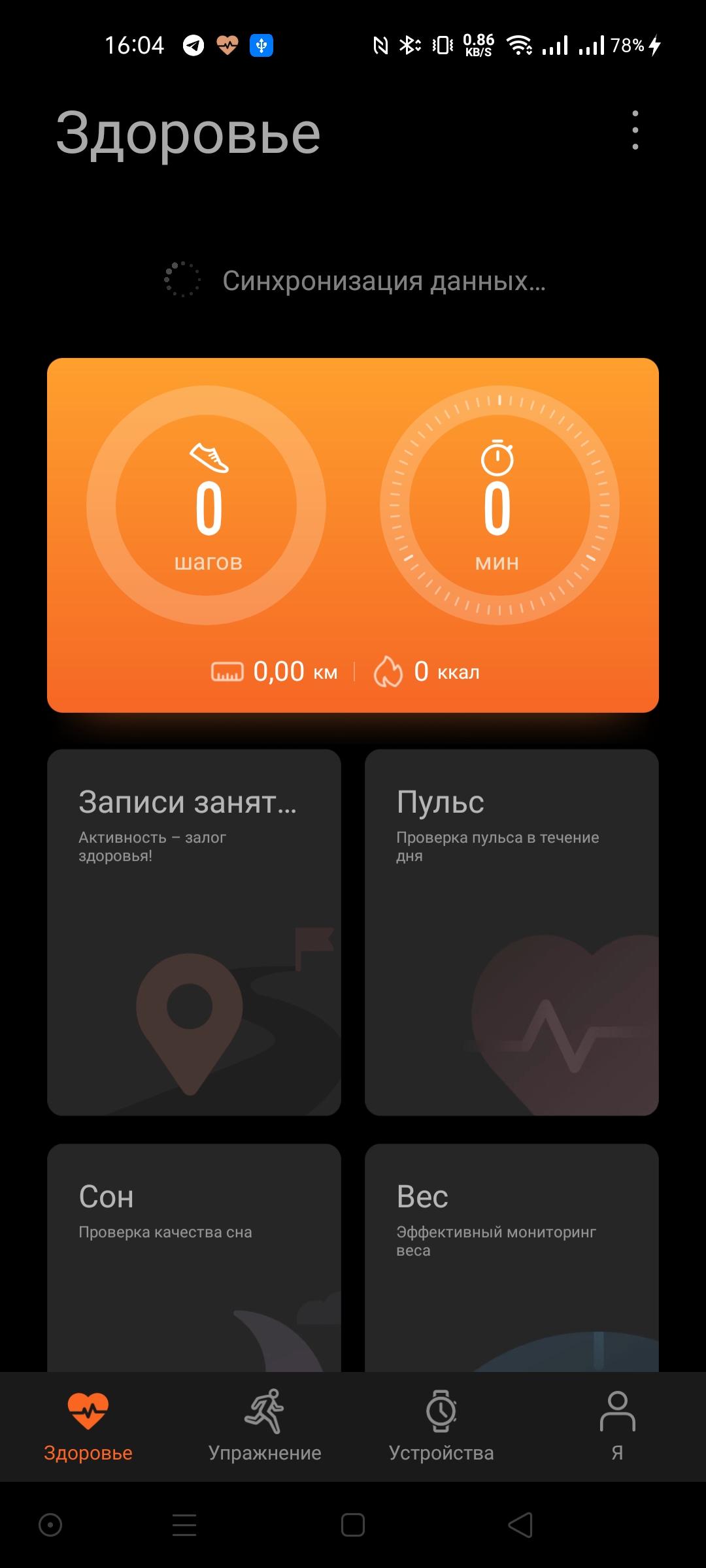
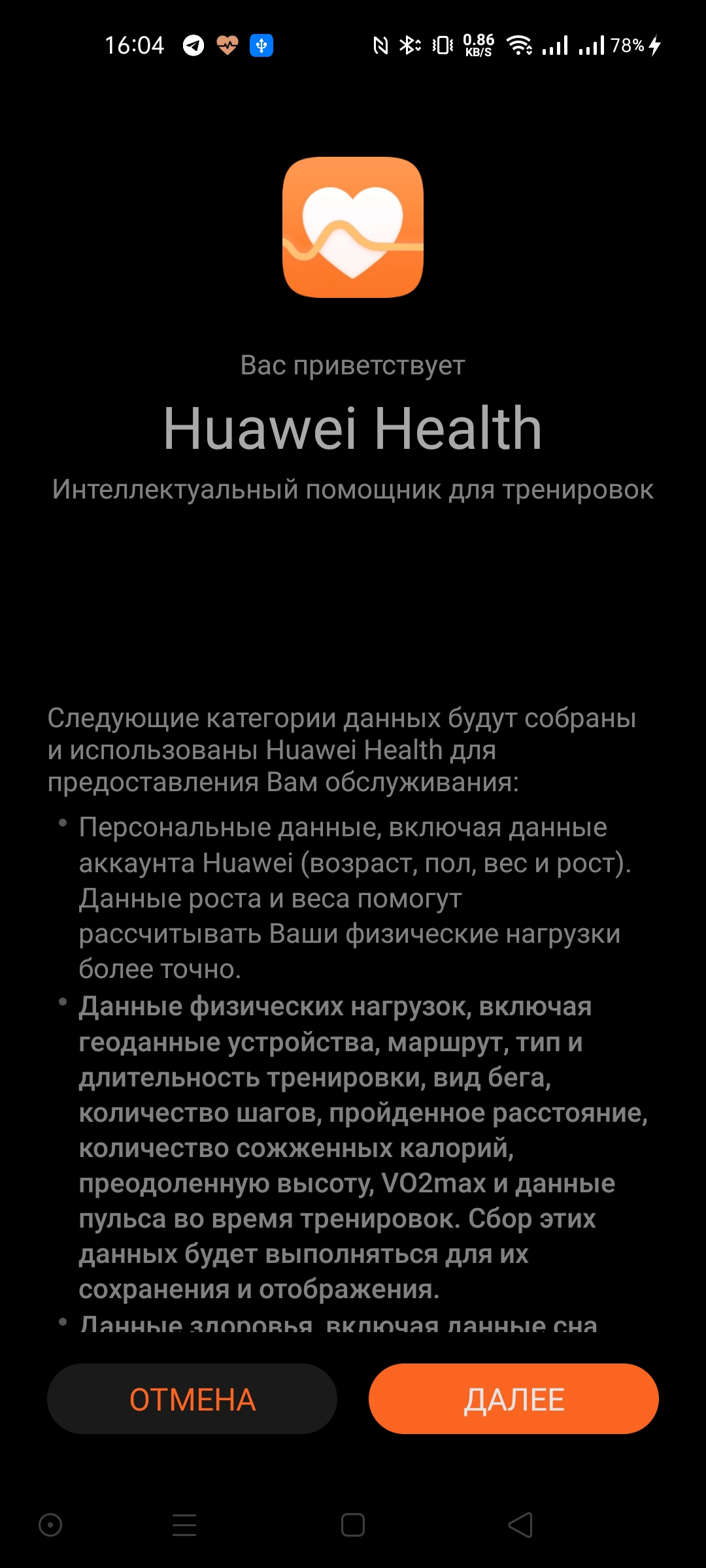
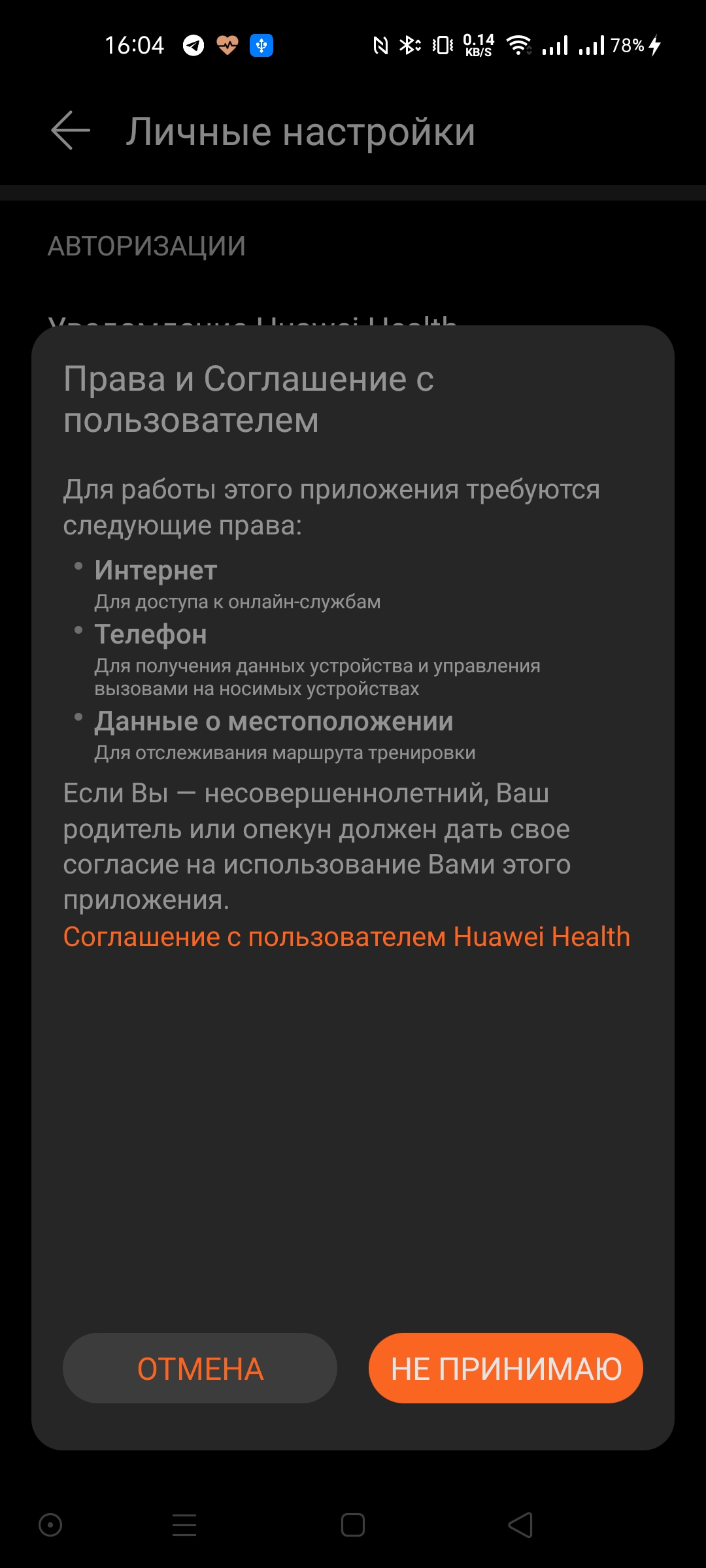
Самое любопытное, что при попытке принять их условия, есть кнопка ТОЛЬКО «не принимаю» или «отмена», так что выбора особо-то и нет
Так что сразу привязываем часы, переходим в настройки и выбираем пункт меню обновить приложение. Автоматически скачивается приложение и нужно нажать установить
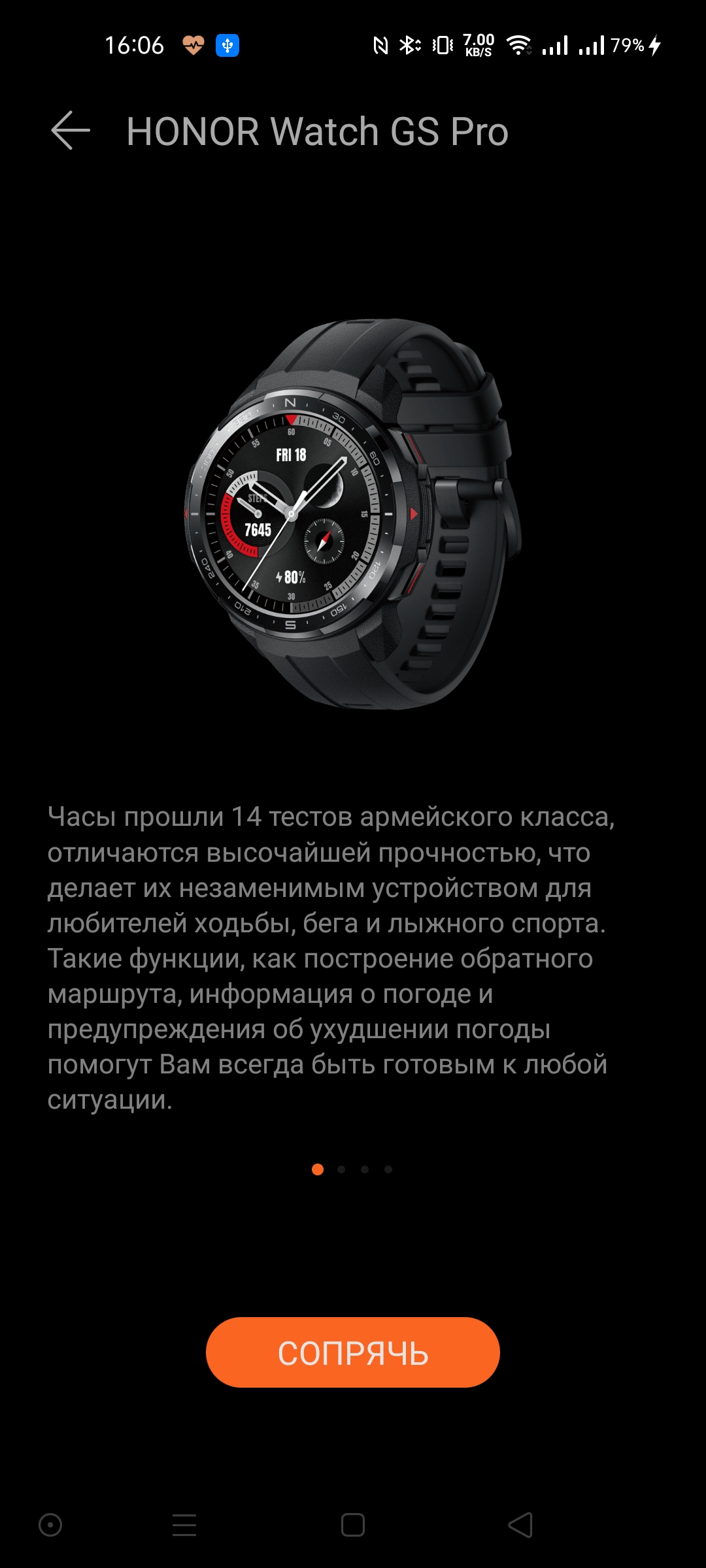
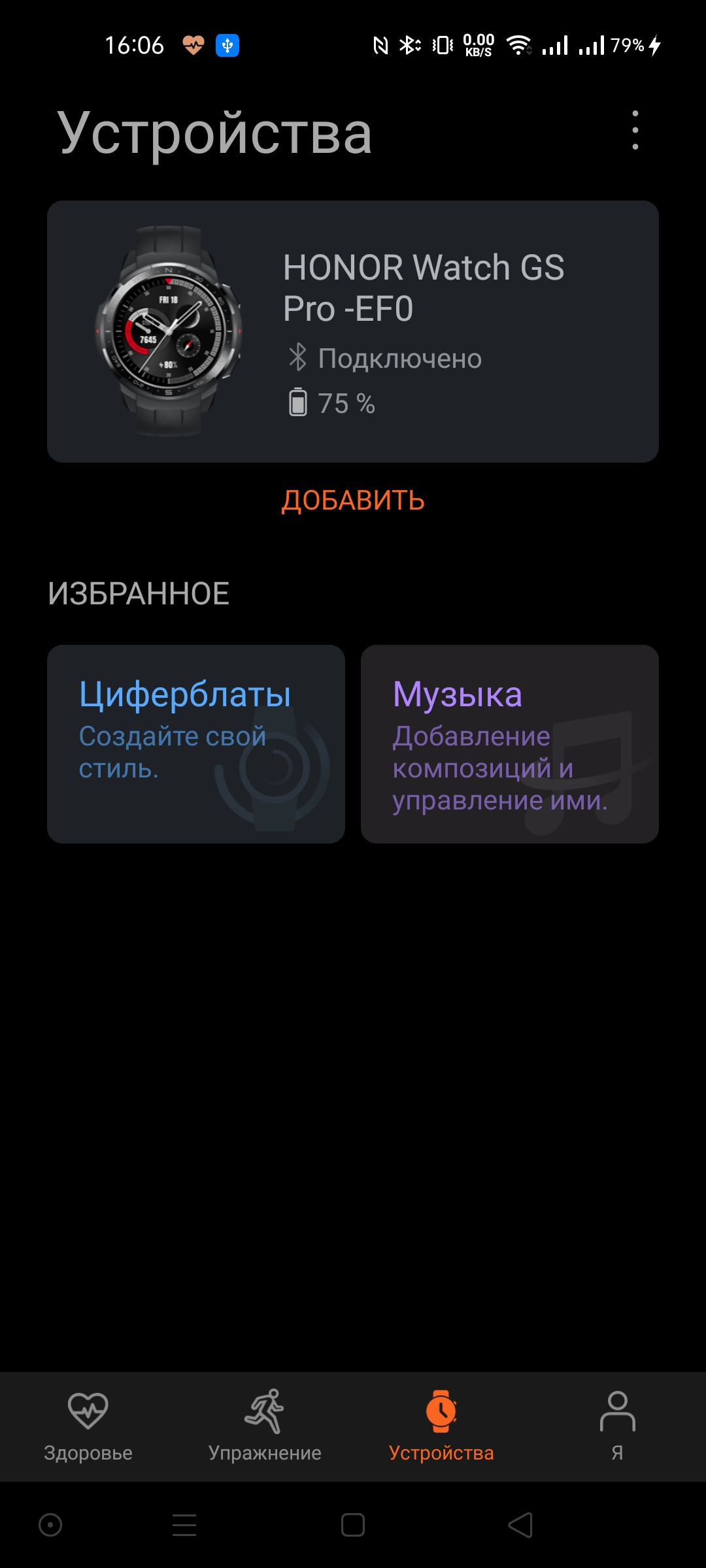
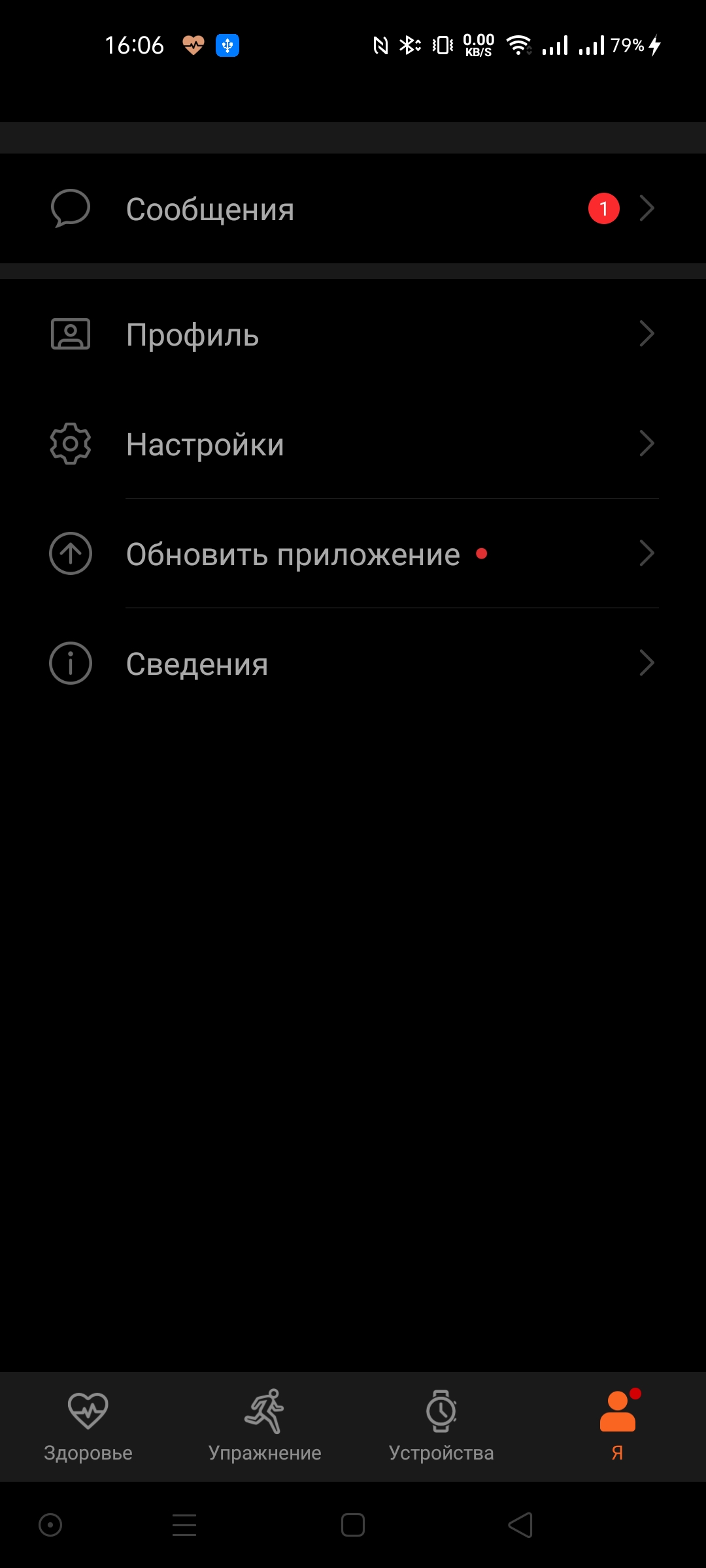
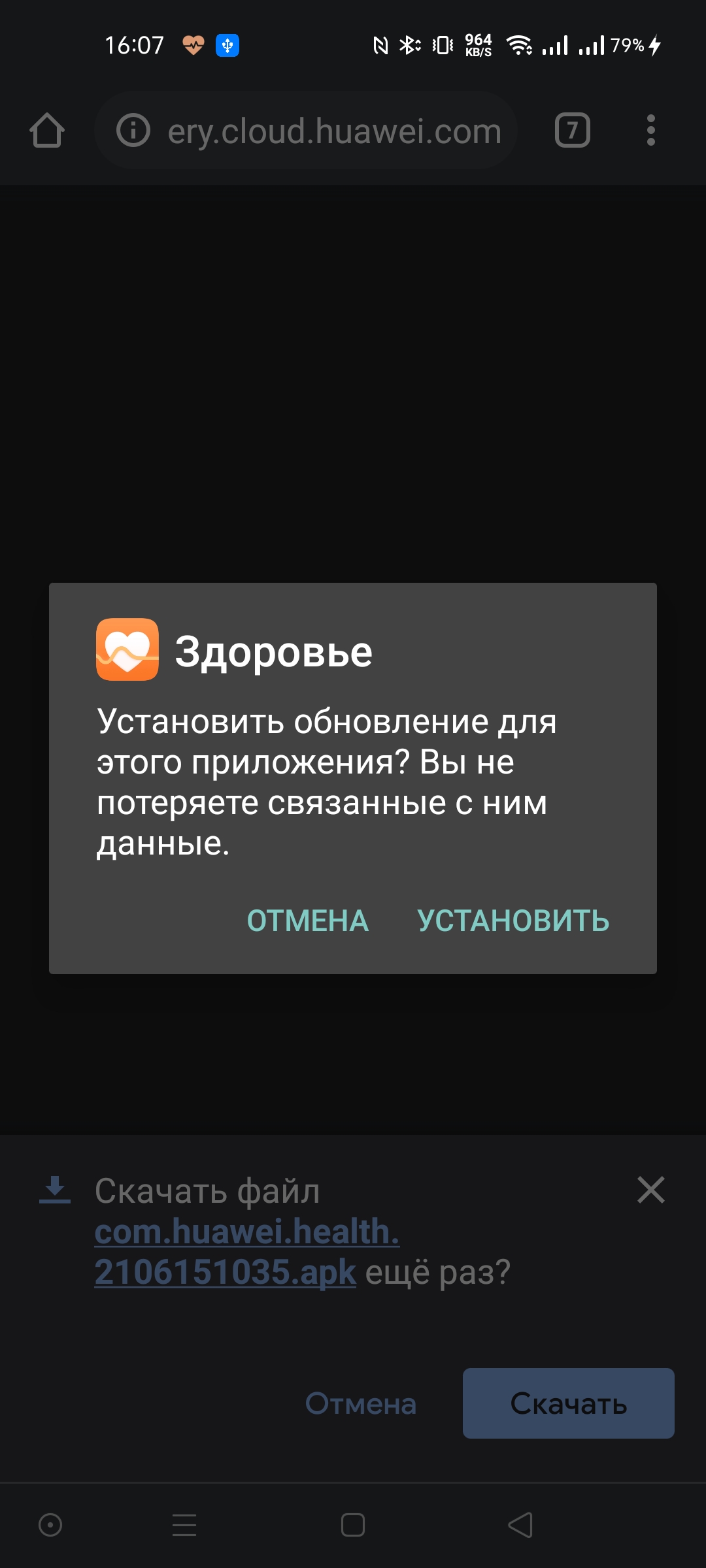
После этого часы уже будут привязаны. Немного меняется изображение при загрузке
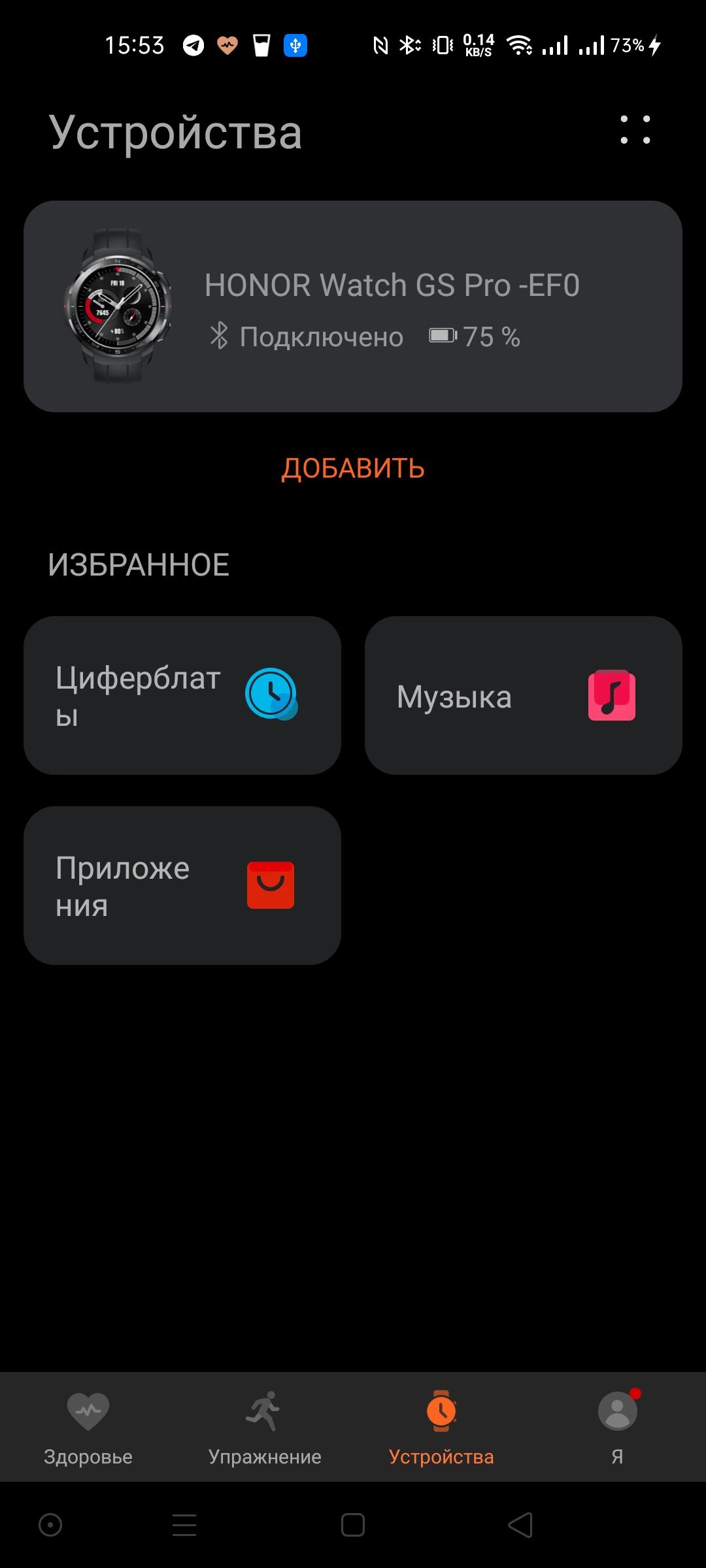
И на странице устройств в наших часах появляется дополнительная иконка приложения
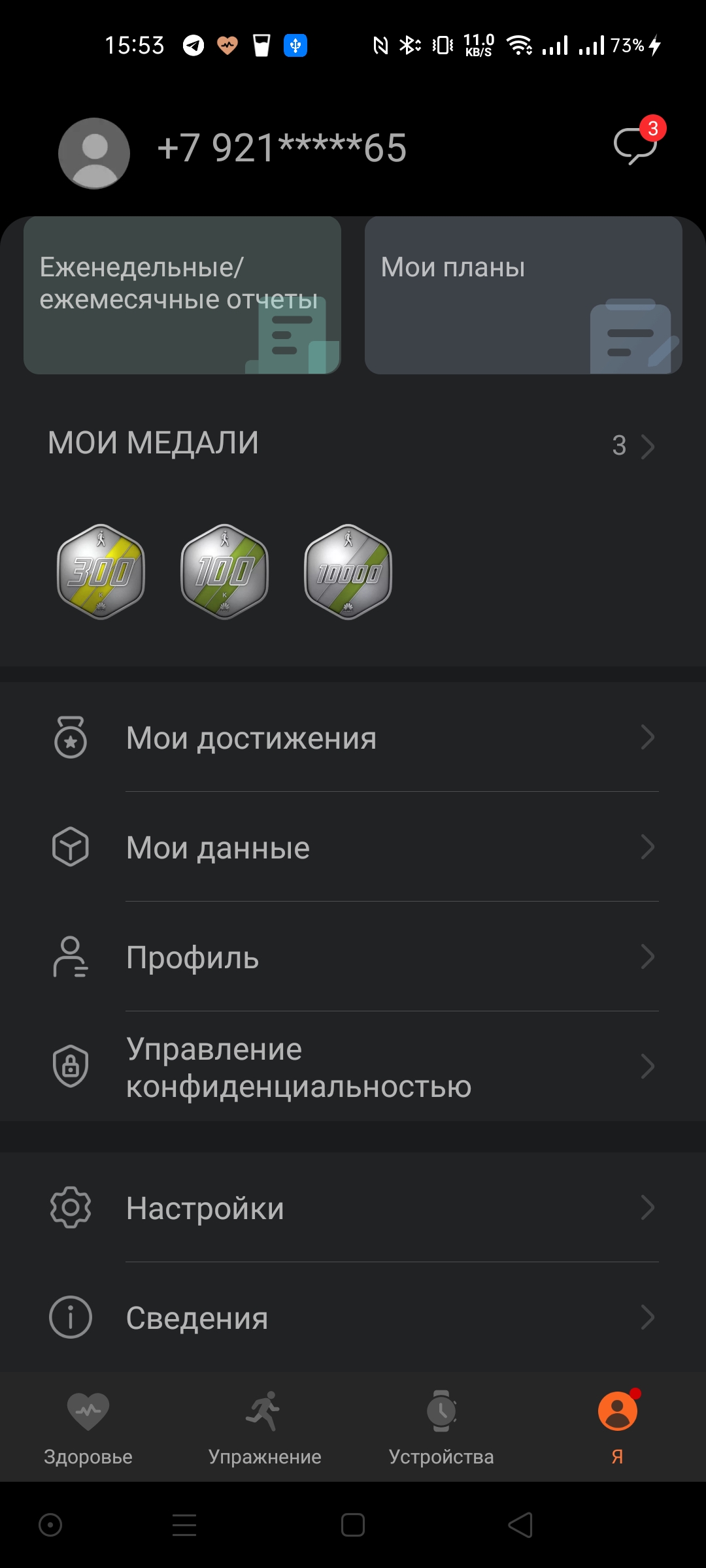
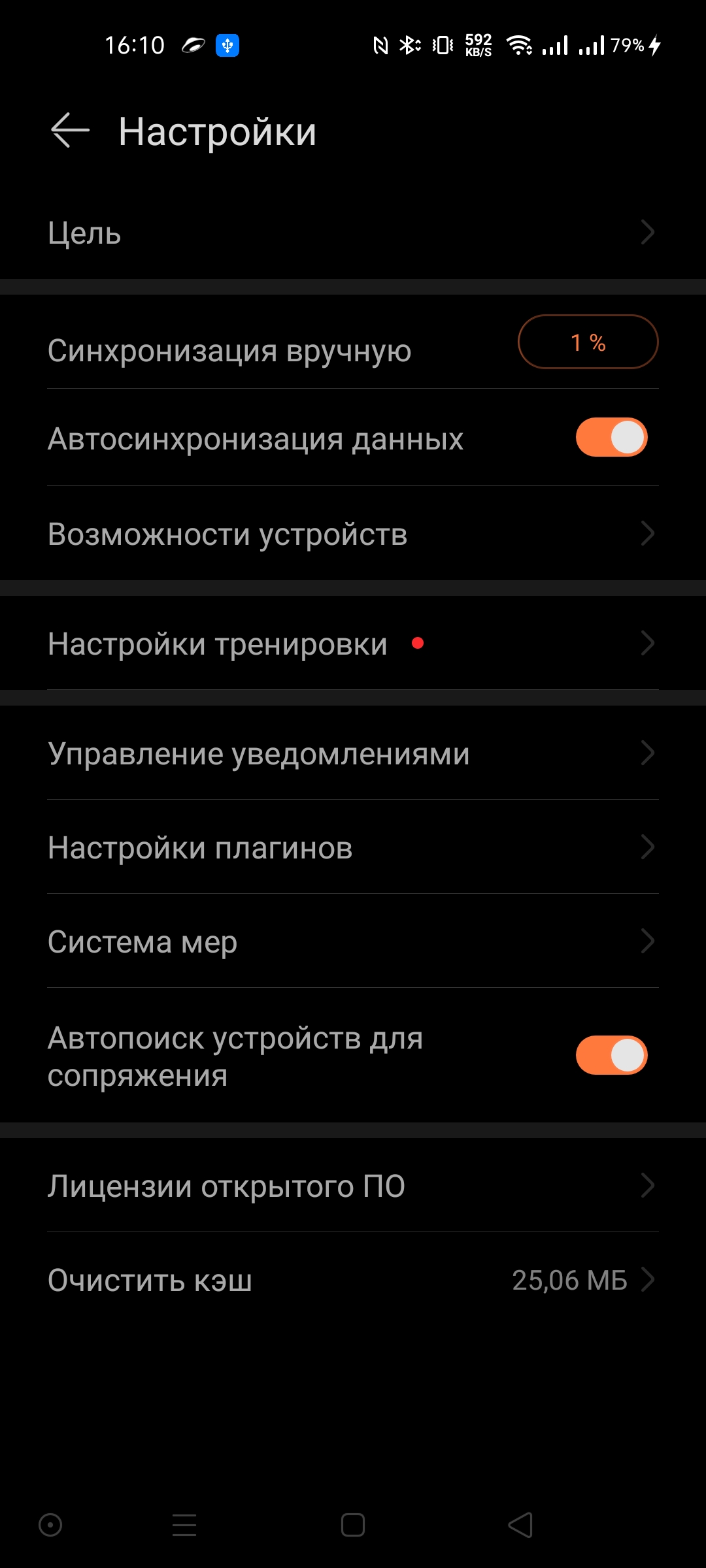
А также дополняется раздел достижений и настроек тренировок
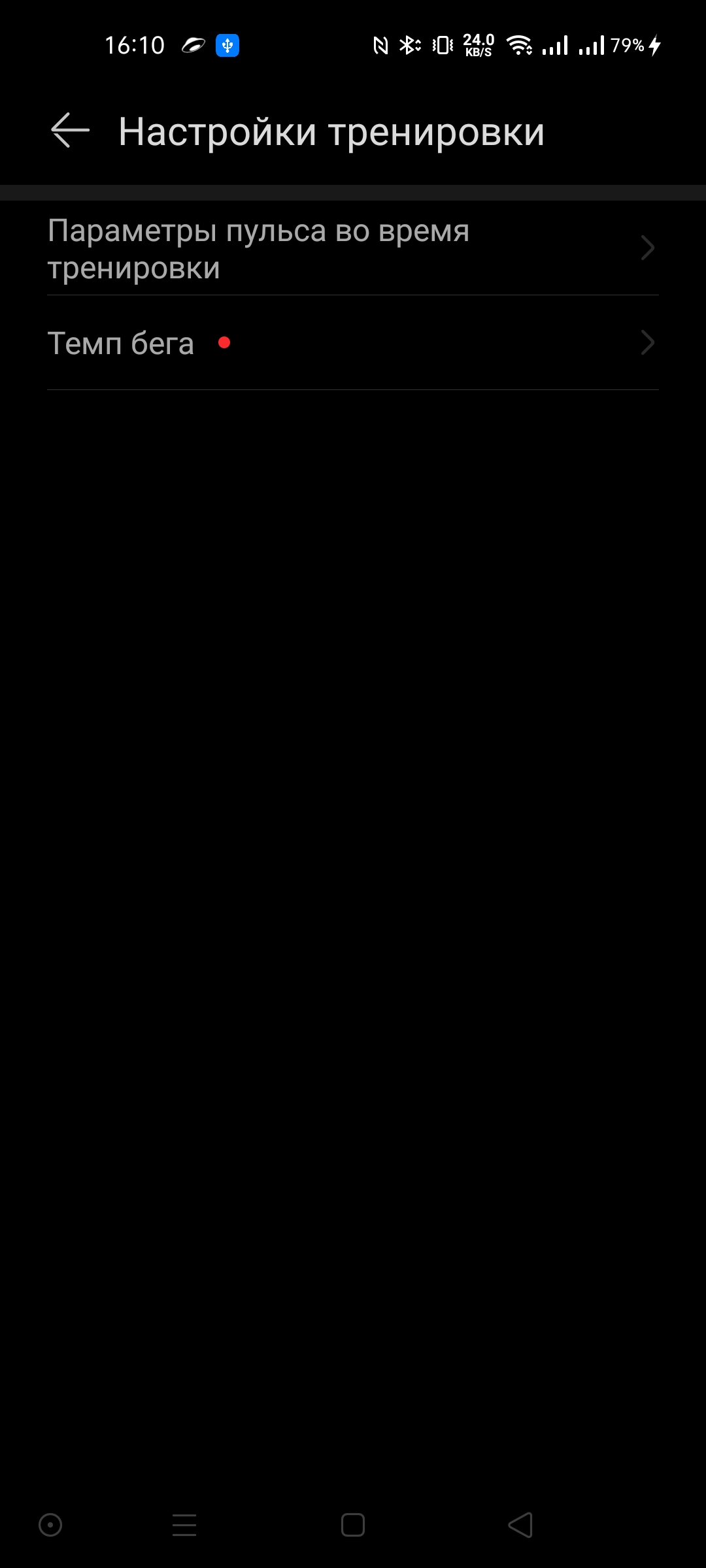
В разделе приложения можно выбрать доступные для скачивания приложения. Из интересного калькулятор и головоломки. Радио и фитнес приложения у меня не заработали

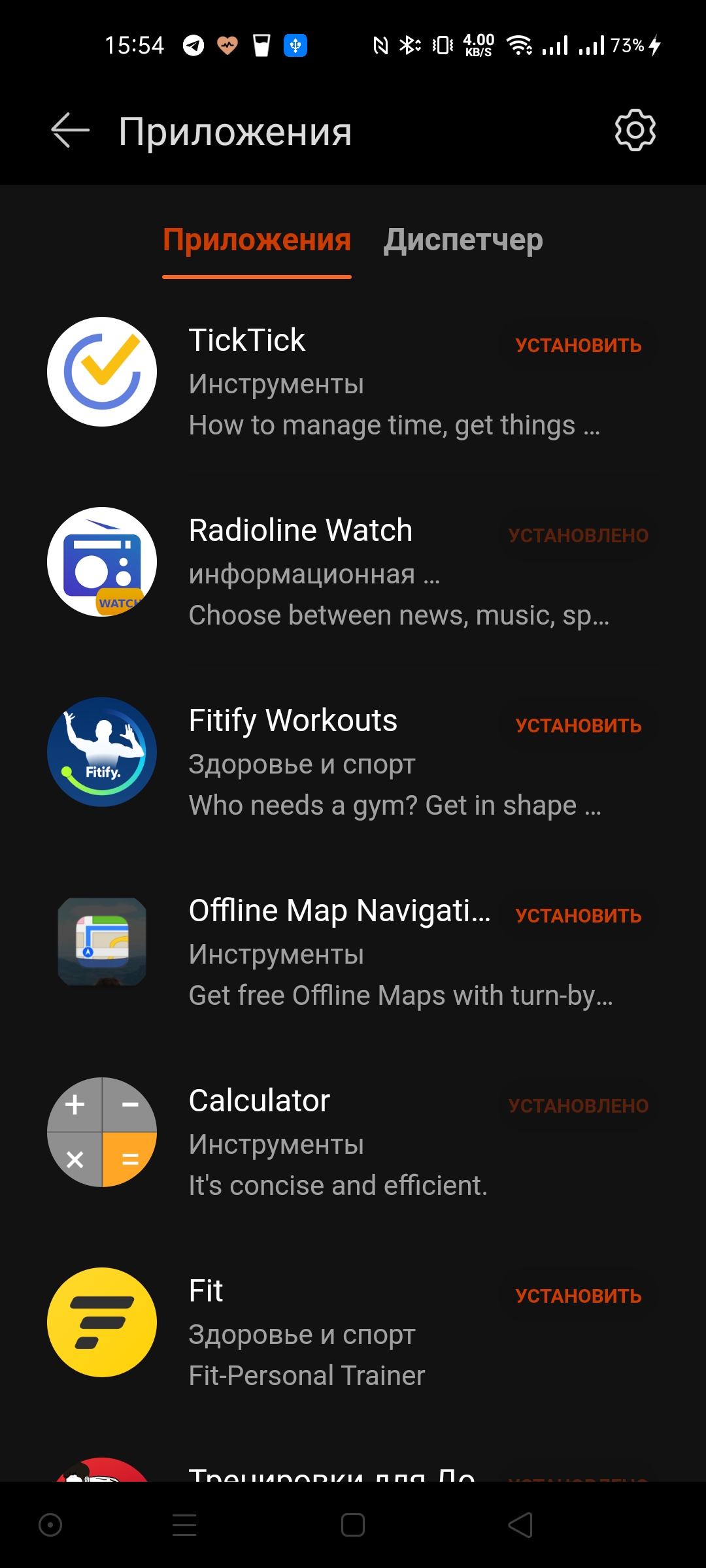
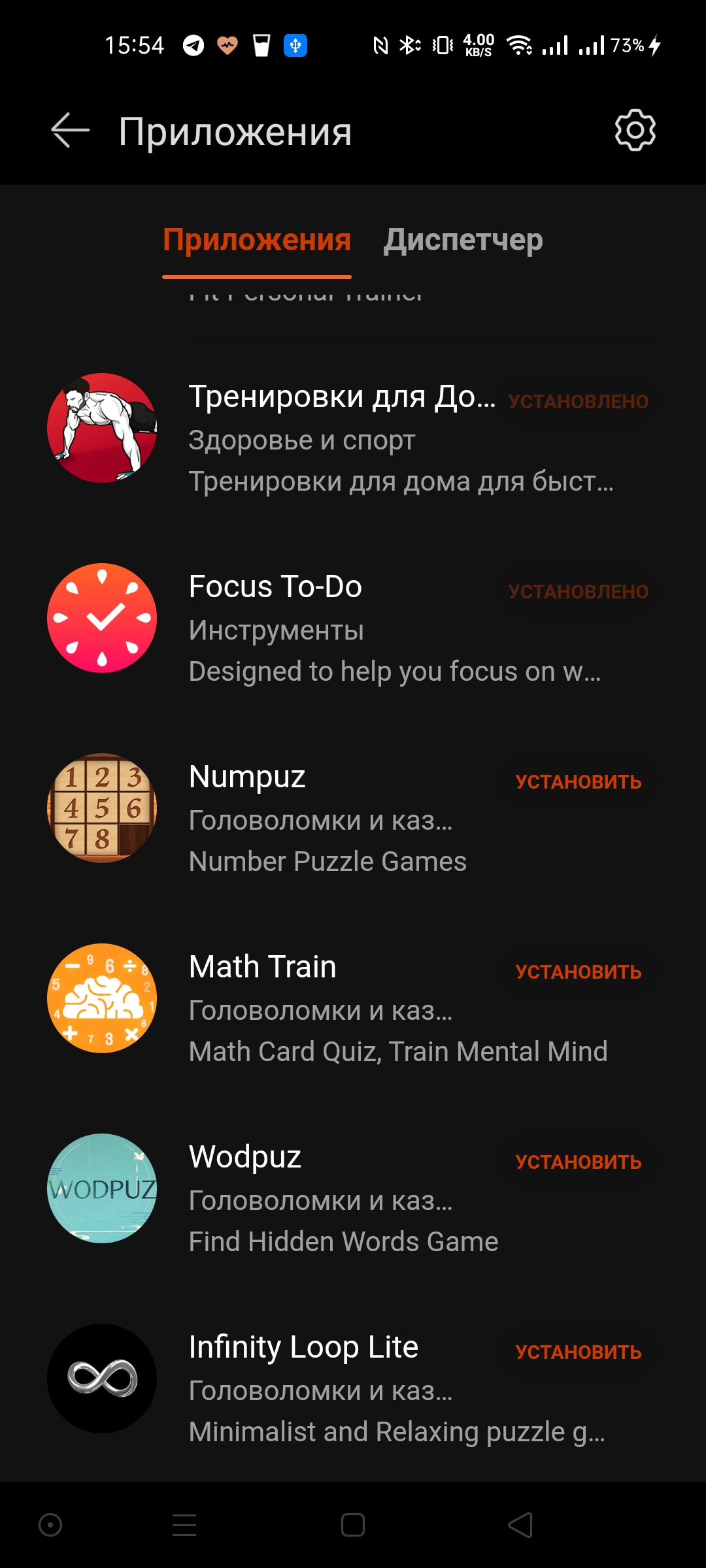
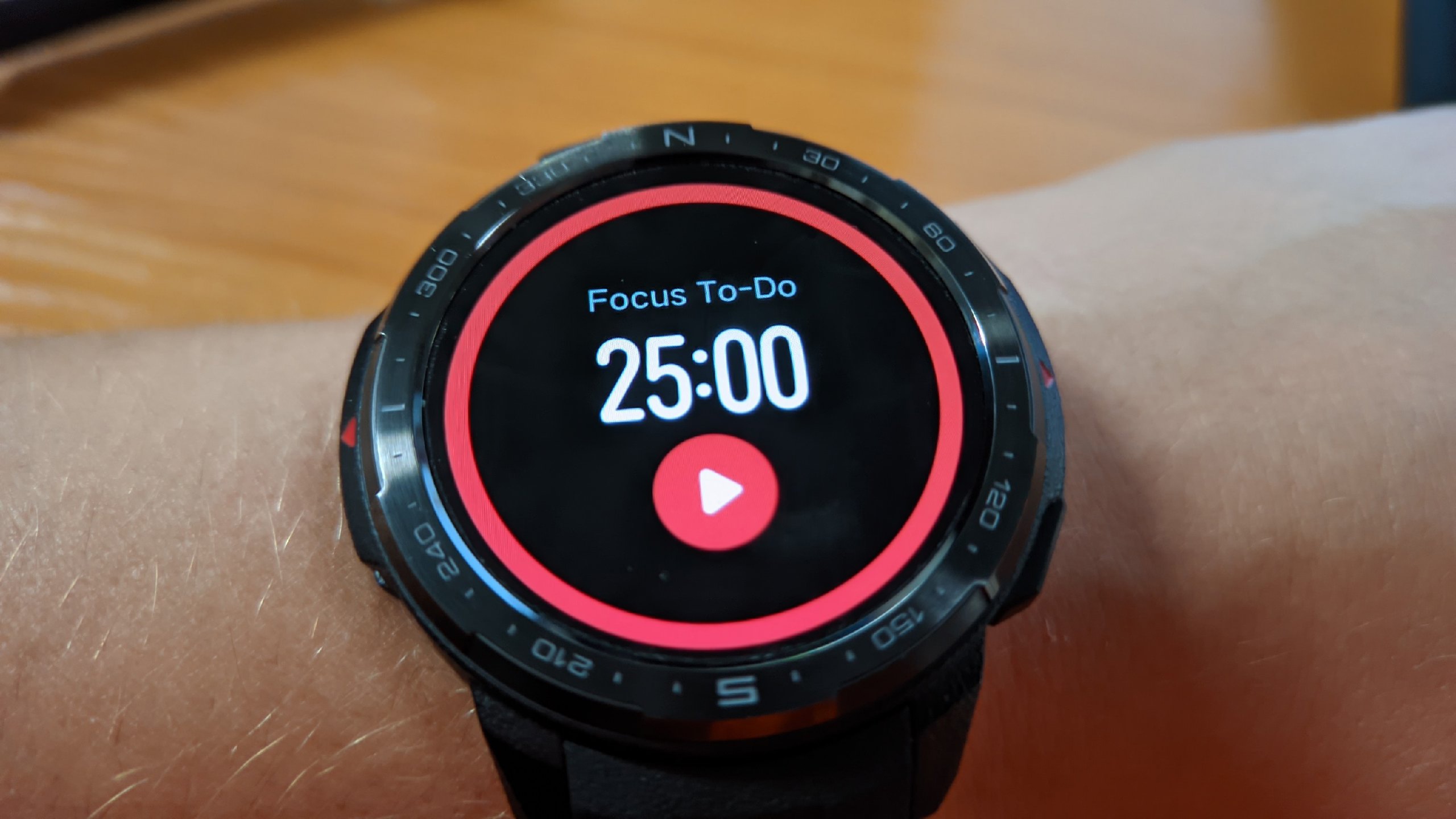
Так это выглядит на часах. Список установленных приложений
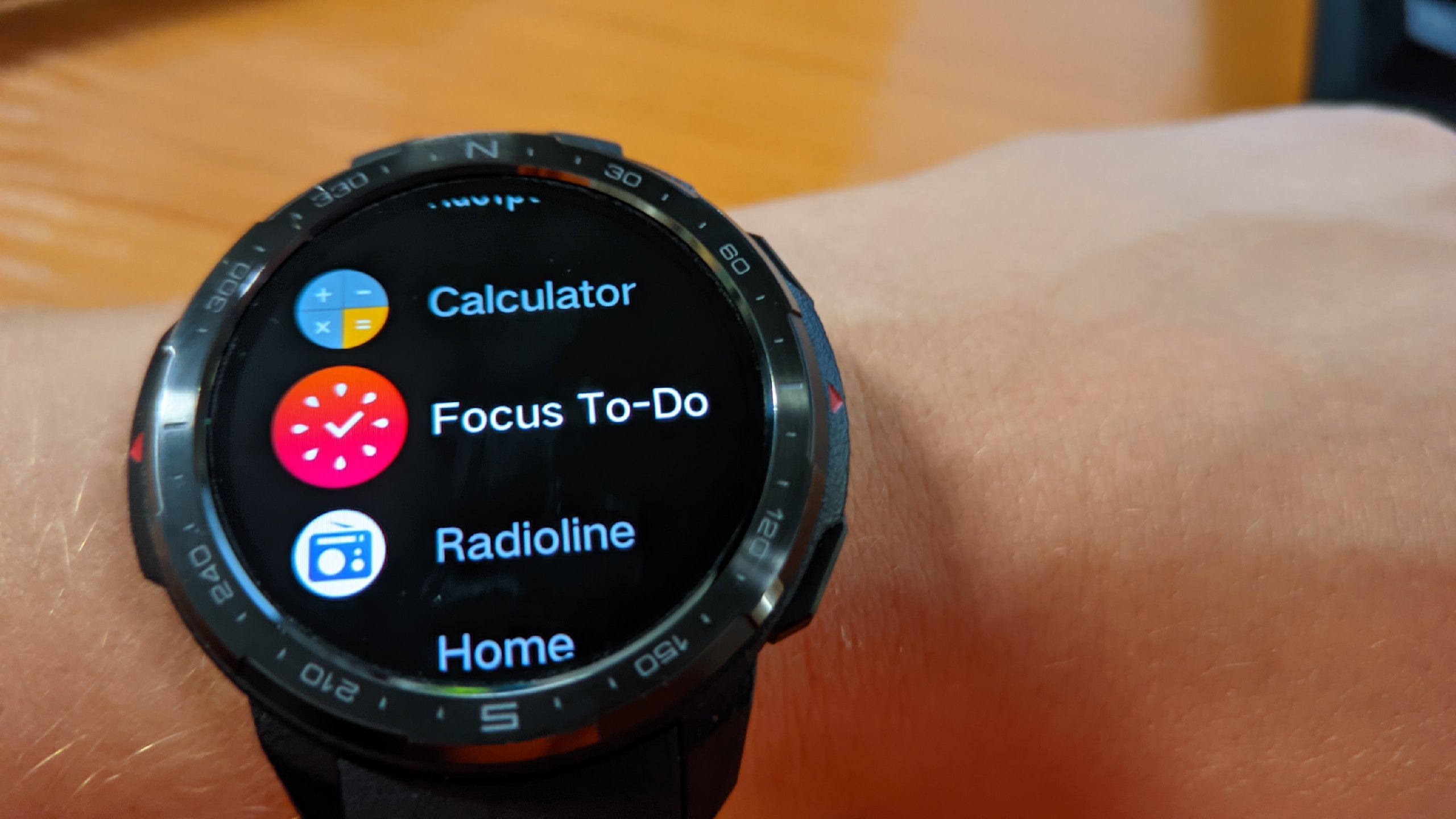
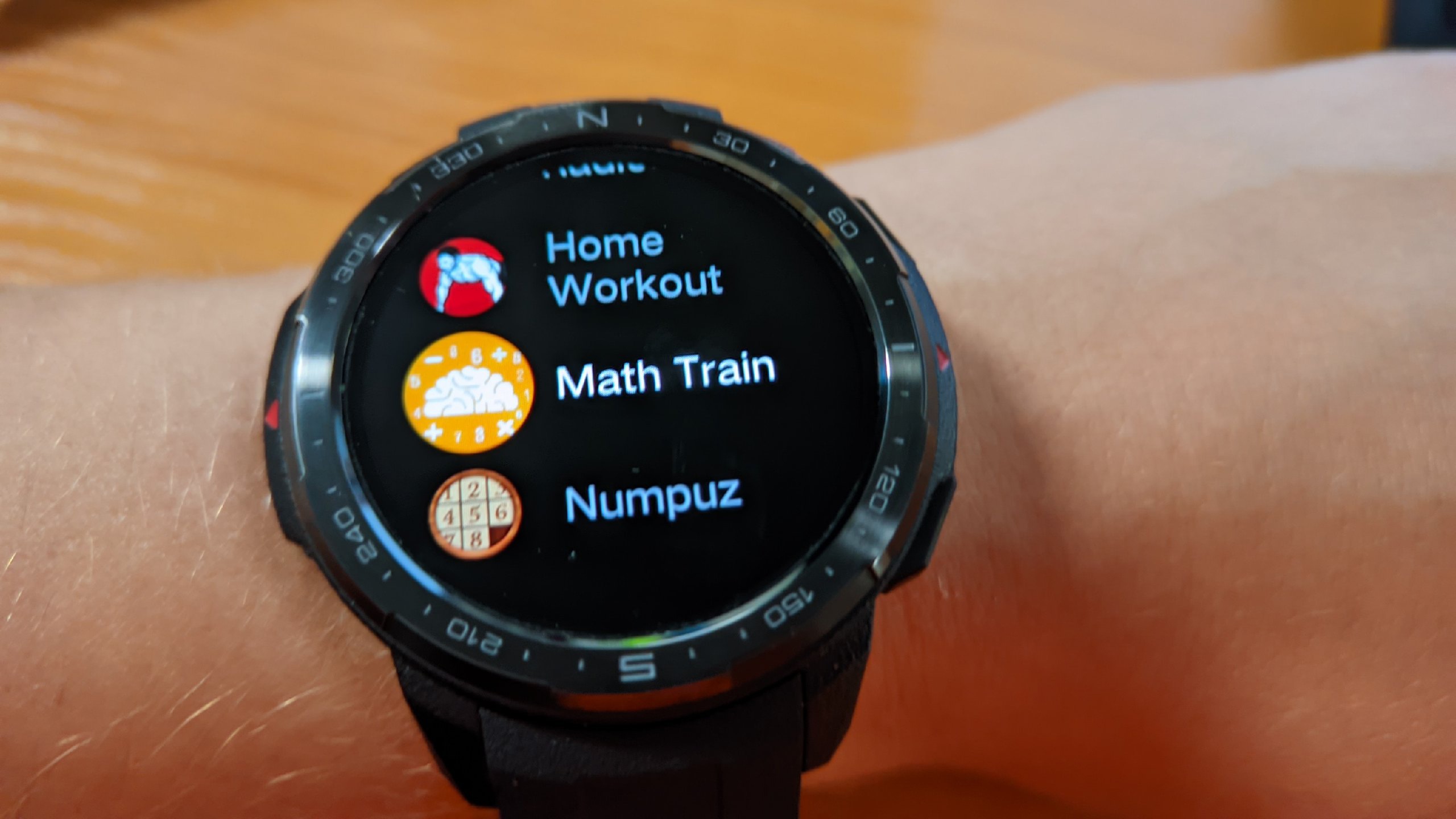
Из весомых плюсов есть возможность теперь посчитать прямо на часах поиграть в пятнашки
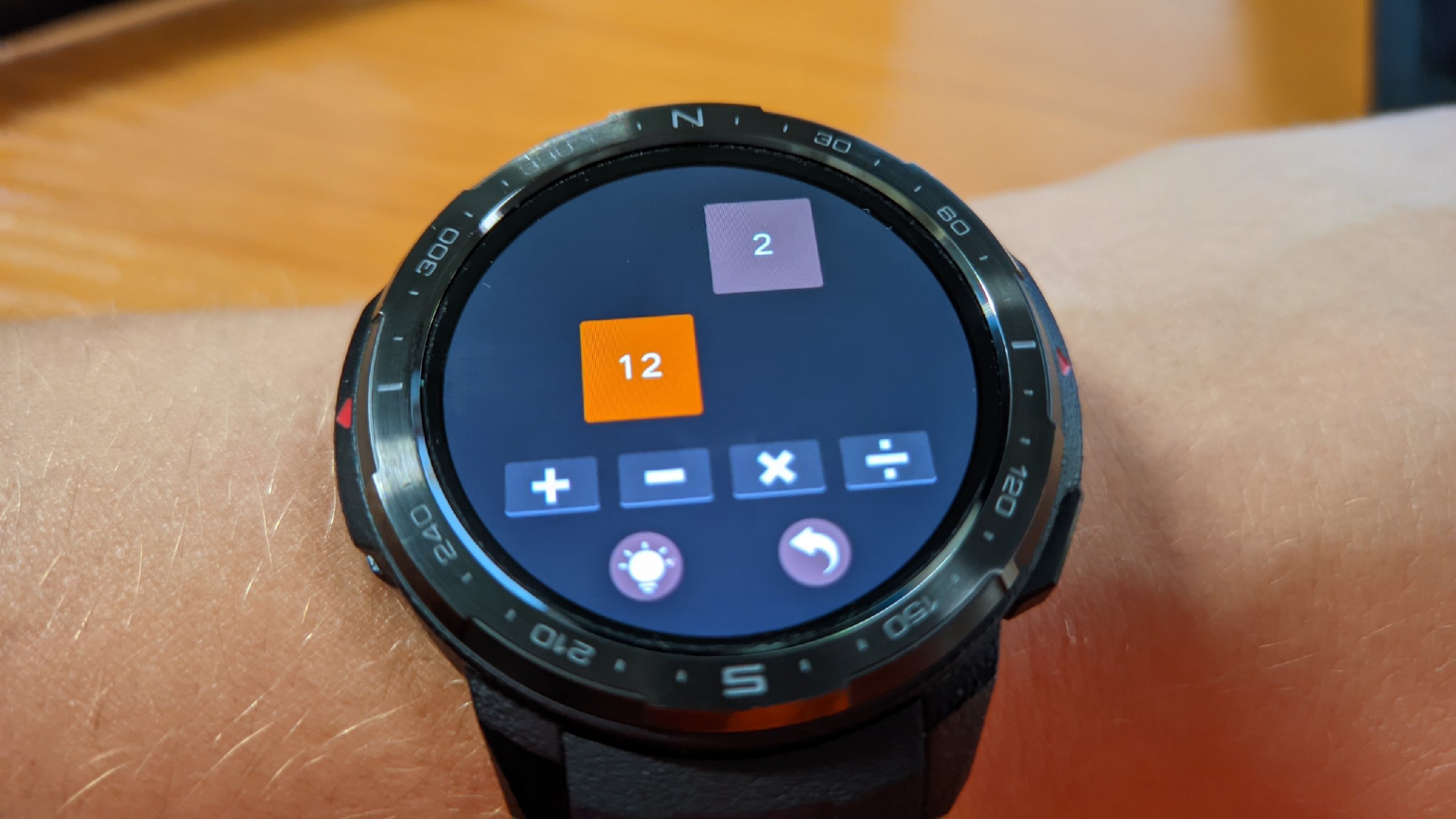
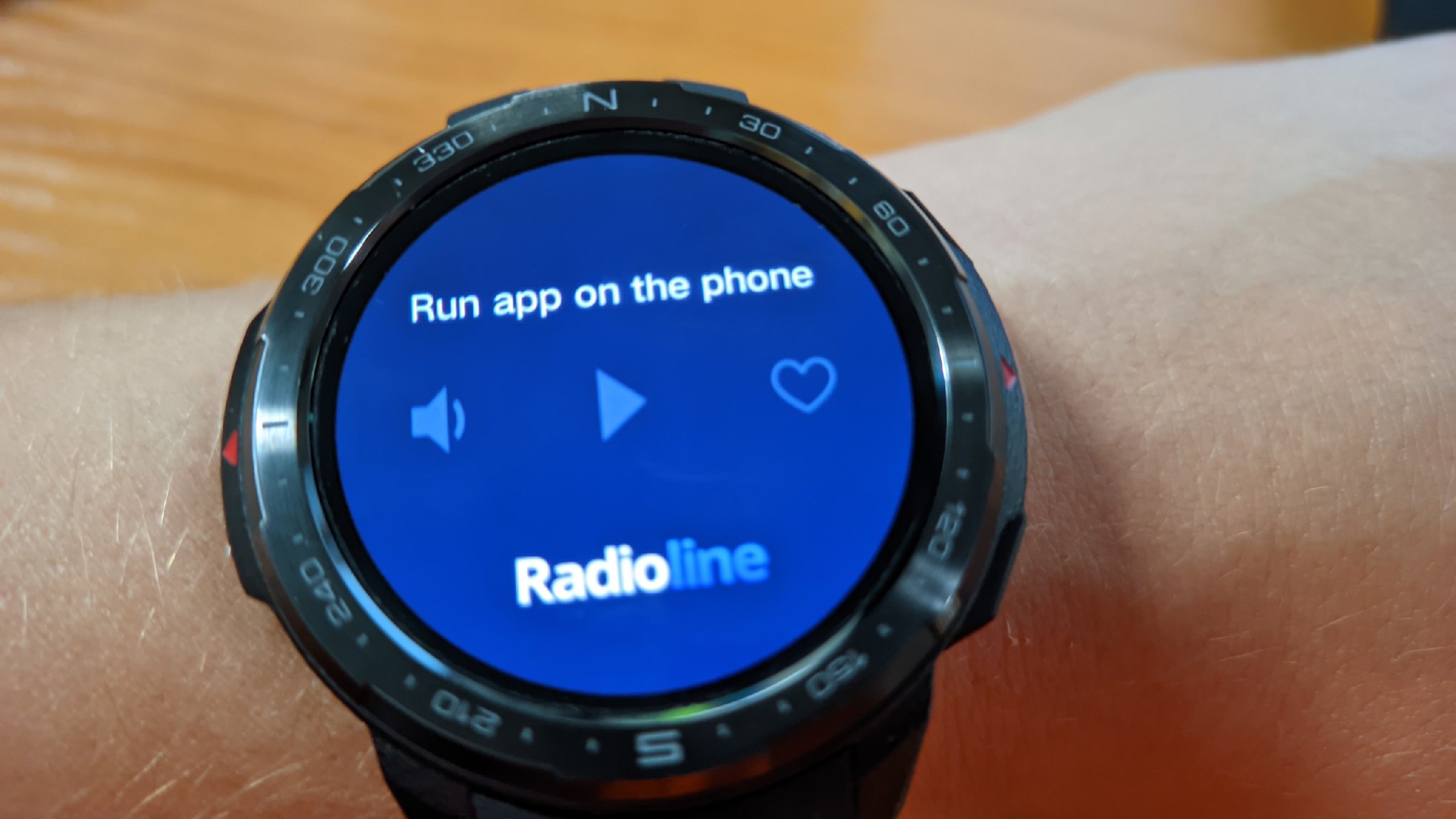
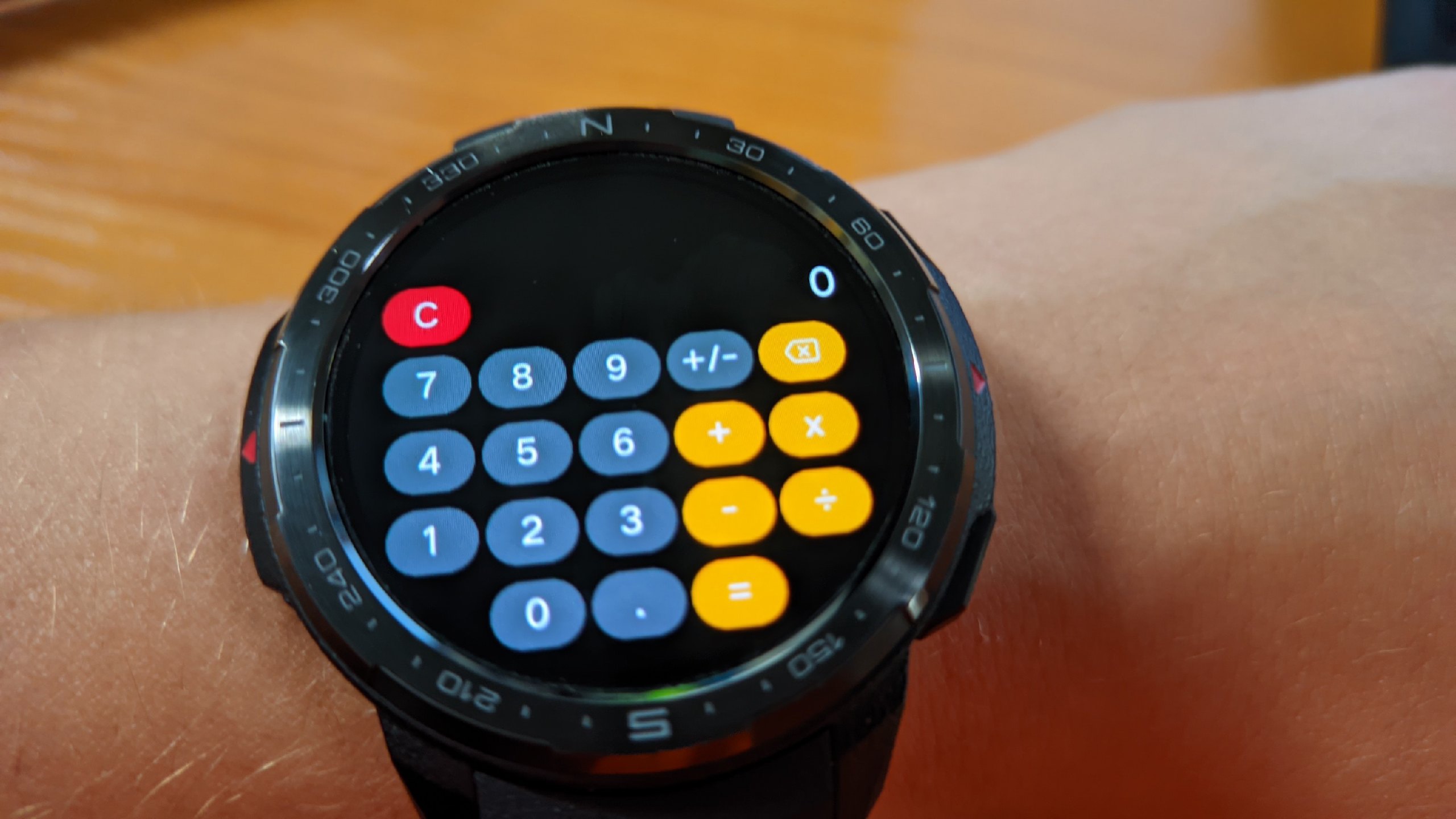

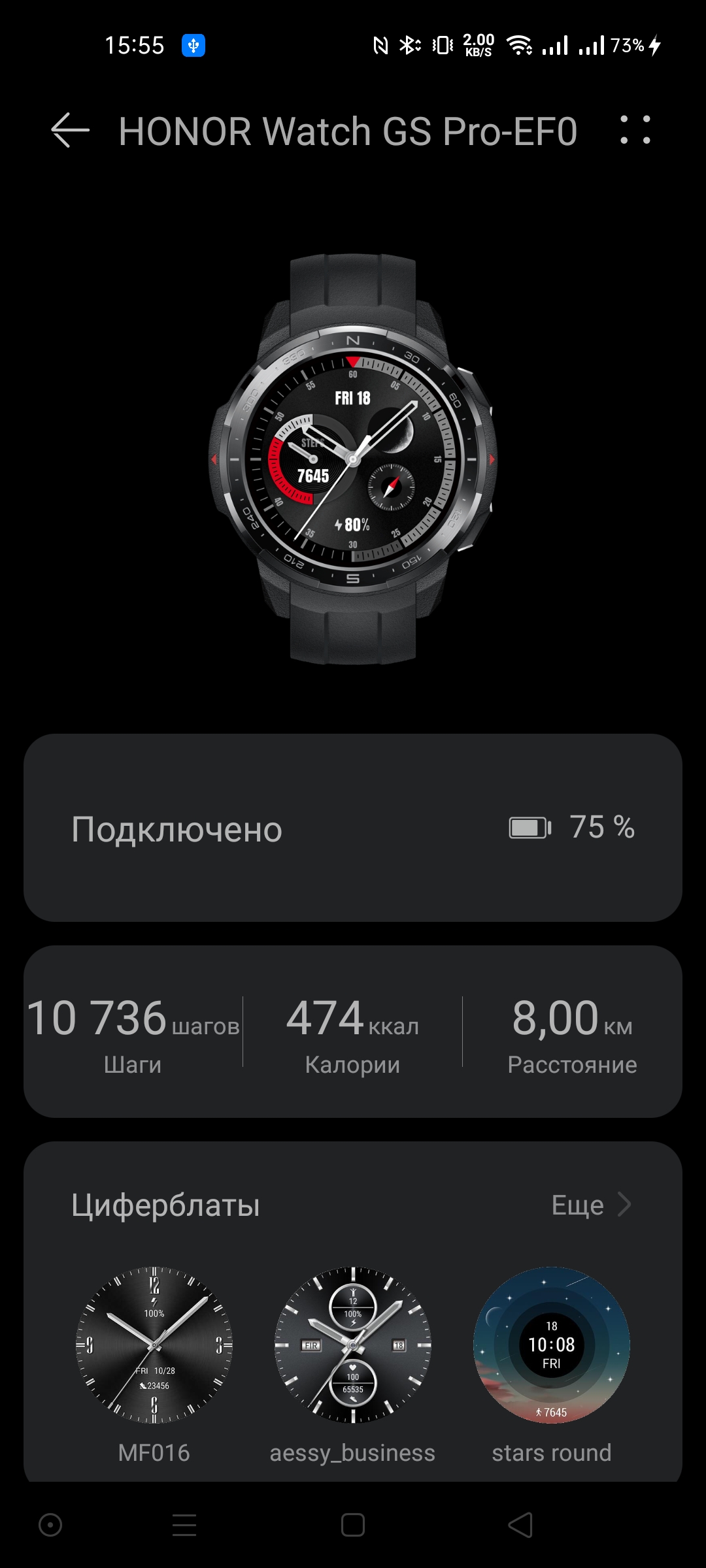
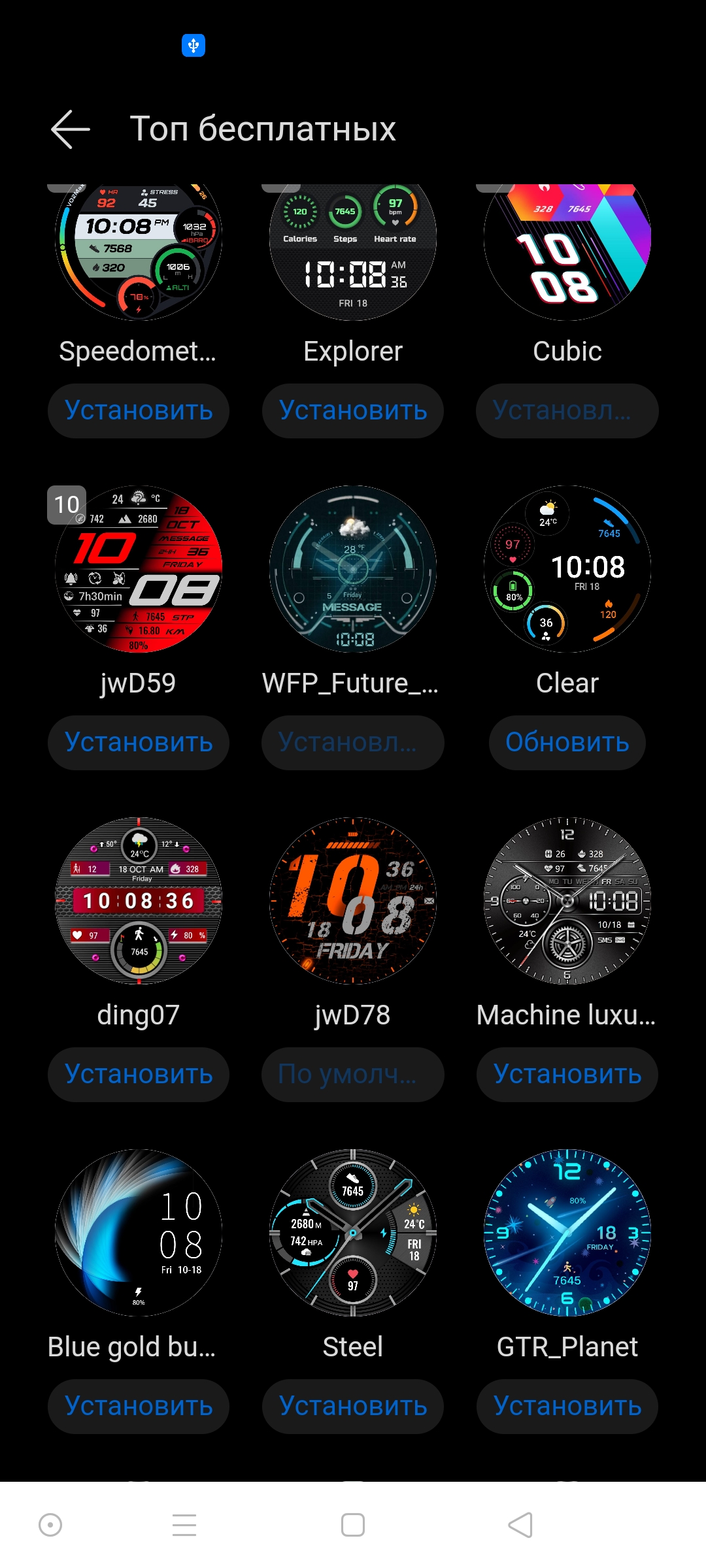
Но то, за чем мы тут собрались дальше. Переходим на меню циферблатов и спокойно скачиваем и устанавливаем автоматически на часы любой понравившийся циферблат. Есть огромное количество бесплатных и еще больше платных.
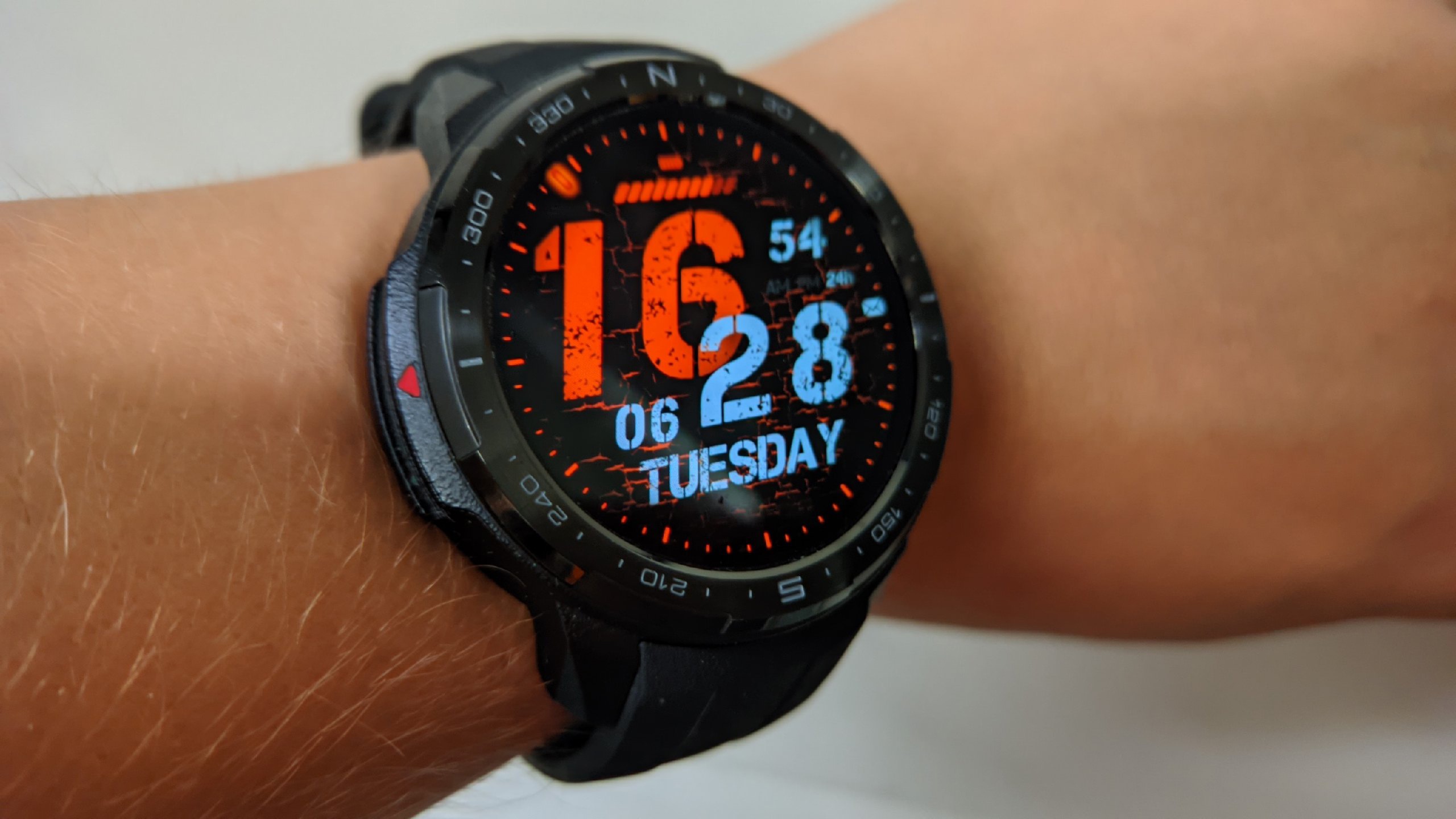
В итоге вам стала известна возможность установить циферблаты на ваши часы официальным способом. Думаю, это сработает и на остальные версии часов. Если кому необходимо, проверю на примере браслета HONOR 6, отпишитесь о необходимости в комментариях.
Как купить циферблат в huawei health
Как установить кастомные циферблаты на часы HUAWEI Watch GT3, HUAWEI Watch GT3 Pro, HUAWEI Watch GT Runner? Возможно данный способ подходит и для других моделей часов от HUAWEI.
На момент написания этого руководства, данный способ является самым легким. И занимает примерно 10 минут.
Описанный ниже способ подходит только для телефонов на Android от 6.0 до 12.0. Так же, эти смартфоны не должны быть от HUAWEI и HONOR!
1. И так, если у вас телефон от Apple, HUAWEI или HONOR, то берем смартфон на Android любого другого производителя.
ВАЖНО: На смартфоне НЕ должно быть установлено приложение HMS Core. (проверить обязательно)
ВАЖНО: Если у вас основной смартфон Android от 6.0 до 12.0, а второго смартфона нет. Прочитайте пункт P.S. и P.P.S. (внизу статьи)
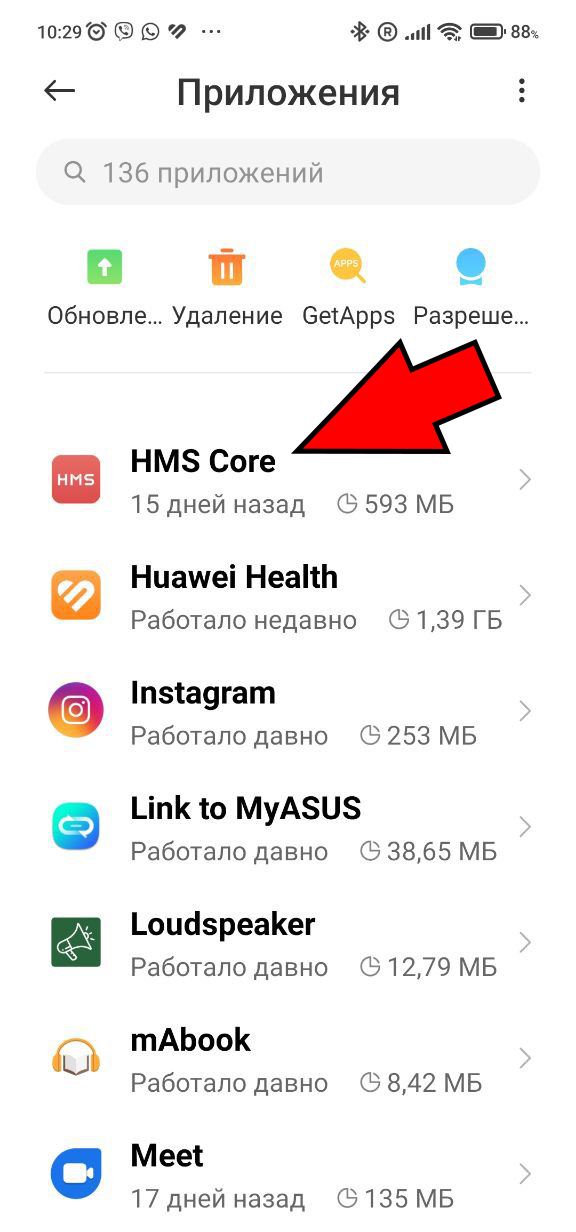
2. Качаем мод Huawei Health (Здоровье), качаем отсюда: ПЕРЕЙТИ
ВАЖНО: На Android 13, моды Huawei Health (Здоровье) пока не работают, практически ни на одном смартфоне.
3. Устанавливаем мод на смартфон, запускаем
ВАЖНО: Заходим в свой аккаунт.
4. Далее на основном смартфоне отвязываем часы от Huawei Health (Здоровье):
Устройства >>> ВАШИ ЧАСЫ >>> четыре точки в правом верхнем углу >>> Отмена сопряжения с устройством.
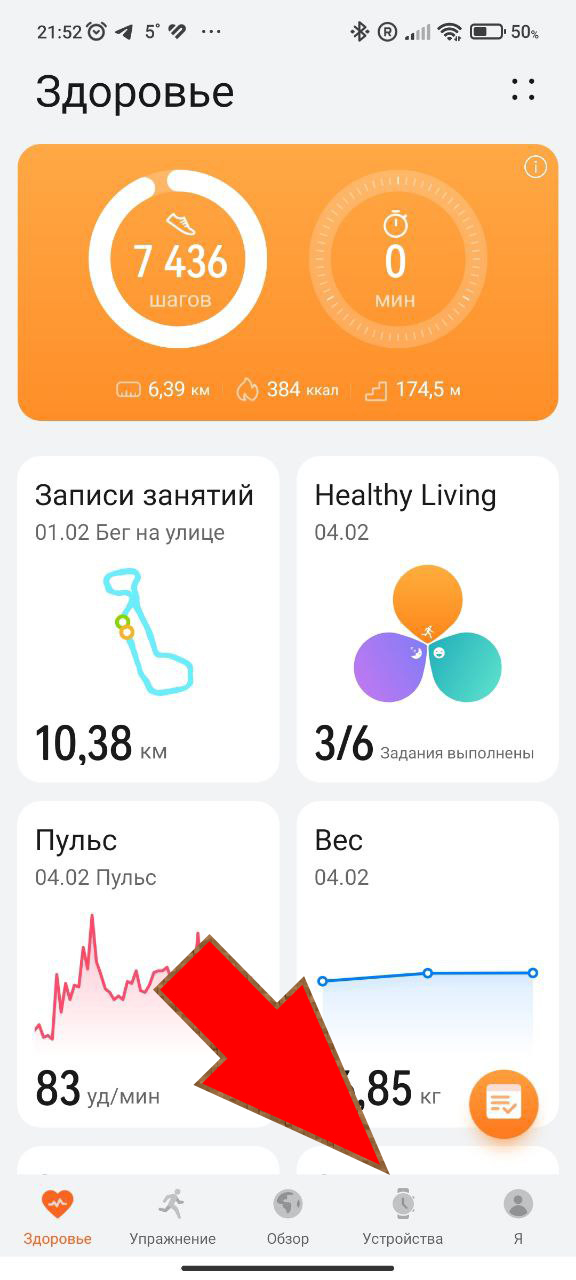

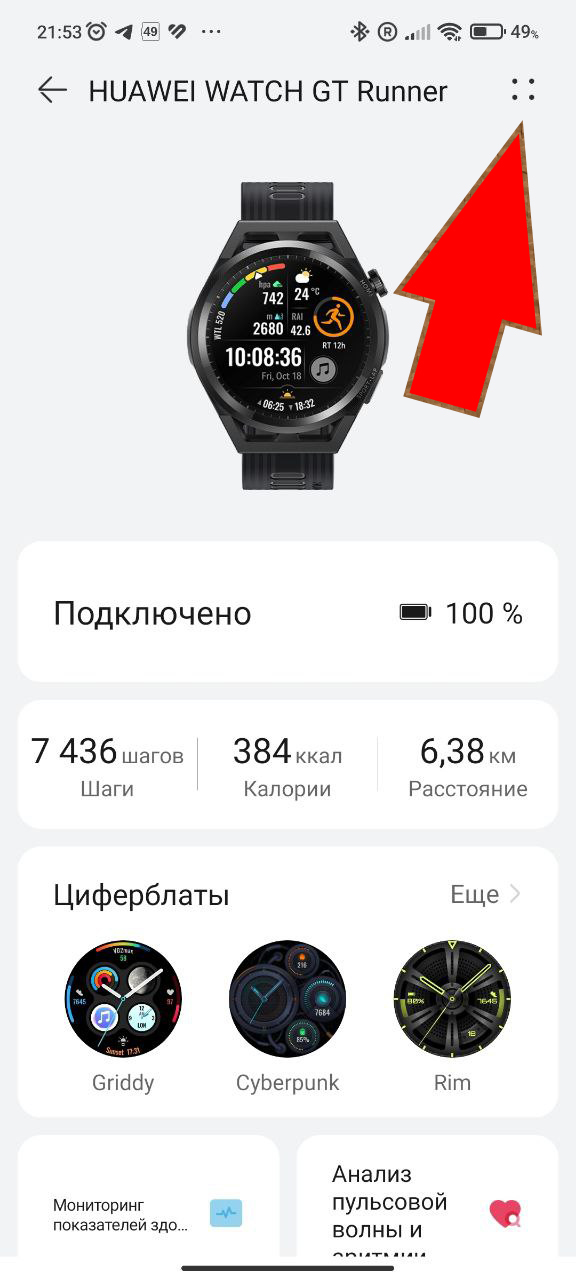
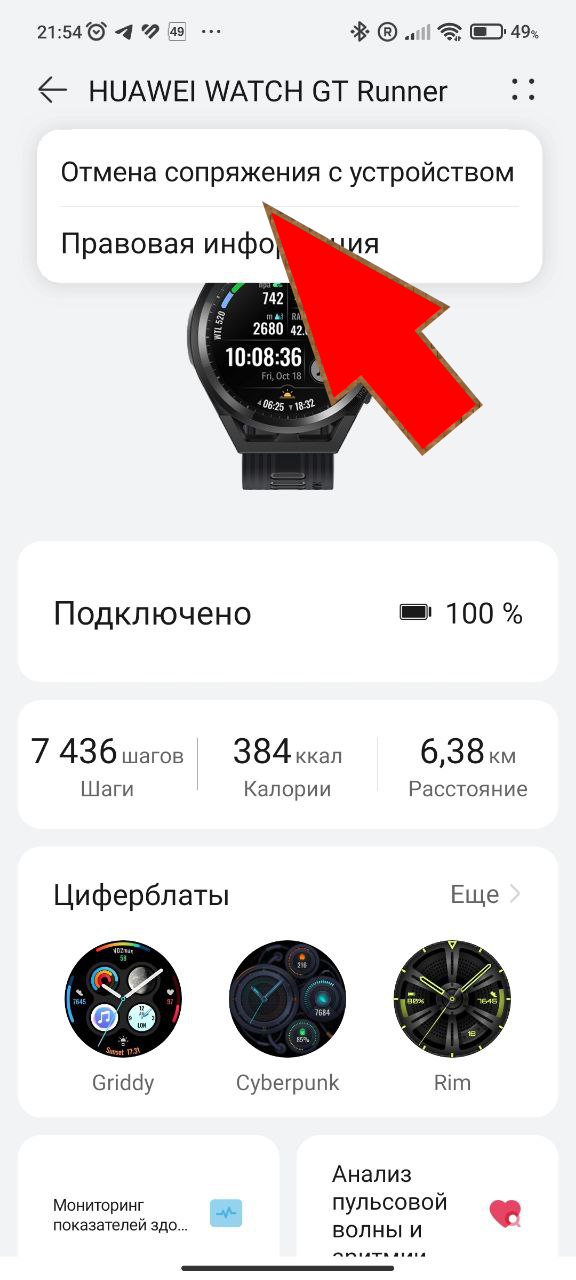
5. Привязываем часы к Huawei Health (Здоровье) на втором смартфоне (на который установили мод).
6. Если все сделали правильно, то на этом моде Huawei Health (Здоровье) вы должны увидеть следующее: Перейдя — УСТРОЙСТВА >>> ЦИФЕРБЛАТЫ >>> Четыре точки в правом верхнем углу — Добавить циферблаты.
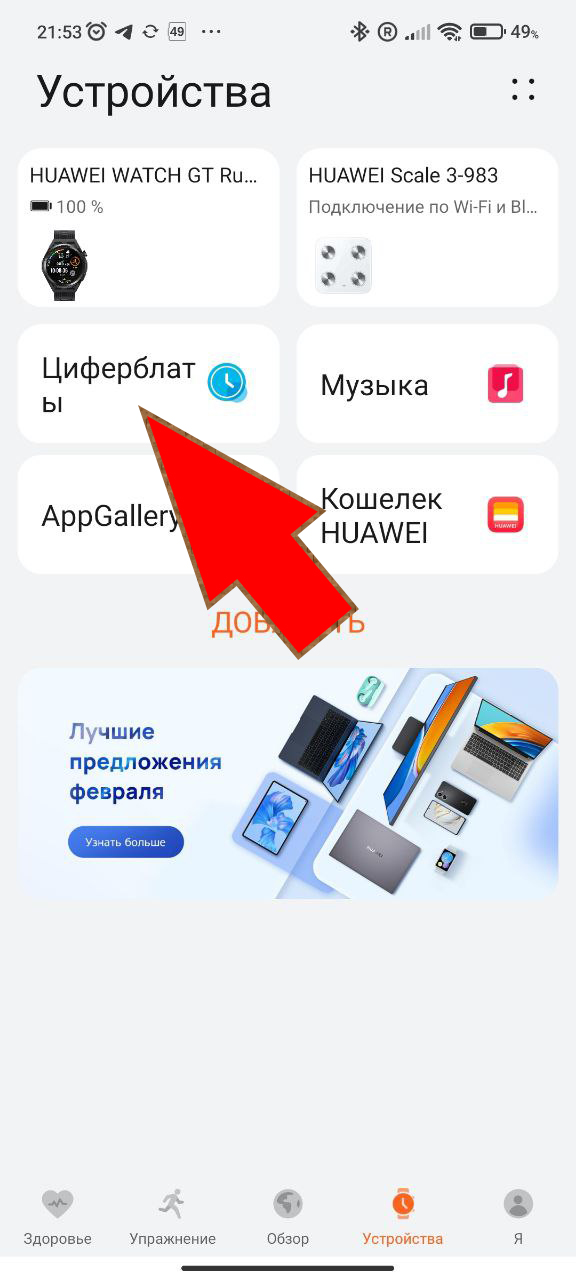

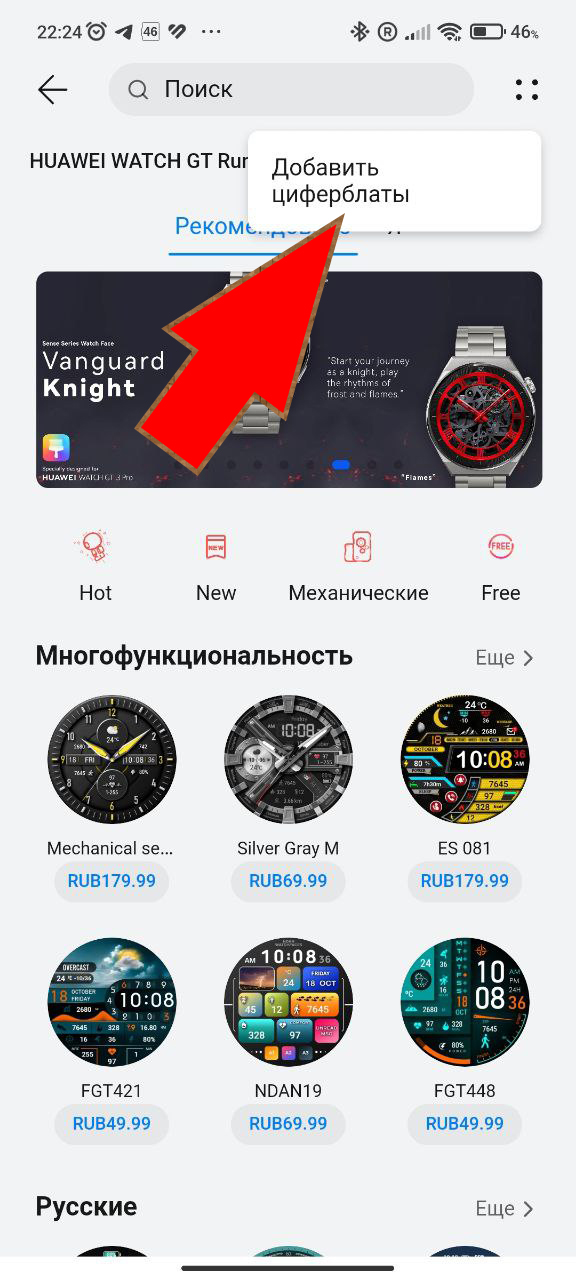
Если увидели, то отлично! Идем дальше.
7. Качаем понравившейся циферблат (файл с расширением *.hwt) на смартфон, на который установили этот мод.
На наши часы подходят циферблаты для gt3, gt3 pro, GT runner и GS 3 pro.
8. Файлы циферблатов необходимо перенести из папки Загрузки/Download в любую другую, по неизвестным мне причинам при установки из Download выдаётся ошибка.
Если у вас, на этом смартфоне установлен сторонний (кастомный) файловый менеджер (например такой), тогда этого делать не обязательно. (ошибка появляться не будет)
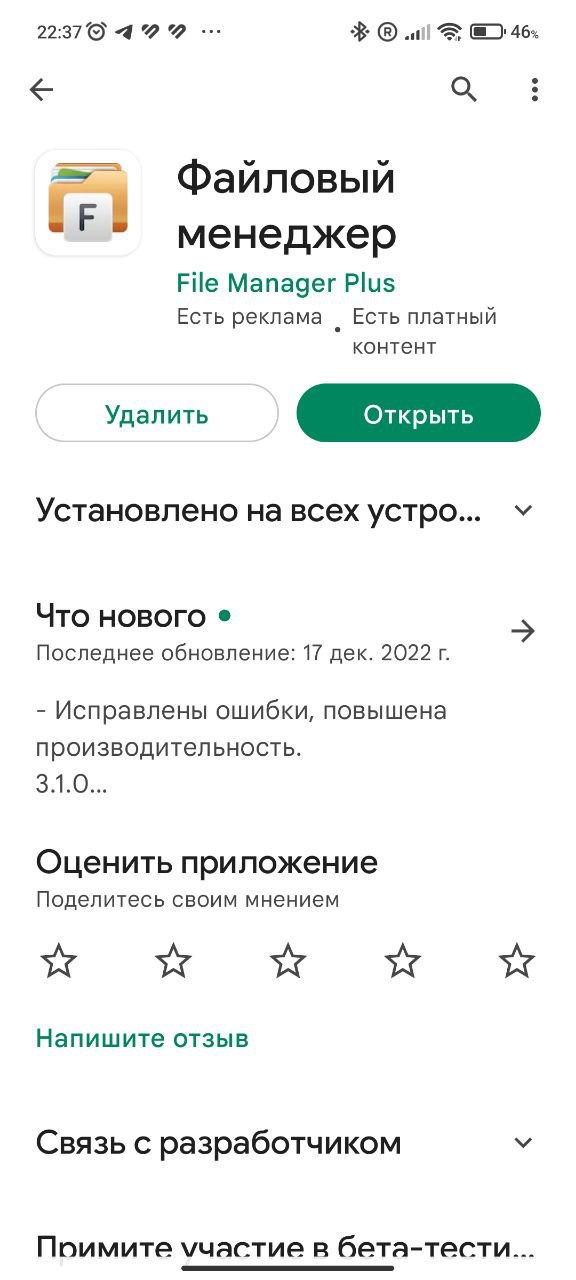
9. Далее открываем Здоровье — УСТРОЙСТВА >>> ЦИФЕРБЛАТЫ >>> Четыре точки в правом верхнем углу >>> Добавить циферблаты. (Смотрим скришоты пункта 6)
Выбираем циферблат в папке в которую его переместили.
Циферблат загружается на часы.
Устанавливаем необходимое количество.
9a. Если на смартфоне установлен сторонний файловый менеджер, то после пункта >>> Добавить циферблаты >>> ищем в верхней панели ваш файловый менеджер >>> кликаем на него >>> далее в загрузках находим ваши скачанные циферблаты (мы же, их не перемещали, так как у нас был этот файловый менеджер)
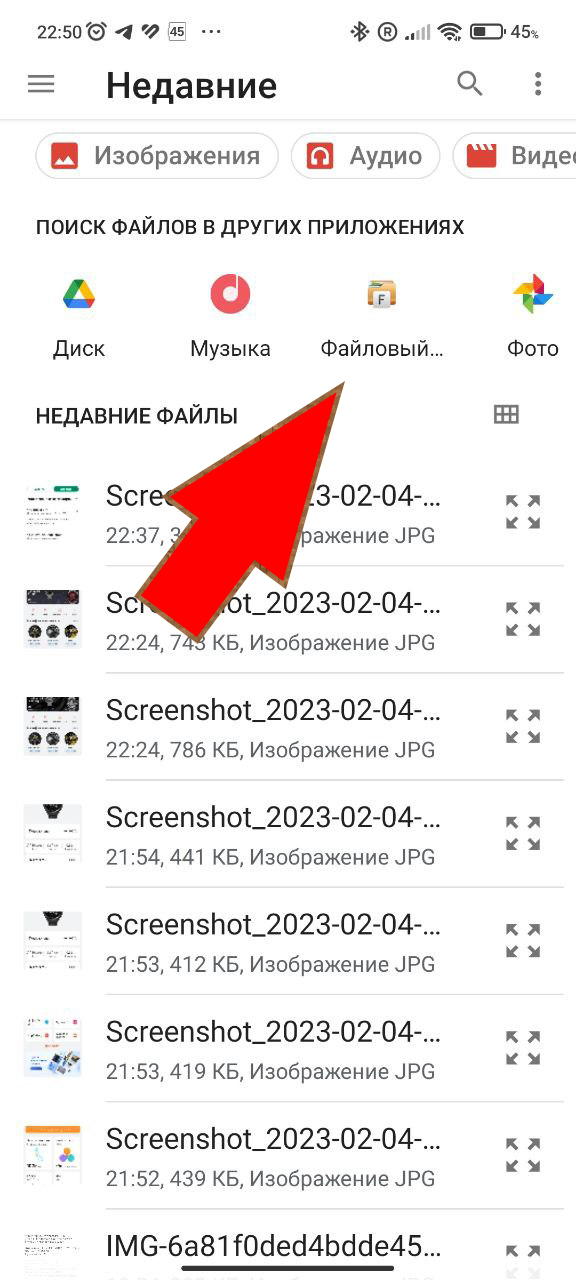
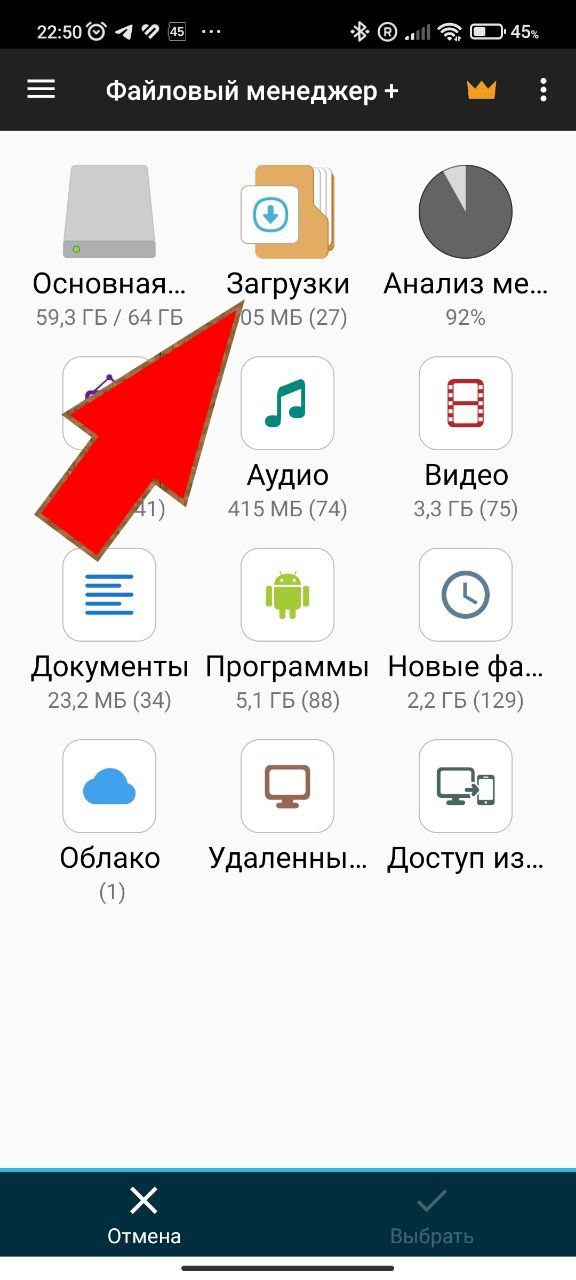

Циферблат загружается на часы.
Устанавливаем необходимое количество.
10. Далее, отвязываем часы от мод Huawei Health (Здоровье), привязываем к Здоровью на основном смартфоне.
И наслаждаетесь понравившимся циферблатом. Он появится у вас и на основном телефоне, в вашем основном Huawei Health (Здоровье)
Повторюсь, что все эти манипуляции занимают примерно 10 минут.
Рекомендую сразу выбрать и скачать несколько кастомных циферблатов для установки.
P.S. Если у вас смартфон не Apple, HUAWEI или HONOR, то второй смартфон брать не обязательно. Можно сразу установить мод Huawei Health (Здоровье) на ваше основное устройство. Но в этом случае ваша затея может не получиться, и нужная функция для установки кастомных циферблатов с первого раза не появится. Я переустанавливал мод Huawei Health на свой основной смартфон примерно 5 или 6 раз. Потом все таки взял другой смартфон.
P.P.S. Если вы все таки решились делать, это на основном своем смартфоне, то ознакомьтесь со следующим:
1. Отсоедините часы от установленного приложения Huawei Health (Здоровье)
2 .Затем удалите ваше приложение Huawei Health (Здоровье)
3. Обязательно удалите приложение HMS Core!
4. Произведите очистку КЕША (Cache) на смартфоне.
5. Желательно — Перезагрузите смартфон.
6. После этого установите мод Huawei Health (Здоровье)
Далее все совпадает с основным мануалом с 5 пункта.
Еще хочу добавить, что если вы захотите оставить и пользоваться модом Huawei Health (Здоровье) на своем основном смартфоне, то можете столкнуться с некоторыми багами этого приложения. А так же он, не не будет обновляться.
Поэтому, моя рекомендация: Все таки, взять какой ни будь другой смартфон для этих целей. Например свой старый. Так, будет вам меньше проблем с установкой, а также им всегда можно пользоваться для установки кастомных циферблатов в будущем.
Как установить сторонние циферблаты на Huawei Watch GT?
Как установить платные Циферблаты на Huawei Watch GT?
Откройте приложение Здоровье (Huawei Health), нажмите на вкладку Устройства, выберите имя устройства и перейдите в раздел Циферблаты > Еще. Вам будет доступно множество циферблатов. Выберите понравившийся вам циферблат. Если циферблат не был установлен, нажмите на опцию Установить.
Что такое HMS Core?
Платформа HMS Core, созданная на базе устройств Huawei и платформы Android, — это среда, которая открывает множество возможностей для разработчиков приложений. HMS Core предоставляет пользователям устройств Huawei базовые службы, например Аккаунт Huawei и Уведомления.
Как скачать заставку на часы Хуавей?
Чтобы включить его, выполните следующие действия.
- Находясь на рабочем экране, нажмите верхнюю кнопку и листайте, чтобы найти раздел Настройки. Откройте этот раздел и выберите Экран > Другое > Циферблат-заставка.
- Нажмите Стиль, выберите тип циферблата и нажмите OK.
- Нажмите Цвет, выберите цвет циферблата и нажмите OK.
Как поменять циферблат на Хуавей?
Нажмите на рабочий экран и удерживайте, пока браслет не завибрирует, затем проведите вверх или вниз по экрану, чтобы выбрать нужный циферблат.
Как установить фото на Хуавей Вотч фит?
Для этого необходимо войти в приложение Huawei Health в раздел устройства, выбрать пункт циферблаты и затем вкладку «Я», а далее перейти в пункт меню «Циферблат Gallery», где можно подобрать и установить желаемое изображение или фотографию из памяти вашего смартфона.
Знакомство с фитнес-браслетом Huawei Band 6: управление, экраны, умный будильник, установка циферблатов
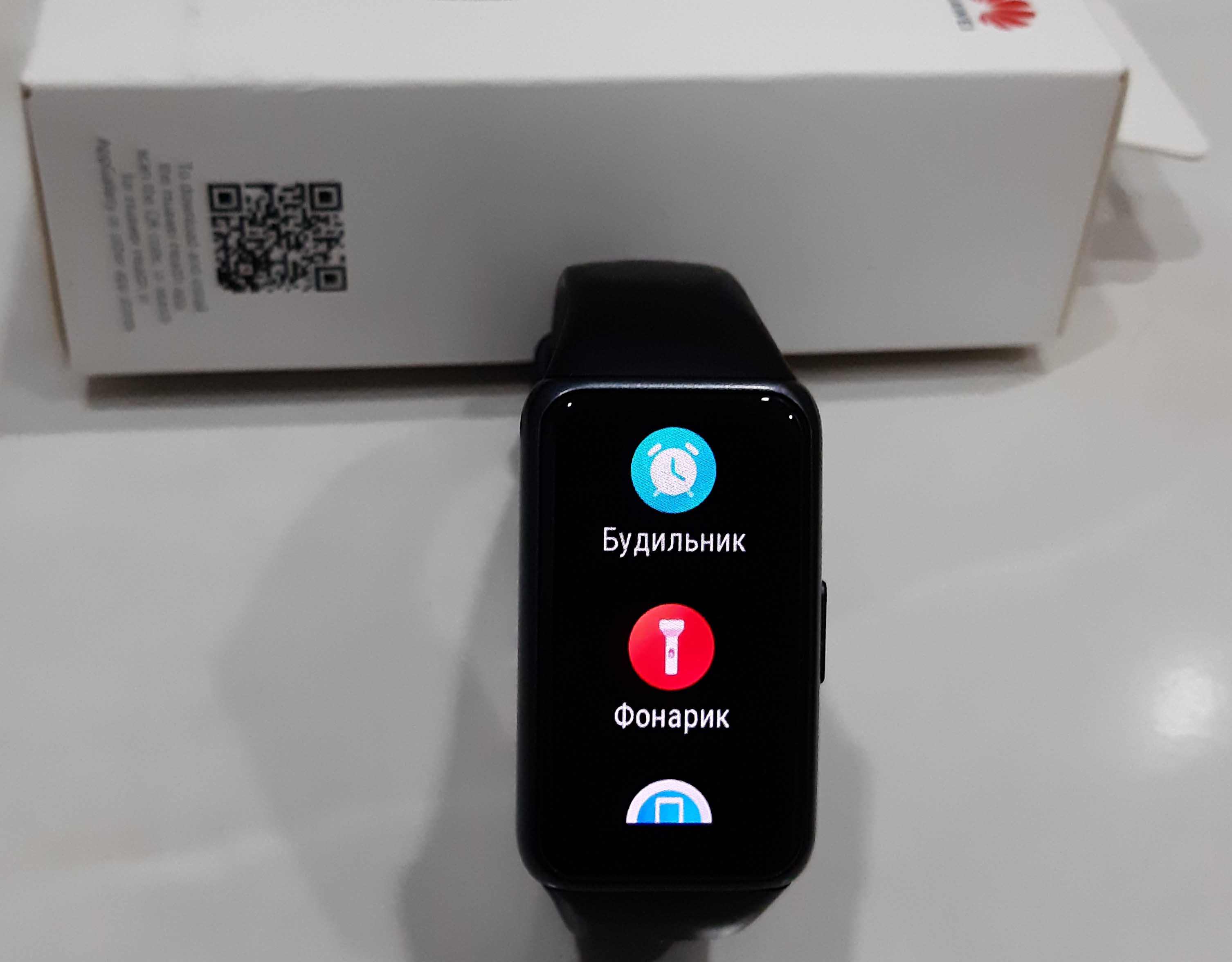 В этой статье мы разберем основные способы управления умным браслетом Huawei Band 6, рассмотрим его экраны и значки на них. Мы также покажем, как управлять музыкальным плеером, камерой и устанавливать новые циферблаты.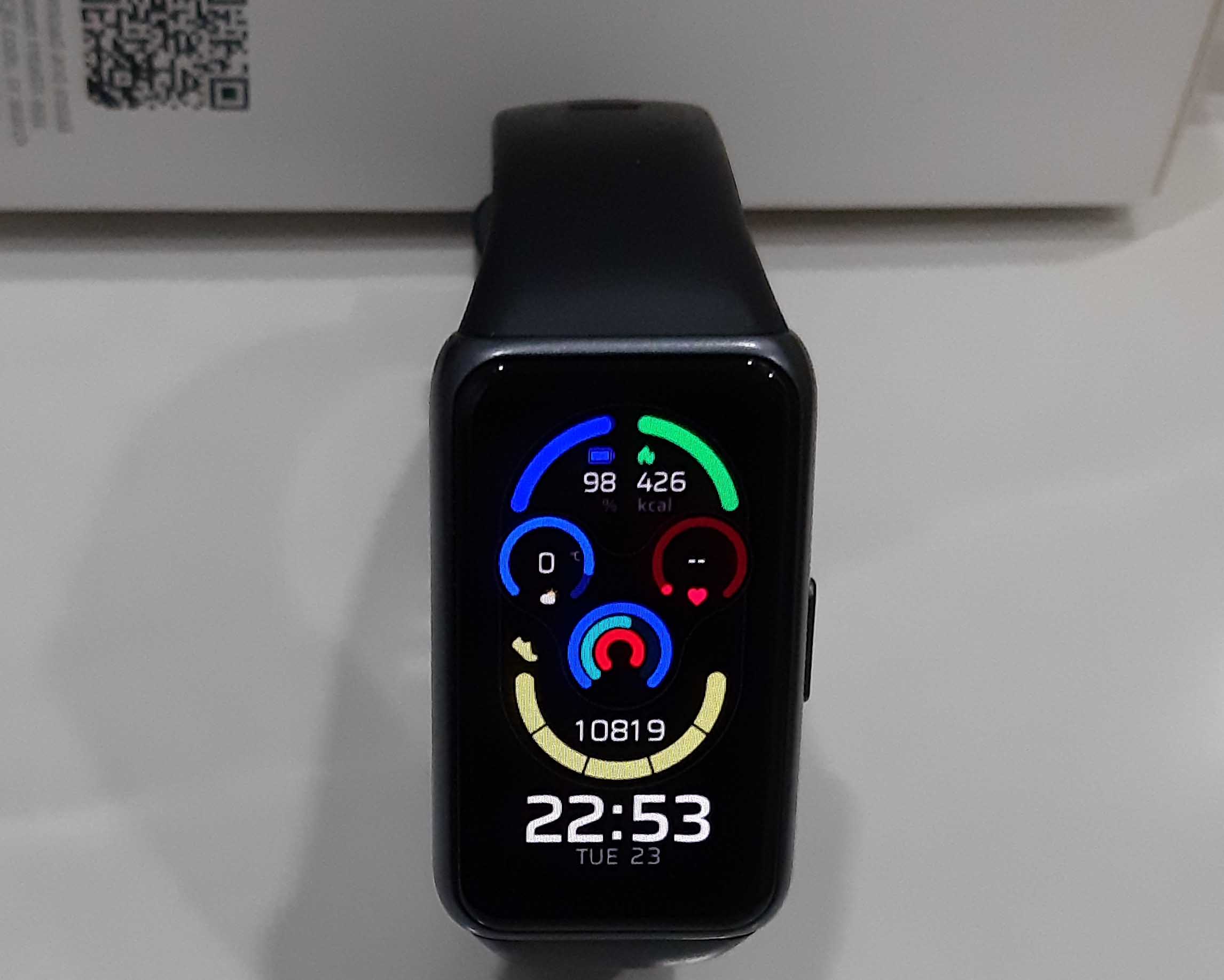
Способы управления Huawei Band 6, описание экранов и значков
Фитнес-браслет Huawei Band 6 имеет сенсорный экран, которым можно управлять свайпами (листаниями) по экрану вверх, вниз, касаниями и физической кнопкой, расположенной сбоку корпуса. Разберем эти моменты на практике.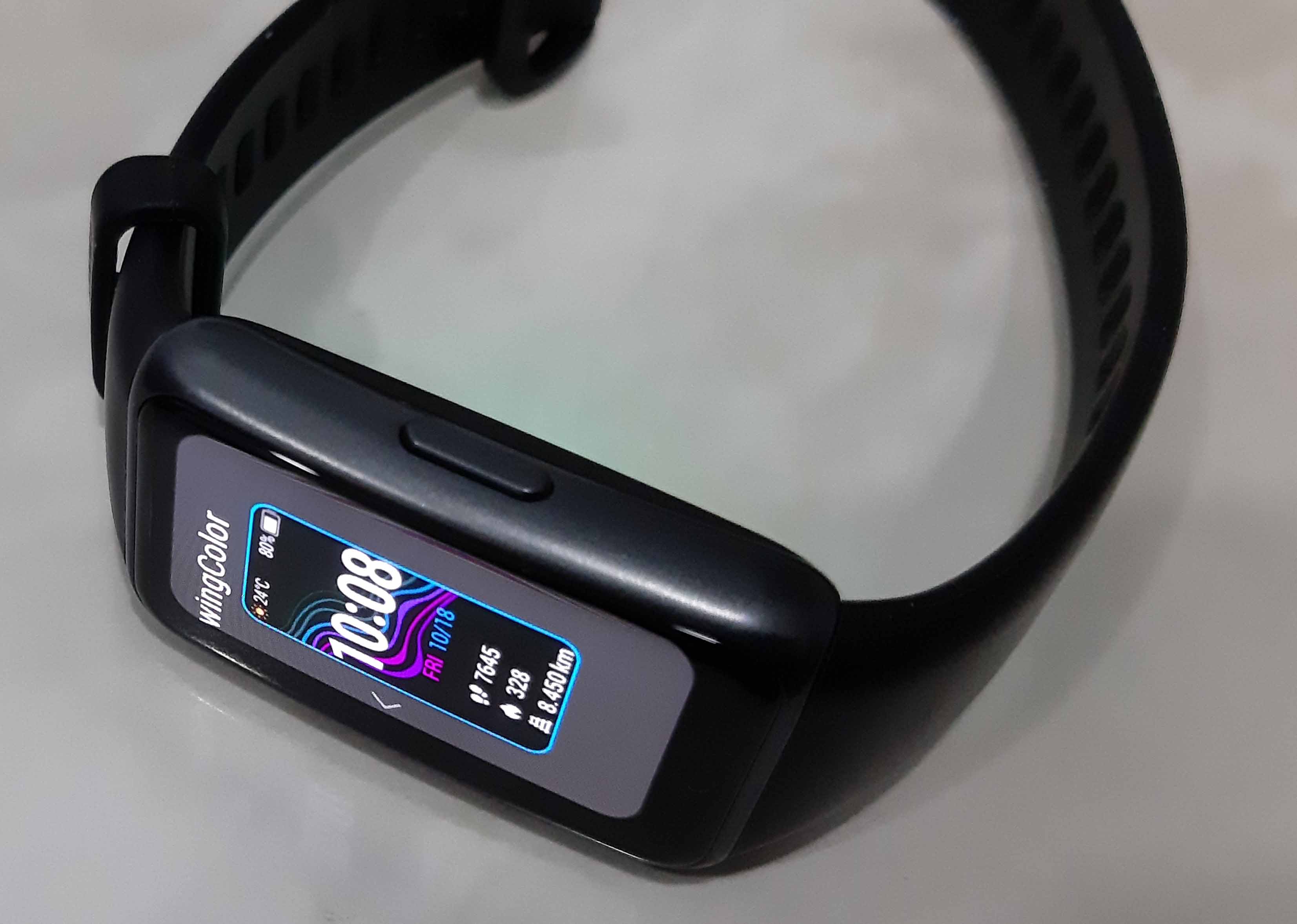 Нажмите боковую кнопку и увидите главный экран фитнес-браслета. На нем отображается циферблат, который можно менять на другие варианты. Обычно с завода установлен циферблат с часами, на котором сверху изображен значок и шкала уровня зарядки, в малом кругу отмечается число шагов, а внизу — дата. Полистайте экран вправо или влево и просмотрите доступные приложения. Здесь есть экраны для управления музыкой, изучения графика пульса, просмотра уровня стресса и другие.
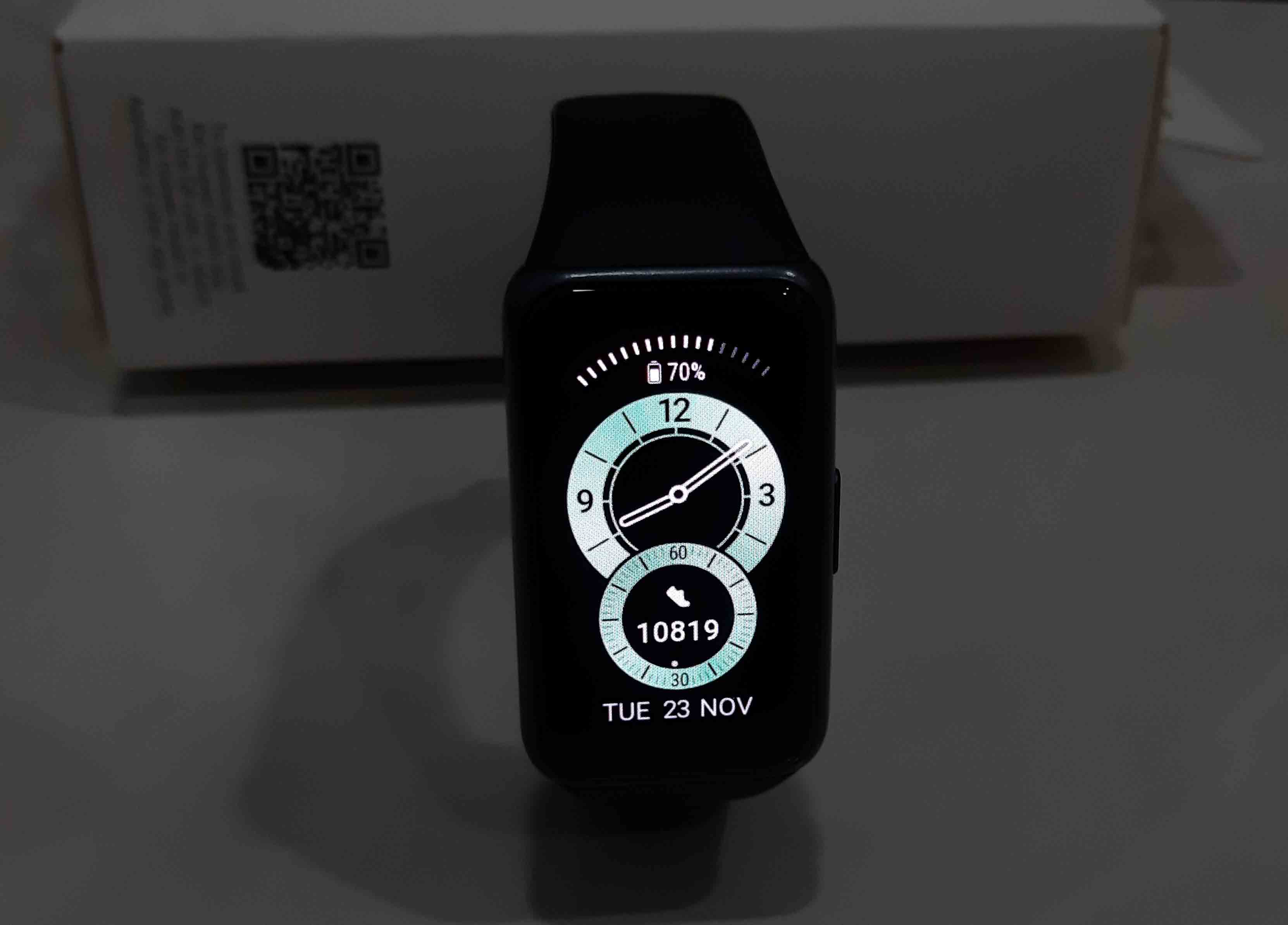 Возвращаться на главный экран всегда можно однократным нажатием боковой кнопки. Сделайте это и теперь смахните экран вниз. Перед вами откроется меню быстрых настроек, в котором доступно пять иконок. При их просмотре для возврата назад в меню используйте свайп вправо. Полумесяц означает включение режима «Не беспокоить». Иконка светящихся часов поможет вам в тех случаях, если вам нужно, чтобы экран фитнес-браслета не гас в течение нескольких минут (минимально — 5 минут). Например, если вам важно следить за работающим на смарт-браслете секундомером.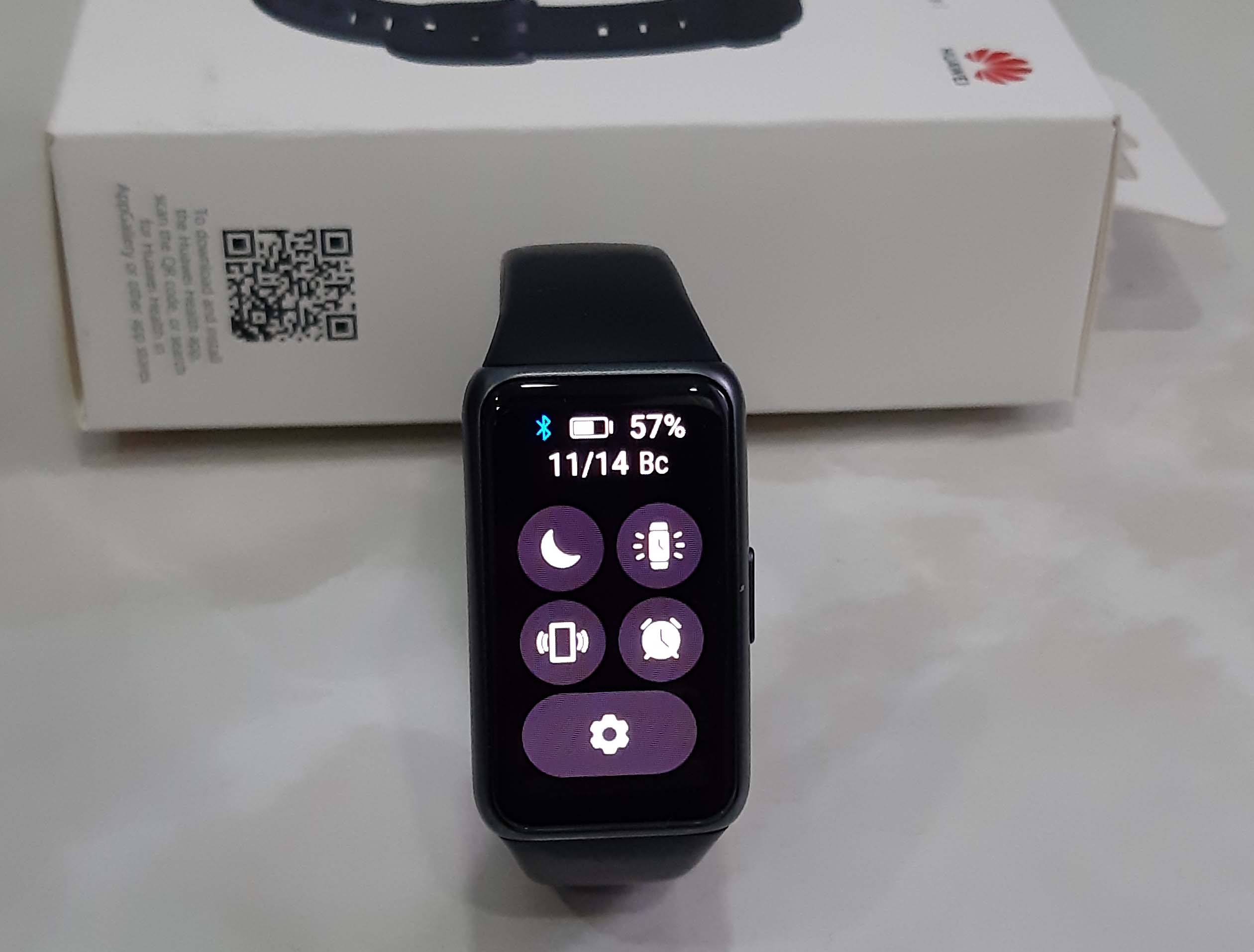
Значок вибрирующего телефона поможет найти ваш собственный телефон при условии, что браслет не потерял с ним связь (вверху этого же экрана должен гореть синий значок Bluetooth). Значок будильника переводит вас в меню настройки будильников, которые вы можете переставлять или удалять прямо с браслета. За значком шестеренки скрываются некоторые настройки, которые помогут добиться большего комфорта в ношении гаджета.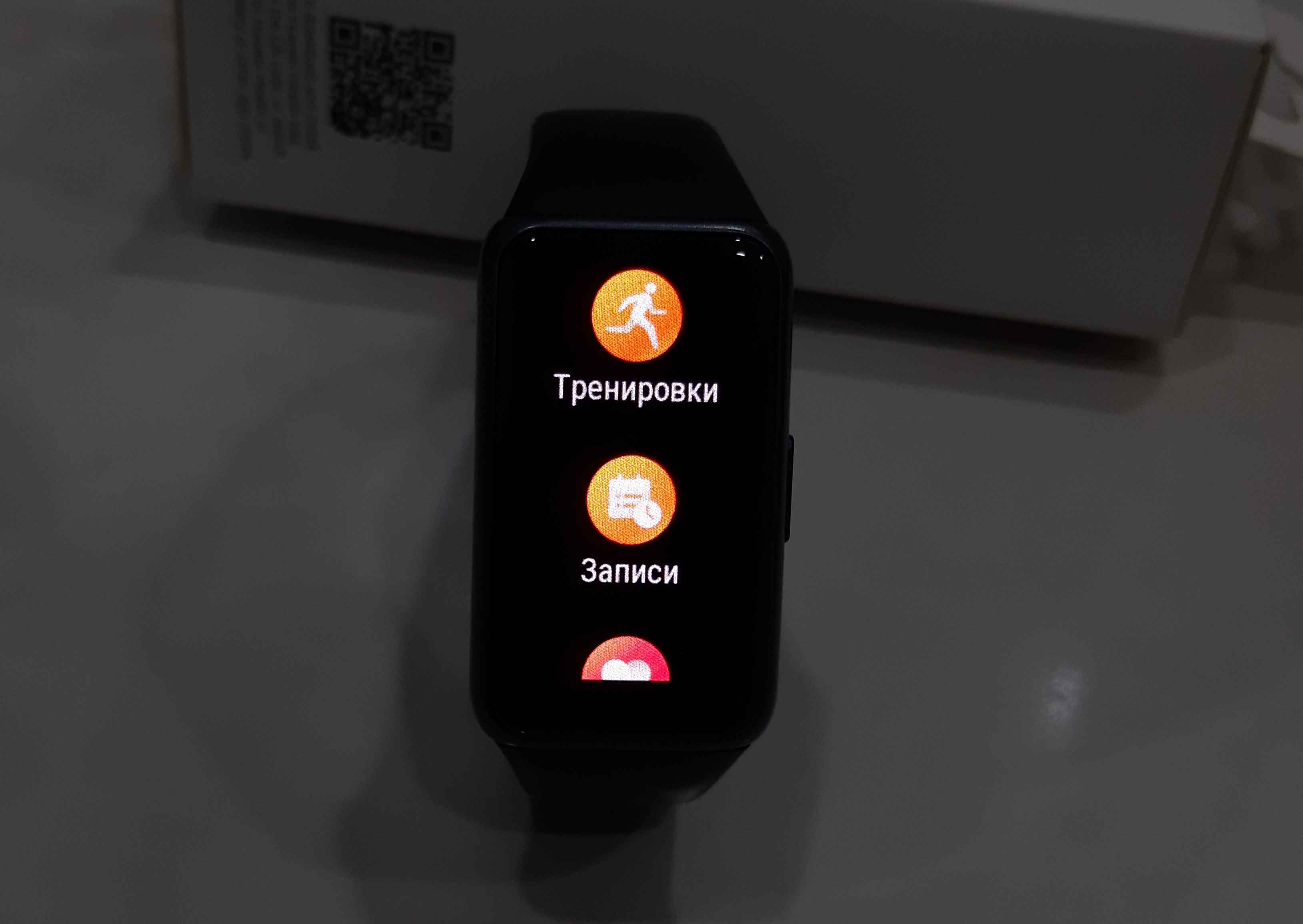 Вернитесь на главный экран и сделайте свайп вверх. Здесь доступны приходящие уведомления, если их прием настроен в приложении Huawei Health.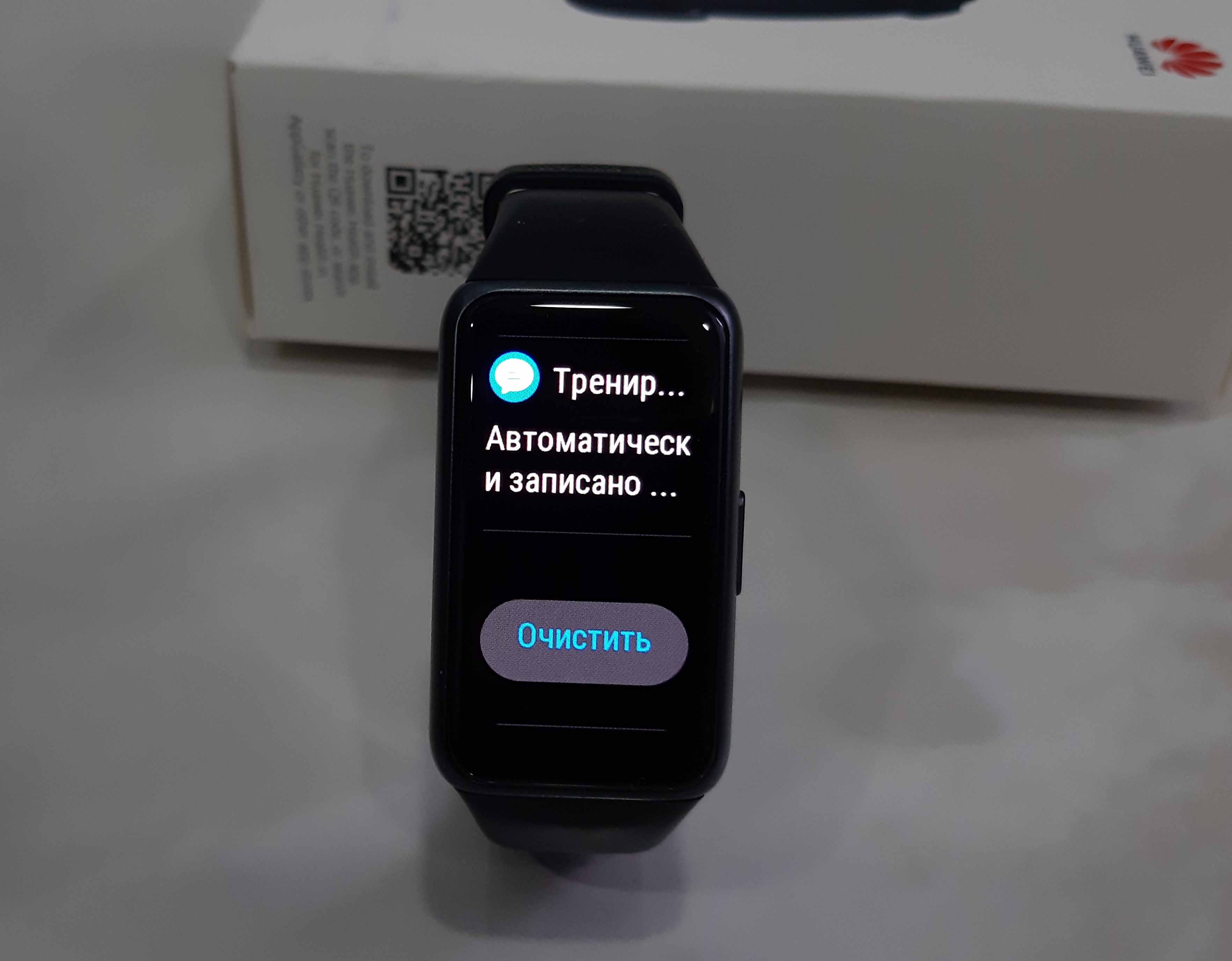
Разберем еще несколько важных жестов и нажатий. Коснитесь главного экрана и удерживайте палец до вибрации. Так вы автоматически попадаете в раздел настройки циферблатов. Заодно можете полистать и выбрать какой-то другой из них, а затем один раз коснитесь его.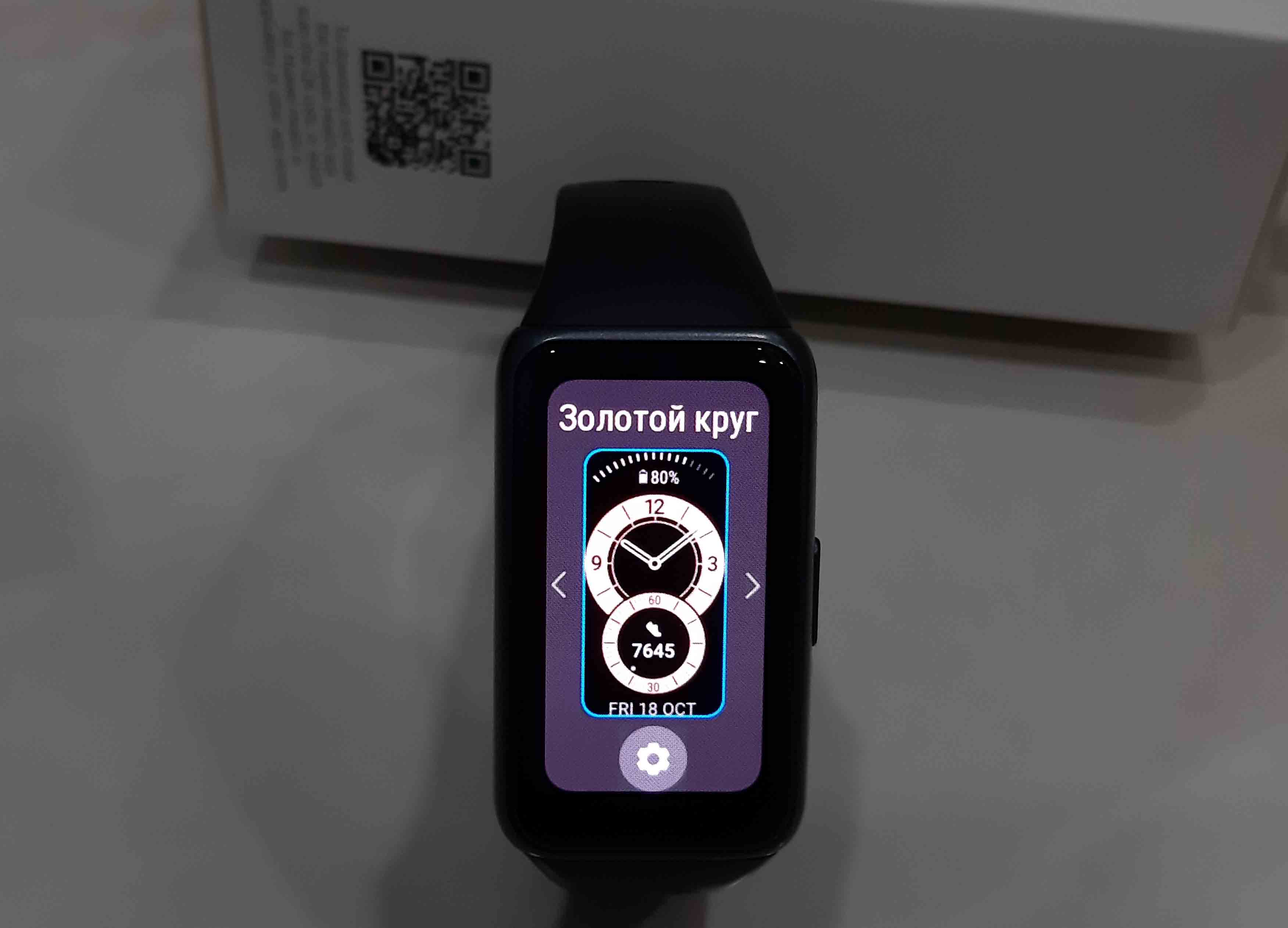 При нахождении на главном экране нажмите боковую кнопку и попадете в меню, в котором собрано множество разделов. Это тренировки, записи о них, все измерения, фонарик и многое другое. Также вы можете использовать еще один полезный жест — при нахождении на главном экране полностью закройте экран ладошкой, и он погаснет.
Управление музыкой и камерой в Huawei Band 6
Для управления музыкой у вас на браслете есть отдельный экран, который вызывается листанием с главного экрана или в меню браслета. Найдите экран с музыкой и кликните по значку воспроизведения. Если у вас появилось предложение задать настройки в Huawei Health, тогда перейдите в это приложение, откройте вкладку «Устройства», кликните по строке «Huawei Band 6» и затем по строке «Настройки устройства». Активируйте бегунок в строке «Управление воспроизведением музыки». Заметим, что возможность управления музыкой есть на телефонах с версией Android 5.0 и выше, но отсутствует на айфонах.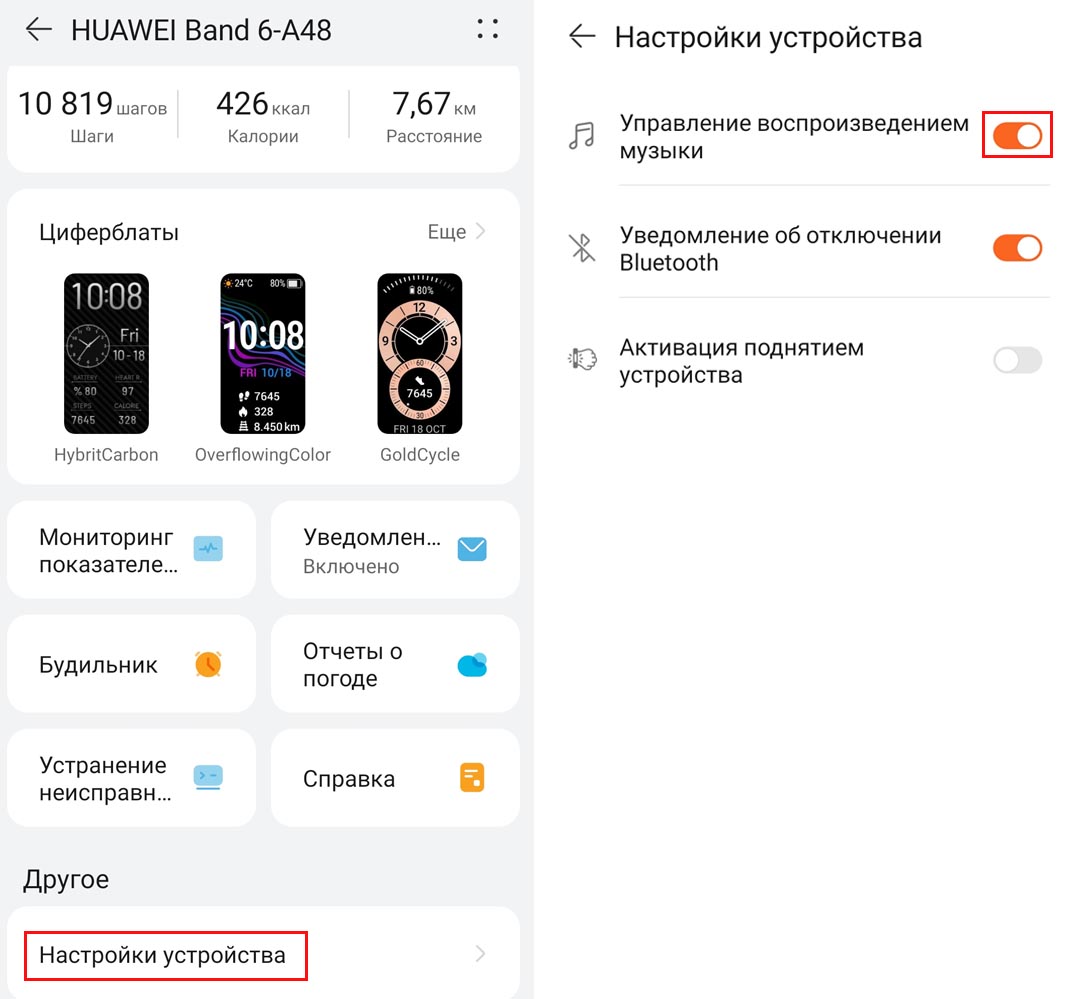
После этого можете включать любую музыку или запускать видео на смартфоне, при этом проигрываемый файл будет сразу отражаться на экране «Музыка» в фитнес-браслете. Вы можете запускать одиночные музыкальные файлы с какой-то папки, работать через плеер или пользоваться сервисами музыки или видео. Попробуйте регулировать громкость и ставить на паузу проигрываемый файл с фитнес-браслета. Однако кнопка выбора следующего трека или предыдущего будет кликабельна не всегда: она заработает в установленном на телефон музыкальном плеере или плейлистах.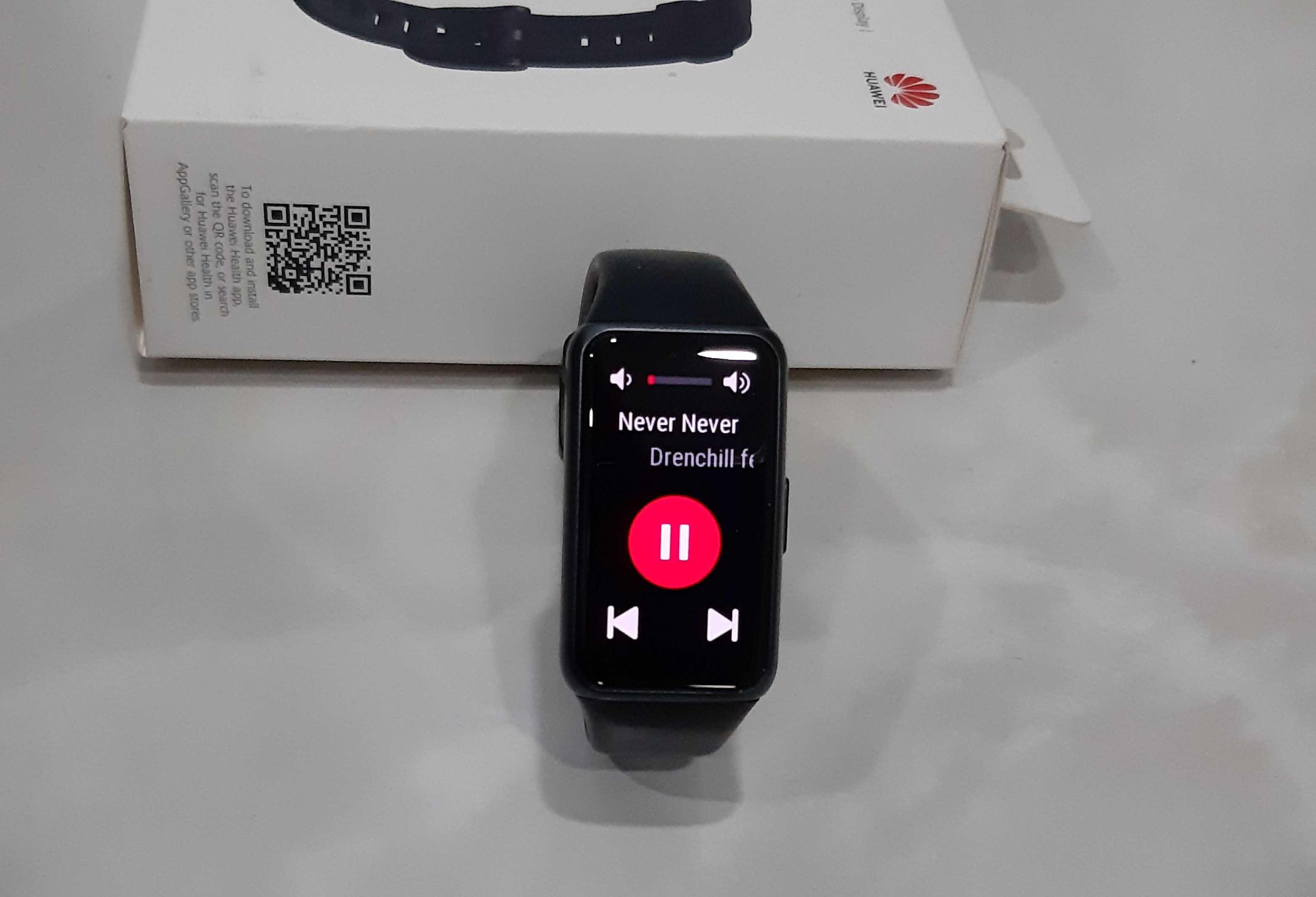
Камера будет работать только в том случае, если ваш фитнес-браслет подключен к смартфонам Huawei (точнее говоря, с оболочкой EMUI 8.1, которая также стоит на Honor и других телефонах этой компании). На других телефонах вы просто не найдете такого приложения. Если у вас именно такой телефон, нажмите два раза боковую кнопку для вызова основного меню фитнес-браслета. Найдите в списке значок камеры и нажмите его. У вас на телефоне запустится меню камеры. Теперь можете делать снимки прямо с фитнес-браслета, а также задать таймер на несколько секунд.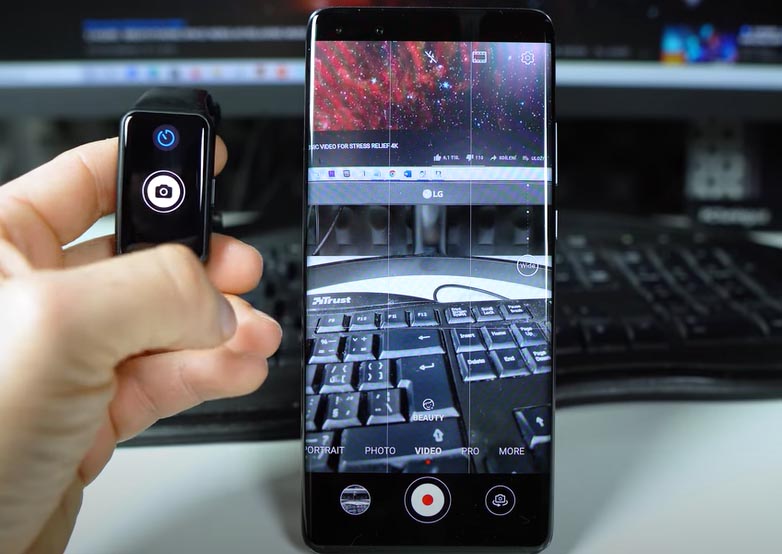
Настройка обычного и умного будильника в Huawei Band 6
Будильник фитнес-браслета хорош тем, что он мягко завибрирует, а не заорет на весь дом, мешая близким спать. Управлять им можно как с телефона, так и с самого браслета.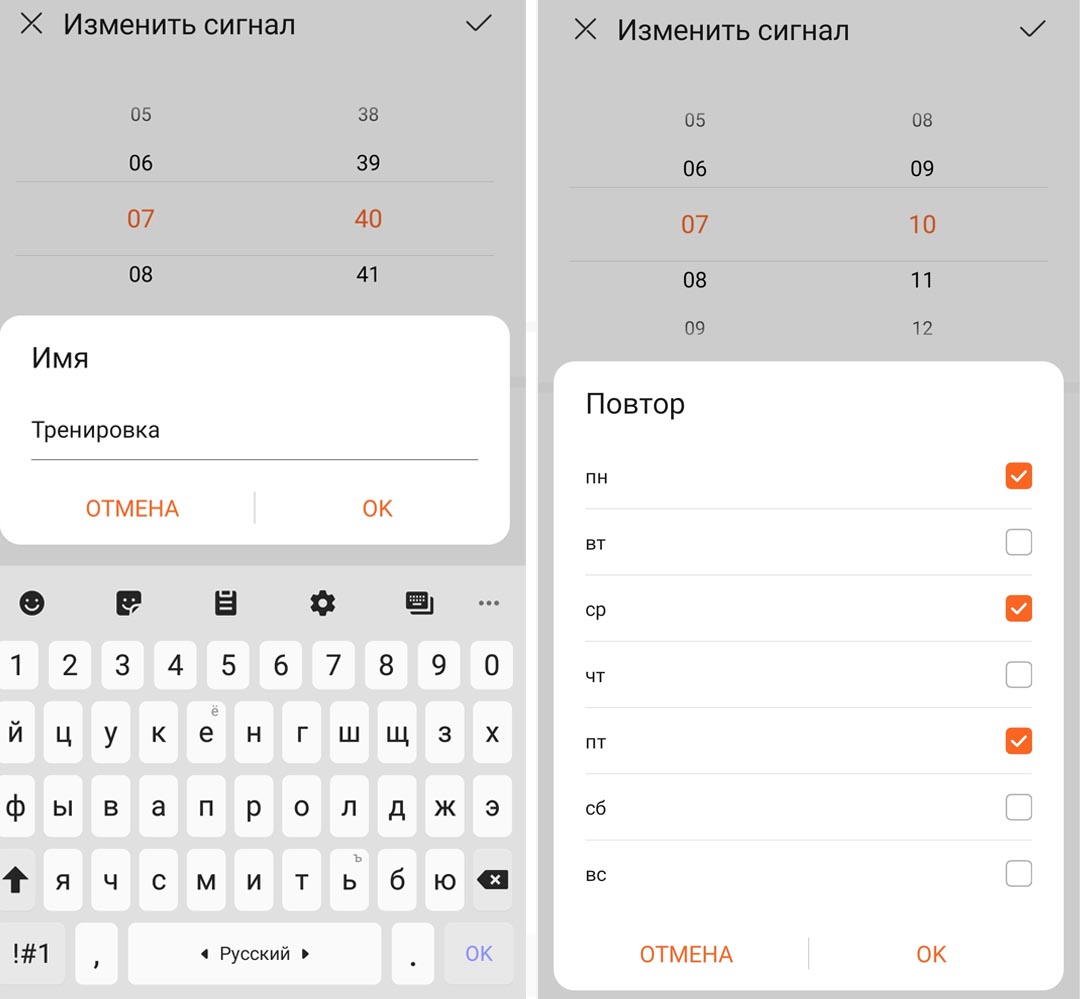
Для работы с телефона откройте приложение Huawei Health, зайдите в меню фитнес-браслета (вкладка «Устройства) и кликните по разделу «Будильник». Всего можно создать пять обычных будильников и один умный. При создании обычного будильника с телефона вы можете не только настроить его время и периоды повторения по дням, но и задать название (последнее с браслета сделать не получится).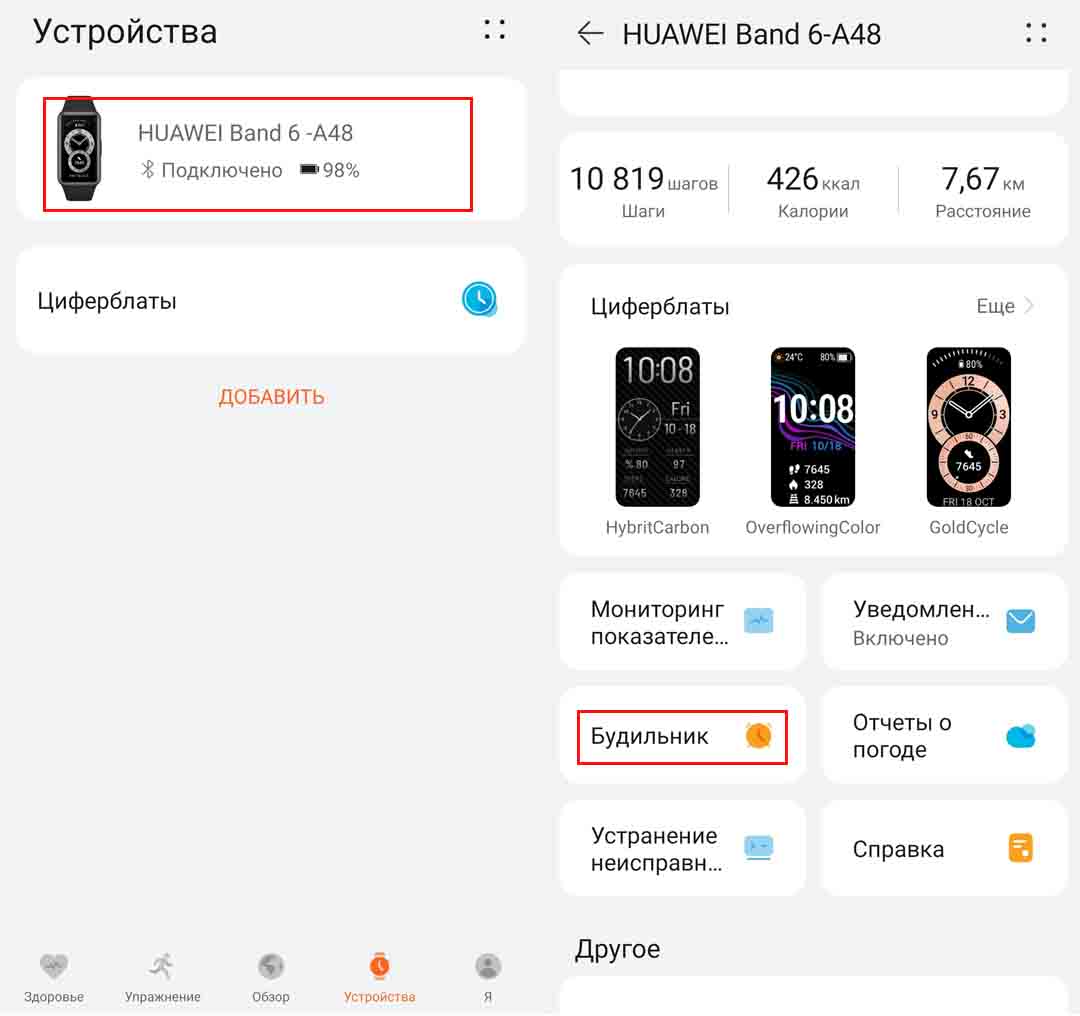
Также только с телефона настраивается умный будильник. Он представляет собой алгоритм, который разбудит вас в наиболее благоприятное время. За время сна сменяется несколько фаз от глубокой до быстрой. В глубокой фазе человек активно восстанавливается и реагирует только на сильные раздражители. Если его разбудить в это время, то он будет чувствовать себя разбитым, вялым. Поэтому производители обучили умные браслеты не просто определять фазы сна, но и будить владельца гаджета тогда, когда у него нет глубокой фазы. Для более точной работы с фазами сна, дыханием и получения рекомендаций активируйте функцию Huawei TruSleep (см. картинку ниже).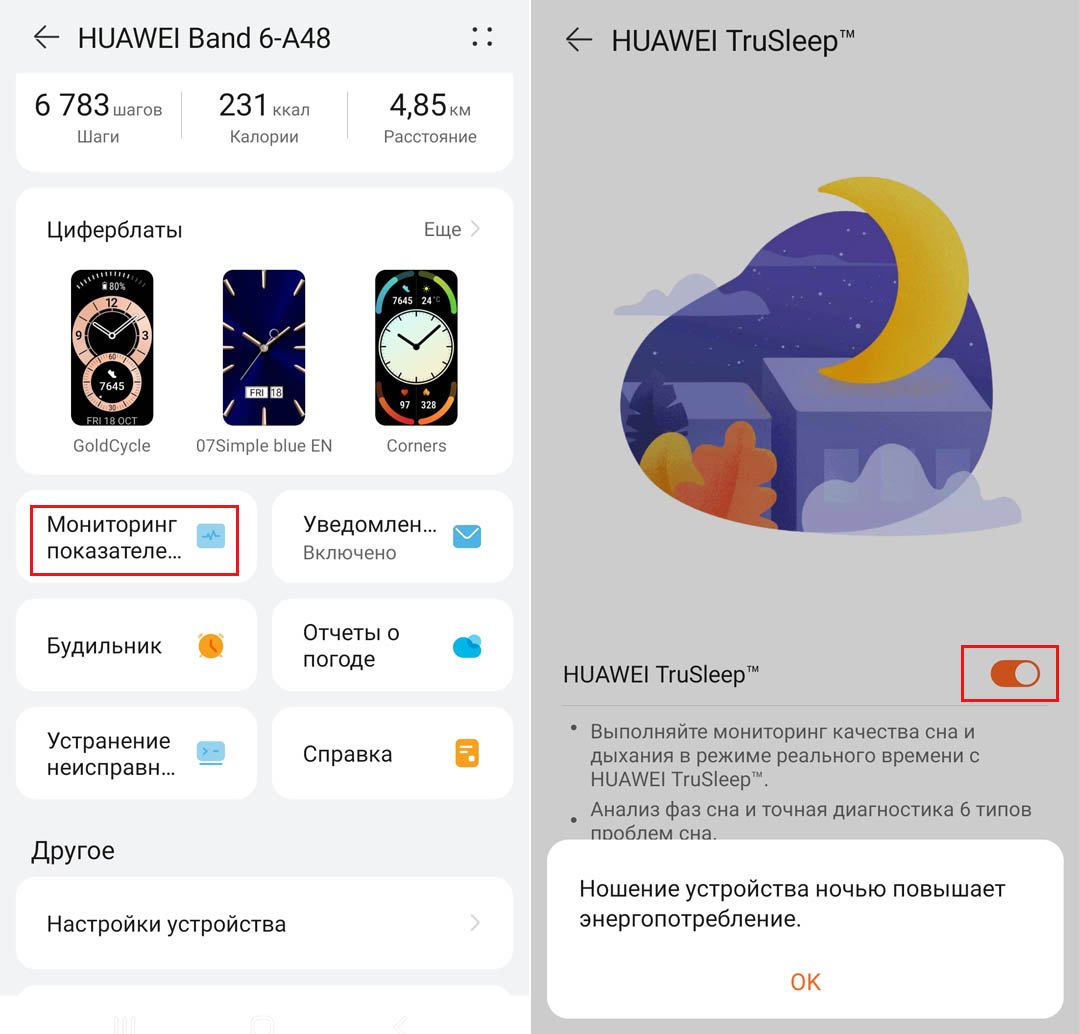
Для настройки умного будильника установите нужное вам время пробуждения и в строке «Умный будильник» задайте интервал. Допустим, вы поставили будильник на 8 утра и задали интервал 30 минут. Тогда фитнес-браслет разбудит вас в любое время с 7.30 до 8.00, если обнаружит фазу быстрого сна. Если нет, то разбудит в 8.00. При достаточной продолжительности сна пробуждение в этой фазе поможет вам чувствовать себя бодрым и отдохнувшим.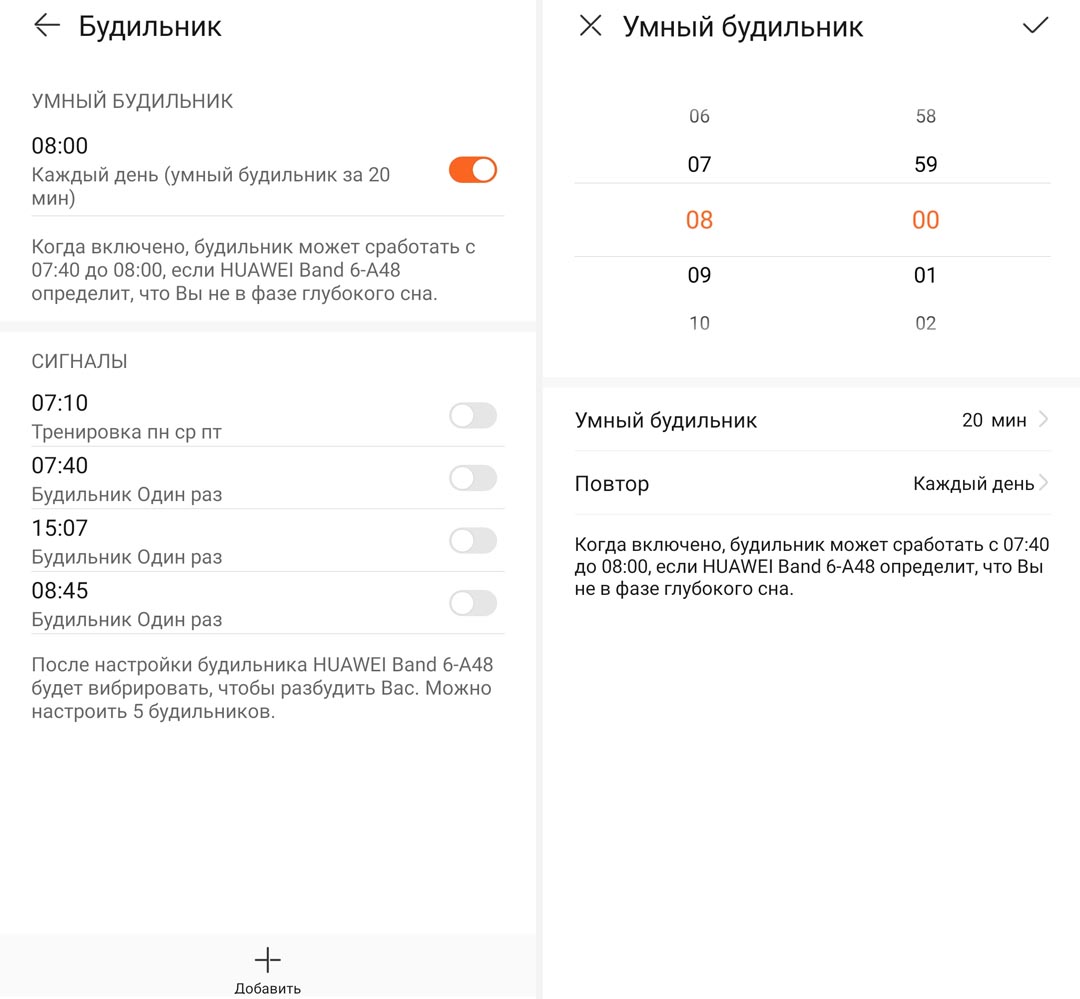
На фитнес-браслете меню будильника быстрее всего вызвать из шторки. Для этого сделайте свайп вниз с главного экрана и нажмите иконку будильника. Здесь отображаются все будильники, которые вы настраивали на телефоне. Первым идет умный будильник, который нельзя удалить. Остальные можно удалять или перенастраивать. При срабатывании будильника у вас будут доступны две опции: выключить или отложить на десять минут.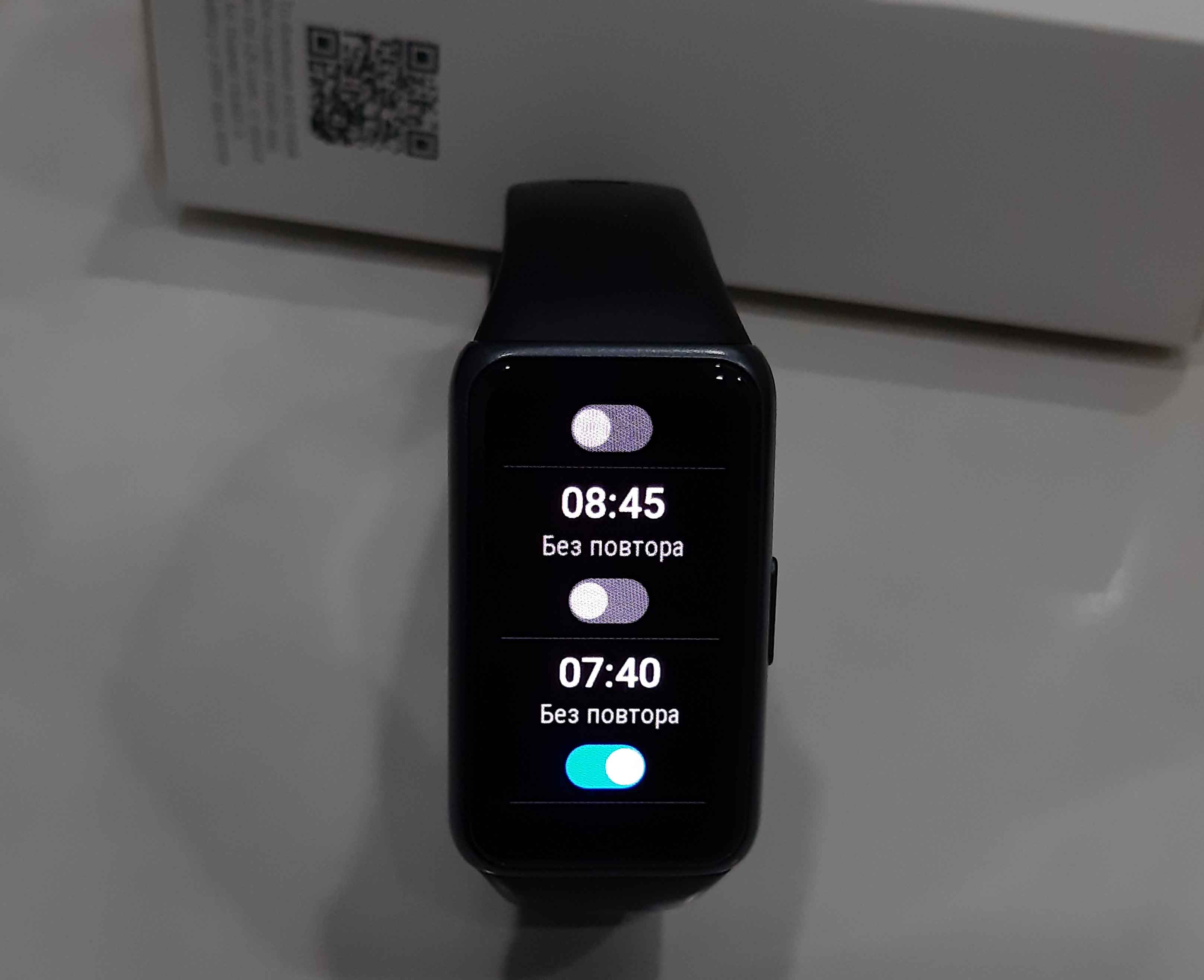
Как устанавливать циферблаты на Huawei Band 6
Как менять и настраивать циферблаты на Huawei Band 6
Разберемся вначале с теми циферблатами, которые установлены на браслет по умолчанию. Для этого нажмите боковую кнопку для активации главного экрана, коснитесь его в любом месте и удерживайте палец до тех пор, пока гаджет не издаст вибрацию. Свайпами вправо и влево листайте доступные циферблаты и кликните по тому из них, который хотите установить. Теперь попробуйте тапать в разных зонах нового циферблата, чтобы проверить их на активность. Дело в том, что часть предустановленных циферблатов имеет активные зоны, например, при нажатии иконки сердца вы попадете в раздел пульса.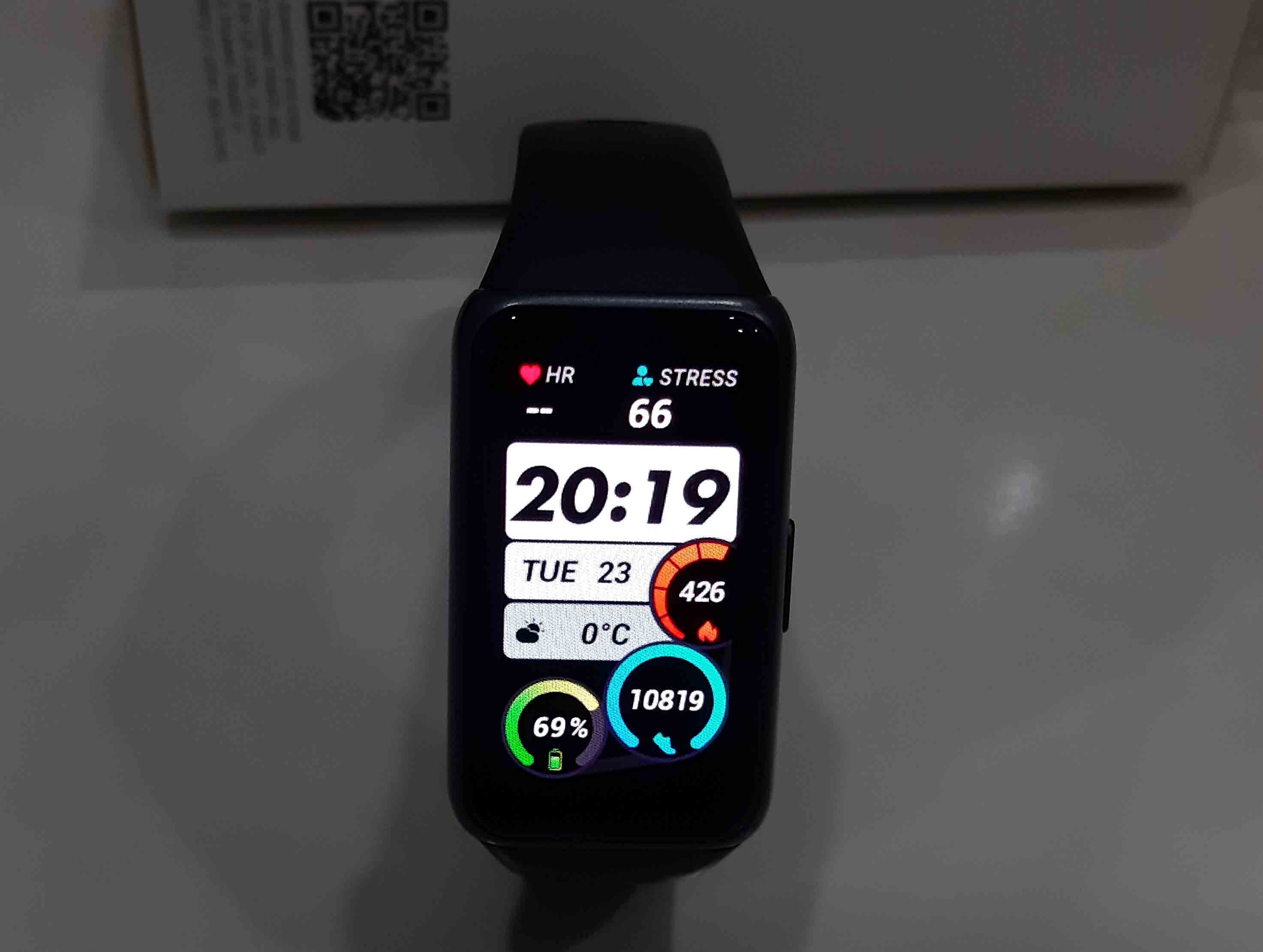
Также разберемся с циферблатами, под которыми есть значок шестеренки. Выберите любой из них и кликните по шестеренке. Если вы точно попали по значку, то на циферблате выделятся синим зоны, доступные для настройки. Например, вместо шагов вы можете выбрать калории, погоду, пульс, расстояние, сон или что-то другое.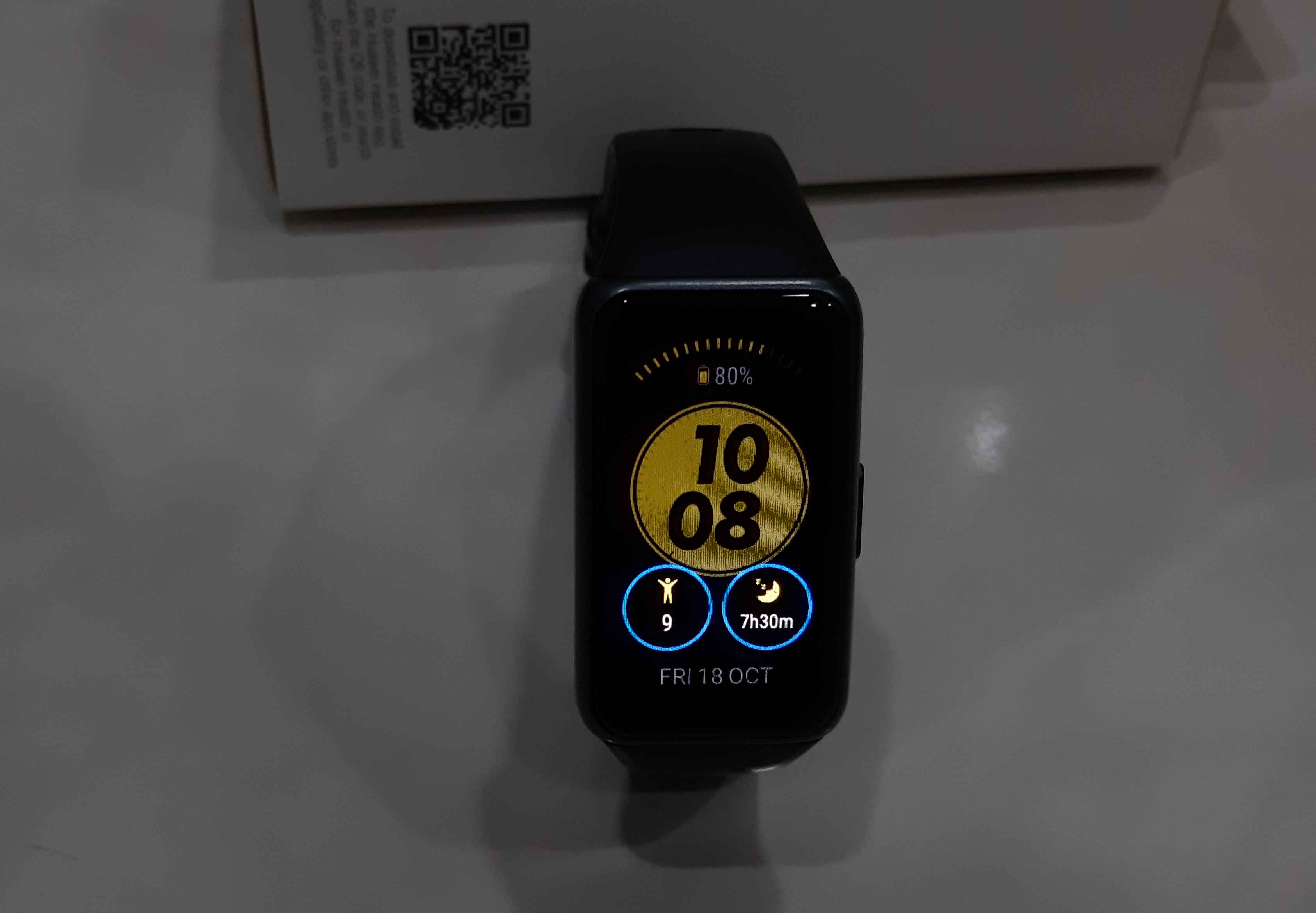
Как установить другой циферблат через приложение Huawei Health
Запустите приложение Huawei Health и откройте вкладку «Устройства», а затем раздел «Циферблаты». На вкладке «Рекомендовано» вам доступны четыре категории, по которым разнесены имеющиеся циферблаты. Все эти категории на сегодня заполнены только платными циферблатами, за исключением раздела Free. Впрочем, варианты в нем есть разные — листайте вниз, и будут подгружаться все новые вотчфейсы. Правда, возможности сортировки здесь нет, поэтому изучать содержимое каждого циферблата придется вручную.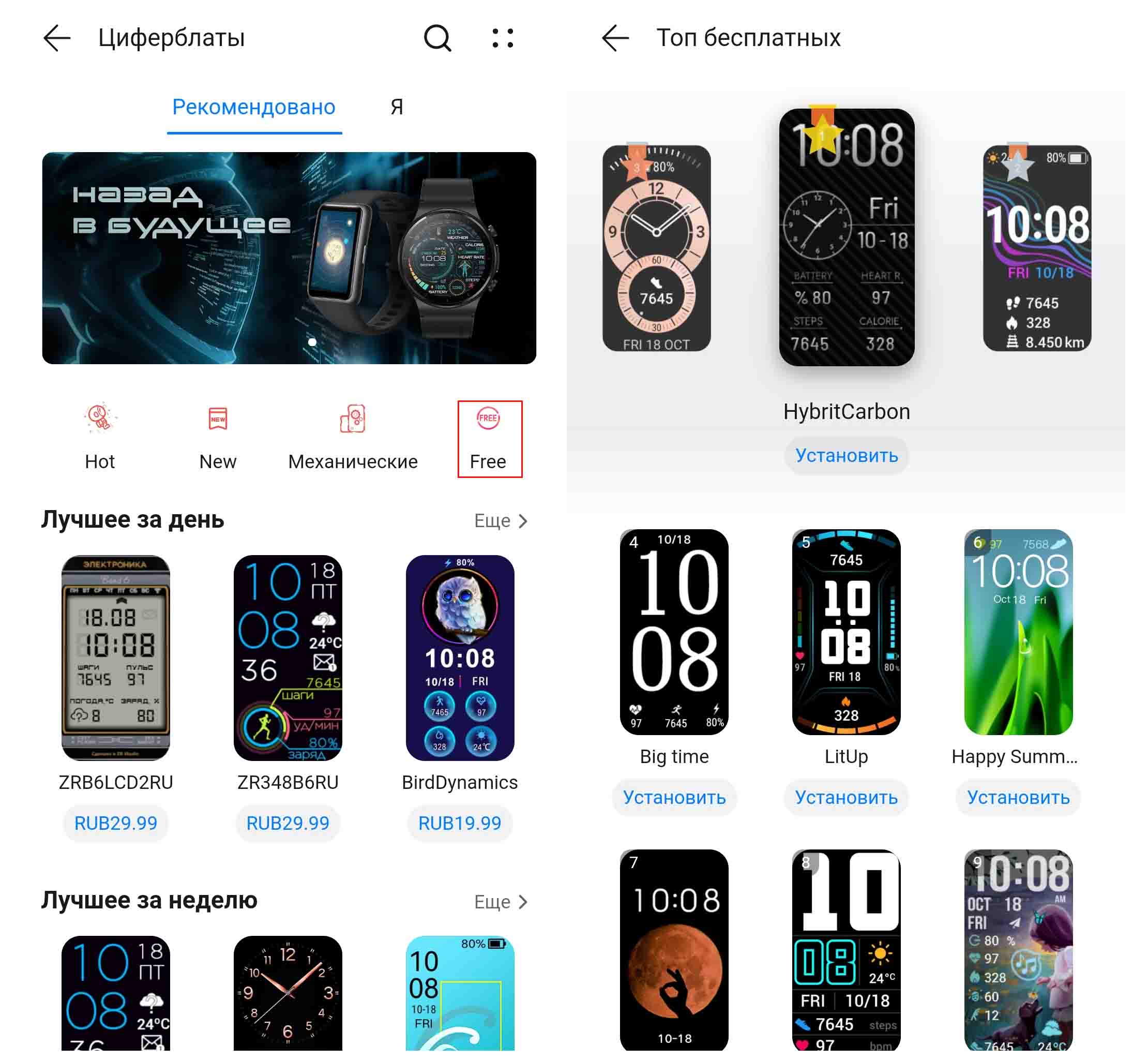
Остановившись на каком-либо циферблате, кликните на него и просмотрите его содержимое. Нажатие на кнопку «Еще» поможет вам познакомиться с детальной информацией о том, что именно отражает циферблат. Если вас это устраивает, кликните по кнопке «Установить». Дождитесь процедуры установки и оцените новый циферблат, нажав боковую кнопку на своем фитнес-браслете. Если вы не хотите ставить циферблат сейчас, но хотели бы испробовать его в дальнейшем, нажмите сердечко, чтобы потом легко найти его в разделе «Избранное» на вкладке «Я» (см. ниже). Можно сразу кликать по кнопке «Установить», не разворачивая карточку.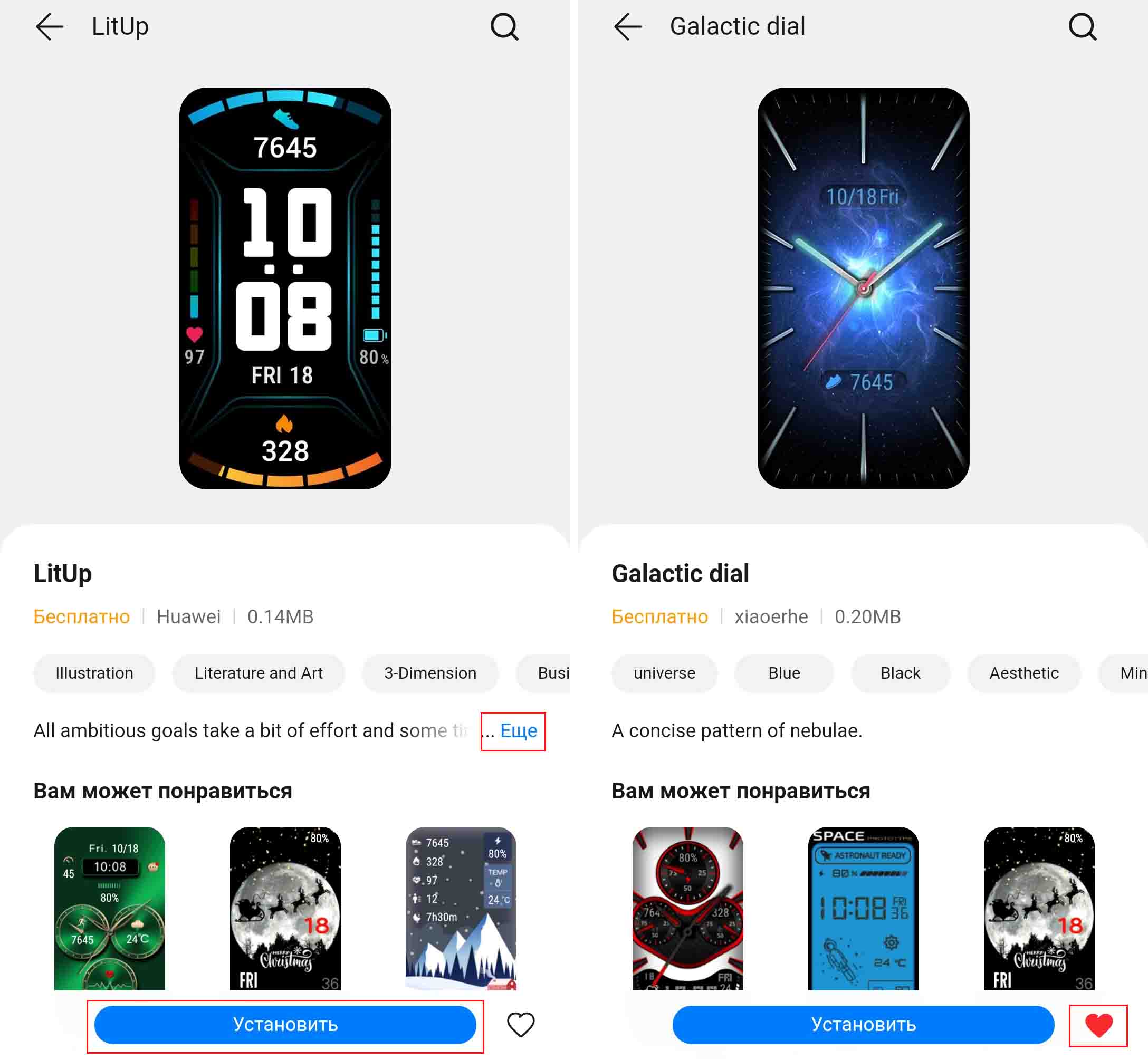
Также познакомимся с вкладкой «Я» этого же раздела циферблатов. Здесь представлены все установленные на фитнес-браслет циферблаты и отмечен тот, который активен в данный момент. Именно отсюда вы сможете удалять ненужные вотчфейсы, так как на самом фитнес-браслете такой возможности пока нет. Для удаления достаточно кликнуть по кнопке «Изменить» и нажать крестики против неинтересных вам циферблатов. Здесь же есть упомянутое выше «Избранное» и еще несколько разделов, которые понадобятся вам в случае покупки циферблатов.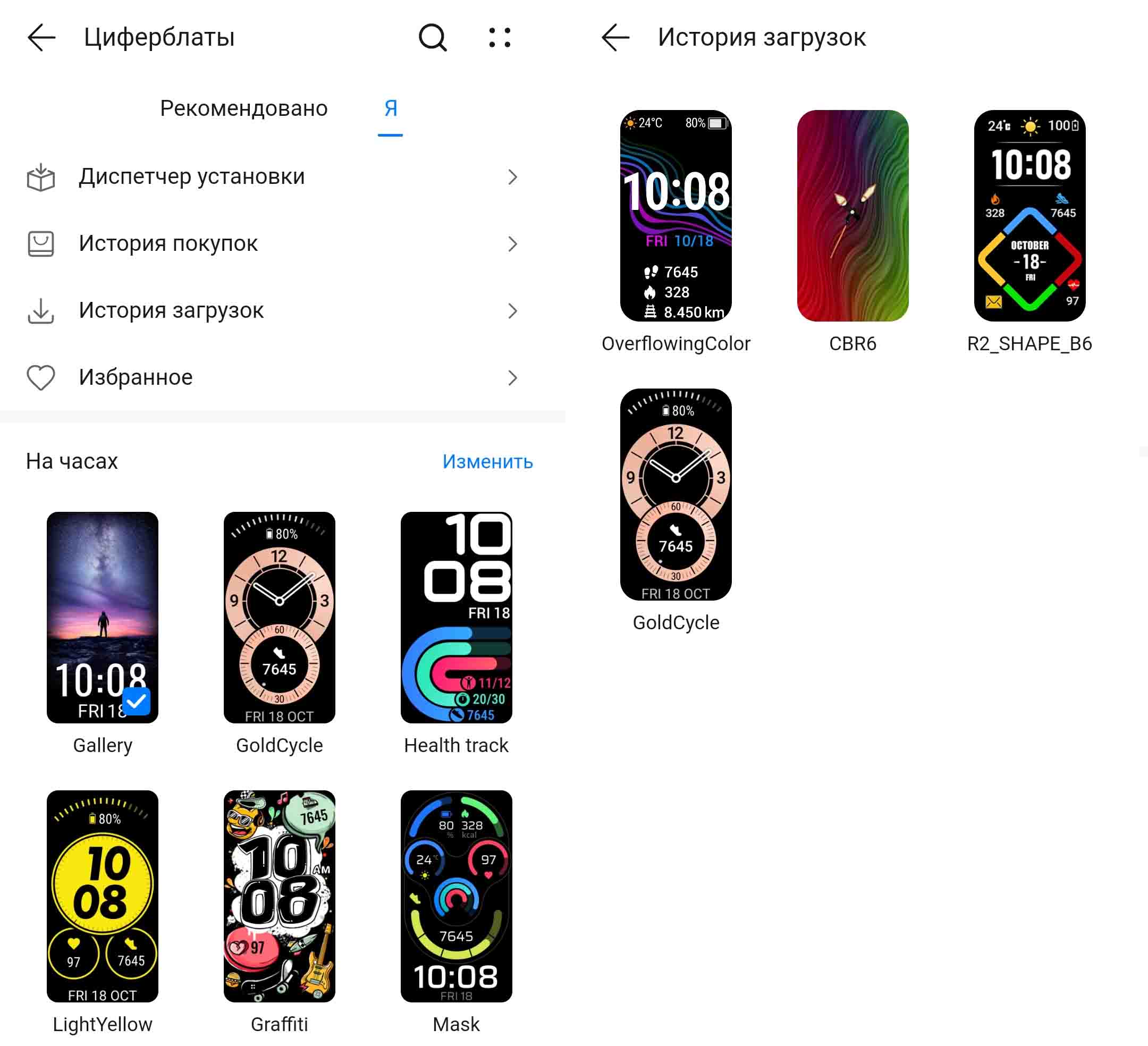
Как поставить на Huawei Band 6 свое фото
Все на той же вкладке «Я» раздела циферблатов есть предустановленный вариант Gallery, в котором предусмотрена возможность загрузки любой картинки и небольших коррекций шрифта. Посмотрим, как это сделать. Кликните по циферблату Gallery и для заливки своей картинки нажмите плюс внизу экрана. Выберите камеру или свою галерею, чтобы подготовить фото. Двигая картинку или используя жест расширения экрана выберите значимую для вас часть фото и кликните галочку вверху экрана. Теперь подберите подходящий стиль шрифта через кнопку «Стиль» и вариант его размещения через кнопку «Вид».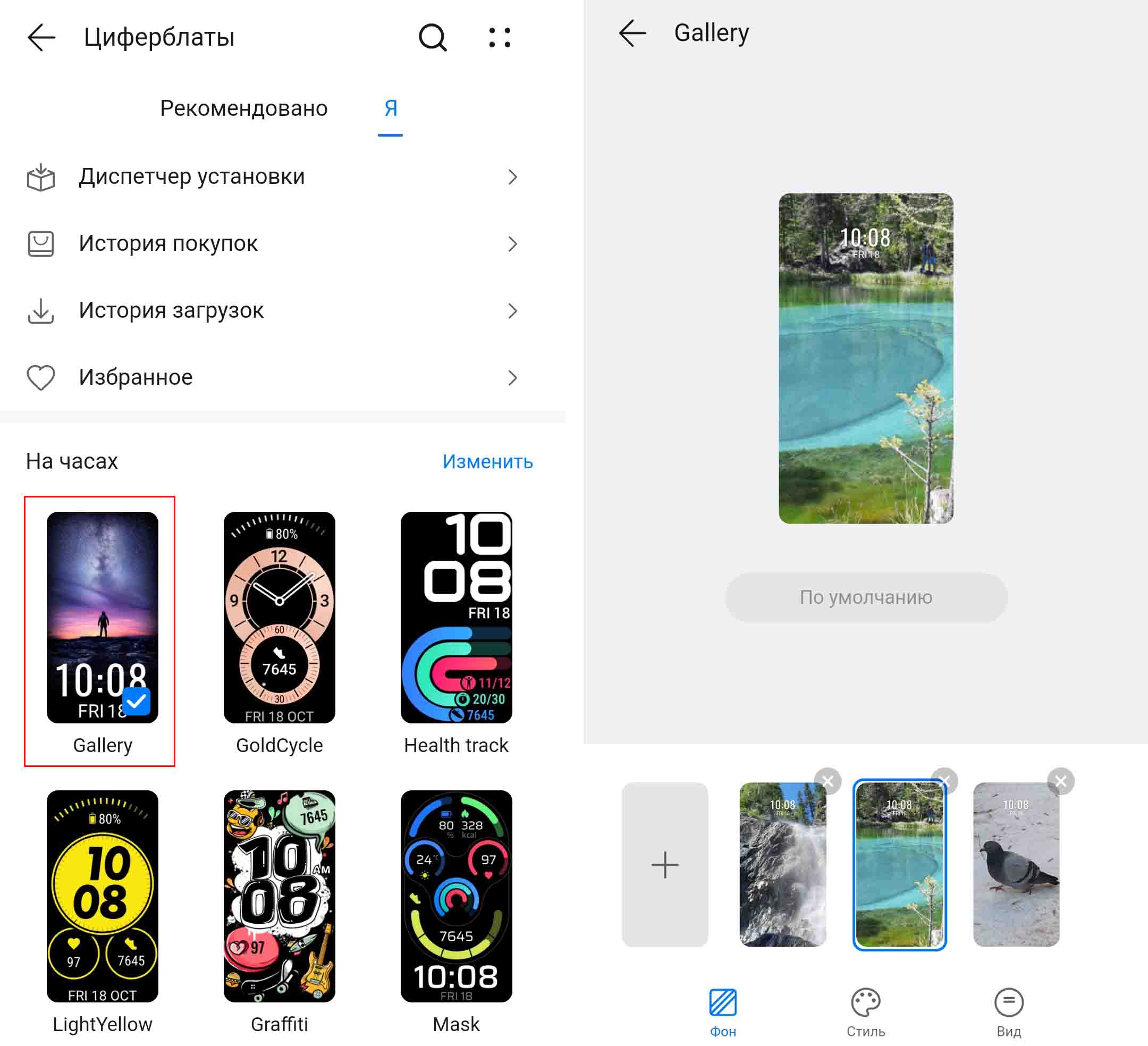
По окончанию работы нажмите «Сохранить» и наслаждайтесь результатом на своем браслете. На таком вотчфейсе нет ничего, кроме времени и даты, но вы можете устанавливать в него фото близкого человека, памятные пейзажи, мотивирующие картинки или что-то другое, что будет вас вдохновлять в течение дня. При загрузке в галерею нескольких фото нажатием на экран браслета вы сможете их менять.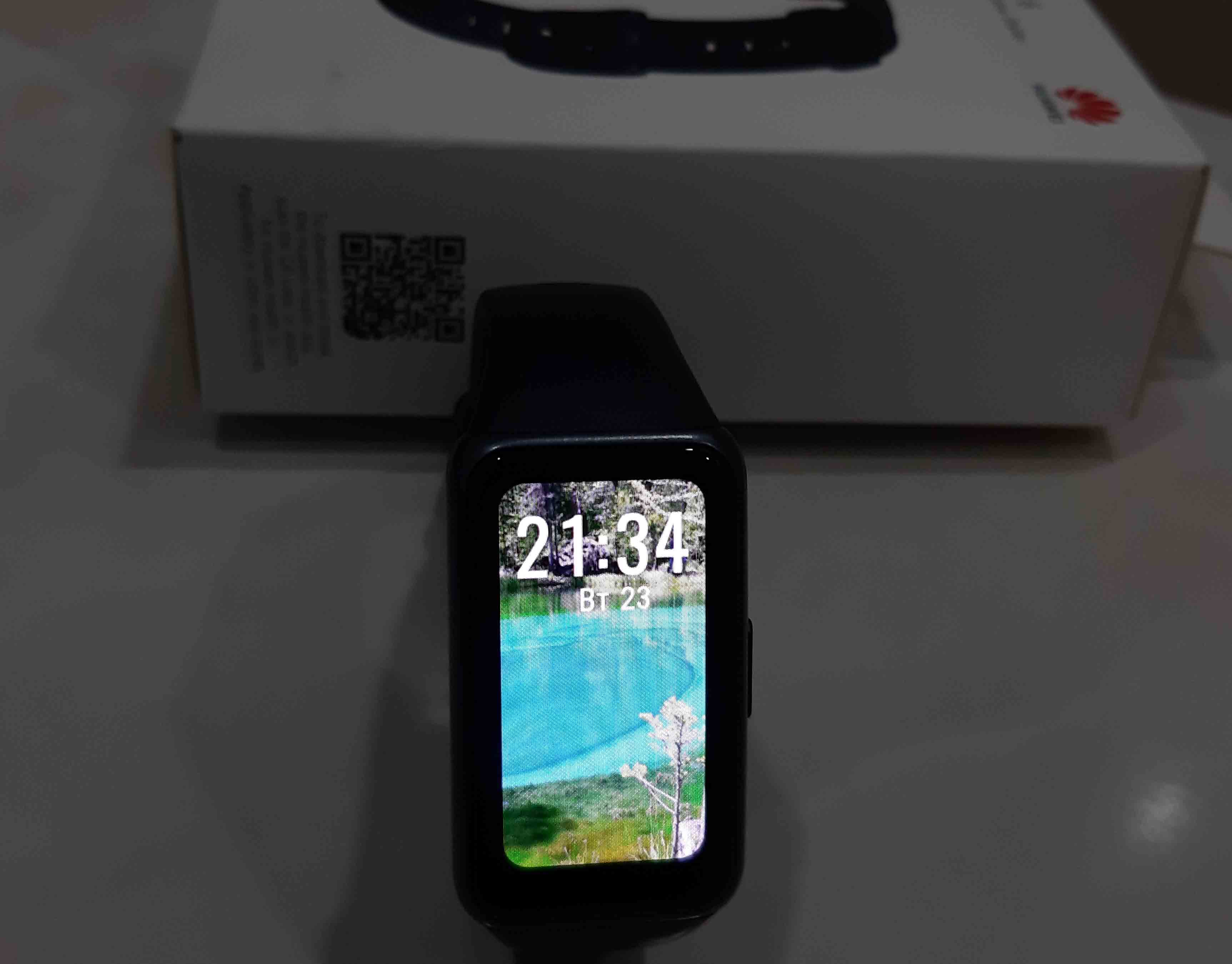 В этой статье мы разобрали только основные моменты по управлению смарт-браслетом Huawei Band 6 и его настройке. Из других наших статей вы можете узнать, как настраивать и анализировать тренировки, проводить измерения в разных режимах и многое другое.