NFC в телефонах Honor и Huawei — что это?
Бесконтактные платежи со смартфона из премиальной опции превратились в естественную процедуру. NFC-модуль заменил пластиковую карту, упростив оплату товаров, услуг. Большинство моделей Хонор и Хуавей, кроме бюджетников, обладают данной опцией, поэтому вопрос, как настроить услугу, возникает у многих пользователей.
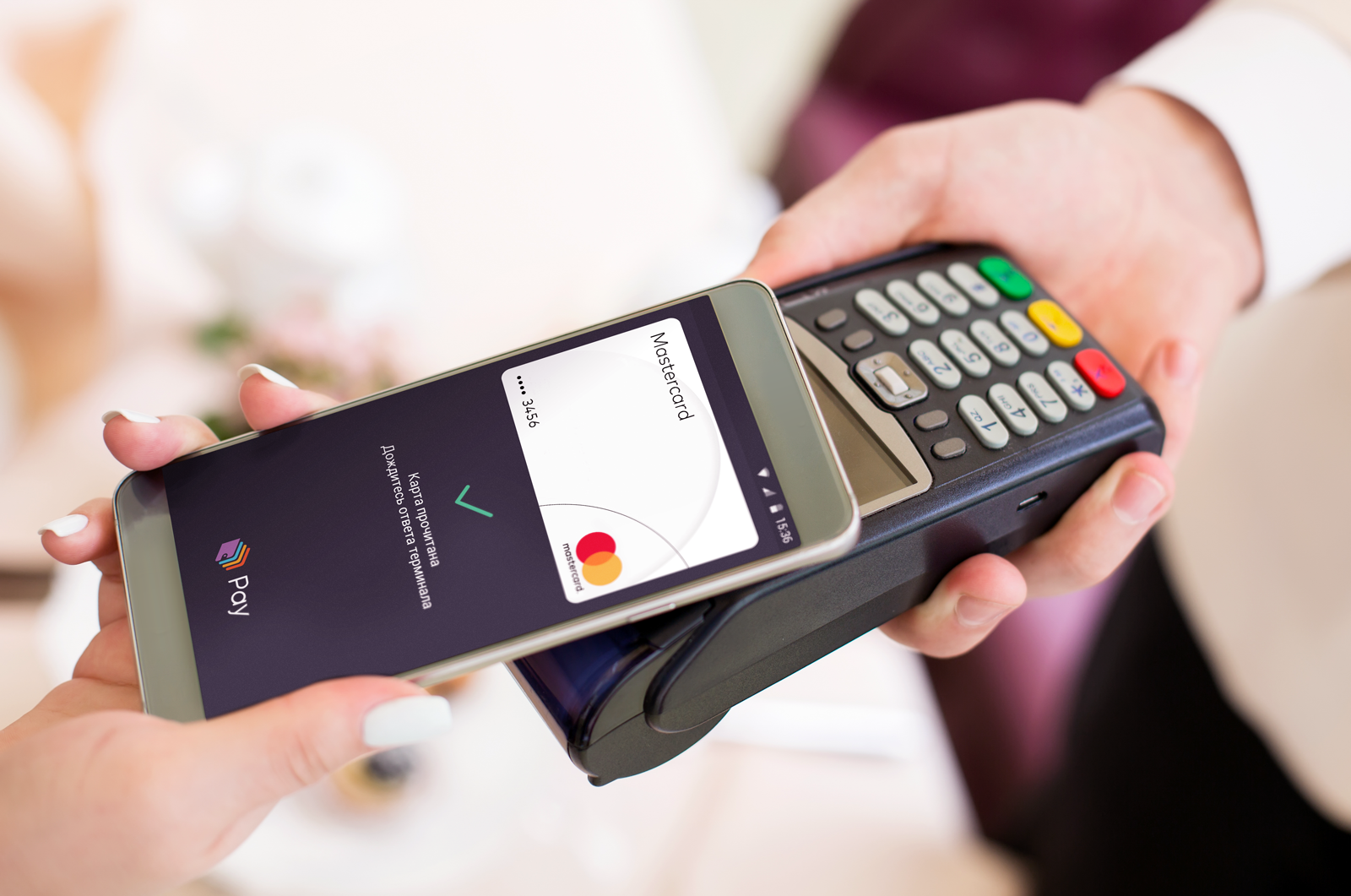
О функции NFC в смартфонах Honor и Huawei
Аббревиатура NFC расшифровывается как Near Field Communication, предполагая, что в устройстве устанавливается модуль малого радиуса действия, достаточного для соединения с другим передатчиком. Работа модуля возможна в двух режимах: активном (отправка сигнала на терминал) и пассивном (бесконтактные метки, приём сигнала).
Безопасность бесконтактных платежей
Принцип работы модуля бесконтактной оплаты похож на технологию RFID, используемую в чипированных банковских картах. Связь между устройствами настраивается через индукцию магнитного поля, а передача данных производится радиосигналом на частоте 13,56 МГц. Особенности NFC:
- Радиус сопряжения ограничен 10 см;
- Минимальное энергопотребление;
- Подключение в течение 0,01 секунды;
- Одновременно могут взаимодействовать только два устройства.
Небольшое расстояние распространения сигнала делает технологию безопасной, исключая перехват сигнала злоумышленниками. При этом во время оплаты платёж проходит дополнительную верификацию, используя уникальный код, который не повторяется. Шифровка данных делает использование данных, полученных незаконным образом, невозможным.
Также существует ограничение по сумме бесконтактного платежа. Оплатить покупку без ввода дополнительных данных можно только если её стоимость не превышает 1 тыс. рублей. В ином случае, придётся верифицировать транзакцию, введя пароль.
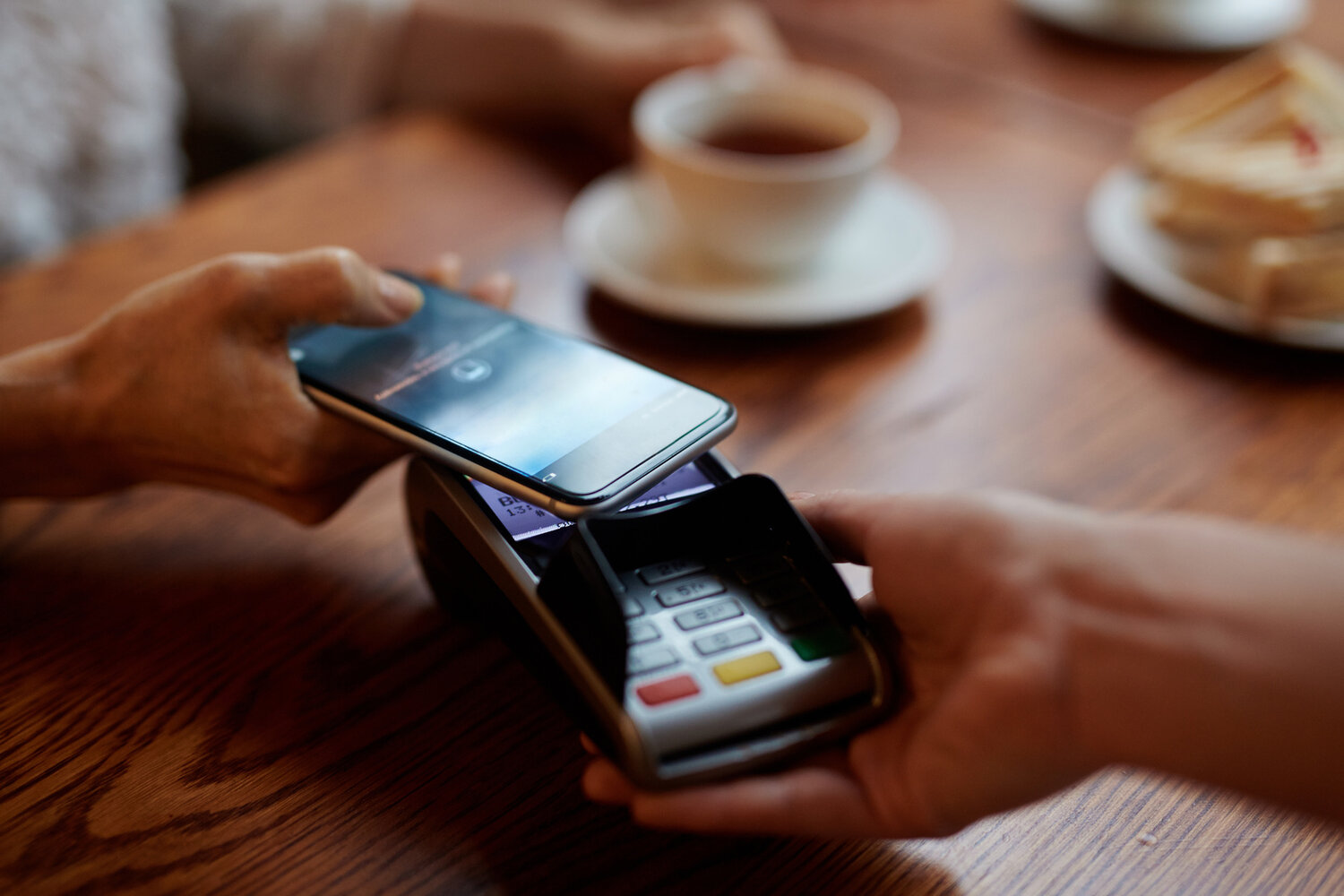
Вводить пароль нужно при покупке более чем на 1 тысячу рублей.
Как проверить, есть ли в телефоне NFC
Технология не является новой, но не каждый смартфон обладает NFC-модулем. Чтобы убедиться, что устройством можно оплатить товары в магазине существует три способа:
- Прочитав инструкцию по эксплуатации, которая идёт в комплекте поставки, доступна на официальном сайте Huawei.
- В Настройках. Для проверки необходимо перейти в «Настройки» — Подключённые устройства». Если в открывшемся списке есть надпись NFC, то в аппарате есть беспроводной модуль, поддерживающий беспроводную оплату.
- В меню-шторке. Свайпнув сверху вниз на главном экране, пользователь попадёт в быстрое меню, где будут ярлыки с настройкой беспроводных модулей. Если в перечне присутствует надпись «НФС», можно настраивать опцию беспроводной оплаты.
- В приложении. Любое банковское мобильное приложение или Google Pay показывают, предусмотрел ли производитель возможность удобной оплаты.
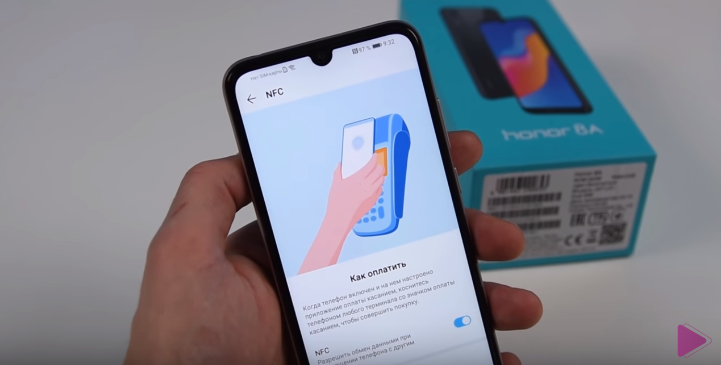
Порядок использования функции
Для того чтобы опция оплаты с использованием NFC стала доступна на смартфоне, функцию нужно подключить и правильно настроить. Стоит учитывать, что не все модели, даже при наличии модуля, поддерживают беспроводную оплату за пределами КНР (локальные версии для китайского рынка).
Включение и отключение
Первый этап – активация модуля. Включить технологию NFC на Honor, Huawei можно двумя способами:
- Быстрая активация. Чтобы не тратить время, можно вызвать панель быстро доступа, свайпнув пальцем по экрану сверху вниз. В появившейся шторке-меню кликнуть на значок NFC (при активации он сменит цвет).
- Стандартная. Если значка нет в панели быстрого доступа, функцию можно активировать в Настройках. Для этого необходимо перейти в раздел «Настройки» — «Подключённые устройства». В открывшемся списке найти пункт NFC, далее активировать опцию, выполнив требования системы (как правило, достаточно переключить тумблер в положение «Вкл»).
Независимо от выбранного метода, если пользователь всё сделал верно, технология будет активна, можно перейти к настройке бесконтактной оплаты.
Настройка
Чтобы NFC-модуль выполнял возложенные функции, необходимо придерживаться следующего алгоритма:
- Перейти в Play Market, в строке поиска ввести Google Pay, перейти на страницу приложения, кликнуть «Установить». Наличие данной программы на смартфоне является обязательным, в ней подвязываются платёжные карты, фиксируются все выполненные операции.
- После установки открыть приложения, перейти в «Настройки». Здесь следует добавить новую банковскую карту, введя её реквизиты. Если карты ранее использовались для оплаты, были сохранены в памяти смартфона, они подтянуться автоматически, пользователю останется лишь выбрать их, как основной платёжный метод;
- Далее, настроить блокировку экрана, чтобы оплата производилась, только если смартфон находится в активном режиме;
- Чтобы настройки вступили в силу, необходимо подтвердить изменения, введя код, который поступит в сервисном смс-сообщении.
Если привязка прошла успешно, карта появится в приложении. При добавлении нескольких карт, система предложит выбрать основную, которая будет использоваться для оплаты по умолчанию.
Как отвязать карточку от Google Pay
При желании, например, когда закончился срок действия, пользователь может отвязать карту от учётной записи Google. Для этого достаточно:
- Запустить мобильное приложение Google Pay;
- В нижнем меню выбрать пункт «Оплата»;
- Далее, кликнуть на карту, которая будет удалена из системы;
- В меню описания нажать на пиктограмму в виде трёх точек;
- Из всплывающего меню выбрать «Удалить способ оплат»;
- Подтвердить действие.
После этого банковская карта исчезнет из списка, использовать её в дальнейшем для бесконтактной оплаты не получится. При желании клиент может не удалять способ оплаты, а на некоторое время деактивировать его, выбрав соответствующую функцию.
Бесконтактная оплата
Пользоваться бесконтактной оплатой можно в любом магазине, торговой лавке, салоне услуг, достаточно, чтобы в точке был терминал, поддерживающий беспроводную технологию. Как правило, на корпусе или экране такого устройства будет надпись GPay. Чтобы правильно провести оплату, следует придерживаться следующего алгоритма:
- Разблокировать смартфон;
- Выбрать карту для оплаты;
- Дождаться, пока на терминале засветится итоговая сумма покупки;
- Поднести телефон к терминалу на расстояние до 10 см;
- При успешной транзакции на экране появится галочка, а на терминале распечатается чек.
NFC-модуль подходит не только для оплаты. С его помощью можно:
- Передавать данные. Для этого опция должна быть активирована на двух устройствах, между которыми будет налажено соединение. Для сопряжения телефоны необходимо поднести друг к другу на расстояние до 10 см. Для трансфера требуется подтвердить действие на обоих устройствах. Единственное, чем ограничены пользователи – низкая скорость передачи данных, невозможность полноценно использовать смартфон до завершения процесса.
- Сканирование меток. Чтобы активировать сканер, достаточно включить NFC-модуль, после чего поднести смартфон к метке. Телефон самостоятельно считает информацию, выполнит заложенную команду.
- Программирование меток. Для настройки метки нужна специальная программа, Например, NFC Tools, которую можно в Play Market. Метка способна автоматически переводить телефон в беззвучный режим, достаточно поместить её, например, на рабочем столе.
Возможные трудности
Иногда NFS на телефоне Honor может не работать. Для устранения проблемы, как правило, необходимо:
- Подключить функцию в настройках;
- Разблокировать устройство. При заблокированном экране модуль будет отключен;
- Поднести Хуавей или Хонор ближе к платёжному терминалу. Расплачиваться через НФС можно даже вплотную прислонив смартфон блоку приёма сигнала;
- Проверить включен ли режим полёта, который деактивирует все беспроводные технологии;
- Убедиться, что на карте есть сумма, достаточная для проведения платежа.
Если ни один из способов не помог, необходимо перезагрузить смартфон. Как правило, трудности с использованием NFC на телефоне Honor связаны с программными сбоями, неправильными настройками, сам модуль выходит из строя довольно редко.
NFC — опция, позволяющая пользоваться смартфоном Huawei, Honor не только по прямому назначению, но и избавит владельца от необходимости носить кошелёк с банковскими картами, достаточно открыть платёжное приложение на Андроид и прислонить заднюю панель устройства к платёжному терминалу.
Что такое NFC в смартфоне Хуавей и Хонор: как настроить, включить, добавить карту, отключить
 NFS
NFS
Что такое NFC в смартфоне
NFC — это современная технология бесконтактных платежей, которая установлена в телефонах Huawei и Honor.
С его помощью можно заряжать деньги с близкого расстояния через терминал. Такие устройства можно найти в супермаркетах, ресторанах, кафе, магазинах и других заведениях сектора товаров и услуг.
Как работает
Внутри телефона находится встроенный модуль NFC. Обычно он находится под задней крышкой и не виден невооруженным глазом. Человек заходит на сайт Google Pay, регистрирует там свои учетные данные. Когда ему нужно оплатить покупки, пользователь открывает эту программу, выбирает карту, которую он хочет использовать для транзакции, и прикладывает устройство к терминалу. Деньги взимаются с помощью технологии бесконтактных транзакций.
Обмен данными
Когда NFC активен, он позволяет пользователям обмениваться данными. Важно, чтобы оба устройства были оснащены системой приближения. Для передачи данных необходимо активировать nfc на телефонах.
Для передачи данных используется приложение Huawei Beam.

Есть две основные особенности этой системы: очень быстрое соединение и медленная передача данных. Поэтому при передаче небольших файлов (контакт, ссылка и т.д.) NFC работает быстро, а при передаче больших файлов телефон автоматически активирует Wi-Fi или Bluetooth.
Где еще можно применить NFC
NFC используется для оплаты покупок через терминалы, оснащенные сканером. Супермаркеты, магазины, рестораны, гостиницы и торговые центры — самые распространенные места, где можно встретить такие устройства. Но в дополнение к классическому приложению модуль имеет несколько скрытых функций.
Передача данных
Одной из малоиспользуемых функций является инструмент передачи файлов. Для этого необходимо:
- загрузите программное обеспечение Android Beam;
- откройте общие настройки;
- перейдите в раздел «Настройки подключения»;
- активировать NFS;
- нажмите на Android Beam;
- откройте файл, который вы хотите передать на другой гаджет;
- сблизить устройства;
- После нажатия на вибрацию коснитесь экрана для подтверждения.
Сканирование и программирование меток
Этот инструмент позволяет считывать информацию с магнитной метки о продукте или событии. Просто активируйте функцию и поднесите датчик близко к чипу. Считывание и программирование команд осуществляется с помощью специального программного обеспечения для Android — NFC Tools.
Бесконтактная оплата
Наиболее часто встроенный датчик используется именно для оплаты через терминал без карты. Все, что вам нужно сделать, это открыть Google Pay и ввести данные своей платежной карты. Проверьте стабильность вашего интернет-соединения при подтверждении транзакции.
Как настроить НФС на Хонор 10 Лайт – применение модуля в смартфоне
Времена, когда мобильный телефон считался просто устройством связи, давно прошли. Сегодня многие смартфоны представляют собой современные гаджеты, в которых есть все необходимое — процессор, объем памяти, шагомер, безопасность и надежность, камеры, функция NFC.
Проверка иконки NFC на панели уведомлений
Чтобы включить NFC за 2-3 секунды, переместите значок функции на панель уведомлений. Если по умолчанию его там нет, нажмите «Редактировать» (значок карандаша в верхней части экрана панели уведомлений), зажмите NFC пальцем и перетащите его из дополнительного поля в основное.
Привязка банковской карты к смартфону Huawei (Honor)
- Откройте приложение «Google Pay» и нажмите «Начать».

- Начинается процесс привязки карт. Нажмите «Добавить карту».

- Откроется окно с условиями использования — прокрутите вниз и нажмите «Принять условия и продолжить».

- Теперь, если у вас не установлен графический ключ или пароль, система сообщит вам об этом. Не забудьте установить пароль и перейдите к следующему шагу.

- Теперь вы можете добавить карту. Система предложит два варианта: сканирование или ручной ввод номера. После ввода номера карты необходимо заполнить поле CVC (это трехзначный код на обратной стороне).
- Затем нужно заполнить все необходимые поля: ввести свое имя (как оно указано на карточке), страну, город, адрес и телефон.
- Если все поля введены правильно — просто подтвердите данные карты. Вы получите SMS-сообщение с кодом. Введите его и нажмите «Отправить».

- Привязка вашей банковской карты к Huawei завершена. В приложении Google Pay вы увидите его как «Карта по умолчанию».

Теперь для совершения покупки достаточно прикоснуться смартфоном к терминалу бесконтактной оплаты.
Включение функции NFC на смартфоне Huawei (Honor) – пошаговая инструкция
Конечно, проще всего включить NFC вторым способом через панель уведомлений, но мы опишем, как включить его через Настройки телефона, чтобы узнать, установлено ли на вашем смартфоне приложение Tap Payments.
- Запустите приложение «Настройки» вашего телефона.

- Перейдите к разделу «Подключение устройства».

- Выберите «NFC».

- Активируйте услугу «NFC», коснувшись значка переключения.
- Теперь функция NFC активна.

- Затем проведите пальцем вверх до нижней части экрана, где вы найдете пункт «Оплата прикосновением».
- В нижней части экрана вы увидите: «Платежное приложение по умолчанию — не установлено».

- Затем нажмите на «Платежное приложение по умолчанию».

- На следующем экране вы увидите надпись «No payment application».
Поскольку ваш смартфон, выпущенный корпорацией HUAWEI, работает на операционной системе (ОС) Android, вам необходимо установить на свой телефон приложение Google Pay (Pay — платить, рассчитываться) для осуществления электронных платежей с мобильных устройств.
Использование для оплаты
Как оплачивать товары и услуги с помощью мобильного телефона Android вместо карты Сбербанка или другого финансового учреждения?
Устанавливается необходимое приложение, привязываются банковские карты. Остается только разблокировать мобильное устройство и приложить его к сканеру платежного терминала. В устройство встроен одноразовый код токена, который заменяет данные используемой карты и передается на терминал. Об успешной транзакции будет сообщено через две-три секунды после ее начала.
Защита и обеспечение конфиденциальности данных
Huawei Wallet гарантирует безопасность личных данных и защиту денежного баланса пользователя. Например, для каждой транзакции используется токен — специальный номер, заменяющий данные банковской карты. Информация на токене не хранится в памяти или на серверах Huawei, и уж точно никогда не передается продавцу. Кроме этого, есть еще три функции безопасности — рассмотрим их более подробно.
Аутентификация
Все транзакции через Huawei Wallet обрабатываются после подтверждения путем сканирования отпечатка пальца или ввода заданного пользователем пароля. Для крупных переводов требуется дополнительная проверка, что исключает возможность кражи средств.
Защита от мошенников
Уровень безопасности транзакций, обеспечиваемый Huawei, аналогичен тому, который используют современные банки. Это хорошая причина для того, чтобы пользоваться приложением без опасений.
Конфиденциальность
На вашем устройстве никогда не хранится информация, которая может быть использована злоумышленниками для идентификации вашей личности, независимо от того, платите ли вы кредитной или дебетовой картой.
Как проверить поддержку NFC
Информация о том, поддерживается ли она, содержится в руководстве к соответствующему смартфону. Если он был утерян, посетите веб-сайт компании и введите модель гаджета в поле поиска. Онлайн-версию руководства можно найти там.
Как узнать, что платежный терминал работает с NFC
Большинство платежных терминалов перешли на бесконтактную оплату. Банковские карты МИР нового образца оснащены этой функцией. Но в некоторых местах еще остались старые устройства, поэтому, чтобы не ошибиться, нужно заранее проверить, есть ли там специальный знак или надпись: «Применить карту».
Как правильно настроить НФС на Хоноре и Хуавей
Для настройки NFC на Honor и Huawei не требуется никаких специальных навыков или знаний. Сам процесс занимает всего несколько минут. Ниже приведено пошаговое руководство, как это сделать.
- Включение NFC на смартфоне. Это действие выполняется в настройках. Перейдите в раздел и перетащите ползунок в активную фазу.
- Установка Google Pay. Если эта программа не установлена по умолчанию, напишите ее название в Google Play и скачайте ее оттуда.
- Добавление карты в NFC на Honor/Huawei. Откройте Google Pay, войдите в систему, нажмите «Добавить» или значок «+» на главном экране. Там вы вводите данные своей карты и информацию о себе.
Как правильно пользоваться NFC в телефоне Huawei и Honor
Чтобы совершить платеж, недостаточно активировать NFC на телефоне Huawei или Huawei. Вам также необходимо знать, как применить платеж в нужное время. Чтобы совершить платеж, откройте карту в приложении и предъявите ее в терминале. Когда телефон попросит вас подтвердить операцию, согласитесь. Когда режим звука активен, устройство подаст звуковой сигнал для подтверждения.
Правила применения функции НФС
Инструкция по применению несложная, но область применения у этого варианта разная. Чтобы оплатить товары или услуги, мы включаем на телефоне опцию NFS, и устройство подходит к платежному терминалу. Транзакция происходит автоматически.
Во время передачи информации чипы NFS активируются на обоих мобильных телефонах и выполняются следующие действия:
- найдите файл для отправки на смартфоне;
- расположите телефоны лицом друг к другу;
- дождитесь звукового сообщения для подтверждения соединения между гаджетами;
- нажмите на дисплее, чтобы подтвердить передачу информации;
- О завершении действия сообщит характерный звуковой сигнал.
Обратите внимание, что расстояние между одним мобильным телефоном и другим не должно превышать десяти сантиметров.
Для сканирования метки включите функцию NFS на смартфоне, поднесите телефон близко к ней.
Подключение
Что такое NFC на смартфоне Honor 10 Lite и как определить наличие этой опции, мы разобрались. Теперь рассмотрим, как самостоятельно подключить функцию NFC.
Для этого выполните следующие действия:
- войдите в меню «настройки»;
- нажмите кнопку «подключить устройство»;
- откройте подраздел «NFS»;
- Нажмите кнопку «вкл.» рядом с пунктом «обмен данными».
Чтобы совершать бесконтактные операции, загрузите приложение Google Pay из Play Market.
К услуге привязывается платежная карта, а для дополнительной безопасности вводится специальный код.
Для активации NFS используется другой метод. Прокрутите вниз панель уведомлений, найдите и нажмите значок «NFS». В строке уведомлений слева от уровня заряда батареи появляется символ N, указывающий на то, что эта опция активирована на Honor 10i.
Установка на смартфоне Huawei (Honor) приложения Google Pay

Затем установите фирменное приложение Google Pay, которое используется для подключения и использования банковских карт.
- Необходимо открыть Play Market.
- Введите «Google Pay» в окне поиска.
- Приложение выдаст вам список, в котором будет выбран первый вариант.
- Вам нужно нажать на кнопку «Установить» и подождать некоторое время.
Затем в настройках NFC необходимо найти «Платежное приложение по умолчанию», в котором должен быть установлен Google Pay.
Как привязать банковскую к телефону Huawei Honor
Чтобы привязать банковскую карту к телефону Huawei Honor, выполните следующие действия:
- Запустите приложение Google Pay с рабочего стола.
- При первом запуске приложения сразу же начинается процедура привязки банковской карты к смартфону. Поэтому мы нажимаем на кнопку «Начать».

- Первым шагом является сканирование лицевой стороны карты. Камера смартфона включается автоматически, и вы должны направить ее так, чтобы карта полностью попала в кадр.

- После секундной задержки, связанной со сканированием карты и распознаванием информации на ней, вы перейдете на следующую страницу.
- На первой странице раздела «Добавить банковскую карту» вы найдете информацию, основанную на результатах сканирования, а именно номер карты, месяц и год окончания срока действия и тип платежной системы.

- Здесь вам нужно будет вручную ввести трехзначный CVC-код, указанный на обратной стороне карты.
- Затем нажмите на кнопку «Еще».
- На второй странице вам будет предложено ввести свое имя в точности так, как оно написано на карточке. (В нашем случае мы вводим первое имя «Роман»). Затем нажмите на кнопку «Еще».

- На третьей странице вам нужно будет ввести свой номер телефона. После этого необходимо нажать кнопку «Еще».
- На четвертой странице необходимо подтвердить правильность введенной информации и нажать кнопку «SAVE».
- На следующей странице необходимо прочитать «Условия использования, установленные банком-эмитентом» карты (в нашем случае условия Альфа-Банка) и нажать кнопку «ПРИНЯТЬ».

- На следующей странице вам будет предложено подтвердить данные карты, которые вы ввели ранее.
- Нажмите на кнопку «Продолжить», чтобы получить секретный код подтверждения.
- Затем вы получите SMS-сообщение с секретным кодом подтверждения.

- Введите код подтверждения и нажмите на значок «галочка» в правом нижнем углу экрана. (В нашем случае мы вводим код из SMS «387341»).

- На этом процесс привязки карты MasterCard Альфа-Банка к смартфону завершен. На экране появится сообщение «MasterCard для бесконтактных платежей».
Отныне вы можете оплачивать товары и услуги, просто прикоснувшись к любому терминалу бесконтактных платежей своим смартфоном с поддержкой NFC.
Инструкция по снятию наличных с банкомата с помощью NFC
- Включите NFC на своем телефоне
- Поместите его в модуль бесконтактных платежей
- Введите PIN-код с вашей карты
- Выберите «Снятие наличных» или «Снятие» или аналогичное.
- Введите сумму и поместите смартфон обратно на модуль NFC.
- Соберите деньги и квитанцию, если требуется.
Включения функции NFC
Теперь зайдите в настройки смартфона, чтобы включить NFC и установить платежное приложение по умолчанию.
- Откройте «Настройки» и найдите пункт «Подключение устройства».

- В открывшемся меню найдите пункт NFC.

- Теперь активируйте переключатель рядом с «NFC» и убедитесь, что «Google Pay» установлен в качестве платежного приложения по умолчанию. Информация о приложении находится в нижней части экрана, в разделе «Tap Pay».

Теперь все настройки, необходимые для привязки банковской карты к вашему Huawei или Honor, завершены. Теперь вы можете перейти к третьему шагу.
Настройка NFC для оплаты на Honor 10 и 20
Основное назначение NFC на смартфонах — бесконтактные платежи, чтобы вам не нужно было постоянно носить с собой карту. Однако одного NFC недостаточно, чтобы совершить бесконтактный платеж или снять наличные в банкомате. Для его полноценной работы требуется платежное приложение.
Первое, что необходимо сделать, это включить функцию NFC. Для этого:
- Перейти к разделу » Настройки «
- Открыть » Другие соединения «
- Активируйте ползунок «NFC».

Почему функция не работает?
Бывают ситуации, когда модуль не работает на Honor 9 Lite или на другом устройстве. Причины могут быть разными. Выполните следующие действия:
- Убедитесь, что технология включена во время оплаты.
- Разблокируйте устройство.
- Проверьте режим работы вашего мобильного устройства. Если включен режим самолета, функция беспроводной оплаты может не работать.
- Поднесите свой смартфон ближе к терминалу. Можно даже прикоснуться к поверхности, на которой нарисована точка с излучающимися от нее волнами (символ беспроводной связи).
- Проверьте, достаточно ли денег на счете вашей банковской карты.
Если вы выполнили описанные выше действия, но NFC по-прежнему не работает, попробуйте сбросить настройки смартфона Honor или восстановить заводские настройки. В крайнем случае, вам придется отнести телефон в сервисный центр, чтобы определить причину проблемы. Обычно трудности с использованием связаны с неправильными настройками или с тем, что NFC на смартфоне был отключен. Сам модуль очень надежен и редко выходит из строя.
Программирование меток и бесконтактная оплата
NFC на смартфоне Honor 20 и других моделях также используется для создания меток (заранее запрограммированных чипов). Их часто используют в туристических указателях, общественных местах, брелоках, браслетах.

Еще одно интересное применение — для домашних дел. Запрограммировав метку рядом с рабочим местом, например, NFC на телефонах Honor будет напоминать о важных задачах.
Многие пользователи задаются вопросом, как настроить NFC на Honor 10, поскольку хотят заменить телефон банковской картой. Для этого данные карты должны быть добавлены в платежную систему Android Pay.
Помимо банковской карты, модуль NFC поможет использовать телефон в качестве проездного билета или пропуска.
Что такое NFC в смартфоне Honor и Huawei: полный обзор модуля
С появлением новой функции участилось количество вопросов в Сети, что такое NFC в смартфоне Honor, как его включить и правильно настроить. Не меньший интерес вызывает и аспект пользования новой технологией. Ниже рассмотрим особенности и правила применения NFC в смартфонах Хонор и Хуавей.
Что такое NFC в смартфоне Honor и Huawei
Технология NFC расшифровывается как Near Field Communication. Если перевести эту фразу на русский, получается следующее — «ближняя бесконтактная связь». Опция позволяет обмениваться данными на небольшом расстоянии (до 10 см) без риска перехвата информации или потери данных. Функция NFC установлена на многих современных смартфонах, в том числе аппаратах Honor.
В отличие от Блютуз, новая технология работает быстрее и обеспечивает связь со вторым устройством в течение доли секунды. Наличие опции в смартфоне позволяет использовать его в качестве:
- платежного средства;
- бонусной карты;
- средства идентификации;
- проездного документа;
- ключа и т.д.
Сегодня технология применяется не только в мобильных телефонах для оплаты, но и в ряде других сфер. С ее помощью можно бронировать и продавать билеты, оплачивать проезд, переводить деньги за парковку и т. д.

При рассмотрении, что такое NFC в телефоне Хуавей и Хонор, важно помнить не только о функционале, но и об основных параметрах устройства. Характеристики:
- максимальный радиус действия — 10 см;
- частота работы модуля — 13,56 МГц ;
- скорость передачи информации — от 106 до 848 Кбит/с .
Несмотря на широкий спектр возможностей, большинство пользователей смартфонов Honor и других устройств используют NFC в качестве платежного средства после привязки к банковским картам.
В каких моделях Honor и Huawei есть NFC, и как проверить поддержку опции
Почитав новости о том, что такое NFC в смартфоне Huawei или Honor, владельцы таких устройств углубились в изучение характеристик аппаратов. При этом не все знают, как проверить наличие технологии в телефоне.
Существует три основных способа:
- Настройки. Самый простой путь — войдите в настройки своего Honor 10 или иного аппарата и перейдите в раздел Подключение устройства. В приеденном списке должна быть опция NFC. Если она присутствует, в аппарате предусмотрен специальный модуль и им можно пользоваться для оплаты товаров в магазинах. При отсутствии упоминаний о рассматриваемой функции можно говорить о ее отсутствии в аппарате.


- Верхняя «шторка». Еще один способ узнать, есть ли NFC в смартфоне Honor — потянуть вниз панель быстрых настроек сверху вниз и посмотреть приведенную там информацию. Если в перечне имеется интересующий ярлык, значит, вам повезло.
- Официальные характеристики. До покупки смартфона можно заглянуть в его технические параметры и посмотреть, предусмотрел производитель NFC в смартфоне Honor или нет. При этом информацию нужно проверять на официальных источниках.
Чтобы упростить поиск, приведем основным модели смартфона, в которых предусмотрена рассмотренная технология.
Выделим наиболее популярные:
1. Хуавей — P10, Mate 10 и 10 Pro, P8 Lite, P20, 7C, Mate 20, P Smart и другие.
2. Хонор — 10i, 10, 8А, 7С, 10 Lite, 9 Lite, View 20, 20, 8Х и другие.
Если говорить в целом, опция NFC предусмотрена почти во всех современных моделях Honor 2019 года выпуска.
Как настроить функцию
Для пользования технологией сделайте несколько простых шагов. Перед тем как настроить NFC на Honor, убедитесь в наличии такой функции одним из рассмотренных выше способов. Если она предусмотрена, сделайте следующее:
- Направляйтесь в Плей Маркет и скачайте приложение Google Pay . Установка этой программы обязательна, ведь в ней происходит подвязка платежных карт, и фиксируется информация о проведенных операциях.
- Войдите в программу и жмите кнопку Настроить. После этого укажите сведения о платежной карте и сохраните их. В большинстве случае приложение автоматически подтягивает имеющиеся карты, а пользователю остается сохранить данные.
- Настройте блокировку экрана, если это еще не было сделано.
- Подтвердите введенные данные путем указания кода, который приходит в СМС. После получения информации введите набор символов в специальное поле.
- Проверьте, что банковская карточка подвязалась в способах оплаты. Если у вас в распоряжении несколько пластиковых карт, выберите основную. В дальнейшем этот параметр можно менять.
Выше мы рассмотрели первые шаги, как настроить NFC на Huawei или Honor. После установки программы остается активировать модуль и расплачиваться за покупки.
Рассмотрим, как включить NFC на Хуавей и Хонор для дальнейшей оплаты. В распоряжении пользователей смартфонов два варианта:
- Опустить верхнюю «шторку» смартфона и кликните на соответствующий значок.
- Перейдите в Настройки телефона, а после войти в раздел Подключение устройства и активировать там NFC.
Рассмотренные принципы актуальны не только для Honor, но и для других смартфонов, поддерживающих эту технологию. С этого момента можно с легкостью оплачивать покупки с помощью NFC-модуля и больше не обременять себя ношением банковских карт.
Как пользоваться NFC на Honor и Huawei
Рассмотренной опцией можно пользоваться в любой торговой точке, где принимается оплата. Речь идет о терминалах, поддерживающих беспроводную технологию и имеющих надпись на экране или коробке GPay. Чтобы правильно заплатить за товар, важно знать, как работает NFC в телефоне Honor и Huawei. Алгоритм действий имеет следующий вид:
- Разблокируйте телефон.
- Включите модуль NFC на смартфоне Honor, если вы его отключили ранее.
- Поднесите аппарат к терминалу на расстояние ближе 10 см.
- Дождитесь появления галочки на дисплее, подтверждающей перевод денег.
- Заберите чек у кассира, подтверждающий оплату покупки.
Многие владельцы смартфонов спрашивают, где в телефоне Huawei находится NFC. По заявлению разработчиков, модуль расположен в верхней части дисплея ближе к экрану. Вот почему рекомендуется подносить мобильное устройство к терминалу экраном вниз для лучшей связи. Но это не имеет большого значения. Высокая чувствительность NFC позволяет распознать устройство в любом положении. Главное, чтобы телефон находился на удалении не больше, чем на 10 см. До появления отметки о проведении положительной транзакции убирать смартфон нельзя.
Почему функция не работает?
Бывают ситуации, когда на Honor 9 Lite или на другом устройстве модуль не срабатывает. Причины могут быть различными. Сделайте следующие шаги:
- Убедитесь, что технология включена на момент проведения оплаты.
- Разблокируйте устройство.
- Проверьте режим работы мобильного аппарата. Если включен режим полета, опция беспроводной оплаты может не работать.
- Поднесите смартфон ближе к терминалу. Можно вообще прикоснуться к поверхности, где нарисована точка с отходящими от нее волнами (символ беспроводной связи).
- Проверьте наличие достаточной суммы на счету банковской карты.
Если вы сделали рассмотренные выше шаги, а модуль NFC все равно не работает, попробуйте перезапустить смартфон Honor или сбросьте настройки до заводских. В крайнем случае придется нести телефона в сервисный центр для определения причины неисправности. Как правило, трудности с пользованием связаны с неправильной настройкой или фактом отключения NFC на смартфоне. Сам модуль очень надежен и редко выходит из строя.
Что такое NFC в смартфоне и не только
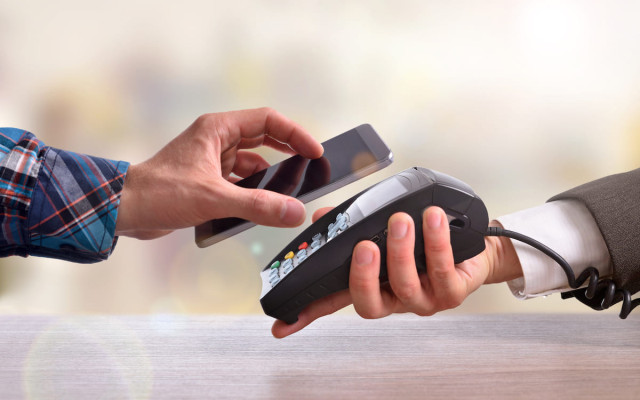
Near Field Communication (NFC) — это технология беспроводной передачи данных малого радиуса действия. С помощью нее можно обмениваться данными между устройствами, находящимися на расстоянии около 10 см. NFC представляет собой радиочастотный обмен данными на частоте 13,56 МГц, таким образом, для ее работы не требуется интернет. В отличие от Bluetooth, NFC не требует ручного сопряжения или обнаружения устройств для передачи данных. Соединение автоматически запускается, когда другое устройство NFC входит в ранее указанный диапазон.
NFC поддерживает три режима работы: чтения и записи, одноранговой связи и эмуляции карты. При первом устройства работают как смарт-карты, например, при выполнении платежа. При втором (Peer-to-peer) режиме два устройства с поддержкой NFC взаимодействуют друг с другом для обмена информацией и файлами. Например, в одноранговом режиме пользователи могут обмениваться параметрами настройки соединения Bluetooth, Wi-Fi или фотографиями. При третьем режиме устройства считывают информацию в NFC-тегах или метках, встроенных в интеллектуальные плакаты и дисплеи, либо записывают информацию на них. Этот режим позволяет читать расписания транспорта, туристические метки и маршруты.
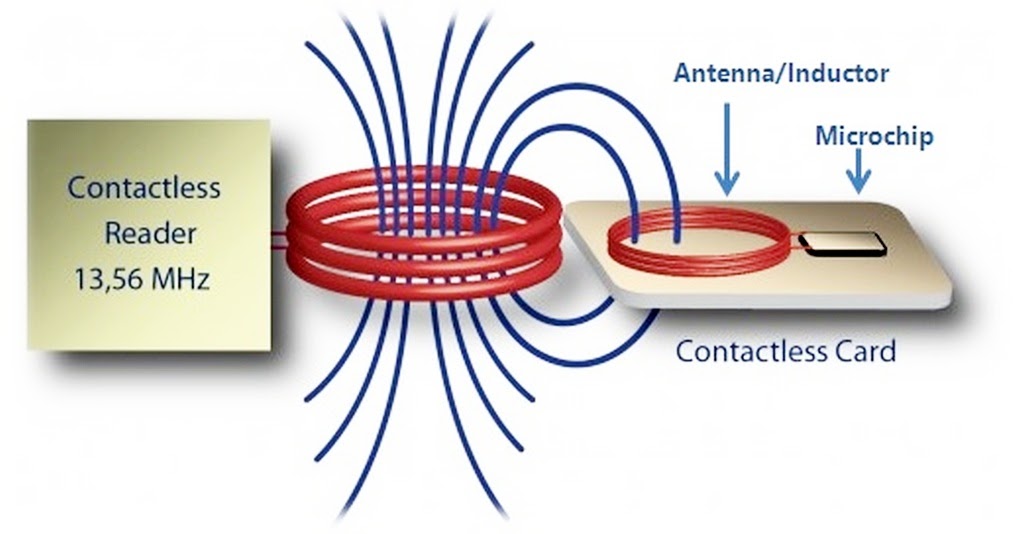
Устройства NFC состоят из считывателя (ридера) и антенны, либо из метки и антенны. Ридер генерирует радиочастотное поле, которое может взаимодействовать с меткой или с другим ридером, он работает в режиме активной коммуникации. Этот тип коммуникации используется при одноранговом режиме. Метка — это устройство NFC, которое работает в режиме пассивной коммуникации. Это означает, что устройство с меткой использует поле, которое сгенерировало устройство-инициатор. Такой вид коммуникации используется во всех режимах работы NFC.
Для чего используют NFC
Технологию применяют не только для бесконтактной оплаты и считывания меток. NFC также используется в устройствах «умного» дома, автомобилях и даже в качестве ключей.
Для платежей
Чипы NFC используются в пластиковых картах для возможности бесконтактной оплаты, а также в кольцах или браслетах со встроенным чипом. Обычно в чип встраивается платежное приложение банка, которое через платежную систему взаимодействует с продавцом при транзакции, а также персональные платежные данные клиента. Они хранятся в зашифрованном виде. NFC-модуль в карте обеспечивает бесконтактное соединение со считывателем.
При эмуляции карты на смартфоне данные хранятся в TSM (Trusted Service Manager), который объединяет поставщиков услуг и чипы Secure Element. Это аппаратно-программный комплекс, который обеспечивает защищенную загрузку и управление безопасностью с использованием технологий беспроводной сотовой связи (over-the-air, OTA). TSM позволяет устанавливать и настраивать приложения в элементе безопасности мобильного телефона, а затем — обслуживать их.
В 2021 году Mastercard и восемь российских банков запустили в продажу брелоки для бесконтактной оплаты.
Для идентификации
NFC используют для контроля доступа или удостоверения личности. Технология позволяет помимо обычного контроля доступа также оплачивать услуги и проживание, создавать пропуска, проверять личность или предоставлять прочие разрешения. Самым простым примером использования NFC являются домофоны, где в брелок зашивается метка с ключом, а в устройстве на двери стоит считыватель меток.
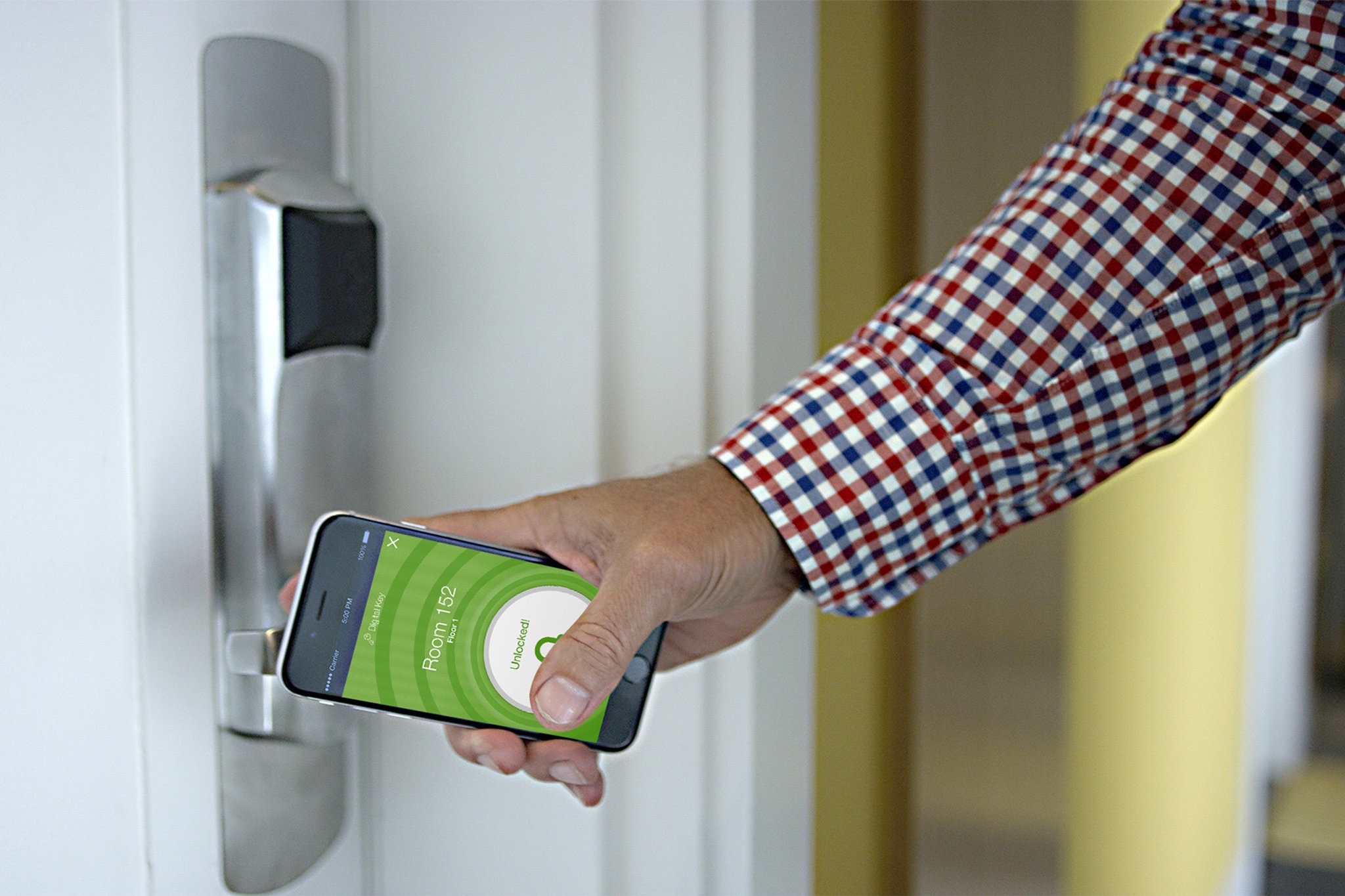
Также NFC применяют гостиницы, чтобы контролировать потоки клиентов и их доступ в зависимости от привилегий. Гостям таких мест не нужен физический ключ, так как они могут войти в номер или посетить другие зоны, имея только смартфон. Их учетные данные генерируются в режиме реального времени, а все операции обрабатываются прямо на смартфоне, чтобы избежать утечек или хищения информации.
Для торговли
Компании предлагают пользователям хранить свои бонусные и подарочные, а также карты лояльности в приложениях «электронных кошельков», чтобы не носить их с собой. В Google Pay карты лояльности интегрированы прямо в платежное приложение, что позволяет бесконтактно оплачивать покупки при помощи NFC. Некоторые магазины также позволяют привязывать купоны внутри собственных приложений. При этом данные карт хранятся в защищенном элементе (Security Element или SE) смартфона, что защищает их от стирания.
Для транспорта
Бесконтактные транспортные карты на базе NFC используются на транспорте, а также на горнолыжных курортах в системах подъемников и на фуникулерах. Пополнить карту обычно можно в киоске по продаже транспортных билетов или онлайн. Ее также можно интегрировать в Apple Pay и Google Pay. В августе 2021 года в Москве начали тестировать оплату виртуальной картой «Тройка» в Samsung Pay.
Для защиты автомобиля
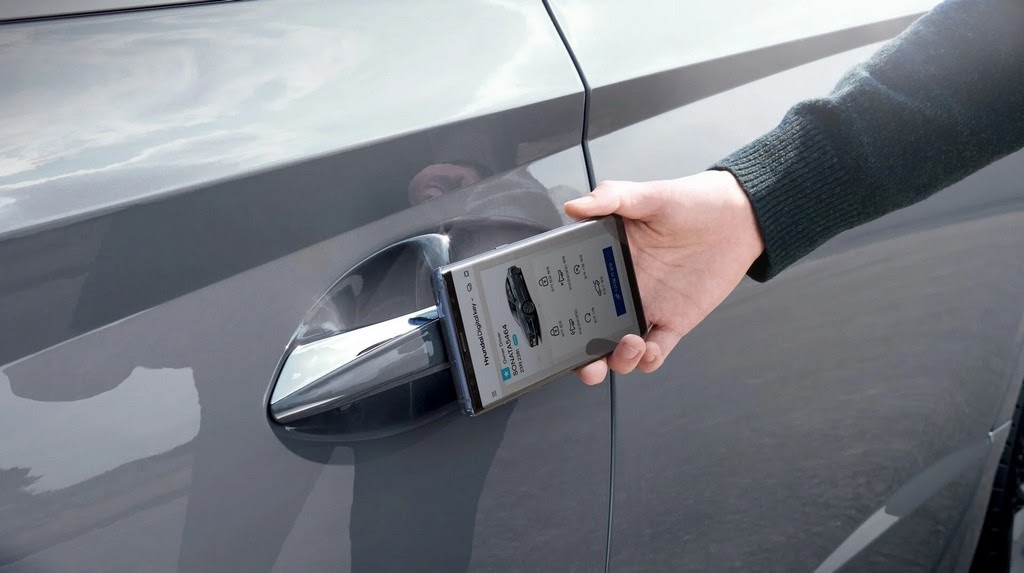
Приложение на устройстве с поддержкой NFC позволяет использовать смартфон как ключ автомобиля. Его достаточно поднести к ручке двери водителя, чтобы заблокировать и разблокировать двери машины. В салоне смартфон размещается на специальном месте на приборной панели, которое является также площадкой беспроводной зарядки, что позволяет включить зажигание.
В 2020 году организация Car Connectivity Consortium, которая объединяет производителей автомобилей и мобильных устройств, выпустила спецификацию Digital Key Release 2.0. Она включает в себя поддержку функций блокировки и разблокировки автомобиля, запуска двигателя, аутентификации пользователя, отзыва цифрового ключа у другого пользователя, цифрового обмена ключами и ограничения использования ключа. Последний хранится в SE смартфона. Датчики NFC в автомобиле устанавливают в ручке двери водителя и на передней панели.
Свой NFC-ключ для автомобиля представила Apple. Car Key можно привязать к приложению Wallet, он позволяет разблокировать и заводить автомобиль с помощью iPhone или Apple Watch, а также им можно поделиться с другими людьми.
Для медицины
NFC может обеспечивать безопасный доступ к медицинской информации. Технологию применяют для управления доступом к компьютерам, планшетам и другим устройствам.
Медицинские браслеты с NFC позволяют отслеживать передвижения пациентов. Персонал может в реальном времени узнать, где находится пациент, когда в последний раз его посещала медсестра или какое лечение назначил его врач. Браслеты можно подключать к смартфонам или планшетам, чтобы они передавали данные лечащему врачу. Интеллектуальные браслеты с NFC также помогают отслеживать пациентов с опасными для жизни состояниями, такими как диабет, астма или аллергия. При возникновении экстренной ситуации браслет предоставит подробную информацию врачам скорой помощи. Подобные устройства выпускает HealthID Profile.
Наконец, метки NFC добавляют на упаковку или в маркировку лекарства, чтобы подтвердить его подлинность, просмотреть подробную информацию о дозировках или прочитать о побочных эффектах. Метка также может содержать веб-ссылку на сайт производителя.
Для игр
В игровой индустрии технологию используют в виде меток, на которые записаны данные, импортирующиеся в игровое приложение в виде героя или игрового поля. Компания Activision выпустила игру Skylanders: Spyros Adventure, где герои были связаны с реальными физическими статуэтками, которые оснащены NFC-меткой. Фигурку надо купить и разместить на специальном портале, чтобы герой появился в игре. Nintendo также реализовала эту стратегию в игре Amiibo.
Для интернета вещей (IoT)
В системах интернета вещей используются приборы и датчики, интерфейсы и механизмы подключения которых различаются. Интеграция интерфейса NFC в шлюз IoT или микрокомпьютер, который работает как агрегатор всех устройств, позволяет беспрепятственно подключать их. При этом смартфон с поддержкой NFC после регистрации в шлюзе можно использовать для передачи команд устройствам и смены их настроек. Причем, технология позволяет управлять даже устройствами без интерфейса — лампочками, датчиками безопасности или розетками.
NFC может также выступать в виде меток. Они работают без питания и достаточно маленькие, чтобы поместиться внутри плаката, билета, визитной карточки, наклейки, браслета, брелки, ручки, бирки и иного предмета.
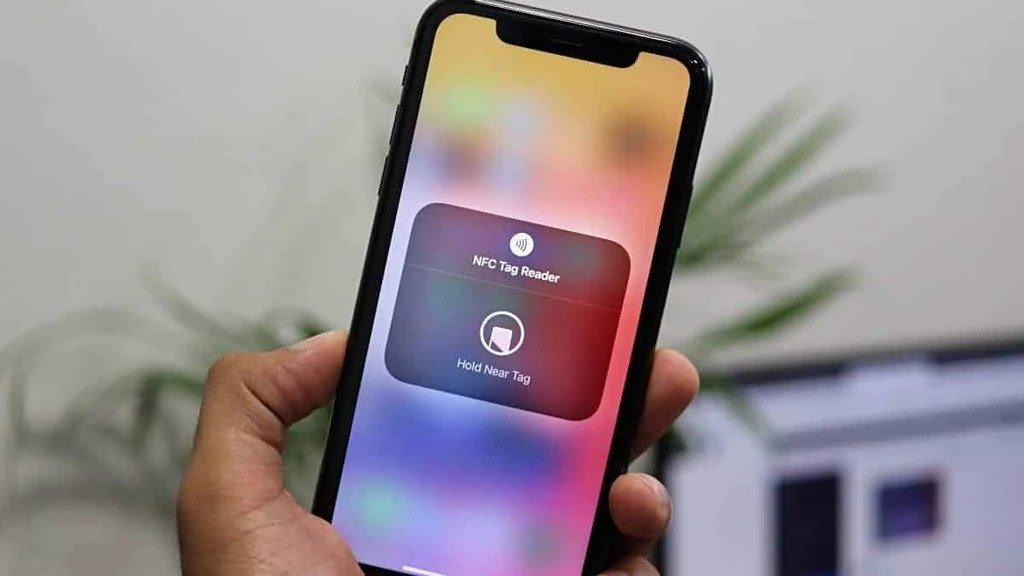
Микрочип в метке может хранить небольшие фрагменты данных, которые могут быть считаны устройством с поддержкой NFC. В метке NFC можно хранить URL-адрес, контактную информацию или даже команды и настройки, которые устройство будет выполнять при контакте. Для чтения или записи данных в метки NFC потребуется специальное приложение, например, Trigger.
NFC на телефоне и не только
NFC World ведет список смартфонов с поддержкой технологии. В соответствии с ним, каждый iPhone, начиная с iPhone 6, поддерживает ее. Последние iPhone 12 также поддерживают теги NFC через приложение Launch Center Pro.
NFC добавили и в линейку iPad, начиная с iPad Pro, iPad Air 2 и iPad Mini третьего поколения.
С поддержкой NFC выпускается каждое устройство под управлением Android 4.0 или более новой версии ОС. Samsung, к примеру, отдельно публикует список своих смартфонов с поддержкой NFC и характеристиками технологии.
Функцию NFC встраивают и в «умные» браслеты, к примеру, серии Xiaomi Mi Band. А »умные» часы с NFC работают так же, как смартфон с аналогичным чипом. Обычно их функционал ограничен и используется только для оплаты покупок и услуг.
Кроме того, существуют NFC-кольца для оплаты покупок.
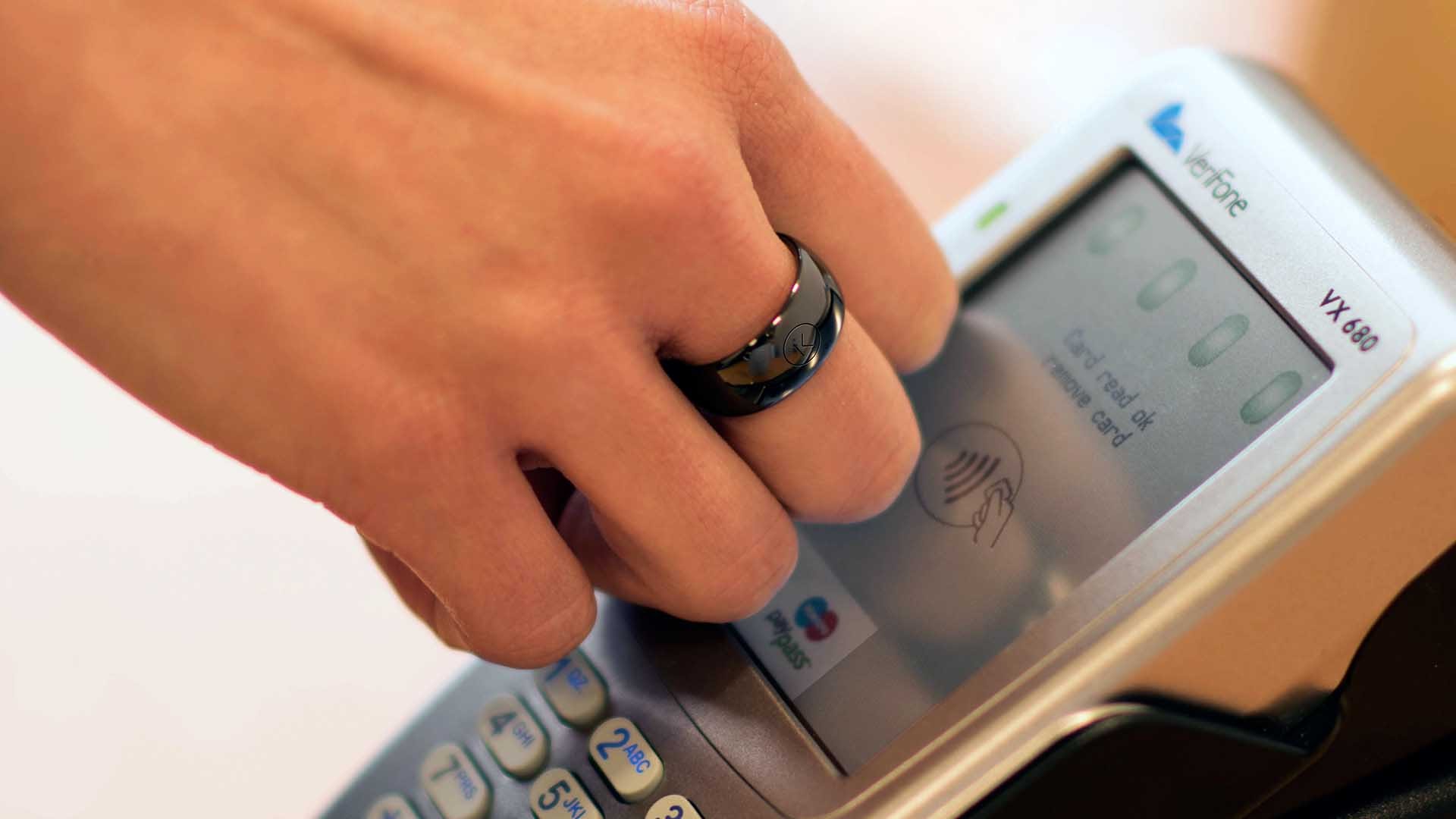
Кольцами можно пользоваться для оплаты общественного транспорта, а также как ID-карточкой. Чтобы воспользоваться кольцом, нужно установить на смартфон приложение от его разработчика.
Как узнать, есть ли NFC в телефоне
В случае с Android-смартфонами нужно перейти в настройки и в строке «Поиск» ввести «NFC», а затем подключить опцию. В быстрых настройках иконка в виде буквы N обычно находится рядом со иконками Wi-Fi и Bluetooth. Кроме того, некоторые компании размещают символику NFC на батарейке смартфона. Наконец, можно установить одно из бесплатных приложений NFC Enabled из магазина приложений Google Play. Оно сканирует устройство, и, если в смартфон интегрирован чип, то на экране появляется сообщение «NFC is: supported». Если чип не предусмотрен, программа выдает сообщение «NFC is: unsupported».
На iOS-устройствах ничего настраивать не нужно — достаточно поднести телефон к другому устройству. Однако потребуется настроить оплату различных сервисов с помощью Apple ID в, где выполнен вход в iCloud. Модели iPhone 6 и 7 поддерживают платежи с помощью NFC с восьми банковских карт, а более новые могут производить расчеты уже с 12 счетов, активированных на одном устройстве.
Как пользоваться NFC на Android
Самой популярной функцией NFC все же являются бесконтактные платежи. На смартфонах под управлением Android для оплаты товаров и услуг можно использовать Google Pay или Samsung Pay.
Google Pay
Google Pay, ранее известный как Android Pay, позволяет совершать покупки и переводить деньги. Также в приложении можно использовать карты постоянного клиента, подарочные карты и проездные. Для работы с ним потребуется учетная запись Google.
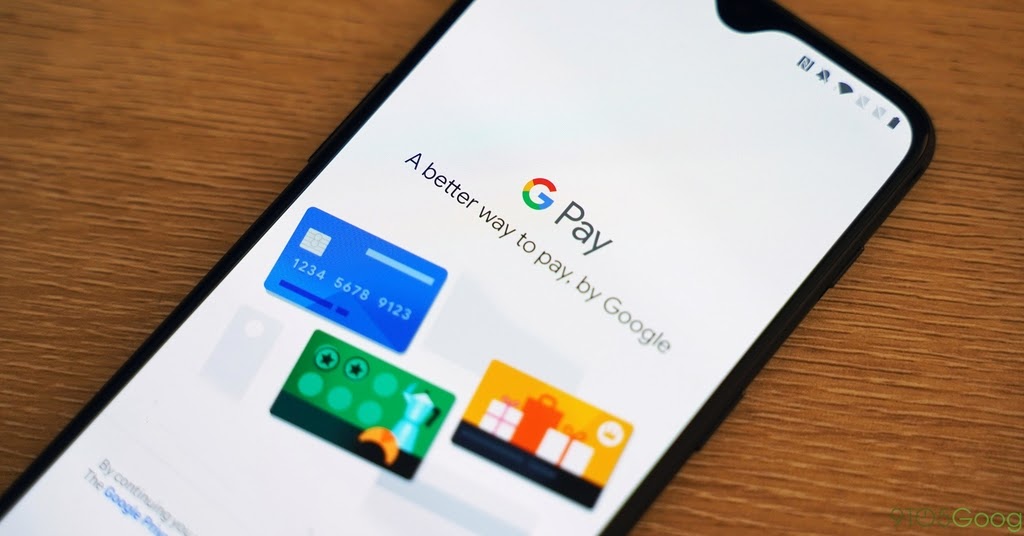
Сначала нужно настроить Google Pay. После его скачивания из Google Play нужно выбрать страну проживания, учетную запись Google и ввести номер телефона. Затем нужно ввести код из сообщения для аутентификации. Добавление дебетовой или кредитной карты осуществляется во вкладке Insights в правом нижнем углу экрана.
Чтобы добавить карту постоянного клиента, подарочную или транспортную карту, нужно нажать на значок кредитной карты в правом верхнем углу главного экрана приложения.
К Google Pay можно привязать банковский счет для пополнения баланса. Для этого нужно зайти во вкладку Insights, выбрать «баланс Google Pay» и «добавить деньги», затем ввести нужную сумму и нажать на «добавить банковский счет».
Для оплаты покупок нужно убедиться в том, что NFC включен, а затем поднести заднюю часть устройства к платежному терминалу на несколько секунд. Когда платеж будет завершен, на экране появится синяя галочка.
Samsung Pay
Samsung Pay, в отличие от Apple Pay и Google Pay, помимо технологии NFC, использует функцию MST или защищенной магнитной передачи и работает практически везде — даже на старых терминалах, которые не были обновлены для работы с бесконтактными платежами. Однако в 2021 году поддержку этой функции начали постепенно сворачивать, начиная с телефонов Galaxy S21. Samsung Pay доступен в 29 странах мира, в том числе и в России. Он также доступен на «умных» часах линеек Galaxy Watch, Galaxy Watch Active, Gear и Gear Sport.
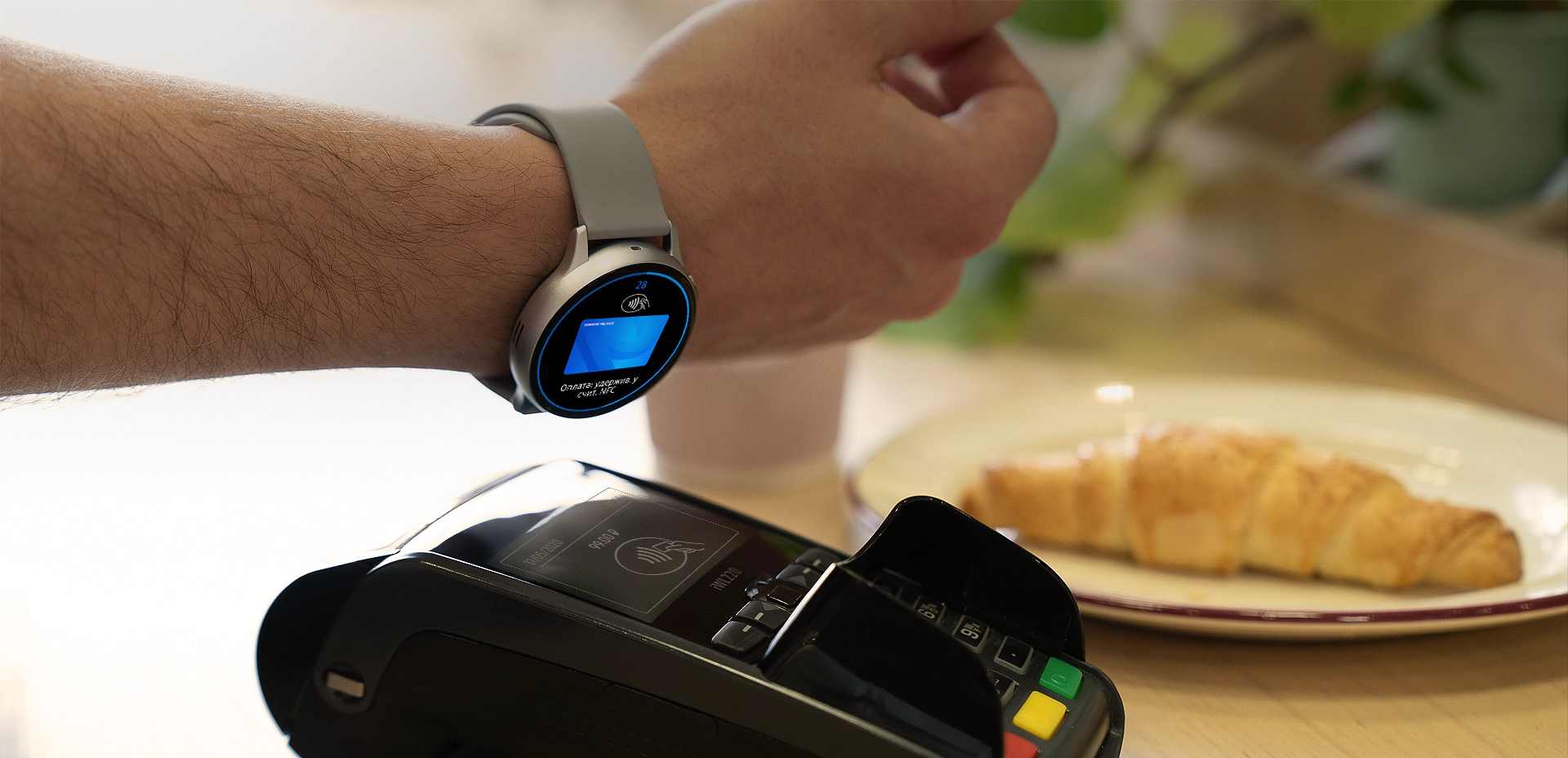
Для настройки сервиса нужно запустить приложение, войти в свою учетную запись Samsung и зарегистрировать PIN-код или отсканировать отпечаток пальца. В Samsung Pay можно добавлять кредитные и дебетовые карты платежных систем Mastercard, Visa и МИР, а также совершать денежные переводы. Кроме этого в сервис можно загрузить до 100 карт лояльности.
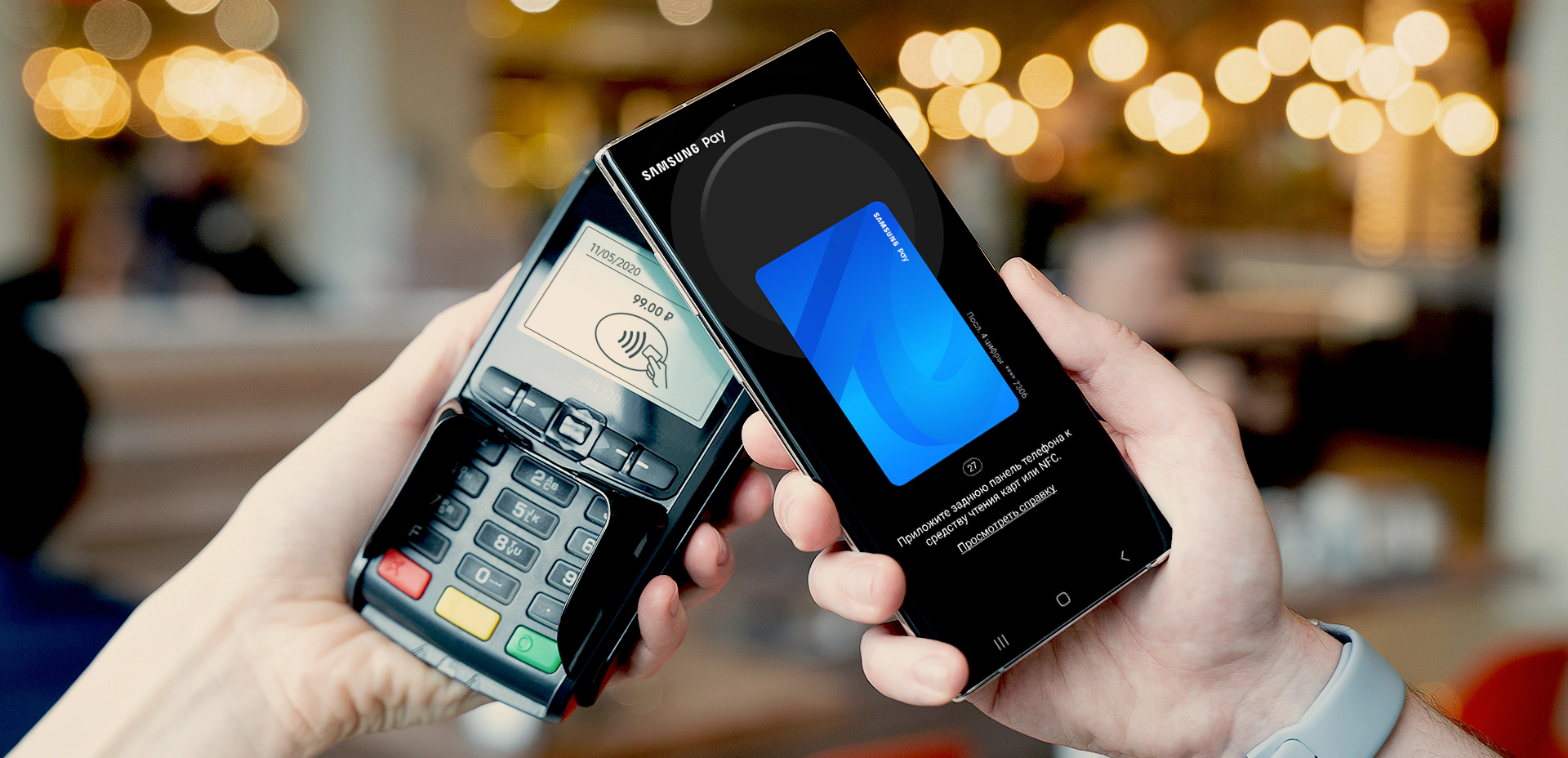
При оплате нужно выбрать карту на главном экране приложения, а затем приложить палец к сканеру отпечатков или ввести PIN-код. После этого можно приложить заднюю часть телефона к платежному терминалу. Всплывающее уведомление о транзакции появится в верхней части экрана.
Как пользоваться NFC на iPhone
Функция NFC в iPhone, как уже было упомянуто, включается и отключается теми приложениями, которым она требуется. Чтобы привязать карту к Apple Pay, нужно зайти в приложение Wallet, нажать на «+» и следовать инструкциям. С 2021 года российские пользователи могут привязывать, помимо Visa и Mastercard, также карты «Мир».
Для оплаты нужно приложить палец к Touch ID или пройти идентификацию в Face ID и поднести верхнюю часть iPhone к бесконтактному считывателю. Смартфон сам активирует NFC.
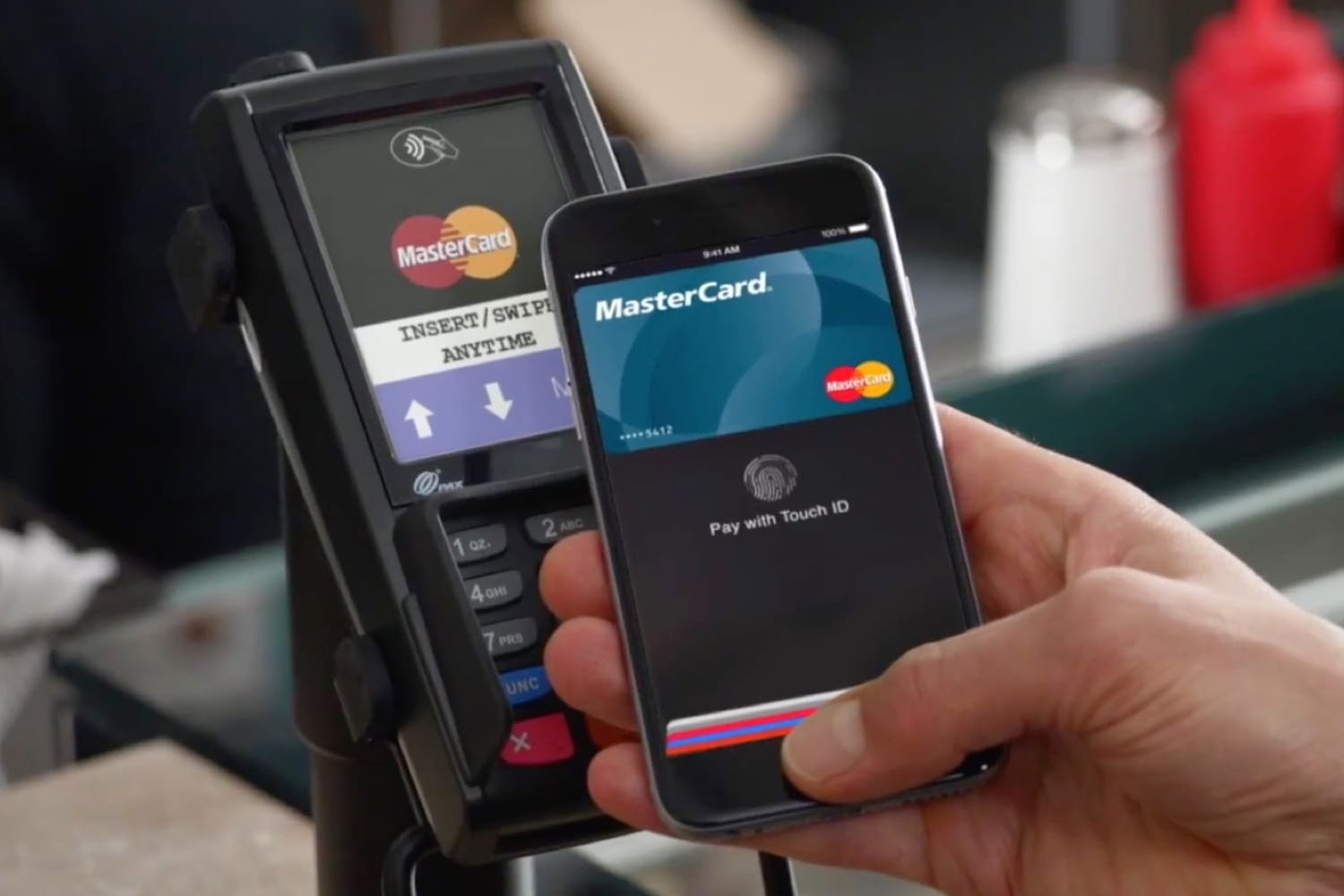
Если первые iPhone 6 с NFC позволяли только совершать платежи через Apple Pay, то iPhone 7 и более новые модели используют технологию для чтения меток NFC с помощью сторонних приложений. Кроме того, начиная с iOS 13 и выпуска iPhone XS и XR, они также могут кодировать пустые метки с помощью сторонних приложений, таких как GoToTags. И, наконец, начиная с iPhone XS и заканчивая iPhone 12, смартфоны способны считывать метки в фоновом режиме. Таким образом, пользователю больше не нужно устанавливать сторонние приложения: достаточно приложить iPhone к метке NFC, и он автоматически считает ее. Система автоматически ищет метки поблизости при каждом включении экрана. После обнаружения и сопоставления метки она показывает уведомление о том, что пользователь может отправить данные в приложение для обработки. Однако фоновое чтение отключается, когда используются Wallet или Apple Pay, камеры, устройство находится в режиме полета, либо заблокировано после перезапуска.
Чтобы активировать другие функции NFC в iPhone, потребуется запустить приложение «Команды», открыть вкладку «Автоматизации», нажать на «+» в верхнем правом углу, найти NFC и выбрать пункт «Тег NFC». Затем необходимо включить Bluetooth-наушники или другое беспроводное устройство, подключить их к iPhone, поднести устройство с меткой к задней панели смартфона и подождать пару секунд. После подключения требуется открыть меню «Скрипты», выбрать пункт «Задать место воспроизведения» и указать свой iPhone; затем выбрать из списка подключаемое устройство и снять галочку в пункте «Спрашивать при выполнении». Процедуру придется повторить с каждым устройством.
Насколько безопасна технология NFC?
В начале 2000-х годов NFC-модули считались неуязвимыми для атак хакеров. Однако позднее программисты описали ряд теоретических атак, которые могут использоваться для кражи информации и заражения смартфона вирусом. В 2012 году была выявлена первая критическая уязвимость NFC. Тогда компания MWR Labs продемонстрировала процесс передачи вируса, заражения устройства и получения полного контроля над смартфоном всего за пять минут. Для этого было достаточно поднести устройство к метке, содержащей вредоносный код.
На сегодняшний день сигналы NFC шифруются с помощью криптографических алгоритмов, а параллельно ведется разработка новых протоколов шифрования. Кроме того, в мобильных приложениях банков платежи обычно нужно дополнительно подтвердить PIN-кодом, отпечатком пальца или снимком радужной оболочки глаза.