Что такое Hivoice на Huawei и Honor, как отключить?
С ростом популярности Siri от производителей Apple, другие компании также стали перенимать технологии и добавлять в свои устройства приложение для голосового управления. Huawei представила в своих Android моделях аналогичную функцию, но продукт оказался настолько не доработанным, что у пользователя возникает законный вопрос, что такое Hivoice и как его отключить.

Hivoice на Huawei/Honor — что это за приложение?
Приложение Hivoice — это apk позволяющее управлять смартфоном при помощи голосовых команд. Одной из базовых функций является возможность совершить звонок не прибегая к разблокировке аппарата. Приложение автоматически срабатывает при нажатии кнопки уменьшения звука. При первом запуске программа потребует дать разрешение на доступ к имеющимся в памяти контактам и управлению гаджетом. Оригинал программы создан на китайском, для стран СНГ — русифицируют.
Где найти Hivoice и как использовать?
Программа является встроенной в систему и находится в разделе «Настройки». В зависимости от модели месторасположения может меняться, так как меню разное. Где можно найти:
- открываем системное «Меню» и переходим в «Настройки»;
- из выпадающего меню с пунктами выбираем «Приложения и уведомления»;
- раскрываем и выбираем «Приложения»;
- внизу экрана будет три вертикальные точки, жмем на них и выбираем «Еще»;
- из выпавшего списка жмем — «Показать программы системы»;
- выбираем из представленных нужную.
Так как HiVoice является системной, то удалить с телефона не представляется возможным. В случае, когда необходимые для корректной работы права не предоставляются возможны ошибки на китайском языке сигнализирующие о неправильном использовании.
Как работает голосовое управление:
- в случае заблокированного экрана зажимается клавиша уменьшения звука;
- после короткого звукового сигнала называется имя контакта;
- ожидается вызов.
Главное правило, которого следует придерживаться — называть контакты так, как они записаны в телефонной книге.
Как отключить Hivoice на телефонах Хуавей и Хонор
Как отключить Hivoice — вопрос интересующий многих юзеров китайских флагманов. В момент настройки можно упустить возможность дать необходимые разрешения, тогда единственным решением будет отключение. Как это сделать:
- заходим в меню звонков;
- в правой нижней части экрана будет вертикальное троеточие, жмем на него;
- из выпавшего меню выбираем «Настройки», переходим — «Управление голосом»;
- переходим в пункт «Быстрый вызов» и передвигаем ползунок в правую сторону.
Отключение не составляет трудностей, проделав все манипуляции опция перестанет работать в автономном режиме.
Как обратно включить Hivoice?
Порядок действий для включения противоположный выключению. Чтобы включить проделываем следующие манипуляции:
- заходим в системное меню и открываем «Настройки»;
- переходим во вкладку «Управление»;
- из выплывающего списка выбираем «Голосовой набор»;
- переходим во вкладку и активируем функцию перетянув ползунок влево.
В случае, если программа была удалена через ПК с вмешательством в систему, то для восстановления понадобится скачать и установить файл обратно.
Что за приложение HiVoice на Андроид?
 Руководства
На смартфонах Honor и Huawei можно встретить полезное приложение, установленное по умолчанию. Оно позволяет совершать вызовы даже без непосредственной разблокировки устройства – достаточно только удержать клавишу уменьшения громкости и произнести имя контакта. Но это еще не все возможности, которые предоставляет дополнение – остальные опции находятся в настройках. Предлагаем разобраться, что за приложение HiVoice на телефоне Андроид, как им правильно пользоваться и по необходимости отключить. На самом деле в этом нет ничего сложного, однако для понимания общей картины рекомендуем внимательно ознакомиться с материалом.
HiVoice – что это за приложение на Huawei и Honor?
Как было отмечено ранее, HiVoice – это программа, по умолчанию установленная на смартфонах Huawei и Honor, основное предназначение которой связано с быстрым выполнением звонков. Для использования полезной возможности потребуется удержать кнопку уменьшения громкости до появления звукового сигнала. При этом следует помнить, что дисплей должен находиться в заблокированном состоянии – иначе ничего не получится. Также никакого уведомления может и не быть, ведь это зависит от выбранных настроек.
После активации HiVoice достаточно произнести название контакта в именительном падеже, а затем убедиться в начале вызова. Как ни странно, приложение корректно работает как с русскими, так и иностранными именами. Единственное, нужно полностью и четко говорить, какой абонент вызывается. А дальше все стандартно – вы можете начать телефонную беседу или завершить звонок. Кому интересно, то само приложение как бы «спрятано» в настройках Huawei или Honor. Поэтому для доступа к нему следует пройти следующий путь:
- Открываем вкладку «Приложения и уведомления».
- Заходим в раздел «Приложения».
- Нажимаем по трем точкам, под которыми располагается надпись «Еще».
- Выбираем «Показать системные» и в списке находим программу HiVoice. Для ускорения процесса можете использовать поисковую строку, указав там название нужной утилиты.
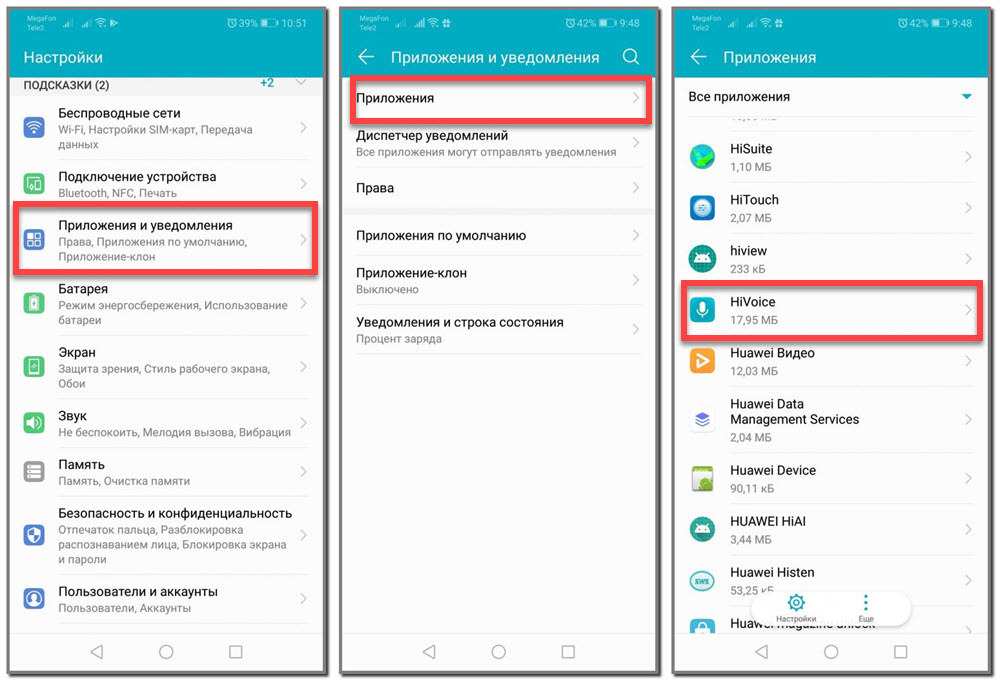
Как и всегда, перед вами открываются стандартные возможности управления приложением. Например, получится очистить его кэш, отключить уведомления или отменить некоторые разрешения. Сохранять изменения вручную не требуется – все происходит автоматически после переключения тумблера.
Как отключить голосовое управление через HiVoice?
Но, как оказалось, полезное приложение нравится не всем пользователям – нередко оно случайно запускается при удержании клавиши регулировки громкости. Чтобы решить возникшую проблему, достаточно отключить голосовое управление в настройках Android. Для наглядности мы приводим пошаговую инструкцию, так что советуем не обходить ее стороной:
- Открываем приложение «Телефон» на Huawei или Honor.
- Нажимаем по трем точкам, расположенным в нижней части экрана.
- Переходим в раздел «Настройки», затем – «Голосовое управление».
- Отмечаем пункт «Быстрый вызов».
- Возле одноименной строки переводим ползунок влево и сохраняем изменения.
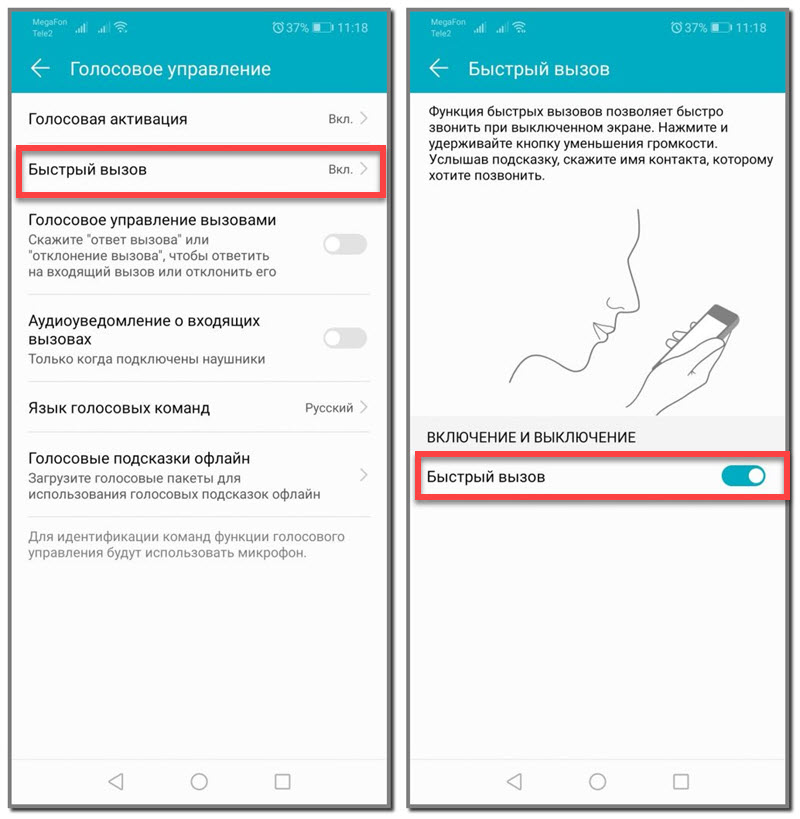
Как результат – голосовое управление будет успешно отключено, а при удержании клавиши уменьшения громкости ничего не произойдет. В любой момент вы можете обратно включить HiVoice, поменяв для этого положение бегунка в настройках.
Таким образом, мы выяснили, что за приложение HiVoice на телефоне Андроид и как им правильно пользоваться. В целом, если учитывать все плюсы и минусы, программа действительно полезная, но подойдет она не всем. Остались дополнительные вопросы? Тогда пишите их в комментариях, предварительно ознакомившись с обучающим видео!
Приложение Hivoice на Хуавей и Хонор: что это, как отключить?


HiVoice – это стандартное приложение от компании Huawei, выполняющее функции голосового помощника. По сути оно не должно отличаться от других подобных голосовых ассистентов, в качестве примера можно привести Siri для iOS или Google Now для Android. На деле же большинство пользователей отметили сырой функционал.
В настоящий момент производитель только внедряет рассматриваемую программу. Постепенно все больше владельцев новых смартфонов замечают нововведение от Хаувей, но пока голосовой помощник бесперебойно работает только на английском или китайском языке. Вероятно, в будущих обновлениях производитель выпустит полностью русифицированную версию приложения.
Также, на данный момент технология работает только в одном направлении. Благодаря голосовой команде можно отправить звонок определенному абоненту из контактной книги. То есть, сегодня он представляет собой довольно сырой софт, нуждающийся в регулярных обновлениях и исправлениях багов.
Таким образом можно сказать, что приложение hivoice – это голосовой ассистент для звонков. По какой причине многие владельцы смартфонов интересуются, как удалить рассматриваемого помощника? Если пользователь откажет приложению в доступе к контактной книге, то оно начнет регулярно показывать уведомления с просьбой в предоставлении доступа. Убрать это оповещение не получится. Помимо этого, оно часто активируется случайным образом. Чтобы включить функцию необходимо нажать на кнопку уменьшения звука.
Что такое HiVoice на смартфонах Huawei и как его отключить

Если пользуетесь телефоном Huawei / Honor, то наверное не один раз после разблокировки устройства видели уведомление от HiVoice об активации или ошибке. HiVoice на Huawei что это и как его отключить?
Уведомление от HiVoice
Если вы являетесь пользователем смартфона Huawei или Honor с программным интерфейсом EMUI, то, скорее всего, сталкивались с тем, что после разблокировки смартфона отображалось уведомление от HiVoice.
Уведомление запрашивает разрешение на активацию вышеуказанной функции, а если откажемся, то в следующий раз будет просто отображаться ошибка об отсутствии прав на ее использование. Почему эта функция проявляет себя после разблокировки экрана? Что представляет собой HiVoice и как его отключить?
Что такое HiVoice в смартфонах Huawei?
HiVoice это функция распознания ых команд. Она активирует ой поиск номера из телефонной книги без необходимости разблокировки телефона. Достаточно на заблокированном экране нажать кнопку уменьшения громкости, а затем произнести имя контакта, по которому хотите позвонить. Эта опция включена по умолчанию в смартфонах Huawei.
Как можете заметить, вызвать ее достаточно просто и очень часто это происходит случайно. Потому что на заблокированном смартфоне можно случайно нажать на кнопку громкости, после чего HiVoice будет пытаться включить распознание нашего голоса для поиска имени контакта.
Но, в связи с чем тогда возникает ошибка? Почему появляется всплывающее окно с запросом активировать или с уведомлением об его отсутствии. Разрешить активацию нужно при первом появлении уведомления. Потому что каждый раз, когда случайно активируем HiVoice, приложение после разблокировки устройства запрашивает доступ к списку контактов и других данных.
Более того, когда откажемся от доступа к этим данным, то при последующих случайных вызовах будет отображаться ошибка вместо запроса об активации. К счастью, это можно легко исправить.
Как отключить функцию ых команд в Huawei?
Проблема заключается, прежде всего, в том, что в системных настройках Huawei не найдете эту опцию под таким именем. Как же тогда ее отключить? Что делать, чтобы ошибка не появлялась?
Просто эта опция присутствует в отдельном разделе и под другим именем. В системе она отображается как «Быстрый звонок» и спрятана непосредственно в настройках приложения «Телефон». Чтобы ее отключить установите переключатель в положение выключено.
Чтобы отключить функцию HiVoice, перейдите на вкладку приложения «Телефон», то есть на экран набора номеров. Внизу найдите значок с тремя полосками – нажмите на нем, чтобы вызвать меню настроек. Затем выберите пункт Настройки.
Отобразятся все настройки, связанные, в частности, с приложением Телефон и поиском номеров. В списке найдите опцию «Быстрый звонок». Здесь увидите, что по умолчанию она активирована.
Перейдите в свойства этой опции и убираем о. На этом все. Приложение будет выключено, и никогда больше не появится сообщение о включении программы, даже если на заблокированном экране случайно коснетесь других кнопок.
Что такое HiVoice на смартфонах Huawei и как его отключить


Программа является встроенной в систему и находится в разделе «Настройки». В зависимости от модели месторасположения может меняться, так как меню разное. Где можно найти:
-
открываем системное «Меню» и переходим в «Настройки»;


Так как HiVoice является системной, то удалить с телефона не представляется возможным. В случае, когда необходимые для корректной работы права не предоставляются возможны ошибки на китайском языке сигнализирующие о неправильном использовании.
Какие телефоны Хонор и Хуавей с искусственным интеллектом — как включить ИИ?
Как работает голосовое управление:
- в случае заблокированного экрана зажимается клавиша уменьшения звука;
- после короткого звукового сигнала называется имя контакта;
- ожидается вызов.
Главное правило, которого следует придерживаться — называть контакты так, как они записаны в телефонной книге.
Станьте настоящим мастером камеры
Это один из компонентов, которые пользователи используют чаще всего, камера полна сюрпризов, особенно сейчас, когда искусственный интеллект захватывает смартфоны. Представленный на Mate 10 Pro и View 10 с NPU Kirin 970, AI помогает оптимизировать опыт фотосъемки, выбирая наилучшие настройки и режимы, в зависимости от ваших потребностей.
Включите режим Pro:
откройте приложение камеры. Смахните слева направо и нажмите «Pro Photo» или «Pro Video».
Сделайте снимок экрана:
дважды щелкните громкость вниз.
Быстрый просмотр фото-галереи:
откройте фотографию в Галерее, выполните жест-щепотку, чтобы уменьшить масштаб и прокрутить другие снимки.
Выберите несколько фотографий одновременно:
откройте папку, нажмите и удерживайте фотографию, которую хотите выбрать в течении нескольких секунд, затем проведите пальцем, чтобы выбрать другие снимки.
Создаем эффект боке:
откройте камеру и щелкните на значок, имитирующий апертуру объектива; теперь нажмите на объект, который вы хотите видеть в фокусе, снимайте.
Отрегулируйте эффект Beauty:
щелкните значок «Portrait» и проведите пальцем по индикатору уровня Beauty (Красоты).
Веселитесь с AR: Включите AR-линзы из меню камеры, нажмите на AR внизу и выберите эффекты, которые вы хотите видеть на объекте в реальном времени, который снимаете.
В режиме «
Artist» вы можете превратить свои снимки в произведения искусства.
Режим «Artist»:
Преобразуйте фотографии в комиксы или сделайте их произведениями искусства (в стиле Prism).
Применяйте фильтры в стиле Instagram перед съемкой:
включите элемент «Фильтр» в режимах камеры, а затем нажмите на три кружка, чтобы показать девять фильтров в реальном времени.
Фотография по улыбке:
перейдите в настройки камеры смахнув в сторону и включите «Capture Smiles».
Сканирование документа:
откройте камеры и щелкните «Сканирование документа», оставьте документ и приступайте к сканированию в соответствии с инструкциями.
Как отключить Hivoice на телефонах Хуавей и Хонор
Как отключить Hivoice — вопрос интересующий многих юзеров китайских флагманов. В момент настройки можно упустить возможность дать необходимые разрешения, тогда единственным решением будет отключение. Как это сделать:
- заходим в меню звонков;
- в правой нижней части экрана будет вертикальное троеточие, жмем на него;
- из выпавшего меню выбираем «Настройки», переходим — «Управление голосом»;
- переходим в пункт «Быстрый вызов» и передвигаем ползунок в правую сторону.
Отключение не составляет трудностей, проделав все манипуляции опция перестанет работать в автономном режиме.
HiVoice Huawei: отключение приложения
Если отключить HiVoice в системных настройках, оно больше не будет раздражать отправкой запросов. Сделать это можно следующим образом:
- Открываем приложение «Телефон».
- В нижнем углу окна с правой стороны нажимаем значок в виде трех вертикальных точек.
- В открывшемся окне выбираем «Настройки».
- Далее находим раздел «Голосовое управление».
- Открываем меню «Быстрый вызов».
- Отключаем функцию быстрого вызова при помощи установки слайдера в соответствующее положение.
Как обратно включить Hivoice?
Порядок действий для включения противоположный выключению. Чтобы включить проделываем следующие манипуляции:
- заходим в системное меню и открываем «Настройки»;
- переходим во вкладку «Управление»;
- из выплывающего списка выбираем «Голосовой набор»;
- переходим во вкладку и активируем функцию перетянув ползунок влево.
В случае, если программа была удалена через ПК с вмешательством в систему, то для восстановления понадобится скачать и установить файл обратно.
Как включить Hivoice на Honor и Huawei
Для активации выполните следующее:
- Снова перейдите в «Настройки».
- Нажмите на «Управление».


На этой же вкладке есть возможность смены языка. Достаточно нажать треугольник, откроется список, и установите голосовой ввод на русском. Ассистент полностью русифицирован. Ассистента можно скачать с официального маркета. Найдите программу в Google Play, введя название в поисковой строке, затем нажмите download. Установите APK и предоставьте нужные разрешения.
Что такое режим ультра в Хуавей и Honor
Режим ультра на смартфонах Huawei и Honor – это функция энергосбережения, с помощью которой устройство еще длительное время находится в рабочем режиме при малом заряде аккумулятора. Автономная работа – это один из важных критериев во всех телефонах, и китайский производитель прекрасно это учитывает в собственных устройствах. Например, смартфон с батареей на 3000 мАч может работать от 1,5 до 2 дней при средней нагрузке. Модели на 4000 мАч продержаться еще дольше. Встроенная функция экономии позволяет значительно поднять время работы мобильного устройства до абсолютной его разрядки. После активации система блокирует все скачанные программы, помимо самых нужных приложений. На рабочем столе всего три ярлыка: телефон, сообщения и контакты.
Также можно получить еще 3 свободных слота. Здесь могут быть добавлены часто используемые приложения, допустим – добавьте ярлык мессенджера или музыки.
В Ultra нельзя пользоваться многими полезными опциями в Андроид, например, вы не сможете открыть камеру или сделать скриншот. Блокируется работа большинства сервисных служб и деактивируются все программы, работающие в фоне. Такая остановка позволит на долгое время продлить работу смартфона, и вы сможете не переживать о мигающем индикаторе, который свидетельствует о малом количестве заряда.
Как настроить журнал разблокировки на Хуавей и Хонор: инструкция
Одиннадцать полезных функций смартфонов Huawei, о которых вы не знали
1. GPU Turbo
Huawei представила технологию GPU Turbo в 2021 году. Она улучшает качество игрового процесса в смартфонах, увеличивая производительность графических чипов до 60% и сокращая энергопотребление на 30%.
Как использовать:
запускается автоматически во время сложных игр.
2. Умный помощник HiVision
HiVision благодаря встроенным технологиям искусственного интеллекта распознает различные объекты, например, достопримечательности, картины, товары и даже различные блюда, определяя их калорийность. Функция доступна в смартфонах с интерфейсом EMUI 9.0.
Как использовать:
провести снизу вверх на заблокированном экране и нажать значок HiVision.

3. Режим защиты зрения
Чтение книг на экране телефона может негативно сказаться на нашем зрении за счет синего света, которых излучается с экрана смартфона. В EMUI есть возможность снизить его пагубное воздействие на глаза при помощи режима защиты зрения — он фильтрует синий цвет и отображает текст в теплых тонах.
Как использовать:
перейти в настройки экрана и включить режим «Защита зрения» (или «Режим чтения»).
4. Многооконный режим
В смартфонах Huawei есть возможность использовать несколько приложений одновременно при помощи многооконного режима. Он позволяет разделить экран на две части — например, можно смотреть видео и переписываться в мессенджерах, не переключаясь с одного приложения на другое.
Как использовать:
при просмотре запущенных приложений в режиме «Переключение приложений» нажать на нужном приложении на значок «два окна». После этого это приложение откроектся в верхней части экрана, а в нижней части можно будет выбрать второе приложение для запуска.

5. Простой режим
Использование современного смартфона может показаться сложным для людей старшего поколения. Чтобы решить эту задачу, Huawei предусмотрела функцию «Простой режим», который упрощает интерфейс.
Как использовать:
активировать в настройках системы, выбрав «Простой режим».
6. Цифровой баланс
Функция «Цифровой баланс» нужна для того, чтобы контролировать время, потраченное на взаимодействие со смартфоном. Она позволяет отслеживать время работы экрана, частоту запуска приложений, а также может ограничить время их использования.
Как использовать:
в меню настроек перейти в раздел «Цифровой баланс» и выбрать нужные параметры.
7. Безопасный второй вход в систему
Смартфоны Huawei позволяют создавать несколько аккаунтов для входа в систему по аналогии с компьютерами. Каждый из них можно настроить под себя, заполнить нужными приложениями, создать отдельный пароль для входа. Это позволяет использовать смартфон несколькими пользователями независимо друг от друга.
Как использовать:
перейти в меню настроек во вкладку «Пользователи и аккаунты» и добавить вторую учетную запись.
8. «Приложение-клон»
В смартфонах Huawei с EMUI 9 можно использовать несколько аккаунтов в мессенджерах WhatsApp / Facebook / Messenger / WeChat одновременно.
Как использовать:
создать «Приложение-клон» в настройках приложений, после чего на рабочем экране телефона появится второй значок. Он позволит использовать несколько аккаунтов одновременно.
9. Оптимизация заряда батареи
В смартфонах компании можно выбрать несколько режимов использования батареи в настройках:
- Нормальный. Настройка по умолчанию, которая не ограничивает процессор или фоновую активность.
- Производительный режим. Максимально увеличивает потенциал производительности, уменьшая срок использования батареи.
- Режим энергосбережения. Используется для увеличения времени автономной работы, ограничивая фоновую активность приложений, такую как push-уведомления.
- Ультра-энергосберегающий режим. Если времени работы батареи осталось совсем немного, при активации режима можно почти вдвое увеличить срок работы за счет работы только базовых приложений для звонков и СМС.
10. «Быстрая съемка»
В EMUI предусмотрена возможность включить камеру за одну секунду.
Как использовать:
два раза нажать на кнопку уменьшения громкости.
11. Больше возможностей для скриншотов
В EMUI 9.0 реализована возможность управления смартфоном при помощи жестов. Так можно сделать скриншот или снять видео с экрана.
Как использовать:
дважды коснуться экрана костяшкой пальца. Также можно начертить костяшкой фигуру, чтобы сделать снимок части экрана, либо начертить букву «S» для съемки длинного скриншота. Для записи видео с экрана нужно дважды коснуться костяшками двух пальцев.