Как повторно включить сенсорный экран на ноутбуке Windows 10 (Lenovo Thinkpad Yoga)?
пару месяцев назад мой ноутбук давал мне раздражающую проблему «ghost touch» с моим сенсорным экраном, и, не зная, как это исправить, я отключил свой сенсорный экран через Диспетчер устройств.
после недавнего обновления драйвера Lenovo (я думаю), призрак вернулся даже без включенного сенсорного экрана, так что я предпочел бы, чтобы мой сенсорный экран переустановлен, по крайней мере, так что я могу исправить проблему ghost touch путем калибровки мой сенсорный экран.
однако, не кажется, что будет любой путь для этого с помощью Диспетчера устройств больше не нужно. В диспетчере устройств есть несколько копий одного и того же устройства (HID-совместимый сенсорный экран), некоторые из которых включены, а некоторые отключены. И инвалидов говорят: «в настоящее время данное устройство не подключено к компьютеру (код 45)», вместо кнопки «Включить».
есть ли способ повторно включить сенсорный экран? Мне нужно заново откалибровать его, чтобы исправить призрачное прикосновение раз и навсегда-плюс, даже моя ручка (которую я очень нужно) не работает правильно, так как я отключил его.


25.01.2023 19:22 3020

2 ответа
открыть Диспетчер устройств, нажмите кнопку действие-поиск изменений оборудования.
кроме того, можно щелкнуть правой кнопкой мыши HID-совместимый сенсорный экран и выберите Обновить драйвер и проверить результат.

открыть Диспетчер устройств и нажмите на кнопку » Вид «- > «Показать отключенные устройства». Теперь перейдите в «HID-совместимый», снова включите устройство с сенсорным экраном.
Как исправить неработающий сенсорный экран Lenovo
В настоящее время многие ноутбуки и планшеты обычно оснащаются мониторами с сенсорным экраном. Производители также хотят улучшить работу с сенсорным экраном. Это действительно хорошо для пользователей, которые не хотят использовать внешние устройства ввода, такие как клавиатура. 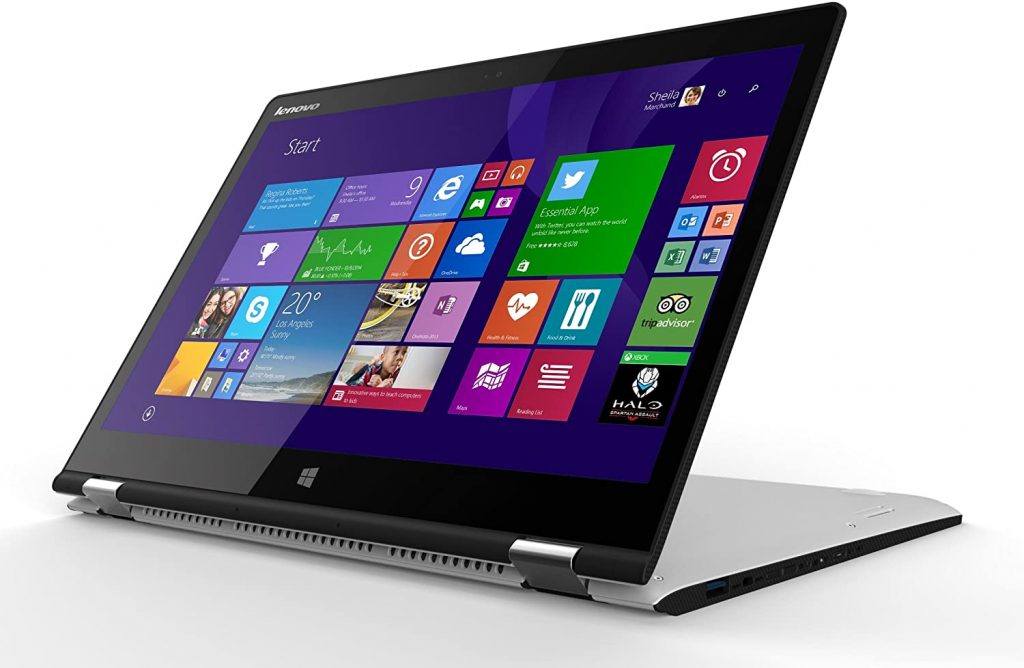
К сожалению, могут быть некоторые проблемы с сенсорным экраном, и многие пользователи сообщают о проблемах с сенсорным экраном Lenovo, которые не работают. Если ваш сенсорный экран Lenovo не работает, вы можете сначала отключить все периферийные устройства и перезагрузить устройство, прежде чем пробовать технические решения.
Если сенсорный экран Lenovo по-прежнему не работает, попробуйте следующие методы решения проблемы.
Перезагрузите ваше устройство
Самое простое решение — перезагрузить устройство. Это может исправить проблемы повреждения вашего компьютера и восстановить ваш сенсорный экран. Вы можете попробовать это и посмотреть, решит ли это вашу проблему.
Запустите средство устранения неполадок Windows
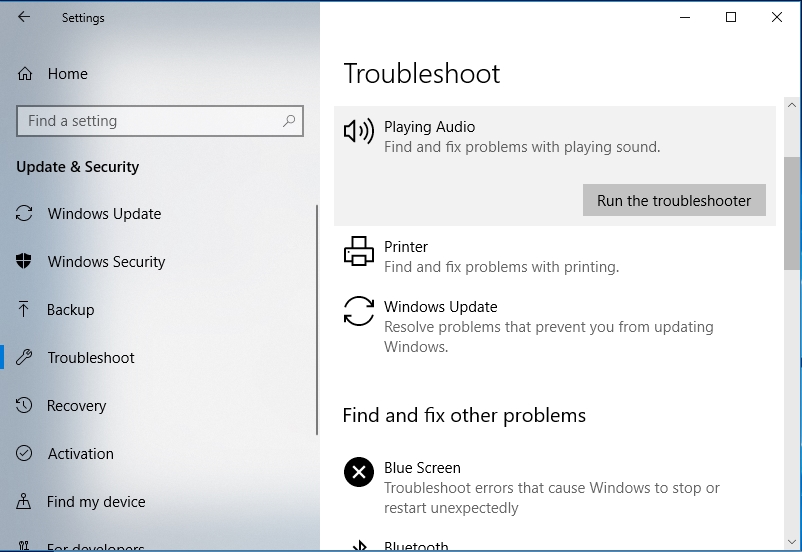
Средство устранения неполадок оборудования и периферийных устройств — это встроенная утилита Windows, которую можно использовать для устранения неполадок периферийных устройств и оборудования. Вы можете запустить инструмент всего несколькими щелчками мыши.
Шаг 1. Нажмите Windows + I, чтобы открыть приложение «Настройки».
Шаг 2. Перейдите в раздел «Обновление и безопасность»> «Устранение неполадок».
Шаг 3: Прокрутите вниз до «Аппаратное обеспечение и периферийные устройства» и нажмите «Устранение неполадок».
Этот инструмент начинает поиск связанных проблем. Если стратегии восстановления найдены, просто нажмите Применить исправление. Затем перезагрузите устройство Lenovo, чтобы проверить, правильно ли работает сенсорный экран.
Отключите и снова включите сенсорный экран с поддержкой HID
- Откройте Пуск и найдите Диспетчер устройств. Щелкните Диспетчер устройств в списке результатов, чтобы открыть его.
- Когда откроется Диспетчер устройств, перейдите в раздел «Устройства пользовательского интерфейса» и разверните его.
- В разделе «Устройства пользовательского интерфейса» вы найдете HID-совместимый сенсорный экран.
- Щелкните его правой кнопкой мыши и выберите Отключить. Вас могут спросить, уверены ли вы, что хотите его отключить. Затем нажмите «Да».
- Снова щелкните правой кнопкой мыши сенсорный экран с поддержкой HID и выберите Включить.
- После этого ваше устройство с сенсорным экраном должно работать.
Обновление за май 2023 года:
- Шаг 1: Скачать PC Repair & Optimizer Tool (Windows 10, 8, 7, XP, Vista — Microsoft Gold Certified).
- Шаг 2: Нажмите «Начать сканирование”, Чтобы найти проблемы реестра Windows, которые могут вызывать проблемы с ПК.
- Шаг 3: Нажмите «Починить все», Чтобы исправить все проблемы.
Как видите, это простое решение, и пользователи сообщают, что они успешно решили проблемы с сенсорным экраном на устройствах с сенсорным экраном других производителей. Однако нет причин не попробовать это с монитором Lenovo с сенсорным экраном.
Если вы ищете другие решения для устройств Lenovo с сенсорным экраном, недавно мы рассмотрели, как исправить сенсорный экран на Lenovo Edge 15. Возможно, вам тоже захочется это проверить.
Если вы хотите узнать, как отключить сенсорный экран в Windows 10, прочтите эту статью, чтобы узнать, что делать.
Установите последние обновления Windows
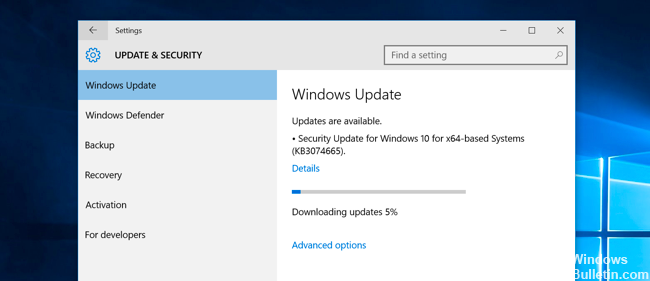
Убедитесь, что на вашем компьютере установлены последние обновления операционной системы Windows. Microsoft постоянно выпускает обновления для повышения стабильности системы и устранения различных проблем.
Если проблема с сенсорным экраном действительно является распространенной ошибкой Windows 10, возможно, Microsoft уже исправила ее.
Чтобы получить доступ к полю Windows Update, просто введите «обновить» в поле поиска. Затем перейдите в Центр обновления Windows, проверьте наличие обновлений и установите все доступные обновления.
Обратитесь в службу поддержки Lenovo
Если ни один из вышеперечисленных методов не поможет вам исправить не отвечающий сенсорный экран, возможно, вам придется обратиться в службу поддержки Lenovo. Они могут помочь вам решить проблему и отремонтировать или заменить устройство.
Совет экспертов: Этот инструмент восстановления сканирует репозитории и заменяет поврежденные или отсутствующие файлы, если ни один из этих методов не сработал. Это хорошо работает в большинстве случаев, когда проблема связана с повреждением системы. Этот инструмент также оптимизирует вашу систему, чтобы максимизировать производительность. Его можно скачать по Щелчок Здесь
CCNA, веб-разработчик, ПК для устранения неполадок
Я компьютерный энтузиаст и практикующий ИТ-специалист. У меня за плечами многолетний опыт работы в области компьютерного программирования, устранения неисправностей и ремонта оборудования. Я специализируюсь на веб-разработке и дизайне баз данных. У меня также есть сертификат CCNA для проектирования сетей и устранения неполадок.
Исправлено: сенсорный экран Lenovo не работает
Lenovo представила свою линейку ноутбуков с монитором и сенсорным экраном, например Yoga. Эти продукты показали себя неплохо по сравнению с другими конкурентами, такими как Surface от Microsoft. Однако, какой бы гигантской ни была компания, всегда ежедневно возникают проблемы, связанные с технологиями.
Одна из таких проблем — не работает тачскрин в Lenovo. Эта проблема может возникать из-за многих причин, таких как повреждение сенсорного драйвера, конфликт некоторых обновлений Windows с модулем и т. Д. Мы перечислили различные обходные пути, которые вы можете попробовать. Начните с первого и двигайтесь вниз.
Решение 1. Запуск средства устранения неполадок оборудования и устройств
Средство устранения неполадок оборудования — это утилита, присутствующая в операционной системе Windows. Он обнаруживает проблемы с вашим существующим оборудованием и пытается решить их после выполнения ряда шагов. Мы можем попробовать запустить средство устранения неполадок оборудования и проверить, помогает ли это.
- Нажмите Windows + R, введите «контроль”В диалоговом окне и нажмите Enter.
- Теперь в правом верхнем углу экрана нажмите Просмотр по и выберите Большие иконки из списка доступных опций.
- Теперь выберите вариант Исправление проблем с панели управления.
- Теперь в левой части окна выберите «Посмотреть все», Чтобы перечислить все пакеты для устранения неполадок, доступные на вашем компьютере.
- Теперь выберите «Оборудование и устройства»Из списка доступных опций и щелкните по нему.
- Теперь выберите следующий в новое окно, которое появляется перед вами.
- Теперь Windows начнет поиск проблем с оборудованием и исправит их, если обнаружит. Этот процесс может занять некоторое время, так как все ваше оборудование проверяется. Наберитесь терпения и позвольте процессу успешно завершиться.
- Windows может предложить перезагрузить компьютер, чтобы устранить проблемы. Не откладывайте запрос, сохраните свою работу и нажмите "Применить это исправление”.
Решение 2. Удаление последней версии Центра обновления Windows
Для тех, кто использует Windows, не ново знать, что обновления Windows очень часто нарушают работу различных компонентов. Часто отмечалось, что было несколько обновлений Windows, конфликтующих с сенсорным модулем. Центр обновления Windows предназначен для исправления различных ошибок и внедрения новых возможностей операционной системы. Но иногда при выкатке обновления оно конфликтует с другим.
Вы можете попробовать удалить Центр обновления Windows и посмотреть, поможет ли это. Перед тем, как следовать этому решению, убедитесь, что вы сделали резервную копию всех важных данных.
- Нажмите Windows + S, введите «настройки»В диалоговом окне и откройте приложение.
- В настройках нажмите «Обновление и безопасность». Здесь, под заголовком «Статус обновления», нажмите «Просмотр истории установленных обновлений”.
- Нажмите «Удалить обновления”Присутствует в самом верху экрана.
- Перед вами откроется новое окно со всеми обновлениями, установленными на вашем компьютере. Щелкните правой кнопкой мыши тот, который был недавно установлен, и нажмите «Удалить”.
- После удаления обновления выключите и снова включите компьютер и проверьте, решена ли проблема.
Решение 3. Выполнение полного цикла питания
Еще один обходной путь, который работает для многих пользователей, — это включение и выключение вашего компьютера. Цикл включения и выключения — это полное выключение устройства, а затем его повторное включение. Причины включения и выключения питания включают необходимость повторной инициализации электронным устройством своего набора параметров конфигурации или восстановления из не отвечающего состояния или модуля. Он также используется для сброса всех сетевых конфигураций, поскольку все они теряются при полном выключении устройства.
После компьютер, выньте основной кабель питания и пусть простаивают пара минут (
5). По прошествии необходимого времени подключите кабели и включите компьютер. Теперь проверьте, снова ли работает тачскрин.
Решение 4. Удаление USB-контроллера сенсорного экрана и обновление драйверов
Если оба вышеуказанных метода не работают, можно с уверенностью предположить, что проблема может заключаться в драйверах сенсорного экрана. Драйверы — это основная движущая сила вашего сенсорного экрана. Они являются интерфейсом между любым оборудованием и операционной системой. Возможно, что последние версии драйверов, установленных в вашей системе, могут неправильно работать с вашим оборудованием или они могут быть повреждены. Мы можем попробовать удалить драйверы и перезагрузить компьютер в надежде, что это установит драйверы по умолчанию.
- Нажмите Windows + R, введите «devmgmg.msc”В диалоговом окне и нажмите Enter.
- В диспетчере устройств разверните категорию «Мыши и другие указывающие устройства». Если оборудование «Контроллер сенсорного экрана USB», Вероятно, сенсорный экран будет исправлен, если мы установим драйверы по умолчанию. Щелкните его правой кнопкой мыши и выберите «Удалить устройство”.
- Начать сначала твой компьютер. Теперь вернитесь в диспетчер устройств и убедитесь, что сенсорный экран теперь указан в списке Устройства с человеческим интерфейсом. Надеюсь, проблема будет решена.
- Если запись не уходит из категории «Мыши и другие указывающие устройства”, Это означает, что вам нужно вручную установить драйвер. Щелкните его правой кнопкой мыши и выберите «Обновить драйвер». После того, как вы выберете обновление вручную, у вас будет опция «Я выберу». Оттуда выберите «Устройство ввода USB» вместо «Контроллер сенсорного экрана».
Если этот метод не работает, следуйте приведенным ниже инструкциям. Это решение будет нацелено на случай, когда вы не можете точно определить, где находится ваш сенсорный экран в диспетчере устройств.
- Перейдите в диспетчер устройств и разверните «Устройства с человеческим интерфейсом». Теперь одно за другим отсоедините все USB-устройства к вашему компьютеру. Вы заметите, что будет удалено много разных устройств.
- Теперь выберите оставшееся, щелкните его правой кнопкой мыши и выберите «Отключить устройство”.
- Начать сначала компьютер и проверьте, работает ли сенсорный экран должным образом. Если это так, вы можете снова вставить другие USB-устройства, и сенсорный экран будет работать.
Если отключить или установить драйверы не удается, попробуйте обновить их до последней сборки и посмотреть, как все обернется. Когда вы найдете устройство в диспетчере устройств, щелкните его правой кнопкой мыши и выберите «Обновить драйвер». Вы можете выбрать «Автоматический поиск обновленного программного обеспечения драйвера"Или вы можете выбрать последнее"Найдите на моем компьютере драйверы»И перейдите к месту загрузки драйвера.
Подсказки: Если есть красный Крест рядом с оборудованием это означает, что устройство отключено. Вы можете включить его снова и посмотреть, решит ли это что-нибудь. Если есть желтый восклицательный знак, значит вам необходимо обновить его драйверы.
Решение 5. Редактирование реестра
Если обновить драйверы тоже не получается, можно обновить некоторые значения реестра. Редактор реестра содержит ключи, которые имеют ключевое значение для компьютера, и он обращается к этим ключам при попытке установить параметры. Однако вы также должны сделать резервную копию реестра, прежде чем пытаться изменить какие-либо значения. Appuals не несет ответственности за любой ущерб.
- Нажмите Windows + R, введите «regedit”В диалоговом окне и нажмите Enter.
- В редакторе реестра перейдите по следующему пути.
- Теперь посмотрите на правую панель экрана и установите двойное слово «EnhancedPowerManagementEnabled»К значению«00000000”.
- Перезагрузите компьютер и проверьте, снова ли заработал сенсорный экран.
Если после выполнения всех вышеперечисленных методов сенсорный экран по-прежнему не работает, вы можете выполнить восстановление системы, если он работал до обновления Windows. Если сенсорный экран не работал с самого начала, это, вероятно, означает аппаратную неисправность.
Решение 6.Проверка оборудования на наличие проблем
Если ни один из вышеперечисленных способов у вас не работает, возможно, проблема связана с самим сенсорным экраном. По словам нескольких пользователей, их экраны работали, когда ноутбук вынимали из коробки. Однако после недавних обновлений или из-за самого неисправного оборудования экран перестал работать.
Здесь вы можете найти ближайший сервисный центр Lenovo и физически показать проблему их техническим специалистам. Это известная проблема (особенно с 720s). Если у вас есть гарантия, с вас также не будет взиматься плата.
Dead By Daylight Stranger Things: Стив, Нэнси и Демогоргон Подробно о перках и способностях
На прошлой неделе разработчик Dead By Daylight Behavior Interactive объявил о сотрудничестве tranger Thing над асимметричной хоррор-игрой на выживание. Объявление было совершенно неожиданным, и все бы.
Читать дальше
Конфиденциальные вычисления от Linux Foundation получают поддержку от крупнейших технологических компаний для шифрования данных в пути
Linux Foundation недавно сформировал новую группу под названием Confidential Computing Conortium. Основная цель подгруппы, по-видимому, заключается в обеспечении защиты конфиденциальных данных во врем.
Читать дальше
Новые изменения Bloodweb в Dead By Daylight уменьшат сложность открытия перков
Наконец-то объявлено о долгожданных изменениях Bloodweb в Dead By Daylight. Bloodweb — это основная часть игры, которая позволяет игрокам разблокировать перки, предметы и дополнения как для персонажей.
Отключить сенсорный экран на моноблоке sony. Как отключить тачпад на ноутбуке (срабатывают случайные нажатия, когда работаю за ноутбуком с мышкой)
В век высоких технологий никого не удивишь ноутбуком с сенсорным экраном. Практически каждый может приобрести себе подобное устройство в офис или домой.

Ноутбук с сенсорным экраном
Часто сенсорный экран вовсе не нужен. Поэтому возникает необходимость его отключения. И, как ни странно, не все знают, как правильно отключить сенсорный экран на ноутбуке. На практике же это оказывается не сложнее, чем, например, разблокировка смартфона.
Отключение сочетанием клавиш
Как правило, это клавиша Fn и одна из клавиш F. Для четкого ее нахождения придется изучить инструкцию к ноутбуку или найти специальный значок на одной из кнопок. Возможные варианты: F1, F2, F3, F5.

Расположение клавиш F
Ни одна кнопка не имеет специального значка? Тогда стоит проверить сочетание клавиш Ctrl и Shift с другими клавишами на компьютере. Иногда производитель использует цифровые элементы клавиатуры в их сочетании.
Отключение одной кнопкой
Простой и доступный способ отключения – это воспользоваться клавишей или их сочетанием на клавиатуре. Как правило, производитель ноутбука помечает эти клавиши специальными опознавательными значками, и располагает их в верхней части клавиатуры.

Пример кнопки отключения сенсорного экрана на ноутбуке
Достаточно одного нажатия на кнопку, чтобы отключить сенсорный экран. Но это срабатывает лишь на лицензионных девайсах.
Важно! Производитель выкладывает подробную информацию о правилах эксплуатации на своем сайте. Возможно, там найдется информация и по клавишам отключения сенсорного экрана.
Отключение программой
В операционной системе Windows предусмотрена специальная утилита, которая подразумевает управление сенсором.
Называется она Synaptycs. Данная программа уже запущена по дефолту на ноутбуках с тачскрином. Найти ее можно в списке программ или кликнув правой кнопкой мыши по значку тачпада, находящемуся в панели задач в нижнем правом углу.
Еще один способ программного отключения – использование кнопки «Пуск». Этот способ актуален лишь для операционной системы Windows с обновлением не ниже 10 версии. Работает метод так: нужно пройти путь «Пуск-Настройки-Устройства», найти вкладку «Сенсорная панель», где будет расположена вкладка «Дополнительные параметры». Именно эта вкладка используется для управления сенсорным дисплеем. В ней можно произвести любую настройку экрана. В том числе отключение тачскрина.
В зависимости от операционной системы, путь к панели настройки может быть совершенно разнообразным:
- Windows 8: Пуск-Параметры-Компьютер и устройства-Мышь и сенсорная панель
- Windows 7: Пуск-Панель управления-Оборудование и звук-Мышь
В 7 версии, как ни странно, управление сенсором находится во вкладке управления мышью. Но именно в ней включить или выключить сенсорный экран намного проще, нежели в более новых версиях операционной системы.
Отключение через диспетчер задач
Не менее простым способом управления состоянием тачскрина является применение диспетчера задач.
Для начала необходимо вызвать диспетчер задач. На всех версиях операционной системы Windows, сделать это можно сочетанием клавиш Ctrl-Alt-Delete. После одновременного зажатия данного сочетания клавиш, на экране выплывет окно задач. В нем нужно найти программу, которая отвечает за управление сенсором экрана. В зависимости от модели ноутбука. Программа может называться по-разному. Чаще всего это все тот же Synaptics.

Отключение через диспетчер задач
Как только программа будет найдена в диспетчере, нужно кликнуть по ней левой кнопкой мыши, и нажать на кнопку «завершить процесс». Проведенная операция полностью отключит сенсорный экран до следующей перезагрузки ноутбука.
Как отключить тачпад на ноутбуке
Способ первый — специальная кнопка

На многих моделях ноутбуков, производители предусмотрели возможность отключения тачпада. Для этих целей была создана специальная кнопка. Для отключения тачбада необходимо нажать комбинацию из клавиш Fn и значком отключения сенсорной панели.
Способ второй — через панель управления
Необходимо настроить панель таким образом, чтобы при включении мышки, тачпад отключался автоматически. Для подключения мыши как проводной, так и беспроводной, используется выход USB.
Шаг первый: Открыть панель управления. Зайти в раздел вид и нажать на значок «Мышь».
Шаг второй: внимательно изучаем «Параметры устройства», где должна быть надпись Synaptics ClickPad. Нажимаем отключить. Затем поставить галочку возле предложения об отключении внутреннего указывающего устройства при подключении внешнего к выходу USB.
Способ третий — без использования драйверов
При третьем способе отключения тачпада, нам на помощь придёт, знакомый всем, диспетчер устройств от Windows. Попасть в него очень просто. Для этого необходимо нажать на две клавиши с окошком Windows и буквой R. Этот способ универсален, подходит для всех ноутбуков под управлением самой распространённой системы. Затем в пустой строке вводится команда devmgmt.msc и выбор подтверждается нажатием «Ок».
После этого на экране появится диспетчер устройств, где нас интересуют два раздела, а именно, Мыши и иные указующие устройства и Устройства HID.А вот, что мы там увидим, может быть разным. Может быть, подменю тачпад,USB-устройство ввода, USB-мышь. Общим может быть лишь то, что одно из перечисленных устройств, использует PS/2 порт, есть тачпад. Для того чтобы установить истину придется, прибегнут к безотказному русскому способу — методу тыка. А если серьёзно — отключить оборудование, и посмотреть что, в итоге, отключилось. Если не тачпад — возвращаемся к прежним настройкам. Для прекращения работы устройства, достаточно нажать на правую кнопку мыши и активировать отключить.
Отключение через диспетчер устройств
Через диспетчер устройств можно управлять любыми программами на компьютере. Но чтобы случайно не отключить что-то важное, нужно обладать должным уровнем пользования ПК. Новичкам этот способ лучше не применять.
Вызов диспетчера устройств выполняется при помощи сочетания клавиш Win+R или Win+Pause. В первом случае, в поле «Выполнить» нужно ввести команду devmgmt.mc. Во втором случае потребуется в пункте «Система» выбрать «Диспетчер устройств».
Далее в диспетчере устройств нужно найти вкладку «Мыши и иные устройства». Открыв ее, снизу будет устройство с буквами HID. Это устройство нужно отключить. Если таких устройств несколько, то отключить нужно все. Это устройство и есть сенсорный экран ноутбука.

Отключение через диспетчер устройств
Включить тачскрин назад можно проведя все вышеперечисленные манипуляции и включив устройства обратно.


Как включить сенсорную панель?
Существует несколько способов включения тачпада. Давайте остановимся на них более подробно.
- Наиболее простое решение для включения сенсорной панели на ноутбуке Lenovo – сочетание клавиш Fn+F
- Еще один вариант – включение тачпада в Bios. Нужно зайти в меню настроек, найти пункт «Internal Pointing Device» и установить для него значения «Enable».
- Если описанные выше способы не помогли включить сенсорную панель, то необходимо зайти в «Диспетчер устройств» и найти в списке тачпад. Если устройство отображается, то можно попробовать переустановить драйвера для него (они должны быть на установочном диске, который идет вместе с ноутбуком).
- Стоит также рассмотреть версию поломки тачпада, так как он вполне может выйти из строя. В таком случае необходимо отнести ноутбук в сервисный центр.
Использовать тачпад или нет решать Вам. Если вы захотите отключить его, то прочитайте вот э тот материал .
Если не работает тачпад и традиционная перезагрузка компьютера не помогает, можно выполнить несколько простых действий для решения проблемы.
Отключение через Bios
В Bios можно отключить любое аппаратное устройство, подключенное к ноутбуку. В том числе и дисплей. Важным моментом является то, что неопытным пользователям лучше не использовать Bios для настройки, ибо неправильный запрос может повредить информацию на ноутбуке или вовсе удалить операционную систему.
Но если пользователь уверен в своих возможностях – то можно приступать к отключению сенсорного экрана. Для начала нужно попасть в сам Bios. На многих ноутбуках это можно сделать зажав клавишу F1 или F2 при его включении. Так же это может быть и другая клавиша F на клавиатуре. Все завесит от модели. На ноутбуках Lenovo для этого вовсе предусмотрена специальная клавиша, расположенная у гнезда зарядки.
После входа нужно переместиться во вкладку «Advanced». В ней выбрать вкладку «System Properties», а затем «Mouse/Keyboard features» и далее перейти во вкладку «Internal Poiting Device». Там будет пункт «Disable», который нужно выбрать и активировать клавишей Enter. Все, сенсорный экран будет отключен, и теперь можно покинуть Bios, предварительно сохранив все настройки. Сделать это можно при помощи клавиши Esc и следованию подсказкам на экране ноутбука.

Отключение в Bios
С помощью горячих клавиш
Рассмотрим этот метод на примере Lenovo G50. Чтобы включить тачпад на ноутбуке Lenovo G50, следует одновременно нажать на девайсе «F8» и «Fn». Посредством тех же клавиш можно выключить тачпад.
Данное сочетание способно сработать лишь на моделях компании Леново. Если указанная клавиша на клавиатуре ноутбука Lenovo по каким-то причинам не функционирует, то следует обратиться к мастеру.
Отключение при помощи сторонних программ
На ноутбуках с нелицензионным ПО все вышеперечисленные способы попросту могут не сработать. Здесь то и приходят на помощь сторонние программы.
Самые лучшие из них предоставляются только по платному доступу. Но есть весьма неплохая и в то же время бесплатная утилита, которая называется TouchPad Blocker. Программа выполнена на английском языке, но в то же время разобраться в ней сможет любой желающий.
В ней есть множество полезных функций. Например, периодическое включение/выключение тачскрина по заданному лимиту времени, звуковое сопровождение н6ажатия по тачскрину и многое другое. Утилита будет весьма полезна тем, кто хочет полностью управлять сенсорным экранам из одной программы.
Даже если пользователь случайно включит/выключит не то, что ему нужно, поможет обычное удаление программы с компьютера. После сего процесса, тачскрин продолжит работу в привычном режиме.
Как можно заметить, включить или выключить сенсорный экран на ноутбуке вовсе не сложно. Если не помогает один способ, то всегда можно воспользоваться другим, более подходящим для той или иной ситуации. Главное четко следовать инструкции, изложенной выше.
Использование программ
Такие методы не всегда действенны, ведь программы могут быть оптимизированы не под все виды ноутбуков и драйверов.
Touchpad Blocker
Программа не полностью отключает действие тачпада, а лишь частично блокирует случайные варианты нажатий, например во время набора текста.

Стоит отметить определённые минусы программы, например, отсутствие русификации. Наличие английского языка для тех, кто с ним «не дружит» означает, что нужно переводить названия кнопок и информацию о функционале. Кроме того, программа влияет отрицательно на быстродействие компьютера.
Скачать можно на официальном сайте. Блокировщик применим на 32 и 64 битных Windows.

Программа запускается самостоятельно, в процессе запуска ОС. Удобной функцией является установка времени, в течение которой панель не будет активной. Есть возможность отключить тачпад полностью. Можно также заблокировать колесико на мышке, а также установить звук, сигнализирующий о клике и его блокировке.