Чому не працює мікрофон на ноутбуці: гайд у 6 розділах
Ноутбук приваблює тим, що в комплектацію входить основна периферія. Можна не купувати мишку, клавіатуру, колонки. З мікрофоном аналогічна ситуація. Якщо він перестане працювати, алгоритм лікування приблизно такий же, як і у випадку комп’ютера.

Що робити, якщо не працює мікрофон на ноутбуці
У разі внутрішнього мікрофона послідовність дій така:
- Перевіряємо налаштування у системному треї; у програмі, при використанні якої виявлено проблему; у диспетчері пристроїв.
- Шукаємо апаратну причину несправності.
Перевірити увімкнення мікрофона
Найбанальніший трабл, через який не хоче працювати інтегрований мікрофон на ноутбуці Windows 10, — відсутність включення пристрою. Для перевірки шукаємо у системному треї піктограму динаміка. Вона може бути на видноті або у прихованих іконках. Клацаємо по неї правою та вибираємо «Записувальні пристрої». Після цього відкриваємо вкладку «Запис» вікна «Звук». Якщо в ній є один значок мікрофона із зеленою галочкою — звукоприймач увімкнено.
Якщо вкладка порожня — клацаємо правою всередині вікна та активуємо пункти, що відповідають за показ вимкнених/від’єднаних пристроїв. З’явився мікрофончик? Плескаємо в долоні, тиснемо по ньому правою та вибираємо «Включить».
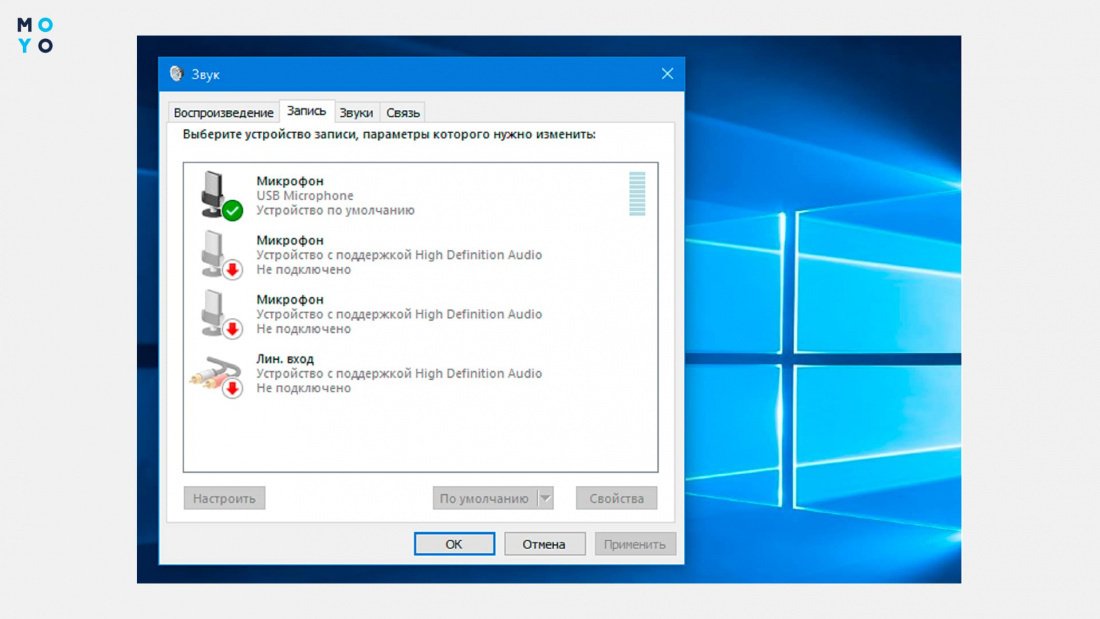
Теоретично значка з динаміком може не бути в системному треї. У цьому випадку клацаємо «Панель управління» — «Звук». Ще один нюанс — у вкладці «Запис» має бути лише один мікрофончик із зеленою галочкою.
Перевірити драйвера
Якщо піктограма у вкладці «Запис» активна, але мікрофон все одно не подає ознак життя — має сенс перейти до наступного етапу — перевірки драйверів. Заходимо в диспетчер пристроїв, знаходимо розділи з динаміком. Відкриваємо, звертаємо увагу на пристрої зі стрілочкою донизу. По них клацаємо правою та вибираємо «Задіяти».
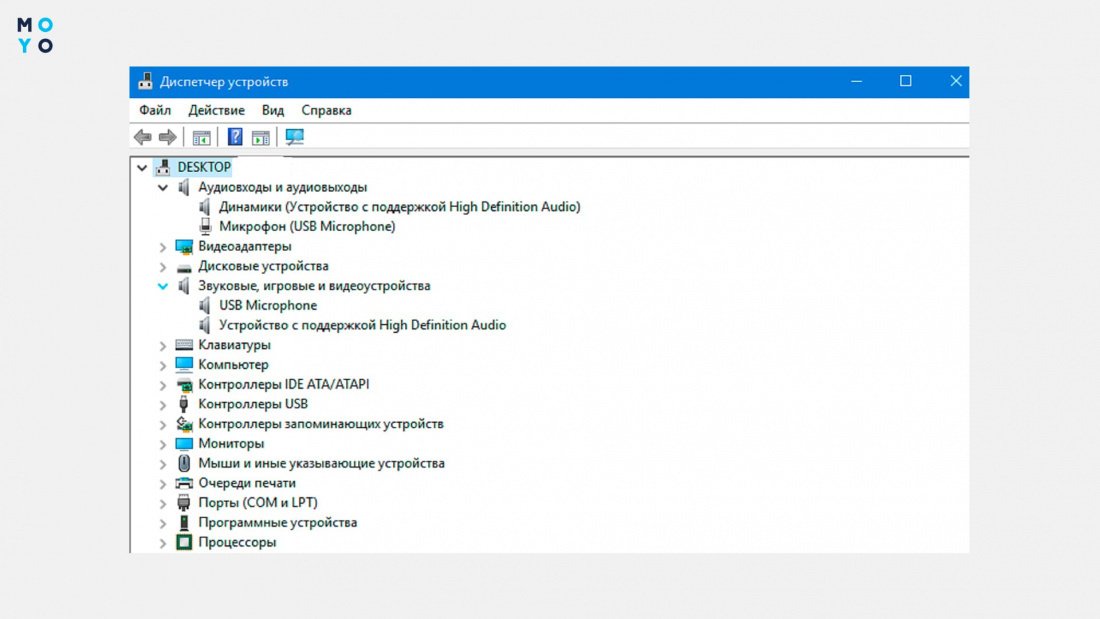
Також розуміємося зі значками «прикрашеними» жовтими знаками запитання або знаками оклику. Такі мітки говорять про апаратну несправність або проблему з драйверами. Програмні глюки лікуються перевстановленням драйверів. Для цього потрібно видалити в диспетчері пристрій, а потім інсталювати його заново вручну або довірити цю справу Windows.
Налаштувати рівень сигналу
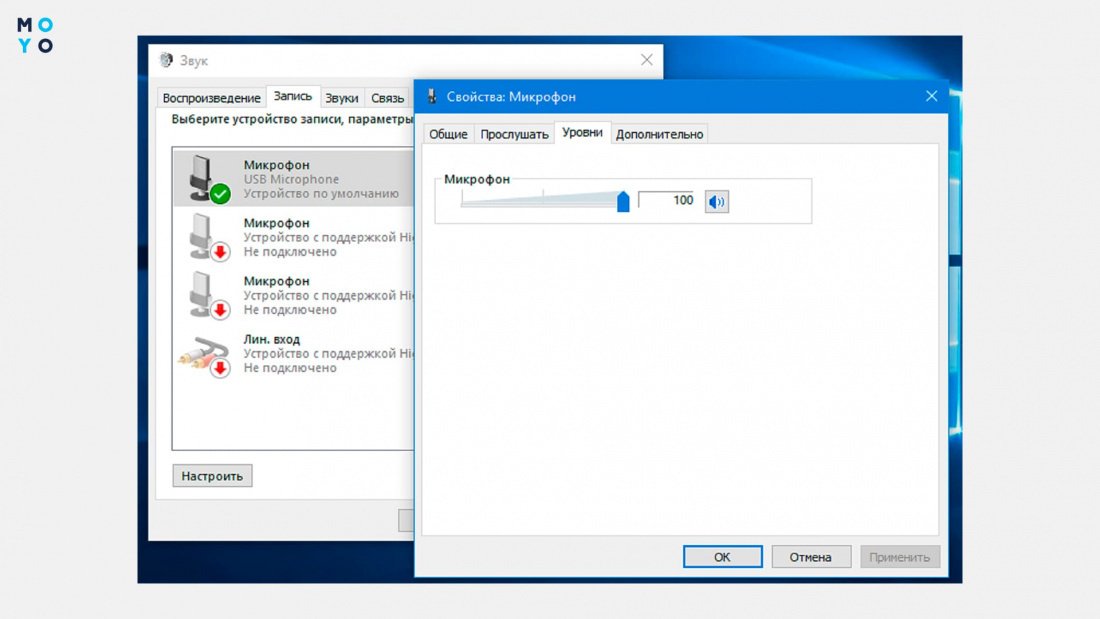
Іноді бувають ситуації, у яких мікрофон начебто працює, але приймає сигнал дуже слабко. У такому разі у вкладці «Запис» вікна «Звук» клацаємо правою по динаміку та вибираємо «Властивості». У вкладці «Рівні» перетягуємо повзунок до 100%. Також там є ще 3 вкладки:
- Загальні. Тут можна змінити значок, змінити назву мікрофона в системі, переглянути властивості драйвера.
- Послухати. Чек бокс для прослуховування включають, коли хочуть зрозуміти, чому не працює активний мікрофон на ноутбуці чи комп’ютері. Тут можна налаштувати роботу звукоприймача при живленні ноута від акумулятора.
- Додатково. Вибір розрядності, частоти дискретизації. Налаштування монопольного режиму. Тут можуть бути й інші параметри. Це залежить від мікрофона.
Перевірити список програм, які використовують мікрофон
Іноді при проблемах зі звукоприймачем корисно дізнатися, який додаток і коли його використовував останній раз. Для цього клацаємо: «Параметри» — «Конфіденційність» — «Мікрофон». Справа висвітляться програми з датами та часом останнього використання звукоприймача.
Втім, Windows не завжди показує у своїх журналах події, пов’язані з активністю програм. Тому сліпо довіряти інформації з розділу «Конфіденційність» не варто.
Налаштувати мікрофон у Скайпі
Іноді у лептопі все правильно налаштовано, перевірка в системному треї показує повний порядок, але у Скайпі співрозмовник нічого не чує. У такому разі алгоритм дій такий:
- У Скайпі поруч із прізвищем та аватаром натискаємо на 3 крапки. У меню вибираємо «Настройки».
- Переходимо до розділу «Звук й відео».
- Замінюємо пристрій за замовчуванням. Якщо такий варіант спрацює — шкала приймання сигналу почне рухатися при розмові. Причому інтенсивність руху залежатиме від того, наскільки голосно ви кажете.
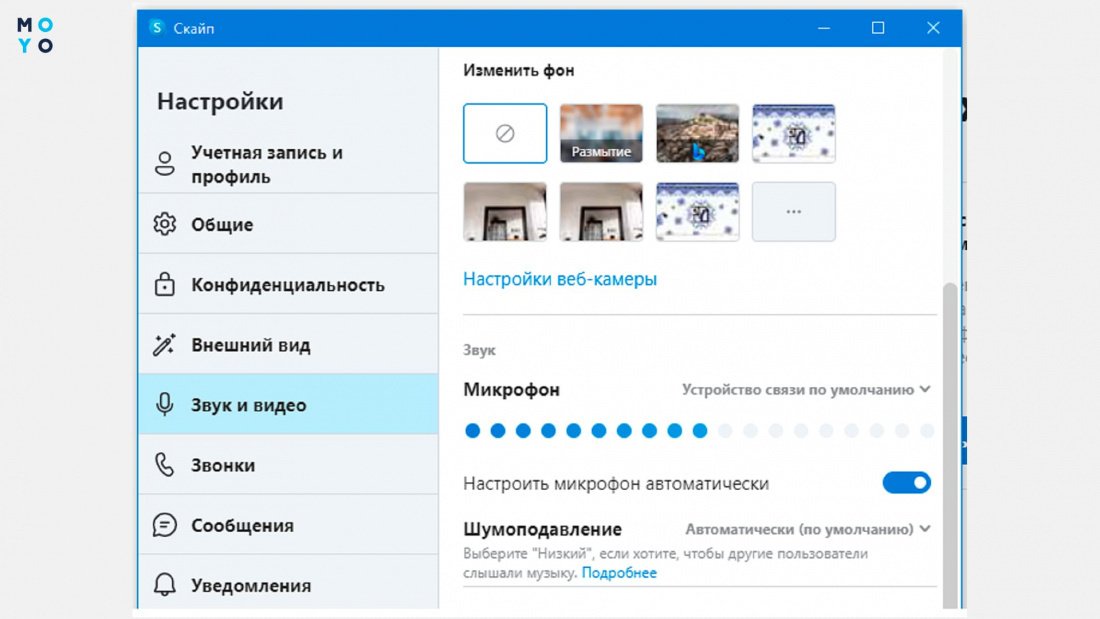
Якщо увімкнено автоналаштування мікрофона, програма підлаштовується під звукоприймач без участі користувача. Вимкнувши автоналаштування, можна самому вибрати рівень чутливості.
У цьому ж вікні регулювання рівня шумоподавлення. Доступні 4 варіанти: авто, низький, високий, відключено. За замовчуванням увімкнено автоматичний режим.
Перевірити механічні пошкодження
Найскладніші проблеми — апаратні. Вбудований мікрофон може морозитись через шлейф, забруднення отворів або з інших причин. Щоб розібратися з апаратною проблемою, необхідно знати, як влаштований ноутбук. Навіть просте розбирання лептопа часом потребує певних навичок. Якщо не вдалося оживити мікрофон програмними засобами, має сенс подумати про відправлення його в сервіс.
У висновку табличка з причинами непрацездатності звукоприймача, про які не було згадано вище:
У випадках, коли не знаєте що робити, якщо не працює комп’ютерний мікрофон на ноутбуці, можете також скористатися перерахованими вище рекомендаціями. Не допомогло? Тоді перевірте кабель, роз’єм, спробуйте приєднатися до іншого лептопу.
Как включить встроенный микрофон на ноутбуке
Встроенный микрофон в ноутбуке, безусловно, это очень удобно, но для создания качественной записи он подойдет вряд ли.
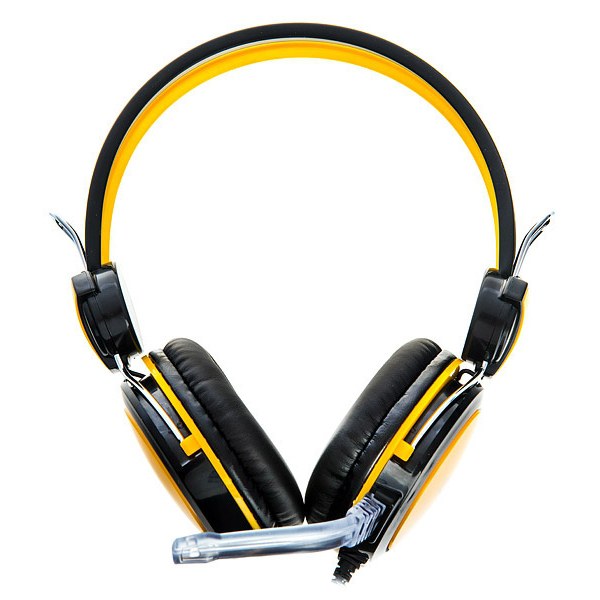
Если вы хотите произвести запись видео урока или произвести озвучку какой-либо видеозаписи, то однозначно, нужно покупать внешний качественный микрофон, можно даже два в одном (с наушниками).
Но не будем уходить от темы.
Итак, у вас перестал работать встроенный микрофон в ноутбуке (не важно в Asus, Acer или другом) и нужно его включить.
Рассмотрим на примере ОС Windows 7 и 8, десятая версия у нас пока еще не установлена, рановато ее еще ставить (на август 2015 года).
Алгоритм наших действий:
- Ищем проблему и активируем устройство;
- Делаем нужные настройки;
- Проверяем, как работает.
СОДЕРЖАНИЕ (нажмите на кнопку справа):
Автоматический режим решения проблемы
В операционных системах Windows 7 и 8 предусмотрена возможность в автоматическом режиме устранять различные проблемы в том числе и возникшие с встроенными микрофонами.
И хотя чаще всего данный способ оказывается бесполезным, все же именно с него нужно начинать решать проблему, так как нужно всегда идти от простого к сложному.
Что нужно делать:
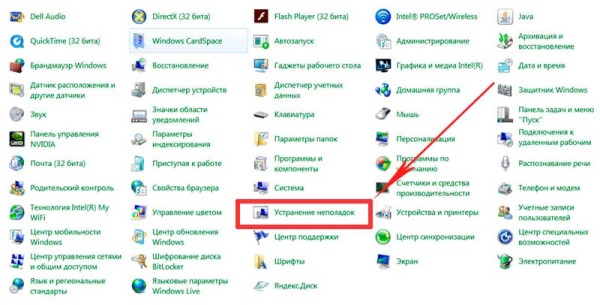
- 1. Зайдите в панель управления ОС и перейдите в раздел «Устранение неполадок».
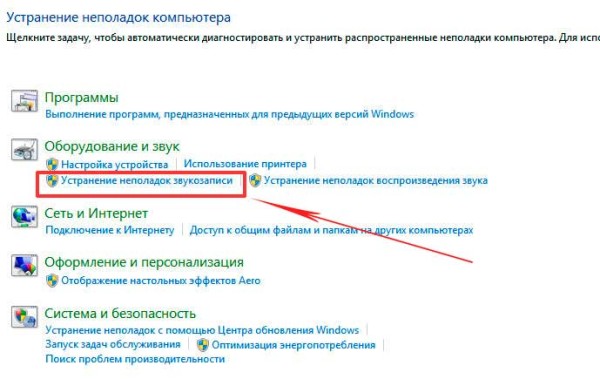
- 2. В следующем разделе нажмите на «устранение неполадок звукозаписи».
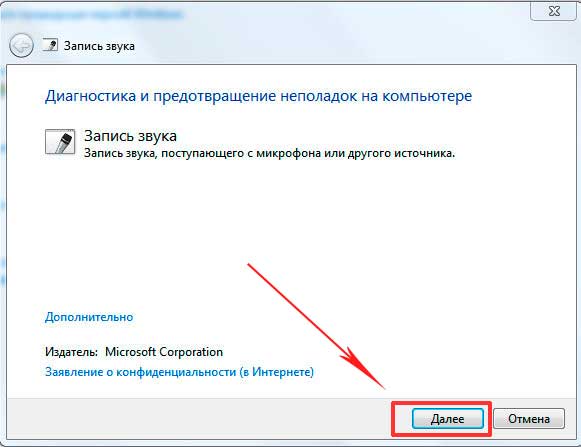
- 3. Далее появиться вот такое окно, жмите «Далее».
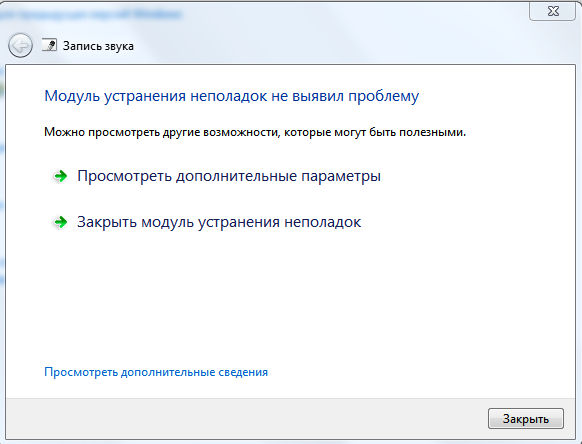
- 4. Если появится сообщение, что модуль устранения неполадок не выявил проблему, как показано ниже, то значит смотрите раздел «Драйвера».
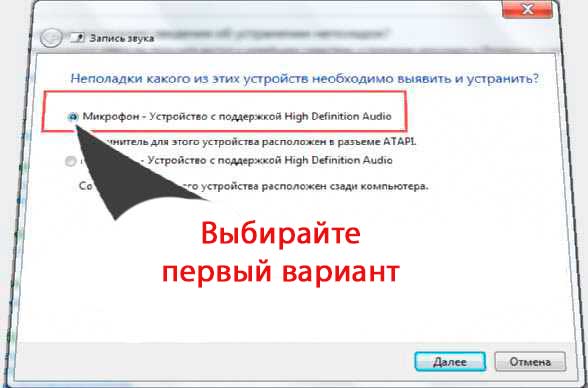
- 5. В другом случае будет предложено два способа решения проблемы, нажмите первый.
Все исправления будут проведены в автоматическом режиме, на завершающем этапе вам будет предложено принять все изменения.
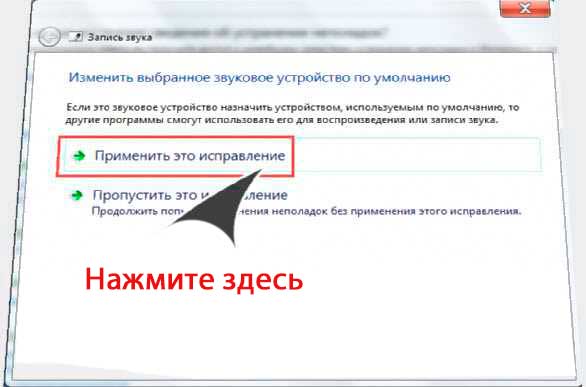
Дождитесь пока завершиться процесс применения всех исправлений и пробуйте работает микрофон или нет (как проверять читайте ниже).
Если нет, то переходим к ручному режиму.
Ручной режим решения проблемы
Все очень просто. Нажмите на значок звука справа в треи правой кнопкой мыши.
Появиться вот такое окно.
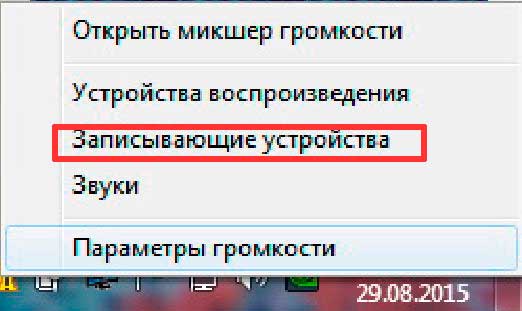
Перейдите в раздел «Записывающие устройства».
Активируйте микрофон одноразовым нажатием на него левой кнопкой мышки и нажмите на кнопку «Свойства» (справа внизу).
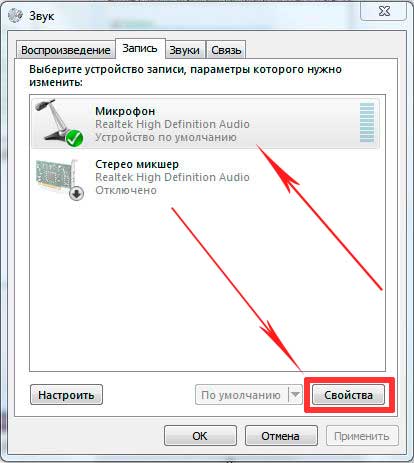
Появится следующее окно.
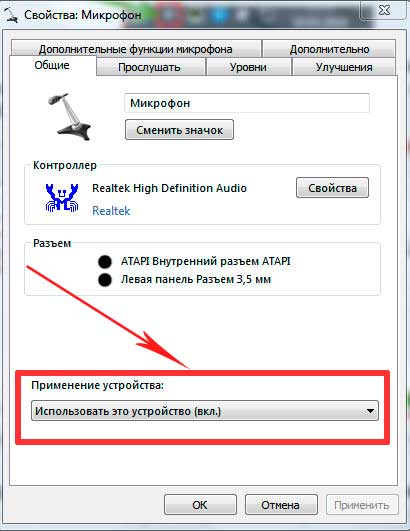
Проверьте, чтобы у вас были выставлены настройки, как показано выше.
Нажмите друг за другом кнопки «ОК».
По идее все должно работать, если нет, то переходим к следующему разделу.
Драйвера
Если на вашем ноутбуке еще недавно работал встроенный микрофон и вдруг перестал, а вышеописанные способы не помогли, то вспомните какое программное обеспечение было установлено в ближайшее время.
Попробуйте сделать откат системы, а если это не помогло, то переустановите драйвера. Как правило придется переустанавливать драйвера чипсета и звуковые.
Взять последние версии драйверов можно на официальном сайте производителя ноутбука.
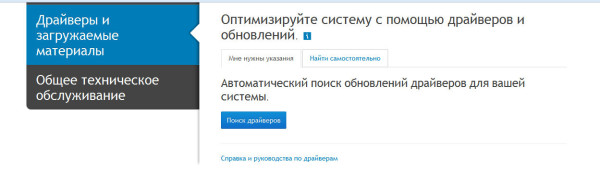
Иногда для этого придется ввести заводской номер изделия, он находится с обратной стороны ноутбука.
Проверяем работу встроенного микрофона в ноутбуке
Сделать это не сложно. Нажмите кнопку пуск – все программы – стандартные (в самом низу).
Перейдите в раздел «Звукозапись».
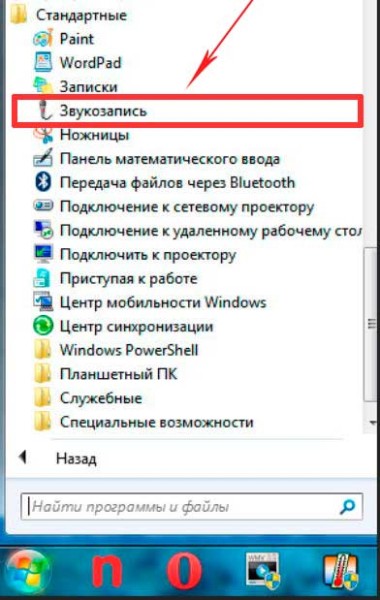
Появиться вот такое окно.

Нужно нажать запись и проговорить любую речь. Остановите запись и сохраните звуковой файл.
Данный файл можно прослушать любым проигрывателем, к примеру, VLC.
Если ваш голос слышен, то все нормально, встроенный микрофон заработал, если нет, то нужно углубляться в проблему – проверять настройки, переустанавливать драйвера и т.д.
Но, как правило, в 99,9 % случаев указанными выше способами проблема решается. Удачи.
Как включить микрофон на ноутбуке Леново, чтобы всё работало
Наиболее простой способ, как включить микрофон на ноутбуке Lenovo — сделать это через системный трей. Алгоритм действий такой:
- Найдите справа внизу изображение динамика и жмите на него ПКМ.
- Перейдите в раздел «Звуки», а после этого зайдите во вкладку «Запись».
- Найдите в списке нужное устройство и жмите на него ПКМ.
- Выберите кнопку «Включить».

Второй вариант — войдите в «Настройки», а далее выберите «Система», и «Звук». Войдите в «Свойства устройства» и убедитесь, что микрофон не выключен. Чтобы включить его, необходимо снять галочку.

Третий вариант — найдите специальную кнопку на клавиатуре (если она предусмотрена). На некоторых моделях ноутбука Леново можно включить микрофон путем нажатия таких клавиш. Здесь нужно ориентироваться на модель вашего устройства.
Правильные аудио драйверы для микрофона
Система Windows воспринимает микрофон, как и любое другое аппаратное устройство, входящее в аудиосистему ПК. Он может быть в составе драйверов материнской платы или отдельной звуковой карты, если она используется в компьютере для улучшения качества звука. Для контроля правильной работы вашей аудиосистемы стоит убедиться в наличие в ОС соответствующих драйверов.
Если вы используете внешний отдельный микрофон или в составе подключаемой по USB-кабелю веб-камеры либо аудио гарнитуры, то драйвер должен входить в комплект устройства. Если вы не можете найти этот диск, то лучше скачать драйвер с сайта производителя. Для этого достаточно простого поиска Google.

Чтобы узнать, какая материнская плата или аудиоплата установлена в вашем ПК, воспользуйтесь бесплатной тестовой программой Everest. Кроме того, можно воспользоваться и современным преемником этой утилиты Aida64. После этого вы можете скачать необходимые драйверы именно для вашей модели, воспользовавшись ссылками в программе или поиском в Google.
Частые проблемы и пути их решения
Бывают ситуации, когда все сделано правильно, но не работает микрофон на ноутбуке Леново. В таком случае необходимо понимать, в чем причины подобной неисправности, и как ее можно исправить. Рассмотрим основные причины и способы их решения:
- Устройство отключено. Попробуйте включить девайс по схеме, которая рассмотрена выше.
- Сбои в работе. Воспользуйтесь опцией, позволяющей устранить неполадки. Для этого войдите в «Настройки», а там «Система» и «Звук». Выберите раздел «Устранение неполадок» и следуйте инструкциям.

- Низкая громкость. Жмите ПКМ по значку динамика справа внизу, войдите в микшер громкости и убедитесь в нормальном уровне. При необходимости прибавьте звук.
- Устаревшие или отсутствующие драйвера. Наиболее распространенная причина, почему не работает микрофон на ноутбуке Lenovo — проблемы с программным обеспечением. Для их устранения войдите в «Диспетчер устройств», найдите раздел «Микрофон» и обновите ПО до последней версии. Если этот способ не проходит, перейдите на сайт support.lenovo.com/us/ru, найдите нужные драйвера, скачайте и установите их. После этого нужно быть включить устройство по схеме, которая рассмотрена выше.

- Сделайте правильные настройки. Как выполнить эту задачу, рассмотрим ниже.
- Механическая неисправность. Нельзя исключать поломку встроенного девайса. В таком случае может пригодиться покупка внешнего микрофона для ноутбука Леново.
Системное средство устранения неполадок
Если микрофон подключен правильно и очевидных неполадок с драйвером устройства не выявлено, но он все-таки не работает, можно прибегнуть к использованию специального системного средства устранения неполадок записи. Для этого потребуется проделать следующие шаги:
- Вызываем контекстное меню кнопки «Пуск» и далее выбираем вариант «Панель управления».
Открываем «Панель управления» из меню панели задач
Открываем «Панель управления» из меню панели задач
2. После этого кликаем по ссылке «Поиск и исправление проблем» в разделе настроек безопасности.
Переходим в раздел устранения проблем
Переходим в раздел устранения проблем
3. В категории «Оборудование и звук»нажимаем на ссылку «Устранение неполадок звукозаписи»
Запускаем диагностику неполадок со звуком
Запускаем диагностику неполадок со звуком
4. В появившемся окне нажимаем кнопку «Далее».
5. Средство устранения неполадок начнет сканирование, а по его окончании выдаст результат проверки.
Как проверить работу
Бывают ситуации, когда причиной проблемы является физическая неисправность устройства, или вам необходимо убедиться в его работоспособности. В таком случае необходимо знать, как проверить микрофон на ноутбуке Леново. Для этого вам даже не нужно знать, где он установлен. Просто сделайте следующее:
- Разблокируйте ноутбук и перейдите в «Настройки», а далее «Система» и «Звук».
- Выберите показатель «Свойства …» в разделе «Вход».

- Выберите «Дополнительные свойства …» в секции «Связанные настройки».

- Жмите на вкладку «Слушать» и «Слушать это …».
Попробуйте включить девайс и сказать в него несколько слов для проверки. Обратите внимание на синий отрезок, который должен двигаться. Если это происходит, значит, девайс работает правильно, и его можно включить.
Что делать, если не работает микрофон
Проверьте настройки конфиденциальности
Это первое с чего следует начать. Необходимо открыть параметры Windows (не путайте с панелью управления), раздел «Конфиденциальность» (см. скрин ниже).
Примечание : чтобы открыть параметры Windows, нажмите сочетания кнопок Win+i, либо воспользуйтесь меню ПУСК.

Параметры Windows / Кликабельно
Далее во вкладке «Микрофон» сделайте следующее:

Параметры конфиденциальности в Windows 10 | Кликабельно
После внесения изменений в раздел конфиденциальности, перезапустите ОС Windows, попробуйте заново открыть приложение и проверить микрофон. В большинстве случаев, подобные «манипуляции» возвращают работу микрофона.
Настройка устройств звукозаписи
Пожалуй, это второе, на что нужно обратить внимание. Дело тут в том, что при определенных настройках, звук с микрофона может стать практически не слышимым (т.е. он вроде и есть, но едва различимый).
Для проверки подобных настроек, рекомендую открыть панель управления Windows, раздел «Оборудование и звук/Звук» (см. пример на скрине ниже).

Далее перейдите во вкладку «Запись» и откройте свойства текущего микрофона.

Свойства текущего микрофона
Во вкладке «Общие» проверьте, чтобы напротив устройство горел статус «Использовать это устройство (Включено)».

Включено ли устройство

Продолжать работу при переходе на питание от аккумулятора
Во вкладке «Уровни» проверьте:

Отключаем эффекты микрофона
Ну и в последней вкладке «Дополнительно» попробуйте поменять разрядность и частоту дискретизации: установите в режим, например, 24 бит, 48000 Гц (студийная запись).

Формат по умолчанию
Сохранение измененные настройки и проверьте заново работу микрофона.
Установлены ли «родные» драйвера. Настройки драйверов
При установке (обновлении*) Windows 10 инсталлирует в систему «универсальный» драйвер микрофона, который далеко не всегда корректно работает. Поэтому, после установки системы, я всегда рекомендую обновлять драйвер, загрузив его с официального сайта вашего оборудования.

Как можно обновить драйвер микрофона:

PS: если ваш микрофон достаточно старый, возможно, что для него просто нет драйвера для Windows 10. В этом случае можно либо установить на ПК более старую ОС, либо купить более современный микрофон.
Кстати, после обновления и установки драйверов, не забудьте зайти в их настройки и проверить уровни громкости, эффекты и пр. параметры. Как правило, они имеют более приоритетное значение, чем настройки звука в Windows.

Настройка звука, микрофона
По поводу Skype, Steam и др. приложений для разговоров
Также, если касаться того же Skype, обратите внимание на галочку «Разрешить автоматическую настройку микрофона». Не всегда эта «фишка» работает правильно. Рекомендую попробовать ее снять и настроить звук вручную.

В Steam, на мой взгляд, настроек для микрофона еще больше (раздел «Голос»). Можно настроить громкость (в т.ч. выходную), проверить его работу, можно задать определенную клавишу для передачи звука, указать вручную микрофон (актуально, если у вас их несколько).

На что еще обратить внимание
1) 1 вход для наушников
2) Попробуйте запустить средство отладки и поиска неисправностей
Чтобы запустить средство отладки : откройте параметры Windows (сочетание кнопок Win+i), далее откройте раздел «Обновление и безопасность/устранение неполадок», инструмент «Запись звука» (см. скрин ниже).

В течении минуты-другой Windows «задумается», а потом предложит варианты решений (в качестве примера см. скрин ниже).

Набор микрофонов (или стерео-микшер)
3) Проверьте состояние гнезд, кабеля
Кабель перегнут (скручен)
4) Обратите внимание на телефон (может создавать шум/помехи)
Отмечу, что подобное может происходить и из-за радио-телефонов, раций, различных гаджетов и приставок. Можно, конечно, попробовать экранировать устройства, но лучше просто разместить в разные стороны стола.
Как настроить
Для правильной работы девайса необходимо знать, как настроить микрофон на ноутбуке Lenovo. Для этого сделайте следующие шаги:
- Кликните на символ динамика справа внизу ПКМ.
- Жмите в раздел «Звуки», а после этого «Запись».
- Кликните на пункт «Микрофон», который планируете включить.
- Жмите на кнопку «Настроить».
- Внесите необходимые изменения.

Также можно внести параметры в громкость устройства. Как это делать правильно, рассматривалось выше. При этом следите, чтобы уровень был выше 50 процентов, ведь в ином случае возможны трудности с записью.
Где находится микрофон?
Есть два основных способов найти место, где находится микрофон. Если первый метод не принес Вам успеха, то попробуйте использовать второй.
Обследуйте корпус ноутбука в поисках небольшого отверстия. Оно может располагаться где угодно: возле камеры, на боковых гранях и т.д. Если визуально найти микрофон не удалось, то переходим к следующему способу.
Включите звукозапись на ноутбуке и медленно ведите пальцем по корпусу, чтобы было негромкое шуршание. Самый сильный сигнал будет в том месте, где находится микрофон.
Как отключить
Бывают ситуации, когда в девайсе больше нет необходимости. В таком случае нужно знать, как отключить микрофона на ноутбуке Леново. Для этого можно использовать несколько способов:
- Жмите ПКМ на кнопку динамика справа внизу, а далее войдите в «Звуки» и «Запись». Там кликните ПКМ по названию нужного устройства и выберите «Отключить».
- Зайдите в панель управления и «Настройки», там кликните на «Система» и «Звук». Перейдите в «Свойства устройства» и поставьте отметку в соответствующем поле
- Найдите и жмите на кнопку на ноутбуке Леново, с помощью которой можно включить и отключить микрофон.
- Зайдите в диспетчер устройств, выберите в списке нужное оборудование, жмите ПКМ и выберите пункт «Отключить».

В качестве альтернативы можно заклеить выход микрофона в ноутбуке Леново, но для этого необходимо точно знать, где он находится.
Проверьте настройки микрофона в Windows 10
В “Параметры Windows” есть несколько настроек, которые отключают микрофон на уровне системы. Так, если в Параметрах отключить вебкамеру (а многие пользователи делают это из соображений безопасности), то микрофон перестанет работать во всех программах.
Это несколько сбивает с толку. По идее, разрешения для приложений в Параметры > Конфиденциальность должны влиять только на программы, установленные из Магазина приложений, также известного под названием Универсальная Windows-платформа (Universal Windows Platform или UWP). Тем не менее, настройки микрофона и веб-камеры здесь влияют практически на все приложения.
Итак, если перестал работать микрофон на компьютере с Windows 10, то первым делом проверьте Параметры Windows > Конфиденциальность > Микрофон.

Убедитесь, что в верхней части окна активен пункт “Доступ к микрофону для этого устройства включен”. Если же доступ отключен, то кликните по кнопке “Изменить”, а затем по “Включить”. Если доступ отключен, это означает, что Windows 10 и все установленные в системе приложения не могут получать сигнал от микрофона.
Ниже убедитесь, что включен пункт “Разрешить приложениям доступ к вашему микрофону”. Опять же, если если доступ к микрофону для приложений отключен, то они и не получают от него никаких звуков. При этом сама операционная система имеет полный доступ к микрофону.

В разделе “Выберите приложения, которые могут получать доступ к микрофону” убедитесь, что та программа, в которой вы хотите использовать микрофон (например, Skype), присутствует в списке и напротив нее не указано “Откл.”. При необходимости, переключите настройку для программы во “Вкл.”.

В данном списке появляются только программы UWP, загружаемые из магазина приложений. Традиционные приложения, установленные не из магазина приложений, как правило, не появляются здесь и доступ к микрофону для них должен быть включен (если, конечно, активна настройка “Разрешить приложениям доступ к вашему микрофону”, см. выше).
Как подключить внешний
Если встроенное устройство не работает или его мощности недостаточно, можно подключить другой микрофон к ноутбуку Леново. Здесь возможно несколько вариантов:
- Стандартный — использование разъема 3,5 мм. Во многих ноутах Lenovo предусмотрен отдельный вход. Устройство должно сразу распознать оборудование. Если необходимо его настроить и включить, используйте ту же схему, что рассмотрена выше.
- По беспроводной связи. Во многих современных моделях предусмотрена возможность подключения по Bluetooth-соединению. При этом необходимо включить Блютуз на ноутбуке Леново и активировать микрофон. После этого запустите поиск, найдите новый девайс и подключитесь к нему. Обязательно убедитесь, что источники питания установлены и заряжены.
Зная, как подключить внешний микрофон к ноутбуку Леново, вы сможете улучшить качество аудио. Это особенно актуально, если вы снимаете ролики для социальных сетей, ведете онлайн-уроки или не можете настроить встроенный девайс.
В комментариях расскажите, с какими трудностями вам приходилось сталкиваться при настройке такого оборудования на ноутбуке Леново, и какие методы помогли справиться с проблемой.
Дважды проверьте все физические соединения
Микрофон может не работать из-за отсутствия надежного физического контакта аудиоконнектора. Физический контакт может отсутствовать из-за того, что гнездо сильно расшатано. Вытащите штекер микрофона из разъема, затем вставьте его до упора и пошевелите, контролируя в это время работоспособность микрофона.

Убедитесь, что штекер подключен к правильному входу на компьютере. Ищите вход, помеченный значком «микрофон» или, по крайней мере, «audio in». Аудиовыходы часто покрашены в зеленый цвет, а входы — в розовый. Но иногда цвет трудно разобрать из-за низкой контрастности.
Некоторые микрофоны можно выключить с помощью физической кнопки. Например, у меня была гарнитура для ПК, микрофон которой выключался на небольшом пульте управления, расположенном на кабеле. Если микрофон выключен, то и работать он не будет.
Выбор
Итак, если в меню вы обнаружили, что у вас отображается не одно устройство, а сразу несколько, тогда вам следует определить, какое устройство является микрофоном. Понять, какое устройство является микрофоном, очень просто! Для этого необходимо просто постучать по корпусу, где находится выход микрофона.
Там, где установлен значок устройства, вы сможете заметить зеленые полоски. Во время стука на этом значке вы увидите колебания. Вот и определились — именно это устройство нам и будет необходимо! Поехали дальше.
Как настроить микрофон на ноутбуке Lenovo?

Практически все персональные настольные компьютеры типа лэптоп, оборудованы встроенным микрофоном. Голосовой прибор может располагаться в разных местах. Это зависит от компании производителя и марки персонального компьютера. Устройство может быть активировано автоматически сразу после включения компьютера, но бывает, что система трансляции и записи голоса не работает. Как подключить встроенный микрофон зависит от модели ноутбука. Отдельная кнопка включения голосового канала имеется лишь на некоторых моделях. В большинстве персональных компьютеров включение микро выполняется через настройки операционной системы.
Как включить микрофон на ноутбуке Windows 7
Операционные системы семейства Windows предоставляют пользователю возможность управлять как внешними устройствами, так и приборами, интегрированными в персональные компьютеры. В зависимости от версии ОС, при настройке могут быть незначительные отличия, но, в целом, все регулировки на ноутбуках выглядят одинаково. Сначала нужно войти в настройки, отвечающие за звуковые устройства. Для этого курсор наводится на значок динамика, в правой нижней части экрана, и нажимается правая клавиша тачпада. В списке выбирается и активируется строка «Записывающие устройства».

Чтобы включить микрофон на ноуте нужно нажать на строку «Запись». В открывшемся окне видно состояние встроенного прибора. По определению он должен быть включен. Если на значке голосового устройства видна надпись «Отключено» нужно войти в контекстное меню микро и нажать на строку «Включить». После этого рядом со значком прибора появится галочка зелёного цвета. Чтобы включение микрофона на ноутбуке Windows происходило автоматически нужно активировать пункт «Использовать по умолчанию». Когда встроенное голосовое устройство включено, то горизонтальные чёрточки справа от значка будут реагировать на любой звук изменением цвета с бледно-голубого на зелёный. Для настройки прибора нажимается кнопка «Свойства» и пункт «Уровни». В этом окне регулируется чувствительность голосового прибора и уровень громкости звукового канала. После подключения встроенного микрофона и его настройки проверяется работа канала. Это можно сделать с помощью абонента в социальных сетях.
Если после выполнения всех действий канал записи звука не работает, проверяется состояние драйверов в диспетчере устройств. Войти диспетчер можно разными способами. Нажать «Win+R» и набрать в строке «devmgmt.msc» или кнопка «Пуск» → «Компьютер» → «Управление» → «Диспетчер устройств». Открывается диспетчер устройств, где нужно открыть и развернуть пункт «Аудиовходы и аудиовыходы». Там будут указаны все звуковые устройства, включая встроенный микро. Если рядом с ним есть значок виде жёлтого треугольника с восклицательным знаком, значит имеется какая-то проблема. Обычно требуется обновление драйверов.

Эта процедура выполняется через контекстное меню в строке «Обновить драйверы». Операционная система самостоятельно выполнит поиск нужных утилит и установит их на ноутбук. Все изменения активируются после перезагрузки компьютера.


Инструкция по включению микрофона на ноуте
Итак, как мне включить встроенный микрофон в ноутбуке? В большинстве случаев для этого не нужно ничего сверхсложного — просто следуйте рекомендациям, приведенным ниже:
- Обратите внимание на правую сторону лотка (панель, на которой обычно расположены часы даты и другие важные значки системы).
- Щелкните правой кнопкой мыши значок аудиоустройства.
- Активирует небольшое дополнительное меню, в котором необходимо выбрать пункт, отвечающий за записывающие устройства.
- В новом окне убедитесь, что раздел «Регистрация» активирован. Там должно быть показано нужное устройство.
- Используйте ту же правую кнопку мыши, чтобы активировать его. Нажми «ОК», когда закончишь.

Этот метод почти всегда помогает найти ответ на вопрос: выключить микрофон на ноутбуке — как его включить? То есть, в ситуации, когда изначально все было настроено правильно, а пользователь просто случайно его выключил.
Активация на Windows 7
Первое, с чего стоит начать, это с ноутбука.
- На рабочем столе щелкните правой кнопкой мыши значок динамика, расположенный в нижней части экрана справа.
- В открывшемся меню выберите «Диктофоны».

Затем появляется новое окно с опциями фурнитуры. Здесь Вы должны нажать на нужный пункт.

А затем выберите кнопку «Включить» в появившемся новом меню.
Windows ХР
Как и в предыдущей инструкции, ноутбук запускается первым.
- После загрузки операционной системы необходимо перейти в меню «Пуск» и выбрать там разделы: «Все программы» > «Стандарт» > «Развлечения» > «Громкость».
- В появившемся окне найдите раздел «Записи».
- А затем переходите к параметрам и свойствам.
Здесь необходимо выбрать встроенный микрофон и запустить режим работы, установив рядом с ним флажок.
Windows 8
После запуска ноутбука в лотке выбирается значок динамика. Он должен быть активирован щелчком правой кнопкой мыши.
В появившемся окне выберите раздел «Записи».

Выберите нужную гарнитуру из списка доступных и активируйте ее. Для этого нажмите на название микрофона и сделайте его устройством по умолчанию.

При необходимости владелец ноутбука может настроить звук. Это полезно, например, когда голос пользователя не слышен или звук слишком тихий.

Для его удаления стоит зайти в раздел свойств оборудования и установить там соответствующие параметры.
Как сделать микрофон на ноутбуке

Некоторые модели лэптопов оснащены отдельной кнопкой для включения голосового канала. Так можно включить микрофон на ноутбуке Леново. Кнопка микрофона на ноутбуке находится в верхней части клавиатуры над функциональными клавишами. Рядом с ней располагается кнопка включения динамика и регулятор громкости. Для того чтобы слышать работу микро, звуковые устройства должны быть активированы. В некоторых моделях лэптопов голосовой девайс включается и выключается с помощью одной из функциональных клавиш, нажатой вместе с клавишей «fn». Так можно включить микрофон на Асус.

Включение микро индицируется загоранием встроенного в клавишу светодиода.
Решение проблемы в автоматическом режиме
Иногда ручная настройка оборудования оказывается неэффективной из-за системного сбоя. Разработчики предусмотрели специальный инструмент, автоматически исправляющий ошибки.
Его используют так:
- С помощью «Панели управления» открывают вкладку настроек звука. Здесь выбирают вариант «Устранение неисправностей звукозаписи».
- В открывшемся списке выставляют галочку возле пункта, требующего автоматического исправления. После этого нажимают клавишу «Следующее». Операционная система анализирует ситуацию, предлагает способы решения. В новом окне пользуются кнопкой «Применить исправление».
Как установить микрофон на ноутбук
Для получения высокого качества записи, встроенного в ноутбук голосового девайса будет недостаточно, поэтому пользователи устанавливают внешний микрофон. Для этого на корпусе ноутбука предусмотрено специальное гнездо.

Если рядом с ним будет значок микро, то внешнее устройство будет работать без проблем. Если рисунок изображает гарнитуру, то есть микро вместо с наушниками, то для подключения потребуется переходник, разделяющий микро и наушник на два отдельных канала. Настройка внешнего микро выполняется так же как и внутреннего, только в пункте «Свойства» окна «Запись» нужно активировать соответствующее устройство. В ноутбук можно установить цифровой девайс с аудио интерфейсом и интегрированной звуковой картой. Такая система подключается в любой USB порт. При этом дополнительного программного обеспечения не требуется.
Переустановка драйверов
Даже если на ноутбуке установлена «Виндовс», часть драйверов может отсутствовать. Современные ОС распознают и загружают утилиты самостоятельно, однако при этом могут возникать сбои.

Для проверки правильности установки драйверов выполняют следующие действия:
- Открывают «Диспетчер устройств». Для этого используют клавиши Win+Pause Break. Открывается меню, в котором выбирают нужную ссылку.
- Переходят в раздел «Аудиоустройства». Смотрят, присутствуют ли компоненты с названием «Микрофон». Возле них не должно быть желтых значков.
- Обновляют драйвер, нажимая на нужное устройство, выбирая в меню зеленую стрелку.
Для автоматической установки нужных системных компонентов используют специальные программы. После скачивания драйвера в разделе настроек появляется ссылка на меню. Здесь выполняют настройку звучания и записи. Уровень громкости должен находиться на максимальной отметке.
Частые проблемы и пути их решения
Бывают ситуации, когда все сделано правильно, но не работает микрофон на ноутбуке Леново. В таком случае необходимо понимать, в чем причины подобной неисправности, и как ее можно исправить. Рассмотрим основные причины и способы их решения:
- Устройство отключено. Попробуйте включить девайс по схеме, которая рассмотрена выше.
- Сбои в работе. Воспользуйтесь опцией, позволяющей устранить неполадки. Для этого войдите в «Настройки», а там «Система» и «Звук». Выберите раздел «Устранение неполадок» и следуйте инструкциям.

- Низкая громкость. Жмите ПКМ по значку динамика справа внизу, войдите в микшер громкости и убедитесь в нормальном уровне. При необходимости прибавьте звук.
- Устаревшие или отсутствующие драйвера. Наиболее распространенная причина, почему не работает микрофон на ноутбуке Lenovo — проблемы с программным обеспечением. Для их устранения войдите в «Диспетчер устройств», найдите раздел «Микрофон» и обновите ПО до последней версии. Если этот способ не проходит, перейдите на сайт support.lenovo.com/us/ru, найдите нужные драйвера, скачайте и установите их. После этого нужно быть включить устройство по схеме, которая рассмотрена выше.

- Сделайте правильные настройки. Как выполнить эту задачу, рассмотрим ниже.
- Механическая неисправность. Нельзя исключать поломку встроенного девайса. В таком случае может пригодиться покупка внешнего микрофона для ноутбука Леново.
Настраиваем встроенный микрофон
Чтобы настроить встроенный микрофон на ноутбуке с операционной системой Windows XP, для начала проверьте, установлены ли на звуковую карту драйвера. Если систему установили недавно, то вполне возможно, что звуковые драйвера еще просто не успели поставить. Их можно установить с диска, который идёт в комплекте с ноутбуком, или просто скачать в интернете.
Если драйвера стоят, а микрофон всё-таки не работает, попробуйте сделать обновление. Нажмите кнопку «Пуск», а затем «Панель управления», где нужно будет открыть вкладки в такой последовательности: звуки — аудиоустройства — запись звука. Теперь вам потребуется установить устройство, которое будет использоваться по умолчанию. Затем определитесь с громкостью и нажмите кнопку «Дополнительно».
Дальше появится окно, где нужно будет сначала выбрать «Параметры», а затем «Свойства». Поставьте рядом со строкой «Микрофон» галочку и подтвердите свои действия кнопкой «ОК». После этого должен появиться регулятор, который можно настраивать на любой уровень громкости. На ноутбуках с другими операционными системами (Windows7, Windows8 или Windows Vista) порядок настройки почти такой же. Разница лишь в том, что после того, как вы зайдете в «Панель управления», вкладки нужно открывать в следующей последовательности: звук — запись — микрофон — свойства: микрофон — уровни.
Как включить вывод звука с микрофона на колонки
Для того чтобы включить вывод звука с микрофона на колонки, а также получить доступ к остальным настройкам микрофона на ноутбуке вам необходимо выделить микрофон и нажать на кнопку «Свойства».

После этого откроется окно «Свойства микрофона». Здесь нужно перейти на вкладку «Прослушать» и включить там функцию «Прослушивать с данного устройства».

Как проверить работу микрофона в ноутбуке
Выполнить тестирование устройства несложно. Для этого выполняют следующие действия:
- Открывают пусковое меню.
- В списке программ выбирают «Стандартные».
- Переходят в раздел «Звук» и окно настройки.
- Нажимают клавишу «Запись», произносят любую фразу.
- Остановив запись, сохраняют аудиофайл. Его открывают в любом проигрывателе.

Если голос воспроизводится четко, микрофон работает корректно. При возникновении помех оценивают правильность настройки, обновляют драйверы.