Что такое Restore Defaults в BIOS
В некоторых версиях BIOS одна из доступных опций называется «Restore Defaults». Она связана с приведением БИОС в изначальное состояние, но для неопытных пользователей требует разъяснения принципа своей работы.
Предназначение опции «Restore Defaults» в BIOS
Сама по себе возможность, идентичная рассматриваемой, есть в абсолютно любом БИОС, однако в зависимости от версии и производителя материнской платы носит разное название. Конкретно «Restore Defaults» встречается в некоторых версиях AMI BIOS и в UEFI от HP и MSI.
«Restore Defaults» предназначена для полного сброса настроек в UEFI, выставленные когда-либо пользователем вручную. Это касается абсолютно всех параметров — по сути, вы возвращаете состояние УЕФИ в изначальный режим, который был при покупке системной платы.
Сбрасываем настройки в BIOS и UEFI
Поскольку, как правило, сброс настроек требуется при нестабильной работе ПК, перед его совершением вам будет предложено выставить оптимальные значения, с которыми компьютер должен обязательно запускаться. Конечно, если проблема заключается в некорректно функционирующей Windows, сброс настроек здесь не подойдет — он возвращает работоспособность ПК, утерянную после неправильно настроенного UEFI. Так, она заменяет аналогичную ей опцию «Load Optimized Defaults».
Сброс настроек в AMI BIOS
Вариаций AMI BIOS несколько, поэтому опция с таким названием встречается не всегда, но часто.
-
Откройте BIOS клавишей, присвоенной для установленной материнской платы.
Сброс настроек в MSI UEFI
Владельцам материнских плат MSI нужно сделать следующее:
- Зайдите в UEFI, нажимая клавишу Del во время заставки с логотипом MSI при включении компьютера.
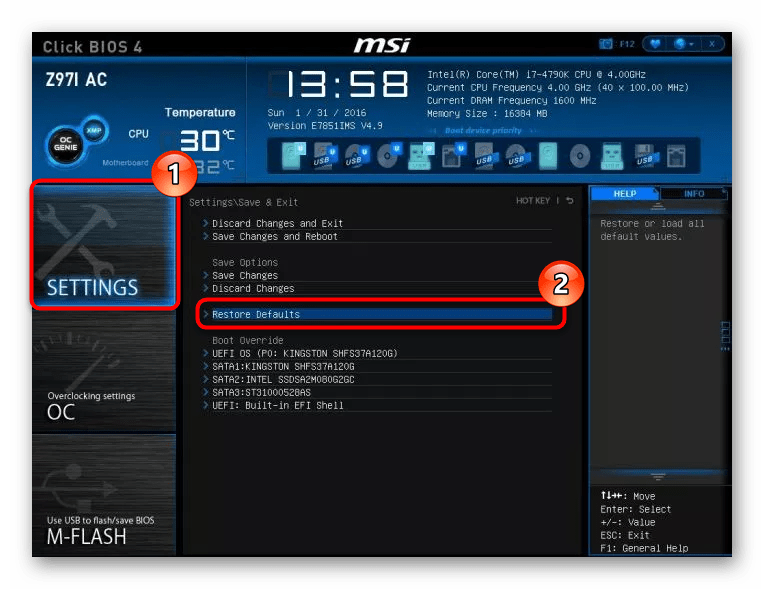
- Перейдите на вкладку «Mainboard settings» или просто «Settings». Здесь и далее внешний вид оболочки может отличаться от вашей, однако принцип поиска и использования опции одинаков.
- В некоторых версиях нужно дополнительно перейти в раздел «Save & Exit», а где-то этот шаг можно пропустить.
- Нажмите на «Restore Defaults».
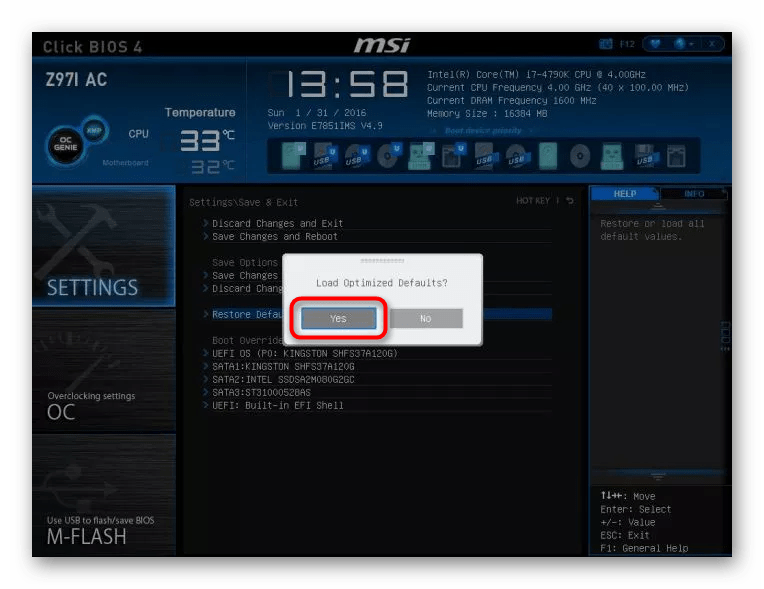
- Появится окно, запрашивающее, действительно ли вы хотите сбросить настройки до заводских с оптимальными параметрами. Согласитесь кнопкой «Yes».
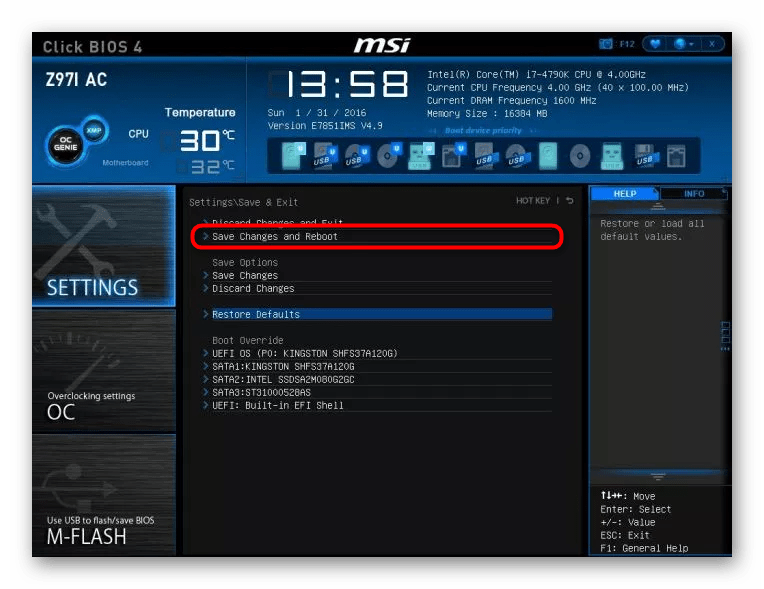
- Теперь сохраните примененные изменения и выходите из UEFI, выбрав «Save Changes and Reboot».
Сброс настроек в HP UEFI BIOS
У HP UEFI BIOS разные, но одинаково простые, если речь идет о сбросе настроек.
- Войдите в UEFI BIOS: после нажатия кнопки включения поочередно быстро нажмите сперва Esc, затем F10. Точная клавиша, назначенная для входа, написана на этапе отображения заставки материнской платы или производителя.
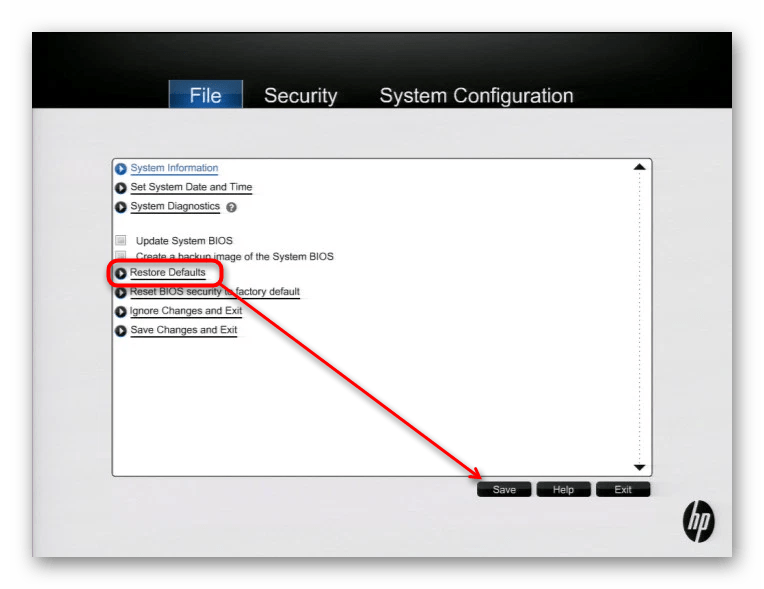
- В одних версиях вы сразу попадете на вкладку «File» и найдете там опцию «Restore Defaults». Выберите ее, согласитесь с окном предупреждения и кликните «Save».
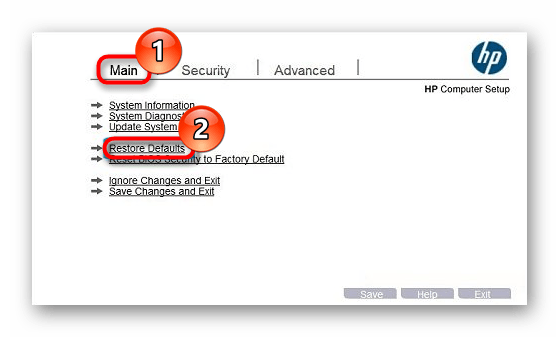
- В других версиях, находясь на вкладке «Main», выберите «Restore Defaults».
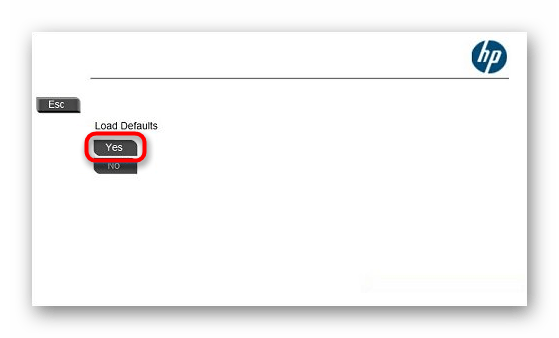
Подтвердите действие «Load Defaults», загружающее стандартные параметры от производителя, кнопкой «Yes».
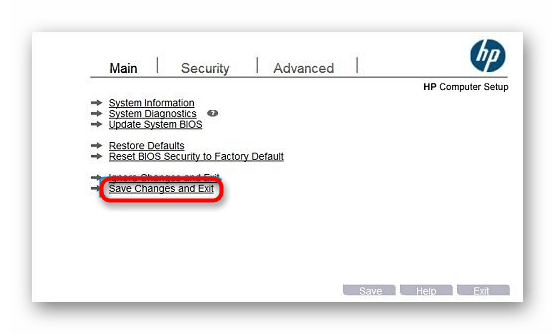
Можно выходить из настроек, выбрав опцию «Save Changes and Exit», находясь в этой же вкладке.
Теперь вы знаете, что такое «Restore Defaults» и как правильно сбрасывать настройки в разных версиях BIOS и UEFI.
Restore default overclocking lenovo что это
Может кому пригодится
Как мы можем знать, начиная с 10-го поколения, Интел начали отключать возможность Андервольта мобильных процессоров. Поэтому для его включения понадобится доступ к расширенным настройкам биоса. Ну и кроме того, там будут и другие полезные настройки, изменение которых, конечно же — на ваш страх и риск
Для данного ноутбука Lenovo Legion 7i, есть следующая инструкция (в оригинале )
» To enable advanced BIOS in 7i: Click ‘more options’ to enter BIOS, then hold Fn, run your finger across the keyboard: Q-P, A-L, Z-M (must slide fast). Press F10, and Yes. Spam/hold F2 to enter BIOS. To enable undervolting: advanced>overclocking performance menu>enable overclocking feature>enable XTU interface «
Перевод гугла: » Чтобы включить расширенный BIOS в 7i: нажмите «Дополнительные параметры», чтобы войти в BIOS, затем, удерживая клавишу Fn, проведите пальцем по клавиатуре: Q-P, A-L, Z-M (должен скользить быстро). Нажмите F10 и Да. Спам / удерживайте F2, чтобы войти в BIOS. Включение пониженного напряжения: дополнительно> меню производительности разгона> включить функцию разгона> включить интерфейс XTU «
Либо еще в таком варианте:
— enter BIOS by tapping F2 while booting up
— Click «more settings»
— hold Fn, then slide your finger through all the alphabetical keys (Q to P, A to L, Z to M)
— release Fn, then quickly press F10
— save and exit
— enter BIOS again and more settings will be unlocked спойлер  Видео с разлоченным биосом
https://youtu.be/yC8AeBqhZik
Restore default overclocking lenovo что это
Внешние изменения:
Изменилась крышка ноутбука, исчезла гребенка с которой трудно было стереть отпечатки пальцев, да и царапалась она легче. Исчез светящийся логотип с крышки.
Web-камеру вернули обратно, наверх, на привычное место. Шторка теперь есть не только на семнашках.
Блок питания стал меньше и чуть легче.
Клавиатура стала лучше, вернули прямые функциональные клавиши Pgup, PgDn, Insert и т.д.
С тачпада, наконец, исчезли отдельные механические клавиши, соответственно выросла его полезная площадь.
Матрица улучшилась по цвету. На российском рынке из этого модельного ряда пропали бюджетные, урезанные по цвету матрицы. Чего не скажешь о той же линейке в соседских странах.
Улучшился звук.
На задней стенке добавился еще один разъем Usb 3.
Клавиша питания теперь имеет диод с цветовыми градациями в зависимости от разных скоростных режимов работы ноутбука.
Внутренние изменения:
Поменялось поколение процессоров Intel. Появилась линейка на процессорах AMD.
Появился второй M2 разъем.
Объем аккумулятора увеличился до 80 Вт/ч. Но на некоторых конфигурациях ноутбуков он может быть урезан до ёмкости (60 Вт/ч.). Например 82B1008CRK.
Общий объем оперативной памяти можно поднять более, чем указано в гарантированных спецификациях — 16 Gb. Уже ставили объем в 64 Gb, всё нормально работает!
Система охлаждения на Legion 5 чуть другая, немного тише. По эффективности отличается не слишком сильно.


Список основных матриц которые идут в конфигурациях Legion 5:
15“
AUO 048E B156HAN10.2 ——240Hz —— 40 pin
AUO B156HAN09.2 ————144Hz —— 40 pin —— встречается брак по краям матрицы появляется сетка на цветных заливках.
AUO B156HAN13.1 ————120Hz —— 40 pin —— 45% NTSC (матрица урезанная по цветам!)
BOE NV156FHM-N61 ——— 60Гц ——- 30 pin
BOE NV156FHM-N6A ——— 60Гц ——- 30 pin —— 6bit+FRS (гиперчувствительные глаза могут чуть быстрее уставать)
BOE NV156FHM-NY4 ——— 144Hz —— 40 pin
BOE NV156FHM-N4G ——— 144Hz —— 40 pin
BOE NV156FHM-NX1 ——— 120Hz —— 40 pin —— 45% NTSC (матрица урезанная по цветам!)
IVO M156NWF7 R3 ———- 60Hz ——- 30 pin
LG LP156WFG-SPP1 ——— 144Hz —— 40 pin
Альтернативна матрица:
BOE NV156FHM-NY5 ——— 144Hz —— 40 pin ——- 99% aRGB, 500 нит
NE156QHM-NY1 —————165Hz——-40 pin Нюансы при установке.
17“
AUO B173HAN04.4 ———- 144Hz —— 40 pin
BOE NV173FHM-N47 ——— 60Hz ——— 30 pin
Innolux N173HCE-G33 —— 144Hz —— 40 pin
Если что-то докупаем для замены, сначала выясняем количество контактов на вашей текущей матрице (колонка PIN), далее заказываем матрицу с таким же количеством контактов.
На 15″ — 3 системы охлаждения.
На 17″ — 2 системы. Отличаются от 15″ длинной теплотрубок на одной из сторон. И говорят, что там радиаторы на концах алюминиевые (но это требует проверки). Вариант, что 17″-ноутбук охлаждается лучше тут не работает, т.к. материнки у обоих формфакторов стоят одинаковые. Поэтому размер «горячего пятачка» требующего усиленного охлаждения — одинакового размера. Скажу, что даже наоборот, на 17″ отсутствует на топовых конфигурациях цельное (3 СО). Поэтому на 17″ на видеокартах RTX 2060 мощность снижена до с 115W до 90W.
Слабое, модульное (1 СО) с одной тонкой теплотрубкой и простыми (черными) вентиляторами — на всех конфигурациях со слабыми видеокартами (1650, 1650ti) и платформах одинакова.
Среднее, модульное (2 СО) — встречается на всех средних картах 1660ti + на топовых интеловских 2060. (как один из доводов может поэтому они и урезаны по ваттам? Скорее наоборот не стали китайцы ставить более продвинутое СО на 85-ваттную видеокарту). Также и на модификациях 17″, и с процессорами от обоих производителей (но СО там чуть шире).
Продвинутое, цельное (3 СО) — идет на платформе AMD с 2060, и на моделях intel 5Pi на видеокартах 2060 и 1660 (на 5Pi c 2060, тоже есть небольшое ограничение мощности в 100W). Вертушки модифицированные под такой крепеж, но похожие на те, что стоят на модульной средней системе. На младших (слабых) картах с у 5Pi на официальном сайте не нашел фотографий СО.
По поводу 17″, на слабых видеокартах используются продвинутые вертушки.
Не подтвердилась «легенда», что на слабых видеокартах нет медной подошвы. Как видим — там медь.
Объединил фотографии СО с разных сторон и выкладываю все системы + пару разных видов вертушек.
P.S. Наверняка встречаются в природе гибриды, уже у нас проскакивала подобная информация. Про модель 82B10054RA, но там AMD с 2060, вроде и должна быть цельная СО. Не ошиблись ли на сборке, поставив туда другое, модульное СО?
Также у соседей была найдена конфигурация Ryzen 4600H + 1660ti (82B100AMRA), внутри которой стоит 3 СО. Вот фотография:

P.P.S. Пока не доказан сильный выигрыш цельного СО над модульным. Но то, что оно присутствует только на топовых решениях, дополнительно будет мотивировать пользователей, будущих владельцев 2060, на покупку платформы AMD.
Список систем охлаждения в зависимости от платформы и видеокарты:
Legion 5 платформа Intel:
15″ + i5/i7 + 1650 — 1 СО (модульная, с одной тонкой теплотрубкой и простыми (черными) вентиляторами №1)
15″ + i5/i7 + 1660 — 2 СО (модульная, с всеми полноценными теплотрубками и продвинутыми вентиляторами №2)
15″ + i5/i7 + 2060 — 2 СО (модульная, с всеми полноценными теплотрубками и продвинутыми вентиляторами №2)
17″ + i5/i7 + 1650 — 1 СО (модульная, с одной тонкой теплотрубкой и продвинутыми вентиляторами №2)
17″ + i5/i7 + 1660 — 2 СО (модульная, с всеми полноценными теплотрубками и продвинутыми вентиляторами №2)
17″ + i5/i7 + 2060 — 2 СО (модульная, с всеми полноценными теплотрубками и продвинутыми вентиляторами №2)
Legion 5P (5Pi) платформа Intel:
15″ + i5/i7 + 1650 — точной информации нет
15″ + i5/i7 + 1660 — 3 СО (продвинутая, цельная. С модифицированными для цельного СО продвинутыми вентиляторами)
15″ + i5/i7 + 2060 — 3 СО (продвинутая, цельная. С модифицированными для цельного СО продвинутыми вентиляторами)
Legion 5 и 5P, платформа AMD:
15″ + 4600/4800 + 1650 — 1 СО (модульная, с одной тонкой теплотрубкой и простыми (черными) вентиляторами №1)
15″ + 4600/4800 + 1660 — 2 СО (модульная, с всеми полноценными теплотрубками и продвинутыми вентиляторами №2)
15″ + 4600/4800 + 1660 — 2 СО (модульная, с всеми полноценными теплотрубками и продвинутыми вентиляторами №2)
15″ + 4600/4800 + 2060 — 3 СО (продвинутая, цельная. С модифицированными для цельного СО продвинутыми вентиляторами)
17″ + 4600/4800 + 1650 — 1 СО (модульная, с одной тонкой теплотрубкой и продвинутыми вентиляторами №2)
17″ + 4600/4800 + 1660 — 2 СО (модульная, с всеми полноценными теплотрубками и продвинутыми вентиляторами №2)
17″ + 4600/4800 + 2060 — 2 СО (модульная, с всеми полноценными теплотрубками и продвинутыми вентиляторами №2)


Официальная страница Legion 5 15″
Официальная страница Legion 5 17″
Официальная страница Legion 5i 15″
Официальная страница Legion 5i 17″
Официальная страница Legion 5p 15″
Официальная страница Legion 5pi 15″
Операционную систему Windows, желательно установить содержащую магазин Microsoft Store. Если вы не сильно в теме при выборе для себя версии системы, но для вас виртуальные машины (виртуализация) и групповые политики — не пустой звук, то лучше остановиться на Windows PRO, если вы простой пользователь, то ставим Windows Home. Как рекомендация в создании флешки с дистрибутивом. Заливать систему на флешку проще всего программой RUfus. Указываем ей место вашего дистрибутива и саму флешку куда его заливать. Если оставляем все опции по умолчанию, то после заливки получаем рабочую флешку только с UEFI-загрузчиком, что нам и предпочтительнее. Вставляем готовую флешку в ноутбук, ключаем его, еще до появлении белого логотипа Legion на мониторе, начинаем судорожно щелкать по клавише F12, после появления меню приоритетной загрузки (Boot Manager), выбрать из списка нашу флешку. Если будет в списке две флешки с похожими названиями, выбираем вариант с надписью EFI. Это значит что система будет ставиться через предпочтительный нам UEFI-загрузчик.
Если вы купили ноутбук без Windows, то у вас по умолчанию в BIOSе, в разделе BOOT будет стоять загрузка через LEGACY. Оптимально перед установкой Windows 10 будет перевести загрузку в режим приоритета UEFI и устанавливать в этом режиме. Иначе при установке системы Windows через LEGACY может сбоить установщик и не поделить SSD на свои системные области — 100 Mb + 500 Mb.
При установке системы в диалоге выбора места, куда будет установлена Windows желательно удалить всю текущую разметку деления SSD на части, включая 1000 Mb — DOS-овский раздел. После удаления выделить на SSD «неразмеченная область» и нажать кнопку «Далее». Система сама разделит диск на системные части под себя. Дополнительно деление диска на части можно сделать чуть позже при помощи родной утилиты Windows — «Управление дисками», если что-то пойдет не так, то придется делить при помощи загрузочной флешки WinPE (о которой идет информация выше). Например, вот написал подробный мануал снабженный картинками, как это сделать с ее помощью. Можно попробовать сразу разделить диск на нужные части в менеджере установки системы, но несколько раз был свидетелем, что вылезала проблема, когда установщик системы сбоил и не делил оставшееся выделенное для нее пустое место на дополнительные системные разделы, в итоге получался единый системный раздел, что в дальнейшем приносит лишние сложности, например, при восстановлении. Также не сможет установиться система через загрузчик UEFI, если от предыдущей системы останутся старые разделы MBR, что опять же лечится удалением всех разделов на SSD.
Крайне НЕ желательно давать Windows автоматически устанавливать драйвера на ноутбук! Методы отключения тут. Были случаи подтягивания системой не совсем подходящих или не стабильных драйверов. После такого «обновления драйверов» возможны всякие системные глюки. Рекомендуется в ручном режиме ставить драйвера с официального сайта и не подрубать ноутбук к интернету до установки всех драйверов. (Понятное дело, что драйвера для вашего ноутбука нужно закачать на флешку еще до установки системы). Также не очень желательно сразу ставить последние драйвера от производителя видеочипов. На сайте Леново обычно лежат, не самые новые, но проверенные на стабильность версии драйверов проверенные на совместимость между собой. Т.е. для начала, когда ноутбук новый, стоит установить стабильные драйвера с сайта Леново и убедитесь, что ваше железо исправно и стабильно работает. Только после этого можете экспериментировать с более новыми драйверами.
Беспроигрышный вариант закачки это на официальном сайте в разделе драйверов в окно поиска вбить именно серийный номер вашего ноутбука (написан на нижней крышке s/n:) обычно 8 букв и цифр. Т.к. бывает, что на одной модификации ноутбука стоит железо от разных поставщиков, а так мы точно скачаем нужные нам драйверы. При установке драйверов их установочные файлы очень желательно запускать от имени администратора. Потом, если есть очень сильное желание иметь все последнее драйвера, обновлять их через родную утилиту Vantage, она делает это более осмотрительно, чем сама Windows.
Желательный порядок ручной установки драйверов для ноутбука после их скачивания с официального сайта на самом деле порядок установки драйверов в современных реалиях не столь важен, но если что-то при настройке системы идет не так, то стоит исключить и этот фактор возможного негативного влияния, порой на ноутбуках Леново бывает какая-то чертовщина. Например Wi-fi-карта корректно устанавливалась в систему только если ее дрова ставить первыми. : Чипсет; Жесткий диск (если есть драйверы); Управление питанием; Сетевые подключения: LAN (Ethernet); Сетевые подключения: беспроводная LAN; Мышь и клавиатура; Bluetooth и модем; Камера и кард-ридер; Аудиосистема; Дисплей и видеокарты (сначала встроенную карту в процессорах AMD или Intel VGA, а только потом внешнюю — NVIDIA VGA Driver. Если не разбираетесь в тонкостях настройки видеоадаптера, то NVIDIA GFE Drive лучше не устанавливать. После установки каждого драйвера не поленитесь перезагружать систему.
Если все драйверы вы установили по этой инструкции, но какие-то комплектующие все равно не заработали в штатном режиме (например, WI-FI-адаптер), то тогда стоит обновить БИОС, до более поздних версий.
Почему очень желательно установить Windows содержащую магазин Microsoft Store. Т.к. ноутбуку понадобятся утилиты, которые полнофункционально работают ТОЛЬКО, если их ставить через магазин Microsoft, например, должны автоматически из магазина установиться: для видеокарт — панель Nvidia, Dolby Atmos, вручную из магазина обязательно ставим программу Lenovo Hotkeys (бывшая Lenovo Utility), которая отображает на экране пиктограммы и на клавиатуре включает некоторые светодиоды, при активации функциональных сочетаний клавиш. Есть еще полезная, но громоздкая утилита Lenovo Vantage, которая помогает обновлять драйвера, биос и содержит несколько полезных для ноутбука функций, например, режим сохранения аккумулятора. Но программа довольно громоздкая и глючная для своих полезных функций, устанавливает кучу своих процессов, которые излишне грузят систему. Кто устанавливает драйвера вручную и не доверяет подобным утилитам, есть компактная альтернативная утилита заменяющая основные полезные функции Vantage — Lenovo Legion Toolkit, которая помогает переключать энергетические профили в системе, а также может кучу всего полезного. Есть и совсем мелкая утилита Lenovo Controller, которая может переключать режимы батареи и некоторые другие функции, она даже не требует установки, взять её можно здесь.
Также очень рекомендуется после установки системы интегрировать в неё продвинутые профили электропитания, которые будут переключаться автоматически при смене режимов FN+Q. Инструкция по их установке чуть ниже по тексту, тут.
Кого не устраивает работа стандартного режима консервации батареи, когда заряд держится в диапазоне 50-60%, может установить альтернативную утилиту LBC (Lenovo Battery Controller), которая будет дотягивать заряд батареи до 85%. Утилита также отображает процент заряда батареи в трее. Взять ее можно здесь.
Если неадекватно работает подсветка клавиатуры при нажатии на сочетание клавиш FN+ПРОБЕЛ, даже после установки всех драйверов и вышеперечисленных утилит, то обновите BIOS на более поздний.
Не включается ноутбук. Если вы выключили ноутбук и он у вас в следующий раз не начал загружаться, а экран остается черным. Загорается только светодиод на кнопке питания, подсветка клавиатуры и крутятся вентиляторы. Для начала отключите все устройства из USB-портов и проверьте на включение его еще раз. Если не дало эффекта, то отключите блок питания от ноутбука, зажмите и удерживайте кнопку питания более минуты и в выключенном и во включенном состоянии ноутбука. Далее пробуем опять его включить, эти действия обычно помогают для его восстановления.
Если ноутбук все равно не стартует, то придется снимать заднюю крышку, отсоединять блок питания, отсоединять основную батарею от материнской платы, малую батарейку CMOS (разъем рядом со слотом дополнительного M.2), и оставить ноутбук в таком виде на относительно долгое время, желательно на ночь.
Горячие кнопки переключения производительности системы FN+Q (тихий режим системы — синий диод на кнопке включения. Автоматический — белый. Максимальная производительность — красный).
15″ AMD + RTX 2060. Тихий режим: 25w cpu + 80w gpu. Авто: 45-65w cpu + 80w gpu. Максимальный: 65w cpu + 115w gpu.
17″ i7-10750H + RTX 2060. Тихий режим: 25w cpu + 80w gpu. Авто: 60w cpu + 80w gpu. Максимальный: 75w cpu, 85w gpu.
Если даже после установки всех драйверов в диспетчере устройств не появляется встроенная в процессор видеокарта. То для ее активации нужно перейти в гибридный режим. Это делается в биосе на главной странице в нижнем правом углу, включаем режим switchable graphics. Или в программе Vantage, но после активации в ней этой опции, нужно перезагрузить ноутбук.
Некоторым владельцам ноутбуков не нравится, как в гибридном режиме работает опция снижения яркости — Vari-Bright при автономном питании.
На процессоре AMD, через меню настроек AMD Radeon перейти на вкладку «Дисплей» и снять «галочку» в графе «Vari-Bright».
На процессорах Intel, в настройках Intel Graphics Command Center \ System \ вкладка Power — On Battary — Display Power Saving.
Если перестал работать тачпад, но в системе он виден. Выключаем ноутбук. Отключаем кабель питания. Зажимаем и упорно удерживаем нажатой кнопку питания более 60 секунд, не обращая внимание на поведение ноутбука. Обычно поле подобных манипуляций тачпад оживает. Этот рецепт иногда помогает и при «воскрешении» клавиатуры.
Если не нравится поведение тачпада. Поведение будет более адекватным, если в панели управления \ мышь \ параметры указателя — снять галку с «Включить повышенную точность установки указателя».
Если отваливается звук в Windows 10 и обратно появляется только после нажатия mute, и после поднятием ползунка громкости с обязательным однократным нажатием на ползунок.
Проблема решается установкой драйвера realtek 6.0.8960.1 и запрет на обновление драйвера этого устройства в Windows 10.
Если при запуске игр чудит или пропадает звук, сначала попробуйте в панель управления \ звук \ запись \ набор микрофонов \ свойства \ уровни — включить звук у микрофона, где может стоять значок без звука.
Если рецепт не помог, то можно попробовать установить более ранний, но более стабильный драйвер. Скачать можно тут.
Если у вас присутствует шипение или шумы в аудиотракте, например они слышны в наушниках. То пробуем немного снизить мощность встроенного Wi-Fi. Панель управления \ система \ диспетчер устройств \ сетевые адаптеры. Ищем в списке WI-FI-карту, выделяем ее, ПКМ на ней, свойства \ дополнительно \ мощность передачи, снижаем на 4 уровень (Средн.-макс.), ок.
Если даже это не помогло, то заходим в Панель управление \ Электропитание \ Настройка системы электропитания \ Изменить дополнительные параметры электропитания \ Параметры адаптера беспроводной сети \ Режим энергосбережения, и снижаем с «максимальной производительности», до, например, «минимальное энергосбережение».
Если не получается поднять точку доступа 5 ГГц. Нужно поменять в роутере каналы на китайские (149, 153, 157, 161, 165).
Если при включенном гибридном режиме глючат некоторые игры при запуске, то отключаем в системе HDR этими способами: Параметры \ приложения \ воспроизведение видео \ настройки Windows HD Color — снять галочку «Потоковое видео в режиме HDR». Или win+q вписать «HDR» — выбрать «Параметры Windows HD color» — снять галочку «Потоковое видео в режиме HDR».
Если система Windows автоматом устанавливает новую прошивку на биос, то в диспетчере устройств, в разделе Firmware отключаем (не удаляем) процесс System Firmware. В русском варианте вкладка «Встроенное ПО».


Для добавления оперативной памяти, если у вас модификация ноутбука с общим объемом в 8 Gb, следует посмотреть какая плашка стоит у вас в ноутбуке. Не вскрывая ноутбук, это можно сделать тестовыми программами, например Aida или CPU-Z. Первый вариант, он же предпочтительный, это попробовать найти и купить близнеца. Второй вариант, при добавлении альтернативной плашки к родной — искать схожие цифры основных таймингов. Типичные тайминги родных плашек SODIMM DDR4 (3200 МГц) — 22, 22, 22, 22, 52, 74. Чуть ниже есть список проверенных и совместимых плашек памяти.
Этот абзац предназначается для тех пользователей, кто хочет рискнуть и купить разогнанные (оверклокерские) плашки, с низкими таймингами. Внимание! Наш ноутбук не умеет работать с профилями XMP. Перед их покупкой очень желательно выяснить прописаны ли эти максимальные частоты (3200) и минимальные тайминги в профилях JEDEС. Если эти частоты и задержки будут прописаны только в профилях XMP, то ноутбук не сможет активировать эти частоты, а будет работать с памятью на крайних частотах и таймингах, что прописаны в профиле JEDEС. Т.е. покупка этих навороченных и дорогих модулей для Легиона, лишена смысла.
Если у вас модификация ноутбука с общим объемом оперативки в 16 Gb и вы хотите ее еще дополнительно расширить, скорее всего у вас будут стоять 2 плашки по 8 Gb (этот факт опять же желательно проверить в тестовой программе), то придется (т.к. слотов для памяти всего 2) избавляться от ваших двух родных установленных плашек памяти. В этом случае обычно покупают две более емкие планки по 16 Gb. На данных моделях ноутбуков можно расширить объем памяти до 64 Gb.
Также игроманам стоит остановить свое внимание на плашках на два ранка. Что даст небольшую прибавку FPS в играх. Ранговость конкретных плашек ищем на официальных страницах производителей или в отзывах покупателях.
Из-за появления в Легионах 2021 г. менее скоростных (тормозных) плашки памяти, возле каждой плашки есть информация по скоростному соответствию каждого модуля из списка. Сразу внесу корректировку, тормозные и наполовину тормозные плашки встречаются в основном среди ОЕМ-плашек памяти, которыми комплектуются ноутбуки на заводе. На наших 2020 легионах пока таких не видели, но уже они могут повстречаться в коммерческих продуктах, купленных в рознице, в нормальной розничной упаковке или на б\у площадках. Подробные скрины вторичных таймингов у протестированных ниже плашек программой ZenTimings и лежат здесь. Тут лежит видео в котором сравнивается производительность между самой тормозной и нормальной памятью в современных играх. Здесь сравнение полутормозной и полноценной в играх и бенчмарках.
Появилась новая методика определения нормальной и тормозной памяти. Можно в скаченном PDF-файле поискать по индексу плашки, которые вы планируете купить (если они там найдутся в списках).Тут лежит видео в котором сравнивается производительность между самой тормозной и нормальной плашкой в современных играх.

Пополняемый список родных и совместимых плашек памяти:
РОДНЫЕ (OEM) ПЛАШКИ НА 8 GB:
№1. KINGSTON LV32D4S2S8HD-8 SODIMM DDR4 (3200 МГц) — 22, 22, 22, 22, 52, 74. (Скорость вторичных таймингов нормальная) Скрины таймингов тут.
№2. SAMSUNG M471A1K43DB1-CWE SODIMM DDR4 (3200 МГц) — 22, 22, 22, 22, 52, 74. (Скорость вторичных таймингов нормальная) Скрины таймингов тут.
№3. SK HYNIX HMA81GS6DJR8N-XN SODIMM DDR4 (3200 МГц) — 22, 22, 22, 22, 52, 74. (Скорость вторичных таймингов нормальная) Скрины таймингов тут.
№4. MICRON MTA8ATF1G64HZ-3G2J1 SODIMM DDR4 (3200 МГц) — 22, 22, 22, 22, 52, 74. (Скорость вторичных таймингов нормальная) Скрины таймингов тут.
№5. MICRON MTA4ATF1G64HZ-3G2E1 SODIMM DDR4 (3200 МГц) — 22, 22, 22, 22, 52, 74. (Наполовину тормозная плашка) Подробности. Скрины таймингов тут.
№6. MICRON MTA4ATF1G64HZ-3G2E2 SODIMM DDR4 (3200 МГц) — 22, 22, 22, 22, 52, 74. (Наполовину тормозная плашка) Подробности. Скрины таймингов тут.
№7. SAMSUNG M471A1G44AB0-CWE SODIMM DDR4 (3200 МГц) — 22, 22, 22, 22, 52, 74. (Тормозная плашка. Подробности.) Скрины таймингов тут.
№8. RAMAXEL RMSA3320MJ78HAF-3200 SODIMM DDR4 (3200 МГц) — 22, 22, 22, 22, 52, 74. (Скорость вторичных таймингов нормальная) Скрины таймингов тут.
№9. SAMSUNG M471A1K43EB1-CWE SODIMM DDR4 (3200 МГц) — 22, 22, 22, 22, 52, 74. (Скорость вторичных таймингов нормальная) Скрины таймингов тут.
№10. SK HYNIX HMAA1GS6CJR6N-XN SODIMM DDR4 (3200 МГц) — 22, 22, 22, 22, 52, 74. (Наполовину тормозная плашка) Подробности. Скрины таймингов тут.
№11. RAMAXEL RMSA3310MF96HAF-3200 SODIMM DDR4 (3200 МГц) — 22, 22, 22, 22, 52, 74. (Наполовину тормозная плашка) Подробности.
№12. SAMSUNG M471A1G44BB0-CWE SODIMM DDR4 (3200 МГц) — 22, 22, 22, 22, 52, 74. (Тормозная плашка. Подробности.) Скрины таймингов тут.
РОДНЫЕ (OEM) ПЛАШКИ НА 16 GB:
№1. GOODRAM GR3200S464L22/16G SODIMM DDR4 (3200 МГц) — 22, 22, 22, 22, 52, 74. (Скорость вторичных таймингов нормальная) Скрины таймингов тут.
№2. SAMSUNG M471A2G43AB2-CWE SODIMM DDR4 (3200 МГц) — 22, 22, 22, 22, 52, 74. (Небольшие тормоза) Скрины таймингов тут.
№3. MICRON MTA8ATF2G64HZ-3G2E2 SODIMM DDR4 (3200 МГц) — 22, 22, 22, 22, 52, 74. (Скорость вторичных таймингов нормальная) Скрины таймингов тут.
№4. RAMAXEL RMSA3320ME88HBF-3200 SODIMM DDR4 (3200 МГц) — 22, 22, 22, 22, 52, 74. (Скорость вторичных таймингов нормальная) Скрины таймингов тут.
№5. SK HYNIX HMAA2GS6CJR8N-XNN0 SODIMM DDR4 (3200 МГц) 22, 22, 22, 22, 52, 74. (Скорость вторичных таймингов нормальная) Скрины таймингов тут.
АЛЬТЕРНАТИВНЫЕ ПЛАШКИ НА 8 GB:
CRUCIAL CT8G4SFRA32A M8FR SODIMM DDR4 (3200 МГц) 22, 22, 22. (Соседствует с №2). (Скорость вторичных таймингов нормальная)
TRANSCEND JM3200HSB-8G SODIMM DDR4 (3200 МГц) — 22, 22, 22, 22, 52, 74. (Соседствует с №1).
PATRIOT Memory SL PSD48G320081S SODIMM DDR4 (3200 МГц) — 22, 22, 22, 22, 52, 74. (Соседствует с №3).
KINGSTON ValueRAM KVR32S22S8/8 SODIMM DDR4 (3200 МГц) — 22, 22, 22, 22, 52. (Соседствует с №1) (Скорость вторичных таймингов нормальная)
KINGSTON ValueRAM KVR32S22S6/8 SODIMM DDR4 (3200 МГц) — 22, 22, 22, 22, 52. (Наполовину тормозная плашка) Подробности. Скрины таймингов тут.
APACER ES.08G21.GSH SODIMM DDR4 (3200 МГц) — 22, 22, 22, 22, 52, 74. (Скорость вторичных таймингов нормальная) Скрины таймингов тут.
CRUCIAL CT8G4SFRA32A M8FR SODIMM DDR4 (3200 МГц) 22, 22, 22. (Скорость вторичных таймингов нормальная) Скрины таймингов тут.
CRUCIAL CT8G4SFRA32A M4FR SODIMM DDR4 (3200 МГц) — 22, 22, 22, 22, 52, 74. (Наполовину тормозная плашка) Подробности. Скрины таймингов тут.
GEIL GS48GB3200C22SC SODIMM DDR4 (3200 МГц) 22, 22, 22. (Скорость вторичных таймингов нормальная) Скрины таймингов тут.
КОМПЛЕКТ ИЗ ДВУХ ПЛАШЕК 8+8 GB:
Kingston HyperX KHX3200C20S4/8G SODIMM DDR4 (3200 МГц)
Kingston HyperX HX432S20IB2K2/16 SODIMM DDR4 (3200 МГц)
АЛЬТЕРНАТИВНЫЕ ПЛАШКИ НА 16 GB:
CRUCIAL CT16G4SFRA32A SODIMM DDR4 (3200 МГц) 22, 22, 22, 22, 52. (Соседствует с №3). (Также соседствует со своим близнецом 16+16 Gb). (Скорость вторичных таймингов нормальная)
CRUCIAL CT2K16G4DFD832A (CT16G4SFRA32A) SODIMM DDR4 (3200 МГц) 22, 22, 22, 22, 52, 74. (Соседствует со своим близнецом 16+16 Gb). (Скорость вторичных таймингов нормальная) Скрины таймингов тут.
KINGSTON KVR32S22S8/16 SODIMM DDR4 (3200 МГц) 22, 22, 22. (Скорость вторичных таймингов нормальная)
KINGSTON KVR32S22D8/16 SODIMM DDR4 (3200 МГц) 22, 22, 22, 22, 52, 74. (Скорость вторичных таймингов нормальная) Скрины таймингов тут.
ADATA AD4S3200716G22-SGN SODIMM DDR4 (3200 МГц) 22, 22, 22, 22, 44.
TEAM GROUP ELITE TED416G3200C22-S01 SODIMM DDR4 (3200 МГц) 22, 22, 22, 22, 52. (Скорость вторичных таймингов нормальная) Скрины таймингов тут.
TEAM GROUP TEAMGROUP-SD4-3200 SODIMM DDR4 (3200 МГц) 22, 22, 22, 22, 52, 74. (Небольшие тормоза) Скрины таймингов тут.
TRANSCEND JM3200HSE-16G SODIMM DDR4 (3200 МГц) 22, 22, 22, 22, 52, 74. (Соседствует с №1) (Небольшие тормоза) Скрины таймингов тут.
CRUCIAL CT16G4SFD832A-C16FP SODIMM DDR4 (3200 МГц) 22, 22, 22, 22, 52, 74. (Соседствует с №6) (Скорость вторичных таймингов нормальная)
SK HYNIX HMA82GS6DJR8N-XN SODIMM DDR4 (3200 МГц) 22, 22, 22, 22, 52, 74. (Скорость вторичных таймингов нормальная) Скрины таймингов тут.
SK HYNIX HMAA2GS6CJR8N-XNN0 SODIMM DDR4 (3200 МГц) 22, 22, 22, 22, 52, 74. (Скорость вторичных таймингов нормальная) Скрины таймингов тут.
SAMSUNG M471A2K43DB1-CWE 2Rx8 3200MHz SO-DIMM (Скорость вторичных таймингов нормальная)
GOODRAM GR3200S464L22S/16G SODIMM DDR4 (3200 МГц) 22, 22, 22, 22, 52, 74. (Небольшие тормоза) Скрины таймингов тут.
LEXAR LD4AS016G-B3200GSST SODIMM DDR4 (3200 МГц) 22, 22, 22, 22, 52, 74. (Скорость вторичных таймингов нормальная) Скрины таймингов тут.
AMD R9 R9416G3206S2S SODIMM DDR4 (3200 МГц) 22, 22, 22, 22, 52, 74. (Скорость вторичных таймингов нормальная) Скрины таймингов тут.
LENOVO 1S1011548J02300049 SODIMM DDR4 (3200 МГц) 22, 22, 22, 22, 52, 74. (Скорость вторичных таймингов нормальная) Скрины таймингов тут.
QUMO QUM4S-16G3200P22 SODIMM DDR4 (3200 МГц) 22, 22, 22, 22, 52, 74. (Небольшие тормоза) Скрины таймингов тут.
ADATA AD4S320016G22 SODIMM DDR4 (3200 МГц) 22, 22, 22, 22, 52, 74. (Небольшие тормоза) Скрины таймингов тут.
AMD R9 R9S416G3206S2S SODIMM DDR4 (3200 МГц) 22, 22, 22, 22, 52, 74. (Небольшие тормоза) (Производитель негласно перешел на новые чипы не изменив серийный номер плашек. Из нормальных планки стали с небольшими тормозами) Скрины таймингов тут.
Apacer ES.16G21.GSH SODIMM DDR4 (3200 МГц) 22, 22, 22, 22, 52, 74. (Скорость вторичных таймингов нормальная) Скрины таймингов тут.
AMD R9 R9416G3206S2S-U SODIMM DDR4 (3200 МГц) 22, 22, 22, 22, 52, 74. (Небольшие тормоза) Скрины таймингов тут.
SAMSUNG M471A2K43EB1-CWE SODIMM DDR4 (3200 МГц) 22, 22, 22, 22, 52, 74. (Скорость вторичных таймингов нормальная) Скрины таймингов тут.
NETAC BASIC NTBSD4N32SP-16 SODIMM DDR4 (3200 МГц) 22, 22, 22, 22, 52, 74. (Скорость вторичных таймингов нормальная) Скрины таймингов тут.
КОМПЛЕКТ ИЗ ДВУХ ПЛАШЕК 16+16 GB:
Kingston HyperX Impact HX432S20IBK2/32 (2x16Gb KIT) SODIMM DDR4 (3200 МГц) 20, 22, 22, 22, 42, 74 (Скорость вторичных таймингов нормальная) Скрины таймингов тут.
Kingston HyperX Impact HX432S20IB2K2/32 (2x16Gb KIT) SODIMM DDR4 (3200 МГц) 20, 22, 22, 22, 42, 74 (Скорость вторичных таймингов нормальная) Скрины таймингов тут.
Kingston Fury Impact KF432S20IB1K2/32 (2x16Gb KIT) SODIMM DDR4 (3200 МГц) 20, 22, 22, 22, 42, 74 (Скорость вторичных таймингов нормальная) Скрины таймингов тут.
АЛЬТЕРНАТИВНЫЕ ПЛАШКИ НА 32 GB:
PATRIOT PSD432G32002S SODIMM DDR4 (3200 МГц) 22, 22, 22. (Небольшие тормоза) Скрины таймингов тут.
ADATA AD4S3200732G22-SGN SODIMM DDR4 (3200 МГц) 22, 22, 22.
KINGSTON KVR32S22D8 SODIMM DDR4 (3200 МГц) 22, 22, 22. (Скорость вторичных таймингов нормальная) Скрины таймингов тут.
KINGSTON FURY все серии плашек SODIMM DDR4 (3200 МГц) 20, 22, 22, 22, 42, 74. (Скорость вторичных таймингов нормальная)
AMD R9 R9432G3206S2S-U SODIMM DDR4 (3200 МГц) 22, 22, 22, 22, 52, 74. (Небольшие тормоза) Скрины таймингов тут.
ADATA AD4S3200732G22-BGN SODIMM DDR4 (3200 МГц) 22, 22, 22, 22, 52, 74. (Небольшие тормоза) Скрины таймингов тут.
ADATA AD4S320032G22-SGN SODIMM DDR4 (3200 МГц) 22, 22, 22, 22, 52, 74. (Небольшие тормоза) Скрины таймингов тут.
KINGSTON 9905744-066.A00G SODIMM DDR4 (3200 МГц) 22, 22, 22, 22, 52, 74. (Скорость вторичных таймингов нормальная) Скрины таймингов тут.
LENOVO 1S1012047J14800E99 SODIMM DDR4 (3200 МГц) 22, 22, 22, 22, 52, 74. (Скорость вторичных таймингов нормальная)
КОМПЛЕКТ ИЗ ДВУХ ПЛАШЕК 32+32 GB:
Kingston HyperX Impact (2x32Gb KIT) все серии плашек SODIMM DDR4 (3200 МГц) 20, 22, 22, 22, 42, 74 (Скорость вторичных таймингов нормальная) Скрины таймингов тут.
How to Reset Overclock [Using BIOS]: The Easy Way
![How to Reset Overclock [Using BIOS]: The Easy Way](https://maximum-tech.net/wp-content/uploads/2021/10/How-to-Reset-Overclock-Using-BIOS-The-Easy-Way.jpg)
Call it gaming, mining, streaming, or any other GHz-heavy work, overclocking is almost obvious. But by the time you don’t need that stretch anymore, undoing the overclock is the wisest move.
But unlike overclocking, there’s no hands-free guide on how to reset an overclock CPU. And that my friend, can lead you to serious trouble.
To put an end to all of your questions on this, we’ve crafted a step-by-step guide on how to reset CPU overclock from BIOS. We’ve added up another couple of backup methods for it, followed by a set of handy tips.
Got an overclocked CPU to reset? Give yourself a few minutes and go through the guide-
Why Would You Want to Reset An Overclocked CPU?
As you’ve landed on this page, we can tell that you’ve almost made up your mind about your CPU to reset to stock overclock.
Still, for the record, let’s have a quick look at 3 reasons that imply quite an emergency of bringing it back to the stock parameters.
It was Wearing Your CPU Out
Call it the CPU, GPU, and even RAM, overclocking takes its tolls on the system’s health. At worst, it can lead to system crashes and BSOD(blue screen of death).
I’m sure you don’t feel good about any of these end results just because you wanted your system to tune up better by overclocking. Hence, if you’ve sensed some wear and drop in CPU’s health, it’s high time to reset the overclock ASAP.
CPU Frequency is Unnecessarily Going High
Overclocking a CPU pushes its clock speed(GHz) to about 15-20% of its raw capacity.
But for a contaminated overclocking process that has gone wrong, the clock speed can sometimes go unnecessarily high, even when you don’t apply a load on it. And for any given situation, it’s not normal at all.
Given the situation, resetting it to the normal stays is the only option open for the user.
You’re Just Retiring Your CPU and Motherboard
Often, undoing the overclock might be a chore before you change hands with your PC.
Well, Overclocking is often done having performance-specific tasks such as gaming, mining, rendering, etc in mind. When you think you’ll retire your PC from its job, the overclocking kind of loses its purpose. To get it back on its usual functions, resetting becomes a must.
How to Reset CPU Overclock from Bios
BIOS happens to be the bottom-most interactive system of a PC. And a handful of hardware optimizations can be done from here, including resetting an overclocked processor. You can even reset bios after a failed overclock as well.
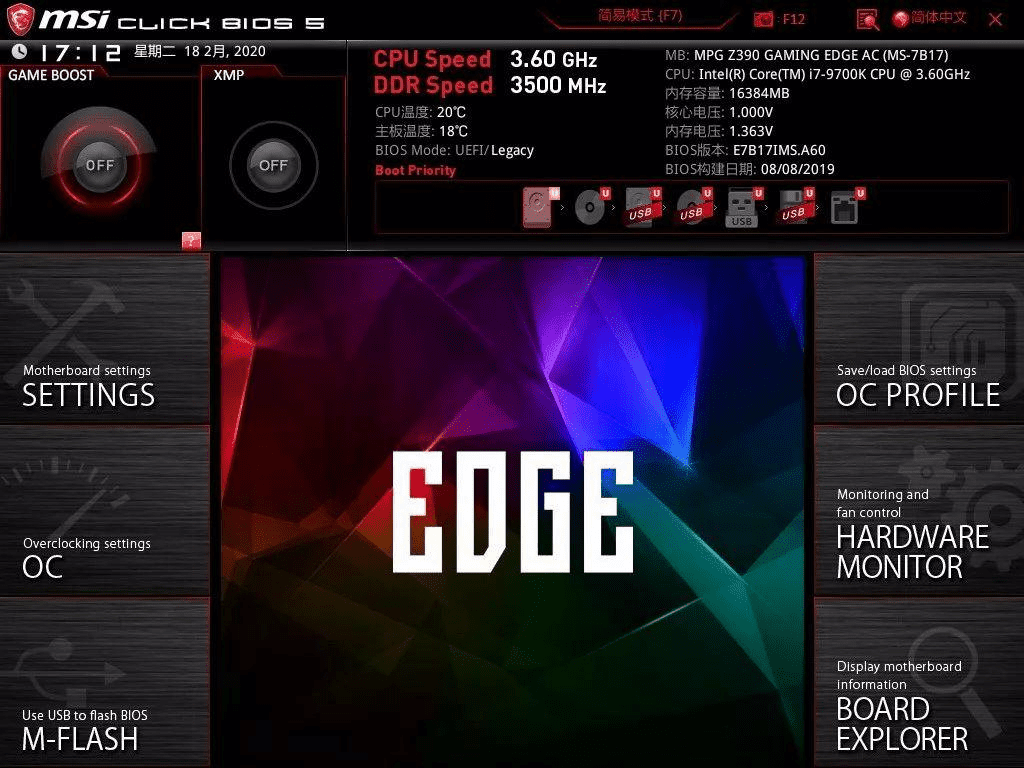
Using this method is our recommended(and the easiest) way of undoing the overclock, and here are the steps-
Step 1: Access The Bios Setup Utility
It starts with accessing the BIOS settings or BIOS setup utilities from the Windows startup screen. For access, you’ll be guided with which button to press at startup.
For most PCs, it’s the ‘Delete’ Key. Some of them also do it with any of the F-keys(F1-F12). Whichever way it is, make sure you’ve landed on the BIOS settings and access it.
Step 2: Press F9 For Factory Default Restoring
Once you’ve landed on the BIOS settings, press F9 for loading the factory reset of BIOS settings. This will bring the overclocked CPU to its normal voltage state as well.
On pressing F9, it will ask you to confirm the operation. Press OK or ‘Y’ to agree on the positive.
Step 4: Save Changes and Restart
Upon confirmation, the restoration would start. Typically it takes almost no time to reset every single BIOS setting to default.
Wait for it to end by itself. Then press F10 for saving the change. It’d take you back to the startup window, or it might restart once again as well.
Step 5: Check If The Overclock Has Been Restored or Not
Being done with all of the steps above, it’s time to check if the reset has worked or not.
This can be done in a number of ways, and some of them are built-in monitors like the BIOS. But we won’t recommend it as BIOS GHz reading isn’t always precise.
We’d recommend going for one of these two processes-
Using Prime 95
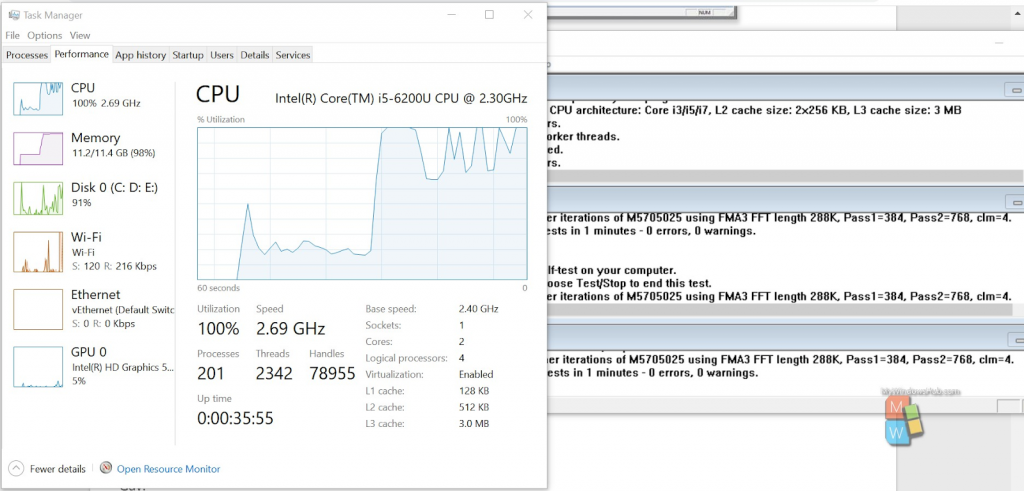
Prime 95 is a trusted software to measure overclocks on CPUs and GPUs as well. It’s pretty fast as well. Download it here and run it with its default test(blend test). You’ll get to see your CPU-Z core speed.
Using CPU-Z
This is another popular freeware utility that reads out CPU performance parameters, especially for overclockers. This is pretty precise with the measurement, and you can download it for free from their official website.
While running the software, log in as an administrator. Next on, run an app that’s pretty CPU-hungry(i.e. Adobe Premier). Now, go back and check out for the ‘Core Speed’ on the CPU-Z interface, and you’ll get the max clock speed it’s running at.
Got the expected clock speed? Congratulations. If not, we’ve got another couple of methods for you. Keep reading.
Can You reset it From The ‘Reset’ Button on Your Board?
Yes, you can. Just in case the Bios resetting didn’t work, this is always a plan B as long as resetting an overclocked CPU is concerned.
A manual reset can be done in one of these two ways-
- Using the ‘reset’ button if the motherboard has any.
- Resetting the CMOS with the jumper(in absence of the reset button).
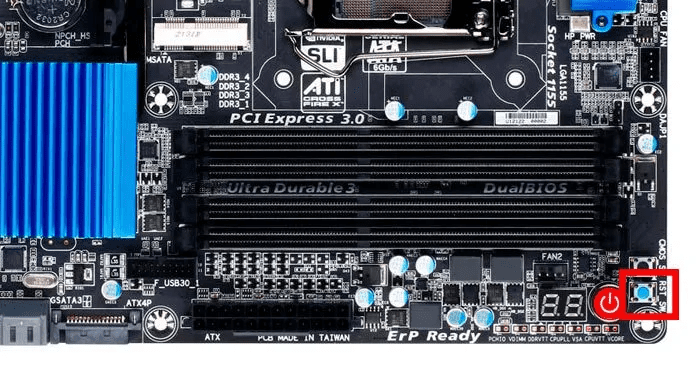
About the first process, it has to have a reset button on the board by default. Although not all of the boards have it, if it does, follow the steps below-
Start with turning your PC off. In case there’s any charge(electricity left), press the power button several times. Then locate the ‘Reset’ button on the board, take help from its manual if needed. Finally, press and hold the reset button for 10-15 seconds.
Reconnect the powers and reboot the PC. the overclock is supposed to be undone by now.
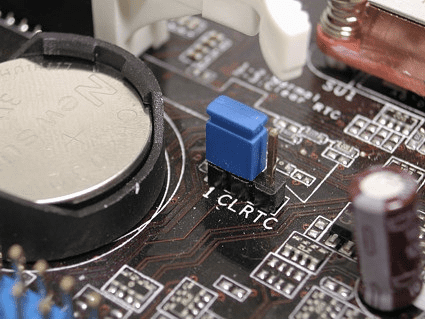
For the second process, turn your PC off first. Then, locate the small(round) battery first. Beside it, you’ll find a 3-pin block. For a few seconds, change the pin-combination of the jumper(from pin 1-2 to pin 2-3). After 10-15 seconds, move the combination back to where it was.
This way, your CPU will throttle back to its usual clock speed. Sometimes, this might take some time.
Will Updating Bios Reset Overclock?
Some of the users might prefer updating the BIOS to reset the overclocked CPUs. And to some extent, it does undo the settings. But with a newer BIOS version, some of the settings might not be as stable as they used to be with the older version.
With an update, the older BIOS profiles will be all-gone, and you have to manually create them over again. Besides, if there are overclocked profiles done without any software such as AMD Overdrive, Ryzen Master, or MSI Afterburn, you will need to recreate them over again. Unless you know how to reset all overclock settings, this can give you a hard time.
Therefore, it’s not recommended to update the BIOS to reset the overclock. Instead, you can try one of the three recommended ways mentioned earlier in this article.
4 Tips While Resetting An Overclocked CPU
We’re about to be at the end of the article. For now, let’s look at a few important tips in mind to make the process of resetting flawless and risk-free
Know Your Board
If you’re first time undoing an overclocked CPU, make sure you know the interface of your motherboard. This is more important if you reset it using the CMOS reset button or the jumper wiring method.
Combining CPU-Z and Prime95
For stress-testing the CPU once the reset is done, you can run Prime 95 and monitor the clock speed with CPU-Z. This will eliminate the requirement of running any other CPU-heavy software.
Don’t Do-Undo Overclocking with The CPU
Once you’ve reset the CPU to normal, don’t overclock it over again. Taking the CPU through this kind of tiring loop will eat up its capability and might lead to a collapse at some point. Read also the article on whether gpu overclocking increases FPS.
It’s Good To Take Off The Battery For Awhile
Remember the round batter we talked about in the manual resetting process? Well, a good piece of advice to follow is to take off the battery for a while(10-15 seconds) right after you’ve turned off the power of the PC. This lets any residue charge drain away and makes the restoration safer.
Frequently Asked Questions
How to reset bios after a bad overclock?
To reset BIOS after a bad overclock, simply go to your BIOS settings from the startup window, and press F9 to reset BIOS settings. This will bring back all of the settings to factory-standard measures.
How to reset MSI Afterburner overclock?
To reset MSI’s AfterBurn settings, you need to delete all the files from the folder called ‘Profiles’. It’ll be back to the older design and settings and the overclocking will be restored.
Does clearing CMOS reset overclock?
Yes, clearing up CMOS settings manually or through the CMOS control panel does clear the overclock. But it’s advised to try the BIOS method before you go with CMOS resetting.
How to reset Ryzen master overclock?
To reset Ryzem Master overclock, look for the ‘Reset’ button on the top right part of Ryzen Master software. If that doesn’t work, you need to go through the CMOS settings restoration for undoing the overclock.
Will updating bios reset overclock?
Yes, updating the BIOS will bring all of the BIOS settings back to the default. The overclocking settings will be in this list too.
Final Words
Alright, so this is where we drop the curtain of this discussion on how to reset overclock of a CPU. You might also be interested in how to reset overclock GPU or even RAM. But let’s keep those discussions for another time, as they’re technically different from a CPU.
That said, we’ve tried to cover everything you need to know about undoing CPU overclocks. Still, if you have any comments or doubts, leave a comment below, and we’ll be back to it.