Не удается выяснить, как войти в BIOS на Lenovo Z510
Я также пытался запустить систему от Lenovo OneKey Recovery (кнопка Novo) и пункт меню BIOs появится, но когда я нажимаю на него появится черный экран, и он ничего не делает. Я даже обновил BIOs с загрузкой от Lenovo сайт, но, кажется, не имеет никакого эффекта.


26.04.2023 8:21 3675
Как войти в биос на ноутбуке lenovo g510. Как на ноутбуке «lenovo» войти в биос: что надо знать и чего не нужно делать
Практически каждому владельцу ноутбука приходилось решать определенные аппаратные проблемы в режиме системной настройки BIOS. Необходимость лезть в самое сердце компьютера чаще всего возникает при необходимости установки операционной системы, поэтому проблема входа в БИОС актуальна для каждого активного пользователя ноутбука. Часто зайти в базовую систему настройки невозможно из-за банального незнания клавиш, которыми она вызывается. В особенности это актуально для ноутбуков серии Lenovo, поскольку комбинации клавиш на данной модели почти всегда уникальны и не совпадают с другими компьютерами. Вашему вниманию предлагается информация о том, как зайти в БИОС на ноутбуке Lenovo.
Выходим в БИОС на ноутбуке Lenovo
Войти в режим изменения системы на девайсах Леново можно тремя основными аппаратными способами:
- Самый универсальный способ – нажатие клавиши F2 во время включения системы. На некоторых моделях требуется дополнительно зажать кнопку “Fn”
- Второй способ – использование клавиши “Think Vantage”, которая присутствует далеко не на всех моделях
- Кнопка “Access IBM”, “NOVA” – еще один вариант аппаратной активации режима
Иногда аппаратные способы могут не работать из-за особенностей установленной операционной системы. Периодически проблемы возникают у юзеров ОС Windows 8/8.1. Включить BIOS на этих системах можно не зажимая никаких клавиш – через обычный интерфейс. Несколько самых простых способов:
- Откройте правую панель, выберите вкладку “Параметры” – “Изменение параметров компьютера” – “Восстановление и обновление” – “Особые варианты загрузки” – “Перезагрузить сейчас”. После перезагрузки войдите в раздел диагностики, перейдите в дополнительные параметры и нажмите на “ПО UEFI”
- В командной строке наберите и выполните команду “shutdown.exe /r /o”
Исключения из правил – особые модели Lenovo
Если ни один из вышеперечисленных способов входа в БИОС не подошел, следует поискать название вашего компьютера в списке особых моделей Леново, на которых режим вызывается специфическим образом.
Lenovo b590
На данной модели для запуска БИОСа необходимо выключить систему, предварительно сняв батарею и на несколько секунд отключить выключенный аппарат от кабеля питания. Далее необходимо нажать на небольшую кнопку (Nova) рядом с индикатором работы ноутбука. После запуска меню, выбора русского языка и раскладки, пройдите по пути “диагностика – дополнительные параметры – параметры встроенного ПО – BIOS”.
Lenovo g505
На этой модели БИОС можно запустить, выполнив аналогичные с предыдущим вариантом действия, а также при помощи комбинации клавиш “Fn” и “F2″. Зажимать клавиши необходимо во время включения ноутбука. Способ подходит и для Lenovo g500.
Рассмотрим, как можно войти в BIOS ноутбука Lenovo G500/G505, чтобы настроить его для установки операционной системы Windows 7 или Windows 8 с USB носителя (флешки) или диска.
Включаем ноутбук. Флешка или диск уже должны быть установлены в USB порт или CD/DVD привод соответственно. Чтобы попасть в BIOS ноутбука, необходимо во время загрузки часто нажимать сочетание кнопок «Fn» + «F2».
На нашей модели ноутбука установлена операционная система Windows 8, поэтому вас может сразу в BIOS пустить, а могут и возникнуть проблемы. Проблемы обычно возникают, если работа операционной системы Windows была завершена некорректно.
Чтобы зайти в BIOS в этом случае, нужно дождаться начала загрузки операционной системы – на экране появится и начнет крутиться значок загрузки. Смотрите изображение ниже.
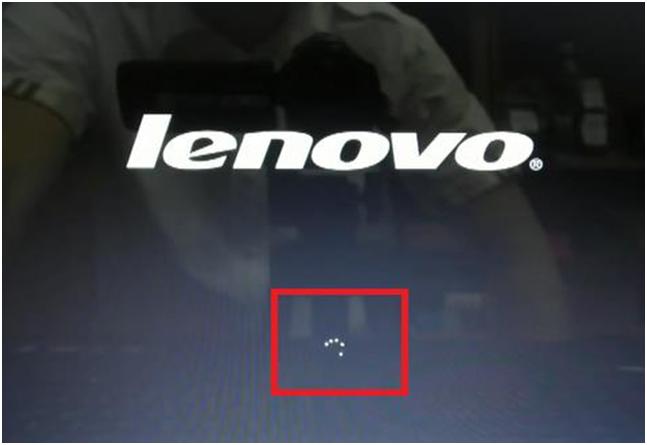
После этого надо нажать и удерживать кнопку включения ноутбука в течение, примерно, 5 секунд. Ноутбук выключится.
Снова включаем ноутбук. Начинаем часто нажимать сочетание кнопок «Fn» + «F2». Теперь проблема должна решиться.
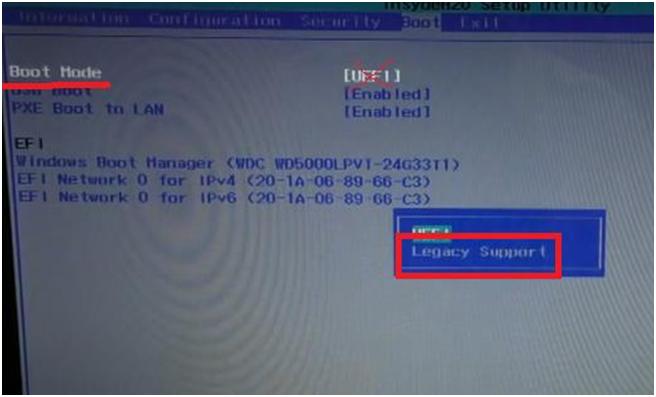
После того, как мы вошли в BIOS, переходим на вкладку «Boot» главного меню. Если у вас обычная флешка, как у нас, то в первой строке «Boot Mode» значение «UEFI» меняем на значение «Legacy Support». Для этого нажимаем кнопку «Enter» и в появившемся контекстном окне выбираем нужное значение.
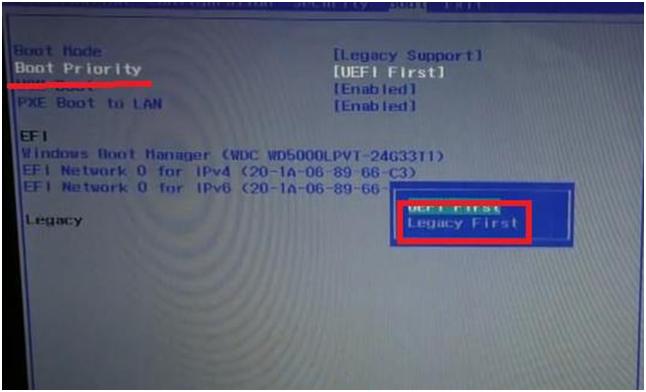
Теперь окно вкладки изменится, появится новая строка – «Boot Priority», в которой по умолчанию будет стоять значение «UEFI First». Нам необходимо его изменить. Для этого нажимаем на кнопку «Enter». В появившемся контекстном окне меню выбираем значение «Legacy First».
Далее переходим на вкладку «Exit» главного меню BIOS. Здесь, при активной (выделена белым) строке «Exit Saving Changes», нажимаем кнопку «Enter». Появится контекстное окно, спрашивающее, действительно ли мы хотим выйти и сохранить изменения? Нажимаем кнопку «Enter».

Компьютер уйдет в перезагрузку.
При начале загрузки системы снова начинаем быстро и часто нажимать сочетание кнопок «Fn» + «F2». Входим в BIOS. Переходим на уже знакомую вкладку «Boot» главного меню.
На этой странице находим блок строк под заглавием «Legacy». Это список устройств, расположенных в том порядке, в котором компьютер будет к ним обращаться в поиске операционной системы для загрузки.
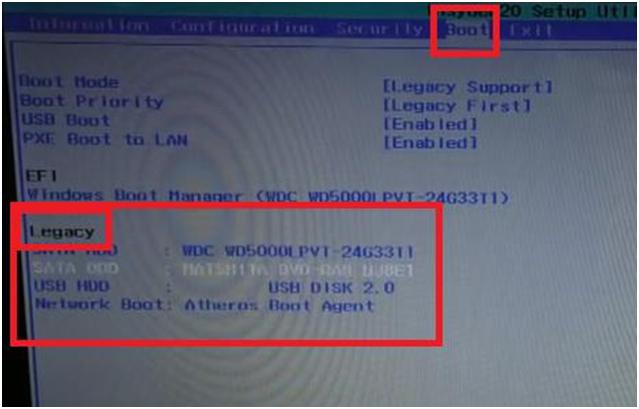
Поскольку мы будем загружать операционную систему с флешки, нам необходимо поднять нашу флешку в списке на первую строку. Сейчас она, как видно на изображении выше, находится на третьей строке (USB HDD: USB DISK 2.0).
Чтобы поднять ее выше, перейдем на эту строку и воспользуемся сочетанием кнопок «Fn» + «F5». (Сочетание кнопок «Fn» + «F6» опускает выбранное устройство по списку).

Теперь переходим на вкладку «Exit» главного меню BIOS и дважды нажимаем кнопку «Enter», чтобы сохранить изменения. Ноутбук снова уходит в перезагрузку.
Но после начала новой загрузки, ноутбук начнет использовать операционную систему, расположенную на флешке.
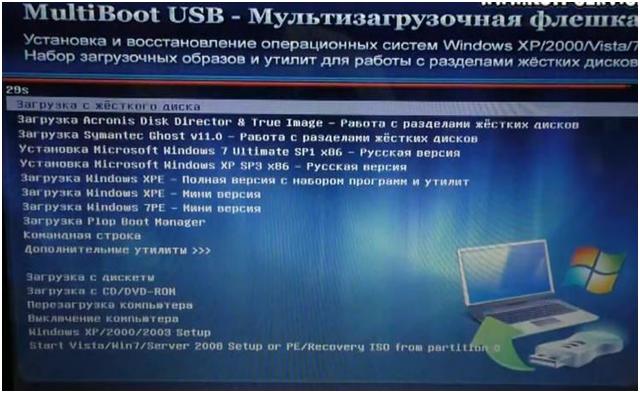
При использовании CD/DVD привода для загрузки операционной системы, проводим все те же действия, только вместо USB устройства, в списке очередности устройств, на первую строку поднимаем устройство, расположенное в CD/DVD приводе.
Наверное, вы согласитесь, уважаемый читать, с тем, что самая трудолюбивая нация на земле — это китайцы. Ну а такое понятие как «эффективность труда в Поднебесной» в своих колоссальных примерах прослеживается буквально во всем, что эта страна производит. В нашем случае, будет рассмотрен универсальный способ решения вопроса: «Как войти в БИОС на ноутбуке Lenovo», который аргументированно доказывает правоту вышесказанного. Впрочем, в этой статье мы затронем буквально все известные методы входа в BIOS на лэптопах от упомянутого бренда. Ну, а каким из них воспользоваться, решать вам, дорогие друзья!
Сегодня мы рассмотрим:
Зачем ноутбуку нужен БИОС?
Простыми словами на этот вопрос можно ответить так: «Для того, чтобы компьютер нормально функционировал». Скорее всего удовлетворения вы не почувствовали от такой «пространственности» и очевидности сказанного. Однако по сути все так и есть.
- Базовая система ввода /вывода (БИОС) — контролирует работу всех внутренних компонентов ноутбука. Иначе, — управляет аппаратной частью компьютера.
Еще более простой пример, BIOS — это комплекс микропрограмм, которые инициализируют процесс запуска вычислительного устройства, в процессе проверяя целостность и работоспособность каждой критически важной детали компьютерной системы.
Любое несоответствие должным результатам проверки и нарушение заложенных в микросхему CMOS памяти инструкций — это экстренное отклонение от благоприятного сценария загрузки с выводом не экран соответствующего служебного сообщения, часто сопровождающееся определенным набором звуков разной тональности и уникальной амплитудой звучания ( ).
В общем, базовая микросистема — это своеобразный форпост электронной системы с функционирующими программами по защите, диагностике и управлению параметрами оптимизации.
Почему так важно знать, как войти в БИОС на ноутбуке Lenovo
Настройки по умолчанию устанавливаются согласно конфигурации системы. Оптимальность принятых значений (параметры работы установленного оборудования) регламентируется прежде всего правилами эксплуатационной безопасности. В ряде случаев, например, при организации продаж ноутбуков с предустановленной ОС, крупные дилерские компании вносят собственные программные коррективы в работу БИОС.
- Аварийное восстановление работоспособности БИОС(а), куда также входит часто нуждающийся в своей реализации, инициализируемый пользователем, процесс сброса настроек микросистемы к их заводским значениям.
- Подключение внешних периферийных устройств.
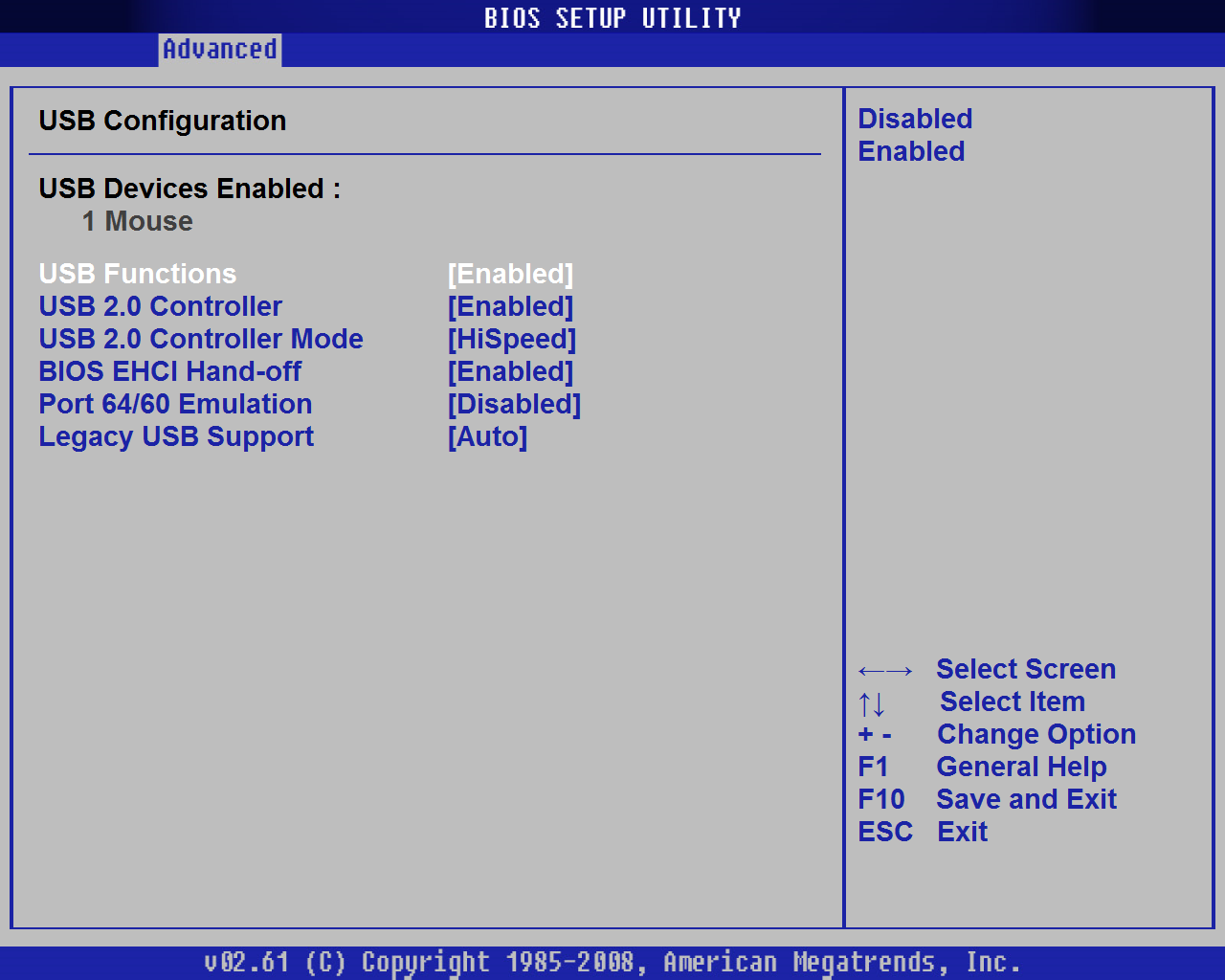
- Некоторые важные нюансы по оптимизации отдельных компонентов микросистемы и общий комплексный процесс программной модернизации компьютера.
- Изменение порядка загрузки и назначение приоритетного загрузчика, когда необходимо переустановить ОС или же провести процесс ее восстановления после вирусного заражения.
Все вышеперечисленное лишь немногое (однако, основное!), что так или иначе требует выполнения общепринятого входа в среду БИОС для выполнения поставленных задач.
Как войти в БИОС на ноутбуке Lenovo в два клика: метод — «шустрый китаец»
Действительно, на лэптопах оговариваемого бренда сценарий доступа к БСВВ реализуется невероятно удобным образом. Практически все ноутбуки Lenovo оснащаются специальной кнопкой «Novo Button», посредством которой можно без всяких затруднений проникнуть в святая-святых электронной системы — BIOS.
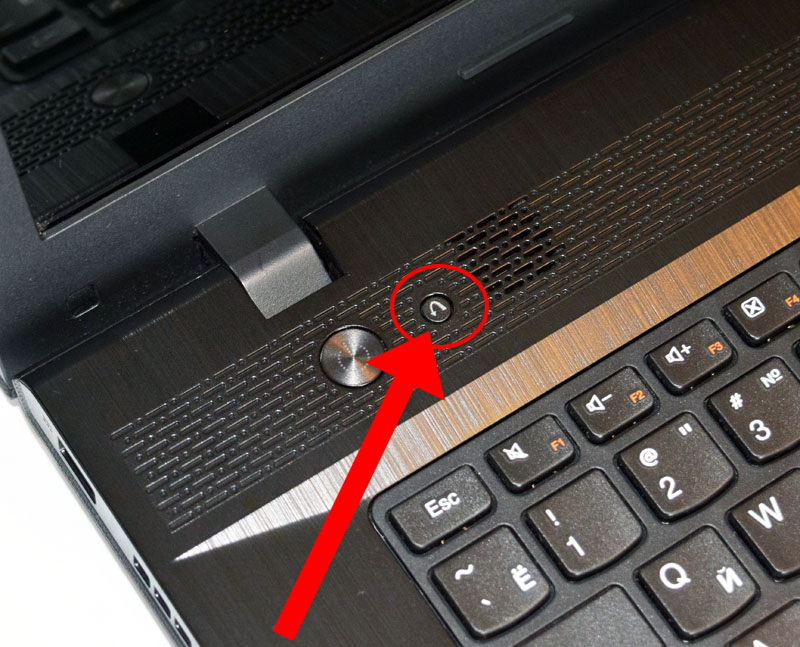
Как правило, расположена такая клавиша в верхней части лицевой панели, практически рядом с кнопкой «POWER». Не редко можно встретить модели, у которых «шустрая Novo Button» находится на левом корпусном торце, непосредственно рядом с разъемом питания или USB портом. В любом случае такая кнопка имеет графическую маркировку в виде изогнутой стрелки левостороннего вращения.
При ознакомлении с технической документацией на устройство вы можете встретить и другое ее обозначение «OneKey Recovery», а также «OneKey Rescue System».
- Что ж, после того как вы нашли «Novo Button» — выключите компьютер.
- Нажмите заветную клавишу быстрого доступа к БИОС настройкам.
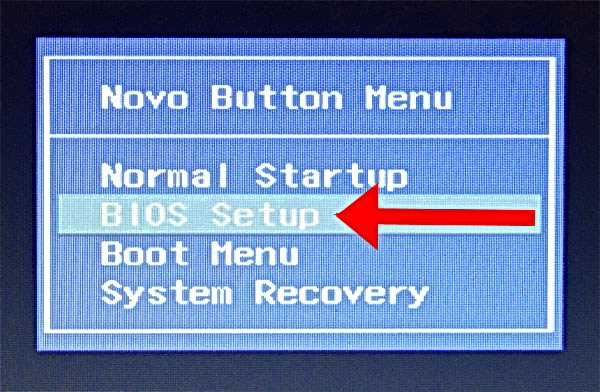
- После того как на экране высветится одноименное (кнопке) меню, задействуйте пункт «BIOS Setup».
Способ №2: классический вход в БИОС ноутбука Lenovo
Так как мы с вами говорим о ноутбуке, то нетрудно догадаться, что и на нашем портативном девайсе существуют такие функциональные клавиши как (F1-F12), плюс парочка кнопок FN.
Именно ими мы и воспользуемся в данном случае:
- Перезагружаем компьютер.
- Зажимаем клавишу «FN» и с интенсивностью два тапа в секунду несколько раз жмем кнопку «F2».

- Через доли секунд вы попадете в первичное окно микросистемы БИОС.
Также можно воспользоваться и таким способом:
- Выключите ноутбук.
- Вновь включите его.
- Как только на экране отобразится графический индикатор загрузки — зажмите кнопку «Power» до момента выключения ноутбука (время ожидания 3-5 секунд).
- Очередное нажатие кнопки «Power» и сразу задействуем «FN+F2» согласно вышеописанному алгоритму действий.
Что делать, если ничто не помогло?
В силу технологических свершений и повсеместно применяющемуся сценарию быстрой загрузки, часто происходит следующее: доли секунд и Windows грузится. Естественно, никакие клавиши (разве что «OFF» или «Reset») уже не помогут пользователю вызвать меню БИОС. Что касается очередной неудачной попытки «словить момент входа», то все будет повторяться вновь и вновь. Если нечто подобное происходит и у вас, уважаемый читатель, то скорее всего вам поможет метод описанный в этой статье .
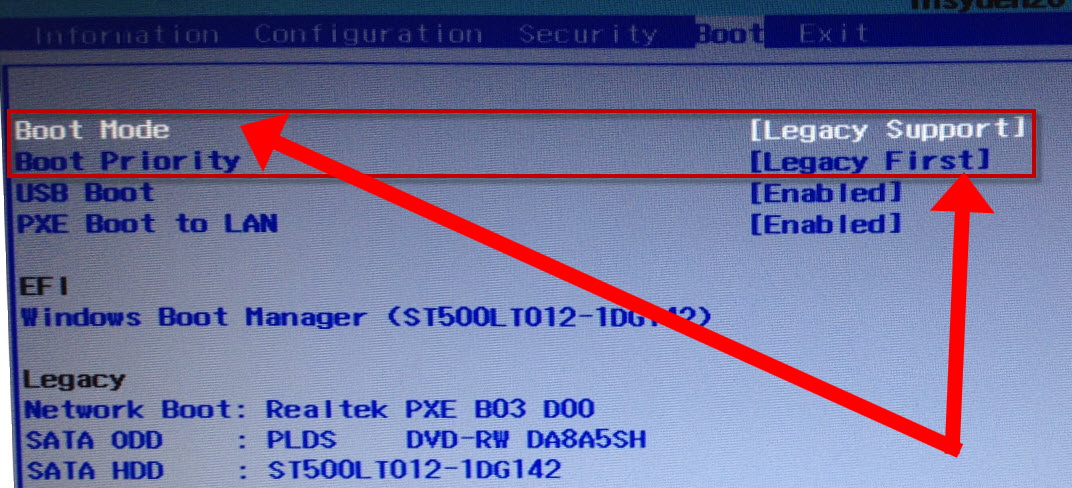
Кстати, если вы хотите избавить себя от некой предрасположенности ноутбучной системы всячески кочевряжится моменту входа в базовое меню настроек, то следует изменить некоторые параметры в разделе «Boot» вашей микросистемы.
- После того как вам удалось войти в BIOS, перейдите по вкладке «Boot» в загрузочное меню микросистемы.
- В первом пункте «Boot Mode», измените параметр загрузки на «Legacy Support».
- Во втором — «Boot Priority», на — «Legacy First».
После того как вы два раза подряд нажмете клавишу «Enter», будьте уверены, следующие попытки входа будут заведомо удачными!
В завершение: о том, чего следует опасаться…
Безусловно, прежде чем что-либо менять в настройках БИОС, следует хорошенько подумать, к чему могут привести такого рода необдуманные манипуляции. Как правило, начитавшись различных мануалов по разгону и не удосужившись подвергнуть сомнению опыт «прославленного апгрейдмена» доверчивый юзер добивается поистине «чудесных результатов» … иногда даже попахивающих дымком! Не уподобляйтесь легкомысленным мира сего, будьте мудры и рассудительны, друзья. Ну, а что касается вопросов оптимизации компьютера посредством настроек базовой микросистемы, то это тема уже другой статьи. Всего вам благонадежного и успешного входа в БИОС!
Некоторые пользователи, имеющие опыт эксплуатации ноутбуков Леново, стремятся не только дополнительно установить программы, но и изменить базовые параметры устройства. К ним относятся настройки системы безопасности, функции сенсорной панели, выбор определенного способа вывода картинки, калибровка батареи, переустановка операционной системы и прочее. Для этого требуется посетить БИОС. Кроме того, в нем хранится информация о серийном номере аппарата и другие подобные данные. В настоящее время разные версии БИОС немного отличаются по внешнему виду. Однако все они выполняют одинаковые функции: проверка устройства и обеспечение начальной настройки. Как зайти в биос lenovo ноутбук? Попробуем разобраться с этим, но сначала стоит ознакомиться с основным понятием.
Как выглядит БИОС?
БИОС выступает в качестве важной структуры ноутбука. В ее обязанности входит проверка системы в процессе загрузки. Его интерфейс интуитивно понятен и по внешнему виду представляет собой текстовую таблицу. Он управляется с использованием клавиатуры. На форумах в интернете можно отыскать массу способов перехода в БИОС, для чего используются разные комбинации кнопок. Как зайти в биос ноутбук lenovo? Ниже представлены проверенные способы.
Варианты перехода в БИОС в ноутбуках Леново
Первый способ предусматривает выполнение простых действий:
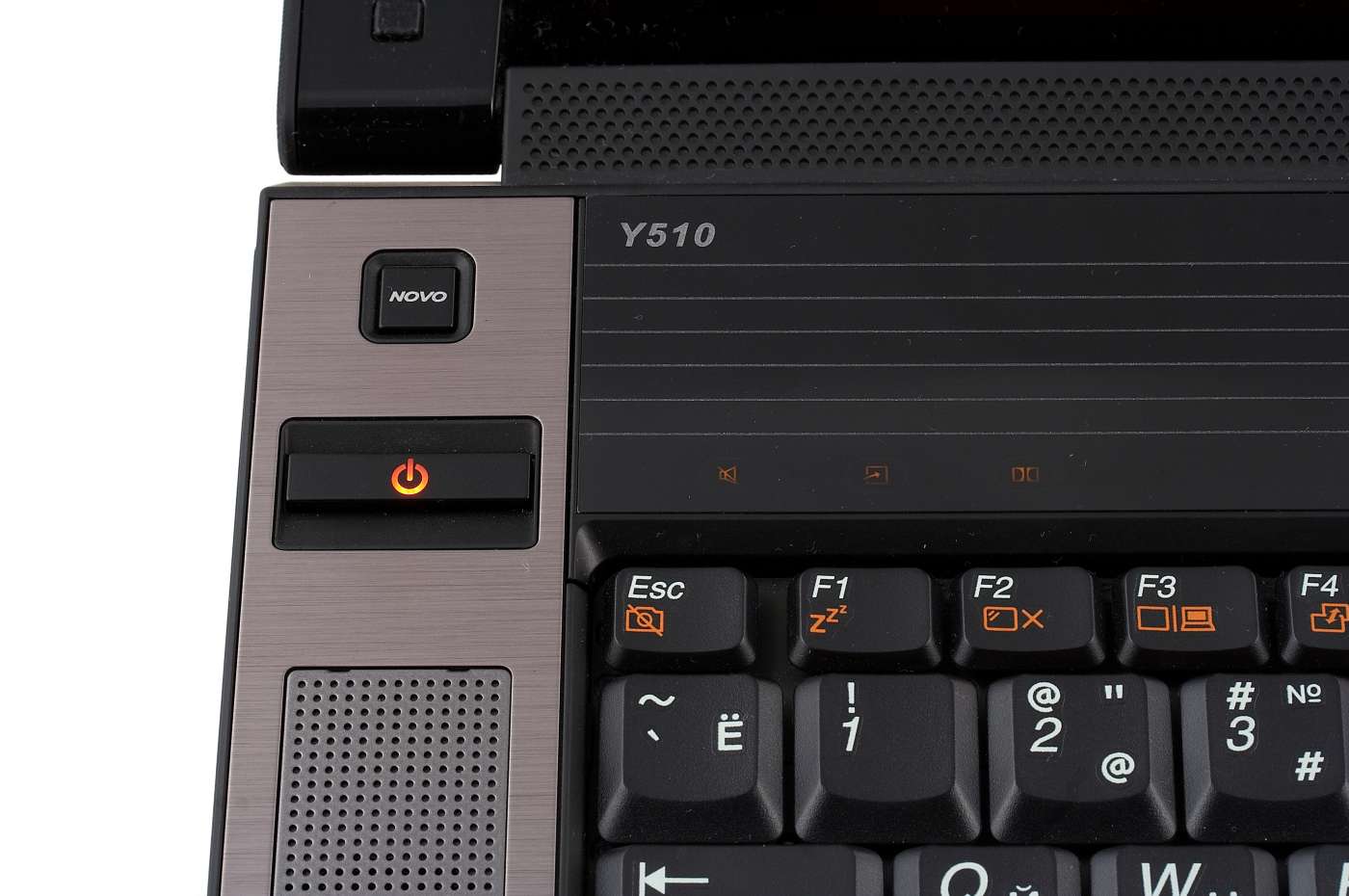
Вместо нее может выступать клавиша с наушниками или стрелочкой, которая находится около кнопки питания или сбоку (в зависимости от модели).

- На экране появляется меню, в котором нужно выбрать Bios Setup.
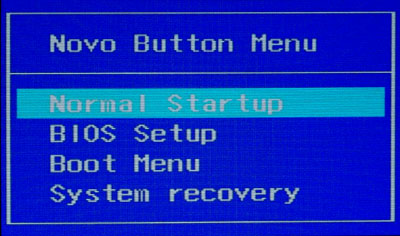
Второй способ предполагает использование кнопок F 2 и F12, которые находятся на клавиатуре.
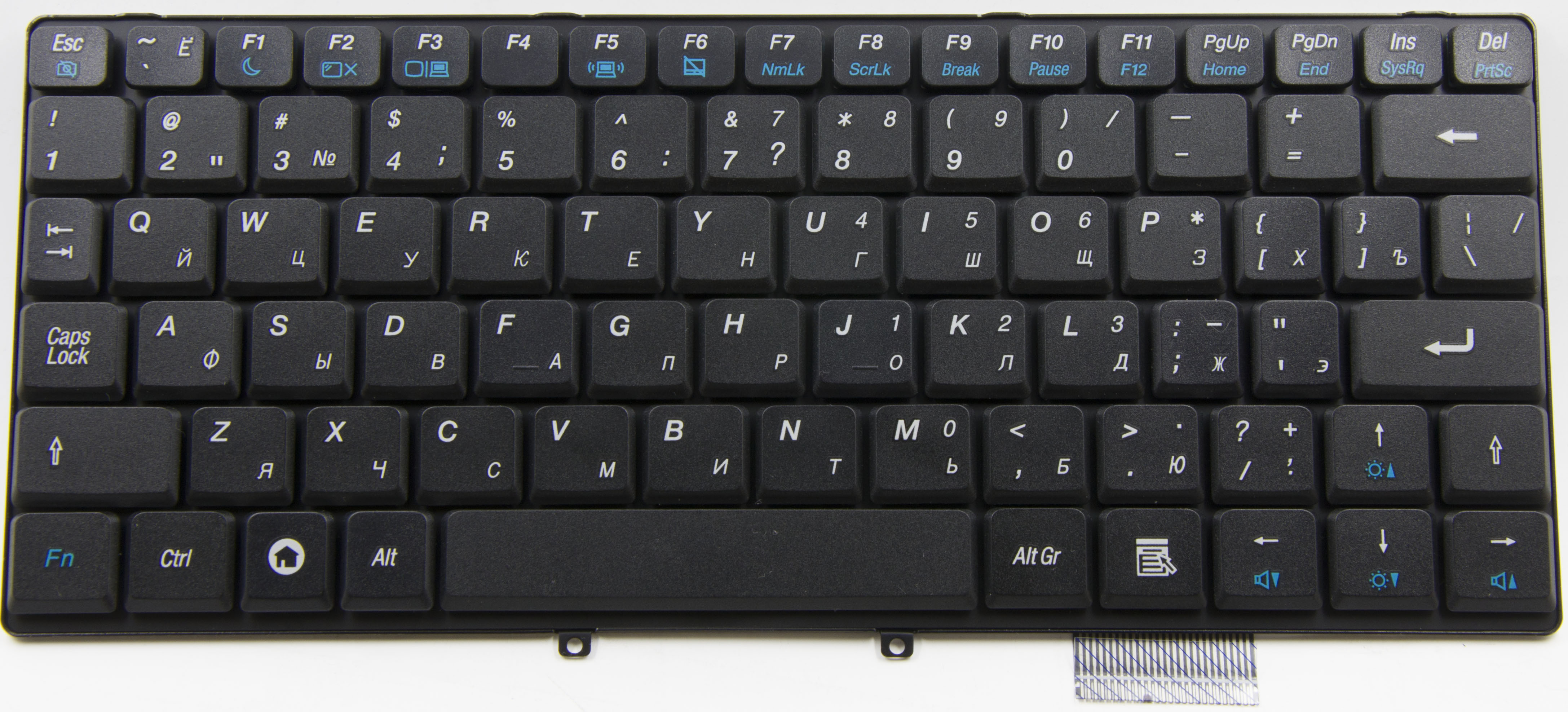
При загрузке некоторых моделей ноутбуков на экране можно увидеть комбинацию из клавиш, позволяющих выйти в БИОС, если их удерживать некоторое время. В случае отсутствия этой информации существует общая схема.
- При включении удерживается кнопка F12 или Fn+F2, позволяющая попасть в подраздел БИОС для изменения порядка обращения к устройствам при смене операционной системы.

- При включении удерживается кнопка F2 или Fn+F2, чтобы войти в главное меню БИОС и изменять настройки на собственное усмотрение.

- Некоторые модели ноутбука, к примеру, Lenovo , позволяют заходить в БИОС, удерживая кнопку F Однако стоит отметить, что для переустановки системы здесь потребуются особые параметры, о которых стоит узнать в интернете.
Стоит отметить, что некоторые модели могут не реагировать на нажатия этих кнопок. К примеру, Lenovo Z50, а также g505, b560 и другие. В таком случае необходимо воспользоваться первым вариантом.
Важно удостовериться перед проведением подобных процедур, что ноутбук достаточно заряжен или стоит подключить его к сети. Желательно выбрать оба варианта, поскольку внезапное отключение питания чревато неприятными последствиями.
Как на Леново открыть БИОС? Оказывается, сделать это несложно. Достаточно руководствоваться вышеизложенной инструкцией. Также можно поискать руководство пользователя, которое прилагается к каждому ноутбуку. Там содержится информация о том, как перейти в БИОС. Но, в принципе, данных, описанных в этой статье, достаточно, чтобы осуществить такой переход.
В процессе переустановки операционной системы, а также при необходимости произвести калибровку аккумуляторных батарей и в ряде других случаев пользователю требуется обратиться к базовым настройкам портативного компьютера.
Если вы не знаете, как на ноутбуке Lenovo зайти в БИОС, то осуществить что-либо из вышеописанного будет весьма проблематично, а при некоторых обстоятельствах и вовсе невозможно. Но что мешает вам, уважаемый читатель, узнать, как можно войти в компьютерную «обитель» управления?
Специализированная выносная кнопка «Novo Button»
В некоторых модификациях китайского бренда для того чтобы попасть в базовую систему ввода/вывода достаточно нажать клавишу «Novo» (она же — «OneKey Recovery»). После того как на дисплее высветится сервисное меню, необходимо выбрать «Bios Setup» или же пункт с аббревиатурой «UEFI».
Обычно кнопка «Novo Button» располагается на передней части лэптопа, непосредственно возле клавиши включения ноутбука — «Power». Внимательно осмотрите верхний край клавиатурного модуля, если вы обнаружили значок в виде дугообразной стрелки — это и есть она!
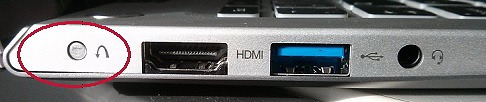
В некоторых модификация клавиша «Novo Button» устанавливается в одной из торцевых частей корпуса. Опять же, следует особо пристально осмотреть лэптоп на предмет скрытых кнопок. В том случае, если ваш ноутбук не оснащен «спасательным» элементом «OneKey Recovery», можно попробовать следующий вариант.
Универсальный способ входа в Bios лэптопа
В принципе с помощью клавиш «Delite» и «F2» можно зайти в базовую микропрограмму большинства вычислительных устройств, включая десктопные модификации. Возможно и ваш ноутбук поддерживает, так сказать, традиционную схему доступа.
- Включите лэптоп.
- Зажмите кнопку «F2».
После непродолжительного процесса инициализации на экране девайса должен отобразится БИОС интерфейс. Иногда процедура вызова микропрограммы Bios осуществляется путем интенсивного нажатия соответствующей клавиши в момент запуска лэптопа, как если бы радист передавал сообщение азбукой Морзе. Однако не переусердствуйте, клавиатура не железная…
Безотказный метод входа в настройки БИОС
Ноутбуки, оснащенные SSD накопителями, загружаются достаточно быстро. Поэтому «поймать» момент входа не всегда удается, а часто и вовсе невозможно.
Впрочем, существует способ, вооружившись которым пользователь с легкостью и самым корректным образом может разрешить освещаемую проблему.
Итак, если на вашем лэптопе предустановлена «резвая» Windows 8 ОС или «сверхспособная» новая десятая версия майкрософтовского продукта, следуйте инструкции:
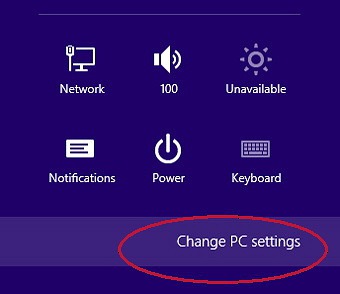
- Кликните по иконке «Параметры» (всплывающий тулбар справа).
- Далее — активируйте пункт «Изменение параметров компьютера».
- Перейдите в раздел «Обновление и восстановление».
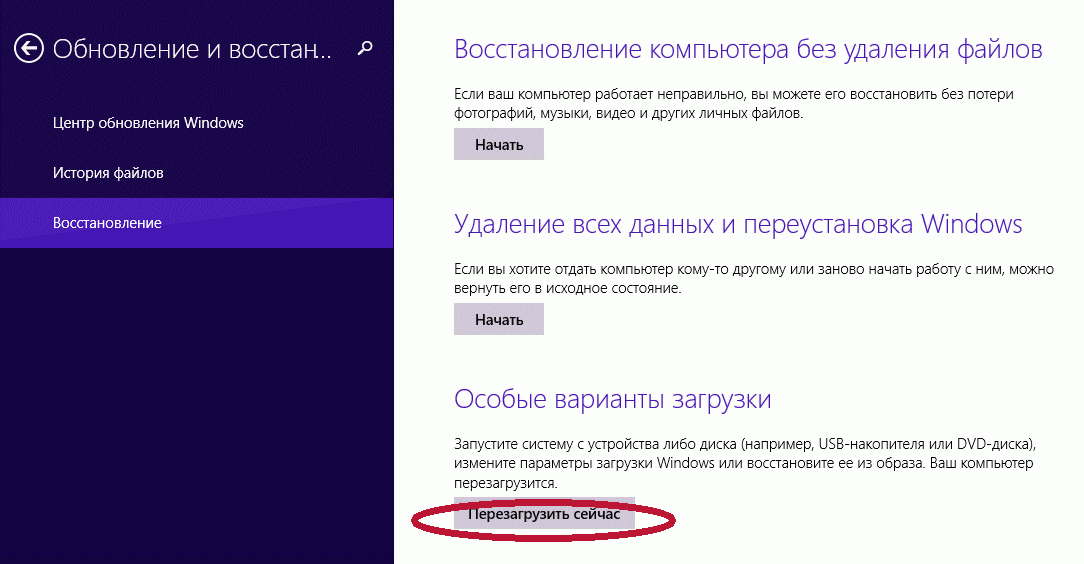
- Слева в окне кликните по «Восстановление» и перейдите в правую область экрана, где в блоке «Особые варианты загрузки» следует нажать на кнопку «Перезагрузить сейчас».
- Затем — «Диагностика».

- И последнее — «Параметры встроенного ПО UEFI».

- И снова жмем на клавишу «Перезагрузить».
Послесловие
Вероятно, вопрос: «Как зайти на ноутбуке lenovo в БИОС?», теперь для вас таковым не является. Для тех же, кому информация из статьи не помогла, следует обратиться за справкой к техническому руководству изделия.
Возможно в вашем лэптопе в роли служебной клавиши активирующей процесс доступа к базовым настройкам используется кнопка «F1» или «F12».
И, кстати, осторожно с настройками в Bios, бездумные и опрометчивые изменения порой чреваты непредсказуемыми последствиями. Будьте мудры и благоразумны в своих действиях.
4 этапа установки Windows на Lenovo
 Покупатель ноутбука Lenovo может получить в распоряжение одну из трех операционных систем: Free Dos, Linux или ограниченную в плане функциональности Windows.
Обычно такая ситуация не удовлетворяет пользователя, и он устанавливает полноценную и привычную для себя версию Windows. С поставленной задачей можно справиться собственными силами, исключив необходимость привлечения сторонних компьютерщиков и избежав лишних затрат.
Как это сделать, вы узнаете в ходе изучения нижеизложенной информации. Инструкция актуальна для современных версий Windows. Переустановка от установки «с нуля» отличается тем, что в первом случае на соответствующем этапе работы настоятельно рекомендуется отформатировать разделы жесткого диска, чтобы в будущем избежать путаницы и снижения производительности.
Настройка BIOS на Lenovo
 После выполнения подготовительных мероприятий ноутбука к продаже, он настраивается на загрузку с жесткого диска. Основная проблема с установкой ОС на Lenovo – включенная защита в BIOS. Ваша задача сводится к настройке BIOS на отключение автозагрузки с винчестера и загрузки с компакт-диска или флеш-накопителя.
Предварительно выключаем ноутбук, если он включен, и делаем следующее:

нажимаем кнопку включения;
ждем 1-2 секунды (пока на дисплее появится стартовая заставка – надпись LENOVO на черном фоне), после чего несколько раз нажимаем на клавиатуре клавишу для входа в меню BIOS. В современных моделях ноутбуков Lenovo за вход в BIOS отвечают одни и те же клавиши: кнопка F2 открывает непосредственно сервисное меню, кнопка F12 – раздел выбора загрузочного устройства.
Также может сработать кнопка Delete или сочетание Fn и клавиш из группы «F» – уточняется для конкретной модели и обычно определяется экспериментальным путем;

изучаем навигацию (сведения приведены в нижней части дисплея). Задача в следующем: открыть раздел Security (Secure), оттуда перейти в категорию Secure Boot и нажать клавишу Enter;

настраиваем Secure Boot на режим Disabled, т.е. отключаем защиту;

жмем клавиатурную клавишу Esc для возвращения в главное меню BIOS. Оттуда перемещаемся в раздел Boot (Startup);

в разделе Boot задача сводится к тому, чтобы настроить загрузку ноутбука с компакт-диска (CDROM) или флеш-накопителя. Для этого перемещаем подходящий вариант вверх списка. Обычно для изменения позиций используются клавиатурные кнопки +/-, но, в зависимости от конкретной версии, могут присутствовать отличия. Этот момент уточняйте в информации о навигации (приведена в нижней части меню настройки BIOS);

жмем Esc, находим пункт UEFI/Legacy Boot и настраиваем его на режим Legacy Only (в некоторых случаях это действие приходится выполнять перед осуществлением манипуляций из предыдущего пункта, проверьте индивидуально). Нажимаем кнопку F10 и подтверждаем желание сохранить внесенные изменения, нажав Enter.
Подготовка дистрибутива для установки Windows на Lenovo
 Предполагается, что у вас присутствует оригинальный диск с операционной системой Windows. В данном случае достаточно вставить диск в дисковод, перезагрузить ноутбук и следовать дальнейшим указаниям загрузчика.
Но если приходится устанавливать операционную систему с флеш-накопителя либо же если оригинальный диск утерян, придется самостоятельно делать загрузочный образ. Ничего сложного в этом нет. Предварительно скачиваем/сохраняем нужную версию Windows на работающий компьютер и приступаем.
Для создания загрузочной флешки делаем следующее:
- скачиваем программу UltraISO с официального сайта . При желании используйте другую программу с аналогичным функционалом – порядок действий останется идентичным. UltraISO является самым популярным и удобным вариантом;
- дождавшись окончания загрузки пакета, запускаем установочный файл и следуем рекомендациям загрузчика;
- кликаем по ярлыку установленной программы правой кнопкой мышки и запускаем софт от имени администратора, выбрав соответствующий пункт либо можно запустить непосредственно сам образ ISO ;
в открывшемся меню программы жмем кнопку «Файл», затем – «Открыть»;

находим сохраненный ранее образ операционной системы, выделяем и открываем раздел «Самозагрузка». Там выбираем пункт «Записать образ жесткого диска»;

программа откроет всплывающее окно. Убеждаемся, что съемный накопитель правильно идентифицирован. При обнаружении ошибки, вносим соответствующие изменения.

Далее нам остается сделать следующее:

нажать кнопку «Записать». В открывшемся окне «Подсказка» программа предложит нам удалить все с флешки. Делаем это. Дожидаемся завершения создания загрузочной флешки.
Установка Windows
BIOS настроен, загрузочное устройство подготовлено. Приступаем непосредственно к установке Windows. Для этого вставляем в ноутбук диск или флешку и перезагружаем устройство. Ноутбук самостоятельно «поймет», как ему нужно загрузиться. Как правило, никаких дополнительных действий со стороны пользователя не требуется. Некоторые модели «просят» нажать любую клавишу для загрузки со съемного накопителя – делаем это.

Ждем, пока Windows распакует файлы, после чего выбираем «Полная установка».

Далее события могут развиваться по 2 сценариям:
- если жесткий диск изначально разбит на разделы и файловая система отформатирована в NTFS, приступаем к дальнейшей установке;
- если система – CDA, предварительно удаляем разделы жесткого диска. Для этого жмем кнопку «Настройка диска» и поочередно удаляем разделы.

Здесь же мы можем разделить свободное пространство на несколько разделов. Для этого жмем кнопку «Создать», указываем желаемый размер (под систему лучше от 30 – 60 Гб) и подтверждаем свои действия. Повторяем, пока не распределим все доступное пространство на жестком диске.
Выделяем раздел, отведенный для установки операционной системы, и жмем на установку. Каких-либо особенностей, требующих подробного индивидуального рассмотрения, далее не будет. Вам нужно следовать указаниям установщика.
Типичные проблемы при установке Windows
Наиболее распространенными среди пользователей являются две типичные ошибки, допущение которых в процессе подготовки к установке Windows способно сделать успешное проведение предстоящего мероприятия невозможным.
Во-первых, неправильный выбор формата на стадии форматирования флеш-накопителя.
Во-вторых, использование неправильного загрузочного образа. Установочные диски Windows делятся на две категории:
- загрузочные – предназначены для «чистой» установки операционной системы;
- не загрузочные – применяются преимущественно для решения различных проблем и работают только из-под интерфейса Windows.
Таким образом, в самостоятельной установке Windows на Lenovo нет ничего сверхсложного: нужно лишь последовательно выполнять соответствующие рекомендации. Следуйте положениям изученного руководства, будьте внимательны на каждом этапе, и все обязательно получится.
Lenovo u510 вход в bios. Решено: Как зайти в BIOS на ноутбуке Lenovo Z500. Почему так важно знать, как войти в биос на ноутбуке lenovo
В ноутбуках тачпад заменяет обычную компьютерную мышь. Для каждого пользователя удобство тачпада – понятие относительное. Одним проще пользоваться мышкой, но при этом с ноутбуком приходится носить мышь. Перемещение курсора с помощью сенсорной панели удобно по-своему, но иногда бывают ситуации, когда тачпад перестает работать. Исправить эту проблему можно несколькими способами.
Как включить тачпад с помощью перезагрузки
Часто в перебоях с работой различных функций компьютера помогает обычная перезагрузка устройства. Это самый простой и быстрый способ проверить работоспособность TouchPad. После перезапуска сенсорная панель функционирует в своем стандартном режиме.
Чтобы перезагрузить ноутбук, подключите на время компьютерную мышь. Если такой возможности нет, придется использовать клавиатуру.

Перезапуск можно совершить несколькими способами:
- Нажмите комбинацию клавиш Alt + F4, после чего стрелками выбрать функцию перезагрузки
- Активировать кнопку Windows (Win) – стрелками дойти до «Пуск» — выбрать «Завершение работы» — нажать «Enter»
- Нажать Ctrl + Alt + Delete – «Завершение работы».
Если проблема не была решена, следует перейти к другим методам исправления ошибки.
Включить TouchPad через горячие клавиши
Все ноутбуки оснащены быстрыми функциями включения Wi-Fi, изменения яркости, громкости, в том числе и включения TouchPad. Они располагаются на клавишах от F1 до F12. Работают в сочетании с кнопкой Fn. На клавиатуре функция включения тачпада изображена в видео иконки с зачеркнутой сенсорной панелью и рукой рядом с ней.

Каждый производитель ноутбука устанавливает по умолчанию разные цифры. В таблице, приведенной ниже, мы покажем несколько примеров использования сочетаний горячих клавиш на разных марках ноутбуков.
Настройка TouchPad через BIOS
Все компоненты ноутбука регулируются через систему BIOS. Работа TouchPad не исключение, поэтому его можно включить таким способом.

Для этого выполните следующие шаги:
- Перезагрузите ноутбук
- Во время включения нажмите клавишу «Delete» или «F2»
- Найдите вкладку «Advanced»
- Перейдите в раздел «Internal Pointing Device»
- Установите значение «Enabled»
- Сохраняем измененные настройки с помощью «F10» и «Y».
Важно: названия разделов и параметров в BIOS отличаются, в зависимости от его версии, поэтому лучше ознакомиться с инструкцией по эксплуатации вашей модели ноутбука на официальном сайте производителя.
Включение сенсорной панели Synaptics
В некоторых ноутбуках устанавливаются тачпады компании Synaptics. Она имеет дополнительные настройки для включения и отключения TouchPad. Для проверки работы сенсора зайдите в «Панель управления»:
- Раздел «Оборудование и звук»
- Подраздел «Мышь»
- Вкладка «Параметры устройства» или «ELAN»
- Кнопка «Включить»
- Сохраните конфигурацию, нажав «ОК».

В свойствах мыши может быть функция ClickPad. Она активирует сенсорную панель, которая автоматически выключается при подключении мышки. Если вы заметили такую взаимосвязь, в параметрах мыши включите эту функцию. В случае, когда кнопка включения не активна, ошибку стоит исправлять другим способом.

Переустановка драйверов
Время от времени драйверы требуют обновления или переустановки. Причин для «слета» драйверов может быть много. Если ни один из способов не помогает решить проблему с включением тачпада, обратитесь к помощи драйверов. Все драйвера доступны на официальных сайтах производителя.
Совет: при скачивании драйверов обязательно обратите внимание на модель ноутбука, версию Windows и разрядность (x86 (x32) или x64).
Самых лучший исход, когда все параметры совпадают. Но есть несущественные параметры, например, как версия Windows, которые существенно не повлияют. Совпадение разрядности в любом случае должно быть.
Автоматическая установка может оказаться не рабочей. В таком случае попробуйте установить драйвера вручную:
- Панель управления
- Диспетчер устройств
- В разделе «Мышь» найдите тачпад
- Откройте «Свойства» через ПКМ
- В состоянии устройства должно быть указание: «Устройство работает нормально»
- Перейдите на вкладку «Драйвер»

- Для начала нажмите «Откатить», затем «Обновить», если не помогло
- В открывшемся окне выберите ручной поиск и установку драйверов
- Укажите путь к драйверам и нажмите «Далее».

Важно: не забудьте сразу после установки драйверов перезагрузить компьютер, после чего проверить работу TouchPad.
После перезагрузки сенсорная панель должна работать. Если этого не произошло, скорее всего, причина заключается в механическом повреждении. Это может быть повреждение шлейфа, или самой панели. Вариантов может быть много, поэтому обратитесь в сервисный центр за помощью.
Заключение
Нарушение в работе тачпада – распространенная проблема пользователей ноутбуков. К счастью есть несколько способов, которые могут решить этот вопрос. Попробуйте выполнить все способы по очереди, начиная от самого простого. В большинстве случаев дело не доходит до установки драйверов.
Вероятно, каждому пользователю современного ноутбука хотя бы единожды за время использования было необходимо осуществить вход в настройки БИОС. Такая потребность, конечно же, не обошла стороной и пользователей решений знаменитой компании Lenovo. Производитель выпускает большой перечень моделей лэптопов, а это приводит к разнообразию методов использования отдельных функций, в том числе вызова настроечного экрана BIOS. Попробуем разобраться, как зайти в БИОС Lenovo G50 — одного из самых популярных ноутбуков бренда.
Зачем нам нужен BIOS?
Ноутбук выпускается в различных модификациях. Зачем может понадобиться знание того, как зайти в БИОС Lenovo G50 и других лэптопов серии? Безусловно, специалисты компании Lenovo стремятся предоставить потребителям своей продукции совершенные решения, которые будут требовать в процессе эксплуатации от владельца минимального уровня познаний в вопросах настройки и обслуживания аппаратной конфигурации. При этом нужно понимать, что ни один компьютер не может быть стопроцентно застрахован от проявления таких неприятных явлений, как критические ошибки и сбои в работе. Именно такие моменты диктуют необходимость владеть информацией о том, как зайти в БИОС Lenovo G50 различных модификаций.

Разные конфигурации
Несмотря на то, что «Леново» выпускает ноутбуки самого разнообразного аппаратного наполнения, процедура входа в БИОС для них в целом одинакова. Для того чтобы вызвать функцию настройки, нужно воспользоваться аппаратными кнопками на ноутбуке или их сочетаниями. К примеру, имеется ноутбук Lenovo G50-70. Как зайти в БИОС? Необходимо нажать на клавиатуре кнопку F2 или использовать клавиши FN + F2 в момент включения компьютера. Стоит отметить, что в других модификациях ноутбуки G50 от «Леново» требуют от пользователя тех же действий для вызова настроечного экрана. То есть ответом на вопрос, часто задаваемый владельцами, к примеру, Lenovo G50-30, как зайти в БИОС, будет использование аналогичных комбинаций клавиш, как и в модели 50-70.
Фирменная кнопка NOVO
Одним из фирменных предложений Lenovo потребителям своей продукции является ПО Lenovo OneKey Recovery, представляющее собой систему, созданную для обеспечения резервного копирования данных и их восстановления на компьютерах, произведенных под брендом Lenovo. В плане запуска настроек БИОС примечателен аппаратный компонент рассматриваемой системы — клавиша Novo, расположенная на корпусе ноутбука.

Как зайти в БИОС, используя одну кнопку
Вероятно, самым простым ответом на вопрос о том, как зайти в БИОС Lenovo G50, будет выполнение следующих шагов:
- Сначала необходимо полностью выключить ноутбук. Для этого удерживаем клавишу «Питание» не менее 10-15 секунд.
- Вторым шагом для входа в BIOS является нажатие кнопки NOVO на корпусе ноутбука. На ней изображена изогнутая стрелка. Удерживаем клавишу NOVO в течении 1-3 секунд, а затем отпускаем ее.
- Следствием предыдущего действия станет запуск ноутбука, а на экране появится маленькое окошко, с помощью которого можно выбрать одну из трех функций.
- Для входа в настройки необходимо с помощью клавиш с изображением стрелок на клавиатуре выбрать пункт BIOS Setup. После того как нужный пункт подсветится, нажимаем Enter.
- Вход в BIOS выполнен.

Почему не получается?
Может возникнуть ситуация, когда окошко с выбором пунктов не появляется. Первое, в чем следует удостовериться в таком случае — это в том, что лэптоп был выключен полностью.
Вторым моментом, не позволяющим добиться успеха, часто является «передерживание» или, наоборот, слишком короткое нажатие кнопки NOVO.
Windows 10
Современные тенденции развития компьютерной отрасли привели к тому, что большинство ноутбуков оснащаются новой версией системы управления настройками БИОС — UEFI. Помимо различных дополнительных функций, это ПО для управления аппаратной конфигурацией принесло возможность перезагрузки в BIOS прямо из операционной системы. Разберемся на примере Lenovo G50-30. Как зайти в БИОС, используя возможности ОС Windows 10?

Чтобы осуществить перезагрузку в экран настроек UEFI прямо из Windows 10, необходимо пойти следующим путем.
- Вызываем экран «Параметры компьютера». Чтобы это сделать, нужно нажать кнопку «Параметры», расположенную в меню «Пуск».
- В окне «Параметры Windows» осуществляется переход на вкладку «Обновление и безопасность».
- Следующее окно носит название «Восстановление».
- Далее — нажатие кнопки «Перезагрузить сейчас», расположенной во вкладке «Особые варианты загрузки».
- Ноутбук перезагрузится, и перед пользователем предстанет экран.
- Выбираем пункт «Поиск и устранение неисправностей».
- Переход в меню «Дополнительные параметры».
- Далее — кнопка «Параметры ПО UEFI».
- После нажатия кнопки «Перезагрузить» ноутбук перезагрузится в UEFI-BIOS.
Командная строка
Для перезагрузки в экран, с помощью которого осуществляется переход в настройки БИОС, кроме вышеописанного метода можно применить возможности командной строки. Для этого используется команда: shutdown.exe /r /o
Заключение
Таким образом, применяя один из вышеописанных методов, каждый, кто купил ноутбук Lenovo G50, как зайти в БИОС, больше не спросит. Не правда ли, процедура совсем несложная?
Наверное, вы согласитесь, уважаемый читать, с тем, что самая трудолюбивая нация на земле — это китайцы. Ну а такое понятие как «эффективность труда в Поднебесной» в своих колоссальных примерах прослеживается буквально во всем, что эта страна производит. В нашем случае, будет рассмотрен универсальный способ решения вопроса: «Как войти в БИОС на ноутбуке Lenovo», который аргументированно доказывает правоту вышесказанного. Впрочем, в этой статье мы затронем буквально все известные методы входа в BIOS на лэптопах от упомянутого бренда. Ну, а каким из них воспользоваться, решать вам, дорогие друзья!
Сегодня мы рассмотрим:
Зачем ноутбуку нужен БИОС?
Простыми словами на этот вопрос можно ответить так: «Для того, чтобы компьютер нормально функционировал». Скорее всего удовлетворения вы не почувствовали от такой «пространственности» и очевидности сказанного. Однако по сути все так и есть.
- Базовая система ввода /вывода (БИОС) — контролирует работу всех внутренних компонентов ноутбука. Иначе, — управляет аппаратной частью компьютера.
Еще более простой пример, BIOS — это комплекс микропрограмм, которые инициализируют процесс запуска вычислительного устройства, в процессе проверяя целостность и работоспособность каждой критически важной детали компьютерной системы.
Любое несоответствие должным результатам проверки и нарушение заложенных в микросхему CMOS памяти инструкций — это экстренное отклонение от благоприятного сценария загрузки с выводом не экран соответствующего служебного сообщения, часто сопровождающееся определенным набором звуков разной тональности и уникальной амплитудой звучания ( ).
В общем, базовая микросистема — это своеобразный форпост электронной системы с функционирующими программами по защите, диагностике и управлению параметрами оптимизации.
Почему так важно знать, как войти в БИОС на ноутбуке Lenovo
Настройки по умолчанию устанавливаются согласно конфигурации системы. Оптимальность принятых значений (параметры работы установленного оборудования) регламентируется прежде всего правилами эксплуатационной безопасности. В ряде случаев, например, при организации продаж ноутбуков с предустановленной ОС, крупные дилерские компании вносят собственные программные коррективы в работу БИОС.
- Аварийное восстановление работоспособности БИОС(а), куда также входит часто нуждающийся в своей реализации, инициализируемый пользователем, процесс сброса настроек микросистемы к их заводским значениям.
- Подключение внешних периферийных устройств.

- Некоторые важные нюансы по оптимизации отдельных компонентов микросистемы и общий комплексный процесс программной модернизации компьютера.
- Изменение порядка загрузки и назначение приоритетного загрузчика, когда необходимо переустановить ОС или же провести процесс ее восстановления после вирусного заражения.
Все вышеперечисленное лишь немногое (однако, основное!), что так или иначе требует выполнения общепринятого входа в среду БИОС для выполнения поставленных задач.
Как войти в БИОС на ноутбуке Lenovo в два клика: метод — «шустрый китаец»
Действительно, на лэптопах оговариваемого бренда сценарий доступа к БСВВ реализуется невероятно удобным образом. Практически все ноутбуки Lenovo оснащаются специальной кнопкой «Novo Button», посредством которой можно без всяких затруднений проникнуть в святая-святых электронной системы — BIOS.

Как правило, расположена такая клавиша в верхней части лицевой панели, практически рядом с кнопкой «POWER». Не редко можно встретить модели, у которых «шустрая Novo Button» находится на левом корпусном торце, непосредственно рядом с разъемом питания или USB портом. В любом случае такая кнопка имеет графическую маркировку в виде изогнутой стрелки левостороннего вращения.
При ознакомлении с технической документацией на устройство вы можете встретить и другое ее обозначение «OneKey Recovery», а также «OneKey Rescue System».
- Что ж, после того как вы нашли «Novo Button» — выключите компьютер.
- Нажмите заветную клавишу быстрого доступа к БИОС настройкам.

- После того как на экране высветится одноименное (кнопке) меню, задействуйте пункт «BIOS Setup».
Способ №2: классический вход в БИОС ноутбука Lenovo
Так как мы с вами говорим о ноутбуке, то нетрудно догадаться, что и на нашем портативном девайсе существуют такие функциональные клавиши как (F1-F12), плюс парочка кнопок FN.
Именно ими мы и воспользуемся в данном случае:
- Перезагружаем компьютер.
- Зажимаем клавишу «FN» и с интенсивностью два тапа в секунду несколько раз жмем кнопку «F2».

- Через доли секунд вы попадете в первичное окно микросистемы БИОС.
Также можно воспользоваться и таким способом:
- Выключите ноутбук.
- Вновь включите его.
- Как только на экране отобразится графический индикатор загрузки — зажмите кнопку «Power» до момента выключения ноутбука (время ожидания 3-5 секунд).
- Очередное нажатие кнопки «Power» и сразу задействуем «FN+F2» согласно вышеописанному алгоритму действий.
Что делать, если ничто не помогло?
В силу технологических свершений и повсеместно применяющемуся сценарию быстрой загрузки, часто происходит следующее: доли секунд и Windows грузится. Естественно, никакие клавиши (разве что «OFF» или «Reset») уже не помогут пользователю вызвать меню БИОС. Что касается очередной неудачной попытки «словить момент входа», то все будет повторяться вновь и вновь. Если нечто подобное происходит и у вас, уважаемый читатель , то скорее всего вам поможет метод описанный в этой статье .

Кстати, если вы хотите избавить себя от некой предрасположенности ноутбучной системы всячески кочевряжится моменту входа в базовое меню настроек, то следует изменить некоторые параметры в разделе «Boot» вашей микросистемы.
- После того как вам удалось войти в BIOS, перейдите по вкладке «Boot» в загрузочное меню микросистемы.
- В первом пункте «Boot Mode», измените параметр загрузки на «Legacy Support».
- Во втором — «Boot Priority», на — «Legacy First».
После того как вы два раза подряд нажмете клавишу «Enter», будьте уверены, следующие попытки входа будут заведомо удачными!
В завершение: о том, чего следует опасаться…
Безусловно, прежде чем что-либо менять в настройках БИОС, следует хорошенько подумать, к чему могут привести такого рода необдуманные манипуляции. Как правило, начитавшись различных мануалов по разгону и не удосужившись подвергнуть сомнению опыт «прославленного апгрейдмена» доверчивый юзер добивается поистине «чудесных результатов» … иногда даже попахивающих дымком! Не уподобляйтесь легкомысленным мира сего, будьте мудры и рассудительны, друзья. Ну, а что касается вопросов оптимизации компьютера посредством настроек базовой микросистемы, то это тема уже другой статьи. Всего вам благонадежного и успешного входа в БИОС!
Обычному пользователю редко требуется заходить в BIOS, но если, например, требуется обновить Windows или произвести какие-либо специфические настройки, то войти в него придётся. Этот процесс в ноутбуках Lenovo может отличаться в зависимости от модели и даты выпуска.
Входим в BIOS на Lenovo
На самых новых ноутбуках от Lenovo есть специальная кнопка, которая позволяет запустить BIOS при перезагрузке. Она находится возле кнопки включения и имеет пометку в виде иконки со стрелочкой. Исключение составляет ноутбук Ideapad 100 и похожие бюджетники из этой линейки, так как у них эта кнопка находится на левом торце. Как правило, если таковая есть на корпусе, то её и стоит использовать для входа в БИОС. После того, как вы на неё нажмёте, появится специальное меню, где нужно выбрать «BIOS Setup» .

Если по какой-то причине на корпусе ноутбука нет этой кнопки, то воспользуйтесь этими клавишами и их комбинациями для моделей разных линеек и серий:
- Yoga . Несмотря на то, что компания выпускает под этой товарной маркой много разных и непохожих друг на друга ноутбуков, на большинстве из них для входа используется либо F2 , либо сочетание Fn+F2 . На более-менее новых моделях есть специальная кнопка для входа;
- Ideapad . В эту линейку в основном входят современные модели , оснащённые специальной кнопкой, но если таковой не оказалось или она вышла из строя, то в качестве альтернативы для входа в BIOS можно использовать F8 или Delete .
- Для бюджетных устройств по типу ноутбуков — b590 , g500 , b50-10 и g50-30 подходит только комбинация клавиш Fn+F2 .
Однако на некоторых ноутбуках установлены другие клавиши входа, отличные от тех, что приведены в списке выше. В этом случае придётся использовать все клавиши — от F2 до F12 или Delete . Иногда они могут комбинироваться с Shift или Fn . Какую именно клавишу/комбинацию нужно использовать, зависит от многих параметров — модель ноутбука, серийная модификация, комплектация и т.д.

Нужную клавишу можно найти в документации к ноутбуку или на, вбив в поиске свою модель и найдя базовую техническую информацию к ней.

Стоит помнить, что самыми ходовыми клавишами для входа в БИОС практически на всех устройствах являются — F2, F8, Delete , а самыми редкими — F4, F5, F10, F11, F12, Esc . Во время перезагрузки вы можете попробовать понажимать на несколько клавиш (не одновременно!). Также бывает, что при загрузке на экране недолго держится надпись со следующим содержанием «Please use (нужная клавиша) to enter setup» , используйте данную клавишу, чтобы произвести вход.
При желании самостоятельно выполнить переустановку операционной системы или внести изменения в работу различных компонентов и предустановленного оборудования на ноутбуке Lenovo, пользователю, прежде всего, нужно будет попасть в БИОС – именно через это меню вносятся коррективы в настройки оборудования.
Вход в упомянутое меню на устройствах популярного китайского производителя может осуществляться несколькими способами. Ознакомившись с нижеизложенной информацией, вы узнаете, как войти в БИОС на ноутбуке Lenovo с помощью каждого из них.
Пробуем войти в БИОС с помощью клавиатуры
Если кнопка Del не сработала, сделайте то же самое, но на этот раз используйте клавишу F2. Если не получается, попробуйте одновременно нажать кнопки Fn+F2 и, удерживая их в зажатом состоянии, включить ноутбук. БИОС должен открыться.

Если вам нужно попасть прямиком в меню выбора загрузочного устройства, используйте кнопку F12 или сочетание Fn+F12.

Пробуем войти в БИОС с помощью аппаратных кнопок
В большинстве случаев порядок использования данных кнопок таков:
ноутбук выключается;
нажимается соответствующая кнопка;
открывается БИОС.
Если не получается, попробуйте нажать соответствующую клавишу при включенном ноутбуке или же удерживайте ее нажатой и только после этого пробуйте включить ноутбук.
Аппаратная кнопка входа в БИОС может находиться над клавиатурой.
Множество людей являются счастливыми обладателями ноутбука Леново. И скажем прямо — ноут этот достаточно надежный и качественный. Но отличаются изделия от этого производителя одной характерной особенностью . А именно нетрадиционным входом в биос. А зайти туда бывает просто необходимо, например, чтобы переустановить операционную систему.
В этой небольшой, но информативной статье вы сможете узнать как быстро и просто войти в биос (для этого есть целых три надёжных «железобетонных» способа). Интернет-статья откроет вам два небольших секрета , с помощью которых вы гарантированно попадете в bios с любого ноутбука (независимо от марки и фирмы производителя), в случае если у вас не получилось сделать это традиционным способом . И напоследок маленький бонус — как в несколько кликов попасть в загрузочное меню Lenovo. Но это так, на всякий случай.
Простой алгоритм входа в bios на ноутбуке Леново или кнопка NOVO BUTTON вам в помощь!
Практически каждый ноутбук Lenovo оснащен кнопкой спецпредназначения под названием «Novo Button». Возможно, вы знакомы с ее вторым названием «OneKey Recovery » или же «OneKey Rescue System». Ее легко найти по нарисованной маленькой согнутой стрелочке. Она расположена на фронтальной части клавиатуры.
Итак, действуем по схеме:
Как c Lenovo B50 10 как зайти в биос, используя Fn+F2

Второй такой же простой способ решения проблемы входа в биос с ноутбука Леново. Работаем по плану:
- Для начала перезагружаем ноут;
- В самой начальной фазе загрузки нажимаем и удерживаем клавишу Fn. И, продолжая давить на Fn, очень быстро кликаем на клавишу под названием F2.
Вход в bios с ноутбука Lenovo b590 (или с ноутбука Lenovo b50 10) с применением кнопок Fn и F2 не всегда является результативным. Будьте готовы к тому, что этот способ может и не сработать.
А теперь обещанные ранее два секрета
Мало кому известно, что есть еще два малоизвестных варианта как с ноутбука lenovo b50 10 зайти в биос. Итак, приступим.
Секрет № 1
Вход в BIOS с ноута Леново с помощью компьютерной мыши . Да, вы все правильно поняли. Вам понадобится это маленькое компьютерное приспособление — мышь для компьютера. Их у вас может быть даже две:
- Встроенная в ваш Леново;
- Отдельно приобретенная и подключенная к нему.
А теперь внимание! Алгоритм первого секрета как зайти в биос на lenovo b590:

Секрет № 2 как войти в биос на ноутбуке lenovo
Новички иногда слышат «Перезагрузить… войти в БИОС lenovo b50 … нажать … клавишу настройка/. . . запускать» и действуют строго в соответствии с написанным или услышанным. Они просто выключают ноутбук Леново и, войдя в операционную систему , нажимают клавишу входа в БИОС. Но в таком случае у них откроется не БИОС, а начнётся загрузка ОС, проблема заключается в том, что операционная система Windous 8.1 запрограммирована на быстрый вход, который привязан к гибернации. И поэтому в Биос можно входить только через меню Перезагрузить на вашем любимом ноуте. Запомните, не запускайте «выключить и включить» на вашем ideapad.
Как видите, ничего сложного. Нужно просто привыкнуть и учитывать, что ваш ноутбук немного особенный в сравнении со многими другими.
Практически каждому владельцу ноутбука приходилось решать определенные аппаратные проблемы в режиме системной настройки BIOS. Необходимость лезть в самое сердце компьютера чаще всего возникает при необходимости установки операционной системы, поэтому проблема входа в БИОС актуальна для каждого активного пользователя ноутбука. Часто зайти в базовую систему настройки невозможно из-за банального незнания клавиш, которыми она вызывается. В особенности это актуально для ноутбуков серии Lenovo, поскольку комбинации клавиш на данной модели почти всегда уникальны и не совпадают с другими компьютерами. Вашему вниманию предлагается информация о том, как зайти в БИОС на ноутбуке Lenovo.
Выходим в БИОС на ноутбуке Lenovo
Войти в режим изменения системы на девайсах Леново можно тремя основными аппаратными способами:
- Самый универсальный способ – нажатие клавиши F2 во время включения системы. На некоторых моделях требуется дополнительно зажать кнопку “Fn”
- Второй способ – использование клавиши “Think Vantage”, которая присутствует далеко не на всех моделях
- Кнопка “Access IBM”, “NOVA” – еще один вариант аппаратной активации режима
Иногда аппаратные способы могут не работать из-за особенностей установленной операционной системы. Периодически проблемы возникают у юзеров ОС Windows 8/8.1. Включить BIOS на этих системах можно не зажимая никаких клавиш – через обычный интерфейс. Несколько самых простых способов:
- Откройте правую панель, выберите вкладку “Параметры” – “Изменение параметров компьютера” – “Восстановление и обновление” – “Особые варианты загрузки” – “Перезагрузить сейчас”. После перезагрузки войдите в раздел диагностики, перейдите в дополнительные параметры и нажмите на “ПО UEFI”
- В командной строке наберите и выполните команду “shutdown.exe /r /o”
Исключения из правил – особые модели Lenovo
Если ни один из вышеперечисленных способов входа в БИОС не подошел, следует поискать название вашего компьютера в списке особых моделей Леново, на которых режим вызывается специфическим образом.
Lenovo b590
На данной модели для запуска БИОСа необходимо выключить систему, предварительно сняв батарею и на несколько секунд отключить выключенный аппарат от кабеля питания. Далее необходимо нажать на небольшую кнопку (Nova) рядом с индикатором работы ноутбука. После запуска меню, выбора русского языка и раскладки, пройдите по пути “диагностика – дополнительные параметры – параметры встроенного ПО – BIOS”.
Lenovo g505
На этой модели БИОС можно запустить, выполнив аналогичные с предыдущим вариантом действия, а также при помощи комбинации клавиш “Fn” и “F2″. Зажимать клавиши необходимо во время включения ноутбука. Способ подходит и для Lenovo g500.
БИОС — это система, которая еще на начальном этапе помогает операционной системе понять, каким образом ей загружаться и какие функции при этом активировать у себя. Для того, чтобы войти в BIOS SETUP, на ноутбуках Lenovo (IdeaPad, ThinkPad и IdeaCentre, ThinkCentre) существует несколько способов, разберем основные из них.
Неверные настройки в БИОС могут нарушить работу вашего устройства, поэтому необходима аккуратность и понимание своих действий во время осуществления каких-либо изменений.
Способ 1
Для вызова BIOS, практически для всех моделей ноутбуков Lenovo, необходимо сразу же после включения питания зажать клавишу F2 (либо Fn+F2 ).
В редких случаях требуется использовать другие клавиши, такие как: F1 (либо Fn+F1) или же просто кнопка DELETE . 
Способ 2
На большинстве ноутбуков Lenovo есть кнопка NOVO — это маленькая кнопка, либо отверстие, рядом с которым находится значок изогнутой стрелки . В основном эту кнопку устанавливают рядом с кнопкой питания либо на правой/левой стороне устройства.


Для входа в BIOS необходимо выключить ноутбук и зажать кнопку NOVO на несколько секунд. После чего на экране появится меню, в котором, с помощью стрелок вверх/вниз на клавиатуре, следует выбрать пункт BIOS SETUP и нажать клавишу ENTER. 

Способ 3
Этот способ подойдет для версий Windows 8/8.1/10.
Перед тем, как приступить к первому пункту данного способа, попробуйте, зажав клавишу Shift , перезагрузить ваше устройство через меню Пуск . Если таким образом вы попали в меню Выбор действий , то сразу переходите к шагу 4 данного способа.
- Нажмите сочетание клавиш Windows + i для перехода в параметры системы;
- В этом окне выбираем раздел Обновление и безопасность ;


- Далее переходим на вкладку Восстановление системы и в пункте Особые варианты загрузки нажимаем кнопку Перезагрузить сейчас , после чего вы попадете в меню Выбор действий ;


- Выберите пункт Поиск и устранение неисправностей .


- Далее выбираем пункт Дополнительные параметры


- Параметры встроенного ПО UEFI ;
ВНИМАНИЕ! Если ни один из этих способов не подошел, то, предварительно отключив от сети ноутбук и отсоединив аккумулятор, открыть его корпус (нижнюю крышку) и вытащить плоскую батарейку из материнской платы на 10-15 минут. Это сбросит настройки БИОС. Далее возвращайте все обратно и, при включении, снова попробуйте первые 2 способа.