Lenovo v110 вход в биос. Как на ноутбуке «lenovo» войти в биос: что надо знать и чего не нужно делать? Почему не получается
В любом ноутбуке BIOS является одной из самых значимых частей. Это совокупность микропрограмм, обеспечивающих взаимосвязь аппаратной составляющей компьютера, подключённых внешних устройств и операционной системы.
Войдя в BIOS ноутбука Lenovo, пользователь может корректировать работу тачпада, изменять рабочие параметры аккумулятора и настройки безопасности системы, менять варианты вывода изображения, просматривать заводские параметры комплектующих (винчестера, оптического накопителя, материнской платы и т.д.), выставить необходимые настройки для переустановки ОС (Windows 8 и других).
Обеспечение собственности против потери или потери не является, безусловно, одним из обычных действий в современном обществе. Хотя в случае более крупной электроники, включая настольные компьютеры, большинство людей полагаются на фиксированные двери и замки, в то время как мобильные устройства более сложны для защиты. Портативные ноутбуки используются рядом пользователей на ходу или, по крайней мере, регулярно передаются, и эти времена обычно связаны с повышенным риском. Просто оставьте компьютер запертым в машине или моментом невнимания в кафе и сумке, и содержимое может исчезнуть.
Как войти в BIOS на ноутбуке Lenovo
Для выполнения перечисленных выше задач потребует войти в BIOS. Он имеет интуитивный интерфейс в виде текстовой таблицы и простого управления при помощи клавиш, что значительно упрощает работу с ним. На ноутбуках разных марок и моделей он может иметь небольшие различия, быть от разных производителей, но функциональная часть всегда остаётся неизменной. Перед тем, как начать работать в BIOS, позаботьтесь о достаточном уровне заряда батареи вашего ноутбука, или просто подключите его к сети электропитания. Ведь внезапное отключение ноутбука при работе в базовых структурах может негативно повлиять на работоспособность вашего гаджета.
Ожидается увеличение риска для ноутбуков, поэтому практически все модели предлагают отверстие для механического замка для кенсингтона. Его использование позволит подключить ваш компьютер к таблице. Однако во время путешествия это решение не защищает ваш ноутбук в сумке.
Кроме того, пароли должны вводиться при каждом запуске, поэтому большинство пользователей не используют корпоративную среду. Широкий выбор опций для дополнительной защиты программного обеспечения для ноутбуков. Различные провайдеры предлагают услуги для отслеживания утерянных или украденных устройств, шифрования контента и даже мониторинга вашего окружения с помощью веб-камеры.
Некоторые модели Lenovo могут отличаться способами входа в БИОС и выхода из него (хотя и не кардинально), потому для начала следует обратиться к руководству пользователя. Как и большинство других компаний-производителей, Lenovo использует горячие клавиши, или назначают отдельные, предназначенные только для входа в BIOS. Потому возможные способы значительно отличаются между собой, но наиболее распространённым способом, работающим практически на всех моделях Lenovo, является удержание клавиши F2 при включении ноутбука.
Его основное преимущество перед конкурентами заключается в поддержке уже на аппаратном уровне. В отличие от других служб, недостаточно полностью удалить защиту или удалить системный диск. Но их присутствие не всегда означает полную поддержку, лучше всегда проверять совместимость. Услуга работает на предоплаченной основе, с годовой подпиской и трехлетним стандартом подписки.
Он активируется только тогда, когда он предлагает вам создать числовой пароль, а затем работает только в фоновом режиме. Все изменения в настройках выполняются в онлайн-интерфейсе в Интернете. В случае кражи или потери войдите в систему на веб-сайте поставщика услуг, и вы можете вмешаться двумя способами. Компьютер переходит в тихий режим, когда приложение скрыто, отслеживает местоположение компьютера и может спрятать данные пользователя, или вы сразу же заблокируете его. Основным предварительным условием для успешной работы является, конечно же, условие, что украденный ноутбук будет включен и подключен к Интернету, чтобы можно было синхронизировать состояние с сервера.
Например, для того, чтобы осуществить вход в БИОС на ноутбуке Lenovo моделей g500, g 505, g510 нужно выключить гаджет, затем нажать кнопку «Novo», а там уже выбрать подходящий режим: Legacy Support (для смены ОС) или UFFI (стандартный).
В случае с моделями v580c или b590 войти в БИОС можно посредством клавиш, удерживая их после включения ноутбука:
- F2, таким образом можно попасть в основной раздел, чтобы поменять настройки.
- F12, таким образом вы попадёте в раздел «QuickBoot», с помощью которого можно изменить очерёдность обращения ОС к различным устройствам.
Если этого не произойдет, наступает следующая фаза. Это произойдет без кражи отчета. В настройках сайта пользователь имеет более сложные параметры. Вот как включить и отключить функции отслеживания местоположения и блокировки. Вы можете установить интервал для отдельного блока из последней синхронизации и пользовательский короткий текст, который появляется при попытке запустить после блока. Все функции, включая отдельную автоматическую блокировку, можно временно отключить, переключившись в праздничный режим, что может быть полезно для длительного пребывания за пределами Интернета.
В некоторых моделях выше клавиатуры находится специальная кнопка «Access IBM», нажатие которой в момент включения компьютера позволит войти в оболочку BIOS. Для доступа к настройкам нужно будет выбрать пункт «Start setup utility».
Ещё одним вариантом входа в БИОС может быть нажатие кнопки «Think Vantage», но она присутствует не во всех моделях.
Как войти в биос на ноутбуке lenovo в два клика: метод — «шустрый китаец»
Во время тестирования у нас не возникало никаких проблем, в основном это работает так, как это обещано. Однако, определенно, не стоит упоминать некоторые наблюдения. Синхронизация происходит через определенные промежутки времени, и отчет о краже и изменении состояния ноутбука может прослужить более четверти часа, даже если компьютер постоянно подключен к Интернету. Точность позиционирования довольно изменчива, обычно можно правильно определить город, в большем иногда соответствующем районе.
Надеемся, что после прочтения данной статьи у вас не осталось вопросов, как зайти в BIOS на ноутбуке Lenovo. Изменяйте настройки устройства лишь только в том случае, если вы уверены в своих действиях. Помните, что эти изменения могут повлиять на функциональные возможности ноутбука.

БИОС является очень важной компьютерной программой, записанной на чип материнской платы. Она позволяет пользователю изменять настройки программного и системного обеспечения, делая их низкоуровневыми, осуществляет помощь в ремонте, выполняет функции регулировщика в работе системной платы. Первое, что делает мастер при поломке компьютера или ноутбука — заходит в BIOS. В 80% из ста именно оттуда он получает информацию о причинах неисправности системы.
Распространенные способы входа на ноутбуке Lenovo
Самым распространенным и всем известным способом того, как войти в BIOS, является нажатие на клавиатуре клавиши Delete . Однако, некоторые производители компьютеров и ноутбуков, в том числе и Lenovo, определили для своих систем другие способы входа.
Выбирая при покупке производителя Леново, необходимо помнить о том, что компьютерная техника данной компании выпускается, как правило, с уже установленной операционной системой. Если же вы хотите переустановить программное обеспечение на своем ноутбуке, то можете столкнуться с проблемой: почти все современные модели игнорируют желаемую вами операционную систему, стремясь вернуть компьютер к первоначальной. Именно для этого вам понадобится умение самостоятельно зайти в БИОС, чтобы обойти данную проблему.
В зависимости от модели Леново зайти в BIOS можно несколькими способами:
- нажать и удерживать клавиши F1 или F2 ;
- нажать кнопку DELETE ;
- нажать кнопку Novo Button.
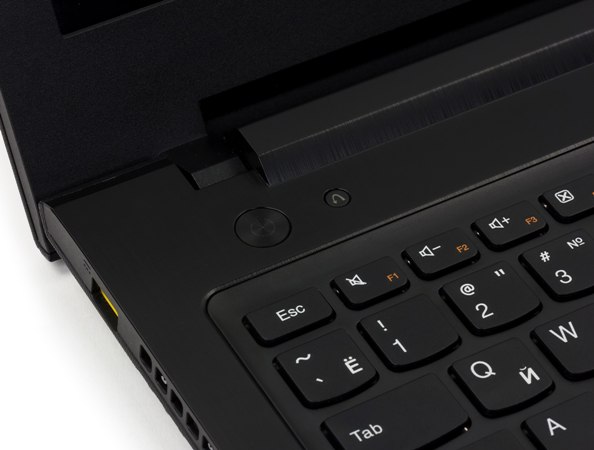
Практически все современные ноутбуки Леново имеют на своей панели или боковом ребре кнопку Novo Button . Найти ее не составляет трудностей. Производитель выделил ее соответствующим рисунком — изогнутой стрелкой.

Если вам необходимо попасть в BIOS на ноутбуке Lenovo, то вместо кнопки включения требуется нажать Novo Button . При загрузке система войдет в BIOS.
Обратите внимание на то, что БИОС на мониторе появится не сразу. Чтобы выполнить вход в программу, необходимо выполнить еще один шаг — найти в меню «Novo Button » вариант загрузки ноутбука «BIOS Setup », который выбирается кнопкой мышки. После выбора нажимаем на клавиатуре клавишу Enter . Вы вошли в программное обеспечение.
Как в ноутбуке Леново зайти в БИОС из операционной системы Windows 8.1
Этот способ входа не так распространен, как предыдущие, но, тем не менее, им успешно пользуются как обычные пользователи, так и программисты. Он предложен специалистами для тех случаев, когда клавиатура ноутбука или клавиши входа в БИОС неисправны. Давайте рассмотрим, как войти в БИОС в данном случае.

Вход в программу требует проведения следующих действий:
- Загрузить ноутбук с уже установленной операционной системой Windows 8.1.
- Выбрать указателем мышки «Параметры » в нижнем правом углу Win 8.1.
- Зайти в «Изменение параметров пользователя » и выбрать «Обновление и восстановление ».
- Выбрать указателем мышки «Восстановление » — «Особые варианты загрузки ».
- Затем необходимо перезагрузить систему, выбрав пункт «Перезагрузить сейчас ».
- На мониторе появится вкладка «Диагностика ». Здесь требуется выбрать функцию «Параметры встроенного ПО UEFI ».
- Вновь перезагрузить ноутбук.
Выполнив ряд перечисленных действий, вы попадете в БИОС. Помните о том, что этот вход возможен только для ноутбуков Леново с Windows 8.1.
Загрузка ноутбука Леново с флешки через BIOS
Чаще всего эта операция проводится специалистами для того, чтобы вылечить ноутбук от вирусов. Различные софты записываются на съемный носитель, но загрузиться с него, как правило, не так просто. Проблема в том, что все последние модели ноутбуков Леново, начиная с выпуска 2013 года, имеют программное обеспечение BIOS UEFI, имеющее сертифицированные ключи безопасности Secure Boot. Именно они позволяют загружать ноутбук лишь при использовании лицензионного установочного диска Windows 8.
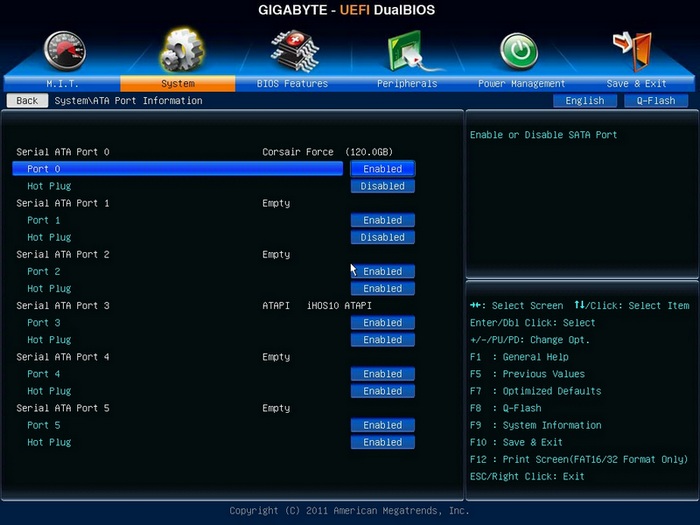
Для того чтобы провести загрузку с носителя в таком БИОСе, необходимо отключить в нем Secure Boot, выполнив следующие действия:
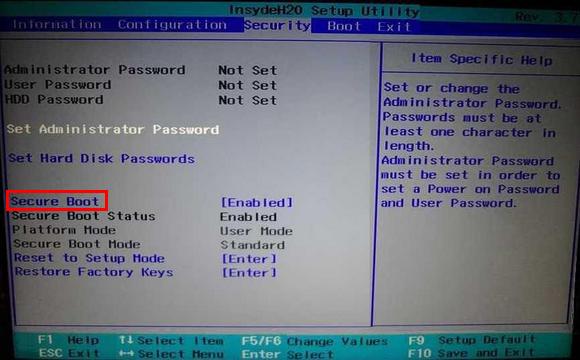
После всех проведенных шагов ноутбук начнет следующую загрузку с флешки.
Обратите внимание на то, что для ряда моделей Lenovo бывает недостаточно отключения лишь одного параметра Secure Boot. Для загрузки системы со съемного носителя может потребоваться включение режима совместимости.
В различных моделях он может называться, как CSM OS, CSM Boot, Legacy BIOS, UEFI and Legacy OS или просто CSM.
Возможности БИОС в ноутбуках Леново
Поскольку основной задачей программного обеспечения БИОС является тестирование ноутбука, то сама программа на мониторе отображается в виде таблицы, разделенной на ряд дополнительных вкладок. Они информируют пользователя о конфигурации ноутбука, показывают основные технические характеристики данной модели, дают возможность выполнить загрузку и настроить систему безопасности. На экране все эти разделы отображены, как «», «Configuration », «Boot », «», «Exit ».

Обратите внимание на важную деталь. При передвижении в БИОС мышь, подключенная к ноутбуку, прекращает работать, поэтому находясь в меню программного обеспечения, навигацию проводят при помощи кнопок с указателями. Необходимо помнить о том, что во всех без исключения конфигурациях измененные настройки начинают работать только после их сохранения и перезагрузки ноутбука.
Помните о том, что БИОС, как и любое другое программное обеспечение, требует регулярного обновления. Не пользуйтесь для скачивания сомнительными сайтами и блогами. Все продукты, установленные в ноутбуках Леново, можно скачать и обновить с официального сайта производителя. И делать это предпочтительней на тот же компьютер, где собираетесь менять программное обеспечение. Версию БИОС можно узнать, пройдя процедуру POST при нажатии клавиши Pause/Break .

О том, как зайти в BIOS, вы уже знаете.
Заключение
Каждый начинающий пользователь должен понимать, что программное обеспечение BIOS является системой, при помощи которой выставляются основные настройки быстрой и функциональной работы ноутбука. А поэтому, изменяя их, должны отчетливо понимать, что именно делаете. Неуверенным пользователям лучше проконсультироваться со специалистом или доверить тестирование ноутбука ему.