Как войти в Bios на Lenovo G500
Мне помогло только форматирование жесткого диска через настольный компьютер (так я убрал загрузчик и FreeDOS подчистую). То есть, я вытащил из ноутбука жесткий диск и подключил к компьютеру. Но даже после этого, про возможность настройки BIOS’а, ноутбук не вспомнил. Зато, нашел установочный диск с Windows, с которого я и установил систему. Больше проблем не возникло.
Итого: после установки системы, ноутбук при включении стал предлагать F2 для входа в биос, и F12 для выбора устройства для загрузки. Возможно, существуют и более простые решения, но главное, что проблема решена.
What is the BIOS key for lenovo G500?
I am trying to enable intel VT through BIOS but can’t access. I read that the small button next to power button can be used but a system restore is needed . Is it safe or is there any other way to enter the BIOS?

3 Answers 3
This answer was provided by ParrotMac in the comments to the question. His answer probably saved me a few minutes of searching all around for the right Function key to enter the bios, therefore I think his answer deserves to be in the answers provided.
The Lenovo G500 actually provides a small button just to the right of the power button with a curving arrow on it. First shutdown the machine and then press the button. The machine will turn on and you’ll be able to choose between: — Normal Start up — BIOS — Boot Sequence — System Recovery
Or, in the words of ParrotMac:
Newer Lenovos have a very small button that’s usually somewhat recessed. From an off state, simply press this button and your computer will either boot to the BIOS, or to a menu allowing you to choose the BIOS
Как войти в биос на ноутбуке lenovo g510. Как на ноутбуке «lenovo» войти в биос: что надо знать и чего не нужно делать
Практически каждому владельцу ноутбука приходилось решать определенные аппаратные проблемы в режиме системной настройки BIOS. Необходимость лезть в самое сердце компьютера чаще всего возникает при необходимости установки операционной системы, поэтому проблема входа в БИОС актуальна для каждого активного пользователя ноутбука. Часто зайти в базовую систему настройки невозможно из-за банального незнания клавиш, которыми она вызывается. В особенности это актуально для ноутбуков серии Lenovo, поскольку комбинации клавиш на данной модели почти всегда уникальны и не совпадают с другими компьютерами. Вашему вниманию предлагается информация о том, как зайти в БИОС на ноутбуке Lenovo.
Выходим в БИОС на ноутбуке Lenovo
Войти в режим изменения системы на девайсах Леново можно тремя основными аппаратными способами:
- Самый универсальный способ – нажатие клавиши F2 во время включения системы. На некоторых моделях требуется дополнительно зажать кнопку “Fn”
- Второй способ – использование клавиши “Think Vantage”, которая присутствует далеко не на всех моделях
- Кнопка “Access IBM”, “NOVA” – еще один вариант аппаратной активации режима
Иногда аппаратные способы могут не работать из-за особенностей установленной операционной системы. Периодически проблемы возникают у юзеров ОС Windows 8/8.1. Включить BIOS на этих системах можно не зажимая никаких клавиш – через обычный интерфейс. Несколько самых простых способов:
- Откройте правую панель, выберите вкладку “Параметры” – “Изменение параметров компьютера” – “Восстановление и обновление” – “Особые варианты загрузки” – “Перезагрузить сейчас”. После перезагрузки войдите в раздел диагностики, перейдите в дополнительные параметры и нажмите на “ПО UEFI”
- В командной строке наберите и выполните команду “shutdown.exe /r /o”
Исключения из правил – особые модели Lenovo
Если ни один из вышеперечисленных способов входа в БИОС не подошел, следует поискать название вашего компьютера в списке особых моделей Леново, на которых режим вызывается специфическим образом.
Lenovo b590
На данной модели для запуска БИОСа необходимо выключить систему, предварительно сняв батарею и на несколько секунд отключить выключенный аппарат от кабеля питания. Далее необходимо нажать на небольшую кнопку (Nova) рядом с индикатором работы ноутбука. После запуска меню, выбора русского языка и раскладки, пройдите по пути “диагностика – дополнительные параметры – параметры встроенного ПО – BIOS”.
Lenovo g505
На этой модели БИОС можно запустить, выполнив аналогичные с предыдущим вариантом действия, а также при помощи комбинации клавиш “Fn” и “F2″. Зажимать клавиши необходимо во время включения ноутбука. Способ подходит и для Lenovo g500.
Рассмотрим, как можно войти в BIOS ноутбука Lenovo G500/G505, чтобы настроить его для установки операционной системы Windows 7 или Windows 8 с USB носителя (флешки) или диска.
Включаем ноутбук. Флешка или диск уже должны быть установлены в USB порт или CD/DVD привод соответственно. Чтобы попасть в BIOS ноутбука, необходимо во время загрузки часто нажимать сочетание кнопок «Fn» + «F2».
На нашей модели ноутбука установлена операционная система Windows 8, поэтому вас может сразу в BIOS пустить, а могут и возникнуть проблемы. Проблемы обычно возникают, если работа операционной системы Windows была завершена некорректно.
Чтобы зайти в BIOS в этом случае, нужно дождаться начала загрузки операционной системы – на экране появится и начнет крутиться значок загрузки. Смотрите изображение ниже.
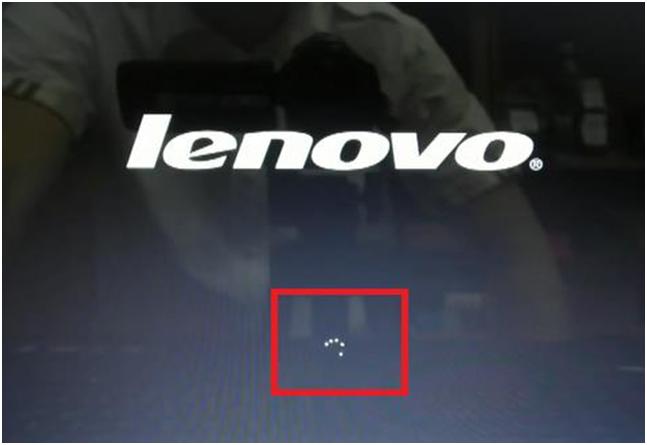
После этого надо нажать и удерживать кнопку включения ноутбука в течение, примерно, 5 секунд. Ноутбук выключится.
Снова включаем ноутбук. Начинаем часто нажимать сочетание кнопок «Fn» + «F2». Теперь проблема должна решиться.
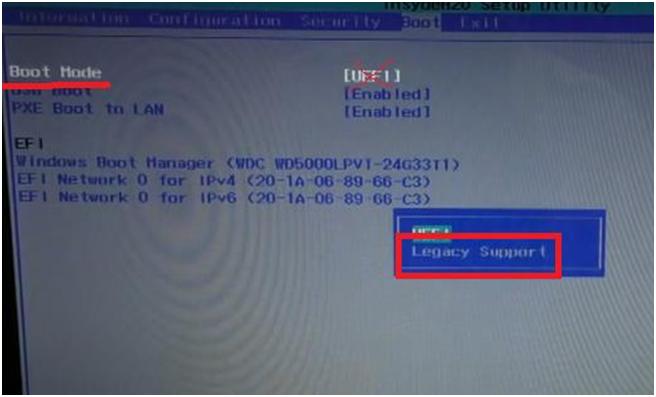
После того, как мы вошли в BIOS, переходим на вкладку «Boot» главного меню. Если у вас обычная флешка, как у нас, то в первой строке «Boot Mode» значение «UEFI» меняем на значение «Legacy Support». Для этого нажимаем кнопку «Enter» и в появившемся контекстном окне выбираем нужное значение.
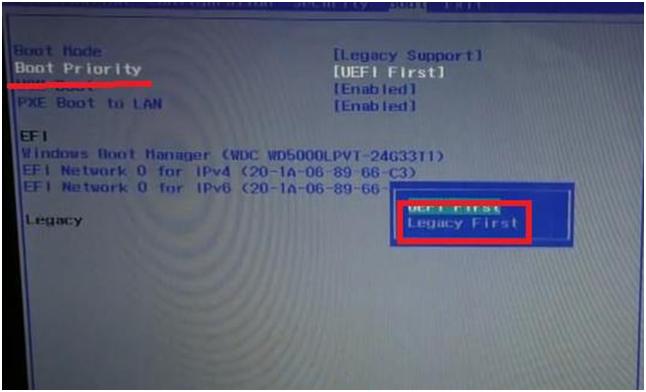
Теперь окно вкладки изменится, появится новая строка – «Boot Priority», в которой по умолчанию будет стоять значение «UEFI First». Нам необходимо его изменить. Для этого нажимаем на кнопку «Enter». В появившемся контекстном окне меню выбираем значение «Legacy First».
Далее переходим на вкладку «Exit» главного меню BIOS. Здесь, при активной (выделена белым) строке «Exit Saving Changes», нажимаем кнопку «Enter». Появится контекстное окно, спрашивающее, действительно ли мы хотим выйти и сохранить изменения? Нажимаем кнопку «Enter».

Компьютер уйдет в перезагрузку.
При начале загрузки системы снова начинаем быстро и часто нажимать сочетание кнопок «Fn» + «F2». Входим в BIOS. Переходим на уже знакомую вкладку «Boot» главного меню.
На этой странице находим блок строк под заглавием «Legacy». Это список устройств, расположенных в том порядке, в котором компьютер будет к ним обращаться в поиске операционной системы для загрузки.
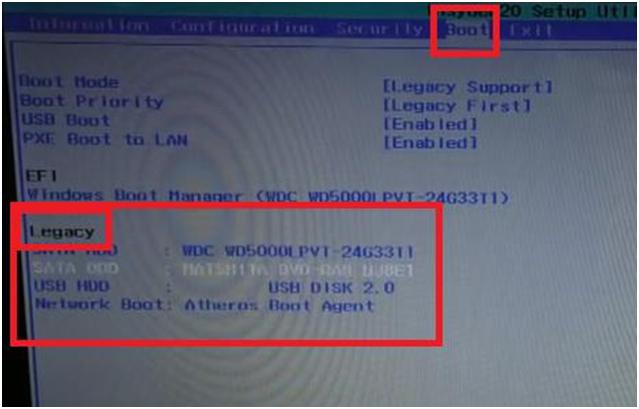
Поскольку мы будем загружать операционную систему с флешки, нам необходимо поднять нашу флешку в списке на первую строку. Сейчас она, как видно на изображении выше, находится на третьей строке (USB HDD: USB DISK 2.0).
Чтобы поднять ее выше, перейдем на эту строку и воспользуемся сочетанием кнопок «Fn» + «F5». (Сочетание кнопок «Fn» + «F6» опускает выбранное устройство по списку).

Теперь переходим на вкладку «Exit» главного меню BIOS и дважды нажимаем кнопку «Enter», чтобы сохранить изменения. Ноутбук снова уходит в перезагрузку.
Но после начала новой загрузки, ноутбук начнет использовать операционную систему, расположенную на флешке.
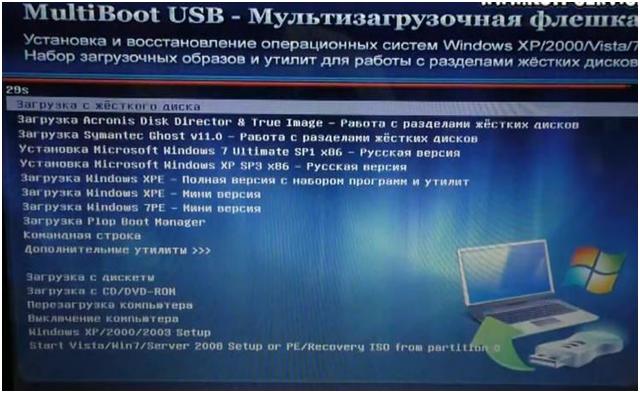
При использовании CD/DVD привода для загрузки операционной системы, проводим все те же действия, только вместо USB устройства, в списке очередности устройств, на первую строку поднимаем устройство, расположенное в CD/DVD приводе.
Наверное, вы согласитесь, уважаемый читать, с тем, что самая трудолюбивая нация на земле — это китайцы. Ну а такое понятие как «эффективность труда в Поднебесной» в своих колоссальных примерах прослеживается буквально во всем, что эта страна производит. В нашем случае, будет рассмотрен универсальный способ решения вопроса: «Как войти в БИОС на ноутбуке Lenovo», который аргументированно доказывает правоту вышесказанного. Впрочем, в этой статье мы затронем буквально все известные методы входа в BIOS на лэптопах от упомянутого бренда. Ну, а каким из них воспользоваться, решать вам, дорогие друзья!
Сегодня мы рассмотрим:
Зачем ноутбуку нужен БИОС?
Простыми словами на этот вопрос можно ответить так: «Для того, чтобы компьютер нормально функционировал». Скорее всего удовлетворения вы не почувствовали от такой «пространственности» и очевидности сказанного. Однако по сути все так и есть.
- Базовая система ввода /вывода (БИОС) — контролирует работу всех внутренних компонентов ноутбука. Иначе, — управляет аппаратной частью компьютера.
Еще более простой пример, BIOS — это комплекс микропрограмм, которые инициализируют процесс запуска вычислительного устройства, в процессе проверяя целостность и работоспособность каждой критически важной детали компьютерной системы.
Любое несоответствие должным результатам проверки и нарушение заложенных в микросхему CMOS памяти инструкций — это экстренное отклонение от благоприятного сценария загрузки с выводом не экран соответствующего служебного сообщения, часто сопровождающееся определенным набором звуков разной тональности и уникальной амплитудой звучания ( ).
В общем, базовая микросистема — это своеобразный форпост электронной системы с функционирующими программами по защите, диагностике и управлению параметрами оптимизации.
Почему так важно знать, как войти в БИОС на ноутбуке Lenovo
Настройки по умолчанию устанавливаются согласно конфигурации системы. Оптимальность принятых значений (параметры работы установленного оборудования) регламентируется прежде всего правилами эксплуатационной безопасности. В ряде случаев, например, при организации продаж ноутбуков с предустановленной ОС, крупные дилерские компании вносят собственные программные коррективы в работу БИОС.
- Аварийное восстановление работоспособности БИОС(а), куда также входит часто нуждающийся в своей реализации, инициализируемый пользователем, процесс сброса настроек микросистемы к их заводским значениям.
- Подключение внешних периферийных устройств.
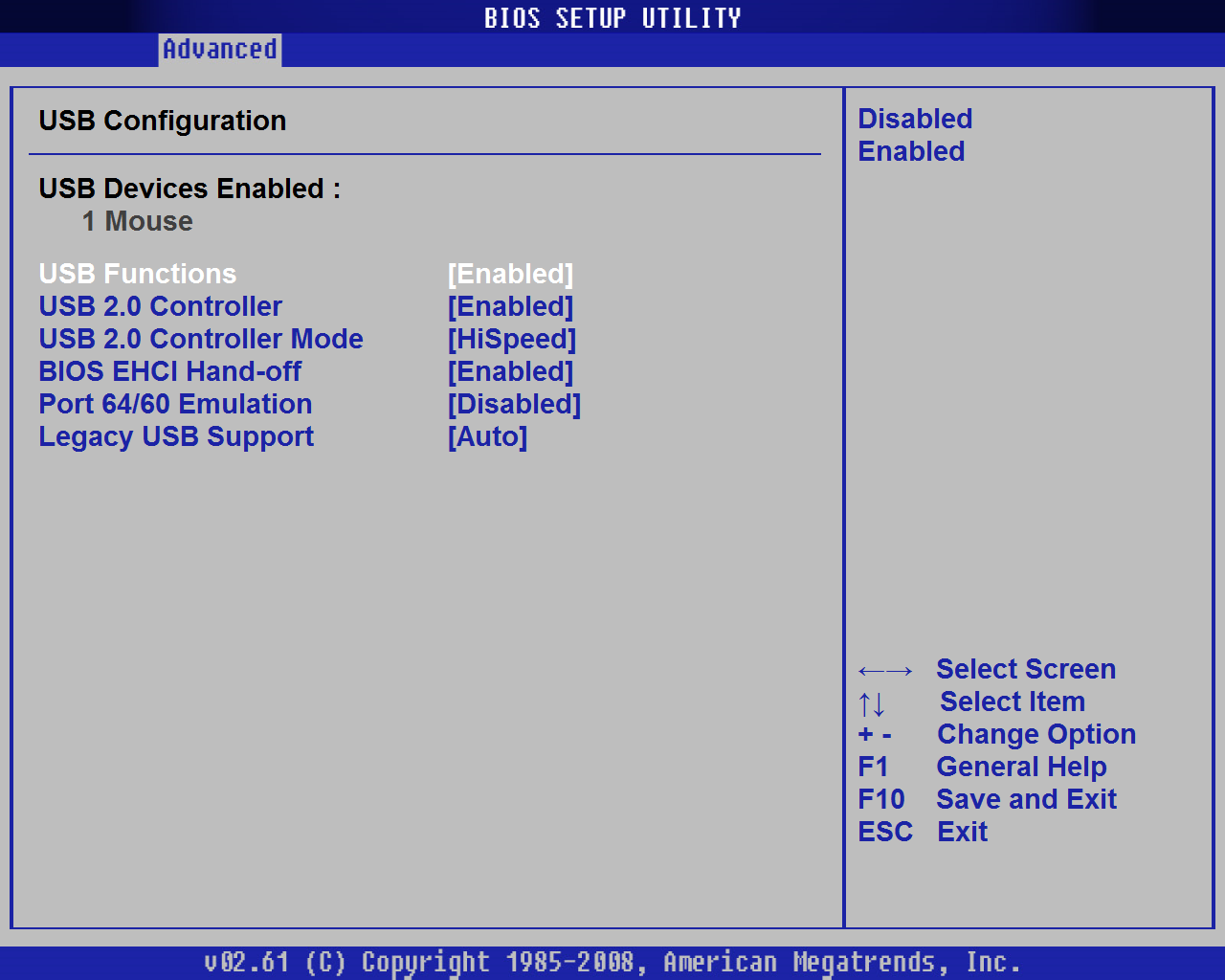
- Некоторые важные нюансы по оптимизации отдельных компонентов микросистемы и общий комплексный процесс программной модернизации компьютера.
- Изменение порядка загрузки и назначение приоритетного загрузчика, когда необходимо переустановить ОС или же провести процесс ее восстановления после вирусного заражения.
Все вышеперечисленное лишь немногое (однако, основное!), что так или иначе требует выполнения общепринятого входа в среду БИОС для выполнения поставленных задач.
Как войти в БИОС на ноутбуке Lenovo в два клика: метод — «шустрый китаец»
Действительно, на лэптопах оговариваемого бренда сценарий доступа к БСВВ реализуется невероятно удобным образом. Практически все ноутбуки Lenovo оснащаются специальной кнопкой «Novo Button», посредством которой можно без всяких затруднений проникнуть в святая-святых электронной системы — BIOS.
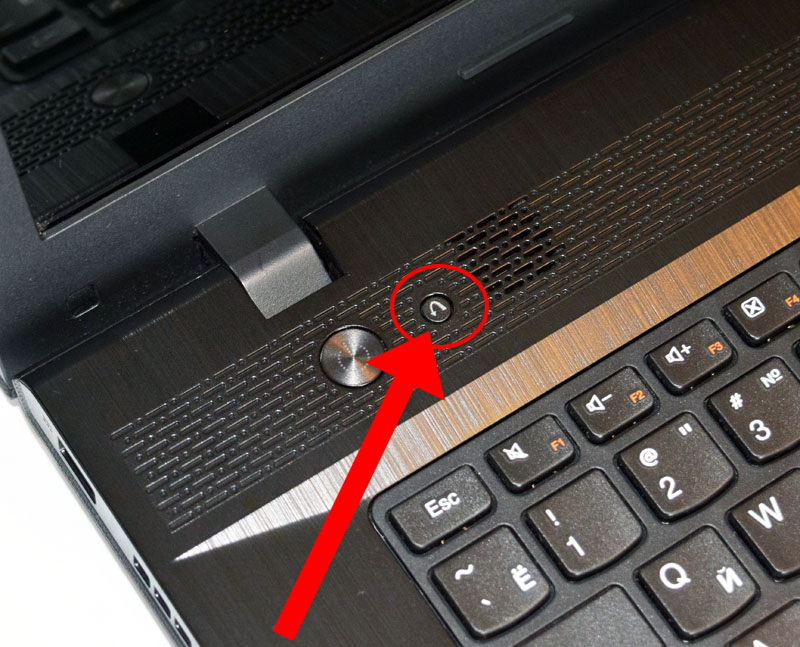
Как правило, расположена такая клавиша в верхней части лицевой панели, практически рядом с кнопкой «POWER». Не редко можно встретить модели, у которых «шустрая Novo Button» находится на левом корпусном торце, непосредственно рядом с разъемом питания или USB портом. В любом случае такая кнопка имеет графическую маркировку в виде изогнутой стрелки левостороннего вращения.
При ознакомлении с технической документацией на устройство вы можете встретить и другое ее обозначение «OneKey Recovery», а также «OneKey Rescue System».
- Что ж, после того как вы нашли «Novo Button» — выключите компьютер.
- Нажмите заветную клавишу быстрого доступа к БИОС настройкам.
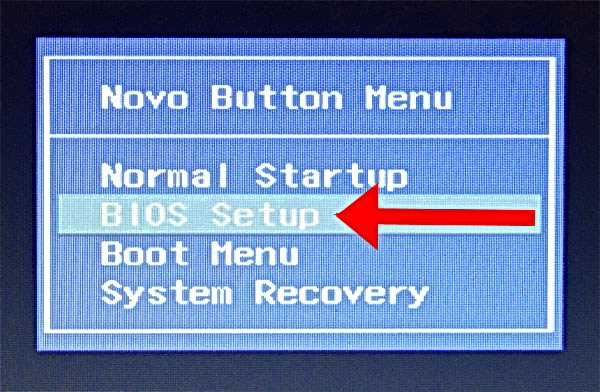
- После того как на экране высветится одноименное (кнопке) меню, задействуйте пункт «BIOS Setup».
Способ №2: классический вход в БИОС ноутбука Lenovo
Так как мы с вами говорим о ноутбуке, то нетрудно догадаться, что и на нашем портативном девайсе существуют такие функциональные клавиши как (F1-F12), плюс парочка кнопок FN.
Именно ими мы и воспользуемся в данном случае:
- Перезагружаем компьютер.
- Зажимаем клавишу «FN» и с интенсивностью два тапа в секунду несколько раз жмем кнопку «F2».

- Через доли секунд вы попадете в первичное окно микросистемы БИОС.
Также можно воспользоваться и таким способом:
- Выключите ноутбук.
- Вновь включите его.
- Как только на экране отобразится графический индикатор загрузки — зажмите кнопку «Power» до момента выключения ноутбука (время ожидания 3-5 секунд).
- Очередное нажатие кнопки «Power» и сразу задействуем «FN+F2» согласно вышеописанному алгоритму действий.
Что делать, если ничто не помогло?
В силу технологических свершений и повсеместно применяющемуся сценарию быстрой загрузки, часто происходит следующее: доли секунд и Windows грузится. Естественно, никакие клавиши (разве что «OFF» или «Reset») уже не помогут пользователю вызвать меню БИОС. Что касается очередной неудачной попытки «словить момент входа», то все будет повторяться вновь и вновь. Если нечто подобное происходит и у вас, уважаемый читатель, то скорее всего вам поможет метод описанный в этой статье .
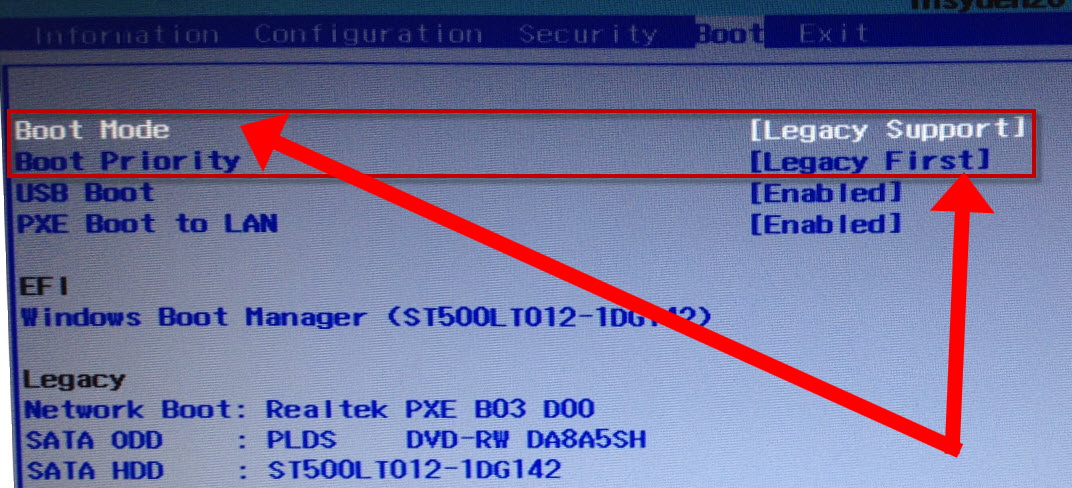
Кстати, если вы хотите избавить себя от некой предрасположенности ноутбучной системы всячески кочевряжится моменту входа в базовое меню настроек, то следует изменить некоторые параметры в разделе «Boot» вашей микросистемы.
- После того как вам удалось войти в BIOS, перейдите по вкладке «Boot» в загрузочное меню микросистемы.
- В первом пункте «Boot Mode», измените параметр загрузки на «Legacy Support».
- Во втором — «Boot Priority», на — «Legacy First».
После того как вы два раза подряд нажмете клавишу «Enter», будьте уверены, следующие попытки входа будут заведомо удачными!
В завершение: о том, чего следует опасаться…
Безусловно, прежде чем что-либо менять в настройках БИОС, следует хорошенько подумать, к чему могут привести такого рода необдуманные манипуляции. Как правило, начитавшись различных мануалов по разгону и не удосужившись подвергнуть сомнению опыт «прославленного апгрейдмена» доверчивый юзер добивается поистине «чудесных результатов» … иногда даже попахивающих дымком! Не уподобляйтесь легкомысленным мира сего, будьте мудры и рассудительны, друзья. Ну, а что касается вопросов оптимизации компьютера посредством настроек базовой микросистемы, то это тема уже другой статьи. Всего вам благонадежного и успешного входа в БИОС!
Некоторые пользователи, имеющие опыт эксплуатации ноутбуков Леново, стремятся не только дополнительно установить программы, но и изменить базовые параметры устройства. К ним относятся настройки системы безопасности, функции сенсорной панели, выбор определенного способа вывода картинки, калибровка батареи, переустановка операционной системы и прочее. Для этого требуется посетить БИОС. Кроме того, в нем хранится информация о серийном номере аппарата и другие подобные данные. В настоящее время разные версии БИОС немного отличаются по внешнему виду. Однако все они выполняют одинаковые функции: проверка устройства и обеспечение начальной настройки. Как зайти в биос lenovo ноутбук? Попробуем разобраться с этим, но сначала стоит ознакомиться с основным понятием.
Как выглядит БИОС?
БИОС выступает в качестве важной структуры ноутбука. В ее обязанности входит проверка системы в процессе загрузки. Его интерфейс интуитивно понятен и по внешнему виду представляет собой текстовую таблицу. Он управляется с использованием клавиатуры. На форумах в интернете можно отыскать массу способов перехода в БИОС, для чего используются разные комбинации кнопок. Как зайти в биос ноутбук lenovo? Ниже представлены проверенные способы.
Варианты перехода в БИОС в ноутбуках Леново
Первый способ предусматривает выполнение простых действий:
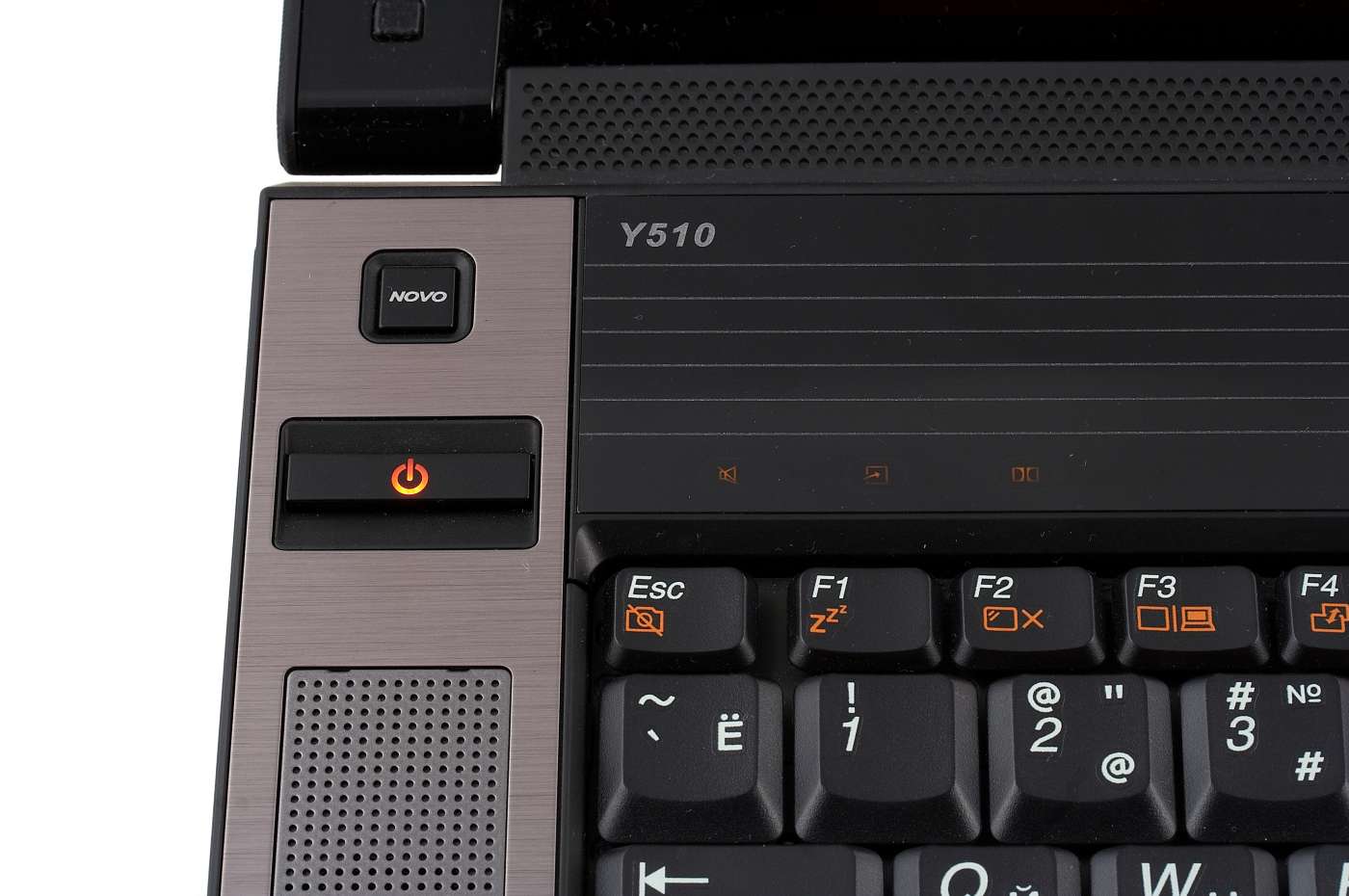
Вместо нее может выступать клавиша с наушниками или стрелочкой, которая находится около кнопки питания или сбоку (в зависимости от модели).

- На экране появляется меню, в котором нужно выбрать Bios Setup.
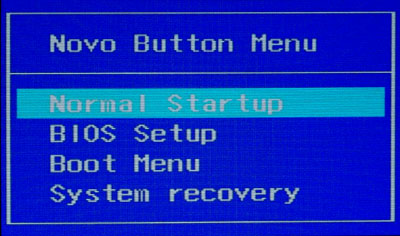
Второй способ предполагает использование кнопок F 2 и F12, которые находятся на клавиатуре.
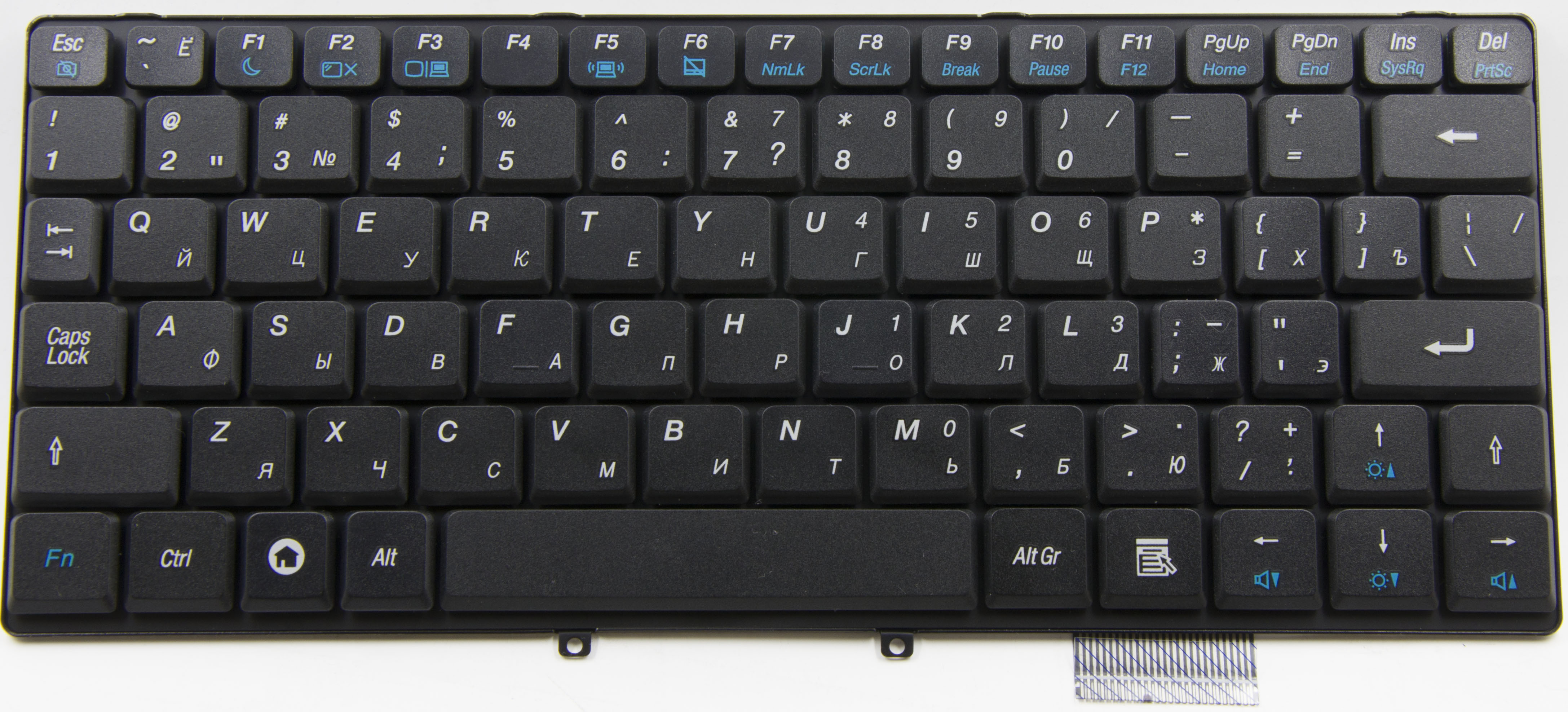
При загрузке некоторых моделей ноутбуков на экране можно увидеть комбинацию из клавиш, позволяющих выйти в БИОС, если их удерживать некоторое время. В случае отсутствия этой информации существует общая схема.
- При включении удерживается кнопка F12 или Fn+F2, позволяющая попасть в подраздел БИОС для изменения порядка обращения к устройствам при смене операционной системы.

- При включении удерживается кнопка F2 или Fn+F2, чтобы войти в главное меню БИОС и изменять настройки на собственное усмотрение.

- Некоторые модели ноутбука, к примеру, Lenovo , позволяют заходить в БИОС, удерживая кнопку F Однако стоит отметить, что для переустановки системы здесь потребуются особые параметры, о которых стоит узнать в интернете.
Стоит отметить, что некоторые модели могут не реагировать на нажатия этих кнопок. К примеру, Lenovo Z50, а также g505, b560 и другие. В таком случае необходимо воспользоваться первым вариантом.
Важно удостовериться перед проведением подобных процедур, что ноутбук достаточно заряжен или стоит подключить его к сети. Желательно выбрать оба варианта, поскольку внезапное отключение питания чревато неприятными последствиями.
Как на Леново открыть БИОС? Оказывается, сделать это несложно. Достаточно руководствоваться вышеизложенной инструкцией. Также можно поискать руководство пользователя, которое прилагается к каждому ноутбуку. Там содержится информация о том, как перейти в БИОС. Но, в принципе, данных, описанных в этой статье, достаточно, чтобы осуществить такой переход.
В процессе переустановки операционной системы, а также при необходимости произвести калибровку аккумуляторных батарей и в ряде других случаев пользователю требуется обратиться к базовым настройкам портативного компьютера.
Если вы не знаете, как на ноутбуке Lenovo зайти в БИОС, то осуществить что-либо из вышеописанного будет весьма проблематично, а при некоторых обстоятельствах и вовсе невозможно. Но что мешает вам, уважаемый читатель, узнать, как можно войти в компьютерную «обитель» управления?
Специализированная выносная кнопка «Novo Button»
В некоторых модификациях китайского бренда для того чтобы попасть в базовую систему ввода/вывода достаточно нажать клавишу «Novo» (она же — «OneKey Recovery»). После того как на дисплее высветится сервисное меню, необходимо выбрать «Bios Setup» или же пункт с аббревиатурой «UEFI».
Обычно кнопка «Novo Button» располагается на передней части лэптопа, непосредственно возле клавиши включения ноутбука — «Power». Внимательно осмотрите верхний край клавиатурного модуля, если вы обнаружили значок в виде дугообразной стрелки — это и есть она!
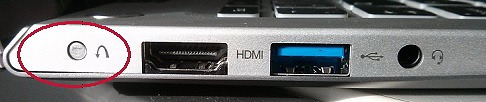
В некоторых модификация клавиша «Novo Button» устанавливается в одной из торцевых частей корпуса. Опять же, следует особо пристально осмотреть лэптоп на предмет скрытых кнопок. В том случае, если ваш ноутбук не оснащен «спасательным» элементом «OneKey Recovery», можно попробовать следующий вариант.
Универсальный способ входа в Bios лэптопа
В принципе с помощью клавиш «Delite» и «F2» можно зайти в базовую микропрограмму большинства вычислительных устройств, включая десктопные модификации. Возможно и ваш ноутбук поддерживает, так сказать, традиционную схему доступа.
- Включите лэптоп.
- Зажмите кнопку «F2».
После непродолжительного процесса инициализации на экране девайса должен отобразится БИОС интерфейс. Иногда процедура вызова микропрограммы Bios осуществляется путем интенсивного нажатия соответствующей клавиши в момент запуска лэптопа, как если бы радист передавал сообщение азбукой Морзе. Однако не переусердствуйте, клавиатура не железная…
Безотказный метод входа в настройки БИОС
Ноутбуки, оснащенные SSD накопителями, загружаются достаточно быстро. Поэтому «поймать» момент входа не всегда удается, а часто и вовсе невозможно.
Впрочем, существует способ, вооружившись которым пользователь с легкостью и самым корректным образом может разрешить освещаемую проблему.
Итак, если на вашем лэптопе предустановлена «резвая» Windows 8 ОС или «сверхспособная» новая десятая версия майкрософтовского продукта, следуйте инструкции:
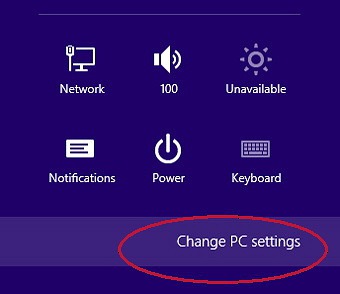
- Кликните по иконке «Параметры» (всплывающий тулбар справа).
- Далее — активируйте пункт «Изменение параметров компьютера».
- Перейдите в раздел «Обновление и восстановление».
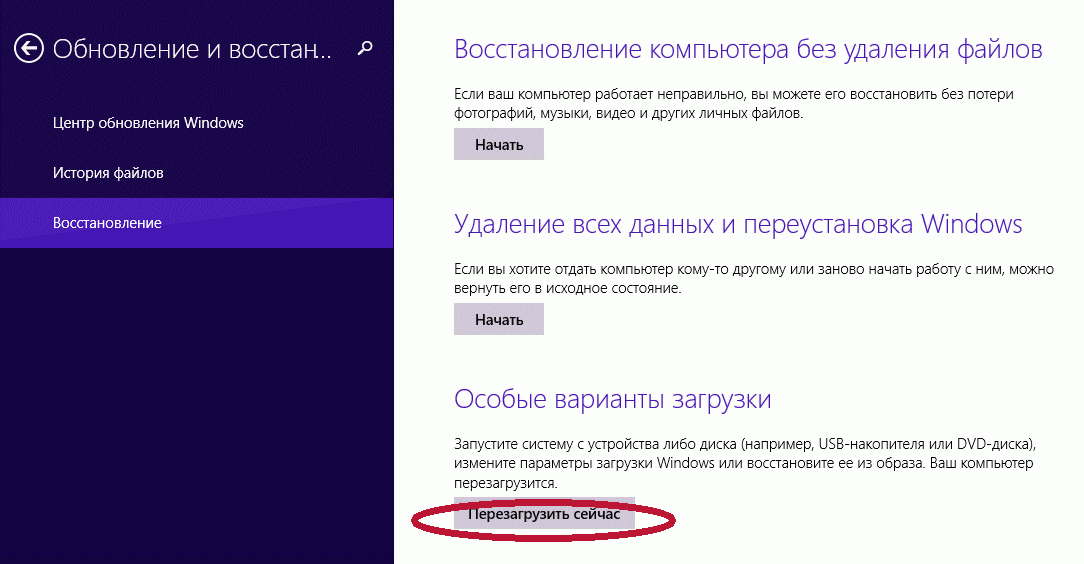
- Слева в окне кликните по «Восстановление» и перейдите в правую область экрана, где в блоке «Особые варианты загрузки» следует нажать на кнопку «Перезагрузить сейчас».
- Затем — «Диагностика».

- И последнее — «Параметры встроенного ПО UEFI».

- И снова жмем на клавишу «Перезагрузить».
Послесловие
Вероятно, вопрос: «Как зайти на ноутбуке lenovo в БИОС?», теперь для вас таковым не является. Для тех же, кому информация из статьи не помогла, следует обратиться за справкой к техническому руководству изделия.
Возможно в вашем лэптопе в роли служебной клавиши активирующей процесс доступа к базовым настройкам используется кнопка «F1» или «F12».
И, кстати, осторожно с настройками в Bios, бездумные и опрометчивые изменения порой чреваты непредсказуемыми последствиями. Будьте мудры и благоразумны в своих действиях.
Установить на ноутбук леново g windows 7, 8 настроить винду, изменить загрузку через bios
Чтобы выполнить эти задачи нужно зайти в систему BIOS – это «каркас» компьютера, его задачей является проверка ОС во время загрузки. Биос имеет довольно примитивную форму, и управляется с помощью клавиатуры – разобраться в нем несложно.

Как попасть в биос lenovo.
Изменить настройку безопасности;
Просмотр таких данных как серийный номер ноутбука или вид материнской платы;
Переустановка ОС на Леново.
Как зайти в биос на ноутбуке lenovo
Чтобы выполнить эти задачи нужно зайти в систему BIOS – это «каркас» компьютера, его задачей является проверка ОС во время загрузки. Биос имеет довольно примитивную форму, и управляется с помощью клавиатуры – разобраться в нем несложно.
Как зайти в биос на ноутбуке lenovo?
Если при помощи стандартных методов, которые советуют на форумах, у вас не заходит в биос, на таких моделях как g50, g700, g510, g500 и g505, то для начала рекомендуется посмотреть руководство пользователя. Там есть специальный раздел, в котором содержатся нужные транзакции для входа в биос.
Некоторые ноутбуки имеются похожие параметры для активации биос – g500, g505 и g510. Эти параметры могут подойти и к другим версиям ноутбуков Леново, например, к g50-30.
Видео Обзор: Как войти в БИОС на ноутбуке Lenovo.
Нужно перезагрузить компьютер, и когда он будет включаться, нажмите клавишу – Novo. На выбор предоставлено два режима загрузки: Legacy Support и UFFI, подойдут оба.
Если же ваша просьба: «как попасть в биос», так и осталось актуальной, то можно зайти на официальный сайт Леново, и там узнать информацию об активации биос.
Как стандартный вариант можно попробовать удерживать клавишу F2, для входа в основной раздел. Если не подходит это, тогда можно попробовать войти в биос с помощью клавиши F12.
Видео Обзор: Как зайти и настроить BIOS ноутбука Lenovo G580/G480/G485/G585. для установки WINDOWS 7 или 8.
Стоит упомянуть, что на виндовс 8, как и на любой другой ОС виндовс, эти методы актуальны. Транзакции для входа зависят только от модели ноутбука и не более.
Как устанавливать Windows 7 через биос на ноутбуке
Чтобы правильно установить Windows, перед началом необходимо зайти в биос и убедиться, то установлены нужные параметры, а именно: чтобы загрузка диска производилась с помощью DVD-ROM. Выполняется это с помощью вышеописанных методов.
Видео обзор: Lenovo g500, вход в BIOS, установка драйверов на ATI HD8570M.
Последовательность изменения такова: сверху перечень меню, нам нужен Boot – щелкаем вниз и выбираем CD-ROM Drive – выбираем кнопкой Enter – переносим на первое место в списке – выбираем меню Exit – выходим, сохраняя изменения – готово. При последующей загрузке компьютера жмем Enter, и переходим на экран установки, а далее все по инструкции, которым будут там указаны.
Узнать о том как попасть, зайти в биос на ноутбуке lenovo, g505, g500, g50 и других моделей, можно в инструкции по эксплуатации, которую можно скачать с официального сайта производителя, для этого прейдите по ссылке: support.lenovo
Здесь размещена инструкция: как зайти, вход на ноутбуке lenovo g500, g50-30, g505, b590 в биос. Видео обзор: как самостоятельно установить на ноутбук леново g windows 7, 8, настроить винду, изменить загрузку носителя через bios.
Для компьютерной техники Самсунг, инструкцию о том как зайти в samsung np355v5c bios и других моделей, можно прочитать здесь