7 проводные клавиатура и мышь – Инструкция по эксплуатации Lenovo C2 Series

программы LVT (Lenovo Vantage Technology), предварительно
установленного программного обеспечения для домашних ПК.
Помимо встроенных функций программа LVT позволяет запускать
другое совместимое с Windows программное обеспечение,
настроенное для использования на данной модели компьютера.
• Некоторые модели не оснащены программой LVT.
• Ключ LVT на клавиатуре отображается в моделях без
F2 —— На вашем компьютере установлена программа Lenovo Rescue
System. Чтобы узнать больше об этой программе, включите
компьютер и после появления логотипа Lenovo нажмите клавишу
F2; откроется окно программы Lenovo Rescue System.
Расшифровка клавиатуры на ноутбуке — функциональные клавиши и их значение
Рабочая панель современного ноутбука содержит большое количество клавиш. На одни из них нанесены цифры, на другие буквы. Есть клавиши, на которые нанесена иностранная символика. Для понимания сути значения клавиш на клавиатуре ноутбука, их описания, предназначения, необходимо более подробно разобраться в этом вопросе.

Встроенная клавиатура ноутбука
Функциональные возможности клавиш
Одними из важных кнопок на рабочей панели, выполняющие специальные или управляющие функции, являются следующие клавиши:
- ESC. Эту клавишу знают многие пользователи. Ей можно отменить любую команду. Во время игры нажатие данной кнопки выводит пользователя на рабочий стол;
- DELETE. Она служит для удаления чего-либо;
- Ctrl и Alt являются функциональными только в использовании с другими кнопками;
- Windows. Открывает в меню пункт «ПУСК» и активирует главное меню;
- Print Screen. Использование данной клавиши позволяет выполнить скриншот картинки на экране либо какой-то отдельной его части;
- Fn Lock. Существует только на клавиатурах ноутбука. При ее нажатии включаются в работу клавиши F1-F12;
- Scroll Lock. Активация этой клавиши позволяет прокручивать страницы и изменять положение курсора;
- Pause Break. Если ее нажать, то на экране можно прочитать все сведения об устройстве;
- Num Lock. Осуществляется активация цифрового набора с правой стороны;
- Caps Lock. Фиксирует смену регистра букв со строчных на прописные;
- Back Space. Необходима для того, чтобы удалить все то, что перед этим было набрано;
- ENTER. Служит для подтверждения тех или иных действий, связанных с присутствующей программой;
- SHIFT. Основное предназначение состоит в активации верхнего регистра. Требуется она, например, для печатания заголовка;
- Tab. При работе с текстовым редактором с помощью нее формируется красная строка;
- Ins и Insert. Ей в тексте можно что-то заменять и вставлять;
- PGUP. Используется для прокрутки окна вверх. Это применимо, как к браузеру, так и к работе с текстом.

Разбивка значения символов клавиатуры
К функциональным клавишам относят значения F1-F12. Они позволяют проводить следующие действия:
- Включать или отключать действие Wi-Fi;
- Активировать монитор или внешний проектор;
- Регулировать яркость экрана и звук. Каждая из данных кнопок имеет свое значение, работая совместно с Fn. FN +

- F1. Закрывает ноутбук;
- F2. Служит для открытия настроек, связанных с энергосбережением;
- F3. Подключение/выключений модулей связи;
- F4. Запускается или отключается спящий режим;
- F5. При наличии дополнительных экранов осуществляет переключение;
- F6. Включается монитор;
- F7. Отключается монитор;
- F8. Она предназначена для включения и отключения звука;
- F9. Включение и отключение сенсорной панели;
- F10. Изменение клавиатурной раскладки;
- F11. С помощью нее можно отключить или включить цифровые символы на клавиатуре;
- F12. Включается и отключается функция, при которой перемещается экран. Надписи функциональных клавиш обозначаются на панели другим цветом, к примеру, красным или синим, огораживаться рамками.

Выделенная кнопка Fn
На каждой модели ноутбука значения клавиш F1-F12 могут отличаться, единых стандартов в этой области нет.
Рядом с клавишами обычно имеются графические изображения, которые помогают определить ее функцию. Например, обозначена антенна рядом с цифровым символом, значит, данная клавиша управляет действиями Wi-Fi.


Основные комбинации на клавиатуре

Клавиша Fn встречается только на лэптопах. Как и модификаторы, она не имеет самостоятельного значения. Перечислим основные ее сочетания.
- Fn+F1 – вызывает справку комбинаций «горячих клавиш».
- Fn+F2 – позволяет управлять энергопотреблением или подключением Wi-Fi (что именно – подскажет значок на функциональной клавише).
- Fn+F3 – управляет подключением Bluetooth или открывает предустановленный почтовый клиент.
- Fn+F4 – переводит ноутбук в режим сна или управляет утилитой для подключения к Интернету.
- Fn+F5 – при использовании двух мониторов одновременно осуществляет переключение между ними.
- Fn+F6 – переводит компьютер в режим энергосбережение.
- Fn+F7 – включает и отключает тачпад.
- Fn+F8 – включает и отключает звук.
- Fn+F11 – включение функции отображения цифр вместо букв на тех кнопках, где они обозначены.
- Fn+F12 – В Excel включает режим перемещения экрана.
- Fn + стрелка влево – уменьшает яркость экрана.
- Fn + стрелка вправо – повышает яркость.
- Fn+V – включает и отключает веб-камеру.
Комбинации для клавиши Fn могут различаться в зависимости от производителя ноутбука. В некоторых моделях она изначально заблокирована, и чтобы сделать доступными ее возможности, нужно найти подходящий для конкретного производителя и модели мануал и выполнить описанные там действия.
Алфавитно-цифровые клавиши
Данная группа кнопок является самой многочисленной на панели. На каждой из них начертаны изображения букв, цифр, знаки препинания, указания действий. Русифицированные клавиатуры содержат дополнительные значения латинских букв. Переключение раскладки с одного языка на другой осуществляется нажатием комбинации Alt+Shift. Ввод в текстовом редакторе заглавных букв осуществляется с помощью нажатия и удерживания клавиши Shift и необходимой буквы. Эту же кнопку используют для ввода текстовых знаков, к примеру набор верхнего знака скобок или кавычек.
Как пользоваться клавиатурой
Для чего нужна клавиатура, вы уже знаете. Да и догадаться несложно. Как же пользоваться клавиатурой на ноутбуке? Кнопочек на ней много. Некоторые выполняют основные операции, а другие — вспомогательные. Давайте разбираться, что есть что.
Первое, что нужно сказать: не прилагайте особых усилий, чтобы нажимать на клавиши: они срабатывают от лёгкого касания. А вот длительность удержания кнопочки играет особую роль.
Клавиши для перемещения
Отдельным блоком на панели выделены управляющие стрелки. Их применение позволяет передвигать курсор по пунктам меню. В эту же группу относя:
- Home. Осуществляет перемещение курсора в самое начало текстовой части;
- End. Она имеет противоположное предназначение, и при ее нажатии курсор оказывается в конце текстового файла;
- PageUp/PageDown переводит курсор вверх или низ написанного документа;
- Print Screen – запоминает снимок, выведенный на экране, и отсылает его в буфер обмена.

Выделенные подсветкой кнопки движения
Расположение
На сегодняшний день Enter является обязательным для любой компьютерной клавиатуры, а также ноутбуков, планшетов, смартфонов и любых других устройствах, позволяющих осуществлять набор текста.
На стандартной кнопочной панели персонального компьютера кнопка ввода располагается в правой части основного набора клавиш. Также есть возможность использовать её на сенсорном экране. Если пользователь пользуется цифровым кейбордом, то двойной энтер повышает скорость и удобство работы.

Функциональные комбинации для клавиши alt
Одна из самых используемых кнопок в сочетание с другими, которая расширяет функционал действий на клавиатуре. Использование клавиши Alt с другими дают следующие действия:
- F4. Применяется для закрытия текущих окон;
- PRTSC SYSRQ. Служит для выполнения скриншота в текущем окне;
- BACK SPACE. Основное предназначение состоит в отмене предыдущих действий;
- TAB. Она служит для переключения с одного раскрытого окна на другое. То же самое относится к запущенным программам;
- SHIFT. С помощью нее изменяют язык.
Клавиши на ноутбуке и “десктопе”: сравнение
Принципиальной разницы между тем, как структурирована клавиатура ноутбука и “десктопа”, как правило, не наблюдается. Это и понятно – производители компьютеров стараются выпускать соответствующие элементы управления, придерживаясь стандартов с тем, чтобы люди охотнее покупали технику, не опасаясь, что им придется адаптировать свои навыки к новому расположению клавиш. Стоит, однако, отметить, что этот тезис справедлив, если в рассмотрение берется компьютер в самой популярной на сегодня архитектуре – IBM PC. Есть и другие стандарты аппаратно-программной компоновки ПК – такие как, например, Macintosh.
Функциональные комбинации для клавиши ctrl
Совместно с другими кнопками ctrl выполняются такие действия:
- End. Нажатием пользователь отправляется к концу файла;
- Home. Перебрасывает наверх;
- ALT и DEL. Служит для запуска «Диспетчера задач»;
- Клавишами со стрелочкой, осуществляется перемещение в разные стороны;
- ESC. С помощью нее осуществляется команда к запуску пункта меню «ПУСК»;
- O. Нажатием раскрывается документ;
- W. Обратное действие по закрытию документов;
- S. Документ сохраняется в открытой программе;
- P. При нажатии можно распечатать документ;
- A. Позволяет выделить документ в той или иной программе;
- С. Выделяется и копируется определенная область;
- V. Нажатием осуществляется вставка скопированной текстовой части;
- Z. Отменяет предыдущее действие.
Устройство клавиатуры ноутбука
Клавиатура для ноутбука представляет из себя единую конструкцию, состоящую из большого количества деталей. Основу её составляет алюминиевый лист с выштапованными на нем креплениями под качельки кнопок. На него накладывается «бутерброд» из трех скрепленных между собой полиэтиленовых пластин, который в нескольких точках приклеивается к алюминиевой основе для предотвращения продольного смещения. На две крайние пластины с внутренней стороны нанесены напылением (или иным способом) замыкаемые контактные площадки с разветвленной сетью проводников. Средняя пластина используется для создания зазора между крайними пластинами, в местах контактирования крайних пластин в ней имеются отверстия. Схематическое устройство клавиши представлено на рисунке. В местах выступов креплений качелек во всем «бутерброде» имеются отверстия соответствующей конфигурации. Качельки крепятся к основе за специальные выступы и обеспечивают равномерный ход кнопки, которая крепится к качелькам в четырех точках с помощью двух проушин и двух защелок. Между кнопкой и пластинами находится небольшой резиновый конус, цель которого – замыкание контактных площадок двух крайних пластин при нажатии кнопки и возврат кнопки вверх. У длинных клавиш для устранения перекосов имеется ещё стабилизатор в виде буквы П, который вставляется под клавишей в специальные гнезда основы, а также может быть две кнопки под клавишей (клавиша «Пробел»). От пластин «бутерброда» отведен гибкий шлейф с напыленными печатными проводниками, конец которого подсоединен к разъёму соединения клавиатуры с гнездом крепления шлейфа на материнской плате ноутбука.
Данная статья не преследует цели научить ремонту клавиатуры, а лишь рассказывает об устройстве клавиатуры ноутбука. При современных технологиях изготовления радиокомпонентов считаю ремонт клавиатуры с полной её разборкой нецелесообразным и неоправданным из-за невозможности достичь нужного качества ремонта. Это примерно, как ремонтировать современный автомобиль с помощью набора гаечных ключей, как в былые времена. Далеко не каждая мастерская возьмется за ремонт облитой соком или газводой клавиатуры, а скорее предложит её заменить. В домашних условиях можно заменить отлетевшую или поломанную клавишу, полностью сменить клавиатуру или провести её очистку. Об этом будет рассказано в следующих статьях. Конечно у нас всегда найдутся умельцы, сумевшие всё отремонтировать или квалифицированные специалисты данного профиля, но это их личное дело и интерес. Купить качественную клавиатуру для ноутбука можно .
TrackPoint. Испытай в действии

Легендарные Lenovo ThinkPad стойко ассоциируются с эталонной надежностью и выносливостью. Устройства серии — это несокрушимые бойцы, готовые поддержать тебя там, где другие устройства не выдерживают и сдаются.
Большинство моделей серии проходят 12 тестов в условиях, приближенных к боевым, чтобы обеспечить пользователям бескомпромиссную работоспособность. Изнуряющий зной или пробирающий до костей мороз, пыль, грязь и влага не станут помехой для работы. Они сконструированы, чтобы подстраиваться под самых экстремальных пользователей. С той же целью была изобретена яркая особенность клавиатуры «универсального солдата» — привлекающая внимание красная кнопка посредине клавиатуры. Для чего она нужна? Как помогает ноутбуку переносить тяготы экстремальной эксплуатации?
Давайте знакомиться: TrackPoint

Первый ноутбук ThinkPad увидел свет в 1992 году. Уже тогда клавиатуру лэптопа украшал яркий манипулятор — инновационная разработка IBM. Помимо внушительной по тем временам «начинки», устройство могло похвастаться практичным дизайном. Именно тогда ThinkPad стал лэптопом для бизнеса. Компания создала устройство, легкое и удобное в использовании. А джойстик TrackPoint стал революционным решением, заменившим компьютерную мышь. Сегодня сложно представить себе ноутбуки и клавиатуры линейки ThinkPad без этого неизменного атрибута: красная кнопка не теряет актуальности даже спустя 25 лет.
Больше, чем просто джойстик
TrackPoint — это тензометрический манипулятор, управляющий курсором на экране твоего ноутбука. Красный резиновый колпачок с шероховатой поверхностью обеспечивает джойстику не только узнаваемый дизайн — устройство легко использовать. Даже влажные пальцы не будут соскальзывать, позволяя добиться хорошей точности управления.

Разобраться с принципом работы манипулятора не составит труда: направление нажима определит, в какую сторону будет двигаться курсор мыши на дисплее, а степень давления придаст соответствующую скорость. Отрегулируй подходящий тебе уровень «отзывчивости» джойстика и наслаждайся комфортом.
Роль кнопок компьютерной мыши выполняют две клавиши, размещенные под «пробелом».
Можно настроить на TrackPoint функцию «Press-to-select»: нажатие на джойстик будет равносильным нажатию на кнопку мыши.
В чем секрет пользовательской привязанности?
Во-первых, это удобно
Допустим, ты архитектор. И вот, посреди стройплощадки тебе нужно продемонстрировать план, чертеж или макет. Часто для этого требуется одновременно пользоваться мышью и клавиатурой. Но согласись: гораздо проще одной рукой управлять курсором с помощью джойстика, держа в другой ноутбук и не тратя время на поиски подставки под него. Такое решение экономит время, усилия и сохраняет нервы. Ускоряется набор текста вслепую, редактирование упрощается — легко перевести курсор в нужную строчку, не отрываясь от клавиатуры. Удобство работы с TrackPoint уже оценили инженеры, врачи, программисты и представители многих других специальностей.

Это практично
Дождь, ветер, холод — а тебе приходится сверять с чертежами очередную секцию проекта, стоя на открытом месте. Знакомая ситуация? Конечно, верный ThinkPad выручает. Но только представь, как неудобно в таких условиях работать на стандартном тачпаде. В большинстве случаев, он не отреагирует на манипуляции мокрыми или холодными пальцами, не различит движения руки в толстых перчатках.
Или тебе нужно воспользоваться ноутбуком в транспорте. Места мало, о подключении компьютерной мыши можно только мечтать, а чтобы дотянуться до тачпада, приходится изогнуться, как опытному йогу.
Красный джойстик справится с такими задачами легко и непринужденно.
Это стильно
Кроме функциональных качеств, джойстик может похвастаться отменным дизайном. Сочетание яркой красной кнопки и строгой черной клавиатуры выглядит превосходно.

Только факты о TrackPoint
Небезызвестные NASA сочли ThinkPad настолько надежным, что снабдили лэптопами этой серии космонавтов орбитальной станции. В условиях невесомости использование мыши связано с определенными сложностями, а TrackPoint помогает и в космосе решать задачи быстро и удобно.
Инновационное устройство управления курсором вошло в историю мирового дизайна: TrackPoint (вместе с клавиатурой) представлен в качестве экспоната в Нью-Йоркском Музее современного искусства.
Переходи на нашу сторону!
Пользователи девайсов с джойстиком разделились на два лагеря: приверженцы TrackPoint или однозначные сторонники TrackPad. Споры не утихают до сих пор — оппоненты находят все новые и новые доказательства комфорта и исключительной полезности системы управления, которая им больше нравится.
Lenovo Vantage. Что это за программа и нужна ли она?

Для его нужна программа Lenovo Vantage и нужно ли ее устанавливать?
Asrock Motherboard Utility что это?
Intel Computing Improvement Program что это?
Среда выполнения Microsoft Edge WebView2 Runtime что это?
Для чего нужна программа Lenovo Vantage?
Данное приложение можно встретить на ноутбука, компьютерах, планшетах и смартфонах фирмы Lenovo с предустановленной операционной системой. Также программа Lenovo Vantage доступна для скачивания на официальном сайте поддержки продукции Lenovo.
В этой статье мы расскажем вам какие функции может выполнять данная программа. На основании этих данных вы сможете решить нужна ли она на вашем устройстве или нет.
Что умеет делать Lenovo Vantage?
По сути это приложение является обновлением фирменной программы Lenovo Solution Center (Lenovo Companion).
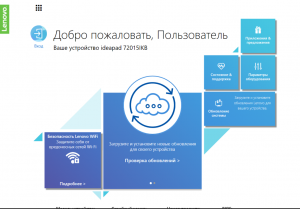
Главное окно программы
С ее помощью вы можете производить с вашим устройством все необходимые обслуживающие и настраивающие операции. Например такие как:
- Проверка наличия обновлений драйверов, их загрузка и установка;
- Просмотр состояния компонентов устройства, и их тестирование;
- Установка и проверка наличия обновлений других фирменных утилит компании Lenovo;
- Настройка различных вспомогательных функций, таких как подсветка клавиш, режим управление питанием, встроенная веб камера, функциональные клавиши;
- Проверка статуса гарантии устройства.
Как видите полезных функций у Lenovo Vantage достаточно.Поэтому лучше ее не удалять.
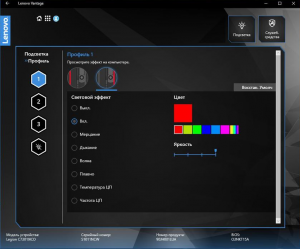
Настройка подсветки кнопок через lenovo vantage
Если же вы думаете стоит ли ее скачивать с официального сайта поддержки Lenovo и устанавливать на свой ноутбук, то ответ очевидный – стоит! Она не занимает много места на жестком диске и не создает сильной нагрузки на компьютер, приводящей к снижению быстродействия.
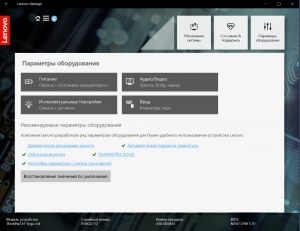
Настройка системных функций
Вывод
Lenovo Vantage является фирменной программой компании Lenovo. Ее можно встретить практически на всех современных ноутбуках, планшетах и моноблоках данной фирмы.
Она нужна для управления некоторыми функциями устройства, просмотра сведений о состоянии его компонентов и удобного обновления системного программного обеспечения.