Создание скриншота на ноутбуке Lenovo

Чтобы делать несложные скриншоты для личных нужд, нет необходимости в установке специального программного обеспечения: Windows предлагает пользователю сразу несколько вариантов того, как это можно сделать. Больше всего удобств есть в «десятке», где этой процедуре уделили особое внимание, сделав внутренние приложения гораздо более приятными.
Клавиша Print Screen
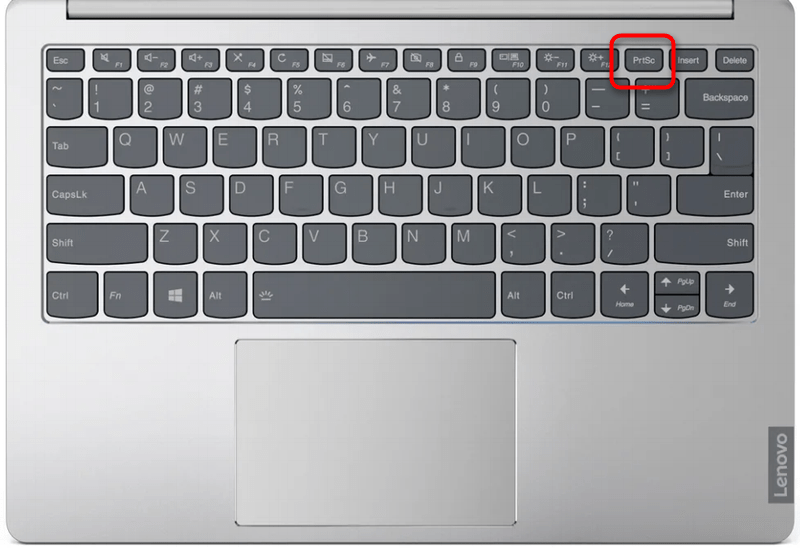
Конечно же, самым популярным и известным всем, кроме совсем новичков, вариантом остается использование клавиши Print Screen (у Lenovo ее наименование сокращено до PrtSc). Удобство этого метода заключается в том, что вы можете как мгновенно сохранить файл, так и открыть его для редактирования.
Вариант 1: Быстрое сохранение
Проще и быстрее всего сделать скриншот экрана, не открывая его ни в какой программе — нажать сочетание клавиш Win + PrtSc.
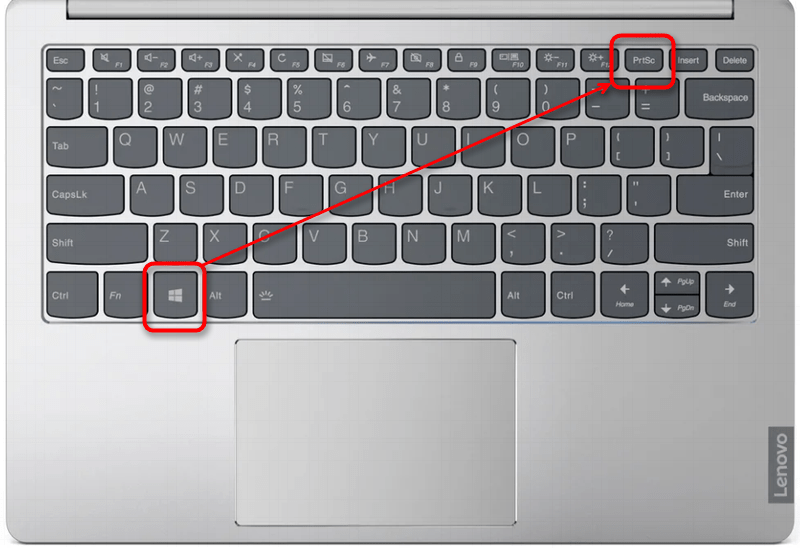
На короткое мгновение экран затемнится, что свидетельствует об успешном создании файла со снимком. Результат вы найдете в папке «Изображения» > «Снимки экрана». Картинка сохранится с расширением JPG.
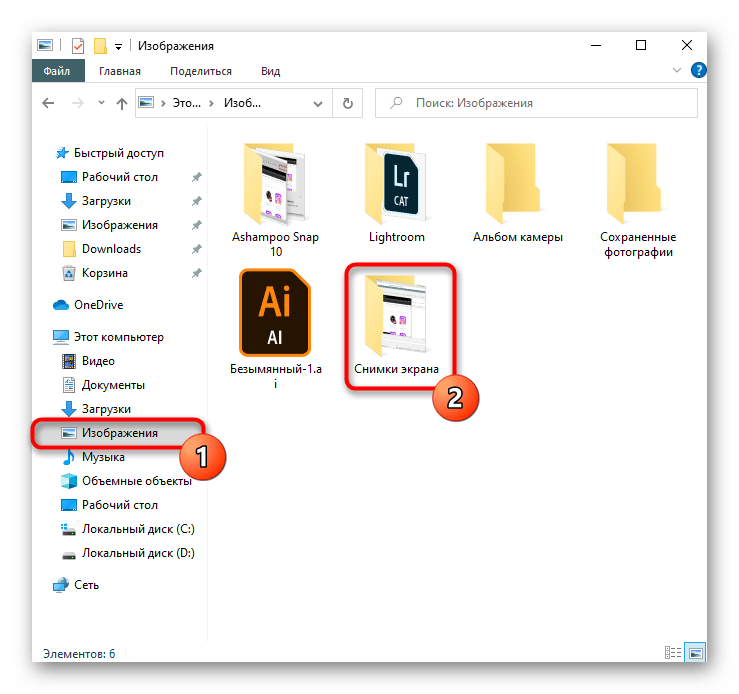
Минус такого подхода — удастся сохранить только снимок всего экрана, а обрезать до нужной части все же придется в каком-либо редакторе. Однако если просто необходимо сделать быстрый скриншот в личных целях, дополнительное редактирование не понадобится.
Вариант 2: Буфер обмена
При нажатии клавиши Print Screen снимок экрана попадает в системный буфер обмена, но в этом случае сразу же сохранить его не удастся. Понадобится воспользоваться каким-либо приложением, поддерживающим работу с картинками. Проще всего это сделать через встроенный в Windows графический редактор Paint, однако некоторые заменяют его текстовыми редакторами типа Word, так же позволяющими вставлять в документы изображения и сохранять их на компьютер в виде отдельных файлов.
- Захват всей области происходит при нажатии клавиши PrtSc, а захват только текущего окна — при нажатии сочетания клавиш Alt + PrtSc.
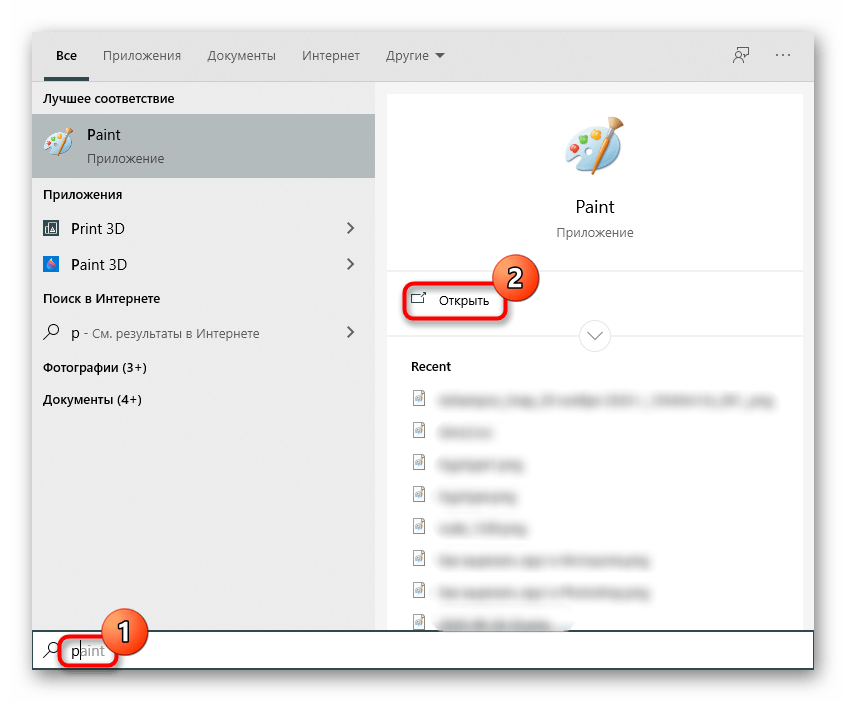
- Вызовите программу, через которую хотите отредактировать или просто сохранить изображение. Мы рассмотрим процесс в Paint.
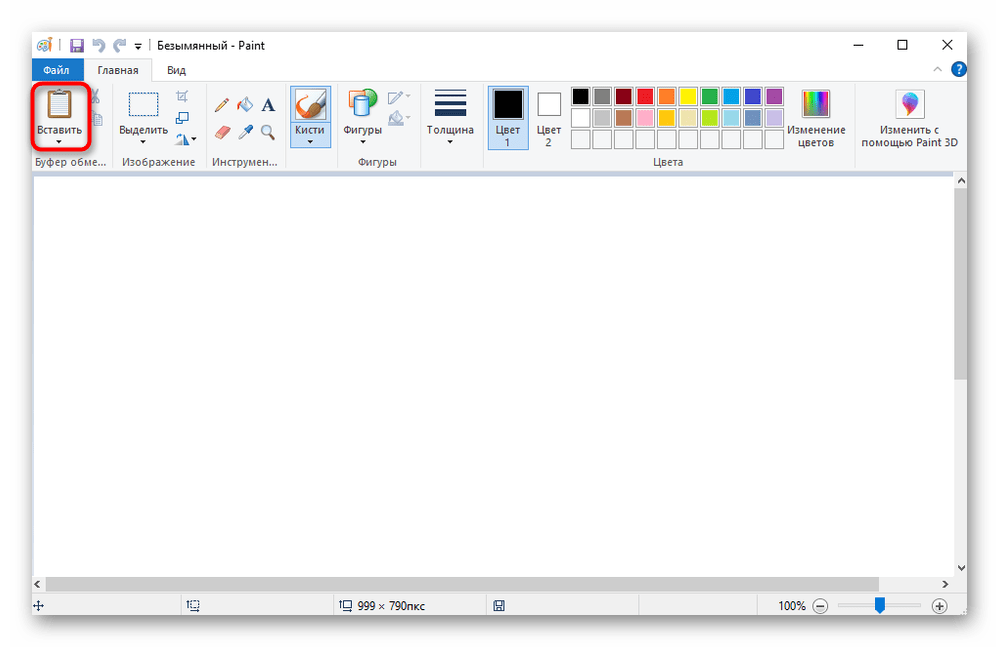
- Нажмите кнопку «Вставить» или клавиши Ctrl + V, выполняющие то же действие.
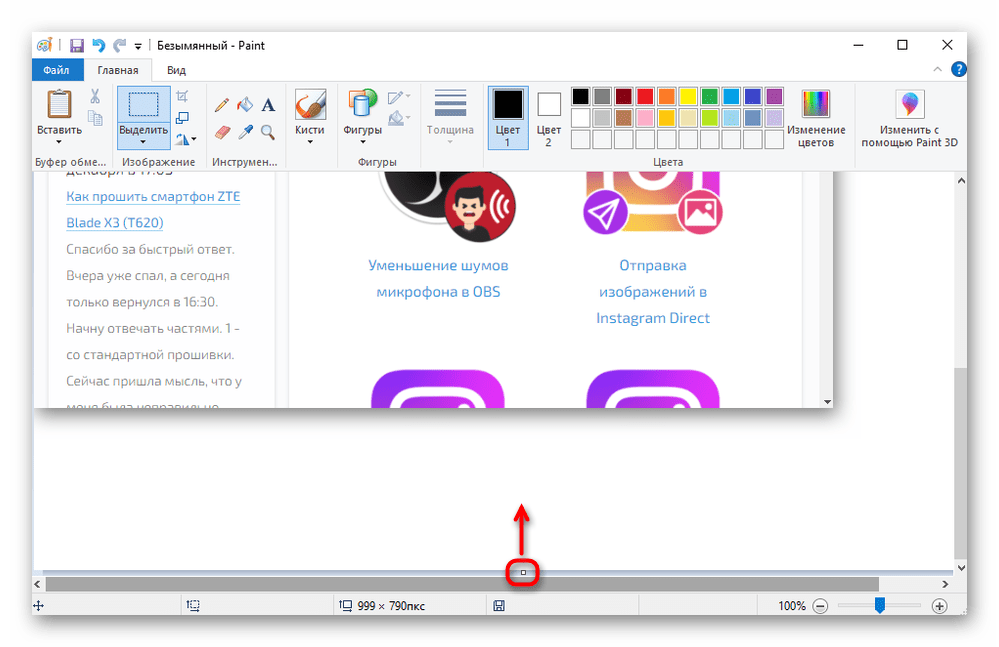
- Если вы тоже пользуетесь Paint в этих целях, обратите внимание на размер холста — он может быть больше, чем вставленная картинка. Если сохранить все так как есть, файл будет с частью белого фона. Не забудьте убрать его, потянув регуляторы вверх и влево.
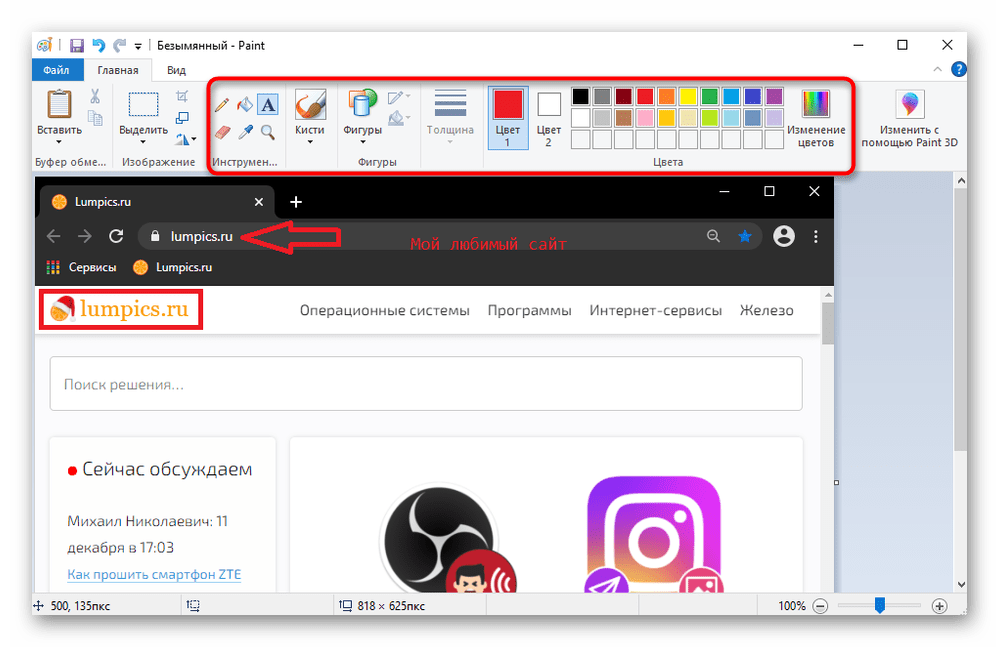
- Для выделения каких-либо элементов скриншота или добавления информативности наложите геометрические фигуры или текст.
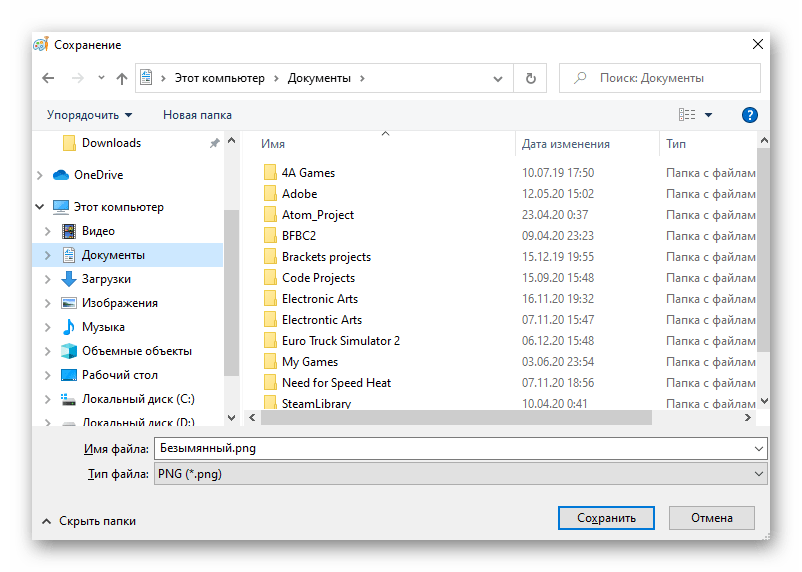
- Сохраните результат в формате JPG, вызвав меню «Файл» и выбрав соответствующий пункт. А через раздел «Сохранить как» можно указать другое расширение файла, если это необходимо.
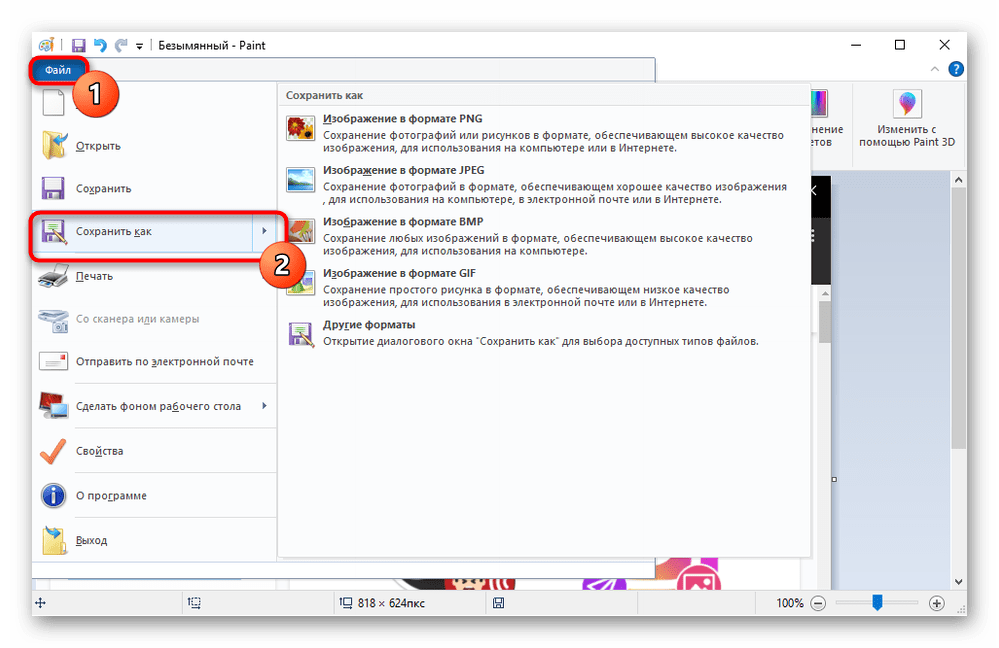
- Останется выбрать место, куда будет сохранен файл, ввести его имя (не обязательно) и нажать кнопку «Сохранить».
Инструмент «Ножницы»
Первый полноценный инструмент, доступный в Windows, начиная с «семерки», — «Ножницы». Разработчики планируют отказаться от него в новых версиях Виндовс 10, так как в этой версии есть более функциональное и современное приложение. Тем не менее в текущих сборках он все еще доступен, и точно никуда не денется из Win 7 и 8.
-
Запустите приложение, найдя его в «Пуске».
Инструмент «Набросок на фрагменте экрана» (только Windows 10)
В Windows 10 есть еще одно приложение, более усовершенствованное — «Набросок на фрагменте экрана». Оно функциональнее «Ножниц» и приятнее в использовании.
- Чтобы сделать скриншот с использованием этой программы, не обязательно ее запускать. Вместо этого можно нажать комбинацию клавиш Win + Shift + S и после затемнения экрана выделить нужный участок.
- Если не удается запомнить сочетание клавиш или при надобности создать скриншот по таймеру, найдите приложение по названию в «Пуске», затем кликните по стрелке рядом с кнопкой «Создать» и выберите время.
Игровая панель (только Windows 10)
В Виндовс 10 появилось еще одно приложение, которое помогает создавать скриншоты, но это не его основная функция. Пользоваться «Игровой панелью» есть смысл только если интересны и другие функции этой программы, в противном случае куда логичнее прибегнуть к приложениям, созданным специально для работы со снимками экрана.
-
У «Игровой панели» сочетание клавиш для создания скриншота следующее: Win + Alt + PrtSc. После нажатия пользователь получит оповещение об успешно созданном снимке экрана. Найти его в Windows можно в папке «Видео» >«Клипы». Тут будут храниться не только фотографии, но и видеозаписи, созданные через это приложение.
Способ 2: Сторонняя программа
Не всем подходит стандартный набор функций, предлагаемых разными приложениями операционной системы. Если планируется тесная и постоянная работа со снимками экрана и их нужно редактировать для большей наглядности, потребуется более продвинутое ПО.
Сторонних решений существует довольно много, поэтому каждый юзер сможет подобрать для себя подходящее. Мы рассмотрим три варианта: простой, для профессионального использования и усредненный. С альтернативами приложений, которые будут представлены далее, ознакомьтесь в нашей отдельной статье.
Lightshot
Lightshot — наиболее известное приложение для создания быстрых скриншотов. У него есть набор всех необходимых обычному пользователю функций, однако в программе нет никакой коммерческой составляющей, поэтому для профессиональной деятельности следует выбрать более продвинутый продукт.
Отдельно следует выделить возможность загружать созданные скриншоты на фирменный сервер. В дальнейшем короткую ссылку с этим изображением можно отправить в соцсеть или мессенджер.
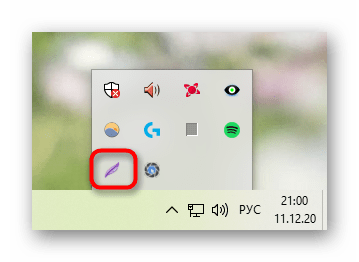
- Перейдите по ссылке выше для чтения обзора и скачивания программы. Установите ее, после чего запустите. О том, что она сейчас работает, свидетельствует значок в трее.
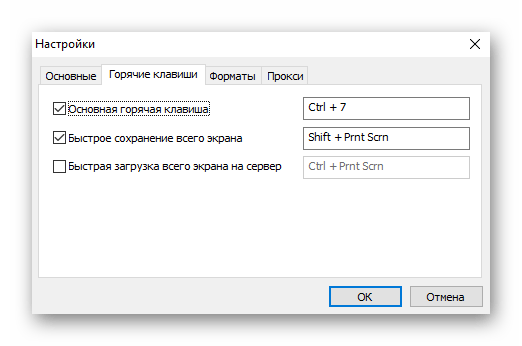
- При необходимости настройте горячие клавиши, перейдя в настройки. Там же можете просто узнать, какие клавиши отвечают за режимы захвата.
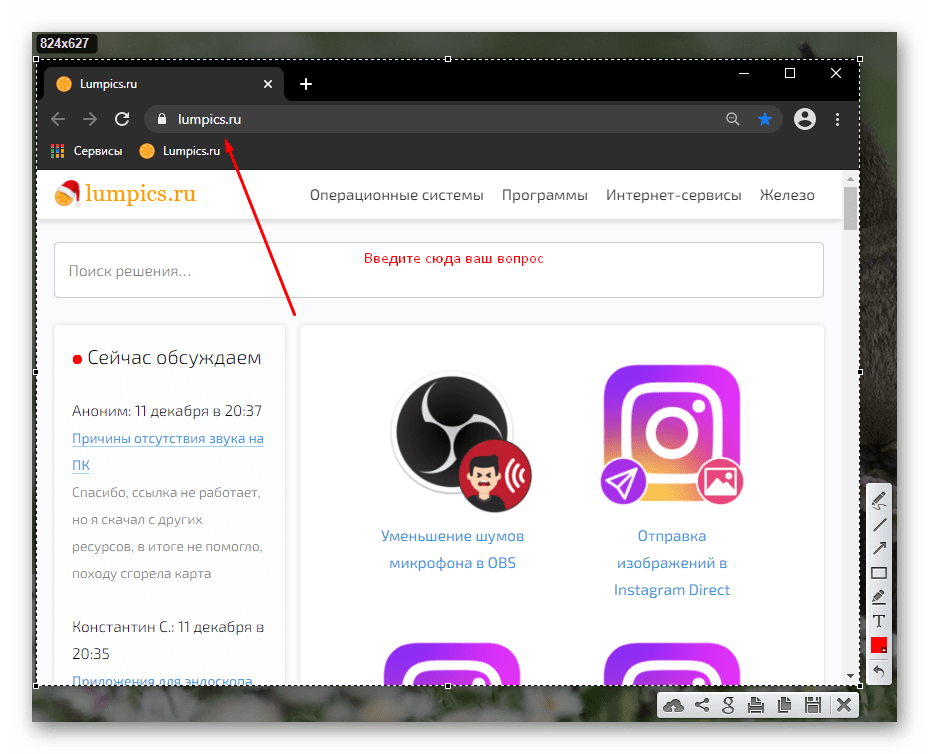
- После нажатия одной из горячих клавиш отобразятся две панели: вертикальная служит для визуальной обработки снимка, а горизонтальная — для действий с файлом. Таким образом, можно наложить на изображение фигуры, нарисовать какой-нибудь объект, добавить текст, а затем загрузить в облако ради копирования ссылки, сохранить локально и распространить скриншот другими способами.
Ashampoo Snap
Для постоянной работы со скриншотами и симпатичного их оформления простой Lightshot не подойдет. Лучше установить более функциональное приложение, которое предоставляет широчайший набор возможностей и позволяет всячески настраивать инструменты выделения. Одной из таких программ является Ashampoo Snap. Она платная, но имеет 30-дневную пробную версию, которой достаточно для тестирования продукта.
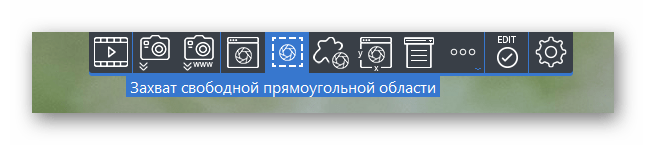
- Установите и запустите программу — в правом верхнем углу отобразится полоска, которая при наведении курсора превращается в панель с режимами захвата изображения и записи видео с экрана. Через настройки вы сможете изменить расположение этой панели.
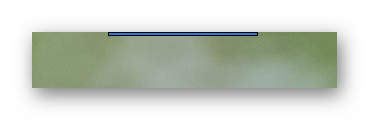
- Для создания скриншотов, конечно, поддерживаются и горячие клавиши, но если вам больше нравится графические кнопки для захвата, эта панель будет очень кстати.
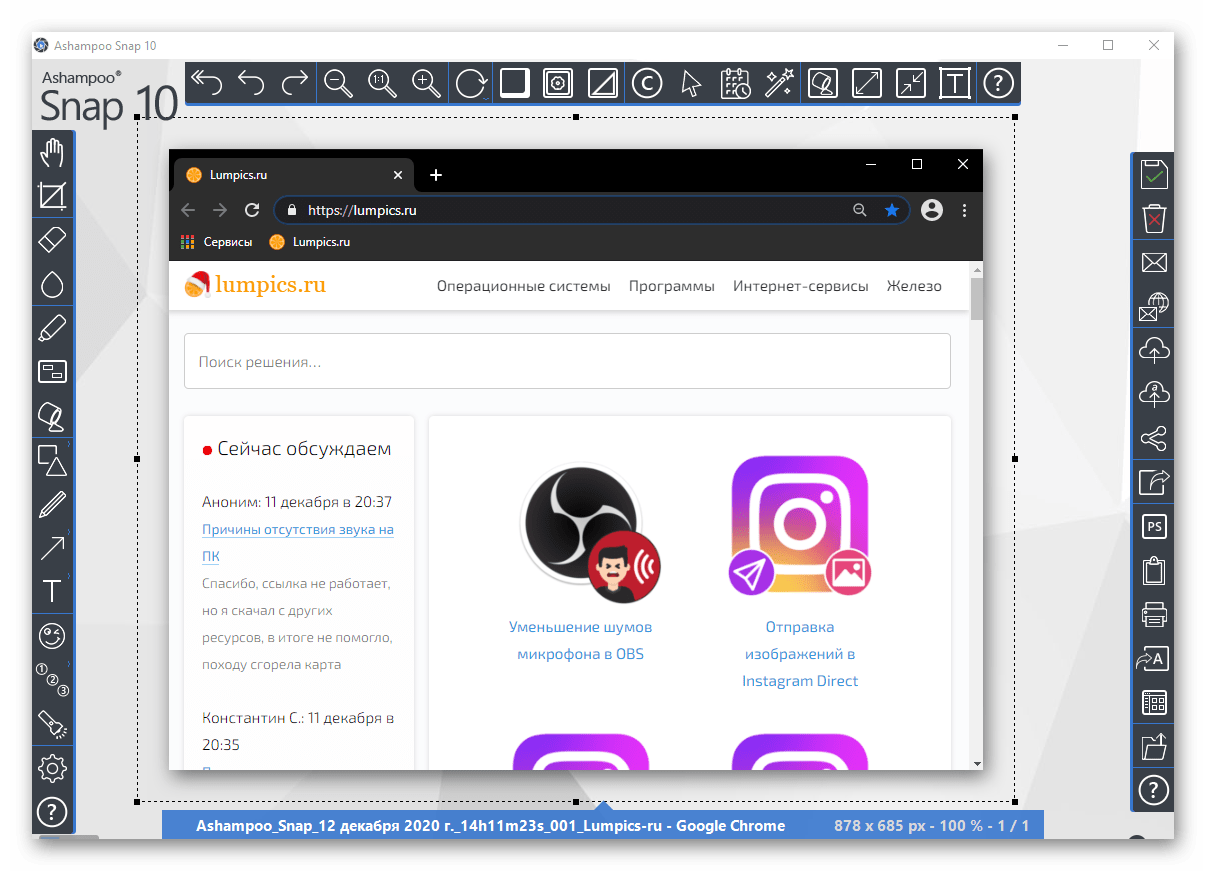
- Созданный скриншот сразу же откроется в редакторе (поведение программы так же можно изменить в настройках). Здесь есть сразу 3 панели:
- Верхняя панель уместила в себе базовые кнопки управления: отмена и повторение изменений, изменение масштаба (влияет только на текущий просмотр), поворот файла, добавление к скриншоту тени, рамки, курсора, значка копирайта, работа с его размерами и некоторые второстепенные функции.
- Левая панель предназначена для обработки файла: выделение участка, пикселизация, размытие, вставка фигур и иконок, рисование, наложение текста, нумерация, ластик и дополнительные инструменты.
- Правая панель служит для выбора действия, которое будет произведено с файлом. Тут его можно сохранить, удалить, разными способами распространить, отправить в другие программы.
Нечто среднее между двумя рассмотренными программами — Joxi. По своей реализации она напоминает Lightshot, только улучшенную его версию, а также предоставляет пользователю личный кабинет, где могут храниться и сортироваться скриншоты, но с ограниченным пространством. Для увеличения объема придется покупать версию «плюс» или периодически очищать облако от изображений, если вас, конечно, интересует загрузка для получения ссылки/хранения онлайн.
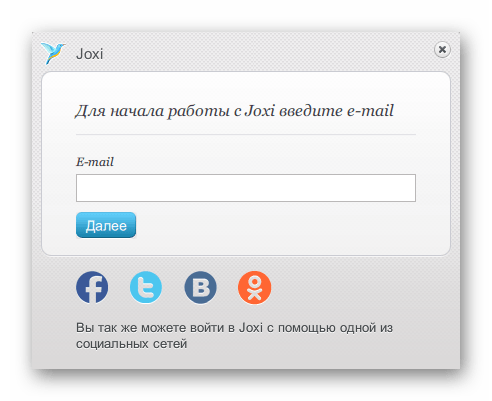
- После скачивания и установки скриншотера сразу же потребуется создать учетную запись при помощи email и пароля либо входа через социальную сеть.
- Запущенный Joxi будет отображаться как иконка в трее. Если нажать по ней левой кнопкой мыши, сразу же откроется режим выделения области экрана.
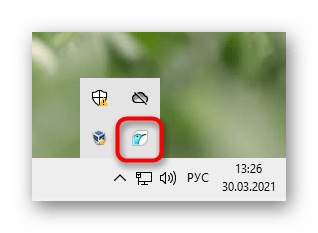
- При нажатии правой кнопкой мыши вы увидите такое меню:
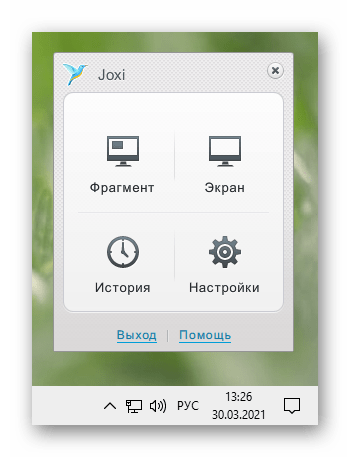
В режиме «Фрагмент» происходит прямоугольное выделение участка экрана, после чего появляется панель с редактированием. Соответственно, режим «Экран» захватывает его целиком и сразу же отображает панель инструментов.
Способ 3: Встроенная в программы функция
Конечно же, не стоит забывать и о том, что внутри программ тоже иногда бывают функции создания скриншотов. В определенных случаях это гораздо удобнее, чем пользоваться какой-либо программой или сохранять снимок всего экрана без возможности вырезать только активное окно.
Например, создание скриншотов есть во многих игровых клиентах типа Steam. Таким образом игроки могут заскринить важные моменты, результаты матча или красивую кат-сцену, а потом выложить в свой профиль или поделиться с комьюнити. Кроме самого наличия возможности, ее часто можно и настроить: изменить горячую клавишу, путь сохранения. Все это осуществляется в настройках клиента.
В различных редакторах и всяческих приложениях, где есть смысл делать скриншоты, соответствующая функция стала появляться все чаще. Проверьте настройки программы, из которой хотите делать захват экрана — вполне возможно, что встроенной опции окажется достаточно.
Браузеры
Отдельно расскажем о веб-обозревателях, в которых многие проводят больше всего времени. В ситуации, когда нужны скриншоты именно окна браузера, можно обойтись и установкой небольшого расширения. Они есть в любом магазине расширений, который поддерживает ваш обозреватель: Google Webstore, Opera Addons или Firefox Addons. Для простых снимков будет достаточно Joxi или Lightshot (эти дополнения практически идентичны своим десктопным версиям, о которых мы рассказывали выше).
В некоторых браузерах и вовсе есть своя функция создания скриншота, снимающая надобность установки стороннего решения. Мы продемонстрируем, как создавать скриншоты в трех популярных веб-обозревателях.
Opera
В Opera процесс создания скриншотов наиболее приятен и удобен.
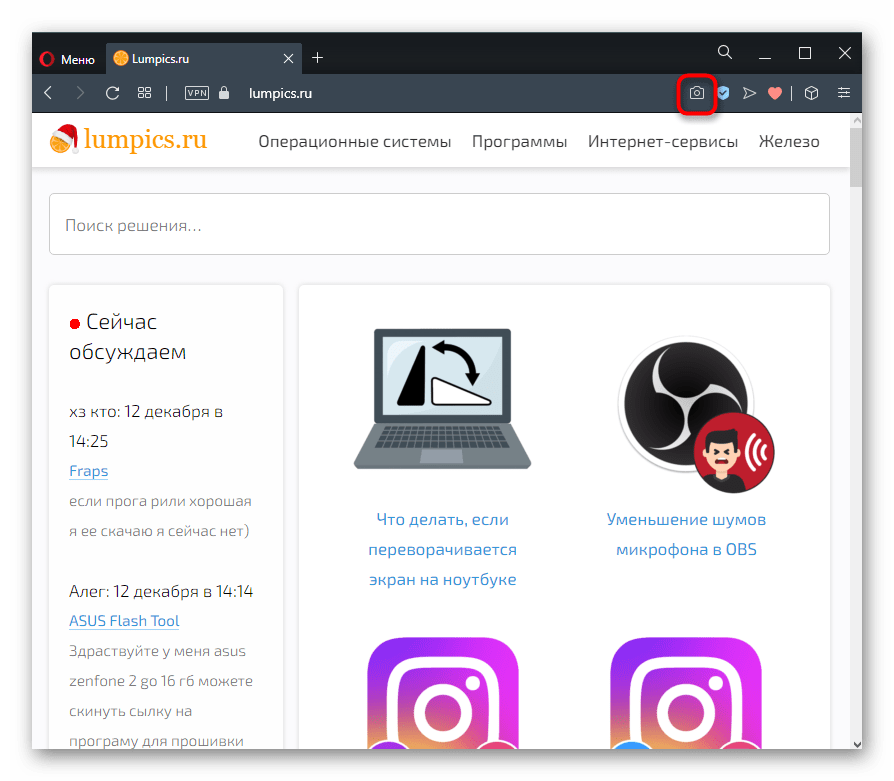
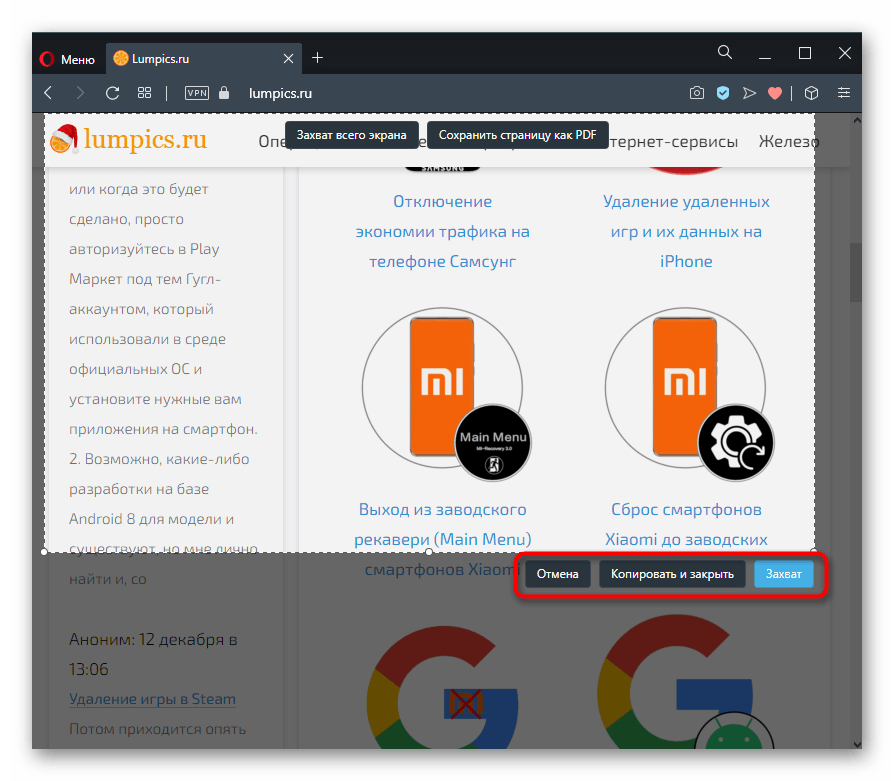
- Иконка создания снимка окна находится прямо в адресной строке — нажмите по ней.
- Будет предложено выбрать способ захвата: произвольный выбор участка, весь экран (имеется в виду только окно Opera) или сохранение страницы в формате PDF.
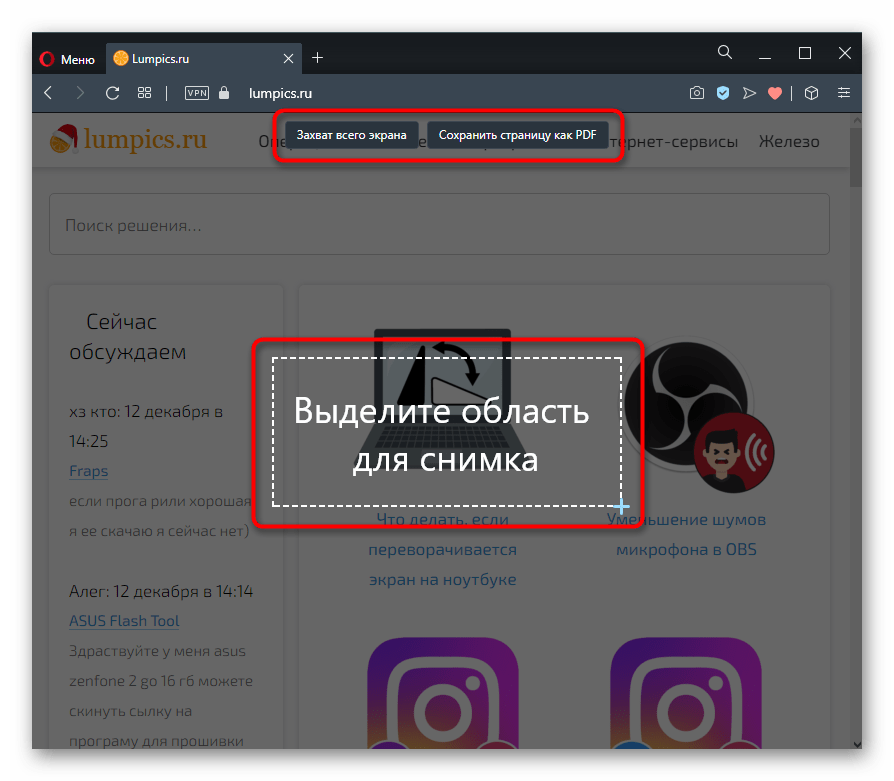
- При выборе участка позволяется прокручивать страницу вниз, тем самым создавая длинный скриншот. Как только область будет взята в фокус, нажмите на «Копировать и закрыть», чтобы поместить скриншот в буфер обмена, или на «Захват», чтобы сохранить его в виде файла.
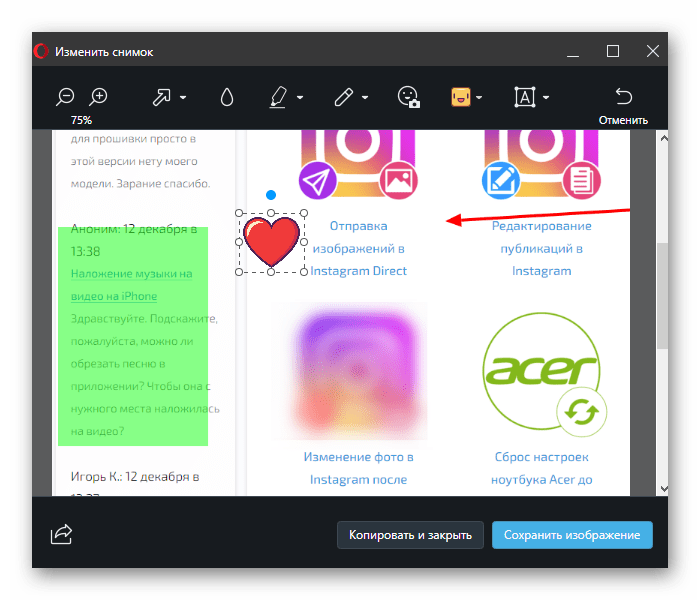
- Перед сохранением снимка откроется встроенный в браузер редактор, в котором можно воспользоваться различными инструментами редактирования: стрелка, стикер, выделение цветом, размытие. Отсюда изображение снова можно скопировать в буфер обмена или уже сохранить на устройство.
Microsoft Edge
Для Windows 10 есть фирменный браузер, и в него тоже встроена интересующая нас функция.
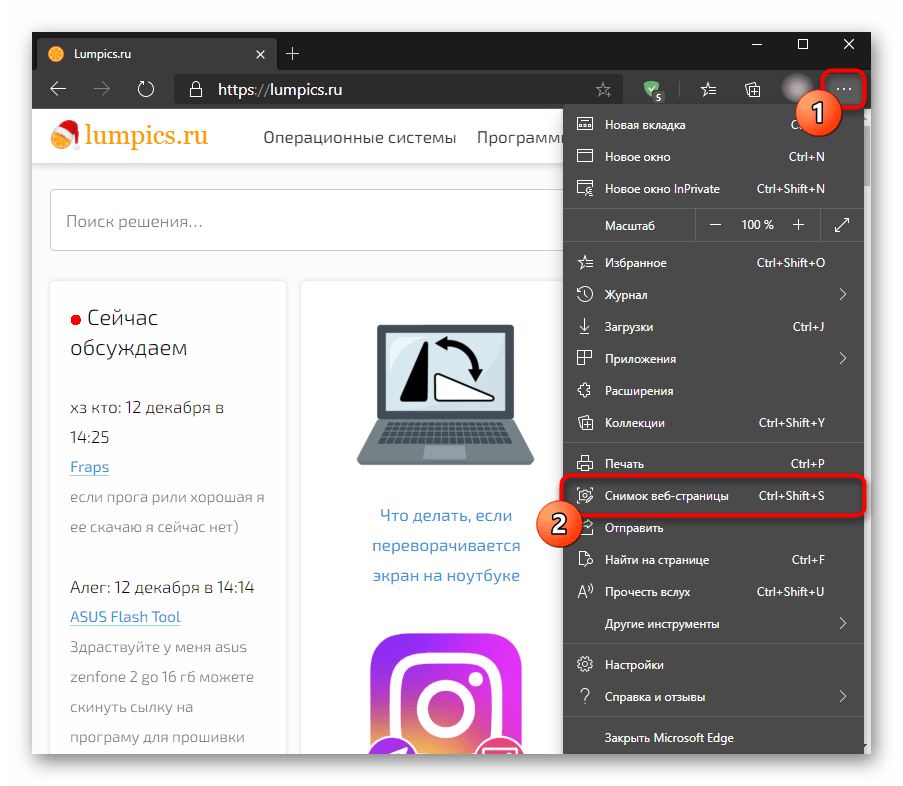
- Находится она в меню веб-обозревателя и называется «Снимок веб-страницы», а если предпочитаете пользоваться горячей клавишей, нажмите Ctrl + Shift + S.
- Отобразятся две кнопки на выбор: «Свободный выбор» и «На всю страницу» — укажите один из вариантов. При свободном выборе требуется указать определенный участок страницы. После выделения нажмите кнопку «Копировать» для сохранения в буфер обмена или «Добавить заметку» для редактирования файла в небольшом редакторе.
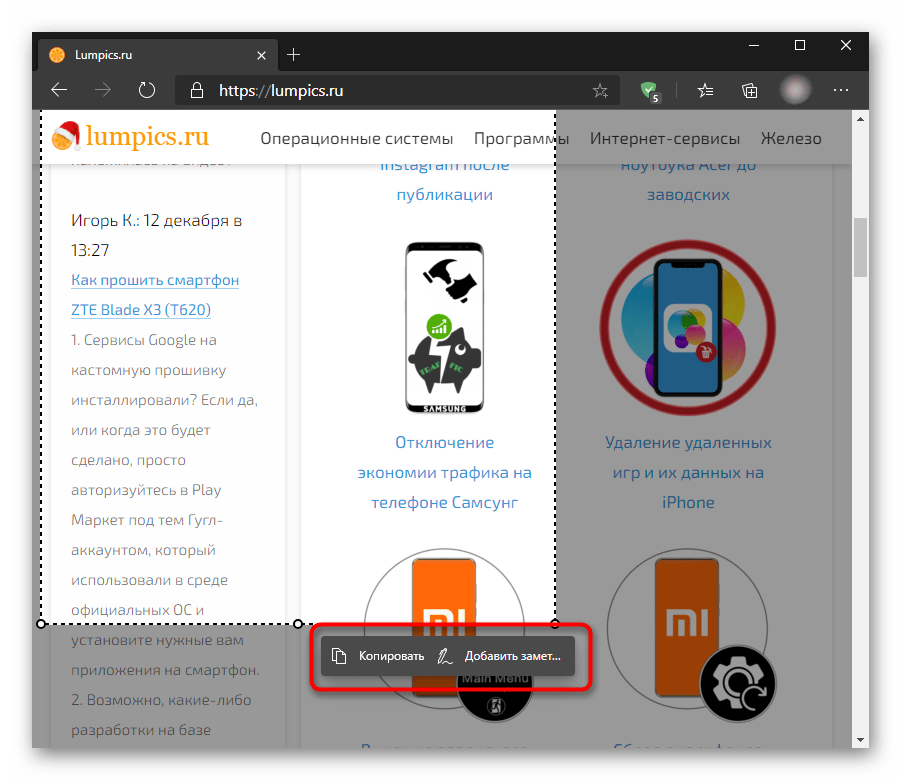
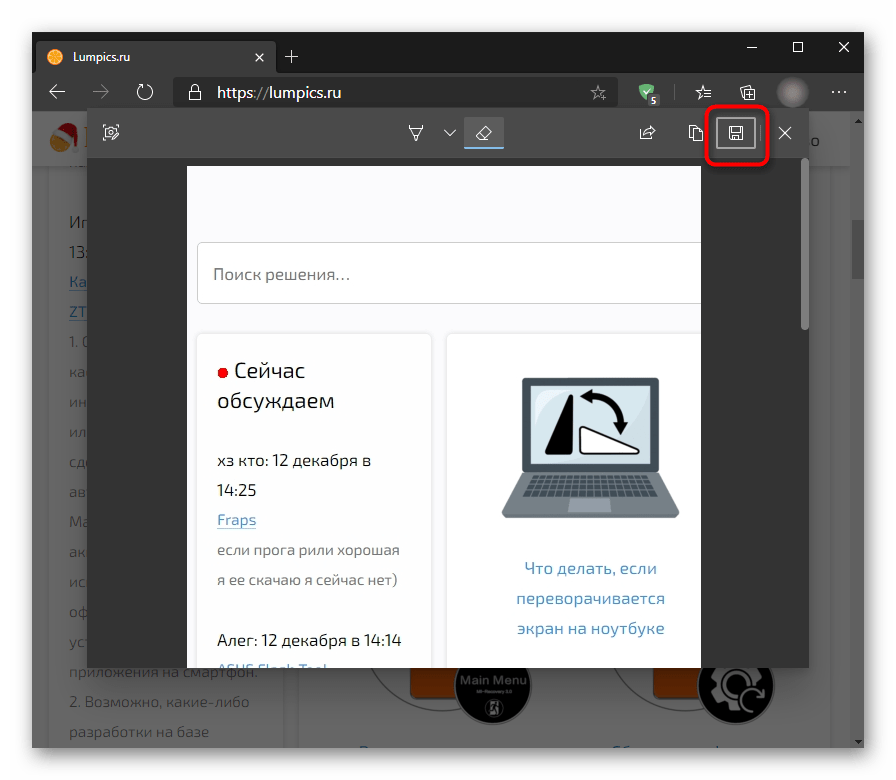
- Местный редактор здесь практически ничем не оснащен: есть лишь только маркер и возможность рукописного ввода текста (если ноутбук поддерживает эту функцию). После/вместо редактирования сохраните картинку в буфер обмена либо на жесткий диск — ниже вы видите выделенную кнопку для второго варианта.
Vivaldi
У Vivaldi — продукта бывших разработчиков Opera — инструмент создания скриншота совсем не такой. В нем отсутствуют какие-либо дополнительные функции, предназначенные для редактирования.
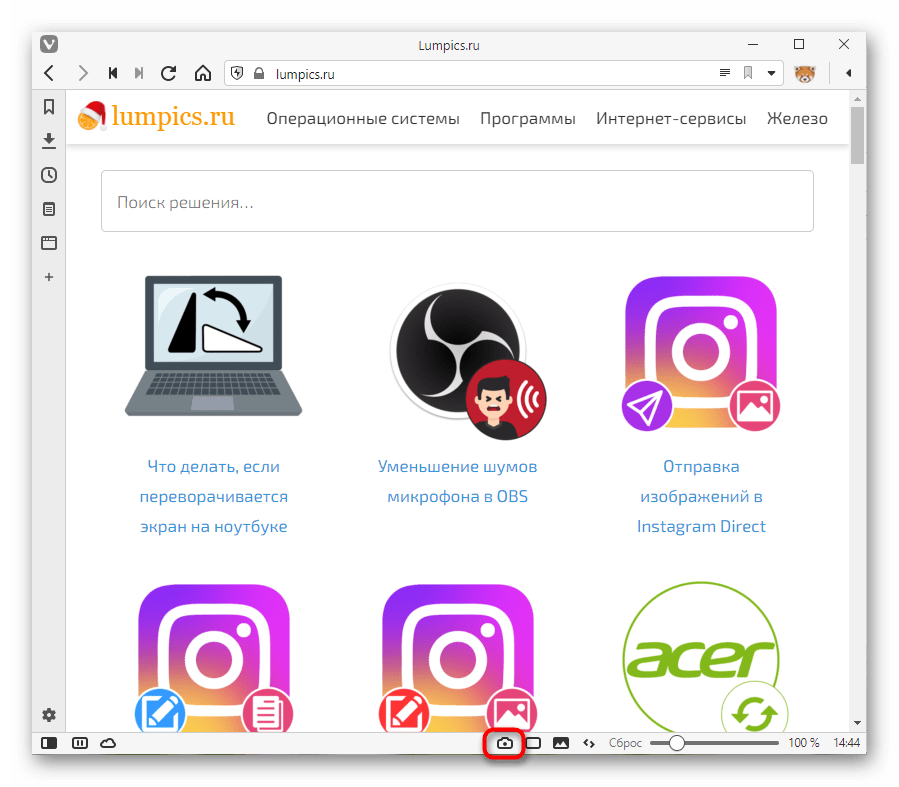
- Кнопка создания скриншота находится в нижней части окна браузера.
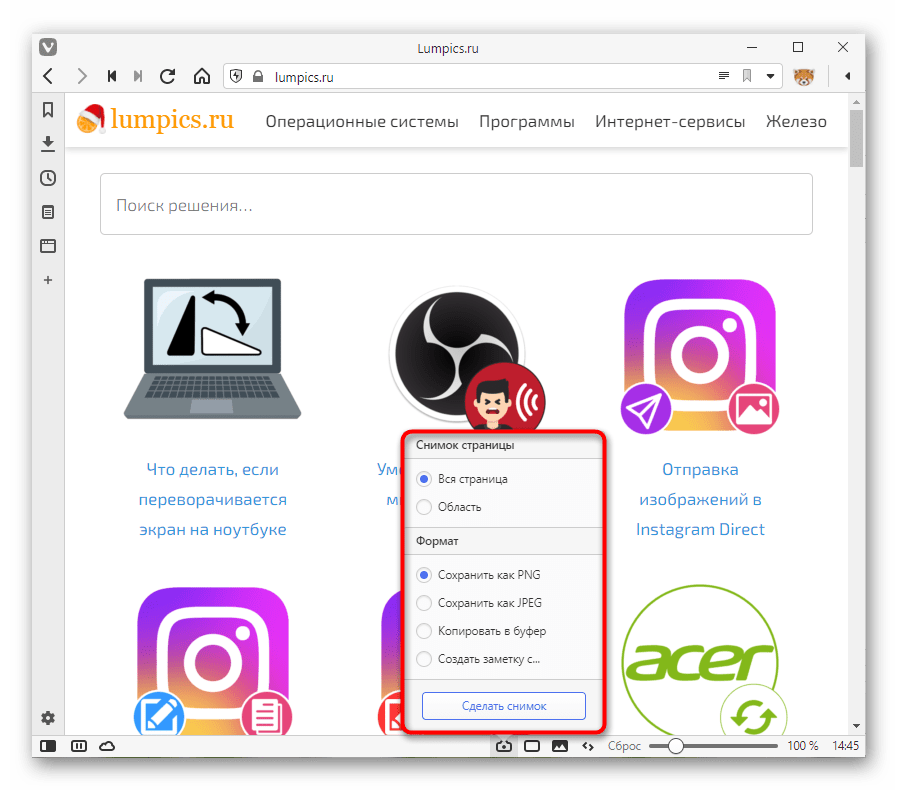
- При нажатии на нее отобразится окно с параметрами. Тут выбирается тип снимка и формат файла. Отметьте точками нужные варианты и нажмите на «Сделать снимок».
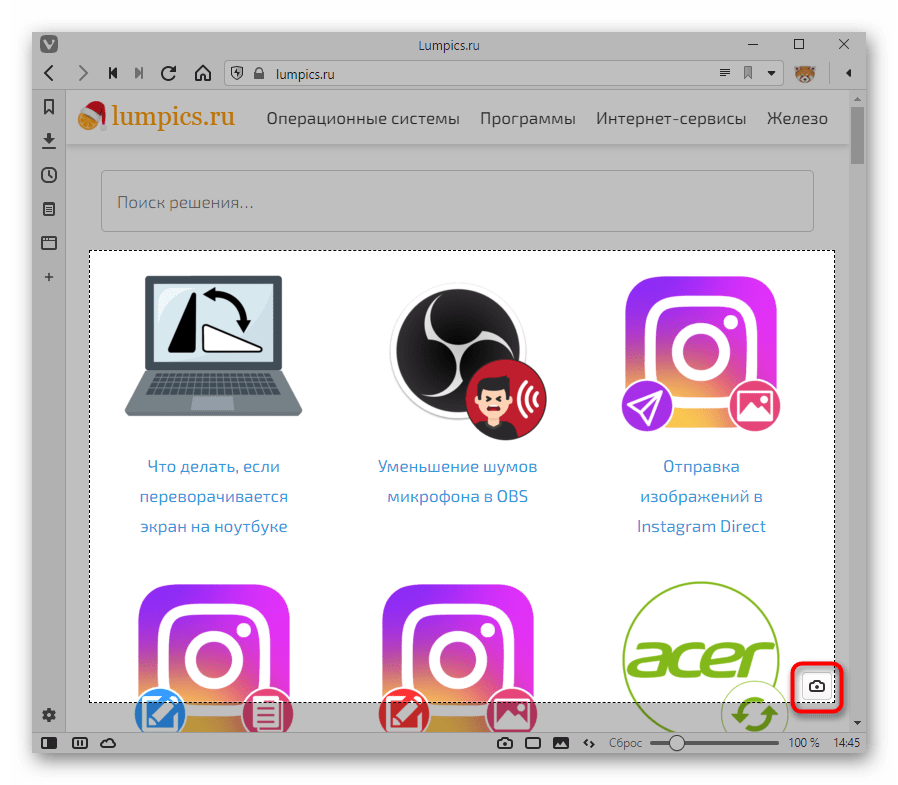
- Выделите область, которую необходимо запечатлеть, и нажмите кнопку с камерой, находящуюся в углу подсвеченного участка.
- Файл автоматически сохранится в папку с загрузками, установленную через настройки браузера.
Дополним, что не только в рассмотренных браузерах есть возможность сделать скриншот: обладатели UC Browser, Maxthon и, вероятно, некоторых других, менее популярных аналогов также могут найти эту функцию у себя.
Онлайн-сервисы
Довольно странный, но все же реальный способ сделать скриншот при помощи веб-обозревателя — использование специальных сайтов. Они, как и браузерные расширения или встроенная в них функция, умеют делать снимки экрана только в пределах окна обозревателя и подойдут в единичных случаях. К примеру, когда скриншоты делаются крайне редко, но при этом их нужно симпатично обработать без установки дополнительного программного обеспечения.
Развернуто о том, как пользоваться такими сервисами, мы рассказали в другом нашем материале по ссылке ниже.
[5 способов] Как сделать снимок экрана на компьютере Lenovo ThinkPad или телефоне Lenovo
Как сделать снимок экрана на ноутбуке Lenovo? Клавиша PrtSc на вашем компьютере Lenovo ThinkPad не может помочь вам сделать снимок экрана в Windows 10 / 8.1 / 8/7? Или у вас просто проблемы со снимками на вашем телефоне Lenove. Здесь предлагаются эффективные методы, которые помогут вам с легкостью сделать скриншот на Lenovo.

«Я хочу сделать снимок экрана на своем ноутбуке Lenovo Yoga Lenovo с Windows 10, и я знаю, что клавиша PrtSc может снимать весь экран компьютера. Но после нажатия этой клавиши я не получаю никакого ответа. Где сохраняется снимок? Любая помощь ?»
«Я использую компьютер Lenovo 7 ThinkPad T430s с операционной системой Windows XNUMX. Я хочу сделать снимок с настроенным размером захвата, а не на весь экран. Есть ли простой способ сделать снимок экрана на Lenovo?»
При ежедневном использовании компьютера Lenovo или портативного ноутбука и телефона вам часто может потребоваться сделать снимок экрана и получить важную информацию. Вопрос в том, знаете ли вы как сделать скриншот на Lenovo?
Здесь, в этом посте, мы покажем вам 5 простых и эффективных способов делать скриншоты на Lenovo. Подробные инструкции покажут вам, как сделать снимок на Lenovo, используете ли вы компьютер Lenovo ThinkPad или телефон Lenovo Android.
- Часть 1. Как сделать снимок экрана на компьютере Lenovo ThinkPad
- Часть 2. Как сделать снимок экрана на планшете и смартфоне Lenovo
- Часть 3. Часто задаваемые вопросы о создании скриншота на Lenovo
Часть 1. Как сделать снимок экрана на компьютере Lenovo ThinkPad
Сначала мы покажем вам, как делать снимки на компьютере Lenovo. Если вы используете настольный компьютер или ноутбук Lenovo и хотите сделать на нем снимки экрана, вам следует уделить больше внимания этой части.
Сделайте снимок экрана на Lenovo с ключом снимка экрана по умолчанию
Каждый компьютер оснащен конфигурацией экрана по умолчанию. Хотя для многих пользователей Lenovo они не могут найти его на клавиатуре. На самом деле Lenovo меняет местоположение этого «Печать экрана«ключ. Вы можете проверить изображение ниже, чтобы найти этот ключ скриншота.
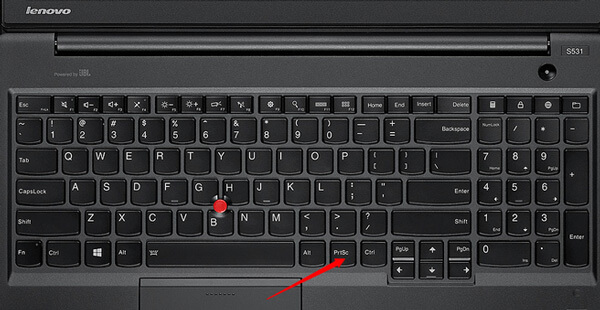
Скриншот на Windows 10/8 Lenovo
Нажмите оба Windows и PrtSc в то же время, чтобы захватить весь экран компьютера Lenovo Windows 10/8. Захваченный скриншот будет сохранен в Скриншот папки. Вы можете найти эту папку из Библиотека изображений.
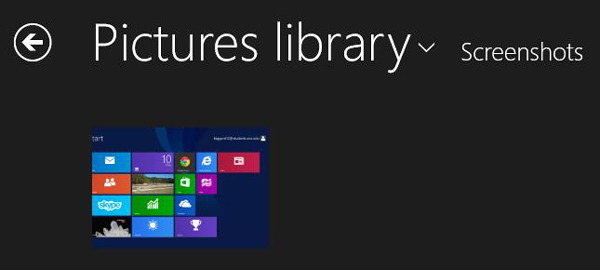
Скриншот на Windows 7 Lenovo
Если вы являетесь пользователем Windows 7 Lenovo, вы можете сделать снимок, просто нажав на PrtSc ключ. Но захваченный весь экран не будет автоматически сохранен на вашем компьютере. Вы должны вставить его в буфер обмена.
Вы можете щелкнуть Start > Все программы > Аксессуары > Ножницы сохранить захваченное изображение. Или вы можете открыть Adobe Photoshop для вставки скриншота.
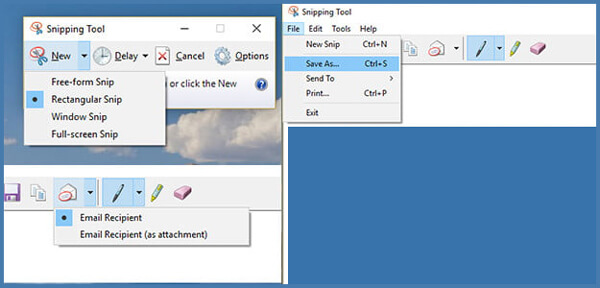
Сделайте снимок экрана на Lenovo с FastStone Capture
На рынке имеется множество приложений для создания скриншотов, позволяющих сделать снимок экрана на Lenovo. Здесь мы познакомим вас с очень популярным, FastStone Capture, Он имеет возможность снимать в полноэкранном или индивидуальном размере в соответствии с вашими потребностями.
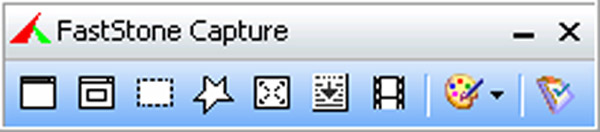
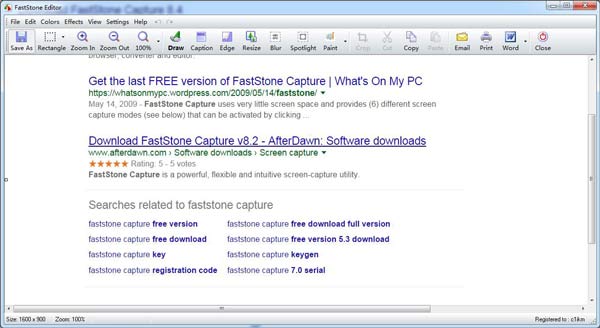
Вы можете редактировать скриншот после захвата, затем вы можете нажать Сохранить как Кнопка, чтобы сохранить скриншот на вашем компьютере.
Профессиональный рекордер экрана, чтобы сделать скриншот на Lenovo
С помощью первых двух методов вы можете легко захватить весь экран или настроенный вами экран. Но если вы хотите скриншот видео или добавить некоторые метки к захваченному изображению, вы можете попробовать этот профессиональный рекордер экрана.
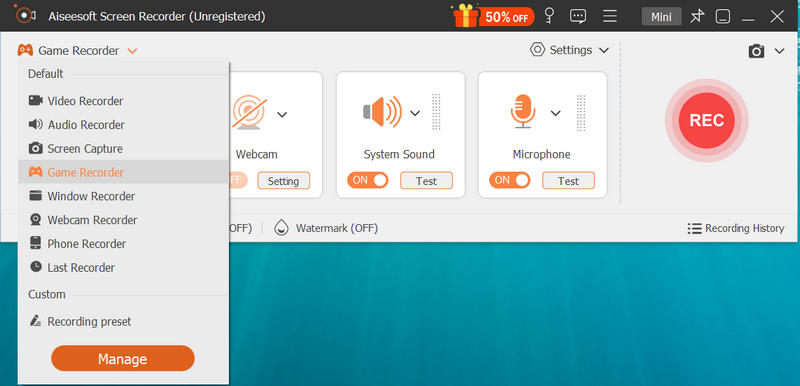
Aiseesoft Screen Recorder Это профессиональное программное обеспечение для записи видео и аудио, которое может помочь вам делать снимки и записывать онлайн-видео, конференции, видео с веб-камер, песни и т. д. с высоким качеством изображения и звука. С его помощью вы можете легко сделать снимок экрана на своем Lenovo, LG, Samsung, HP, Тошиба, Лощина компьютер и многое другое.
- Профессиональный инструмент захвата, который поддерживает захват изображений с экрана.
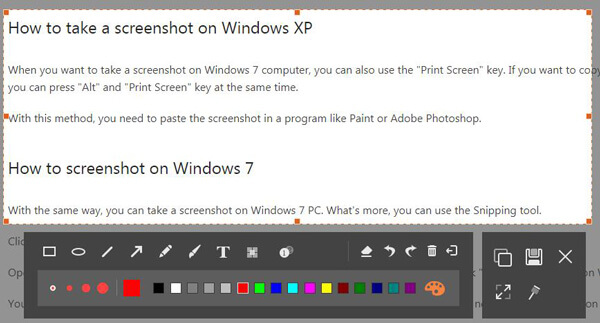
- Оборудованы ключевыми функциями редактирования, чтобы сделать скриншот и добавить текст, как вы хотите.
- Запись потокового аудио, онлайн-аудио, голос микрофона с высоким качеством звука.
Часть 2. Как сделать снимок экрана на планшете и смартфоне Lenovo
На самом деле сделать снимок экрана на телефоне Lenovo намного проще. Вы можете легко нажимать аппаратные кнопки, чтобы сделать снимок экрана.
Сделайте снимок Lenovo с аппаратными кнопками
Нажмите Питания и Уменьшение громкости кнопка в то же время. Вы услышите звук затвора и заметите, что экран мигает. Затем вы можете редактировать захваченный экран на Скриншоты в Галерея приложение
Сделайте снимок на Lenovo с панелью уведомлений пользовательского интерфейса
Вы можете легко добавить функцию снимка к панель уведомлений, Если вы хотите сделать снимок на телефоне Lenovo, вы можете открыть панель уведомлений и нажать на Скриншот значку.
Одним простым нажатием на Скриншот значок, телефон Lenovo автоматически сделает снимок текущего экрана. Тогда вы можете найти скриншот Lenovo в Скриншоты папку.
Не пропустите: что вы можете сделать, если скриншот не работает на Mac.
Часть 3. Часто задаваемые вопросы о создании скриншота на Lenovo
Где хранятся скриншоты на ноутбуке Lenovo?
Вы можете нажать Windows + PrtScn на клавиатуре, чтобы сделать снимки экрана на ноутбуке Lenovo. Снимок экрана, сделанный на Lenovo, будет сохранен в папке C: / Users / [Ваше имя] / Pictures / Screenshots.
Какой ярлык на скриншоте на ПК?
Чтобы сделать снимок экрана на ПК, вы можете использовать сочетание клавиш: PrtScn (Print Screen), Ctrl + PrtScn, Windows + PrtScn или Alt + PrtScn.
Где находится режущий инструмент?
Вы можете открыть Snipping Tool, используя окно Run. Или нажмите клавиши Windows + R, чтобы открыть Snipping Tool на компьютере с Windows.
Мы в основном говорили о как сделать скриншот на Lenovo на этой странице. Предлагается 5 великолепных решений, которые помогут вам с легкостью снимать экран Lenovo. Если вы хотите делать снимки на компьютере Lenovo или смартфоне, вы можете найти подходящие приложения для скриншотов здесь. Даже если вы хотите записать видео на Lenovo, рекомендованный Screen Recorder поможет вам сделать это с высоким качеством изображения и звука. Оставьте нам сообщение, если у вас все еще есть загадка.
Что вы думаете об этом посте.
Рейтинг: 4.8 / 5 (на основе голосов 79) Подпишитесь на нас в
Как распечатать экран на Mac? Этот пост покажет вам три способа печати экрана на Mac с помощью клавиатуры и скриншота.
Как сделать скриншот на Lenovo? Если вы хотите сделать снимок на настольном компьютере / ноутбуке Lenovo с ОС Windows 10 / 8.1 / 7 или сделать снимок экрана на планшете / телефоне Lenovo, вы можете найти правильные решения в этом посте.
В этой статье рассказывается о четырех простых и быстрых методах создания снимков экрана на телефонах Alcatel, таких как Fierce, IDOL, PIXI, perfect, POP и т. Д., А также на планшетах для сохранения снимков в любое время и в любом месте.
Оставьте свой комментарий и присоединяйтесь к нашему обсуждению
Советы по созданию снимков экрана
Screen Recorder 
Aiseesoft Screen Recorder — лучшее программное обеспечение для записи экрана, позволяющее захватывать любые действия, такие как онлайн-видео, звонки с веб-камеры, игра на Windows / Mac.
[РЕШЕНО] Как делать скриншоты на ноутбуке Lenovo с любым размером экрана
 Нола Джонс
Среди популярных ноутбуков с Windows Lenovo ThinkPad и Yoga — одни из лучших линеек продуктов, обеспечивающих сенсационную производительность для самых разных пользователей. В качестве мощного устройства для продуктивной работы вы можете создать краткое руководство по делать скриншоты на Леново ноутбуки. Также могут быть случаи, когда вы хотите добавить аннотации к своим снимкам экрана, щелкнуть определенный кадр видео и поделиться им с друзьями или сохранить веб-страницу для дальнейшего использования. Таким образом, надежная утилита для создания снимков экрана занимает центральное место в вашем конкретном рабочем процессе.
Если вам трудно разобраться как делать скриншоты на леново ноутбук, вы пришли в нужное место. Эта статья даст вам общее представление о том, как точно делать снимки экрана на компьютерах Lenovo, получая наилучшие результаты с наименьшими усилиями.
Часть 1. Как сделать снимок экрана на компьютере Lenovo с Windows 10
Способ по умолчанию, предоставленный Lenovo для создания снимка экрана на Lenovo, — это использование Комбинации клавиш для захвата экрана .
Шаг 1. нажмите Ключ Windows и клавишу Print Screen (PrtSc) одновременно на клавиатуре ноутбука Lenovo.
Шаг 2. Ваш экран погаснет на секунду, и снимок экрана будет сохранен на вашем Папка со скриншотами под Мои документы папка.
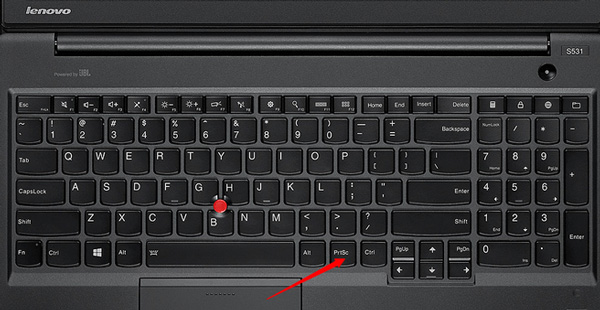
Имейте в виду, что, несмотря на удобство этого метода (вам не нужно устанавливать какое-либо программное обеспечение), он позволяет захватывать только весь экран. Вы не можете ни захватить определенную область на экране, ни добавить аннотации, ни отредактировать снимок экрана. Самое главное, это работает, только если у вас есть ноутбук Lenovo с Windows 10.
Часть 2. Что делать, если на вашем Lenovo нет Windows 10
Если у вас есть более старая модель Lenovo, на которой не установлена последняя версия Windows 10, описанный выше метод вам не подойдет. В качестве альтернативы есть метод, который работает для каждого компьютера с Windows и потенциально может помочь вам делать снимки экрана на ноутбуке Lenovo, хотя он и не так уж интуитивно понятен.
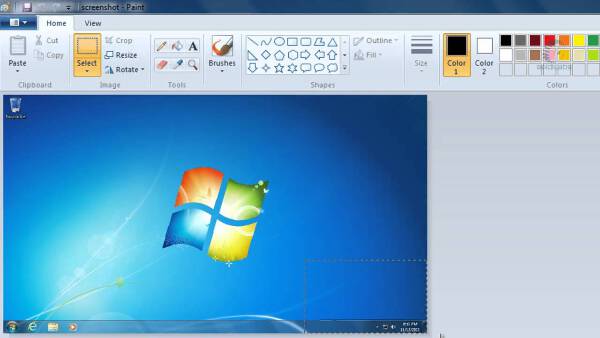
Шаг 1. нажмите Снимок экрана Ключ (ключ PrtSc на некоторых моделях) на ноутбуке. Скриншот полного экрана будет сохранен в буфер обмена.
Шаг 2. Откройте любое доступное вам программное обеспечение для редактирования изображений. В этом примере мы будем использовать Microsoft Paint для разработки.
Шаг 3. Вставьте изображение из буфера обмена в вашу программу. Отредактируйте снимок экрана соответствующим образом и сохраните снимок экрана в любую папку, которую вы предпочитаете.
Оба метода, предложенные выше, имеют общую проблему: нет возможности захватить конкретное окно или определенную область экрана. Это станет менее полезным, если вы попытаетесь сделайте скриншот геймплея, например Minecraft. Возможно, вам придется использовать программу для редактирования фотографий, чтобы закончить остальную часть работы по редактированию. Или вы можете перейти к тому, чтобы сделать снимок экрана на Lenovo с любым размером экрана с помощью AnyRec Screen Recorder.
Часть 3. Лучший способ сделать снимок экрана на Lenovo: с помощью Windows Snipping Tool
Из-за очевидных ограничений методов по умолчанию для создания снимков экрана на ноутбуке Lenovo вам нужны более продвинутые инструменты. Одним из популярных вариантов является использование Windows Snipping Tool. Это бесплатный инструментарий, встроенный в Windows. Чтобы использовать его, выполните следующие действия:
Шаг 1. На клавиатуре ноутбука Lenovo найдите ключ Windows. Нажмите клавишу Windows и введите Snipping в строке поиска меню «Пуск». Ножницы Приложение будет показано вам. Нажмите на опцию, чтобы открыть программу.
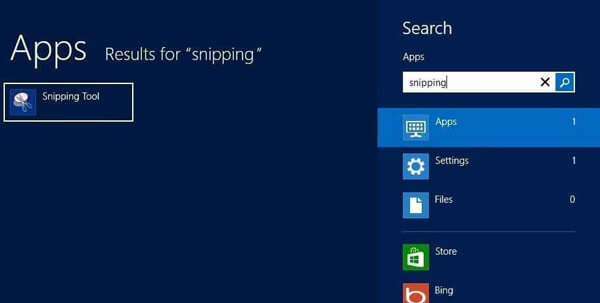
Шаг 2. На главном экране интерфейса нажмите кнопку Новый кнопка для создания нового снимка экрана. Перетащите курсор мыши на нужную область экрана или окно, отпустите кнопку мыши, чтобы сделать снимок экрана.
Шаг 3. Нажать на Сохранить фрагмент кнопку во всплывающих окнах, чтобы сохранить снимок экрана.
27 июня 2018 года Microsoft объявила, что от Windows Snipping Tool официально отказались из-за его плохой адаптации к средам Windows Tablet. Есть доступны альтернативы и заменяющие приложения для загрузки в Магазине Windows, в то время как вы по-прежнему можете использовать Windows Snipping Tool в том виде, в каком он есть прямо сейчас, в течение неопределенного времени.
Часть 4. Лучший способ делать снимки экрана на Lenovo: использование профессионального программного обеспечения
Если вы устали от приложения для скриншотов которые либо неуклюжи и непригодны для использования, либо наличие уродливого водяного знака слева на скриншоте, почему бы не попробовать лучшее программное обеспечение для захвата экрана, чтобы удовлетворить все ваши потребности, раз и навсегда. AnyRec Screen Recorder находится в верхней части нашего списка как лучшая утилита для создания скриншотов для вашего ноутбука Lenovo. Он намного проще и намного мощнее, чем стандартный Windows Snipping Tool, с такими дополнительными функциями, как:

Снимайте и обрезайте снимки экрана на ноутбуках Lenovo простым щелчком мыши.
Обеспечьте полный экран и выбранный регион, чтобы вы могли свободно выбирать.
Инструменты редактирования с несколькими формами, линиями, стрелками, текстом и т. Д.
Ярлык для обрезки снимка экрана в любом месте и в любое время.
100% бесплатное и безопасное программное обеспечение от проверенного производителя.
Шаг 1. Скачайте и установите программу записи экрана AnyRec. Нажать на Скриншот кнопку на главном экране программы. Если вы предпочитаете использовать комбинации клавиш, нажмите кнопку Ctrl + Alt + C клавиши одновременно для запуска Скриншот экран.
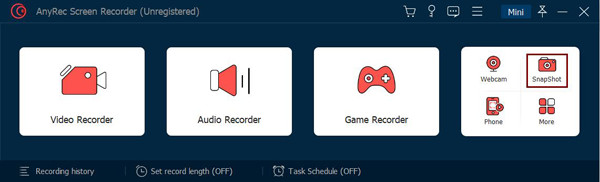
Шаг 2. Выберите область экрана для захвата, перетащив курсор мыши. Отпустите кнопку мыши, чтобы завершить выбор.
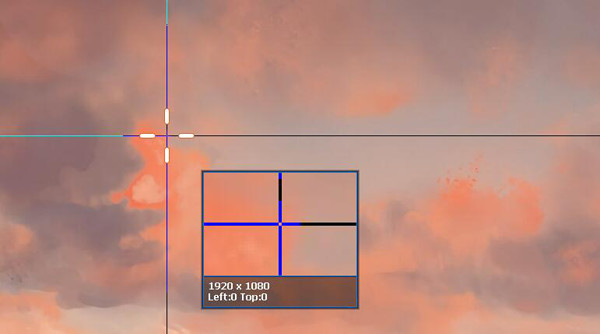
Шаг 3. Вскоре после этого появится панель инструментов, вы сможете редактировать свой скриншот, добавлять аннотации, тексты и эффекты выноски. Нажать на Сохранить кнопку, чтобы сохранить снимок экрана на диск. Или вы можете вставить, закрепить, поделиться или удалить этот снимок экрана в панели инструментов.

Часть 5. Часто задаваемые вопросы о создании снимков экрана на Lenovo
1. Как сделать снимок экрана в режиме планшета Lenovo Yoga?
нажмите Ключ Windows + Звук тише комбинация клавиш, чтобы сделать быстрый снимок экрана. Скриншот будет сохранен как в буфер обмена, так и в папку «Снимки экрана» в библиотеке изображений.
2. Как сделать скриншот кнопки на Lenovo Y530?
Кнопка скриншота ноутбука Lenovo Y530 была перемещена между правым Ctrl ключ и Alt клавиша справа от пробела. Есть ключ с именем PrtSc , нажмите кнопку, чтобы сделать снимок экрана в буфер обмена.
3. Моя кнопка записи Lenovo Legion y520 не работает, как это исправить?
Это не сработает, пока вы не установите пакеты Lenovo Nerve Sense. Загрузите драйверы с официального сайта Lenovo. После установки кнопка записи снова будет работать.
Заключение
Снимки экрана — центральная часть повседневного рабочего процесса при работе в офисе, редактировании документов и групповых чатах. Чтобы найти лучший способ делать скриншоты на леново ноутбук, мы обсудили несколько методов, которые либо бесплатны, либо многофункциональны. Сравнивая варианты, можно с уверенностью сделать вывод, что использование лучшего профессионального программного обеспечения для захвата экрана — это лучший выбор, который может помочь вам скриншоты на леново ноутбук без проблем.
Как сделать снимок экрана на ноутбуке Lenovo с помощью 5 проверенных простых методов
 Размещено от Лиза Оу / 22 апреля 2022 г. 16:00
Как сделать скриншот на ноутбуке Леново? Я хочу показать что-то на экране моего ноутбука, пожалуйста, кто-нибудь знает, как это сделать?
Сделать снимок экрана на ноутбуке очень просто, и у вас есть разные варианты. Что ж, у пользователей Lenovo также возникают те же вопросы о том, как сделать снимок экрана на ноутбуке Lenovo. Вы пришли в нужное место. Мы покажем вам 5 лучших методов, включая сторонний инструмент, PrintScreen, комбинации клавиш, инструмент для обрезки и онлайн-варианты.
Часть 1. Снимок экрана на Lenovo с помощью FoneLab Screen Recorder
Первая рекомендация – FoneLab Screen Recorder. Это мощный инструмент для записи компьютерных видео, аудио, онлайн-шоу, музыки и т. д. Таким образом, вы можете использовать его для записи любых компьютерных действий. Это может даже помочь вам сделать скриншот из видео, если хотите. И он поддерживает все ПК с Windows и macOS, ноутбуки, планшеты и мобильные телефоны.
Точно так же он также доступен для людей, которые хотят знать, как делать скриншоты на Lenovo ThinkPad и любых других моделях.
FoneLab Screen Recorder позволяет вам захватывать видео, аудио, онлайн-уроки и т. Д. На Windows / Mac, и вы можете легко настраивать размер, редактировать видео или аудио и многое другое.
- Записывайте видео, аудио, веб-камеру и делайте скриншоты на Windows / Mac.
- Предварительный просмотр данных перед сохранением.
- Это безопасно и просто в использовании.
Ниже описано, как использовать его для создания снимков экрана на ноутбуке Lenovo.
Шаг 1 Загрузите и установите FoneLab Screen Recorder на компьютер, после чего он запустится автоматически.
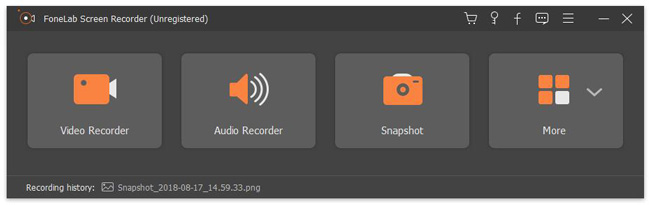
Шаг 2 Выберите «Снимок» в главном интерфейсе.
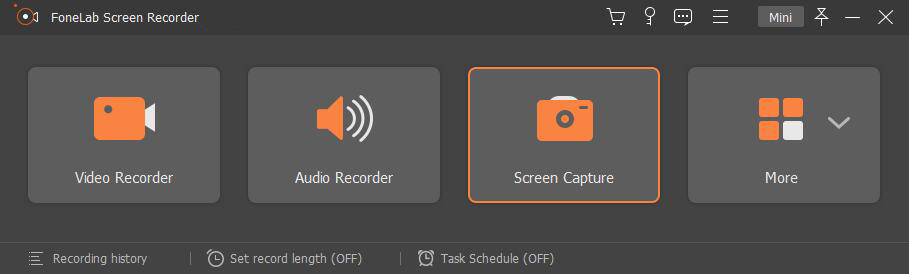
Шаг 3 Используйте мышь, чтобы выбрать область снимка, вы можете добавить текст, мозаику, знаки и т. д. И вы можете выбрать формат вывода здесь или перейти к Настройки > Результат > Настройки скриншота чтобы выбрать из вариантов.
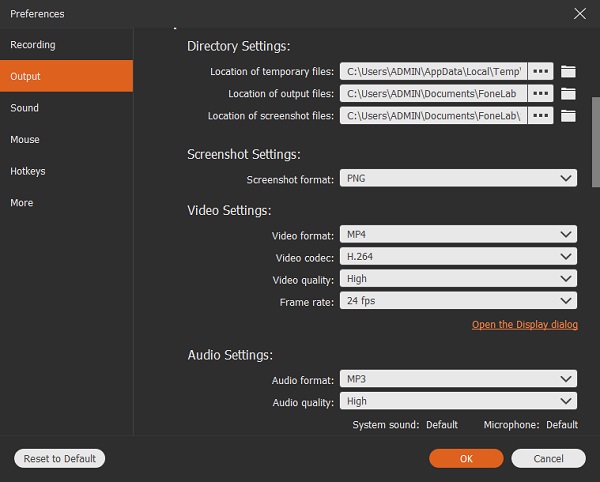
Шаг 4 Нажмите спасти значок, а затем выберите папку для его сохранения.
Более того, это позволяет записывать скрины с айфона и Android и делать скриншоты для мобильных телефонов.
Есть и другие функции по умолчанию для создания скриншотов на Lenovo и других ноутбуках.
Часть 2. Снимок экрана на ноутбуке Lenovo с помощью кнопки Print Screen
Вы должны знать, что каждый компьютер имеет встроенную функцию, позволяющую делать скриншоты с компьютера без разрешения. Вам просто нужно нажать правую кнопку без каких-либо других действий, полноэкранный снимок уже будет сделан.
Итак, мы покажем вам, как делать скриншоты на ноутбуке Lenovo с помощью кнопки Print Screen.
Шаг 1 Нажмите кнопку экрана печати на правой стороне клавиатуры. Ваш снимок экрана будет сохранен непосредственно в папке компьютера.
Шаг 2 Вот и возникает вопрос, где найти скриншоты. Ты можешь пойти в Этот компьютер > Картинки > Скриншоты найти их в локальной папке.
Помимо кнопки по умолчанию, вы также можете попробовать комбинации клавиш.
FoneLab Screen Recorder позволяет вам захватывать видео, аудио, онлайн-уроки и т. Д. На Windows / Mac, и вы можете легко настраивать размер, редактировать видео или аудио и многое другое.
- Записывайте видео, аудио, веб-камеру и делайте скриншоты на Windows / Mac.
- Предварительный просмотр данных перед сохранением.
- Это безопасно и просто в использовании.
Часть 3. Снимок экрана на ноутбуке Lenovo с помощью комбинаций клавиш
Клавиатура может помочь вам делать все, что вы хотите, без мыши с помощью различных комбинаций клавиш. Если вы хорошо их выучили и запомнили, вы также можете сделать снимок экрана на ноутбуке Lenovo с помощью этого метода, описанного ниже.
Шаг 1 Удержание Windows затем нажмите кнопку W кнопку.
Шаг 2 Вы можете увидеть всплывающее окно с правой стороны, нажмите Скриншот.
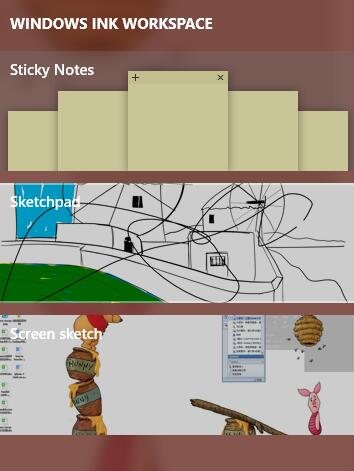
Шаг 3 Вы можете отредактировать его соответствующим образом, а затем сохранить в локальную папку.
Это кажется легким, если вы помните, как это сделать. У вас есть другие варианты, такие как онлайн-инструменты, если хотите.
Часть 4. Как сделать снимок экрана на ноутбуке Lenovo с помощью Snipping Tool
Компьютер с Windows поставляется с инструментом для снятия скриншотов как на ПК, так и на ноутбуке без дополнительных инструментов. Он имеет различные режимы обрезки, которые помогут вам делать скриншоты окон, нестандартного размера, полноэкранного режима и т. д. Ниже описано, как его использовать.
Шаг 1 Найдите инструмент для обрезки на компьютере, затем запустите его.
Шаг 2 Выберите Новинки в строке меню и выберите нужный тип снимка экрана.
Шаг 3 Сделайте снимок экрана, а затем нажмите кнопку спасти значок, чтобы выбрать папку для сохранения скриншота.
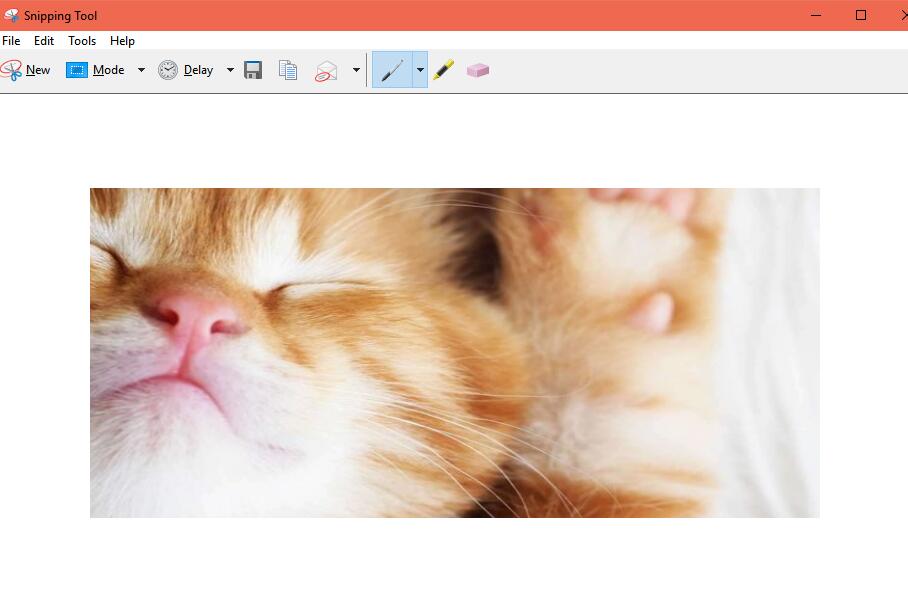
Кто-то может предпочесть узнать, как сделать скриншот на Lenovo онлайн.
FoneLab Screen Recorder позволяет вам захватывать видео, аудио, онлайн-уроки и т. Д. На Windows / Mac, и вы можете легко настраивать размер, редактировать видео или аудио и многое другое.
- Записывайте видео, аудио, веб-камеру и делайте скриншоты на Windows / Mac.
- Предварительный просмотр данных перед сохранением.
- Это безопасно и просто в использовании.
Часть 5. Как сделать снимок экрана на ноутбуке Lenovo онлайн
На рынке существует множество различных онлайн-инструментов для создания снимков экрана, вы всегда можете найти их в Google. Здесь мы представим лучший выбор для вас.
Screenshot.net позволяет сделать снимок экрана на ноутбуке, не загружая что-либо на компьютер. Просто нужно открыть лаунчер в браузере. Он содержит видео-учебник, чтобы показать вам, как его использовать. Вы можете просто проверить приведенные ниже инструкции.
Шаг 1 Посетите сайт screenshot.net и нажмите кнопку «Сделать снимок экрана».
Шаг 2 Следуйте инструкциям, чтобы добавить программу запуска. Затем легко сделайте снимок экрана.
Шаг 3 Сохраните его в папку на вашем компьютере.
Вы можете использовать его инструменты редактирования, чтобы делать скриншоты в соответствии с вашими потребностями. И вы можете загрузить их в облачный сервис после этого, если хотите.
Ну, онлайн-инструменты всегда имеют ограничения, такие как размер файла, скорость работы и т. д., по сравнению с другими компьютерными программами. Это все еще ваш выбор, чтобы принять подходящее решение.
Как видите, все упомянутые выше методы могут решить проблему, например, как сделать снимок экрана на Lenovo Chromebook и других. Делать скриншоты на ноутбуке Lenovo несложно, вы можете сделать это с помощью описанных выше методов простым щелчком мыши.
Часть 6. Часто задаваемые вопросы о том, как сделать снимок экрана на Lenovo
Как сделать скриншот на Lenovo Yoga?
Вы можете попробовать каждый упомянутый выше метод, чтобы сделать снимок экрана на Lenovo Yoga, поскольку они доступны для любого ноутбука с Windows или macOS. Рекомендуется попробовать FoneLab Screen Recorder так как он профессиональный, но простой в использовании.
Как сделать скриншот на ноутбуке Lenovo без PrintScreen?
Помимо PrintScreen, вы можете попробовать FoneLab Screen Recorder, сочетания клавиш и инструменты обрезки.
Куда деваются скриншоты на Леново?
Это зависит от того, как вы делаете скриншоты. Вы можете найти его через Этот компьютер > Картинки > Скриншоты если вы используете принтскрин. Если вы используете FoneLab Screen Recorder, его папка по умолчанию — C:\Users\win 10\Pictures\FoneLab\FoneLab Screen Recorder, и вы можете изменить ее через Настройки > запись > Результат > Расположение файлов скриншотов.
Безопасен ли FoneLab Screen Recorder?
Да, это безопасный инструмент. Как вы знаете, он никогда не сохранит и не изменит ваши данные с компьютера или мобильного телефона. Это на 100% безопасно, если вы хотите записывать экран или делать скриншоты.
FoneLab Screen Recorder позволяет вам захватывать видео, аудио, онлайн-уроки и т. Д. На Windows / Mac, и вы можете легко настраивать размер, редактировать видео или аудио и многое другое.
- Записывайте видео, аудио, веб-камеру и делайте скриншоты на Windows / Mac.
- Предварительный просмотр данных перед сохранением.
- Это безопасно и просто в использовании.
Вот и все о том, как сделать скриншот на ноутбуке Леново. Этот пост будет полезен людям, которые хотят узнать, как сделать снимок экрана на ноутбуке Lenovo.
В этом посте рекомендуется каждый способ сделать снимок экрана на Lenovo, вы можете выбрать соответствующий. Однако, FoneLab Screen Recorder это программа, которую вы не должны пропустить.