Программы для печати фотографий на принтере Epson — ТОП 5 лучших
Современные технологии дают возможность пользователю самостоятельно распечатывать фотографии на принтере дома. Практически все приложения для просмотра изображений позволяют распечатать снимки. Но им не хватает гибкости настроек, чтобы пользователь смог отрегулировать параметры печати. Поэтому сейчас существуют специальные программы, разработанные для печати фотографий.
Содержание:
EPSON Easy Photo Print
Идеальная утилита для качественного переноса снимков на бумагу. Интерфейс программы простой и понятный для любого пользователя. С ее помощью можно выбрать тип бумаги и подогнать изображение. Кроме того, фирменная программа для печати фотографий на принтере Epson работает практически со всеми моделями печатных аппаратов, а также с различными форматами листов. 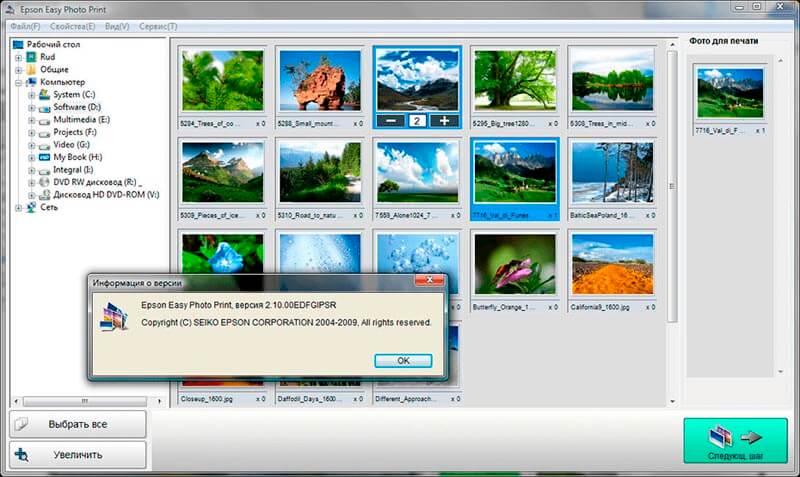 Чтобы обеспечить стабильную работу приложения и избежать технических сбоев, следует скачать дополнительный модуль Easy Print Module, который распространяется бесплатно. Утилита подходят для тех, кто регулярно редактирует и обрезает фотографии, а также часто распечатывает изображения.
Плюсы:
- Функция Bordless позволяет распечатывать снимки без полей;
- Простота использования за счет трех функциональных кнопок;
- Легкая настройка, с которой справится даже неопытный пользователь;
- Взаимодействие со всеми устройствами Epson;
- Совместимость с любой операционной системой.
Picasa
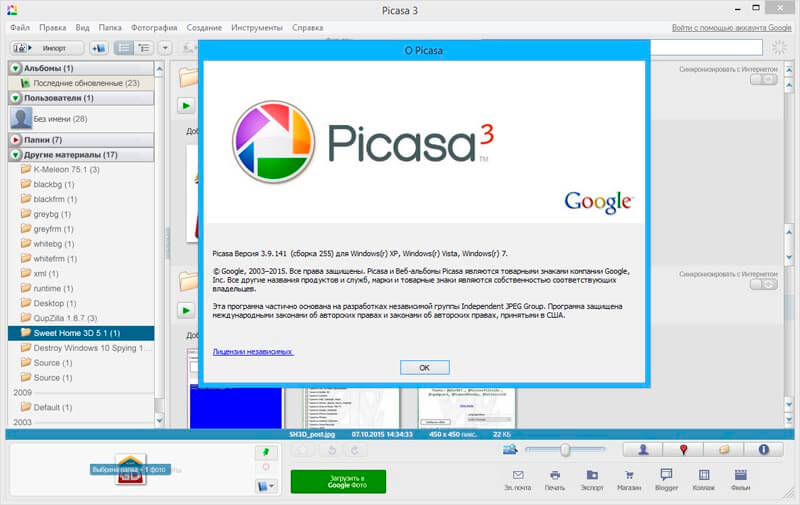
Picasa — универсальное приложение для редактирования и печати фотографий от разработчиков Google. Утилита позволяет тонко настроить параметры изображения, обладает большим выбором различных инструментов для улучшения гаммы, яркости, насыщенного и качества снимка.
Простой и понятный интерфейс программы имеет вид библиотеки, но не имеет вкладок для навигации между каталогом, изображением и редактором. Чтобы открыть файл в редакторе, по нему достаточно дважды щелкнуть мышью. Кроме того, утилита имеет следующие функции:
- Отправка полноразмерных фотографий по почте в два клика;
- Встроенный скринсейвер, который показывает снимки и изображения из сети во время простоя компьютера;
- Наличие пакетного изменения размеров фото;
- Встроенный видеоредактор, который позволяет создавать собственные видео ролики из галереи фотографий с наложением фоновой музыки. Кроме того, пользователь сразу сможет выгрузить файл на сервер YouTube.
Настроек фотопечати у программы немного. В основном используются стандартные параметры, предоставляемые драйвером принтера. Но для домашнего использования приложение подходит идеально.
Плюсы:
- Наличие дополнительного функционала, в том числе создание коллажей или плакатов и афиш;
- Автоматическое улучшение качество снимка;
- Быстрая и удобная печать;
- Интуитивно понятный интерфейс.
ACD FotoSlate
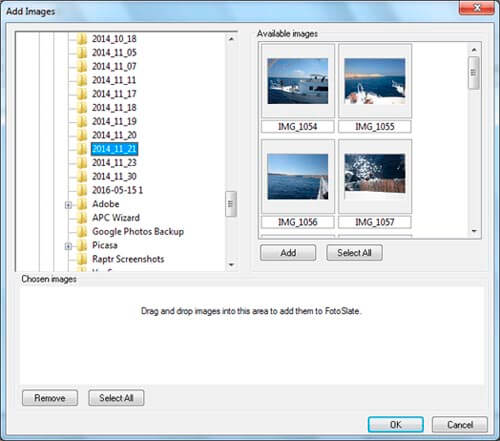
Программа для печати на принтере Epson и других устройствах предлагает большое количество дополнительных настроек для редактирования и улучшения изображений. Является универсальным инструментом для работы с изображениями. Основным отличием от других программ является то, что она поддерживает большое количество оборудования. Фотографии можно печатать без копирования файлов на жесткий диск компьютера – непосредственно со сканера или фотооборудования. 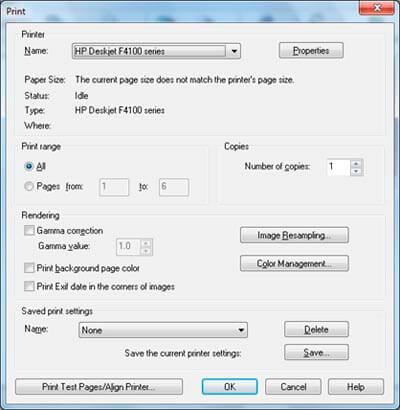 Утилиту также используют для редактирования снимков. С ее помощью возможно улучшать качество изображения, регулировать контрастность, насыщенность и яркость. Позволяет применять рамки, фильтры, надписи.
Плюсы:
- Работа с несжатыми изображениями в высоком разрешении;
- Совместимость с разными моделями Epson, в том числе Epson l354 или Epson l222;
- Встроенные инструменты для коррекции цвета;
- Огромное количество шаблонов, которые пользователь может изменять.
Минусы:
- Программа является платной, но базовых функций хватает для использования дома;
- Сложный интерфейс.
Qimage
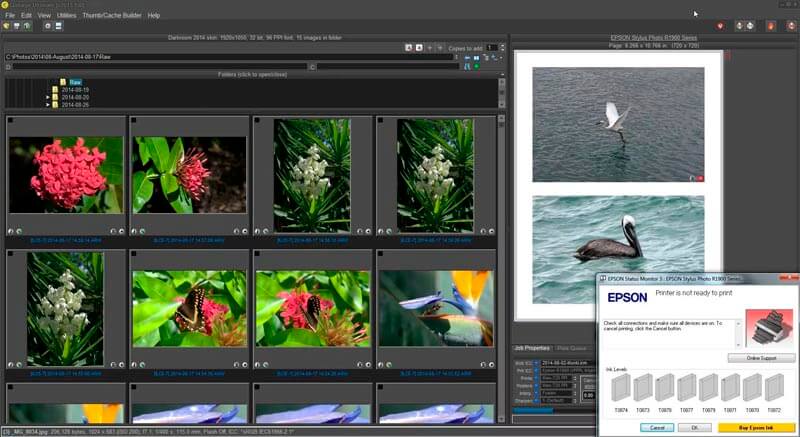
Еще одна программа для печати на принтере Эпсон, обладающая мощным инструментом для редактирования снимков. Она позволяет пользователю распечатывать фотографии в любом ракурсе, в том числе несколько изображений на одном листе. Широкий функционал утилиты предоставит следующие возможности:
- Просмотр изображений с качественным визуальным воспроизведением, поддерживая большинство форматов растровой графики. При просмотре фото в очень большом разрешении, программа не требует много ресурсов компьютера;
- Встроен удобный менеджер, который обеспечивает комфортную навигацию по папкам и позволяет сортировать фотографии;
- Редактор дает возможность пользователю изменить размер, цветовую схему, убирать шум, переворачивать изображение и улучшить общее качество снимка.
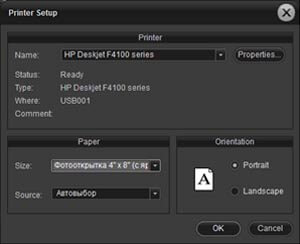
Qimage позволяет распечатывать снимки с применением дополнительных настроек. Помимо выбора устройства для печати, количества копий и ориентации, есть широкий выбор форматов размера бумаги.
Плюсы:
- Не требовательна к ресурсам системы;
- Отображает снимки в высоком качестве;
- Множество инструментов для редактирования и просмотра.
Минусы:
- Лицензия с пробным периодом на 2 недели;
- Нет русскоязычного интерфейса.
Ace Poster
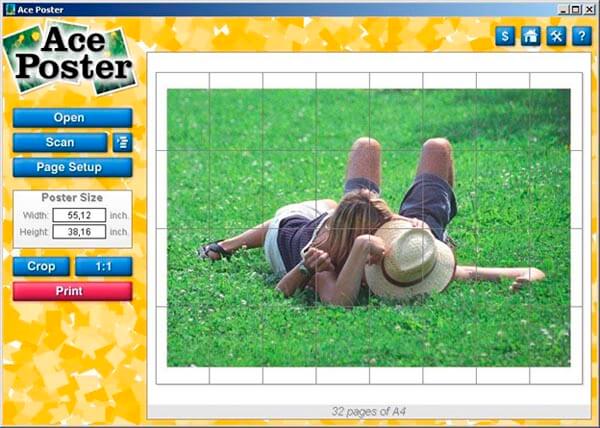
Программа, которая позволяет создавать и распечатывать постеры больших размеров. С помощью простого и понятного интерфейса пользователь может выбрать желаемую фотографию или картинку, указать нужный размер и отправить снимок на печать.
Утилита совместима с большинством растровых изображений: JPEG, PNG, TIFF, TGA, PSD, GIF и другие. Выбрать снимок можно не только с жесткого диска компьютера или съемного физического носителя, но и сразу через сканер или цифровой фотоаппарат без загрузки в память ПК.
Плюсы:
- Интуитивно понятный интерфейс;
- Простое создание постеров любых размеров;
- Работа со всеми устройствами.
Минусы:
- Нет дополнительных инструментов для редактирования;
- Отсутствие русского языка.
PS: Расскажите пожалуйста в комментариях, какими программами пользуетесь вы для печати своих фотоснимков?
Особенности печати фотографий на Epson L3050/L3060/L3070
С момента появления в нашем ассортименте комплексных решений для МФУ Epson L3050 / L3060 / L3070, от наших клиентов поступают вопросы о посредственном качестве фотографий, напечатанных на этих устройствах чернилами WWM.
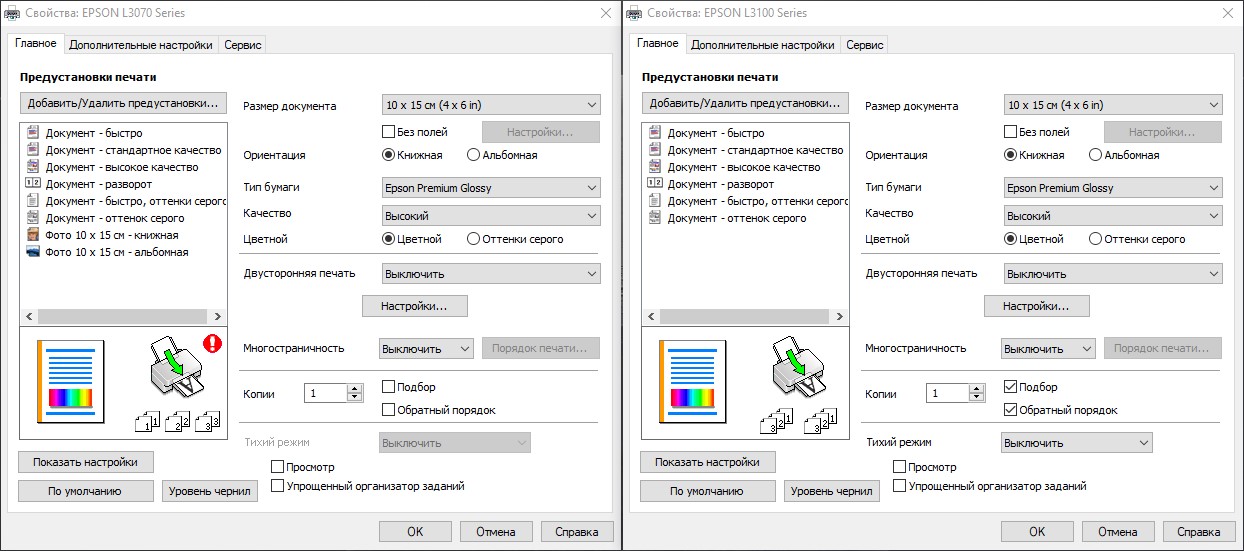
Испытательный центр WWM исследовал этот вопрос. Было установлено, что драйвер Epson L3050 / L3060 / L3070 имеет серьезный недостаток — при печати с настройками качества «Высокое» фото получается отнюдь не качественное. На МФУ L3100, например, с такими же настройками печати, фото получается гораздо лучшим, причем это касается как оригинальных чернил, так и совместимых WWM E64. Ниже приведены настройки печати на Epson L3070 и L3100 и соответствующие отпечатки чернилами WWM E64 на бумаге WWM глянцевая 225 г/м3:

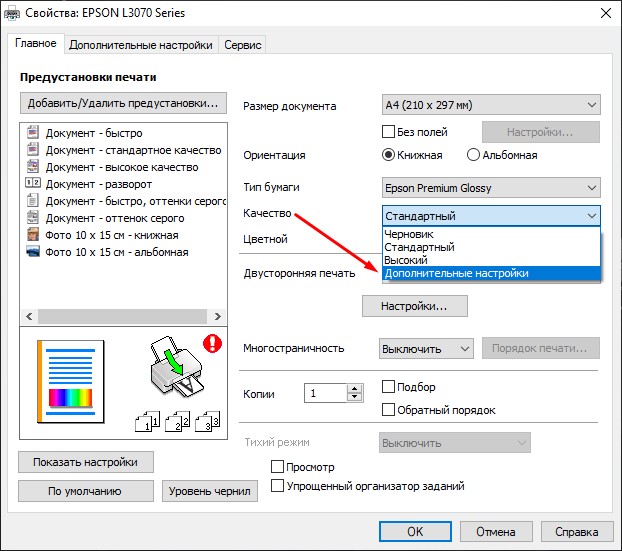
Как оказалось, высокого качества печати фотографий на Epson L3050 / L3060 / L3070 можно достичь только в случае, если передвинуть ползунок максимально вправо при выборе «Дополнительных настроек» качества.

И вот тогда мы получаем совсем другой уровень качества печати фотографии (фото справа), по сравнению с печатью с настрокой Качества «Высокое» (слева):

Но и это еще не все — «Дополнительные настройки» не доступны если выбрана печать «Без полей».
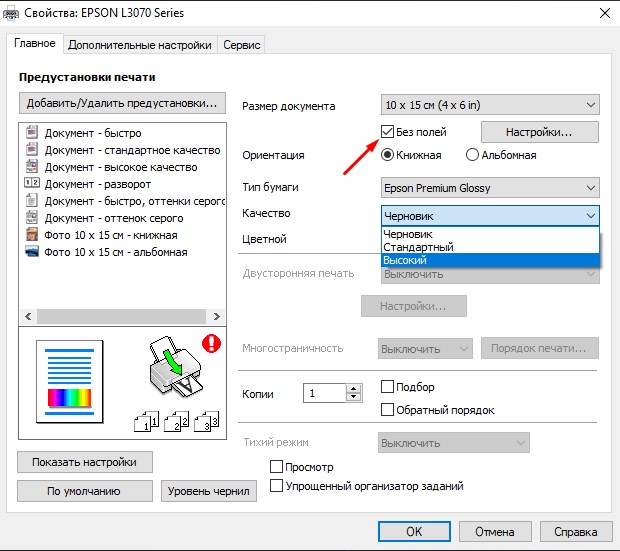
Итак, к сожалению, приходится выбирать — печатать качественные фото, но с полями, или «не очень качественные», но без полей. И виной этому — недоработанное программное обеспечение данной серии МФУ.
Печать фотографий с компьютера
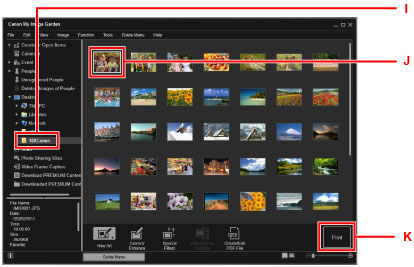
В данном разделе описано, как печатать фотографии с помощью приложения My Image Garden .
Откройте упор для бумаги (A).
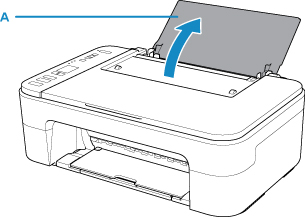
Выдвиньте лоток приема бумаги (B) и дополнительный лоток приема бумаги (C).
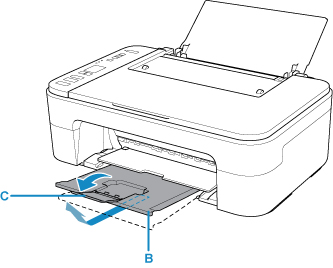
Загрузите бумагу вертикально СТОРОНОЙ ДЛЯ ПЕЧАТИ К СЕБЕ.
Настройте направляющую бумаги (D) по левому краю бумаги.

После загрузки бумаги в задний лоток на ЖК-дисплее мигает статус бумаги и текущий формат бумаги.
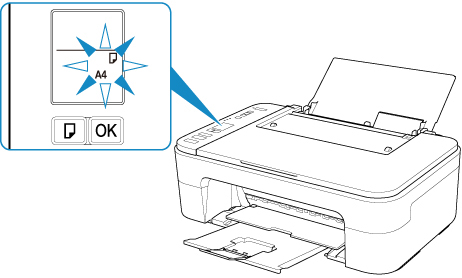
Нажмите кнопку Выбор бумаги (Paper Select) (E), чтобы выбрать формат бумаги в соответствии с бумагой, загруженной в заднем лотке , затем нажмите кнопку OK (F).

Щелкните значок My Image Garden (G) в меню Quick Menu .
Отобразится экран Меню навигации (Guide Menu) .
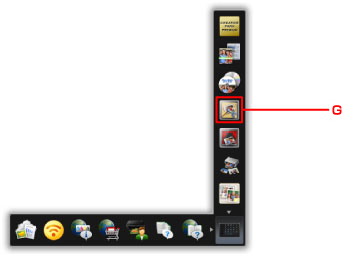
- Количество и тип отображаемых значков зависят от региона, зарегистрированной модели принтера /сканера и установленных приложений.
Щелкните значок Фотопечать (Photo Print) (H).
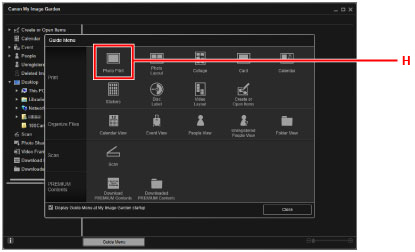
Щелкните папку (I) с фотографиями, которые нужно напечатать.
Щелкните фотографии (J), которые нужно напечатать.
Чтобы выбрать несколько фотографий одновременно, щелкните их, удерживая клавишу Ctrl.
Чтобы выбрать несколько фотографий одновременно, щелкните их, удерживая клавишу управления.
Щелкните Печать (Print) (K).
Задайте число копий и другие параметры.
Укажите число копий, имя принтера, тип носителя и т. п.
Задайте число копий.
Щелкните Печать (Print) .
Щелкните Печать (Print) .
Когда появится диалоговое окно печати, укажите имя принтера, размер бумаги и щелкните Печать (Print) .
Программа My Image Garden позволяет по-разному использовать на компьютере изображения, в том числе фотографии с цифрового фотоаппарата.
Если принтер не отображается в системе Mac OS , возможно, настройки AirPrint в приложении My Image Garden являются неправильными. Сведения о правильной настройке см. в заголовке, который касается принтера, поддерживающего функцию AirPrint, на странице ниже.