Сброс памперса Epson L130, L132, L220, L222, L310, L312, L362, L364, L365, L366

При длительной работе принтеров и МФУ фирмы Epson происходит переполнение чернилами поглощающей прокладки и аппарат перестает печатать (ошибка E-11).
Эту прокладку простым языком называют "памперс" или "абсорбер". Если возникла такая необходимость используется сервисная программа Adjustment Program, которая позволит Вам произвести сбрасывание счетчика адсорбера. Для этого необходимо произвести некоторые действия, детальнее Вы можете ознакомиться в этой статье.
Программа может быть использована только к данным моделям принтеров
Детальнее со всеми функциями программы можно ознакомиться по ссылке.
Что необходимо знать:
- Для использования Adjustment Program должна быть установлена операционная система Windows;
- Работа производится только по USB;
- Сбрасываемые счетчики — Main, а также Platen pad counter;
- Полная версия (активирует все функции) подробнее;
- Применима только к данным моделям принтеров и МФУ;
ВАЖНО. Программа безлимитная на основные функции (сброс памперса и т.д..), но привязывается к компьютеру.
Программа будет работать только на одном компьютере под который вы получите ключ активации. Систему Windows можно переустанавливать.
Конфигурацию компьютера менять нельзя. Если Вы поменяете HDD или CPU, программа перестанет полноценно работать и придется заново активировать.
Epson L222: Устранение неполадок
2. Нажмите на EPSON S t atus M onito r 3 на вк ладке Сер вис .
❏ Т акже состояни е пр интера мо ж но про верит ь, дважды щелкнув знач ок при нт ера на панели за дач. Если
значо к при нтера не добавлен на пан ель задач, щел кните К онт ролируемые парамет ры на вкладке
Серви с , а з ате м выбе рите Зарегист рируйт е знач ок при нте ра на панел и задач .
❏ Есл и утил и та EPSON Stat u s Mo nito r 3 от к люч ена, нажмите Рас ш и р е н ны е п а р а м е т р ы на вк ладке
Серви с , после чего выбери те Включит ь EPSON Sta tu s Mon itor 3 .
Соо тветствующая информация
«Драйвер принтера W indo ws» на ст р. 61
Проверка состояния принт ера – Mac OS X
Выберите Си ст ем ны е н астр ой к и из
меню > Принтеры и сканеры (или П е чать и скани ров ание ,
Пе ча ть и ф а кс ), а затем выб ерите свой пр и нтер.
2. Нажмите Параме т ры и принадлежнос ти > Утилита > Откр ы ть у тили т у принтер а .
3. Нажмите EPSON S tatus M onitor .
Руководство пользоват еля
Ус т р а н е н и е н е п о л а д о к
У даление зас тр я вшей б умаги
Проверь те ошибку на панели управления и следуйте инс т рукциям для извле чения зас т рявшей бумаги, в
том числе от орванных кусков. Затем сбр осьте о ши бку .
А к к уратно извл екит е застр явшу ю бумагу . Резкое извлечен ие бумаги может по вредит ь пр ин тер.
Соо тветствующая информация
& «Про вер ка инд икат оров ош ибо к на пр инт ере» н а стр. 7 2
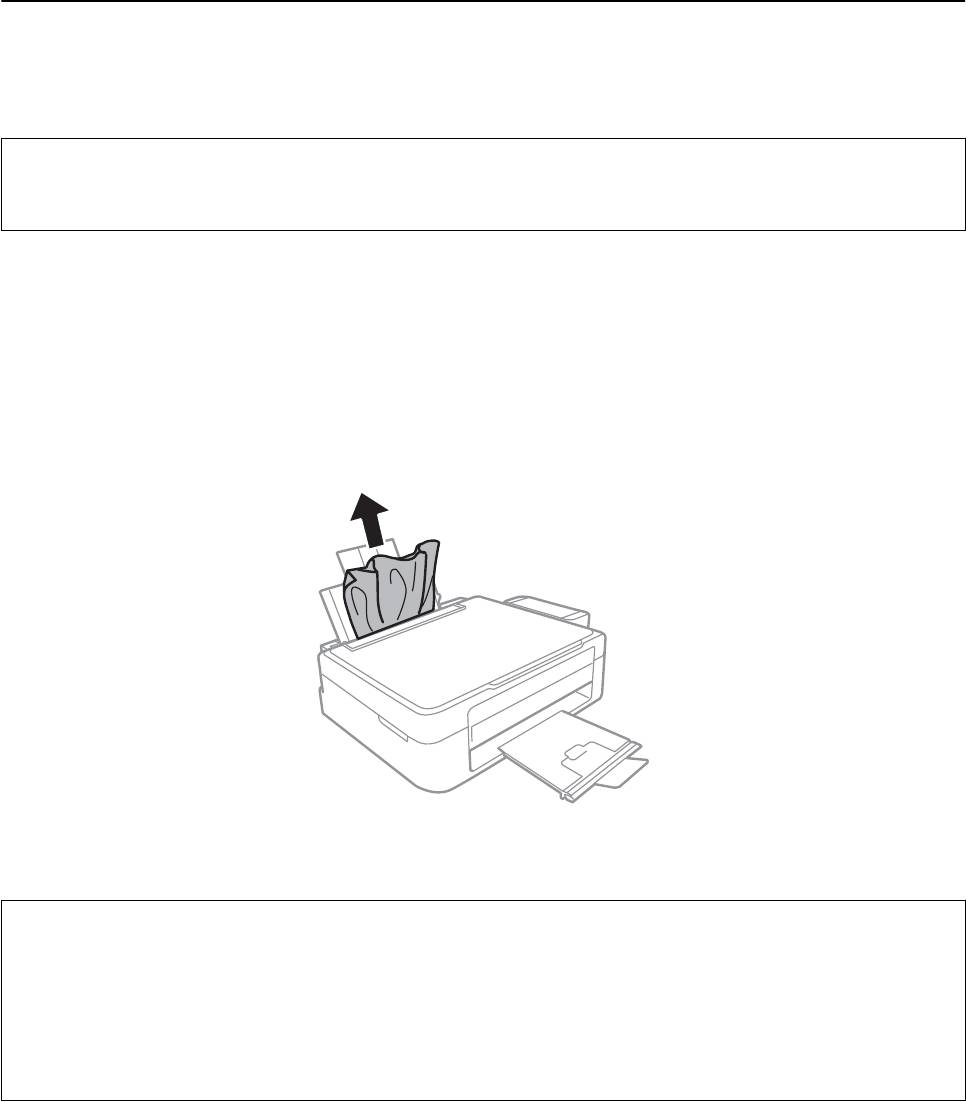
Извлечение застрявшей б умаги из Пода ча бу маг задне час т
Извлекит е з ас трявшую бумагу .
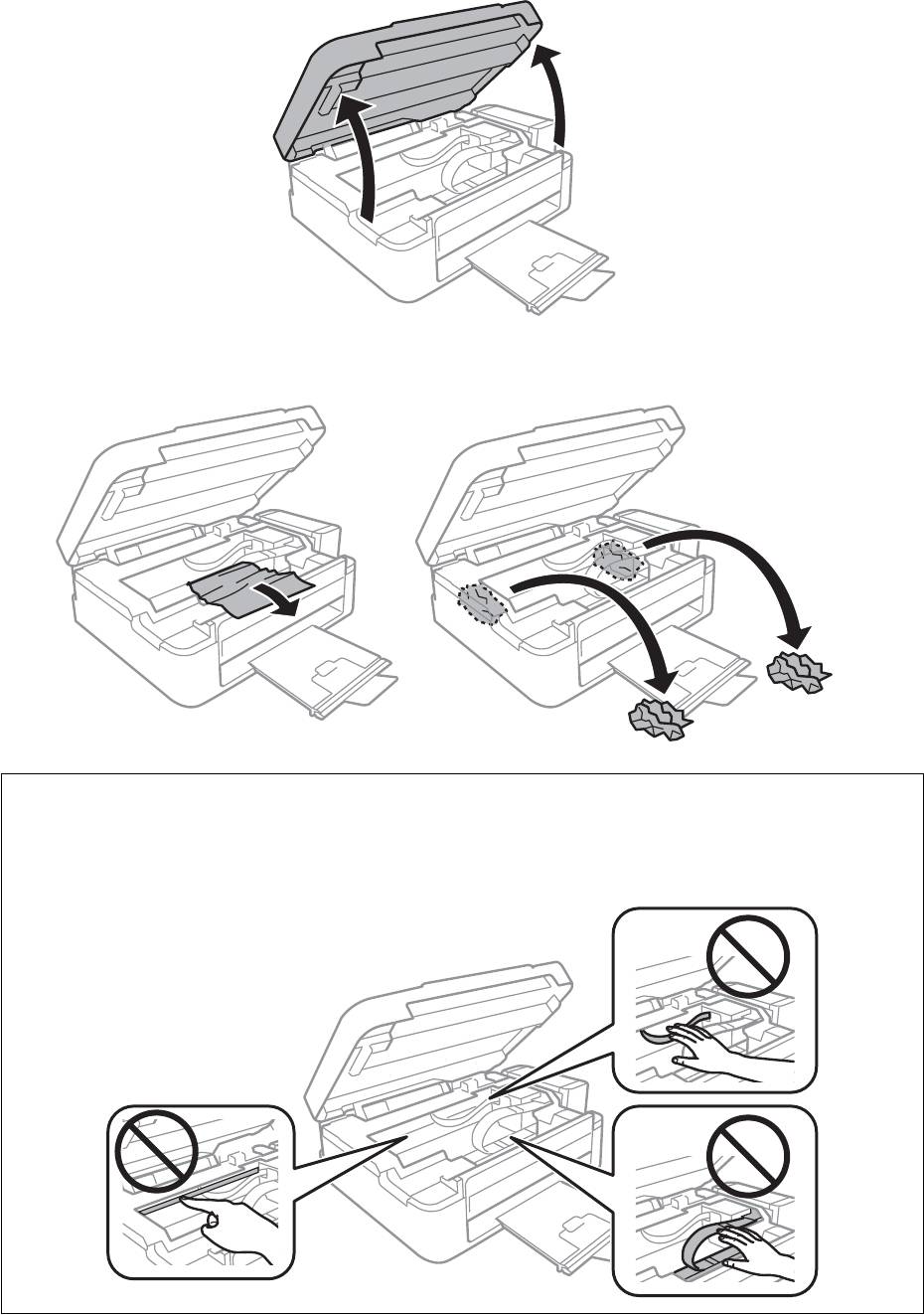
Извлечение застрявшей б умаг и из внутренних час тей прин тера
Предос тереже ние:
❏ При отк рытии и з ак рытии ск ан ера нео бхо ди мо быть осо бе нно о с торож ным , чт обы не прище м ить
рук у. В против ном случае можно полу чит ь травму .
❏ Никогда н е касайтесь кнопок на панел и управления, когда руки находятс я внутр и прин тера. Запуск
работ ы пр интера мо жет привести к т равме. Во избеж ание т равм не касайтесь выст у пающих
Руководство пользоват еля
Ус т р а н е н и е н е п о л а д о к
1. Откройте сканер с закрытой кр ышко й.
2. Извлекит е з ас трявшую бумагу .
Не при к асайтесь к плоскому бело му ш лейфу , полу прозрач ной детали и тюби к ам с чернилами внутр и
устройства. Это может пр ивест и к неисправ ности.
Руководство пользоват еля
Ус т р а н е н и е н е п о л а д о к
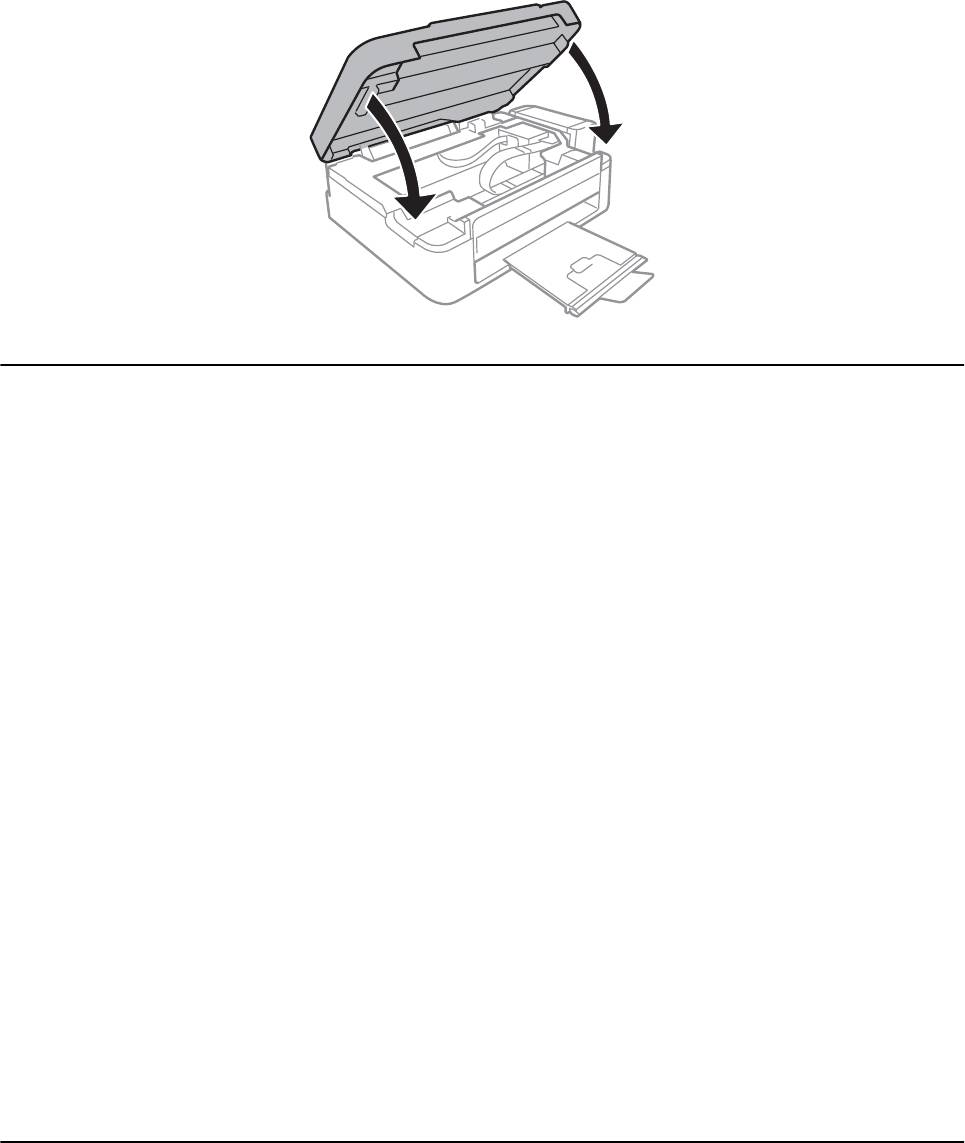
3. Закройте сканер.
Неправильно по дае т с я б умаг а
При заст р евании бу маги, подаче бумаги под углом, подаче неско льких лис тов за раз, отс у тс твии подачи
или выт алкив ании бу маги проверь те выполнение следующих условий.
❏ П ос т авь те принтер на плоско й поверхнос ти и эксплуатиру йте его в р еком ен д уемых условиях.
❏ И спользуйте бумагу , которая поддерживается принтером.
❏ Соблю дайте меры пре досторо жности пр и работе с бумаго й.
❏ Загружайте бу магу в правильном направлении и по додвинь те направляющую к краю бу маги.
❏ Запрещае тся превышать максимальное загру жаемое количес тв о лис тов, указ анно е для данной бу маги .
Запрещае тся з агружать пр ос т ую б умагу выше значка т ре угольника на направляющ ей.
❏ Если возник ла ошибка отс у тс твия бу маги, хотя бу мага з агру жена в пр ин тер, еще раз загру зите бу магу
по правому краю подача бумаги сз ади.
❏ При загрузке нескольких листов бумаги загру жай те один ли с т бу маги з а один раз.
❏ Если в режиме ру чной дву х с торонней печати одновременно подае тся не скольк о лис тов, перед
повт орной загрузкой необходимо удалить всю бум агу , ранее з агру женную в ис точник.
❏ П ечать может быть приос т ановлена на опреде ленно е время, ч то приведет к вы даче принтером бу маги.
Соо тветствующая информация
«Т ре бования к условиям окружающей среды» на ст р. 89
«Имею щаяся бумага и характеристики» на ст р. 17
«М еры предостор ожности при раб оте с бу магой» на ст р. 16
«Загрузка бу маги в По дача бумаг з адне част» на ст р. 18
Неполадки с пит анием и панелью управления
Пит ание не вк лючает с я
❏ Зажмите кнопк у

Руководство пользоват еля
Ус т р а н е н и е н е п о л а д о к
❏ У бедитесь, что шн у р питания ус тр ойства подключен надежно.
Пит ание не вык лючае тся
Зажмите кно пк у
до льше. Если все еще не удается отключить пр интер, выньте шнур питания. Во
изб ежание высыхания печата ющей голо вки не о бхо димо оп ять включить принтер, после чего вык лючить
его нажатием кнопки
Принт е р не печа тае т
Если принтер не рабо тае т или ничег о не печат ае т , проверьте выполнение следующих условий.
❏ Ус т а н о в и т е д р а й в е р п р и н т е р а .
❏ Для упрощенной печати фотографий уст ановите Epson Easy Pho to Print.
❏ Надежно подключите кабель USB к пр интеру и компьютеру .
❏ Если используе тся USB-ко нцент рато р, попробу йте подключить принтер напряму ю к компьютеру .
❏ При печати изо бражения с большим об ъемом данных к омпьютеру мо жет не хв атать памяти. Печатайте
изо бражение с более низким р азрешением и ли меньшего размера.
❏ В W indows щелкните Очередь на печать на вклад ке Се р ви с драйвера принтера, а затем проверьт е
выполнени е следу ющих условий.
❏ Проверь те наличие пр иос т ановле нных заданий на печать.
При необходим ос ти отмените печать.
❏ У б едите сь, ч то принтер не находится в автономном р ежиме или в режиме ожида ния.
Если пр интер нахо дится в автон омном ре жиме или режим е ожидания, отмените эти режимы в м еню
❏ У бедитесь, что принтер выбран в качес тве принтера по у молчанию в меню Принтер (в элементе
меню должна стоять галочка).
Если принте р не выбран принтером по у молчанию, его не обходимо ус т ановить таковым.
❏ В слу чае Mac OS X уб едитесь, что принтер не находится в сос тоянии Пау з а .
Выберите Сис темные нас тр ойки из
меню > Принтеры и сканеры (или Печать и сканирование ,
Печ ат ь и ф а кс ), а з атем дважды щелкните принтер. Если принтер с тоит на пауз е, нажмите
Воз о бновить (или Воз о бновить р або т у принтер а ).
❏ Запус тите пр оверку дюз, а з атем очис тите печат ающ ую головку , е сли дюзы печатающей голо вки з абиты.
Соо тветствующая информация
& «У ст ановка прило же ний» на стр. 71
& «Epso n Easy Photo Prin t» на ст р. 68
& «Отмена печати» на стр. 41
& «Пр ов ерка и пр очис т ка пе чат ающей головки» на ст р . 55

Руководство пользоват еля
Ус т р а н е н и е н е п о л а д о к
Проблемы от печатков
Низкое качество печат и
Если к ачес тв о пе чати с т ало ни зким из-з а не че тких оттисков, потери и по т ускнения цв е тов, нес овпадения
и появл ени я пол ос и моз аичных уз оров, проверь те выполн ение след ующих условий.
❏ У б едитесь в то м, что перво начальная заправка чер нил завершена.
❏ Проверьте емк о с ть для чернил. Если контейнер пус т , не за медлительно заправь те его чернилами и
очис ти те пе чат ающ у ю г оловку .
❏ Запус тите пр оверку дюз, а з атем очис тите печат ающ ую головку , е сли дюзы печатающей голо вки з абиты.
❏ Если принтер не использовался длительное время, использу йте у тилит у драйв ера принтера
Т ехнологическая прочис тка чернил.
❏ Выровняйте печатающ ую г оло вку .
❏ Выровняйте печатающ ую г оловку , е сли признаки отс у тствия выравнивания появляются с интервалом
❏ И спользуйте бумагу , которая поддерживается принтером.
❏ Не п е чатай те на сырой, поврежденной или слишком с т арой бу маге.
❏ Если бу мага скручена или ко нв ерт взд у т , разгладь те их.
❏ При печати изо бражений или фо тограф ий испо льзу йте данные высок ого разр ешения. Изо бражения на
ве б-сайтах часто име ют низк о е разрешение , хотя выглядят непл охо на ди сплее, поэто м у качество
печати мо же т снизиться.
❏ Выберите со отве тс твующий параме т р типа бумаги в др айвер е принтера для типа бумаги, з агру женной в
❏ П ечат айте с использов анием параме тра выс око го качес т ва в драйв ере принтера.
❏ Если пр и печати изображений или фото графий появля ются нео жиданные цвета, откорректируйте цвет
и повтор и те печать. Функци я автоматической цве токоррекции задейс твуе т с т андартный режим
коррекции PhotoE nh an ce . По пр обу йте использовать другой режим коррекции Phot o Enha nce , выбрав
люб ой параме т р, кроме Автокорр екция в качес тве парамет ра Ко р р е кц и я с ц е н ы . Если пробле ма не
решилась , исп ользуйте любую другую функцию цве токор рекции, кром е PhotoEnha nce .
❏ Отключите параме тр дву направленнос ти (или высоко й скорос ти). При включении данного парамет ра
печатающая головка печатае т , двиг аясь в об е стор оны, в результате чего вер тикальные линии могу т не
совпадать. П о сле отк лючения данной функции скоро с ть печати мож е т снизиться.
Снимите флаж ок Высокая ск ор о с ть на вкла дке До полнительные нас т ройки драйвера принтера.
Выберите Си ст ем ны е н астр ой к и из
меню > Принтеры и сканер ы (или П ечать и сканирование ,
Пе ча ть и ф а кс ), а затем выб ерите свой пр интер. Нажмите Параме т ры и принадлежно с ти >
Пара ме т ры (или Др айв ер ). Выберите Выключить для параме тр а Высокоскоро с тная печать ;
❏ Не складывайте бумагу ср азу после пе чати.
❏ П олнос тью выс у шите отпе чатки перед подшивко й или демонст рацией. Во вр емя с у шки отпе чатков
изб егай те прямо г о солнечного св е та, не используй те приборы для с ушки и не кас айтесь пе чатной
Руководство пользоват еля
Ус т р а н е н и е н е п о л а д о к
❏ И спользуйте о риги нальны е емк ос ти с чер ни лами E pson. Этот пр одукт ско нструирован для настр ойки
цве тов на основе использования оригинальных емк о с тей с чернилами E pson. И с пользование
неоригинальных емк о с тей с чернилами Epson м ожет вызв ать снижение качества пе чати.
❏ И спользуйте ем кости с чернилами с правильным к одом запчасти для сво его принтера.
❏ Ко мпания Epson реко мендуе т использовать емкости с чернилами до даты, указанной на упако вке.
❏ При печати изо бражений и фотографий компания E pson р екомендуе т использовать оригинальную
бума гу Ep son вместо пр ос той бум аги. Печатайте на печатной с тороне оригинальной бумаги Epson.
Соо тветствующая информация
& «Перезаправка контейне ров для чернил» н а с т р. 51
& «Пр ов ерка и пр очис т ка пе чат ающей головки» на ст р . 55
& « За ме на че рни л вн у три че рни л ьн ы х т р у б ок» на с т р. 57
& «Калибровка печат ающей головки» на ст р. 58
& «Меры пред ос торожнос ти при рабо те с бумаг ой» на ст р. 16
& «Имеющаяся бумага и х арактери стики» на с тр. 17
& «Список типо в бумаги» на ст р. 18
«Настр ойка цве т а печати» на с тр. 39
Низкое качество копирования
Если на бу маге появляются неравном ерные цве т а, размытос ть, точки или прямые линии, проверь те
выполнение следующих условий.
❏ Для прочи с тки бумагопровод ящего тракта загрузите и изв лекит е бумагу без печати.
❏ Очистите с текло сканера и крышку сканера.
❏ Не нажимайте слишком сильно на ор игинал или крышк у сканера пр и р азмещении оригинало в на
стек ло сканера. Неравномер ные цве т а, размыто с ть и точки м огу т появляться, если на оригинал или
крышку сканера нажимать слишком сильно.
Соо тветствующая информация
& « Оч ис т ка б у ма г опр ов од яще г о т р а кт а » н а с т р. 59
& «Очис тка Стекло сканера» на с тр. 59
& «Низко е каче с тво пе чати» на ст р. 78
На копир уемом изображении по являет ся изображение
обрат ной с тороны оригинала
❏ Если оригинал выполнен на т онк ой бумаге, помес тите его на стек ло сканера и накройте листом черно й
У распечат ки неправильное положение, размер и ли поля
❏ Загружайте бу магу в правильном направлении и по додвинь те направляющую к краю бу маги.
❏ При размещен ии оригинал ов н а стек ло сканера необходимо совм ес тить угол оригинала с символо м у гла
на раме стекла сканера. Если кр ая копии обрез аны, слегка ото двинь те оригинал от угла.
Руководство пользоват еля
Ус т р а н е н и е н е п о л а д о к
❏ Очистите с текло сканера и крышку сканера. Если на ст екл е п ри су тст ву ют пы ль ил и п ят н а, о ни м ог у т
по падать на область к опирования, что приводит к неправильно му поло жению пр и печати или
уменьшению изо бра жения.
❏ Выберите ну жный параме тр размера для оригинала в драйвере принтера.
❏ Откорректиру йте параме тр для полей в прило жении таким о бра зом, что бы он попадал в область
❏ Во время п е чати без пол ей изображение не мно г о увелич ивае тся, а выст упающая об лас ть обре зае тся.
Откорректируйте с тепень у величения.
Щелк ни те На с т р ой ки в параме тр е Без полей на вкладке драйвера принтера Гл а в н о е и выберите
степень у величения.
Измените нас т ройк у Ув е л и ч е н и е в диа лог ов ом ме ню На с т р ой ки пе ча ти .
Соо тветствующая информация
& «Загрузка бумаги в Подач а бумаг задне част» на с тр. 18
& «Разме щение ор игинало в на Стекло сканера» на ст р. 21
& «Очис тка Стекло сканера» на с тр. 59
& «Область печати» на с т р. 87
По терт ос ти и размы тие на б умаге
Если в о вр емя печати появляются потертос ти или р азмытие, пр оверь те выполнение следу ющих условий.
❏ Прочис ти те бу магопр оводящий тр акт .
❏ Очистите с текло сканера и крышку сканера.
❏ Загрузите бумагу в правильно м направл ении.
❏ В режиме ру чной дву хс тор онней печати перед повторно й з агр узкой бума ги у б едитесь в том, что
чернила полнос тью выс охли.
Соо тветствующая информация
& « Оч ис т ка б у ма г опр ов од яще г о т р а кт а » н а с т р. 59
& «Очис тка Стекло сканера» на с тр. 59
«Загрузка бу маги в По дача бумаг з адне част» на ст р. 18
«Низкое ка чес тв о пе чати» на с т р. 78
Символы напеча таны неправильно или с искажением
❏ Надежно подключите кабель USB к пр интеру и компьютеру .
❏ Отмените все при о с тановленные задания п ечати.
❏ Запрещае тся перев одить к омпьютер в режим Ги б е р н а ц и и ил и Сна во вре мя печ ати. С трани цы с
искаженным т екстом мо гу т быть распе чатаны в следу ющий раз пр и вк лючении компьюте ра.

Руководство пользоват еля
Ус т р а н е н и е н е п о л а д о к
Соо тветствующая информация
& «Отмена печати» на стр. 41
Напечат анное изображение перевернуто
В драйвере принтера или пр илож ении отк лючите все нас т ройки зеркального отображения.
Снимите флаж ок Зеркально на вкладк е др айвера принтера Дополни тел ьные нас т р ойки ;
Снимите флаж ок Зеркально в мен ю д иал огов ог о ок на пе чат и На с т р ойк и пе ча ти .
У с транить проблем у печати не у д алось
Ес ли вы и сп робо вал и вс е ре ше ния , н о н е с мо г ли у стр ан ит ь проб ле му , п оп робу йте уд ал ит ь и по вт ор но
уст ановить драйв ер принтера.
Соо тветствующая информация
& «У даление прило жений» на ст р. 69
& «У ст ановка прило же ний» на стр. 71
Др угие проблемы печати
Печат ь выполняется с лишком мед ленно
❏ Закройте нену жные прилож ения.
❏ Снизь те парамет р качес тв а в драйвер е принтера. Печать высок ого качес тв а снижае т скорос ть печати.
❏ Включите параме т р двунаправленно сти (и ли высоко й скорос ти). При включении данного параме тр а
печатающая головка печатае т , двиг аясь в об е стор оны, в результате чего скорос ть печати
Выберите Вы со кая ско рость на вкладке Дополни тел ьные нас т р ойк и драйвер а принтера.
Выберите Си ст ем ны е н астр ой к и из
меню > Принтеры и сканер ы (или П ечать и сканирование ,
Пе ча ть и ф а кс ), а затем выб ерите свой пр интер. Нажмите Параме т ры и принадлежно с ти >
Пара ме т ры (или Др айв ер ). Выберите Включить для парамет ра Выс окоскорос тная печать .
❏ Отключите тихий режим. Данная функция снижае т скорос ть пе чати.
Отключите значение Ти х и й р е ж и м на вкладке драйвера принтера Гл а в н о е .
Выберите Си ст ем ны е н астр ой к и из
меню > Принтеры и сканер ы (или П ечать и сканирование ,
Пе ча ть и ф а кс ), а затем выб ерите свой пр интер. Нажмите Параме т ры и принадлежно с ти >
Пара ме т ры (или Др айв ер ). Выберите Выключить для параме тр а Т ихий р ежим .

Руководство пользоват еля
Ус т р а н е н и е н е п о л а д о к
При непрерывной печа ти скорос ть печати зна чительно
Печать заме дляется в о изб ежание по вр еждения перегрев а и повреждения м еханизма принтера. Несмотря
на э то , пе ча ть можно пр одол жа ть.
Чтобы верн у тьс я к обы чной ск ор ос ти пе чати, ос т авьт е принтер в неработ ающем сос тоянии хотя бы на 30
мину т . Скорос ть печати не возвр ащае тся к о бычной, если пит ание буде т откл ючено.
Невозможно запу с тит ь ск аниров ание
❏ Надежно по дк лючите кабель ин терфейс а к принтеру и компьютеру .
❏ Если используе тся USB-ко нцент рато р, попробу йте подключить принтер напряму ю к компьютеру .
❏ У бедитесь, что выбран правильный пр интер (сканер), если пр и з апуске EPSON Scan отображае тся
❏ При использов ании приложений, совме с тимых с T W AI N , выберите используемый принтер (ск анер).
❏ В слу чае W indo ws у б едитесь, что принтер (сканер) отображае тся в меню Сканер и к амера . Принтер
(сканер) должен отобр ажаться как «EPSON X X X X X (назва ние принтера)». Если принтер (сканер) не
ото бр ажае тся, уда лите и повторно ус т анови те EPS ON Sc an. Для дос т у па к Сканер и камер а см.
следующие пун кты.
❏ W indo ws 8.1/W indows 8
Выберите Ра б о чи й с т ол > Нас т р ойк и > Панель управления , нажмите ч удо-кнопку «По иск» и
введите «Сканер и камера», за тем нажмите на По каз ать сканер и камеру , п осле чего провер ьте,
отображае тся ли пр интер.
Нажмит е кноп к у «Пус к» и выберите Пане ль у пра вления , нажмите чудо-кнопк у «По ис к» и введите
«Сканер и камера», з атем нажмите Про смот р сканер ов и камер , после чег о проверьте, отобра жае тся
❏ Wi n d o w s Vi s t a
Нажмит е кноп к у «Пус к» и выберите Пане ль у пра вления > Об орудов ание и зву к > Сканеры и
камер ы , после чего проверьте, отобр ажае тся ли принтер.
❏ Wi n d o w s X P
Нажмит е кноп к у «Пус к» и выберите Пане ль у пра вления > Принтеры и др уг ое о б оруд ование >
Сканеры и камеры , после чего про в ерь те, отображае тся ли принтер.
❏ Если сканиро в ание с и спользо в анием пр илож ений, совм естимых с TW AIN, невозмо жно, удал ите и
повт орно уста новите прило жение, совместимо е с T W AIN.
❏ В случае Mac OS X с процессором In tel, если установлены драйвера сканера, от личные от EPSON Scan,
например, Rosetta или PPC, удалите их вмес те с EPSON Scan, по сле чего повторно у ст ановите EPSON
Соо тветствующая информация
& «У даление прило жений» на ст р. 69
«У становка пр илож ений» на ст р. 71

Руководство пользоват еля
Ус т р а н е н и е н е п о л а д о к
Невозможно на чать сканирование с использованием панели
❏ У б едитесь, что EPSON S can и Epson E vent Manag er ус т ановлены правильно .
❏ Проверь те наст ройк у сканирования в Epson E vent M anager.
Соо тветствующая информация
& «Epso n Ev ent Manag er» на ст р. 68
Проблемы со сканир у емым изображением
Низкое качество сканирования
❏ Очистите с текло сканера и крышку сканера.
❏ Не нажимайте слишком сильно на ор игинал или крышк у сканера пр и р азмещении оригинало в на
стек ло сканера. Неравномер ные цве т а, размыто с ть и точки м огу т появляться, если на оригинал или
крышку сканера нажимать слишком сильно.
❏ У далите пыль с ор игинала.
❏ Сканируйте с б олее высоким разр ешением.
❏ Настр ойте изо бражение в EPSON Scan, после чего начинайте сканирование. По др об нос ти см. в справке
Соо тветствующая информация
& «Очис тка Стекло сканера» на с тр. 59
Ра з м ы т ы е з н а к и
❏ На вк ла дке Пр ос той р ежим или Оф исный режим в разделе EPSON S can выб ерите Пара ме т р
изо бр ажения в к а ч ест ве н аст ро йк и Наст р ойка из о бр ажения , а затем выб ерите Ул у ч ш е н и е т е к с т а .
❏ На вк ла дке Пр оф е с сиональный р ежим в разделе EPSO N S can выберите Доку мен т для параме тр а Ти п
авто экспозиц ии в настройках Оригин ал .
❏ Откорректируйте пор оговые наст ройки в разделе EPSON Scan.
❏ Про с той режим
Выберите Че рн о — б е л ый для параме тр а Ти п и з о б р а ж е н и я , щелкните Яр кос ть , а з атем
откоррек тируйте пор оговые значения.
Выберите Че рн о — б е л ый для параме тр а Ти п и з о б р а ж е н и я , а затем откоррек тируй те пороговые
❏ Про ф е ссиона льный р ежим
Выберите Че рн о — б е л ый для параме тр а Ти п и з о б р а ж е н и я , а затем откоррек тируй те пороговые
❏ Сканируйте с б олее высоким разр ешением.
Руководство пользоват еля
Ус т р а н е н и е н е п о л а д о к
Изображение обра тной с тороны оригинала появляет с я на
сканиру емом изображении
❏ Для тонк ого оригинала: п оместите оригинал на стекло сканера и черную бу магу поверх не го.
❏ Сделайте нео бхо димые наст р ойки типа до к у мент а в разделе EPSON Scan.
❏ На вк ла дке Пр ос той р ежим или Оф исный режим в разделе EPSON S can выб ерите Пара ме т р
изо бр ажения в к а ч ест ве н аст ро йк и Наст р ойка из о бр ажения , а затем выб ерите Ул у ч ш е н и е т е к с т а .
На от ск анированном изображении появляе тся му ар
❏ П омес тите ор игинал не мно го по д другим угло м.
❏ Выберите У дале ние ра с тра в любом режим е, кроме Автоматический режим , в разделе EPSON Scan.
❏ Измените наст ройки разрешения в разделе EPSO N S can.
Неправильная область ск анирования или направление
❏ При размещен ии оригинал ов н а стек ло сканера необходимо совм ес тить угол оригинала с символо м у гла
на раме стекло сканера. Е сли края сканированного изоб ражения обре заны, слегка отодвинь те оригинал
❏ Очистите с текло сканера и крышку сканера. Если на ст екл е п ри су тст ву ют пы ль ил и п ят н а, о ни м ог у т
по падать н а о бласть сканиро в ания, что пр иводит к неп равильному по лож ению при сканиро вании или
уменьшению изо бра жения.
❏ Если на с текло сканера размещено н е скольк о оригинало в для сканирования по отдельн ос ти, но они
сканируются в один файл, поме с тите их на расс тоянии не менее 20 мм (0,8 дю йма) друг от дру га. Если
про блема н е решилась, размещайте оригин алы по одн ому за ра з.
❏ При сканировании с по мощью Автоматиче ский режим или с просмотром эскизо в в EPSO N Scan
размещайте оригин ал на расстоянии 4,5 мм (0,18 дю йма) от кр аев стек ло сканера.
❏ При прос мот ре э скиз ов больших фай лов в Прос той режим или Про ф е с сиональн ый р ежим в EPSON
Scan о бласть сканирования мож е т быть неверно й. При предваритель ном просмот ре в EPSON Scan на
вкладке Просмотр в окне Про смо тр создайте рамки области, которую необходим о отсканировать.
❏ Если Автоориент ация фо тографий в EPSON Scan не рабо тае т как пр едполагалось, см. справк у EPSON
❏ Сбросьте Автоориентация ф отографий в EPSON Scan.
❏ При сканировании с по мощью EPSO N S can дос т упна я о бласть сканирования может быть ограничена,
если ус та новлено слишко м выс окое разреше ние. У меньшить разрешение или нас т роить о бласть
Форум по СНПЧ: Epson L222 — Форум по СНПЧ
Вход
Новый пользователь? Регистрация  Помощь
- Вы не можете создать новую тему
- Вы не можете ответить в тему
Epson L222 Подозрение на разгерметизацию
| Сообщение #1 Отправлено 27 июля 2016 — 15:18 Akcyn
| Сообщение #2 Отправлено 27 июля 2016 — 15:43 sergios42
Похоже на засыхание дюз ,летом часто встречается когда не пользуешся печатью, можно аккуратно протереть дисцилированой водой и на прокачку
Отправлено с моего LG-VS450PP через Tapatalk
| Сообщение #3 Отправлено 27 июля 2016 — 17:08 Akcyn
| Сообщение #4 Отправлено 27 июля 2016 — 20:07 sergios42
Надо на перелив проверить
Отправлено с моего LG-VS450PP через Tapatalk
| Сообщение #5 Отправлено 28 июля 2016 — 11:36 Akcyn
| Сообщение #6 Отправлено 28 июля 2016 — 12:18 sergios42
| Сообщение #7 Отправлено 28 июля 2016 — 12:27 Akcyn
| Сообщение #8 Отправлено 28 июля 2016 — 13:02 Alex Fox
 Akcyn сказал:
удивительно что только циан глючит. Консервант мыли в головке перед залитием пищевых? демпферы прокачивали сразу?
Akcyn сказал:
| Сообщение #9 Отправлено 28 июля 2016 — 13:20 Akcyn
| Сообщение #10 Отправлено 28 июля 2016 — 14:19 Alex Fox
| Сообщение #11 Отправлено 28 июля 2016 — 14:57 Akcyn
Alex Fox сказал:
| Сообщение #12 Отправлено 29 июля 2016 — 05:26 Alex Fox
| Сообщение #13 Отправлено 23 августа 2017 — 13:45 SwInGeR
7000стр. Заправлялся оригинальными чернилами epson 664. Стал пропадать черный цвет, при печати квадрата с черной заливкой 10х10 см, видим что сверху цвет есть далее он исчезает.
Тест дюз показывает вот такие картинки.
Исходные отпечаток №1 — три дня назад, потом было 5 прокачек в течении двух дней и отмачивание ПГ через капу с промывкой ММ (14 часов с прокачкой и доливом ММ на 8 часов), затем "обратный отсос",прокачка, отстоялся 20 минут и печать нескольких страниц, затем был напечатан тест дюз №3. Улучшений нет, даже еще хуже стало.
Чернила по трубке проходят хорошо, при продавливании промывка через ПГ (сверху в шнуцер) идет легко, потеков нигде нет.
Что можно попробовать еще?
Устранение неполадок. Epson L222

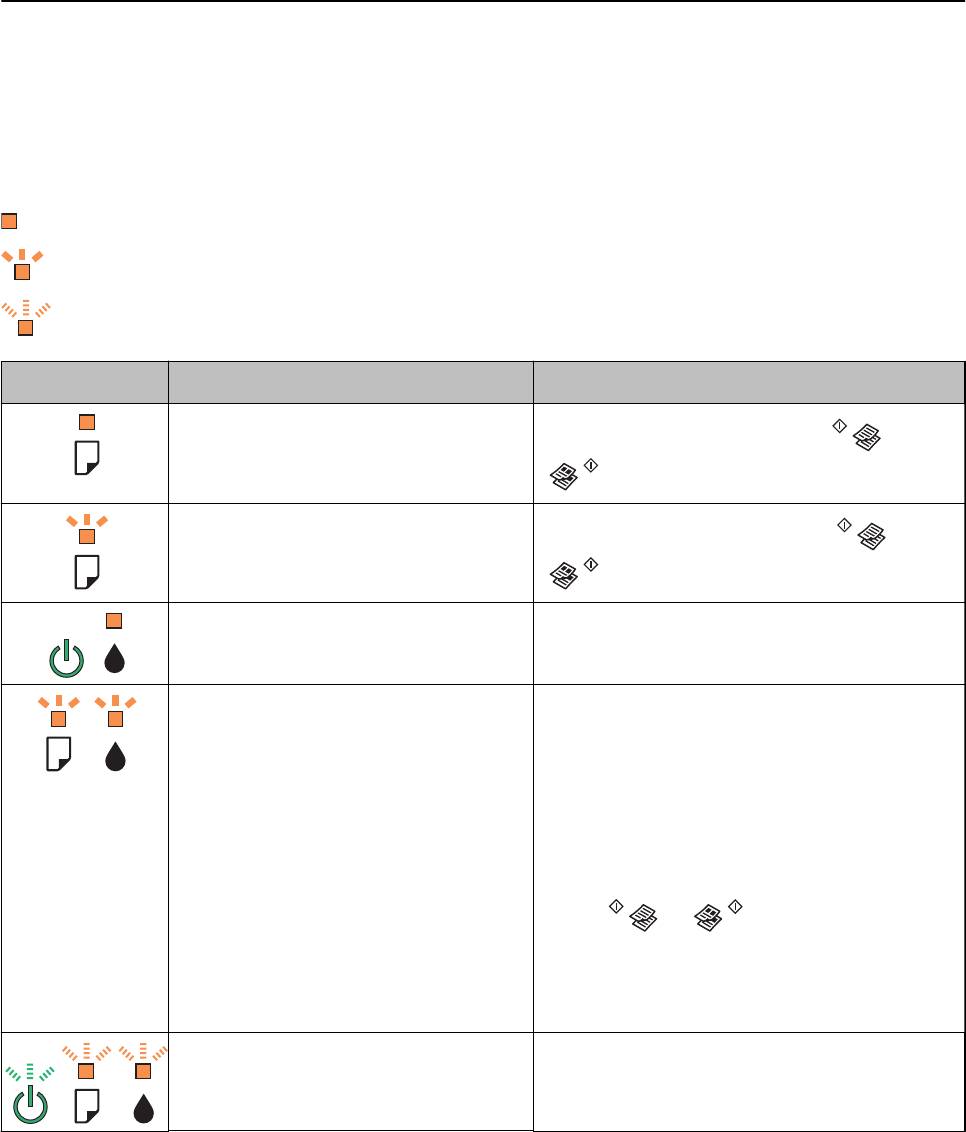
При появлении ошибки включается или начинает мигать индикатор. Детали ошибки отображаются на экране компьютера.
Индикатор Ситуация
Не загружена бумага или подано более одного листа одновременно.
Загрузите бумагу и нажмите кнопку
Произошло замятие бумаги.
Исходная заправка чернил еще не завершена.
Извлеките бумагу и нажмите кнопку
Инструкции по завершению исходной заправки системы подачи чернил см. на плакате
Скоро закончится срок службы прокладки, впитывающей чернила.
Произошла ошибка принтера.
Необходима замена прокладки, впитывающей чернила.
Обратитесь с просьбой о замене прокладки, впитывающей чернила, в компанию Epson или авторизованный сервисный центр Epson*. Эта деталь не обслуживается пользователем.
Когда на компьютере отображается сообщение о возможности продолжения печати, нажмите кнопку или и возобновите печать. На определенное время индикаторы перестают мигать, однако начинают мигать с постоянным интервалом до замены прокладки, впитывающей чернила.
Откройте сканер и извлеките бумагу или защитный материал из принтера. Выключите и вновь включите питание.
Устранение неполадок
Индикатор Ситуация
Принтер запустился в режиме восстановления, т. к. обновление встроенного ПО было выполнено с ошибкой.
Чтобы попытаться еще раз обновить встроенное
ПО, сделайте следующее:
1. Соедините принтер с компьютером с помощью
2. Дальнейшие инструкции см. на локальном вебсайте Epson.
* При некоторых циклах печати небольшое количество лишних чернил попадает на прокладку, впитывающую чернила. В целях предотвращения утечки чернил с прокладки принтер, в соответствии с настройками, прекращает печать, когда прокладка, впитывающая чернила, полностью заполнена. Частота и необходимость данных действий зависит от количества печатаемых страниц, типа печатаемого материала и количества циклов очистки, проводимых принтером. Необходимость в замене прокладки не означает прекращения работы принтера в соответствии с техническими условиями. Принтер подаст сигнал о необходимости заменить прокладку, впитывающую чернила; данную замену могут выполнять только авторизованные поставщики услуг Epson. Гарантия Epson не распространяется на затраты, связанные с данной заменой.