HTML text
This article talks about some of the most common elements used when marking up text content in HTML.
Introduction
In this article we will take you through the basics of using HTML to mark up the content within the body of your document.
We will first look at general structural elements such as headings and paragraphs, and how to embed long quotes and code. After that we will look at inline content, such as short quotes and emphasis, and finish with a quick examination of old-fashioned presentational markup.
Space — the final frontier
Before we discuss text, we should discuss the space between the text. HTML documents contain non-printing characters known as white space that separate text. The regular space character (the space bar on a keyboard) is the most common, but there are others such as the tab character and the carriage return (or new line) character.
In HTML, multiple contiguous occurrences of these characters are almost always treated as a single space character. Consider this source code:
It would be interpreted by a web browser to be equivalent to:
The only time this is not the case is when the <pre> element is used, which we will discuss later in this article.
White space compression can be a source of confusion for novice HTML authors, who may try to pad out text with extra spaces to achieve a desired indentation, to get more spacing after the period between sentences, or to introduce more vertical space between paragraphs. Remember, HTML is a content language, not a style language; visual layout should not be attempted in the HTML source, and should instead be achieved via CSS.
Block elements
Block elements are those that create a line break before and after the element. In this section we will look at the syntax and usage of some common block elements.
Page section headings
Each part of your web content should be introduced by an appropriate heading.
HTML defines six heading levels: <h1> , <h2> , <h3> , <h4> , <h5> , and <h6> (from the highest importance to the lowest). Generally speaking, the <h1> would be the main heading of the page. You would then use <h2> to break the page up into sections, <h3> to define the sub-sections, and so on.
It is important to use the heading levels to describe the document hierarchically, and to not skip or incorrectly nest different levels, as this makes the document more understandable to screen readers and to automated processes like indexing bots. See this article for more information.
A good example of a header structure, using this article as a template, might look like this:
Generic paragraphs
The paragraph is the primary building block of most documents. In HTML a paragraph is represented by the <p> element. For example:
A paragraph can contain any amount of text, from a single character to thousands of words, but is typically used in the standard literary sense to contain one to a few sentences. However, there’s no need to overuse <p> ; if the content is actually a list, heading, link, or other specific type of content, there are many suitable elements available.
Quoting other sources
Articles, blog posts, and reference documents often quote sections of text from another document, called a block quote. In HTML, this kind of quotation is marked up using the <blockquote> element.
While, technically, a <blockquote> element can directly contain text that is not enclosed in other elements, it is bad practice, and will probably cause your code to not validate. Instead, you should nest other elements inside <blockquote> . When quoting from another source, you should use the same type of elements: when quoting a paragraph of text, use a paragraph tag; when quoting a list of items, use the list tags; and so on.
If you want, you can indicate the source of the quote using the cite attribute, like this:
Depending on default and user-defined styles, the above content might render like this in the browser:
HTML 4.01 is the only version of HTML that you should use when creating a new web page, according to the specification:
This document obsoletes previous versions of HTML 4.0, although W3C will continue to make those specifications and their DTDs available at the W3C website.
Note that the cite attribute doesn’t really do anything on its own, although it is useful to keep a record of the quote’s source in the same page location as the quote itself.
Preformatted text
Any case in which the formatting and white space should be preserved, such as code examples, should be marked up using the preformatted element <pre> . In this example, you see a snippet of code written in the Perl programming language:
In the browser, that snippet is rendered exactly as written, including white space:
In most web browsers, text marked as preformatted will be displayed to the user as it appears in the source, usually using a fixed width (monospace) font, giving the text a feeling of having come from a typewriter or printer. This is an artifact of older computers, which had only fixed width fonts, but is quite handy today for code examples and other content that is best displayed without browser modification.
Note: The use of the <code> element is covered in the Lesser-known semantic elements article.
Inline elements
Inline elements are those that do not create a line break before or after the element. In this section we will look at the syntax and usage of some common inline elements.
Short quotations
Short quotes used within a normal sentence or paragraph are contained within the quote element <q> . Like <blockquote> , this element can contain a cite attribute that indicates the source of the quote.
A short quote should normally be rendered with quotation marks around it. According to the HTML specification, these should be inserted by the user agent so that they can be correctly nested and so that quote characters appropriate to the document’s language can be used.
Here’s an example of <q> in action, with a lang attribute:
In the browser, that paragraph will render like this (note the European quote characters):
This did not end well for me. Oh well, “c’est la vie”, as the French say.
Emphasis
HTML contains four elements for indicating emphasis, a way to differentiate specific text from its surrounding content. For browsers this normally means making the text bold or italicised. For screen readers it can result in a different voice or other auditory effect.
For emphasis that subtly changes the meaning of a sentence, you use the emphasis element <em> , like this:
Most browsers render <em> as italic text:
Please remember to unplug the kettle at night.
The <i> element used to mean italic in HTML4, but this was considered bad practice, as it was more of a presentational element than a semantic one. That is, it just described what the element looked like, rather than what its meaning was. (See below for more on these kinds of elements.) HTML5, however, redefines the meaning of <i> , saying that it “represents a span of text in an alternate voice or mood, or otherwise offset from the normal prose, such as a taxonomic designation, a technical term, an idiomatic phrase from another language, a thought, a ship name, or some other prose whose typical typographic presentation is italicised.”
That does sound rather confusing, so here are some examples of where <i> would be appropriate:
In the browser, that renders exactly as you expect:
As we sailed into port, we spied the Black Pearl moored at the dock.
She really does add that little bit of je ne sais quoi.
<strong>
The strong element <strong> indicates particular importance for its content, declaring that it is more important than its surrounding content. For example:
Most browsers render <strong> as bold text:
There are twenty different species living inside this enclosure. Warning! Do not feed them: they will eat your shoes.
Like <i> , the bold element <b> used to be frowned upon because it described the look of the content, not its meaning. HTML5 has therefore redefined this element as well; it now “identifies content that is stylistically offset from the rest of the text, but no more important in terms of its meaning.” Consider the most significant words in a product review or document abstract, as in this example:
Also like <i> , this renders as expected:
In this article, Chris Mills will show you how to combine HTML5, CSS3, coloured card, and string to create an attractive mobile for your child’s bedroom.
Combining emphasis elements
You can combine and nest these different types of emphasis. For example, if an entire sentence was to be emphasised, but there was also a point within the sentence that was more important, you could use the <strong> and <em> elements together to indicate stronger emphasis than normal:
The browser will render that paragraph like this:
Please note: The kettle must be unplugged every evening, otherwise it will explode – killing us all!
Small print
The small element <small> is another element that was originally presentational and therefore considered bad practice in HTML4, but has been redefined in HTML5. It used to be an element for making ordinary text appear in a smaller font, but in HTML5 it is now properly used to mark up small print, such as legal restrictions, disclaimers, copyright notices, attribution statements, or licensing information. For example:
In the browser, that will render as:
This content is released under a Creative Commons Attribution Share-alike license.
Telling the time
New to HTML5, the time element <time> gives you a way to unambiguously mark up times and dates you include in your text, allowing you to display them however you want, whilst including a consistent ISO-formatted date that machines can read. Here’s an example:
Because you can put whatever you want in between the opening and closing tags, you could write this any number of ways, while still keeping the date precise and machine readable:
You can also add a time to the date, appended to the end of the ISO-formatted string after a capital T, in 24 hour clock format:
Or you can just specify the time if you want:
Note, however, that you cannot currently specify a non-specific date, such as “August 2011” or "2011".
You can also add a number of seconds (after another colon), milliseconds (after a period), and a time zone offset (after a dash) following the time value. For example:
Finally, you can also add a publication date attribute pubdate to a <time> element, to specify that the datetime value represents when the content was published:
Presentational elements — never use these
In addition to <i> , <b> , and <small> , the HTML4 specification includes several other elements that are strictly presentational because they only specify what the content within them should look like, and not what it means. The use of these elements is discouraged, and most have been removed from the HTML5 specification.
We will describe them briefly here, but note that this is mostly for historic interest — these elements should never be used in a modern web page. To achieve these text effects, you should use CSS.
<font face="…" size="…">
The font element indicates that the text should be rendered using a font different from the default. Use CSS instead.
<strike>
The strike element indicates that the text should be struck-through with a line. Use CSS instead.
The u element indicates that the text should be underlined (underscored). Not only should this be done with CSS instead, but it should rarely be done at all, because most readers will interpret the underscore as a hyperlink. Of course, because it isn’t a hyperlink, clicking it will do nothing — except frustrate your readers.
The tt element indicates that the text should be presented in a “teletype” or monospace font. An alternative to using CSS to achieve this effect would be to use the semantic elements <pre> for block content or <code> for inline content.
The big element indicates that the text should be rendered in a larger font.
Conclusion
In this article we have looked at the basics of HTML text markup, including headings, paragraphs, quotes, code, and various emphasis elements. When you are comfortable with these concepts, please move on to the other tutorials in this series, which cover HTML lists, images, links, tables, and more.
Основы редактирования текста в HTML
Одна из основных задач HTML — придавать тексту структуру и смысл, семантику, так, чтобы браузер смог отобразить текст корректно. Эта статья покажет, как можно использовать HTML, чтобы упорядочить текст на странице путём добавления заголовков и абзацев, выделения слов, создания списков и многое другое.
| Предварительные требования: | Базовое знакомство с HTML , описанное в Начало работы с HTML. |
|---|---|
| Задача: | Изучить базовые способы разметки текста путём добавлением на страницу структуры и значения — создать абзацы, заголовки, списки, акценты и цитаты.. |
Основы: Заголовки и абзацы / параграфы
Большинство структурированных текстов состоят из параграфов и заголовков, независимо от того, читаете ли вы рассказ, или газету, или учебник, журнал и т.д.
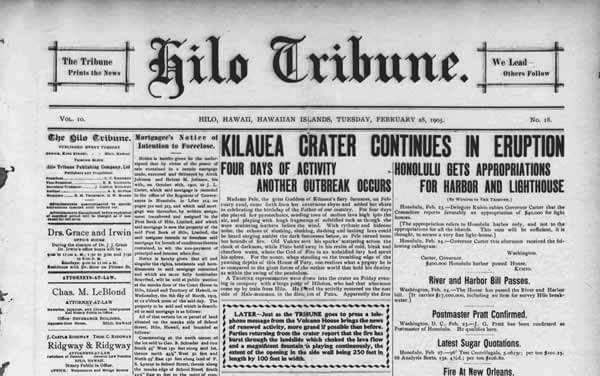
Упорядоченный контент делает чтение более лёгким и приятным.
В HTML каждый абзац заключён в элемент <p> , подобно:
Каждый заголовок заключён в элемент заголовка <h1> (en-US):
Имеется шесть элементов заголовка: <h1> (en-US), <h2> (en-US), <h3> (en-US), <h4> (en-US), <h5> (en-US) и <h6> (en-US). Каждый элемент представляет разный уровень контента в документе; <h1> представляет главный заголовок, <h2> представляет подзаголовки, <h3> представляет под-подзаголовки и так далее.
Создание иерархической структуры
Например, в рассказе <h1> будет представлять заглавие рассказа, <h2> обозначит название каждой главы, <h3> будет обозначать подзаголовки в каждой главе и так далее.
Всё это действительно зависит от вас — что именно будут представлять собой элементы, пока существует иерархия. Вам просто нужно иметь в виду несколько хороших правил при создании таких структур.
- Предпочтительнее использовать <h1> только один раз на странице — это заголовок самого верхнего уровня, и все остальные заголовки располагаются ниже его в иерархии.
- Убедитесь, что вы используете заголовки в правильном порядке в иерархии. Не используйте <h3> для создания подзаголовков при одновременном использовании <h2> для представления под-подзаголовков — это не имеет смысла и приведёт к странным результатам.
- Из шести доступных уровней заголовка вы должны стремиться использовать не более трёх на странице, если только вы не чувствуете, что это необходимо. Документы с большим количеством уровней (то есть с глубокой иерархией) становятся громоздкими и трудными для навигации. В таких случаях рекомендуется распределять контент по нескольким страницам, если это возможно.
Зачем нам необходима структура?
Чтобы ответить на этот вопрос, давайте посмотрим на text-start.html — отправную точку нашего примера для этой статьи (хороший рецепт хумуса). Вы должны сохранить копию этого файла на своём локальном компьютере, так как вам понадобится это для упражнений позже. Сейчас тело этого документа содержит несколько фрагментов контента — они не отмечены каким-либо образом, но они разделены разрывами строк (был нажат Enter / Return для перехода на следующую строку).
Однако, когда вы откроете документ в своём браузере, вы увидите, что текст выглядит как один большой кусок!
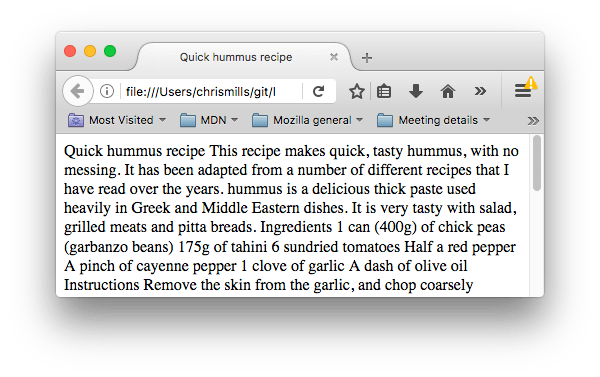
Это связано с тем, что нет элементов для создания структуры контента, поэтому браузер не знает, где здесь заголовок и где абзац. Более того:
- Пользователи, просматривающие веб-страницу, быстро сканируют её в поиске подходящего контента, часто просто просматривая только заголовки (мы обычно тратим очень мало времени на веб-странице). Если они не смогут увидеть ничего полезного в течение нескольких секунд, они, скорее всего, расстроятся и отправятся куда-нибудь ещё.
- Поисковые системы, индексирующие вашу страницу, считают содержание заголовков важными ключевыми словами для влияния на ранжирование поиска страницы. Без заголовков ваша страница будет плохо работать с точки зрения SEO (Search Engine Optimization — поисковая оптимизация).
- Сильно слабовидящие люди часто не читают веб-страницы — они слушают их вместо этого. Это делается с помощью программного обеспечения, называемого программой чтения с экрана. Это программное обеспечение предоставляет способы быстрого доступа к данному текстовому контенту. Среди различных используемых методов они предоставляют схему документа, считывая заголовки, позволяя своим пользователям быстро находить нужную им информацию. Если заголовки недоступны, они будут вынуждены слушать весь документ вслух.
- Чтобы стилизовать контент с помощью CSS или сделать его интересным с помощью JavaScript, вам нужно, чтобы элементы обёртывали соответствующий контент, чтобы CSS и JavaScript смогли эффективно работать.
Поэтому нужно дать структурную разметку нашему контенту.
Активное изучение: создание структуры для нашего контента
Давайте рассмотрим это на живом примере. В приведённом ниже примере добавьте элементы в исходный текст в поле «Редактируемый код», чтобы он отображался как заголовок и два абзаца в поле «Результат».
Если вы допустили ошибку, вы всегда можете сбросить её с помощью кнопки Сбросить. Если вы застряли, нажмите кнопку Показать решение, чтобы увидеть ответ.
Почему мы нуждаемся в семантике?
Семантика проявляется всюду вокруг нас — мы полагаемся на опыт, который рассказывает нам, какова функция бытовых предметов; когда мы что-то видим, мы знаем, какова его функция. Так, например, мы ожидаем, что красный свет на светофоре означает «стоп», а зелёный свет означает «идти». Жизнь станет очень сложной, если применяется неправильная семантика (какие-либо страны используют красный цвет для обозначения «идти»? Надеюсь, что нет.)
В подобном ключе нам нужно убедиться, что мы используем правильные элементы, придавая нашему контенту правильное значение, функцию или внешний вид. В этом контексте элемент <h1> (en-US) также является семантическим элементом, который даёт тексту, который он обёртывает, роль (или значение) «заголовка верхнего уровня на вашей странице».
По умолчанию браузер придаст ему большой размер шрифта, чтобы он выглядел как заголовок (хотя вы можете стилизовать его как угодно, используя CSS). Что ещё более важно, его семантическое значение будет использоваться несколькими способами, например, поисковыми системами и программами чтения с экрана (как упоминалось выше).
С другой стороны, вы можете сделать любой элемент похожим на заголовок верхнего уровня. Рассмотрим следующее:
Это элемент <span> . У него нет семантики. Вы используете его, когда хотите применить к контенту CSS (или сделать что-то с ним с помощью JavaScript), не придавая ему никакого дополнительного значения (об этом вы узнаете позже). Мы применили CSS, чтобы он выглядел как заголовок верхнего уровня, но поскольку он не имеет семантического значения, он не получит никаких дополнительных преимуществ, описанных выше. Рекомендуется использовать соответствующий элемент HTML на практике.
Списки
Теперь обратим наше внимание на списки. Списки есть везде вокруг нас — от вашего списка покупок до списка направлений, которым вы подсознательно следуете, чтобы каждый день добраться домой, и списка инструкций, которые вы выполняете в этом руководстве! Списки используются всюду в Интернете, и мы рассмотрим три разных типа списков.
Неупорядоченные
Неупорядоченные списки используются для элементов, для которых порядок не имеет значения, — возьмём, к примеру, список покупок:
Каждый неупорядоченный список начинается с элемента <ul> (unordered list) — он обёртывает все элементы списка: молоко, яйца, хлеб, хумус.
Последний шаг состоит в том, чтобы обернуть каждый элемент списка в элемент <li> (элемент списка):
Активное изучение: разметка неупорядоченного списка
Попробуйте отредактировать образец ниже, чтобы создать свой собственный неупорядоченный список HTML.
Упорядоченные
Упорядоченные списки — это списки, в которых порядок элементов имеет значение, — возьмём в качестве примера маршрут следования:
Структура разметки такая же, как для неупорядоченных списков, за исключением того, что вы должны обернуть элементы списка в элемент <ol> (ordered list), а не <ul>:
Активное изучение: разметка упорядоченного списка
Попробуйте отредактировать образец ниже, чтобы создать свой собственный упорядоченный список HTML.
Активное изучение: разметка собственной страницы рецептов
Итак, в этот момент в статье у вас есть вся необходимая информация, чтобы разметить наш пример страницы рецепта. Вы можете либо сохранить локальную копию исходного файла text-start.html и выполнить в нём работу, либо сделать это в приведённом ниже примере. Делать это локально, вероятно, будет лучше, так как тогда вы сможете сохранить работу, которую вы делаете, тогда как если вы её добавите в редактируемый пример, она будет потеряна при следующем открытии страницы. У обоих способов есть плюсы и минусы.
Если вы застряли, вы всегда можете нажать кнопку Показать решение или проверить наш пример text-complete.html в нашем реестре github.
Вложенные списки
Вполне нормально вложить один список в другой. Возможно, вы захотите, чтобы один список располагался внутри другого. Давайте возьмём второй список из нашего примера рецепта:
Поскольку последние две строки очень тесно связаны с тем, что было до них (они читаются как вспомогательные инструкции или варианты, которые подходят под этой маркой), может иметь смысл вложить их в свой собственный неупорядоченный список и поместить этот список внутри текущего. Это будет выглядеть так:
Попробуйте вернуться к предыдущему примеру активного обучения и обновить второй список.
Акцент и важность
В обиходе мы часто подчёркиваем определённые слова, чтобы изменить смысл предложения и мы часто хотим отметить некоторые слова как важные или разные в некотором роде. HTML предоставляет различные семантические элементы, позволяющие нам добавлять текстовые материалы с такими эффектами, и в этом разделе мы рассмотрим несколько наиболее распространённых.
Акцент
Когда мы хотим добавить акцент в разговорный язык, мы подчёркиваем определённые слова, тонко изменяя смысл того, что мы говорим. Точно так же на письменном языке мы склонны подчёркивать слова, выделяя их курсивом. Например, следующие два предложения имеют разные значения.
Я рад, что ты не опоздал.
Я рад, что ты не опоздал.
В первом предложении звучит искреннее облегчение, что человек не опоздал. Во втором, напротив, звучит сарказм или пассивная агрессия: так выражена досада от того, что человек немного опоздал.
В таких случаях в HTML используется элемент <em> (выделение). Кроме того, чтобы сделать документ более интересным для чтения, они распознаются программами, считывающими с экрана, и произносятся другим тоном. Браузеры стилизуют это по умолчанию курсивом, но вы можете не использовать этот тег, чтобы получить курсив. Для выделения курсивом вы можете использовать элемент <span> и CSS, или, возможно, элемент <i> (en-US) (смотрите ниже).
Важное значение
Чтобы подчеркнуть важные слова, мы склонны подчёркивать их в устной речи и выделять жирным на письменном языке. Например:
Эта жидкость очень токсична.
Я рассчитываю на вас. Не опаздывай!
В таких случаях в HTML используется элемент <strong> (важное значение). Помимо того, что документ становится более полезным, они распознаются программами, считывающими с экрана, и говорят другим тоном. Браузеры стилизуют это как полужирный текст по умолчанию, но вы можете не использовать этот тег, чтобы получить жирный шрифт. Для получения жирного шрифта вы можете использовать элемент <span> и CSS, или, возможно, элемент <b> (смотрите ниже).
При желании вы можете вложить важные и акцентированные слова друг в друга:
Активное изучение: Давайте будем важны!
В этом разделе активного обучения мы предоставили редактируемый пример. Внутри него мы хотели бы, чтобы вы попытались добавить акцент и большую важность для слов, которые, по вашему мнению, им нужны, просто для того, чтобы попрактиковаться.
Курсив, жирный шрифт, подчеркивание.
Элементы, которые мы обсуждали до сих пор, имеют чёткую привязку к семантике. Ситуация с <b> , <i> (en-US) и <u> несколько сложнее. Они появились в эпоху, когда CSS поддерживался плохо или вообще не поддерживался, чтобы люди могли писать жирный текст, курсив или подчёркнутый текст. Такие элементы, которые влияют только на внешний вид, а не на семантику, известны как элементы представления и больше не должны использоваться, поскольку, как мы видели ранее, семантика очень важна для доступности людям с ограниченными возможностями, SEO и так далее.
HTML5 переопределил <b>, <i> и <u> с новыми, несколько запутанными, семантическими ролями.
Вот хорошее правило: предпочтительней использовать <b>, <i> или <u> для передачи значения, традиционно передаваемого жирным шрифтом, курсивом или подчёркиванием, при условии, что нет более подходящего элемента. Тем не менее, всегда важно сохранить менталитет доступности. Концепция курсива не очень помогает людям, использующим устройства для чтения с экрана, или людям, использующим систему письма, отличную от латинского алфавита.
-
используется для передачи значения, традиционно передаваемого курсивом: иностранные слова, таксономические обозначения, технические термины, мысли . используется для передачи значения, традиционно передаваемого жирным шрифтом: ключевые слова, названия продуктов, предложения . используется для передачи значения, традиционно передаваемого подчёркиванием: имя собственное, орфографическая ошибка .
Примечание: Предупреждение о подчёркивании: люди сильно ассоциируют подчёркивание с гиперссылками. Поэтому в Интернете лучше всего подчеркнуть только ссылки. Используйте элемент <u>, когда он семантически подходит, но подумайте о том, чтобы использовать CSS для изменения подчёркивания по умолчанию для чего-то более подходящего в Интернете. Пример ниже иллюстрирует, как это можно сделать.
Заключение
Вот и всё! Эта статья должна была дать вам хорошее представление о том, как начать разметку текста в HTML, и познакомить вас с некоторыми из наиболее важных элементов в этой области. В этой области есть намного больше семантических элементов, и мы рассмотрим их в нашей статье «Больше семантических элементов» позже в курсе. В следующей статье мы подробно рассмотрим, как создавать гиперссылки, возможно, самый важный элемент в Интернете.
Как создать текст в html
Создание игр на Unreal Engine 5
Данный курс научит Вас созданию игр на Unreal Engine 5. Курс состоит из 12 модулей, в которых Вы с нуля освоите этот движок и сможете создавать самые разные игры.
В курсе Вы получите всю необходимую теоретическую часть, а также увидите массу практических примеров. Дополнительно, почти к каждому уроку идут упражнения для закрепления материала.
Помимо самого курса Вас ждёт ещё 8 бесплатных ценных Бонусов: «Chaos Destruction», «Разработка 2D-игры», «Динамическая смена дня и ночи», «Создание динамической погоды», «Создание искусственного интеллекта для NPC», «Создание игры под мобильные устройства», «Создание прототипа RPG с открытым миром» и и весь курс «Создание игр на Unreal Engine 4» (актуальный и в 5-й версии), включающий в себя ещё десятки часов видеоуроков.
Подпишитесь на мой канал на YouTube, где я регулярно публикую новые видео.
Подписаться

Подписавшись по E-mail, Вы будете получать уведомления о новых статьях.
Подписаться
Добавляйтесь ко мне в друзья ВКонтакте! Отзывы о сайте и обо мне оставляйте в моей группе.
Мой аккаунт Моя группа
Какая тема Вас интересует больше?
Основы Unreal Engine 5

Пройдя курс:
— Вы получите необходимую базу по Unreal Engine 5
— Вы познакомитесь с множеством инструментов в движке
— Вы научитесь создавать несложные игры
Общая продолжительность курса 4 часа, плюс множество упражнений и поддержка!
Теги для текста HTML
Как вставить текст в HTML страницу? Для этого существуют специальные HTML теги для текста.
В HTML существует шесть уровней заголовков. Они добавляются с помощью тэгов <h1> — <h6> . При этом <h1> это заголовок первого уровня, он самый большой.
Пример создания заголовков:
Заголовки никак не зависят друг от друга. Вы можете добавить заголовок любого уровня везде, где это нужно.
Новички иногда не могут разобраться с вопросом — сколько заголовков первого уровня может быть на странице. В интернете я не раз встречал на эту тему неполную и недостоверную информацию. Поэтому я решил подробно рассмотреть этот вопрос.
На работу страницы количество тэгов <h1> никак не влияет. Можно их добавлять сколько угодно. А вот поисковые системы отрицательно относятся к тому, что на странице есть больше одного заголовка первого уровня. Поэтому, если Вы собираетесь продвигать свой сайт в поисковых системах, то на каждой странице должен быть только один заголовок первого уровня. Вывод: лучше сразу привыкать к тому, чтобы не ставить больше одного тэга <h1> на страницу. Ведь в HTML есть целых шетсь уровней заголовков. При любой вёрстке страницы этого вполне достаточно, чтобы выделить тэг <h1> только для одного заголовка.
Абзац
Тэг <p> создаёт абзац текста. У него есть отступы сверху и снизу для отделения одного абзаца от другого. Кроме того, есть возможность установить отступ первой строки. Всё это регулируется с помощью CSS.
Тэг <br>
Тэг <br> это не совсем текстовый тэг. Он производит перевод строки. Если он находится внутри текста, то последующий текст переходит на новую строку. А если он находится между блоками, то он добавляет пустую строку.
Пример перевода строки:
Тэг <span>
Тэг <span> это строчный тэг для вставки текста. Обычно он используется тогда, когда нужно выделить часть текста определённым образом.
Для примера выделим часть текста красным цветом.
Нужная часть текста находится внутри тэга <span> . Чтобы она была красной, тэгу установлен атрибут style, который задаёт стили. Так как работа со стилями описывается в учебнике CSS, здесь я не буду объяснять, как работает этот атрибут. Просто добавьте его в тэг, как написано в примере.
Тэг <pre>
Тэг <pre> используется для особых видов текста, в которых важно сохранить форматирование. Текст внутри этого тэга отображается на странице именно так, как он выглядит в коде страницы. В нём сохраняются все пробелы и переносы строки. Текст отображается моноширинным шрифтом, но это можно изменить с помощью стилей.
Выделение текста
В HTML есть тэги для выделения текста. Тэги <b> и <strong> создают жирный шрифт. Хотя эти тэги имеют некоторые различия, на странице они обычно выглядят одинаково. Тэги <i> и <em> выделяют текст курсивом. Существует тэг <u> , который делает текст подчёркнутым, но использование его нежелательно.
Пример выделения текста:
Текст можно выделять с помощью стилей. Каждый сам решает, как выделять текст, с помощью тэгов или стилей.
Другие тэги
Мы рассмотрели специальные HTML теги для текста. Но текст могут содержать и многие другие тэги, которые добавляют контент на страницу. Можно даже вставить текст вне каких-либо тэгов, он всё равно отобразится на экране. Но на практике так никто не делает, потому что вне тэгов текстом нельзя управлять. Поэтому весь текст конечно должен находиться внутри тэгов. А когда Вы изучите CSS, Вы сможете определять внешний вид текста.