Начало работы с CSS
В этой статье мы возьмём простой HTML-документ и применим к нему CSS, изучая некоторые практические вещи о языке.
| Необходимые знания: | Базовая компьютерная грамотность, Базовое программное обеспечение, базовые знания работа с файлами, и базовые знания HTML (смотрите Введение в HTML.) |
|---|---|
| Задача: | Понять основы связывания CSS-документа с HTML-файлом и уметь выполнять простое форматирование текста с помощью CSS. |
Начнём с HTML
Нашей отправной точкой является HTML-документ. Вы можете скопировать код снизу, если вы хотите работать на своём компьютере. Сохраните приведённый ниже код как index.html в папке на вашем компьютере.
Примечание: Если вы читаете это на устройстве или в среде, где вы не можете легко создавать файлы, не беспокойтесь — ниже представлены редакторы кода, чтобы вы могли написать код прямо здесь, на странице.
Добавление CSS в наш документ
Самое первое, что нам нужно сделать, — это сообщить HTML-документу, что у нас есть некоторые правила CSS, которые мы хотим использовать. Существует три различных способа применения CSS к документу HTML, с которым вы обычно сталкиваетесь, однако сейчас мы рассмотрим наиболее обычный и полезный способ сделать это — связать CSS с заголовком вашего документа.
Создайте файл в той же папке, что и документ HTML, и сохраните его как styles.css . Расширение .css показывает, что это файл CSS.
Чтобы связать styles.css с index.html, добавьте следующую строку где-то внутри <head> HTML документа:
Элемент <link> сообщает браузеру, что у нас есть таблица стилей, используя атрибут rel, и местоположение этой таблицы стилей в качестве значения атрибута href. вы можете проверить, работает ли CSS, добавив правило в styles.css. Используя ваш редактор кода, добавьте следующее в ваш файл CSS:
Сохраните файлы HTML и CSS и перезагрузите страницу в веб-браузере. Заголовок первого уровня в верхней части документа теперь должен быть красным. Если это произойдёт, поздравляю — вы успешно применили CSS к документу HTML. Если этого не произойдёт, внимательно проверьте, правильно ли вы ввели всё.
Вы можете продолжить работу в styles.css локально, или вы можете использовать наш интерактивный редактор ниже, чтобы продолжить этот урок. Интерактивный редактор действует так, как если бы CSS на первой панели был связан с документом HTML, как это было в нашем документе выше.
Стилизация HTML-элементов
Делая наш заголовок красным, мы уже продемонстрировали, что можем нацеливать и стилизовать элемент HTML. Мы делаем это путём нацеливания на элемент selector — это селектор, который напрямую соответствует имени элемента HTML. Чтобы нацелиться на все абзацы в документе, вы должны использовать селектор p . Чтобы сделать все абзацы зелёными, вы должны использовать:
Вы можете выбрать несколько селекторов одновременно, разделив их запятыми. Если я хочу, чтобы все параграфы и все элементы списка были зелёными, моё правило выглядит так:
Попробуйте это в интерактивном редакторе ниже (отредактируйте поля кода) или в своём локальном документе CSS.
Изменение поведения элементов по умолчанию
Когда мы смотрим на хорошо размеченный HTML-документ, даже такой простой, как наш пример, мы можем увидеть, как браузер делает HTML читаемым, добавив некоторые стили по умолчанию. Заголовки большие и жирные, в нашем списке есть маркеры. Это происходит потому, что в браузерах есть внутренние таблицы стилей, содержащие стили по умолчанию, которые по умолчанию применяются ко всем страницам; без них весь текст работал бы вместе, и мы должны были бы стилизовать всё с нуля. Все современные браузеры по умолчанию отображают HTML-контент практически одинаково.
Однако вам часто захочется что-то другое, кроме выбора, сделанного браузером. Это можно сделать, просто выбрав элемент HTML, который вы хотите изменить, и используя правило CSS, чтобы изменить его внешний вид. Хорошим примером является наш <ul> — неупорядоченный список. Он добавляет маркеры, и если я решу, что я не хочу эти маркеры, я могу удалить их вот так:
Попробуйте добавить это в свой CSS сейчас.
Свойство list-style-type — это хорошее свойство, информацию о котором можно найти на MDN, чтобы увидеть, какие значения поддерживаются. Взгляните на страницу для list-style-type и вы найдёте интерактивный пример в верхней части страницы, чтобы опробовать некоторые другие значения, затем все допустимые значения будут подробно описаны ниже.
Глядя на эту страницу, вы обнаружите, что помимо удаления маркеров списка вы можете изменить их — попробуйте изменить их на квадратные маркеры, используя значение square .
Добавление класса
Пока у нас есть стилизованные элементы, основанные на их именах HTML-элементов. Это работает до тех пор, пока вы хотите, чтобы все элементы этого типа в вашем документе выглядели одинаково. В большинстве случаев это не так, и вам нужно будет найти способ выбрать подмножество элементов, не меняя остальные. Самый распространённый способ сделать это — добавить класс к вашему HTML-элементу и нацелиться на этот класс.
В своём HTML-документе добавьте Атрибут class ко второму пункту списка. Ваш список теперь будет выглядеть так:
В вашем CSS вы можете выбрать класс special к любому элементу на странице, чтобы он выглядел так же, как и этот элемент списка. Добавьте следующее в ваш файл CSS:
Сохраните и обновите, чтобы увидеть результат.
Вы можете захотеть, чтобы <span> в абзаце также был оранжевым и жирным. Попробуйте добавить класс » special» , затем перезагрузите страницу и посмотрите, что получится.
Иногда вы увидите правила с селектором, который перечисляет селектор HTML-элемента вместе с классом:
Этот синтаксис означает «предназначаться для любого элемента li, который имеет класс special». Если бы вы сделали это, вы бы больше не смогли применить класс к <span> или другому элементу, просто добавив к нему класс; вы должны добавить этот элемент в список селекторов:
Как вы можете себе представить, некоторые классы могут быть применены ко многим элементам, и вам не нужно постоянно редактировать свой CSS каждый раз, когда что-то новое должно принять этот стиль. Поэтому иногда лучше обойти элемент и просто обратиться к классу, если только вы не знаете, что хотите создать некоторые специальные правила для одного элемента и, возможно, хотите убедиться, что они не применяются к другим элементам.
Стилизация элементов на основе их расположения в документе
Есть моменты, когда вы хотите, чтобы что-то выглядело иначе, в зависимости от того, где оно находится в документе. Здесь есть несколько селекторов, которые могут вам помочь, но сейчас мы рассмотрим только пару. В нашем документе два элемента <em> — один внутри абзаца, а другой внутри элемента списка. Чтобы выбрать только <em> который вложен в элемент <li> , я могу использовать селектор под названием descendant combinator (комбинатор-потомок), который просто принимает форму пробела между двумя другими селекторами.
Добавьте следующее правило в таблицу стилей.
Этот селектор выберет любой элемент <em> , который находится внутри (потомка) <li> . Итак, в вашем примере документа вы должны найти, что <em> в третьем элементе списка теперь фиолетовый, но тот, который находится внутри абзаца, не изменился.
Ещё можно попробовать стилизовать абзац, когда он идёт сразу после заголовка на том же уровне иерархии в HTML. Для этого поместите + (соседний братский комбинатор) между селекторами.
Попробуйте также добавить это правило в таблицу стилей:
Пример ниже включает в себя два правила выше. Попробуйте добавить правило, чтобы сделать элемент span красный, если он внутри абзаца. Вы узнаете, правильно ли вы это сделали, так как промежуток в первом абзаце будет красным, но цвет в первом элементе списка не изменит цвет.
Примечание: Как вы можете видеть, CSS даёт нам несколько способов нацеливания на элементы, и мы пока только слегка изучили его! Мы будем внимательно смотреть на все эти селекторы и многое другое в нашей статье Селекторы позже в нашем курсе.
Стилизация элементов на основе состояния
Последний тип стилей, который мы рассмотрим в этом уроке, — это возможность стилизовать элементы в зависимости от их состояния. Прямым примером этого является стиль ссылок. Когда мы создаём ссылку, мы должны нацелить элемент <a> (якорь). Он имеет различные состояния в зависимости от того, посещается ли он, посещается, находится над ним, фокусируется с помощью клавиатуры или в процессе нажатия (активации). Вы можете использовать CSS для нацеливания на эти разные состояния — CSS-код ниже отображает невидимые ссылки розового цвета и посещённые ссылки зелёного цвета.
Вы можете изменить внешний вид ссылки, когда пользователь наводит на неё курсор, например, удалив подчёркивание, что достигается с помощью следующего правила:
В приведённом ниже примере вы можете поиграть с разными значениями для разных состояний ссылки. Я добавил к нему правила, приведённые выше, и теперь понимаю, что розовый цвет довольно лёгкий и трудно читаемый — почему бы не изменить его на лучший цвет? Можете ли вы сделать ссылки жирным шрифтом?
Мы удалили подчёркивание на нашей ссылке при наведении курсора. Вы можете удалить подчёркивание из всех состояний ссылки. Однако стоит помнить, что на реальном сайте вы хотите, чтобы посетители знали, что ссылка является ссылкой. Оставив подчёркивание на месте, люди могут понять, что на какой-то текст внутри абзаца можно нажимать — к такому поведению они привыкли. Как и всё в CSS, существует возможность сделать документ менее доступным с вашими изменениями — мы постараемся выделить потенциальные подводные камни в соответствующих местах.
Примечание: вы часто будете видеть упоминание о доступности в этих уроках и по всей MDN. Когда мы говорим о доступности, мы имеем в виду требование, чтобы наши веб-страницы были понятными и доступными для всех.
Ваш посетитель вполне может быть на компьютере с мышью или сенсорной панелью или на телефоне с сенсорным экраном. Либо они могут использовать программу чтения с экрана, которая считывает содержимое документа, либо им может потребоваться использовать текст значительно большего размера, либо перемещаться по сайту только с помощью клавиатуры.
Простой HTML-документ, как правило, доступен каждому — когда вы начинаете оформлять этот документ, важно, чтобы вы не сделали его менее доступным.
Сочетание селекторов и комбинаторов
Стоит отметить, что вы можете комбинировать несколько селекторов и комбинаторов вместе. Вот пример:
Вы также можете комбинировать несколько типов вместе. Попробуйте добавить следующее в ваш код:
Это будет стиль любого элемента с классом special , который находится внутри <p> , который приходит сразу после <h1> , который находится внутри <body> . Уф!
В оригинальном HTML, который мы предоставили, единственный элемент в стиле <span > .
Не беспокойтесь, если это покажется сложным — вы скоро начнёте понимать это, когда будете писать больше на CSS.
Завершение
В этом уроке мы рассмотрели несколько способов стилизации документа с использованием CSS. Мы будем развивать эти знания по мере прохождения остальных уроков. Однако вы уже знаете достаточно, чтобы стилизовать текст, применять CSS на основе различных способов нацеливания на элементы в документе и искать свойства и значения в документации MDN.
Как подключить CSS к HTML: все способы, плюсы и минусы каждого

Повторим основы, которые вы должны учитывать перед подключением CSS к HTML.
Что такое HTML
HTML (Hyper Text Markup Language, язык разметки гипертекста) – это язык, который придает веб-странице необходимую структуру. HTML используется для таких вещей, как:
- Определение структуры страницы – заголовков, подзаголовков, абзацев и так далее.
- Создание форм, например, для заказа посетителями сайтов товаров или услуг.
- Добавление электронных таблиц на веб-страницу.
- Упорядочивание информации с помощью таблиц, списков, изображений, иных элементов.
- Изменять цвета.
- Изменять шрифты.
- Изменять дизайн макета.
- Адаптировать веб-страницы к различным размерам экрана.
- С помощью внешнего файла стилей. Нужно указать ссылку на этот файл в теге link HTML-документа.
- С помощью описания стилей в атрибуте style HTML-элемента. Такие стили называются встроенными или inline-стилями.
- Через элемент style в секции head HTML-документа. Этот способ называется внутренним.
- Подключение внешних стилей лучше прописывать внутри секции head HTML-документа.
- Адрес файла внешних стилей указывается в качестве значения атрибута href.
- Атрибут rel=»stylesheet» сообщает браузеру, что необходимо инициализировать именно CSS-стили, а не что-то иное.
- Отлично подходит для быстрого исправления / прототипирования и простых тестов без необходимости изменять и CSS-файл, и HTML-документ.
- Многие почтовые клиенты НЕ разрешают использовать внешние ссылки на .css из-за возможного спама / злоупотребления. Встраиваемые стили в этом случае могут выручить.
- Занимают место в HTML-документе. Не могут использоваться на разных страницах – даже в IFRAMES.
- Те же, что и в предыдущем случае, но стили будет легче вырезать из окончательного прототипа и поместить во внешний файл, когда шаблоны будут готовы.
- Некоторые почтовые клиенты не позволяют использовать стили в теге head, так как он удаляется большинством почтовых клиентов.
- Легко поддерживать и повторно использовать на сайтах с несколькими страницами.
- Возможность кэширования – требуется меньшая пропускная способность – более быстрый рендеринг страницы после второй загрузки страницы.
- Внешние файлы можно размещать в CDN и тем самым снижать количество запросов к серверу, на котором размещены HTML-страницы (если они находятся на разных хостах).
- Компилируемость: вы можете автоматически удалить все незначащие символы из CSS-файлов в финальной сборке (такая минимизация проводится и для JavaScript-кода, например библиотека jQuery имеет версию для разработчиков и сжатую версию для подключения). Быстрее загрузка – быстрее работа пользователя + меньше использования полосы пропускания – быстрее соединение.
- Обычно удаляется из HTML-писем – грязная HTML-верстка.
- Делает дополнительный HTTP-запрос на файл – больше ресурсов используется.
- First I need to add a style attribute to that specific element
- Then inside the quotes, I can define one or more CSS rules like above
- Встроенный — с помощью атрибута Style в элементах HTML
- Internal -с помощью <style> элемента в <head> разделе
- Внешний — с помощью внешнего CSS-файла
Что такое CSS
HTML задает структуру веб-страниц, а CSS (Cascading Style Sheets, каскадные таблицы стилей) – внешний вид. Каскадная таблица стилей позволяет:
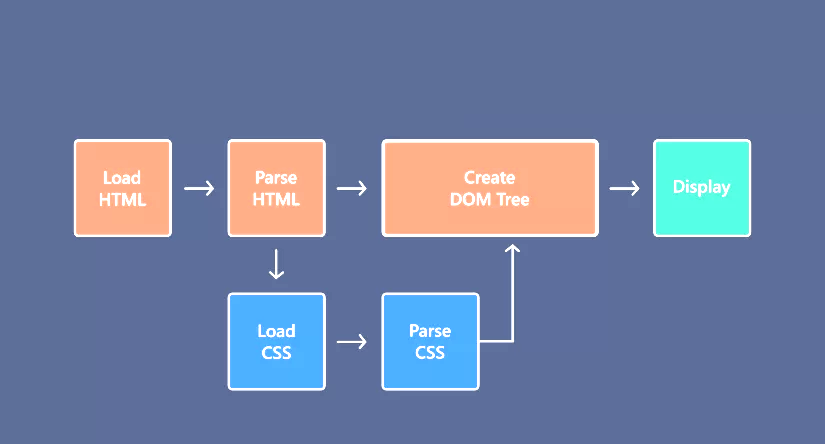
Так работают каскадные таблицы стилей в паре с HTML
Почему разделяют HTML и CSS
Для создания красивой веб-страницы HTML и CSS «работают» вместе. Но разработчику проще разделять эти компоненты. Такой подход облегчает одновременную настройку нескольких сайтов, ведь можно создавать разные веб-страницы с похожей структурой, обмениваться ими между сайтами, а затем просто настраивать дизайн конкретной страницы в соответствии с тем, на каком сайте вы ее публикуете. Но даже если вы используете HTML отдельно от CSS, вам всё равно в определённый момент понадобится подключить CSS к HTML.
Зачем подключать CSS к HTML
Большинство разработчиков добавляют CSS в HTML, встраивая правила CSS в каждый HTML-файл. Но это занимает много времени Кроме того, этот подход увеличивает объем кода, ведь приходится снова и снова добавлять в разные HTML-файлы одни и те же правила CSS, а изменения, внесенные в один файл, не перенесутся автоматически в другие файлы.
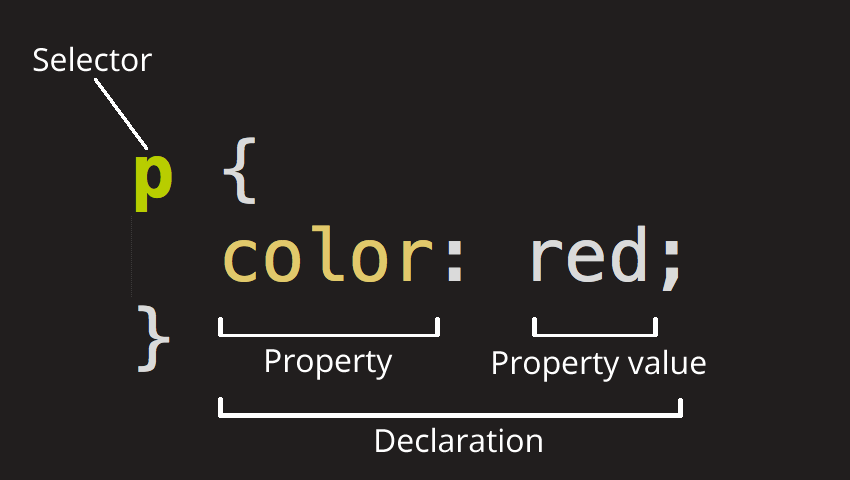
CSS-правило состоит из свойства (селектора) и значения
А вот если поместить все стили в один файл с расширением CSS и связать его с файлами HTML, то мы будем использовать один файл CSS для оформления сразу нескольких страниц HTML. Вот и всё объяснение, зачем подключать CSS к HTML-файлу.
Как прописать стиль элементу
Прописать любой стиль элементу в HTML вы можете тремя способами:
Давайте посмотрим, как прописать стиль элементу разными способами – наглядно и с примерами.

Полный синтаксис CSS-правила
Обратите внимание: внешний способ подключения стилей – самый популярный. Ниже мы рассмотрим подключение внешнего файла стилей и подключение CSS внутренним или встроенным методом.
Как подключить внешний файл
Файл с описанием CSS-стилей можно подключить к HTML файлу через тег link, например, вот так:
Обратите внимание: файл «стилей» в примере выше имеет расширение .CSS. Название файла вполне логичное – external.
Таким образом, внедрив в код страницы пример выше, вы подключите внешние стили, которые находятся по указанному адресу (в нашем случае – это файл external.css в корне сайта).
Несколько моментов, которые необходимо иметь в виду:
А теперь попробуйте найти ошибку и ответить, почему внешние стили не подключаются в этом примере:
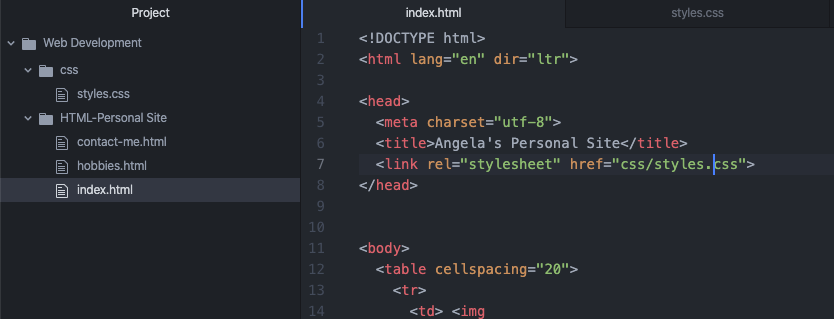
Ответ: нужно подключать CSS следующим образом:
Поскольку style.css находится в папке с именем CSS, а HTML находится в другой папке, вам нужно использовать относительный путь ../, чтобы вернуться на один каталог файлов назад и перейти к css/style.css. Теперь файл стилей будет загружен корректно.
Как подключить внутренние стили
Внутренние стили – это описание внешнего вида HTML-документа внутри него самого, с помощью тега style в секции head.
Важно: стили лучше подключать именно внешним файлом. Добавлять внутренние стили можно только в исключительных случаях, ведь они делают код плохо читаемым, значительно увеличивается размер HTML-документа, а сами директивы стилей смешиваются с контентом документа.
Итак, для подключения внутренних стилей нужно использовать тег style. Выглядеть это может следующим образом:
Как видим, в тег style добавляются пары, определяющие свойства / значения внутренней таблицы стилей.
Встроенные (inline) стили описываются аналогичным образом непосредственно в атрибуте style HTML-элемента.
Как импортировать чужой CSS
Да, импортировать чужой файл стилей возможно. Для этого используйте правило @import url(«base.css»).
Но сперва о том, как добавить правило импорта в сам HTML-документ:
Этот код должен быть добавлен в header. Так мы импортировали чужой файл в свой документ.
Альтернативный способ (если у вас несколько файлов «стилей»):
Про импорт в CSS-файл. Часто файлов задающих дизайн сайта может быть несколько. В этом случае можно прописать каждый из них:
Единственная оговорка заключается в том, что старые веб-браузеры не будут поддерживать правило @import url. На этой особенности основывается один из хаков в CSS для скрытия неподдерживаемых стилей от старых браузеров.
С точки зрения скорости работы страницы директиву @import для загрузки файла стилей вообще лучше не использовать, так как в этом случае отключается одновременная загрузка таблиц стилей. Например, если первая таблица стилей содержит текст:
…загрузка второй таблицы стилей может не начаться, пока не будет загружена первая.
С другой стороны, если обе таблицы стилей ссылаются на элементы link в основной HTML-странице, то они могут быть загружены одновременно. Если обе таблицы стилей всегда загружаются вместе, может быть полезно просто объединить их в один файл.
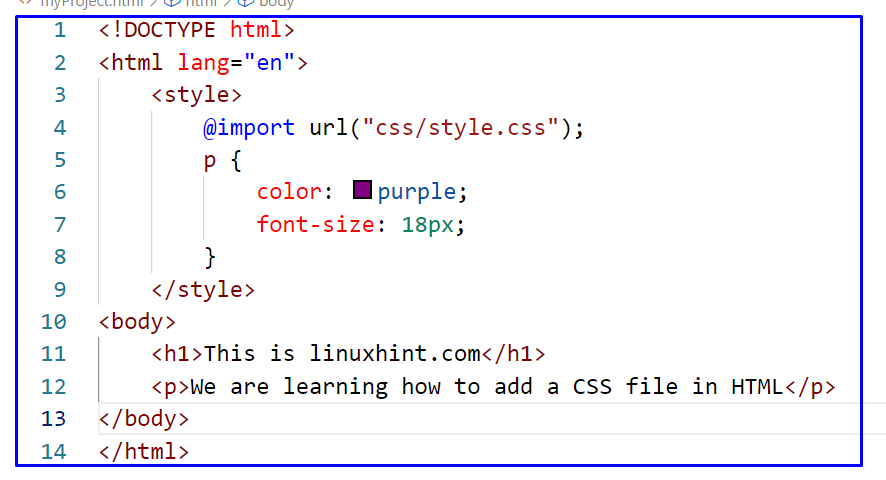
Пример импортирования CSS
Достоинства и недостатки разных способов подключения
Все зависит от того, на каком этапе работы и для чего вам нужен CSS. Мы разобрали достоинства и недостатки всех трех способов подключения.
1. Встроенный способ
2. Внутренний способ
3. Внешний способ
Резюме
Inline-способ: быстро, но очень «грязно» (HTML смешивается с CSS). При этом – это единственный действительно нормальный вариант для электронной почты в формате HTML, поскольку другие формы часто отбрасываются различными почтовыми клиентами.
Внутренний способ: не требует дополнительного HTTP-запроса, но других преимуществ не имеет.
Внешний способ: стили можно кэшировать, повторно использовать на разных страницах, легче проверять валидаторами.
3 Ways for Adding CSS into HTML

CSS rules start working after they are being added to HTML. There are a couple of ways for adding CSS into HTML and in this article, you’re going to learn how to do it in 3 different ways.
If you prefer, you can also watch the video version of this post from my channel:
1. Inline-Style
The first way to add CSS into HTML is by using a method called inline-styling. Inline-style means adding CSS rules directly into the HTML elements (tags) with the style attribute.
For example, if I want to change the text color of an element:
Then the new rule (text color here) for the h1 element will be applied:
However in daily programming, we don’t want to use inline-styles, because it only targets a single HTML element, instead of targeting multiple, is not easily searched and found in larger projects, and the most important reason is that we can’t keep our CSS code separate from HTML.
We don’t prefer to use inline styles in daily programming.
2. Internal CSS
The second way for adding CSS to HTML is by using the internal CSS way. In order to use this way, we need to use an HTML tag called <style> tag (not style attribute) and between the style tags, we can write our CSS selectors & rules:
So this is the second approach for adding CSS into our HTML file, but it’s still not perfect because what we like to do is to keep HTML and CSS in separated files, which leads us to the third way.
3. External CSS
Keeping CSS & HTML separated is best practice. In real programming, we need to keep HTML, CSS, and JavaScript in separate files and later import them where necessary. This way improves readability & makes it easier for the maintenance of the code.
To use this way, we need to create separate CSS files with an extension of .css and later link them to HTML.
For example, we can create a CSS file like this one: index.css . Inside index.css , we write our CSS rules:
Then we can import index.css to HTML with a <link> tag like below:
And the rules are again applied successfully:
Using external CSS files and link/import them to HTML is the commonly preferred way.
So these are the 3 ways for adding CSS into our HTML. In the next article, I will cover CSS selectors, which is a really important part to understand the basics of CSS.
If you want to learn more about web development, feel free to follow me on Youtube!
CSS = Стили и цвета
CSS описывает, как HTML-элементы должны отображаться на экране, бумаге или на других носителях.
CSS экономит много работы. Он может контролировать расположение нескольких веб-страниц все сразу.
CSS можно добавлять к элементам HTML тремя способами:
Наиболее распространенным способом добавления CSS является сохранение стилей в отдельных CSS-файлах. Однако, здесь мы будем использовать встроенный и внутренний стиль, потому что это легче продемонстрировать, и проще для вас, чтобы попробовать его самостоятельно.
Совет: Вы можете узнать больше о CSS в нашем учебнике по CSS.
Встроенный CSS
Встроенный CSS используется для применения уникального стиля к одному элементу HTML.
Встроенный CSS использует атрибут style элемента HTML.
В этом примере устанавливается цвет текста элемента <h1> синим цветом:
Пример
Внутренняя CSS
Внутренний CSS используется для определения стиля для одной HTML-страницы.
Внутренняя таблица CSS определена в разделе <head> HTML-страницы в элементе <style> :
Пример
<h1>This is a heading</h1>
<p>This is a paragraph.</p>
Внешние CSS
Внешняя таблица стилей используется для определения стиля для многих HTML-страниц.
С помощью внешней таблицы стилей можно изменить внешний вид всего веб-узла, изменив один файл!
Чтобы использовать внешнюю таблицу стилей, добавьте ссылку на нее в разделе <head> страницы HTML:
Пример
<h1>This is a heading</h1>
<p>This is a paragraph.</p>
Внешняя таблица стилей может быть написана в любом текстовом редакторе. Файл не должен содержать HTML-код и должен быть сохранен с расширением. CSS.
Вот как выглядит "styles.css":
Шрифты CSS
Свойство CSS color определяет используемый цвет текста.
Свойство CSS font-family определяет используемый шрифт.
Свойство CSS font-size определяет размер текста, который будет использоваться.
Пример
<h1>This is a heading</h1>
<p>This is a paragraph.</p>
Граница CSS
Свойство CSS border определяет границу вокруг элемента HTML:
Пример
CSS заполнение
Свойство CSS padding определяет отступ (пробел) между текстом и границей:
Пример
CSS маржа
Свойство CSS margin определяет поле (пробел) за пределами границы:
Пример
Атрибут ID
Чтобы определить конкретный стиль для одного специального элемента, добавьте атрибут id к элементу:
then define a style for the element with the specific id:
Пример
Примечание: Идентификатор элемента должен быть уникальным в пределах страницы, поэтому селектор ID используется для выбора одного уникального элемента!
Атрибут class
Чтобы определить стиль для специального типа элементов, добавьте атрибут class к элементу:
Затем определите стиль для элементов с определенным классом:
Пример
Внешние ссылки
Внешние таблицы стилей можно ссылаться с полным URL-адресом или с помощью пути относительно текущей веб-страницы.
В этом примере используется полный URL-адрес для связывания с таблицей стилей:
Пример
Этот пример связывается с таблицей стилей, расположенной в папке HTML на текущем веб-узле:
Пример
Этот пример связывается с таблицей стилей, расположенной в той же папке, что и текущая страница:
Примере
Дополнительные сведения о путях к файлам можно прочитать в разделе пути к файлам HTML.