Как вставить Гугл карту на сайт
Как-то, решив зайти в офис одной компании, я столкнулся с тем, что офис компании переехал. И на дверях старого офиса, был приклеен листок, с новым адресом офиса. Одна проблема — по этому листку, я искал новый офис примерно час, хотя он был, всего в десяти минутах ходьбы от старого. А все из-за того, что на сайте компании не было карты, с новым местонахождением офиса.
На самом деле, разместить карту на сайте, с отмеченным адресом, плевое дело. Однако, к сожалению, многие этого не делают. Да, если у вас просто блог, то карта навряд ли вам пригодится. Но если ваш сайт является представителем реально существующего офиса в оффлайне, то карта на сайте, просто необходима. И неважно, касается это офиса много миллиардной компании, или это всего лишь сайт местной мастерской. Давайте посмотрим, как разместить карту на вашем сайте или блоге.
В русскоязычной части интернета, наиболее популярны карты от двух компаний: Гугл и Яндекс. Не буду говорить, сервис какой компании лучше, но сегодня я расскажу про сервис от компании Гугл.
Как вставить Google карту на сайт.
Существует несколько способов, для того, чтобы вставить гугл карты на свой сайт, и не важно, работает сайт под CMS WordPress или просто на HTML.
Способ № 1.
Перейдем на сайт — google.com/maps и выберем нужный адрес в строке поиска.
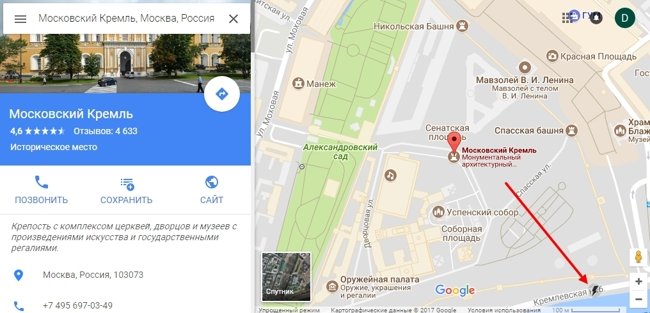
Обратите внимание, у карты есть два режима, упрощенный и полный. Если вы попали на упрощенный вид, то нужно перейти на полный вид. Для этого нужно просто нажать на значок в правом нижнем углу.
После чего, нужно в левом меню, выбрать пункт – «Поделиться».
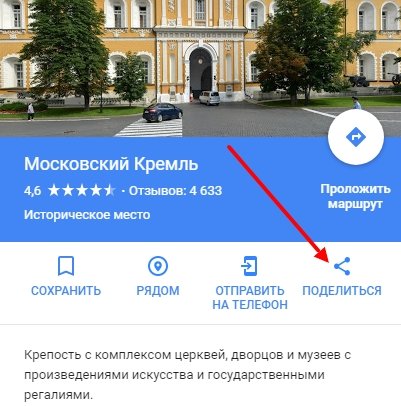
И выбрать пункт – «Код»
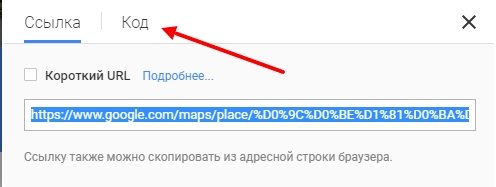
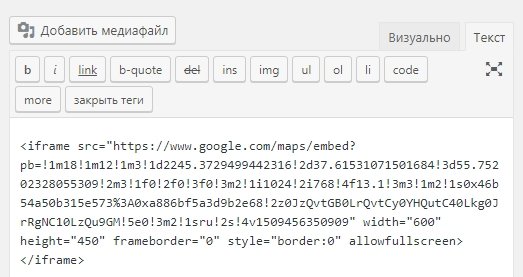
После чего, у вас сразу отобразится карта с несколькими настройками: масштаб и размер карты; маленький, средний, большой, пользовательский. После чего, вы нужно скопировать код.
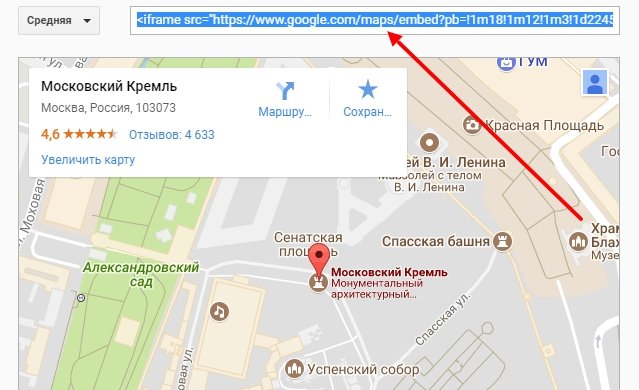
И вставить его в нужное место на сайте. Обратите внимание, если сайт на WordPress, то для вставки кода, достаточно перевести редактор в режим текста, и вставить код в нужное место. Или же вставить код в боковой виджет.
И вот что получится.
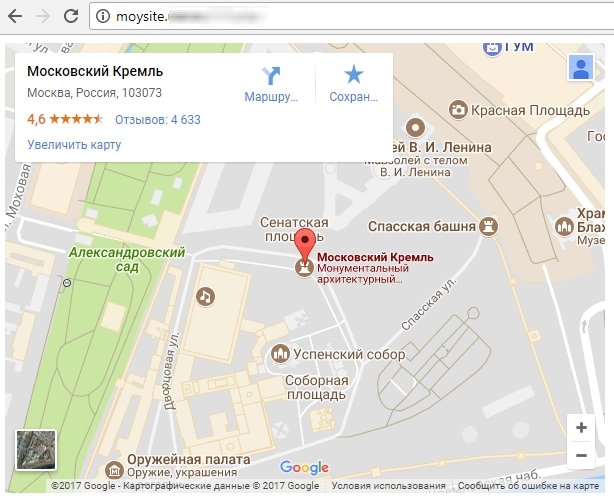
Далее, посетитель сайта, уже сможет дальше изменить масштаб, проложить путь до нужной точки, сделать вид со спутника и так далее.
Способ № 2.
Хотя первый способ, очень простой и позволяет вставить карту Google на сайт буквально в пару кликов, давайте разберем второй способ.
Нужно перейти по адресу — www.google.ru/maps. А далее? Да все как в первом способе. Также выбираете нужное месторасположение, и выбираете код. Единственная разница – сам адрес. А так сервис полностью идентичен.
Подозреваю, что свои адреса для карт имеются для всех доменных зон, коих у Гугл совсем не мало.
Способ № 3.
Но есть и третий способ. Уж он-то отличается от первых двух. Различие – больше настроек. Давайте перейдем на него.
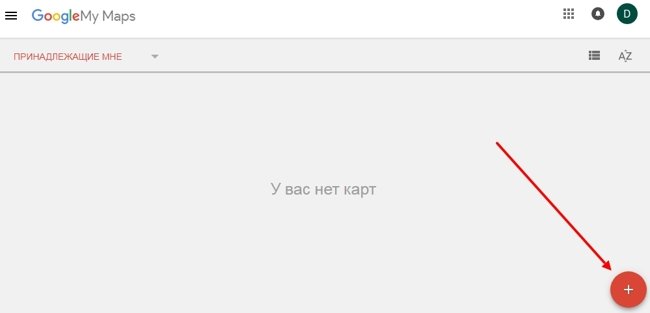
Вначале сервис вам скажет, что у вас нет карт. Что ж, нужно создать. Для этого, необходимо нажать на значок «+»
Здесь есть ряд дополнительных элементов: выбрать объекты, добавить маркер, нарисовать линию, добавить маршрут, измерить расстояние или площадь.
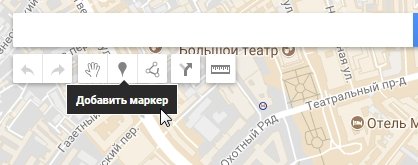
Вставив маркер в нужное место, можно вставить название места и его описание.
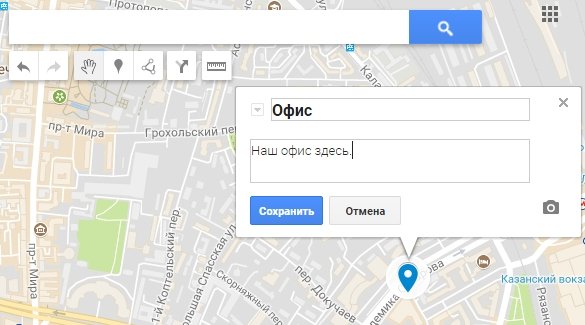
При необходимости, можно добавить маршрут, по которому легче проехать.
После этого, нужно нажать на кнопку – «Поделиться»
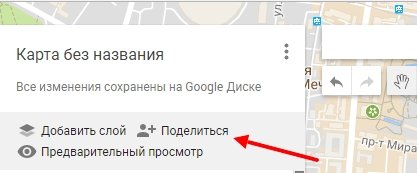
Добавить название и описание карты.
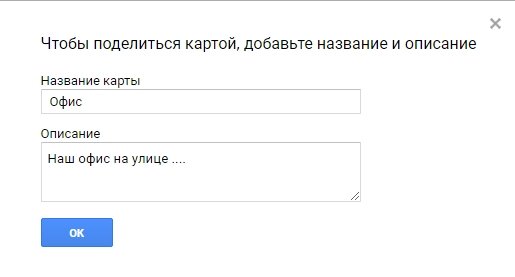
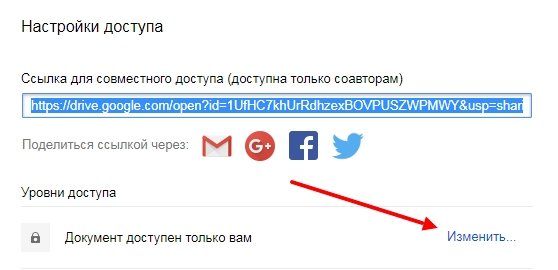
И сохранить изменения
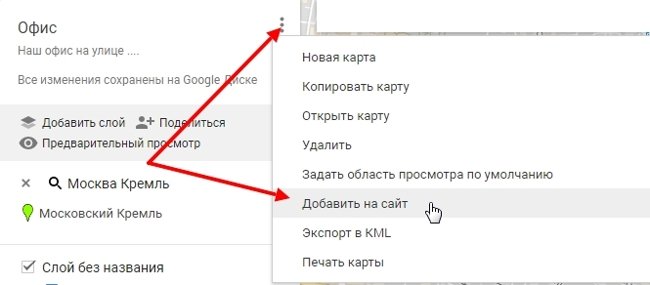
Далее, нажав на три точки справа, выбрать «Добавить на сайт» в появившемся меню.
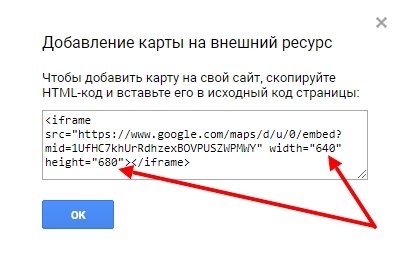
И теперь, можно вставить полученный код на сайт, при этом, можно сразу изменить размеры.
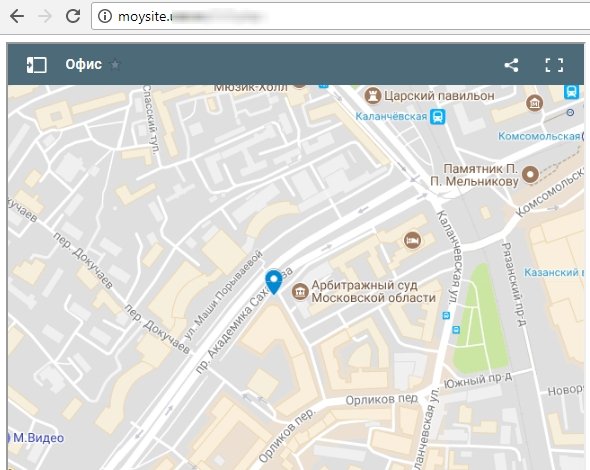
И вот что в результате получится
Таким образом, теперь вам не составит большого труда вставить на ваш сайт карту Гугл, и теперь, вашим клиентам, не придется искать ваш офис, как мне когда-то. И еще напомню. Эти методы, можно использовать на всех типах сайтах, будь это чистый HTML или же CMS, например WordPress.
Ну а если у вас есть вопросы, задавайте их в комментариях, и я обязательно на них отвечу.
Как вставить Google карту на сайт
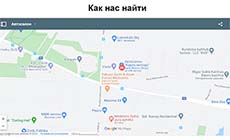
Всем частным компаниям или государственным организациям необходимо размещать в контактах карту их местоположения. Поисковая система Google, позволяет бесплатно вставить карту на сайт. Сделать это можно двумя разными способами, но сначала подготовим секцию на нашем сайте, куда будет вставляться HTML-код карты.
HTML + CSS код
Добавляем в разметку секцию map. В стилях пропишем отступы по 40 пикселей сверху и снизу от окна браузера и разместим карту в центре. Добавим блок container, который будет ограничивать ширину карты до 1000 пикселей.
// CSS
.map <
padding: 40px 0;
text-align: center;
>
.container <
max-width: 1000px;
margin: 0 auto;
>
h2 <
font-size: 35px;
font-family: 'Arial Narrow Bold', sans-serif;
margin-bottom: 20px;
>
Первый способ
1) Получить код карты
На сайте Google Maps найдите интересующий вас объект или введите адрес в строке поиска. Сразу автоматически на нем установится метка.
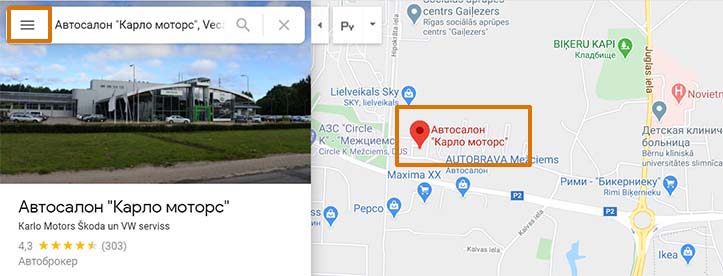
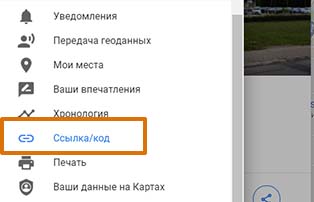
Открываем иконку бургер-меню и выбираем пункт «Ссылка/код».
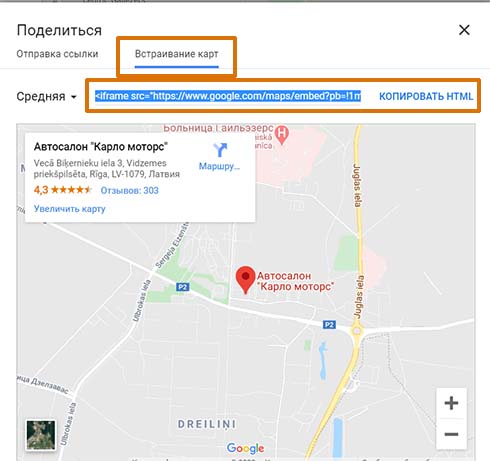
В отдельном окошке, переходите во вкладку «Встраивание карт», далее открываете «Копировать HTML»
2) Вставить код карты на сайт
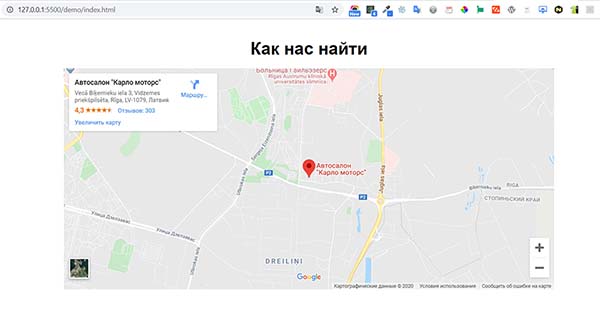
Вставляем скопированный код в секцию map, между тегами с классом container вместо фразы код карты. Чтобы карта растянулась на всю ширину контейнера, заменим дефолтное значение у width (600) на 100%.
Теперь карта стоит на вашем сайте и видна всем посетителям.
Второй способ
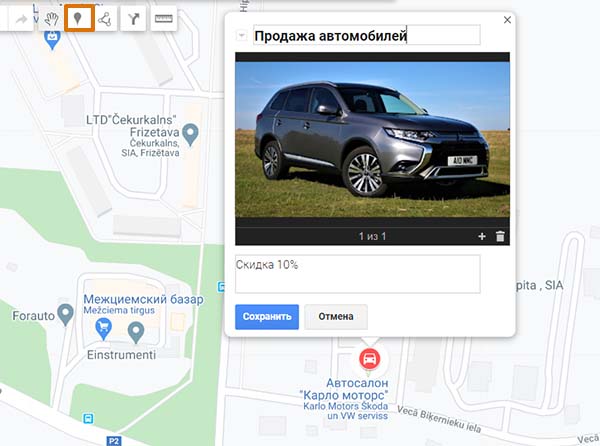
У второго способа больше настроек, можно добавлять несколько слоев. Переходите на Google My Maps и нажимаете на кнопку «Создать новую карту». После выбора иконки «Добавить маркер», появится окошко, куда вы можете добавить свое описание товара или услуги, фото или видео и изменить стиль маркера.
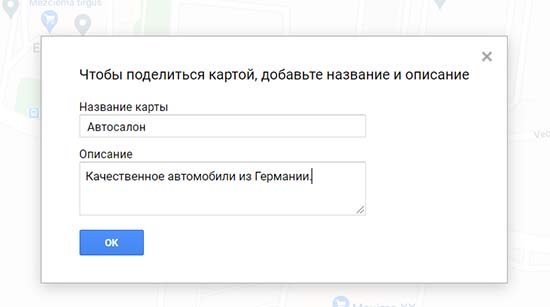
Добавим название и описание карты.
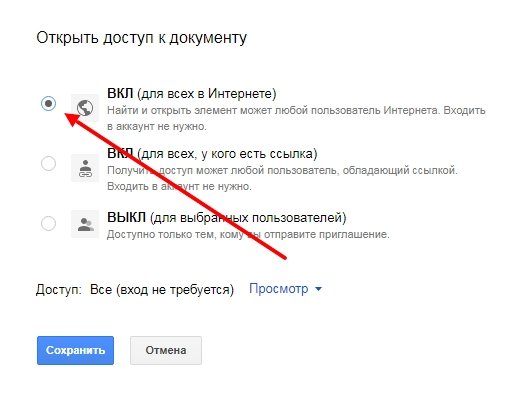
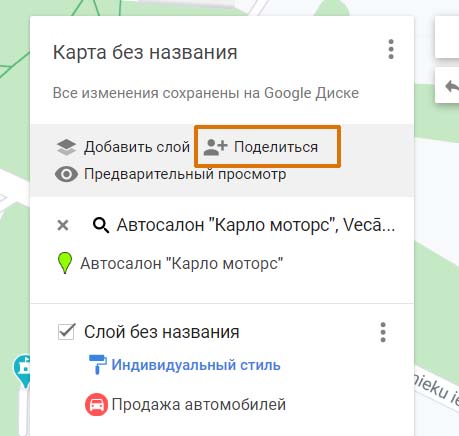
После этого, переходите на ссылку «Поделиться».
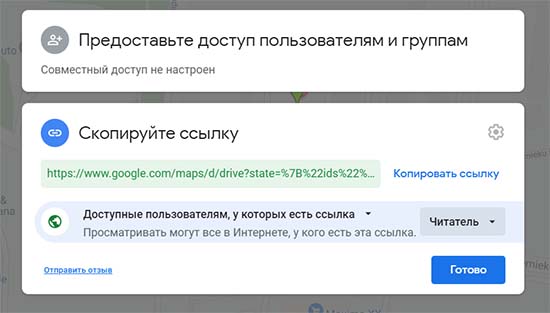
Обозначим круг читателей, кому карта может быть доступна.
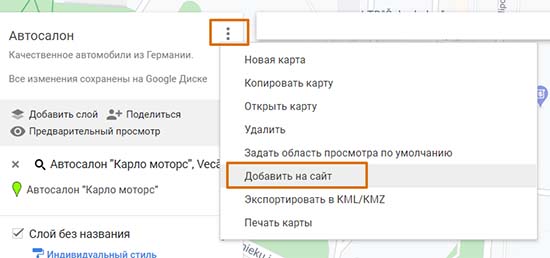
Выбираем в списке меню «Добавить на сайт».
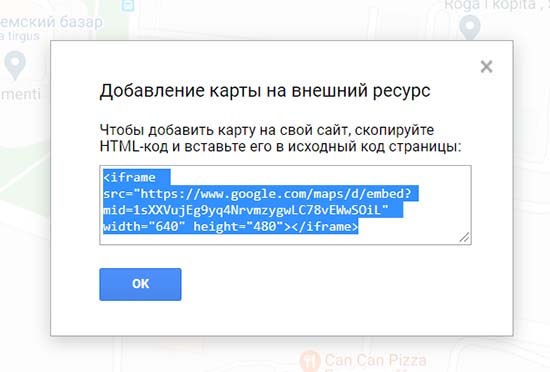
Появляется окно с HTML кодом, который нужно скопировать и добавить на сайт.
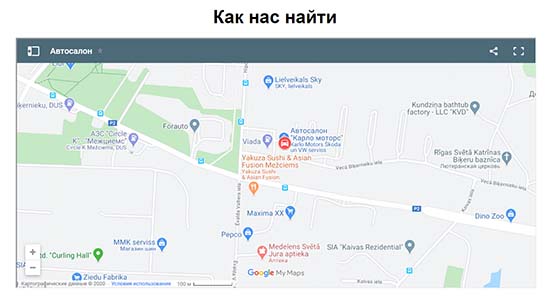
Подгружается карта с немного другим внешним видом.

Копирование материалов разрешается только с указанием автора (Михаил Русаков) и индексируемой прямой ссылкой на сайт (http://myrusakov.ru)!
Добавляйтесь ко мне в друзья ВКонтакте: http://vk.com/myrusakov.
Если Вы хотите дать оценку мне и моей работе, то напишите её в моей группе: http://vk.com/rusakovmy.
Если Вы не хотите пропустить новые материалы на сайте,
то Вы можете подписаться на обновления: Подписаться на обновления
Если у Вас остались какие-либо вопросы, либо у Вас есть желание высказаться по поводу этой статьи, то Вы можете оставить свой комментарий внизу страницы.
Порекомендуйте эту статью друзьям:
Если Вам понравился сайт, то разместите ссылку на него (у себя на сайте, на форуме, в контакте):
Она выглядит вот так:
Комментарии ( 0 ):
Для добавления комментариев надо войти в систему.
Если Вы ещё не зарегистрированы на сайте, то сначала зарегистрируйтесь.
Как добавить карту Google, Яндекс и 2ГИС на сайт: просто по шагам

Если у вашей компании есть адрес, куда приходят клиенты, вы можете лишний раз позаботиться о них. Избавьте пользователей от необходимости копировать адрес, открывать карты и искать, где вы находитесь.
На сайт можно вставить карту Google, Яндекс или 2ГИС с нужной меткой, чтобы пользователи могли сразу понять, куда им предстоит ехать. И дольше оставались на сайте, рассматривая карту и увеличивая время визита, что важно для поведенческих факторов и SEO. ��
В статье:
- Как создать карту для сайта:
Выбрать можно любую карту, какая вам больше нравится.
Как вставить Яндекс карту на сайт
Первый вариант: встроить Карту с уже существующей меткой
Откройте Яндекс.Карты, найдите компанию и скопируйте код для вставки:
Карта с меткой и информацией из Яндекс.Карт будет выглядеть так:
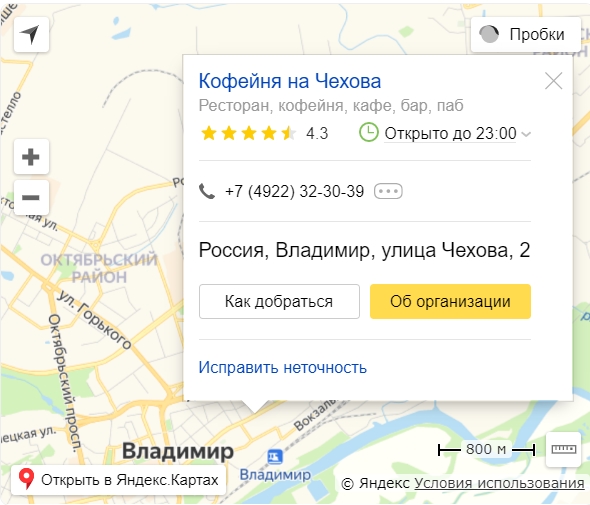
Организация на карте Яндекса
Найдите нужный адрес.
В правом верхнем углу нажмите на кнопку с тремя точками, выберите Поделиться.
Выберите виджет с картой и скопируйте код для вставки. Можете сначала включить предпросмотр, чтобы увидеть, как она будет выглядеть.
Второй вариант: создать свою метку
Карта, которую мы сделали, выглядит так: у нее есть маркер с иконкой, которую мы выбрали, и отображается линия с пояснением для удобства.
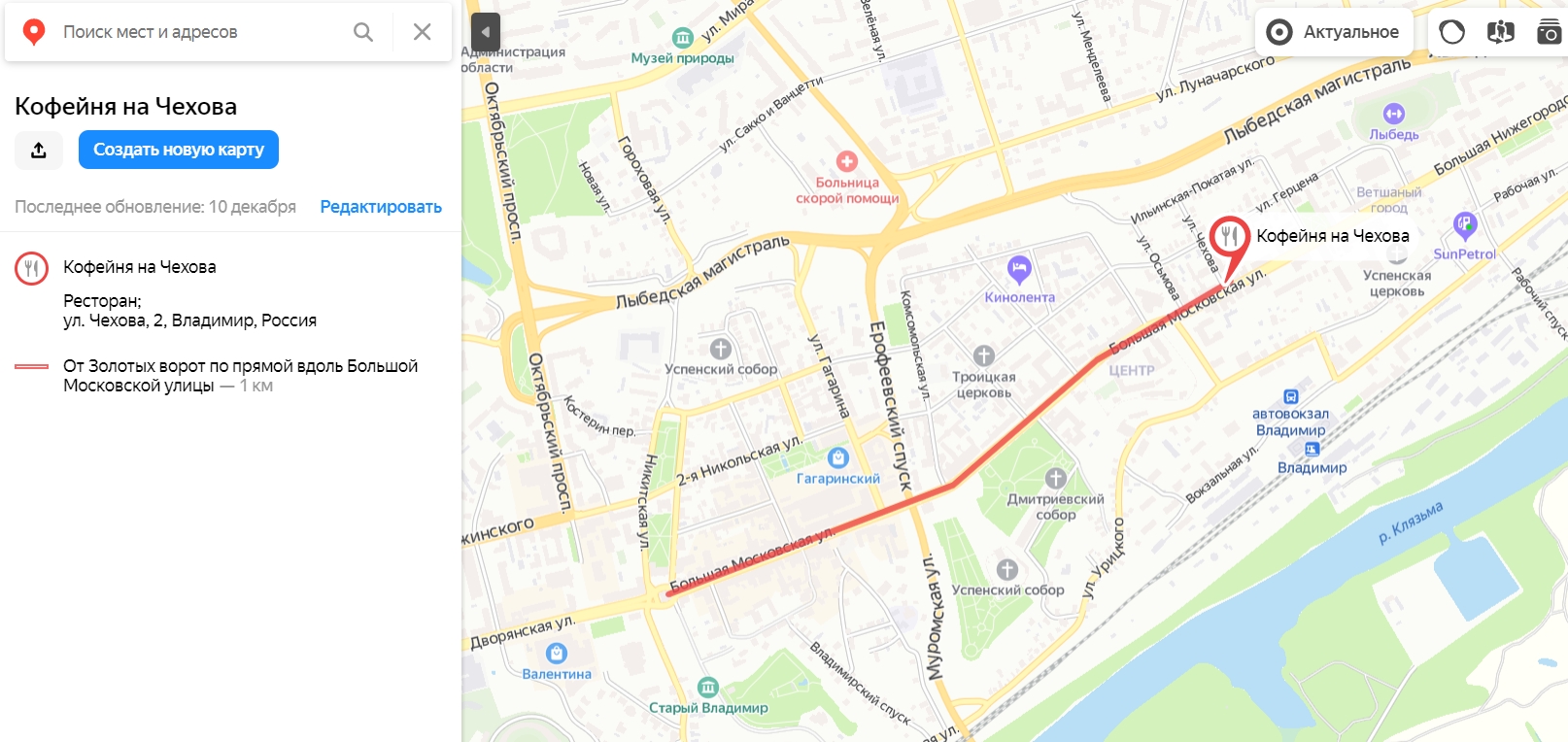 Карта, созданная в конструкторе Яндекса
Создание карты пошагово:
Найдите адрес, выберите цвет и вид маркера.
Сохраните метку и добавьте еще адреса, если вы хотите отметить несколько филиалов.
При желании добавьте линии и нарисуйте фигуры, чтобы сделать маршрут понятнее. Линии можно изменять по изгибам улиц.
Интерактивная полезнее, ее можно двигать и масштабировать. Для вставки на сайт советуем ее.
Статическая будет выглядеть как картинка, ее можно распечатывать.
Задайте размер карты: можно ввести пиксели в окошке размера или растянуть карту вручную.
Если выбрать «Растянуть по ширине», у карты появится параметр width = 100%, то есть потом при вставке карты на сайт она займет всю ширину блока.
У кода iframe есть ограничения: пользователь не сможет переключать виды карты, то есть доступен только вид Схема, и она будет отображаться только на крупных масштабах.
Код JavaScript можно модифицировать с помощью API: добавить панораму, маршруты, поиск. Чтобы они появились, нужно получить API-ключ в Кабинете разработчика для продукта «JavaScript API и HTTP Геокодер» и добавить его в код.
Если вам нужно поменять язык топонимов, измените параметр lang в скопированном коде. Сейчас там lang=ru_RU, но можно поставить другой язык с помощью кода языка в формате ISO 639-1 и кода региона в формате ISO 3166-1: uk_UA — украинский для Украины, tr_TR — турецкий для Турции. Для пользователей из России и Украины регион и язык подстроится под настройки паспорта пользователя.
Вставьте код с картой Яндекса на сайт через редактор страницы.
Как вставить Google карту на сайт
Первый вариант: вставить карту из Google Maps с существующей меткой
Откройте Google Maps, найдите компанию и скопируйте код для вставки:
Карта будет выглядеть так:
Найдите компанию на картах, нажмите на «Поделиться».
Нажмите «Встраивание карт» и выберите размер из предложенных или выберите «Другой размер» и укажите свои параметры.
Скопируйте получившийся HTML-код и вставьте его в код своего сайта в то место, где вы хотите разместить карту.
Второй вариант: создать свою метку в Google Maps
Так выглядит созданная нами метка в режиме предпросмотра: на ней есть описание, которое мы ввели, фотография и информация из Google Maps.
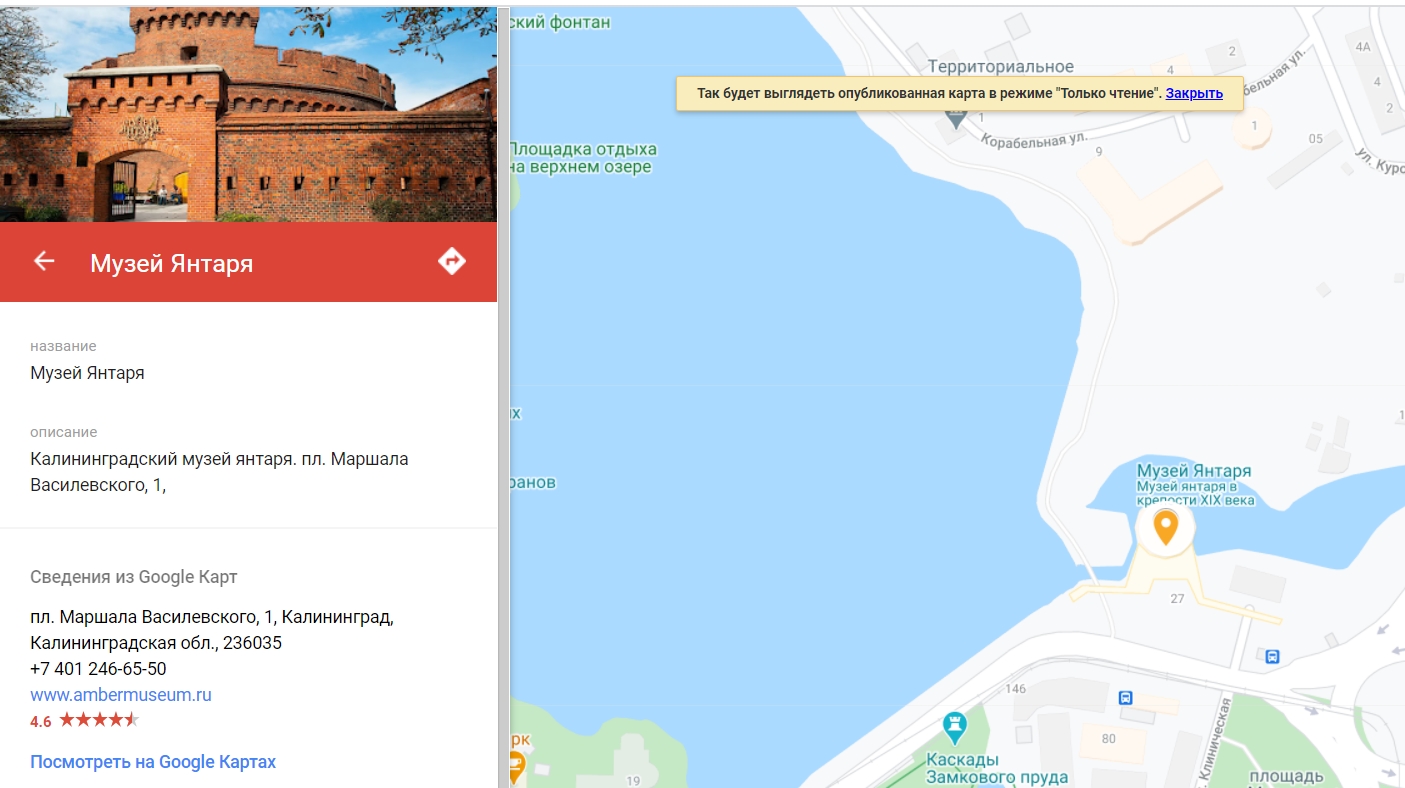 Карта с меткой компании
Пошаговое создание метки на Google картах:
Введите адрес или название компании.
Укажите название, добавьте описание организации, фотографии, выберите цвет и стиль значка.
Созданную карту вы можете посмотреть в Предпросмотре. Нажмите кнопку с тремя вертикальными точками и выберите «Добавить на сайт».
Скопируйте полученный код и вставьте его в код страницы, куда вы хотите добавить карту.
Как вставить карту 2ГИС на сайт
Встроить карту через API
Установить интерактивную карту 2ГИС можно через JS API — это версия API для простых задач.
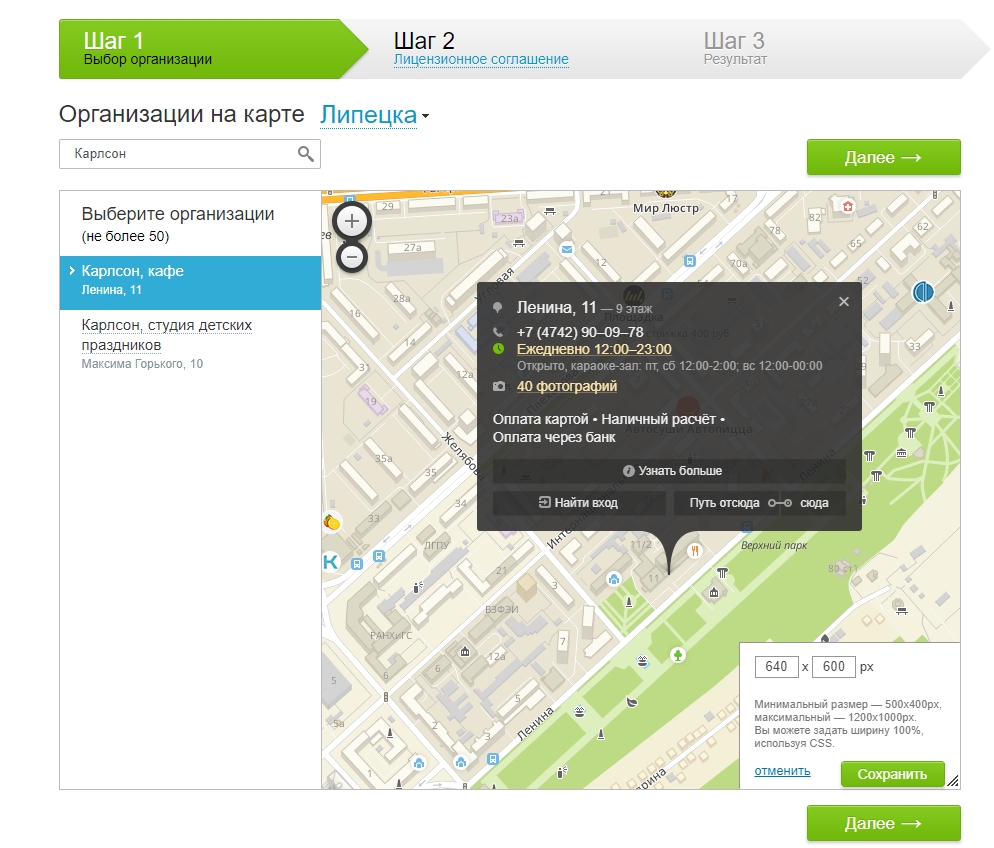 Карта 2ГИС
Перейдите на страницу и выберите город.
Найдите компанию по названию.
Установите нужный размер карты в правом нижнем углу.
Нажмите «Далее», прочитайте Лицензионное соглашение и примите условия.
Нажмите «Получить код» и скопируйте его для вставки на сайт.
Создать в Конструкторе карту со своими метками
В 2ГИС есть бесплатный Конструктор карт, с его помощью можно создать карту со своей разметкой — добавить метки, описания, отобразить маршруты, графически выделить области.
Пошагово как сделать карту в Конструкторе 2ГИС:
Введите адрес и найдите нужное здание.
Настройте цвет метки, введите название.
Добавьте описание, можно вставить картинку с помощью разметки HTML или Markdown.
С помощью линий и выделения областей помогите клиентам сориентироваться по маршруту.
Выберите нужный размер карты.
Скопируйте код для вставки на сайт или в мобильное приложение.
Как настроить отложенную загрузку карты на сайте
Карты громоздкие, они влияют на загрузку сайта и могут тормозить отображение страницы.
Проверить скорость загрузки конкретной страницы можно в этом инструменте. Он бесплатно измеряет скорость загрузки в соответствии с показателем Google Core Web Vitals, оценивает разные этапы загрузки и дает рекомендации:
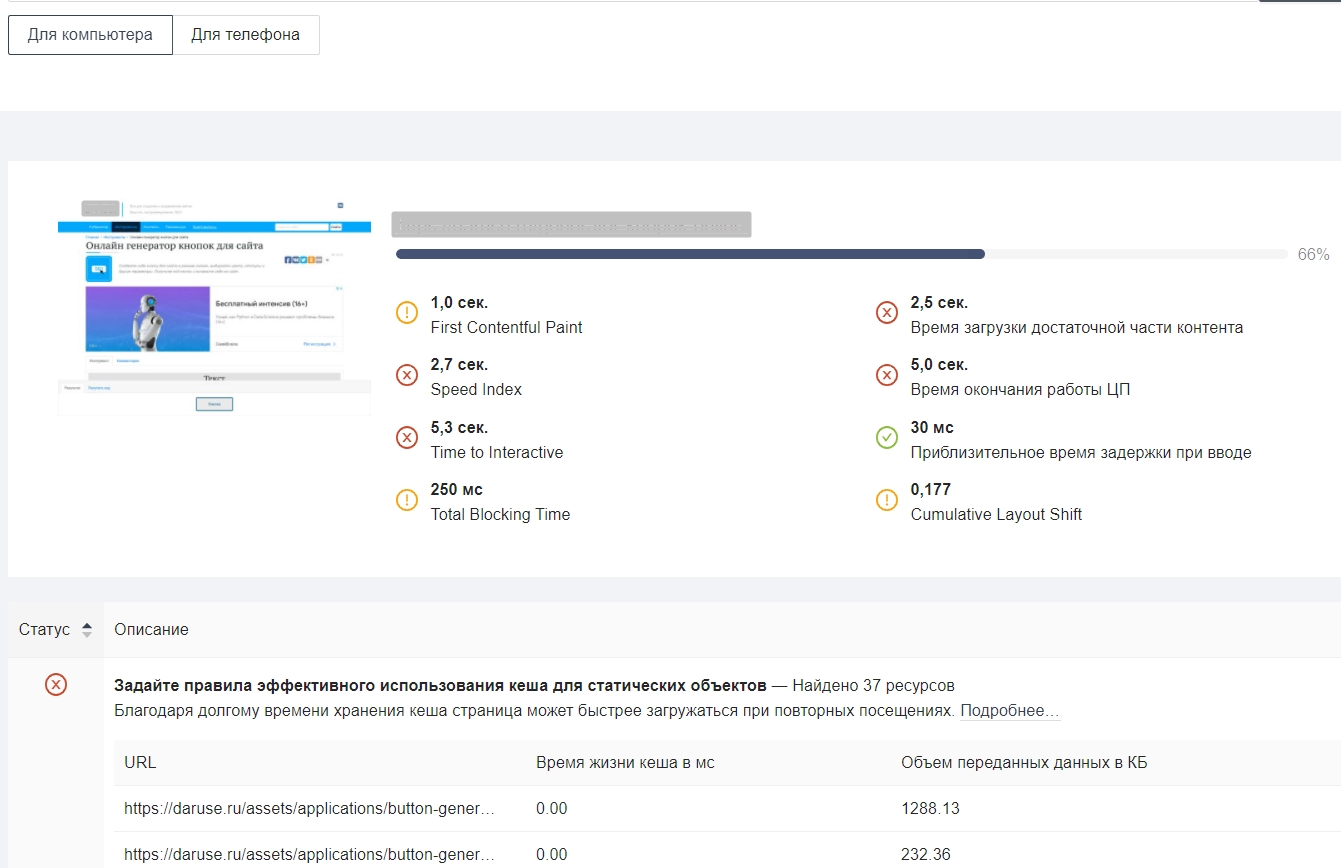
Фрагмент проверки
Минимизировать влияние карты на скорость загрузки страницы поможет отложенная или Lazy-load загрузка.
Загрузка карты по доскроллу до нее
Если карта находится внизу страницы далеко в футере или в поп-апе, можно настроить, чтобы она загружалась не сразу при переходе на страницу, а только когда пользователь до нее доскроллит.
Пользователь Хабра iefedorov для этого советует изменить код карты, который Google предлагает вставить на сайт.
Пример исходного кода:
Его нужно изменить вот так:
Браузер будет получать src = «», когда читателю понадобится карта.
Пошаговая настройка lazy-loading карты от Максима Васяновича (MaxGraph):
Загрузка карты после наведения курсора
Другой пользователь Хабра Dionisvl предлагает такой способ оптимизировать карту Яндекса, чтобы она подгружалась только при наведении на нее курсора мыши.
При создании карты в конструкторе Яндекса с использованием API-ключа получился примерно такой код:
На сайте нужно написать контейнер для блока с картой:
Также нужны стили для статичной картинки, подойдет скриншот.
Нужен JavaScript-код, который будет отслеживать события — наведение курсора мыши на карту или тап по карте на экране смартфона — и подменять статичное изображение на интерактивную карту:
Готово, теперь карта должна загружаться по наведении курсора или тапа на экран, если пользователь смотрит сайт с мобильного.
Проверить весь сайт на ошибки поможет сервис Анализ сайта: у него есть 70 тестов для анализа ваших и конкурентных проектов. Можно проверить не только главную, но и внутренние страницы. Оценит оптимизацию контента, ссылочную массу, технические параметры и другое.
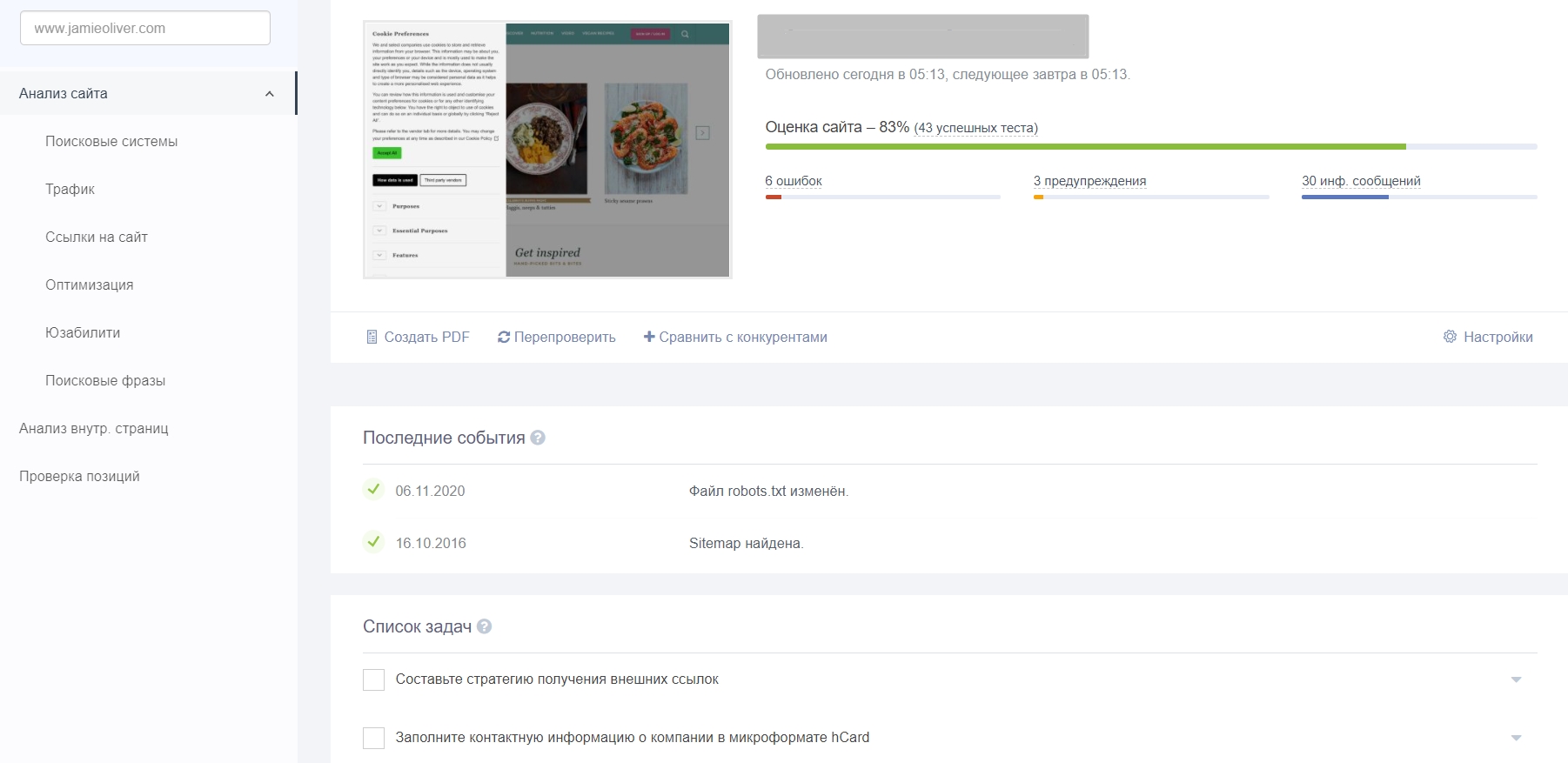 Фрагмент проверки сайта
Расскажите в комментариях, как вы сделали карту для вашего сайта и как оптимизируете ее, чтобы она не сильно тормозила загрузку?
Как вставить гугл карту на сайт html
Процесс создания встроенной в веб-страницу карты Google с маркером состоит из трех этапов:
Для работы потребуется веб-браузер. Рекомендуем использовать Google Chrome или другой популярный браузер (Firefox, Safari, Edge), поддерживаемый вашей платформой.
1. Создайте страницу HTML
Ниже приведен код HTML простейшей веб-страницы.
Это простейшая веб-страница с заголовком уровня h3 и единственным элементом div , на которую вы можете добавить контент по своему усмотрению.
Как понять код
Указанный ниже код создает страницу HTML, состоящую из заглавия и тела.
Чтобы на странице появился заголовок, показанный в примере, добавьте эту строку кода.
Код ниже определяет область страниц, на которой появится карта Google.
На этом этапе между тегами div ничего нет, поэтому на экране появится серое поле. Код ниже задает размер и цвет блока div с помощью стиля CSS.
Во фрагменте кода выше style задает размер и цвет блока div . Чтобы карта появилась на экране, ее ширина и высота в блоке div должны составлять более 0 пикс. В нашем примере высота div составляет 400 пикс., а ширина – 100 % видимой на экране области страницы.
2. Добавьте карту с маркером
Ниже показано, как подгрузить на странице Maps JavaScript API и написать фрагмент кода JavaScript, добавляющий с помощью этого API карту с маркером.
TypeScript
JavaScript
Примеры кода
Как понять код
Во фрагменте кода ниже script загружает API по указанной ссылке URL.
Параметр callback выполняет функцию initMap после загрузки API. Атрибут async разрешает браузеру обрабатывать остальную часть страницы во время загрузки API. Как только API будет загружен, браузер остановится и немедленно начнет выполнение скрипта. Параметр key содержит ваш ключ API.
Инструкции по получению ключа см. в разделе 3. Получите ключ API.
Функция initMap во фрагменте ниже инициализирует и добавляет карту при загрузке страницы. С помощью тега script вы можете добавить свой собственный код JavaScript с функцией initMap .
Добавьте функцию document.getElementById() , чтобы найти на странице объект div с картой.
Фрагмент кода ниже создает новый объект карт Google и добавляет свойства карты (центральную точку и масштаб). Информация о других свойствах объекта доступна здесь.
TypeScript
JavaScript
Во фрагменте выше код new google.maps.Map() создает новый объект карт Google. Свойство center сообщает API, где должен находиться центр карты.
Свойство zoom задает масштаб карты. Нулю соответствует самый мелкий масштаб (пользователь видит на экране всю планету). Чем больше значение свойства, тем крупнее масштаб видимой карты.
Код ниже помещает на карту маркер. Координаты маркера заданы в свойстве position .
TypeScript
JavaScript
Подробнее о маркерах:
3. Получите ключ API
Ниже объясняется, как аутентифицировать ваше приложение в Maps JavaScript API с помощью ключа API.
Выполните следующие действия:
Создайте или выберите проект.
Нажмите Continue для активации API и всех связанных служб.
На странице Credentials (Учетные данные) получите ключ API и задайте для него ограничения. Если у вас есть действующий ключ API без ограничений или ключ с ограничениями для браузера, можете использовать его.
Скопируйте весь код из руководства на этой странице в текстовый редактор.
Замените значение параметра key в URL-адресе своим ключом API (тем, который вы получили только что).
Сохраните файл, добавив в конец его имени расширение .html (например, index.html ).
Загрузите файл HTML в веб-браузер, перетянув его туда со своего компьютера (или просто откройте файл в браузере двойным нажатием мыши).
Советы и устранение неполадок
- Чтобы настроить отображение карты, меняйте стиль, свойства и другие переменные. Подробную информацию можно найти в руководствах по стилю и рисованию на карте.
- Используйте Инструменты разработчика в своем веб-браузере, чтобы тестировать и запускать свой код, просматривать отчеты об ошибках и устранять проблемы.
- Открыть консоль в Chrome можно сочетанием клавиш:
Command+Option+J (Mac) или Control+Shift+J (Windows).
Чтобы получить географические координаты (широту и долготу) точки на Google Картах:
- Откройте Google Карты в браузере.
- Нажмите правой кнопкой мыши на точку, координаты которой хотите получить.
- В появившемся контекстном меню выберите Что здесь. Появится карточка в нижней части экрана, в последней строке которой записаны значения широты и долготы.
Преобразовать адрес в географические координаты можно с помощью службы геокодирования. Узнайте, как начать с ней работу.
Если не указано иное, контент на этой странице предоставляется по лицензии Creative Commons «С указанием авторства 4.0», а примеры кода – по лицензии Apache 2.0. Подробнее об этом написано в правилах сайта. Java – это зарегистрированный товарный знак корпорации Oracle и ее аффилированных лиц.