Верстка сайта с нуля. Меню навигации. Часть 1.
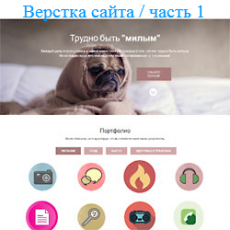
Начиная с этого урока, мы будем учиться верстке сайта с нуля в популярном flat стиле. Эта тема очень объемная и мы посвятим ей не один урок. Что означает это на практике?
Представьте себе, что Вы на бирже фриланса получили заказ на верстку одностраничного сайта. Заказчик передал Вам макет в виде файла .psd и попросил сверстать HTML страницу. В работу верстальщика входит еще и нарезка макета на картинки, но мы опустим этот этап, поскольку это вопрос умения пользоваться фотошопом. На данную тему Вы можете самостоятельно поискать обучающие уроки по фотошопу.
Будем исходить из того, что заказчик оказался добрым человеком и предоставил нам вместе с макетом и заранее порезанные картинки. Для создания HTML страницы, нам потребуется: .psd макет, папка с картинками, Photoshop, Notepad++ и браузер.
Мы говорим с вами про макет, но пока это только картинка, из которой нам предстоит сделать полноценную HTML страницу.
Обратите внимание, что наш макет представляет из себя классический пример flat дизайна. Flat дизайн – это значит «плоский», здесь вы не увидите объемных теней, градиентов и других «наворотов».
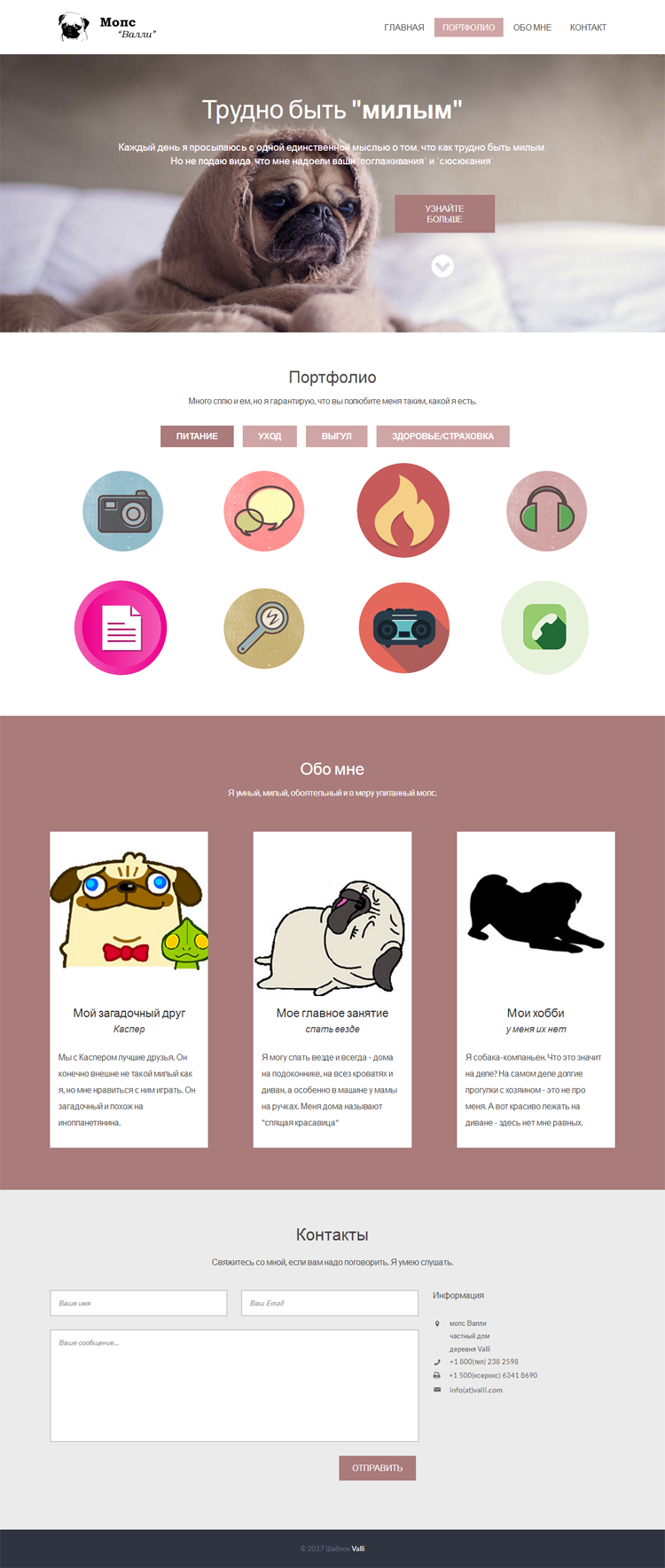
Открываем макет в фотошопе и берем оттуда всю нужную информацию – цвет, шрифт, размеры и начинаем писать код, первой у нас идет шапка сайта, состоящая из логотипа и меню навигации. Разумеется, что наш сайт будет адаптивным под любые устройства и разрешения экрана, поэтому все размеры указываем в % и em.

Верстка шапки сайта
Создаем HTML страницу и делаем разметку нашей шапки. Содержимое шапки пишем внутри парного тега header.
Без оформления CSS стилями выглядит шапка совсем не так, как надо. В файле style.css, пропишим селекторам соответствующие свойства, чтобы шапка выглядела согласно макету.
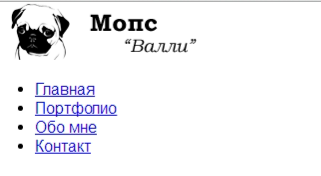
Разберем основные моменты. Логотип и меню навигации должны быть в одной строке. Поэтому в блоке div с логотипом задаем обтекание — float: left; Навигационное меню встанет справа от логотипа. Пункты меню должны быть в одной строке — display:inline-block; Отменить обтекание можно вставкой в код пустого дива — <div ></div>, в стилях соответственно записываем так — .clear
Создание сайта визитки (Часть 2)

«Шапку» сайта создадим с помощью специального элемента <header> . </header> , внутри которого расположим блок с логотипом сайта ( <div > . </div> ) и блок с контактной информацией ( <div > . </div> ). Выравнивание блоков «logo» и «contacts» зададим с помощью CSS свойства float . Блок «logo» выравняем по левому краю с помощью задания ему CSS свойства — float:left , а блок «contacts» по правому краю — float:right . В рамках обучения стили будем задавать внутри файла HTML с помощью атрибута style .
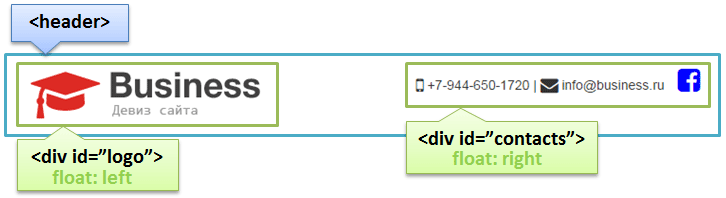
HTML код блока, в котором размещен логотип сайта
HTML код блока с контактной информацией:
Также, необходимо задать небольшой отступ сверху для элементов внутри блока <header> . </header> , чтобы они не прилипали к верхней границы окна веб-браузера.
В результате наших действий HTML код «шапки» сайта будет выглядеть следующим образом:
Примечание: Так как блоки «logo» и «contacts» имеют разную высоту, то необходимо создать ещё один блок с классом .clearfix . Данный блок будет расположен внизу под двумя этими блоками, и тем самым является необходимым элементом, для правильного отображения остальных блоков.
Создание навигационного меню
Горизонтальное меню сайта состоит из 4 пунктов («Главная», «О компании», Наши методы», «Наши проекты») и 1 кнопки с текстом «Бесплатная консультация», расположенной справа. Создание такого навигационного меню можно выполнить с помощью адаптивного компонента bootstrap 3 «navbar». Процесс разработки меню заключается в создании маркированных списков в определенном месте компонента «navbar».
Структура меню сайта:
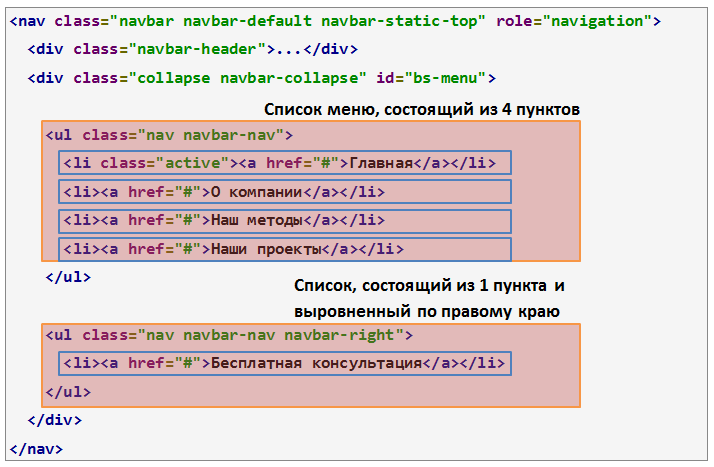
Кнопку создадим с помощью элемента span к которому подключим классы Bootstrap .btn и .btn-danger . А также создадим отступы для её центрирования по вертикали относительно навигационного меню с помощью CSS классов padding-top и padding-bottom .
В результате у нас получился сайт, состоящий пока из 2 блоков: «шапки» сайта и навигационного меню:
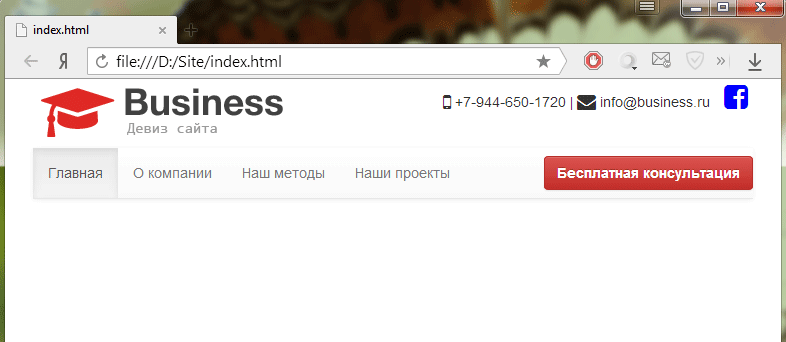
Изображение сайта, при уменьшении размеров окна браузера с открытым навигационным меню:
Как установить кликабельный логотип в шапку
Логотип это стилизованное изображение, несущее в себе информацию о компании, группе, сообществе и т.п. Часто логотип выполнен в стиле минимализма с целью лучшего восприятия и запоминаемости. Одной из основных задач логотипа является указание на род деятельности владельца и визуальная идентификация принадлежности. Кроме изображения в логотипе может присутствовать наименование или же часть наименования владельца. Разработка логотипа достаточно сложный процесс и желательно заказывать создание у специалистов. Но сегодня не об этом, это лишь вступление.
Сайты в интернете не исключение и практически всегда имеют свой собственный логотип, который принято размещать в headere (шапке) страницы. Логотип практически всегда делают кликабельным, и как правило ссылка с лого ведет на главную страницу проекта. Вот именно размещением логотипа ссылкой в шапке, мы и будем сегодня заниматься.
Для начала необходимо подготовить изображение логотипа, желательно в формате .PNG, который поддерживает прозрачности и полупрозрачности. Я подготовил для этого урока простое несложное изображение, которое использую для установки в шапке шаблона одного из сайтов созданных на okis.ru. Выглядит моя заготовка вот так:
У заготовки нет фона и она имеет размеры 350 пикс. на 100 пикс. В вашем случае размеры будут вероятнее всего другие.
Итак для того что бы установить логотип в шапку нужно с помощью html привязать к изображению ссылку, добавить описание для поисковых систем и пользователей у которых отключен просмотр изображений на сайтах и назначить при необходимости атрибуты ссылки. Кажется сложным? Не беда, ведь у вас под рукой визуальный редактор с помощью которого можно сделать все это быстро.
- Загрузите изображение через «Загрузку файлов» и скопируйте ссылку
- Начните создание страницы (никакие поля заполнять не нужно)
- Вставьте изображение на страницу с помощью «Добавить/Изменить изображение, не забыв прописать описание.
- С помощью кнопки «Добавить/Изменить ссылку» привяжите к картинке ссылку.
- Отключите визуальный редактор и скопируйте готовый html код.
- Просто уйдите со страницы не закрепляя результат.
Полученный код выглядит вот так:
Можете просто скопировать его и заменить ссылки и значения на свои.
Далее перейдите на вкладку размещения рекламы и вставьте код логотипа во второе поле, (Нижеследующий код будет отображаться под меню сайта), нажмите кнопку «Обновить» что бы закрепить результат. Перейдите на сайт и посмотрите результат. Изображение логотипа будет кликабельно и расположено под меню. Остается изменить положение логотипа что бы установить его ссылкой в шапке.
Для этого вставленный ранее код нужно заключить в DIV контейнер и присвоить ему идентификатор. 🙂 Пожалуй проще будет показать чем объяснить. Результат:
Итак div имеется и нужно с помощью css указать ему положение на странице. Для этого в редактор css добавляем следующий код:
Свойство position указывает на то как элемент будет расположен на странице. В нашем случае элемент будет абсолютно позиционирован, и остальные элементы не будут взаимодействовать с ним.
Закрепите изменения кнопкой «Обновить» css редактора и перейдите на сайт посмотреть результат. Если вы все сделали правильно, логотип сместится вверх и немного вправо.
Собственно цель достигнута, и мой логотип на месте. Скорее всего у вас другой шаблон и вам нужно поэкспериментировать со значениями что бы поставить логотип со ссылкой на место.
Спасибо за внимание, если все таки что то не понятно спрашивайте в комментариях. Обязательно постараюсь ответить.
Вставить логотип в шапку
Логотип……Что это такое….Прежде всего это фирменный знак сайта. Сайты бывают разные по своей тематике, поэтому выбирая себе логотип, подбирайте такой, который бы более соответствовал теме Вашего сайта. Те кто хорошо пользуется фотошопом, может самостоятельно изготовить себе логотип, ну а кто не может, то можно воспользоваться поиском в интернете и Вы обязательно найдёте логотип к своему сайту. А кто очень капризный, то можете воспользоваться чьей-то услугой.
Перед тем как начать, то Вы должны уточнить установлен ли в Вашем шаблоне логотип. Он может выглядеть как картинка с названием Вашего сайта. Если есть такой логотип, то поменять его будет очень просто. Надо будет название файла нового логотипа заменить на название старого, а потом удалить старый файл из папки imedes, где располагаются картинки шаблона сайта и загрузить туда новый файл со старым названием. Таким образом новый логотип встанет на место старого
Ну а если нет логотипа.
Теперь приступим к делу. Логотип у Вас готов и его надо установить в шапку сайта. Сразу предупреждаю, что этот способ подойдёт не для всех шаблонов WordPress, в этом я убедился.
В первую очередь картинку логотипа необходимо загрузить в паку images темы (шаблона) Вашего сайта. Файл ло готипа може те назвать как угодно, а я для примера назову его logo.png . Для вставки логотипа необходимо знать полный адрес доступа к файлу этой картинки. Он будет выглядеть следующим образом:
http://Ваш сайт/wp-content/themes/ название темы/images/logo.png
Теперь из этого адреса сделаем код вставки логотипа в шапку сайта. Для этого необходимо добавить некоторые атрибуты. Сначала составлю код так как он будет выглядеть, а потом опишу для чего и какие атрибуты в коде:
<img src=”https://mehelps.ru/ http://Ваш сайт/wp-content/themes/ название темы/images/logo.png “ style=”position:absolute; top: 18px; left: 20 px ;”>
Разберём красную часть кода с атрибутами:
position:absolute; – это значит, что логотип будет иметь абсолютное позиционирование.
top: 18px; – изменяя цифру в этом атрибуте, будете добиваться необходимого расположения логотипа от верхнего края шапки.
left: 20 px ; – изменяя цифру в этом атрибуте, будете добиваться расположения логотипа относительно левого края шапки
Следующий шаг это вставить составленный код в файл header.php, для чего надо зайти в админку сайта и пройти по пути Дизайн==>Редактор и в редакторе открыть файл header.php.
А вот куда вставлять код, конкретных советов дать не могу, т.к. файлы header.php у почти всех шаблонов отличаются. Придётся действовать “методом тыка”, но это не сложно. В файле надо смотреть код после тега <body> и искать там участок кода такого вида <div вот после него и устанавливайте составленный ранее код вставки логотипа.
Должно всё получиться. В сильно навороченных шапках могут возникнуть небольшие проблемы. Не бойтесь, пробуйте ниже <div поставить свой код. Только не вставляйте его между тегами <?php и ?> .