Подборка самых полезных горячих клавиш для различных IDE и редакторов кода
Хорошему программисту нужны хорошие инструменты для работы. Однако самих инструментов мало — нужно ещё владеть ими на должном уровне. Комбинация клавиш Ctrl+C Ctrl+V — незаменимый спутник каждого разработчика, однако в средах разработки есть гораздо больше полезных горячих клавиш, существенно повышающих продуктивность. Мы собрали для вас подборку полезных горячих клавиш для некоторых популярных IDE, чтобы вы могли похвастаться перед коллегами своими мега-скиллами разработки.
IntelliJ IDEA
IntelliJ IDEA — известная IDE от JetBrains для JVM-языков вроде Java, Scala и Kotlin. Укомплектована уникальными инструментами и позволяет без проблем ориентироваться в программе. Есть и другие IDE от тех же разработчиков, например, PyCharm для Python, WebStorm для JavaScript и не только. Они во многом схожи между собой, поэтому большинство из нижеуказанных горячих клавиш должно работать и в других IDE от JetBrains.

- Ctrl + Space — стандартное автодополнение кода;
- Ctrl + Shift + Space — умное автодополнение кода;
- Двойной Shift — искать везде;
- Alt + Enter — показать возможные варианты исправления;
- Alt + Ins — генерация кода (геттеры, сеттеры, конструктор и т.д.);
- Ctrl + P — информация о параметре (применяется на аргументе метода при вызове);
- Ctrl + W — расширить область выделения;
- Ctrl + Shift + W — уменьшить область выделения;
- Ctrl + E — список недавних файлов;
- Shift + F6 — переименовать (переменную, функцию и т.д.);
- Ctrl + R — сделать замену;
- Ctrl + Q — быстрый просмотр документации;
- Ctrl + / — закомментировать/раскомментировать строку;
- Ctrl + Shift + / — закомментировать/раскомментировать блок кода;
- Ctrl + Alt + I — автоматически добавить нужные отступы для строки/строк;
- Ctrl + Shift + A — найти действие;
- Shift + Alt + ↑ — переместить выбранные строки вверх;
- Shift + Alt + ↓ — переместить выбранные строки вниз;
- Ctrl + Shift + F7 — показать все упоминания в файле;
- Ctrl + Alt + L — реформатировать код.
Eclipse
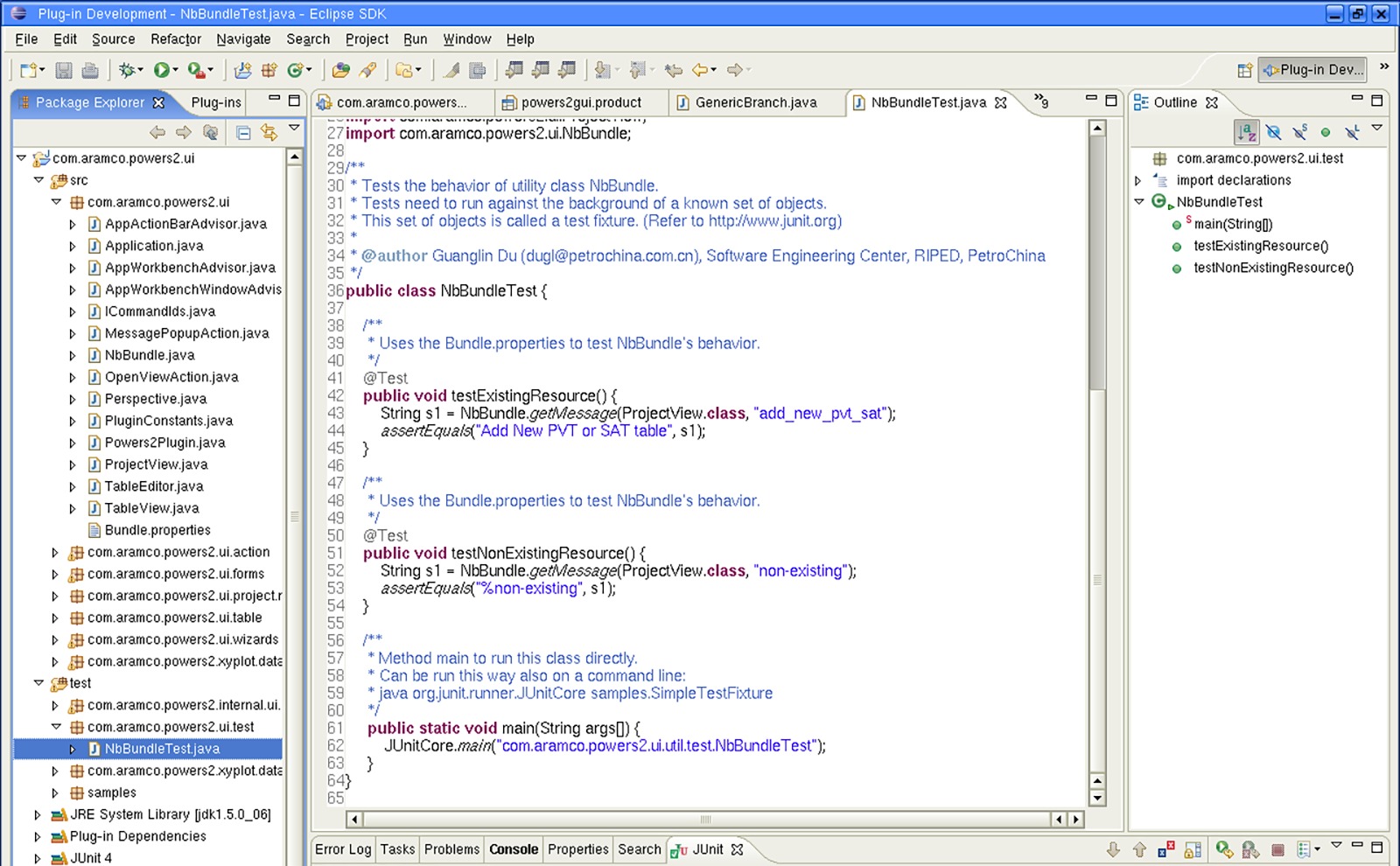
Если вы близки с open-source сообществом, то вы наверняка слышали об Eclipse. Будучи доступным для Linux, Windows и OS X, Eclipse де-факто является open-source IDE для разработки на Java. Существует множество расширений и аддонов, которые делают Eclipse полезным для разного рода задач и разработки на отличных от Java языках программирования вроде Python.
- Ctrl + 1 — быстрое исправление;
- Ctrl + Alt + R — переименовать;
- Ctrl + / — закомментировать/раскомментировать строку;
- Ctrl + Shift + / — закомментировать/раскомментировать блок кода;
- Alt + ↑ — переместить выбранные строки вверх;
- Alt + ↓ — переместить выбранные строки вниз;
- Ctrl + I — исправить отступы;
- Ctrl + Alt + U — показать все упоминания в файле;
- Ctrl + Q — перейти к последнему месту редактирования;
- Shift + Ctrl + X — привести текст к верхнему регистру;
- Shift + Ctrl + Y — привести текст к нижнему регистру;
- Ctrl + Shift + F — реформатировать код;
- Ctrl + Shift + O — автоматически вставить нужные импорты.
Visual Studio 2017
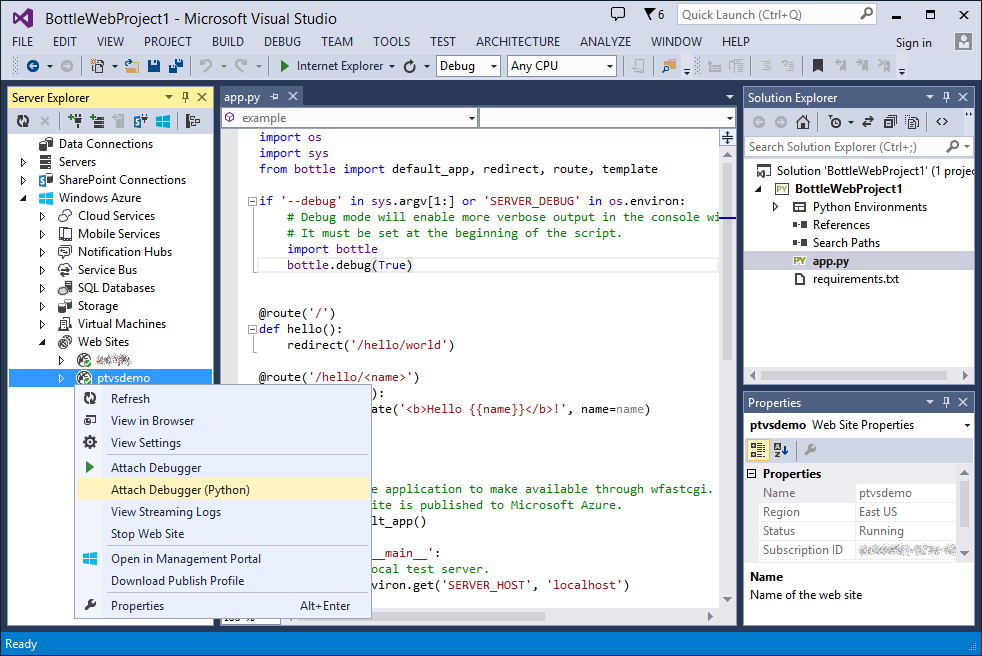
Visual Studio — полнофункциональная IDE от Microsoft, которая во многом сопоставима с Eclipse. Доступная на Windows и Mac OS, Visual Studio представлена как в бесплатном (Community), так и в платном (Professional и Enterprise) вариантах. Visual Studio позволяет разрабатывать приложения для разных платформ и предоставляет свой собственный набор расширений.
- F12 — перейти к определению(класса,метода и т.д.);
- Ctrl + Shift + L — поставить закладку;
- Ctrl + K Ctrl + W — открыть окно закладок;
- Ctrl + Shift + U — привести текст к верхнему регистру;
- Ctrl + U — привести текст к нижнему регистру;
- Ctrl + Shift + V или Ctrl + Shift + Ins — вставить один из 10 последних фрагментов текста, скопированных в буфер обмена;
- Ctrl + K Ctrl + C — закомментировать блок кода;
- Ctrl + K Ctrl + U — раскомментировать блок кода;
- Ctrl + K Ctrl + D — отформатировать весь документ;
- Ctrl + K Ctrl + F — отформатировать выбранный текст;
- Ctrl + K Ctrl + S — обернуть в конструкцию (if-else, цикл for и т.д.);
- Ctrl + ] — когда курсор установлен на скобку, регион, многострочный комментарий или строку, эта комбинация позволит увидеть начало и конец этого блока;
- Ctrl + M Ctrl + O — свернуть все функции;
Доступный на всех платформах Atom называют «хакабельным текстовым редактором 21 века». Atom написан с использованием Electron — фреймворка для создания кроссплатформенных приложений для десктопа средствами JavaScript, HTML и CSS — и имеет множество расширений.

- Ctrl + Shift + L — выбрать язык файла;
- Ctrl + Shift + D — копирует строку, на которой находится курсор, под неё же;
- Ctrl + Shift + K — удалить строку;
- Ctrl + ↑ — переместить выбранные строки вверх;
- Ctrl + ↓ — переместить выбранные строки вниз;
- Ctrl + R — открывает список со всеми символами (функциями) в текущем файле для быстрого перехода;
- Alt + F3 — выбрать все одинаковые слова;
- Ctrl + ЛКМ — множественные курсоры;
- Ctrl + J — соединить строки;
- Ctrl + [ — убрать отступы для выделенных строк;
- Ctrl +] — добавить отступы для выделенных строк.
Visual Studio Code
Visual Studio Code (не путать с Visual Studio) — полнофункциональный редактор кода, доступный на Windows, Linux и Mac OS X. VS Code является расширяемым open-source редактором, который можно настроить под любую задачу. Как и Atom, VS Code построен на Electron, поэтому у него есть те же преимущества и недостатки.

- F2 — переименовать символ (функцию, переменную и т.д.);
- Ctrl + Shift + O — перейти к символу;
- Ctrl + K Z — перейти в режим Дзен, в котором вас не отвлекают лишние детали;
- Ctrl + / — закомментировать/раскомментировать строку;
- Shift + Alt + A — закомментировать/раскомментировать блок кода;
- Ctrl + Shift + [ — свернуть область;
- Ctrl + Shift + ] — развернуть область;
- Ctrl + H — заменить;
- Shift + F12 — показать все упоминания;
- F12 — открыть определение (функции, класса и т.д.);
- Ctrl + K F12 — открыть определение в другой части экрана;
- Ctrl + K M — изменить язык файла;
- Ctrl + P — быстро открыть файл;
- Ctrl + \ — разделить экран;
- Ctrl + ` — открыть встроенный терминал;
- Ctrl + K Ctrl + S — показать список всех горячих клавиш.
Sublime Text
Sublime Text, написанный инженером из Google с мечтой о лучшем текстовом редакторе, является весьма популярным редактором кода. Доступный на всех платформах, Sublime Text имеет встроенную поддержку редактирования кода на разных языках, а также богатый набор расширений, называемых пакетами, которые расширяют возможности синтаксиса и редактирования.
ТОП горячих клавиш VS Code для начинающего джуна
«Поговорим не про Vim», олдам, сеньорам и тру-си-разработчикам на проверку: пользуетесь ли вы такими сочетаниями VS Code? Если же вы только начинаете программировать, влетаете в айти на реактивном самолете курсов по Питону, или просто не знаете ничего про хоткеи VS Code, возможно вам точно пригодится парочка сочетаний 🙂
Все сочетания описаны для VS Code на Windows
↓ / ↑ / ← / → — стрелки вниз, вниз и т.д.
ЛКМ / ПКМ / СКМ — левая, правая, средняя кнопки мышки соответственно.
Shift + Tab — сместить табуляцию на один шаг влево. Если вы пишете на Python, то табуляция или четыре пробела — ваш неизменный спутник. Но мало кто знает, что достаточно поставить курсор в любое место строки, нажать Shift + Tab и вуаля, вся строка смещается влево на «один таб».
Ctrl + / — закомментировать или раскомментировать строку. VS Code сам разберется, какой язык программирования вы используете, и в начале строки установит или удалит необходимый символ для комментария. Место, где находится курсор на строке неважно.
Shift + Del — удалить строку целиком. Теперь не нужно выделять мышкой всю строку и потом нажимать Backspace. Не нужно выделять всю строку. Правда!
Alt + ↑ / ↓ — перемещение строки с курсором вверх или вниз. Просто попробуйте и ощутите, насколько это удобно. Знаете шутку «стоит всего один раз зимой надеть подштанники, и ты уже не можешь остановиться»? Так вот стоит только один раз переместить так строку, и вы уже не сможете по-другому!
Shift + Alt + ↓ / ↑ — дублирование строки с курсором вниз. В зависимости от ↓ или ↑ курсор останется на текущей или новой строке. Теперь можно обойтись без Ctrl + C, хотя нет, нельзя =)
F2 — переименовать переменную. Прошу заметить, что переименовываются все переменные с таким названием только внутри блока, не внутри всего открытого файла. Часто нужно переименовать переменную, которая уже используется в нескольких местах функции, и тут либо вручную расставлять курсор в нужное место, либо поставить курсор на переменную и нажать F2.
F12 или Alt + ЛКМ на переменной — перейти к переменной или родительскому классу. Часто рассказывают про PyCharm, будто только он умеет проваливаться в родительские классы, чтобы посмотреть, какие его атрибуты мы можем переопределять, наследуясь от него; но так умеет и VS Code.
Ctrl + D — выделяет слово, на котором находится курсор. Следующее нажатие на D (удерживая Ctrl) выделить следующее по порядку вниз идентичное значение. Вот пишете вы функцию, и вам нужно выделить ближайшие значения ‘name’. Легко! Выделить все вхождения слова можно вот так — Ctrl + F2. Радует то, что курсор оказывается в конце каждого выделенного значения и сразу можно редактировать!
Ctrl + L — выделяет всю строку. Целиком. Теперь копипастить еще проще, не правда ли? =)
Ctrl + Alt + → — разделить рабочую область и переместить актуальную вкладку вправо. Ctrl + Alt + ← возвращает вкладку назад. Вы не поверите, насколько удобно видеть, например, models.py и views.py рядом.
А теперь неочевидные, но потрясающие возможности. Меню → Файл → Настройки → Сочетания клавиш (Ctrl + K + Ctrl + S), в строке поиска вводим необходимый параметр и кликаем по результату мышкой, после нажимаем нужные клавиши для установки пользовательской настройки и наслаждаемся. Команды, которые точно стоит попробовать:
editor.action.jumpToBracket — переход к парной скобке, у меня установлено на Ctrl + Q. Сначала переход к ближайшей скобке, а следующее нажатие перемещает вас к парной скобке и так далее. Часто нам нужно оказаться либо в начале скобок, либо в конце. А кликать мышкой или стрелками не всегда удобно. Теперь достаточно одного нажатия и вы у нужной скобки.
editor.action.selectToBracket — выделить все внутри ближайших скобок и сами скобки, у меня это Ctrl + Shift + Q. Сколько кликов мышкой, сколько ошибок, выделяя внутри скобок мышкой или Shift + стрелки. А теперь можно просто одним нажатием выделить все точно и быстро.
Буду благодарен за любые интересные и полезные хоткеи, пишите в комментариях, что понравилось из моих, и что вы используете сами?
P. S. В комментариях рассказали про логичную, но неочевидную возможность IDE-шек и иже с ними: чтобы вырезать или скопировать строку, необязательно выделять ее целиком, можно просто переместить курсор на неё. ❤️
Как закомментировать кусок кода в VS Code?
Недавно перешёл на этот редактор кода, и возникают проблемы с комментированием: раньше работал в Sublime, там всё решалось выделением необходимого куска кода и сочетанием клавиш Ctrl + Shift + / .

Ctrl + / — закомментировать / раскомментировать.
shift + alt + a закомментировать


VSCod автоматически определяет какого вида комментарий создать:
- HTML — вот в таком виде: <!—данные—>
- CSS — вот в таком виде: /*данные*/
В другом виде, типа "//" и ещё варианты у меня не срабатывают (может кто подскажет).
Кунг-фу на клавиатуре. Искусство сочетать клавиши

Сочетания клавиш — это простые команды, позволяющие удерживать пальцы на клавиатуре, а не прыгать вперед и назад к мыши. Вы, вероятно, уже знаете такие распространенные сочетания клавиш, как CTRL + C для копирования и CTRL + V для вставки, но есть множество других сочетаний клавиш, которые позволяют делать что угодно на вашем компьютере или в конкретной программе. Говорят, что знание только основных сочетаний экономит вам 8 рабочих дней каждый год. Цель этой статьи — сэкономить вам в два раза больше.
К сожалению, для многих знание «контрол-цэ» и «контрол-вэ» становится верхней границей в использовании комбинаций. Именно для них были написаны первые главы этой статьи, где мы разберем основные сочетания клавиш и советы по эффективному использованию клавиатуры, которые прогонят из вас компьютерную мышь.
Для тех, кто осилил начало статьи, дальше начнется самое интересное. Я расскажу о таком инструменте, как AutoHotkey, использование которого сделает из вас настоящего печатающего ниндзю.
В конце вы увидите, как все эти знания можно использовать при работе с самым популярным на данный момент текстовым редактором Visual Studio Code.
Не пытайтесь просто запомнить все, что написано в статье. Обязательно попробуйте понажимать все сочетания клавиш, о которых вы не знали! А потом возвращайтесь время от времени, чтобы освежить память.
Эта статья больше актуальна для владельцев системы Windows.
Поехали.
Базовые сочетания
Базовыми сочетаниями я буду называть те, которые выполняют похожие функции в разных операционных системах и приложениях, как например Ctrl+C и Ctrl+V , о которых в этой статье говориться не будет :).
Esc — aka Escape или Эскейп или Эскейт или. ладно, ладно. Тут все просто, она в основном используется для выхода из чего-либо или отмены чего-либо. Если все пошло наперекосяк и «Я что-то нажала и все уронилось», то скорее всего вам нужно будет обратиться к этой клавише.
Tab — Таб это не только символ табуляции, но еще и полезнейший инструмент смены фокуса. Фокус здесь означает то место, на которое будут направлены действия пользователя в системе. Так, например, если у нас в приложении стоит фокус на текстовом поле, то все, что мы печатаем, будет вноситься именно в это поле. Если фокус на кнопке — то Space или в худшем случае Enter нажмут на эту кнопку. Так что совет тут такой. Когда заполняем формы, переключаемся между полями через Tab , отмечаем галочки через Space , решили вернуться — Shift+Tab .
Shift — позволяет выделять последовательности символов или других объектов в зависимости от программы. Например, в проводнике, если выбрать файл, зажать шифт и выбрать другой файл, то все, что находилось между этими двумя файлами будет выделено.
Ctrl — работает похожим образом, но позволяет точечно выбирать, что именно вам нужно.
Shift+/<key/> — так исторически сложилось, что Shift часто используется для инвертирования действия, выполненного сочетанием клавиш без Shift . Например, Shift+Tab совершает действие, противоположное Tab . Keep in mind!
F1 — вызов справки. Не знаю, почему так.
Ctrl+W — закрыть окно, вкладку. Почти всегда работает в приложениях, где есть вкладки.
Ctrl+F — поиск. F — Find.
Ctrl+P — в большинстве программ вызывает меню печати.
Ctrl+D — создать копию объекта. От слова Duplicate.
Ctrl+S — сохранить. Что тут еще говорить.
Ctrl+Z — отменить действие. В терминалах часто используется для остановки процесса и перевода его в фон.
Ctrl+Y/Ctrl+Shift+Z — повторить отмененное действие.
Ctrl+N — открыть новое окно.
Ctrl+(+) — приблизить / увеличить масштаб.
Ctrl+(-) — отдалить / уменьшить масштаб.
Хотя использование мыши — дело, недостойное настоящего погромиста, но иногда без нее никуда.
Эти сочетания мыши критичны для тех, кто работает с графическими элементами.
Ctrl+MouseScroll — увеличить / уменьшить масштаб.
Shift+MouseScroll — переместиться по горизонтали. Иногда весь контент не помещается в окне, и появляется горизонтальная полоса прокрутки. Данное сочетание позволяет перемещаться вправо или влево в таких ситуациях.
Shift+Click — выбрать группу элементов, если возможно.
Ctrl+Click — выбрать элементы, точечно.
Ctrl+(Dragging) — копировать элемент или группу элементов и переместить на позицию курсора. Работает не везде, но полезно помнить.
Windows
Уже давно прошло время, когда работать на Windows программисту было неудобно. Сейчас это современная система, предоставляющая пользователю множество возможностей.
Поиск через «Start» в Windows работает так, что он быстро находит файлы, находящиеся в системных папках. Поэтому, если вам лень ходить по файловой системе, нажимаем Win и вводим имя файла — система быстро нам его найдет.
Если открыть контекстное меню файла с зажатым Shift , то появятся дополнительные опции. Одной из них будет «Скопировать как путь», очень удобно.
Сочетания
Win+D — скрыть все окна.
Win+M — свернуть все окна.
Win+P — открыть меню проекции на дополнительные дисплеи.
Win+Left/Right — переместить окно влево/вправо.
Win+Up — развернуть окно на весь экран.
Win+Down — открепить окно / свернуть.
Win+L — заблокировать систему.
Win+B — фокус на панель инструментов.
Win+Ctrl+Left/Right — переключиться между рабочими столами.
Win+(.) — открыть меню стикеров. ��
Alt+Tab — вы и так знаете. Переключаемся между активными окнами. Зажатый Shift двигает нас назад.
Win+ <1, 2, 3, . >— открыть n-ное окно прикрепленное к панели задач. Обязательно к использованию!
Win+Shift+ <1, 2, 3, . >— открыть n-ное окно от имени администратора.
Win+Shift+S — сделать скриншот части экрана.
Ctrl+Shift+Esc — открыть диспетчер задач.
Alt+\<key\> — активирует навигацию в окнах многих программ.
Win+Shift+M — развернуть все окна.
PrintScreen или PrtScn — сделать снимок экрана. Вроде бы вещь банальная, но, как показывает практика, все еще есть люди, которые фотографируют экран. Скриншот сохраняется в буфер обмена, поэтому, чтобы просмотреть картинку, вам нужно будет ее вставить в соответствующую программу, например Paint.
Alt+PrintScreen — сделать скриншот окна.
Win+PrintScreen — сделать скриншот экрана и сохранить в папку «Изображения».
Проводник
Win+E — открыть проводник.
Alt+Enter — открыть свойства файла.
Ctrl+Enter — открыть папку в новом окне.
Ctrl+Shift+N — создать новую папку в текущей директории в проводнике.
Alt+Left / Alt+Right — предыдущая папка / следующая папка в истории.
Alt+Up — переместиться на уровень вверх.
Alt+V+H+H — показать/скрыть скрытые файлы в проводнике.
Утилиты
Win+(+) — увеличить часть экрана.
Win+(-) — уменьшить часть экрана.
Win+Esc — закрыть Magnifier.
Win+G — открыть игровое меню XBox.
Win+Alt+R — начать/остановить запись текущего окна. R — Record.
Chrome
В хроме исправно работают многие из сочетаний, которые описаны в Базовых сочетаниях.
Ctrl+Shift+W — брат Ctrl+W . Позволяет закрыть все вкладки сразу.
Ctrl+Shift+N — открыть новое окно в режиме инкогнито. Если вам часто нужно открыть «чистое» окно браузера, то запомните это сочетание.
Ctrl+T — открыть новую вкладку и перейти к ней.
Ctrl+Shift+T — открыть ранее закрытую вкладку. В некоторых случаях это поможет восстановить историю вкладок, если браузер был принудительно закрыт.
Ctrl+Tab — перейти к следующей вкладке на панели.
Ctrl+Shift+Tab — перейти к следующей вкладке на панели.
Ctrl+ <1, 2, . 8>— перейти к n-ной вкладке.
Ctrl+9 — перейти к последней вкладке.
Ctrl+R — перезагрузить страницу.
Ctrl+Shift+R — перезагрузить страницу, без использования данных в кэше.
Ctrl+D — сохранить текущую страницу в закладках.
Ctrl+Shift+D — сохранить все открытые вкладки в закладках. Поосторожнее с этим!
Ctrl+L — фокус на адресную строку.
Сочетания мыши
MiddleMouseButton — открыть страницу по ссылке в новой вкладке.
Ctrl+Click — открыть страницу по ссылке в новой вкладке.
Ctrl+Shift+Click — открыть ссылку в новой вкладке и перейти к ней. Обычно это именно то, что нужно, если вы хотите быстро просмотреть информацию по другой ссылке.
Shift+Click — открыть ссылку в новом окне.
Меню
Ctrl+H — открыть историю браузера.
Ctrl+J — открыть страницу загрузок.
Shift+Esc — открыть диспетчер задач Chrome. Если вы не понимаете, какая страница сильно нагружает ваши ресурсы, то стоит сюда заглянуть.
Ctrl+Shift+O — открыть страницу закладок.
Developer tools
Developer tools — один из самых полезных инструментов в арсенале Web-разработчика. Посмотрим, как можно немного ускорить работу с ним в браузере Chrome.
Ctrl+Shift+J / F12 — открыть вкладку Console в инструментах разработчика
Ctrl+(backtick) — фокус на консоли. При открытом меню инструментов разработчика.
Ctrl+Shift+I — открыть последнюю использованную вкладку в инструментах разработчика.
Ctrl+Shift+C — открыть панель элементов страницы.
Этого немного, но достаточно, чтобы пользоваться и не перегружать мозг. Больше сочетаний здесь.
Базовые сочетания плюс те, которые используются в Chrome, составляют большую часть наиболее распространенных сочетаний. Это значит, что, подобные сочетания вы сможете применить в большинстве программ, с которыми работаете. Поэтому многие «интуитивные» сочетания я буду опускать.
Vimium

Vimium — расширение для браузера, которое предоставляет сочетания клавиш для навигации и управления в духе редактора Vim.
Для работы с русской раскладкой нужно будет добавить «мэпы» в настройки вимиума.
Вот что это нам дает.
Переход по ссылкам через F+<key> . Больше не нужно тянуться за мышкой, чтобы кликнуть по ссылке. Это сделает за вас Vimium. Нажмите клавишу F и на странице к каждой ссылке прикрепится название клавиши, которую нужно нажать далее, чтобы перейти по ней.
Перемещение через сочетания как в виме.
Используйте привычные клавиши hjkl для движения по странице.
Панель поиска
— Ищем везде через o
— Ищем в закладках через b
— Ищем в открытых вкладках через T
Я не буду раскрывать все сочетания, для этого есть вот такая хорошая памятка:

AutoHotkey
Хакерский редактор
Когда я писал свой скрипт для AHK, я вдохновлялся идеями, которые заложены в основу редактора мозга кода Vim. Vim — это такая прикольная штуковина, которую очень любят олды и которому поклоняются, как в карго-культе, все новички, которые слышат о его возможностях.
— Vim (сокр. от Vi Improved, произносится «вим») — кошмар для случайного пользователя. Если его удаётся в конце концов закрыть, то вздыхаешь с облегчением и твёрдой уверенностью, что больше не будешь запускать эту программу ни разу в жизни. (c) Материал из Викиучебника
Так что же в нем особенного? На Хекслете есть неплохая статья, рассказывающая о том, почему Vim — это хорошо.
Я тоже думаю, что вим — это хорошо и знать основные его команды очень пригодится. Так, например, упоминание этого редактора при разговоре с разработчиками даст вам +1 к крутости. А на многих сайтах (например YouTube) используются сочетания именно из этого редактора. Однако это все напускное, реальность такова, что Vim — не современный инструмент, а популярность его поддерживается лишь благодаря старичкам и тем, кто любит выпендриваться.
О самом популярном в мире редакторе кода я расскажу чуть позже.
Главный аргумент в пользу вима — Vim позволяет писать эффективно.
Вим спроектирован так, чтобы минимизировать перемещения ваших запястий во время набора текста. Все его горячие клавиши находятся в прямой доступности ваших рук.
Этой же цели цели хочу добиться я. Но без привязки к Виму, с его недружелюбными режимами.
Используем AHK
— AutoHotkey — свободно распространяемый язык для автоматизации выполнения задач в Microsoft Windows. AutoHotkey является языком программирования сценариев, приспособленным к лёгкому назначению и переназначению горячих клавиш, включая кнопки мыши и джойстика.
Короче говоря, AHK позволяет нам автоматизировать рутинные задачи, создавать программы с графическим интерфейсом или просто автоматически писать Sincerely Yours в конце электронного письма. Чтобы профессионально лениться с помощью AHK нужно существенно поработать головой перед этим.
На обычной клавиатуре зачастую есть такая замечательная, очень бесполезная клавиша, как CapsLock. Почему бесполезная? Да потому что единственная ее функция — зажимать вместо вас клавишу Shift. Ее любят в основном тролли в интернете и те, кто часто пишут SQL запросы. Зато неудобств от нее куча. Сколько раз вы проверяли, включен ли у вас CapsLock перед вводом пароля? Как минимум раз так точно, а этого уже достаточно, чтобы ночью видеть кошмары.
Вердикт — «капсу» можно найти лучшее применение.
Итак, мы хотим иметь возможность не отрывать руку от фыва олдж позиций ни на клавишу. Мы хотим писать эффективно, да так, чтобы не уступать прославленным вимерам. И мы хотим, чтобы было несложно. А еще у нас есть программа, с помощью которой можно программировать сочетания клавиш и одна лишняя клавиша на клавиатуре. Пазл сошелся? Запоминаем и идем писать программу.
Вот как выглядит часть моего скрипта для AutoHotkey:
А вот что он делает 
Если в Vim сочетания клавиш опираются на семантику, то в этом скрипте я опирался на удобство.
Чтобы попробовать, вы можете:
— Скачать .exe файл — Запустить
— Установить AutoHotkey — Загрузить исходники скрипта — Запустить через AutoHotkey
Если еще не поняли, то рассказываю в чем суть: когда этот скрипт работает, ничего не меняется до тех пор, пока вы не зажмете клавишу CapsLock. С этого момента начинается магия. Какая? Рассказываю.
Особенности
Никакого больше переключения регистра. Строчные буквы по умолчанию! Это которые маленькие.
Кнопки перемещения находятся в области правой руки. Мы привыкли, что стрелочки справа, поэтому и кнопки навигации — справа.
Caps+J — влево Caps+i — вверх Caps+L — вправо Caps+K — вниз Caps+U — вверх пять раз Caps+N — вниз пять раз Caps+Y — страница вверх (PgUp) Caps+B — Страница вниз (PgDn)
Зажатый капс работает как Ctrl в случае с символами X, C, V. Так просто удобнее!
Вызов контекстного меню. Caps + P — позволяет вызвать контекстное меню. Очень полезная комбинация.
Перемещаемся по словам. Через Caps+LeftAlt и Caps+Space . Одно из самых часто используемых мной сочетаний, особенно вместе с зажатым Shift . Однако здесь есть недостаток. Так как мы затрагиваем функциональную клавишу, это меняет поведение Alt . Например, мы хотим использовать сочетание Alt+Up в VSCode и делаем это конечно же через AHK. То есть Caps+Alt+Up , но вот проблема, как только мы зажимаем первые две клавиши, все идет к чертям. Что делать? Тут есть два варианта. Можно использовать правый Alt то есть Caps+RightAlt+Up или сначала нажимать Alt , а потом остальную часть сочетания.
Удаляем эффективно. Вы не знали, что сочетание Ctrl+Backspace , Ctrl+Delete удаляет целые слова вместо символов? Я тоже, до недавнего времени. В скрипте есть целая линия клавиш выделенная для удаления.
Caps+Q — удалить все символы слева от курсора Caps+W — удалить слово слева от курсора Caps+E — удалить слово справа от курсора Caps+R — удалить все символы справа от курсора
Фишки
Caps+A — Скопировать текущую строку и вставить снизу Caps+S — Выделить слово на позиции курсора Caps+D — Скопировать строку и удалить. Украдено прямиком из вима.
Работает везде. Работает как в вашем редакторе кода, так и в любом другом редакторе, да и в целом любом другом текстовом поле. Запомнил один раз — пользуйся везде.
Прежде чем основательно начать пользоваться этим скриптом, убедитесь, что вы владеете хотя-бы слепой восьмипальцевой печатью. В противном случае вы рискуете получить вредные привычки, которые будут замедлять вашу скорость набора текста. Советую режим «фразы» в этом замечательном бесплатном тренажере.
VSCode
Когда дело доходит до выбора редактора кода, то тут все решают личные предпочтения. Однако есть редактор, который придется по вкусу практически каждому, и это Visual Studio Code.
VSCode — опенсорсное творение Microsoft, написанное при помощи фреймворков для JavaScript/TypeScript. Из коробки это простенький красивый редактор кода, который позволит вам в считанные секунды начать писать что вздумается. А если прикрутить к нему расширения, которые регулярно пишутся и поддерживаются огромным сообществом, то то эта малышка даст жару любой профессиональной IDE.
Простые сочетания
F1 — открыть окошко команд. Наше все для пользователя VSCode. Почти любое действие можно выполнить с помощью этого окна.
F2 — переименовать определение / переменную / функцию синхронно. Одна из самых приятных возможностей в VSCode. Если вы передумали с названием переменной, это позволит изменить все места где используется эта переменная, учитывая контекст.
F8 — переместиться к следующему проблемному месту в коде.
Ctrl+. — быстрое исправление ошибки. Если вы допустили какую-то распространенную ошибку, VSCode может исправить ее за вас. Очень удобно использовать в сочетании с F8.
F9 — поставить точку остановки для дебаггера.
Ctrl+P — перейти к файлу.
Ctrl+R — открыть недавний проект / файл.
Ctrl+(,) — открыть настройки редактора.
Ctrl+Q — перейти в другую панель.
Ctrl+/ — закомментировать строку.
Ctrl+T — переместиться к функции или переменной во всех файлах.
Ctrl+Shift+O — переместиться к функции или переменной в текущем файле.
Ctrl+Home — переместиться к началу файла.
Ctrl+End — переместиться к концу файла.
Ctrl+Shift+\ — переместиться к соответствующей скобке.
Ctrl+Shift+N — открыть новое окно VSCode.
Alt+Left / Alt+Right — переместиться к предыдущей / следующей активной строке. Когда вы скачете со строки на строку, VSCode запоминает это в своей истории, и вы можете быстро переключаться между самыми горячими местами в коде.
Alt+Up/Down — переместить строку вверх/вниз. Must have!
Alt — ускорить прокрутку страницы. Если начать прокручивать страницу и зажать Alt , то процесс пойдет немного быстрее.
Alt+Z — переключить режим переноса строк.
Ctrl+Alt+F — автоматическое форматирование текста. VSCode поддерживает автоматическое форматирование для большинства языков. Нажатие этой клавиши подгонит ваш код под стандарты, принятые в Code style вашего языка.
Shift+Alt+O — упорядочить импорты в соответствии со стандартами вашего языка.
Ctrl+C — скопировать текущую строку, если нет выделения, иначе работает как обычное копирование.
Ctrl+X — вырезать строку, если нет выделения, иначе работает как обычная операция Cut.
Ctrl+Shift+Up/Down — скопировать выделенные строки вверх/вниз. Полезно, если вам нужно повторить какой-то блок кода несколько раз.
Ctrl+Alt+Right — переместить активный файл в соседнюю группу редактирования. Это позволит вам параллельно просматривать два или более файлов. Ctrl+Alt+Left двигает его обратно.
Ctrl+0 — фокус на боковую панель.
Ctrl+ <1, 2, 3, ..>— фокус на первую/вторую/третью группу редакторов. Если вы параллельно просматриваете два или больше файлов, это сочетание поможет вам переключаться между ними. Однако по своему опыту скажу, что больше двух редакторов никто обычно не открывает. Поэтому у себя я поменял сочетание для работы с двумя окнами редактирования и двумя терминалами.
Alt+ <1, 2. 8>— переключиться между активными вкладками в окне редактирования. Обязательно к запоминанию! Alt+0 открывает последнюю вкладку.
Ctrl+Space — активировать автоподстановку.
Shift+Ctrl+Space — открыть подсказку для параметров функции.
Посложнее
Alt+Ctrl+Up/Down — добавить курсор на верхнюю/нижнюю строку. Одна из особенностей современных редакторов. Позволяет редактировать текст одновременно в нескольких местах. Суперфича!
Ctrl+D — добавить курсор в конец следующего вхождения данного слова.
Alt+Click — добавить курсор в позицию указателя мыши.
Shift+Alt+(Dragging) — добавлять курсоры по пути следования указателя мыши.
Shift+Alt+Right — выделение с учетом контекста. Например, у нас есть длинное выражение внутри скобок, данное сочетание позволит нам выбрать все, что находится внутри них. Последовательные нажатия расширяют область выделения.
Shift+Alt+Left — действие, противоположное Shift+Alt+Right .
Ctrl+Shift+[ — свернуть блок кода. Если файл стал слишком большим, и перемещаться стало слишком сложно, то данное сочетание позволит свернуть блоки текста, которые вам сейчас не нужны.
Ctrl+Shift+] — развернуть блок кода. Противоположно Ctrl+Shift+[ .
Следующее сочетание отсутствует в сборке для Windows, но я рекомендую установить его вручную. У меня это Ctrl+Shift+J .
Нет(Win) / Ctrl+J(Mac) — присоединить следующую строку к текущей. По сути, все, что делает данная команда, так это удаляет символ переноса с текущей строки. Очень удобно, если нужно сжать html-файл.
Ctrl+Shift+L — выделить все одинаковые слова и переместить курсор к концу каждого. Сильная штука, позволяет редактировать все вхождения определенного слова. Но стоит быть аккуратнее, если это слово встречается в качестве подстроки, то оно тоже будет изменено.
Ctrl+K Z — Включить Zen Mode. Для настоящих гуру.
Навигация
Ctrl+B — открыть / закрыть боковую панель.
Ctrl+Shift+E — открыть меню навигации.
Ctrl+Shift+D — открыть меню запуска. Используется во время дебаггинга.
Ctrl+Shift+F — меню поиска. Позволяет искать текст по всем файлам.
Ctrl+Shift+H — открыть меню замены. Брат Ctrl+Shift+F , но с функцией замены.
Ctrl+Shift+G — открыть меню контроля версий. Если у вас установлено расширение GitLens, то оно может изменить это сочетание.
Ctrl+J — открыть/закрыть панель.
Ctrl+Shift+X — открыть меню расширений.
Ctrl+(backtick) — открыть терминал.
Ctrl+Shift+M — открыть панель ошибок.
Ctrl+Shift+U — открыть консоль вывода.
Ctrl+Shift+Y — открыть консоль отладки.
Демонстрация
Ну и на десерт, небольшое видео, где я наглядно показываю, как можно совместить использование скрипта capsKeys и возможности редактора VSCode. Чудес не обещаю, но суть должна быть понятна ��.
Заключение
В этой статье я рассмотрел способы увеличения продуктивности при написании кода или любого текста посредством использования сочетания клавиш и кое-чего еще. Мы начали с самых простых сочетаний и дошли до продвинутых вариантов использования клавиатуры. Я надеюсь эти знания не раз пригодятся вам в вашей профессиональной карьере.
Не старайтесь запомнить все сразу. Я тоже не все из этого хорошо помню и даже не пытаюсь применять постоянно. Для первого раза достаточно знать, какие вообще комбинации существуют. К тому же, многие сочетания вполне интуитивны. Зная базовые и несколько дополнительных, вы начнете догадываться, куда можно нажать, чтобы получить то, что вам нужно.
Пишите в комментариях, если у вас есть свои любимые сочетания, не описанные в статье.
Изначально идею скрипта я позаимствовал из этой замечательной статьи в блоге Никиты Прокопова.